Отключение S-режима в Windows
Windows 11 в S-режиме предназначено для обеспечения безопасности и производительности, а также предназначено исключительно для запуска приложений из Microsoft Store. Если вы хотите установить приложение, которое недоступно в Microsoft Store, необходимо выйти из S-режима. Выход из S-режима является односторонним.
Windows 11 в S-режиме доступна только в выпуске Windows 11 Домашняя. Если у установлен выпуск Windows 10 Pro, Корпоративная или для образовательных учреждений в S-режиме, Центр обновления Windows не будет предлагать Windows 11, так как S-режим не доступен в этих выпусках Windows 11. Таким образом, если установлены выпуски Windows 10 Pro, Корпоративная или для образовательных учреждений в S-режиме, то для обновления до Windows 11 потребуется отключить S-режим.
Отключение S-режима является необратимым процессом. Если переключиться, вы не сможете вернуться к Windows 10 или Windows 11 в S-режиме. Плата за выход из S-режима не взимается.
- Чтобы выйти из S-режима, щелкните здесь, чтобы открыть в Microsoft Store страницу Переключиться из S-режима (или аналогичного).
- На странице Выключить S-режим (или аналогичный ) нажмите кнопку Получить . После того как на этой странице отобразится сообщение с подтверждением вы сможете устанавливать приложения из внешних источников, отличных от Microsoft Store.
Windows 10 в S-режиме обладает повышенными безопасностью и производительностью за счет использования приложений исключительно из Microsoft Store. Если вы хотите установить приложение, которое недоступно в Microsoft Store, необходимо выйти из S-режима. Выход из S-режима является односторонним. Отключение S-режима является необратимым процессом. Если вы отключите режим, вы не сможете вернуться к Windows 10 в S-режиме. Плата за выход из S-режима не взимается.
- Чтобы выйти из S-режима, щелкните здесь, чтобы открыть в Microsoft Store страницу Переключиться из S-режима (или аналогичного).
- На странице Выключить S-режим (или аналогичный ) нажмите кнопку Получить . После того как на этой странице отобразится сообщение с подтверждением вы сможете устанавливать приложения из внешних источников, отличных от Microsoft Store.
Windows 11 — How to remove ‘Show more options’
Like many, I’ve been struggling with the Windows 11 UI. It’s taken away many of the things I actually liked about Windows, and introduced many of things from Apple’s that I really dislike. I feel like it’s somehow managed to become the worst-of-both-worlds, trying to be something that it’s not, and doggedly pursuing usability so hard that it ironically makes itself unusable.
For me the biggest example of this is the fact that now when I right-click on anything, I now need to do an additional click to ‘Show more options’, which includes most of the options I’m typically using. The ones listed by default, in contrast, I do not use as much. This now means that for everything in Windows 10 that was 2 clicks, everything in Windows 11 is now 3. This is a step back in terms of productivity, and tbh feels pretty condescending «Oh what you wanted to a compress a folder? That’s not a normal action. like opening Windows Terminal. that’s something we’ve gone out of our way to hide and make more difficult for you to do.»
I am just wondering if there is any way to, by default, have all options available right clicking, rather than now making this into a drill-down mechanic. I searched online and have not found any obvious way to do this.
Please note: None of the tags in this support ticket are relevant to the support ticket itself, as no relevant ‘tags’ from the predefined library appeared that were even close to the issues here. It feels like such a broken feature — requiring tags to be attached to support tickets, when the tags themselves are constrained, there’s no way of knowing what they are unless you ‘type 3 letters’ only to discover ‘Men’, (menu), ‘Opt’ (options), ‘Set’ (settings) all say ‘no results found’. After 10mins of trying to find and select relevant support tags I can’t find anything . So classic that even the Microsoft support tool is itself broken and appears intentionally designed to turns users away by having mandatory fields that you can’t get through. I feel like Microsoft here is trying to be like Apple, and the sad thing is, all its doing is ripping out options/settings/menus so that every screen is basically all negative space, and knowing how to do anything anymore requires a large research effort. I’ve found the usability of Windows has been steadily and consistently decreasing since the Windows 7 days.
Windows Server
A family of Microsoft server operating systems that support enterprise-level management, data storage, applications, and communications.
Способы удаления пункта контекстного меню «Показать дополнительные параметры» в Windows 11
Версия за версией ОС Windows совершенствуется, предлагая всё больше функциональных возможностей. Но не все обновления системы, включая модернизированные опции, могут похвастать удобством и радуют пользователей. Одно из таких решений – обновлённое контекстное меню, вызываемое кликом правой кнопки мышки.
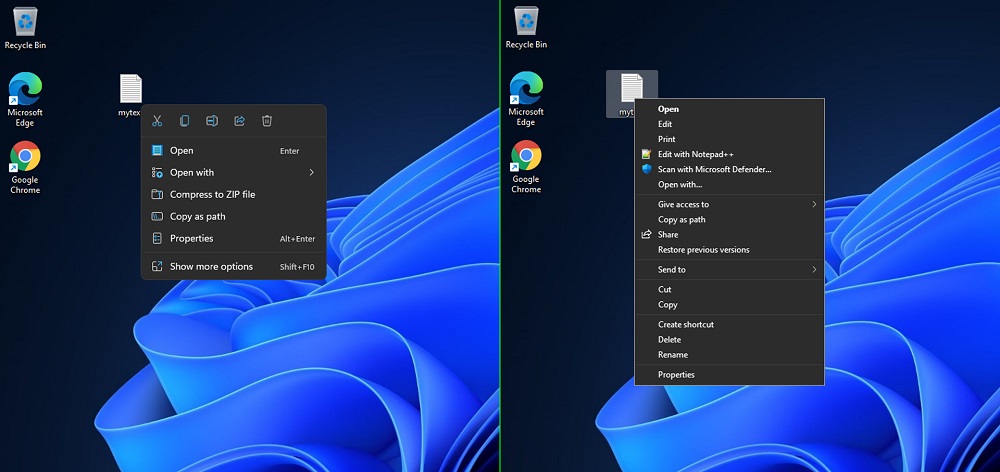
В Windows 11 полный список опций перекочевал в пункт «Показать дополнительные параметры», раскрывающий перечень функций и отображающий их в скользящей анимации. Поддерживая стилизацию, разработчики внедрили новое контекстное меню в проводнике, на рабочем столе и в общем в ОС Windows. Решение было неизбежным в рамках обновления и модификации системы, но не все пользователи оценили идею разработчиков и многие предпочли бы вернуть прежний вариант, как в Windows 10.
Почему в «Показать дополнительные параметры» Windows 11 много функций
В новой версии ОС при нажатии по элементу ПКМ открывается новое меню, имеющее первый ряд команд – «Вырезать», «Копировать», «Переименовать», «Поделиться» и «Поместить в корзину». Прочие команды наличествуют в зависимости от выбранного объекта. Чтобы открыть вариант с многочисленными функциями, как в старом меню, нужно нажать пункт «Показать дополнительные параметры».
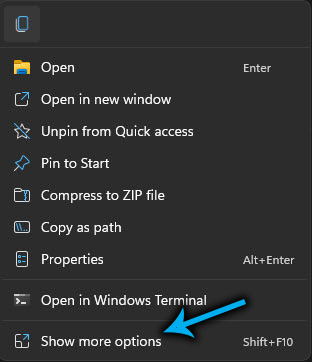
Многие установленные приложения интегрируются в контекстное меню для удобства работы с ними, например, архиваторы, плееры, облачные сервисы и прочий полезный (и не только) софт. Это облегает взаимодействие с приложениями, поскольку пользователь получает быстрый доступ к необходимым опциям и может выполнять различные задачи всего лишь в пару кликов мыши.
Другое дело, когда функционал программы не используется или используется редко, а таких забытых и невостребованных инструментов может быть установлено на компьютере немало. Тогда наличие лишних строк в меню уже никак не помогает и может раздражать. А в старых версиях ОС многочисленные неактуальные строчки – достаточно распространённая проблема, если для управления контекстным меню не использовать специальный софт, такой как ShellExView. В Windows 11 реализовано принципиально новое меню, позволяющее отделить главные элементы от связанных с определёнными приложениями, что решает вышеописанную проблему.
Как на Windows 11 убрать «Показать дополнительные параметры»
Поскольку многие желают избавиться от нового меню, вернув ему более традиционный вид и прежнюю функциональность, рассмотрим, как это можно реализовать.
Есть несколько действенных методов, как убрать подраздел «Показать дополнительные параметры» в Windows 11, предполагающих применение штатных инструментов системы и стороннего софта.
Посредством командной строки
Для возвращения контекстного меню из «десятки» можно применить системную оснастку Cmd с правами администратора. Выполняем следующие действия:
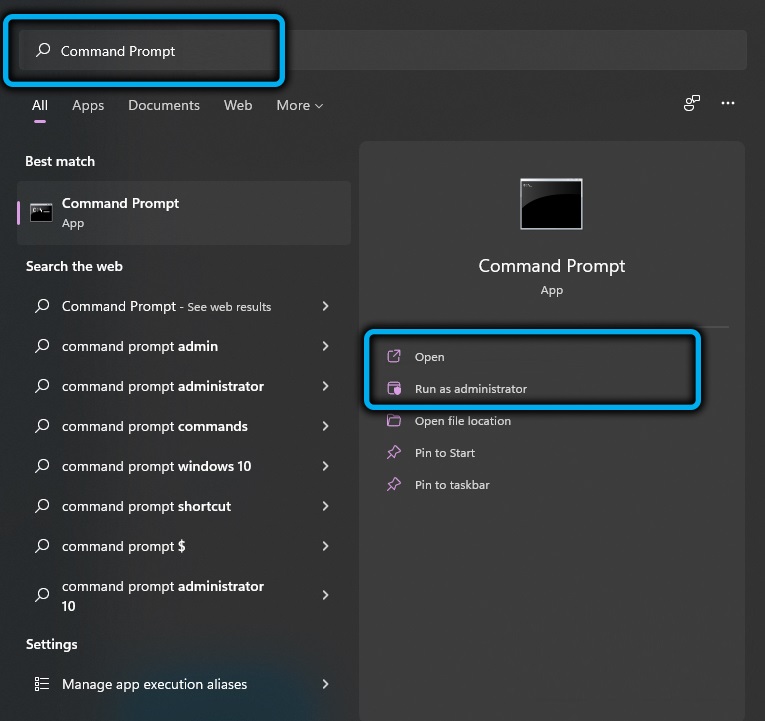
- открываем PowerShell или Terminal, запустив оснастку от имени администратора;
- в терминале набираем команду
reg add “HKCU\Software\Classes\CLSID\\InprocServer32” /f /ve

и жмём клавишу ввода;
Если потребуется отменить внесённые правки, вернув модернизированную версию Windows 11, в терминале всегда можно использовать команду reg delete “HKCU\Software\Classes\CLSID\\InprocServer32” /f и после перезагрузки девайса вы снова будете наблюдать обновлённый вариант.
Используя файловый менеджер
Проще всего избавиться от нового меню путём применения старого Проводника, где увидеть тот или иной параметр можно не открывая дополнительный раздел с этими опциями.
Восстановить Проводник Windows 10 просто:
- открываем файловый менеджер;
- на верхней панели File Explorer жмём три точки в правом углу и в выпадающем списке выбираем «Параметры» («Options»);


- идём на вкладку «Просмотр» («View»);
- в блоке дополнительных настроек («Advanced setting») прокручиваем список и находим «Запускать окна папок в отдельном процессе» («Launch folder windows in a separate process»), отмечаем этот пункт;
- жмём «Применить» и «Ок» для сохранения изменений;

- закрываем Проводник и перезагружаемся. При следующем старте системы будет загружена старая версия файлового менеджера с классическим контекстным меню.
С помощью реестра
Выполнение задачи предполагает наличие у пользователя навыков работы с системным реестром, поскольку неправильные действия могут повлечь за собой неприятные последствия, в том числе крах системы. Перед началом работ рекомендуем воспользоваться возможностью резервного копирования.
Способ 1
Чтобы убрать скрывающий опции пункт «Показать дополнительные параметры», вернув прежнюю версию, потребуется сделать следующее:
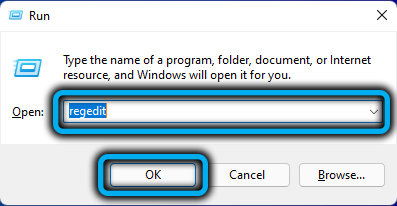
- открываем «Выполнить» (Win+R), в строке задаём команду regedit и жмём клавишу Enter;
- в окне редактора создаём резервную копию (Файл – Экспорт), сохраняем в удобном месте, чтобы на случай форс-мажора оставить возможность восстановления прежних параметров;


- в левой части редактора идём по ветке HKEY_LOCAL_MACHINE\SOFTWARE\Microsoft\ Windows\CurrentVersion\Shell\Update\Packages;

- в правой области жмём ПКМ на свободном поле и выбираем «Создать» – «Значение Dword (32-бит)»;

- ключ называем UndockingDisabled и жмём клавишу ввода;

- двойным щелчком по ключу открываем окошко редактирования, где в блоке Base для него выставляем шестнадцатеричный формат (Hexadecimal), устанавливаем значение 1 и жмём «Ок»;

- перезагружаем устройство, чтобы изменения применились.
Способ 2
Для восстановления классического контекстного меню на рабочем столе проделываем следующие шаги:
- переходим к управлению реестром посредством консоли «Выполнить» (Win+R) и команды regedit;
- идём по адресу HKEY_LOCAL_MACHINE\SYSTEM\CurrentControlSet\Control\FeatureManagement\Overrides\4;

- создаём новый ключ и называем его 586118283;

- здесь в правой части окна создаём новый параметр, жмём ПКМ, выбираем «Создать» – «Значение Dword (32-бит)», даём ему имя EnabledState;

- двойным щелчком мыши по созданному ключу открываем окно для изменения его свойств, выбираем шестнадцатеричную основу и устанавливаем значение 1, жмём «Ок»;

- аналогичным путём создаём ещё один ключ «Значение Dword (32-бит)» и называем его EnabledStateOptions, выбираем шестнадцатеричное основание и ставим значение 1;
- теперь создаём значение Dword с названием Variant, для него выставляем шестнадцатеричную базу и значение 0;
- создаём ещё два значения Dword, присваиваем им имена VariantPayloadи VariantPayloadKind, в окошке редактирования параметра для каждого из них выбираем шестнадцатеричную базу и значение 0;

- закрываем редактор и перезагружаемся.
Использование стороннего софта
Вернуть классическое контекстное меню можно также с помощью специальных утилит, например, Winaero Tweaker:
- скачиваем программу с официального ресурса;

- устанавливаем или запускаем портативную версию;

- открыв Winaero Tweaker, идём в раздел Windows 11 – Classic Full Context Menu;
- активируем функцию Enable classic full context menus;
- внизу жмём кнопку Restart Explorer для рестарта проводника и сохранения правок.

После этих манипуляций Проводник по нажатию ПКМ по объектам будет отображать полное контекстное меню, как в Windows 10. Аналогичным образом работает и другой софт, восстанавливающий классические элементы системы.
Показать дополнительные параметры windows 11 как убрать
В данной статье рассмотрим несколько способов возвращения классического меню — меню, вызываемое щелчком правой кнопкой мыши в операционной системе Windows 11.
Компания Microsoft изменила дизайн и представила новое контекстное меню в последней версии ОС, теперь дополнительные параметры скрыты, а для того, чтобы отобразить их, приходится нажимать на пункт меню «Показать дополнительные параметры» (или клавиши «Shift+F10»).
Хотя новое контекстное меню кажется проще и понятнее, многих пользователей по прежнему это сбивает с толку. Основные параметры, такие как копирование, вырезание, переименование и удаление, теперь представляют собой только значки, что затрудняет навигацию для новых пользователей ОС.
Итак, как же вернуть классическое (старое) меню? В Windows нет специального параметра, который вернет старое контекстное меню Windows 10 в Windows 11. Вместо этого нам придется внести изменения в редакторе реестра.
Способ 1. Настройка через редактор реестра
Нажимаем на клавиатуре «Win+R», вводим команду «regedit» и нажимаем «Enter».
Нажимаем «Да» в окне контроля учетных записей, чтобы разрешить вносить приложению изменения в системе.
Но прежде, чем вносить изменения в реестр Windows 11, в качестве меры предосторожности следует создать резервную копию реестра. Если мы случайно изменим или удалим важные параметры реестра, мы всегда сможем восстановить их с помощью резервной копии.
В окне «Редактор реестра» Windows нажимаем в меню «Файл», щелкаем по разделу «Компьютер» правой кнопкой мыши и выбираем в меню пункт «Экспортировать».
Появится окно «Экспорт файла реестра». Здесь выбираем путь, куда будем сохранять резервную копию (бэкап), указываем имя файла с расширением «.reg» и нажимаем кнопку «Сохранить».
В редакторе реестра перейдем в следующий раздел:
HKEY_CURRENT_USER\SOFTWARE\CLASSES\CLSID
Или можно просто скопировать и вставить указанный выше путь в адресной строке редактора реестра. После вставки нажимаем клавишу «Enter», чтобы перейти к разделу «CLSID».
Далее, щелкаем правой кнопкой мыши по разделу «CLSID» и в появившемся контекстном меню выбираем «Создать» — «Раздел», чтобы создать новый вложенный раздел.
Называем новый раздел следующим именем:
Готово, новый раздел раздел создан внутри «CLSID».
Теперь создаем еще один раздел «InprocServer32» внутри только что созданного раздела. Повторяем предыдущие действия с новым разделом (пункты меню «Создать» — «Раздел»).
Должно получиться так (см. скриншот):
После создания «InprocServer32» мы увидим внутри строковый параметр с именем «По умолчанию». Дважды щелкаем по параметру «По умолчанию», чтобы открыть его. В открывшемся окне «Изменение строкового параметра» убеждаемся, что поле «Значение» пустое и нажимаем кнопку «ОК» или «Enter» на клавиатуре. Важно! Поле значение должно быть пустым, а не 0.
Настройки сделаны, можно закрывать редактор реестра, но это еще не конец. Для того, чтобы изменения вступили в силу, необходимо перезагрузить компьютер. Или вместо этого перезапустить проводник Windows 11 из диспетчера задач — нажимаем клавиши «Ctrl+Shift+Esc», чтобы запустить приложение «Диспетчер задач», находим во вкладке «Процессы» процесс «Проводник» и щелкаем по нему правой кнопкой мыши, затем выбираем в контекстном меню пункт «Перезапустить».
После этого щелкаем правой кнопкой мыши по папке или файлу, чтобы увидеть классическое контекстное меню.
Для того, чтобы вернуть все в исходное значение, переходим в редактор реестра и удаляем созданные разделы. Не забываем после этого перезапустить проводник.
Способ 2. Настройка через командную строку (cmd) или через Терминал Windows 11
Этот способ еще проще и быстрее, в отличие от первого способа, т.к. состоит из пары шагов.
Сначала копируем следующую команду:
reg add HKCU\Software\Classes\CLSID\\InprocServer32 /ve /d "" /f
Затем открываем командную строку или терминал Windows и вставляем скопированную команду, далее нажимаем клавишу «Enter», чтобы ее применить.
В окне «Командная строка» мы увидим фразу в новой строке «Операция успешно завершена», это означает, что настройки выполнены, т.е. все необходимы разделы в редакторе реестра созданы. Перезапускаем проводник и проверяем контекстное меню Windows 11.
Для отката изменений используем следующую команду:
reg.exe delete "HKCU\Software\Classes\CLSID\" /f
Способ 3. Настройка через файл реестра
Этот способ подразумевает создание файла реестра, который можно сохранить для использования в новой ОС или передачи на другой ПК. Для начала нам нужно открыть новый текстовый документ в любом редакторе, например в блокноте.
Вставляем в блокнот следующее содержимое:
Windows Registry Editor Version 5.00 [HKEY_CURRENT_USER\Software\Classes\CLSID\] @="" [HKEY_CURRENT_USER\Software\Classes\CLSID\\InprocServer32] @=""
Затем нажимаем в меню «Файл» — «Сохранить как».
В появившемся окне «Сохранить как» выбираем путь для сохранения файла, указываем имя файла с расширением «.reg» и нажимаем кнопку «Сохранить».
Файл создан. Теперь, запускаем его двойным кликом, появится окно «Вы действительно хотите продолжить?», нажимаем «Да».
Остается перезапустить проводник.