Если купить ноутбук без операционной системы — что дальше?

- Разбираемся
- Некоторые советы
- Заключение
Приветствую. Данная заметка простыми словами расскажет что делать, если купить ноутбук без операционки, какие действия дальше.
Скажу сразу: в принципе, мое мнение, если у вас есть современный смартфон с выходом в интернет, а также знакомый, который может записать содержимое образа Виндовс на флешку — можно обойтись без мастера. Пусть знакомый запишет Виндовс на флешку, а дальше, используя смартфон для информации — вы легко самостоятельно установите Виндовс, даже если на ноуте например стоит DOS. Зато ноут без винды — стоит обычно дешевле. А поставить винду — на самом деле очень просто, только кажется что сложно.
Если купить ноутбук без операционной системы — что дальше?
На самом деле ничего сложного нет:
- Вы покупаете ноутбук без операционки. Часто — уже установлена некая система, которая в 99% вам будет не нужна. Это может быть DOS или Free DOS. Что-то типа такого. Простая формальность.
- Ваша задача — достать USB-флешку. Можно использовать также чистый DVD-диск, однако это просто больше мороки. Флешка должна быть минимум 4 гб, идеально — 8.
- Вам просто нужно: достать диск Windows в виде образа ISO (это образ реального диска в цифровом формате). После — все содержимое ISO-файла (он открывается например архиватором WinRAR) просто скопировать на флешку. При установке Windows 7/10 на современный ноут/компьютер — нет необходимости использовать специальные утилиты (например Руфус). Достаточно просто скопировать содержимое образа на флешку и все. Сама флешка должна быть отформатирована в файловую систему NTFS с кластером 4 кб (это настройки по умолчанию).
- После — подключаем флешку в порт USB. Включаем ноутбук. Далее загружаемся с флешки и следуем инструкциям на экране. Ничего сложного нет. Загрузиться с флешки можно настроив в биосе.
Некоторые рекомендации на простом языке
Надеюсь поймет даже самый неопытный пользователь:
- Образ Windows можно скачать в интернете. Справится любой более-менее разбирающийся человек в ПК. Образ — это просто файл с расширением iso, точная копия установочного диска Windows, правда могут быть какие-то улучшения, заранее установленные программы уже. ISO-образ можно открыть архиватором WinRAR (популярная программа). Внутри образа — файлы и папки.
- Необходима обычная флешка. Отформатировать нужно в файловой системе NTFS, кластер — 4кб, это стандартные настройки при форматировании. Ничего на флешке быть не должно. Дальше — все содержимое ISO — копируем на флешку. Можно просто извлечь данные из архива используя архиватор WinRAR. А можно просто перетянуть мышкой файлы из архива ISO на флешку. Никакие программы типа Руфус, UltraISO — использовать не нужно.
- После копирования данных на флешку — извлекаем ее и вставляем в ноутбук.
- Сперва необходимо узнать как зайти в биос ноута и выставить флешку первым устройством в списке загрузки. Или как зайти в небольшое меню биоса, где можно выбрать устройство, с которого ноут будет загружаться. Данную информацию легко можно найти в интернете, используя например смартфон.
- После — включаем ноут, загружаемся с флешки. Появится установочное окно Windows. Дальше — все стандартно. Если что-то не знаете — можно искать в интернете. Скажу только что нужно удалить все разделы при установке и ставить Windows начистую без обновления (это выбирается в параметрах при установке операционки).
- Установка Windows представляет из себя простой процесс, при котором например нужно будет задать имя учетной записи, выбрать язык. Настройки несложные.
- После установки — флешку можно извлечь.
- После подключения интернета — все базовые драйвера Windows подтянет из центра хранилища автоматически, а также сама запустит процесс обновления. Лучше оставить ноутбук в покое — он может немного тормозить. Весь процесс автоматизирован. Также Windows запросит перезагрузку, после которой — ноутбук будет готов к работе. Сразу после установки советую поставить бесплатный антивирус, например Kaspersky Security Cloud Free.
- Флешку можно будет извлечь. Настройки биоса можно не менять — просто знайте, что если в ноут подключена флешка, то ноут будет пробовать загрузиться с нее.
Заключение
- Если купить ноутбук без операционной системы — дальше нужна просто флешка с образом Windows, которую вставляем в USB ноута, загружаемся с нее и устанавливаем операционную систему.
- На самом деле ничего сложного нет и справится даже начинающий неопытный пользователь, конечно при условии что есть смартфон с интернетом чтобы можно было быстро узнать нужную информацию.
Удачи и добра, до новых встреч друзья!
Как установить ОС на новый компьютер без ОС?

Приветствую друзья!
Вы купили компьютер или ноутбук без операционной системы? И не знаете как ее установить? ВНИМАНИЕ, я здесь НЕ БУДУ писать инструкцию как это сделать. Я просто напишу в общих чертах, чтобы вы смогли для себя решить — сможете ли вы самостоятельно поставить ОС или нет. А теперь поехали разбираться!))
Сразу могу гарантировать одно: если вы самостоятельно установите ОС, то после установки вы скажите — да это реально просто! а казалось намного сложнее! то, что у вас появится такое мнение — это 200%))
Помните одно: чудес не бывает, и рыбку без труда не выловить из пруда, у вас все получится, если вы наберетесь терпения, не будете спешить, делать все поэтапно, а если что-то не знаете — поискать в интернете со смартфона, не спеша. Если хотите быстро и уже — лучше доверить дело установки Windows 10 мастеру, который еще может запросить больше денег, чем стоит на самом деле такая работа.
Разбираемся
Если вы желаете установить ОС самостоятельно, то есть три момента, самых главных, которых нужно понять уже сейчас:
- Вам нужна флешка с установочным образом Windows. Флешка нужна чтобы была не меньше 4 гигабайта. Любой, кто более-менее разбирается в ПК сможет это сделать легко и быстро. И на самом деле, даже не все понимают, то достаточно просто отформатировать флешку (очистить содержание) и скопировать туда все содержимое образа Windows, и все! Да, этого достаточно, чтобы с флешки загрузиться и ставить ОС. Это если нужно установить Windows XP, то там стоит немного повозиться. И еще — ставить нужно только Windows 10, никаких Линуксов, Убунт и прочего, Windows 10 это самая популярная ОС и под нее заточен 95% всех программ.
- Нужен смартфон с доступом в интернет, при помощи которого вы сможете получить инструкции как и что делать. А их, поверьте — огромное количество.
- Терпение и время. Может не получится с первого раза. Но важно понять — ничего сложного на самом деле нет! Это все придумано не для программистов, а для обычных людей, существует куча инструкций в интернете, также при установке есть подсказки и прочее. Просто нужно набраться терпения и делать все неспеша, то что у вас получится — сомнений нет, поверьте))
Если получилось сделать флешку с установочным образом, то я вас поздравляю! Алгоритм следующих действий такой:
- Вам нужно вставить флешку в ПК или ноутбук. Если есть USB синего цвета — не вставляйте в этот порт, если есть другие.
- Далее зайти в биос и выставить загрузку с флешки. Как это сделать — есть много инструкций в интернете, просто пишите в поиск: asus как зайти в биос или Lenovo как зайти в биос. Это если у вас материнская плата Асус или ноутбук Леново. БИОС — это просто меню настроек ПК, там есть опция загрузочного меню, где нужно выбрать USB, потом нажать F10 для сохранения настроек и все. Поверьте, сложного особо нет, но конечно в первый раз нужно набраться терпения и не спешить никуда))
- Как выставили флешку загрузочной в биосе — включаем ПК. Он сразу начнет загружаться с флешки. А далее — еще легче! Выбираем русский, страну, удаляем все разделы дисков, выбираем незанятое пространство и ставим туда.. дальше просто следуем инструкциям на экране, все для обычных людей, не для программистов.
- Длительность процесса установки ОС зависит от типа накопителя, если это жесткий диск, то может занять 15-30 минут, если SSD то будет максимально быстро.
После установки — можно подключать ПК к интернету, устанавливать программы, или просто изучать Windows 10, здесь уже от вас зависит. Сразу не стоит ставить драйвера — при наличии интернета Windows 10 сама поставит драйвера, сперва просто освойтесь, поймите как что работает, а потом уже можете пробовать ставить драйвера, скачивая их только с официального сайта. Еще важный момент — если вдруг что, вы сможете удалить текущую Windows и поставить новую — просто при установке нужно будет удалить существующие разделы и установить в незанятое пространство, также, как это делается при первой установке ОС (но на новом компьютере могут и отсутствовать разделы диска, а сразу быть незанятое пространство).
Немного картинок
Вот например как выбирается загрузочная флешка в биосе Асус (однако внешний вид опции/меню может тоже отличаться от версии биоса):

Важно: будет предоставлен список, где нужно выбрать флешку. Однако на может не называться флешка Самсунг (как пример), может быть другое название, внутреннее, чтобы точно проверить — можно его вбить в Гугл со смартфона и проверить флешка это или нет.
После успешной загрузки с загрузочной флешки вы увидите окно, где нужно будет нажать Установить:

Выбрать русский, затем нажать Далее:

Потом нужно будет ввести лицензионный ключ, если его у вас нет, тогда просто нажмите У меня нет ключа продукта, Windows 10 спокойно работает и без лицензии (только будет почти незаметная надпись Активация Windows в правом нижем углу):

Потом нужно будет выбрать версию — особо нет смысла какая, выбирайте для рабочих станций по возможности (или Домашняя), а вот что важно, чтобы в колонке Архитектура было x64:

Но даже если будет 32 или 86 — Windows 10 все равно установится. Просто будет видно меньше памяти. Но для тренировки установочного процесса можно и такую ставить)))
Нужно будет еще принять лицензионное соглашение:

Тип установки нужно выбирать выборочная:

Если компьютер новый и вы видите здесь такие разделы — выбираем каждый и нажимаем Удалить, пока не будут удалены все:

Должно остаться только незанятое пространство, именно его выбираем и нажимаем Далее:

Создавать разделы не нужно! Если только вы осознаете, что вам нужно несколько разделов и для чего. А потом нужно просто ждать, пока Windows 10 установится:

После этого — будут некоторые простые настройки, вы с ними справитесь без проблем, например указать регион, имя учетной записи, пароль.. ну и финиш всего — вы увидите такой рабочий стол:

Надеюсь данная информация оказалась полезной. Удачи и добра, до новых встреч друзья!
Как запустить компьютер без операционной системы

Если вы купили новый ноутбук или настольный ПК без предустановленной операционной системы, то вы не сможете сразу запустить его и пользоваться, как обычно. О том, какие варианты у вас есть, рассказываем в статье.

Запускаем компьютер без операционной системы с CD
Компьютеры без предустановленной операционной системы, как правило, дешевле. Но проблема в том, что вы не сможете просто включить ПК и начать работу. Для запуска ему потребуется операционная система.
Вы можете запустить компьютер с помощью установочного компакт-диска или загрузочного USB-накопителя. Как сделать загрузочную флешку, мы рассказывали в отдельных статьях: инструкция для Windows 7 и Windows 10.
- Подключите USB-накопитель либо вставьте установочный диск в дисковод и перезагрузите компьютер.
- Возможно, вам сначала придется изменить порядок загрузки в BIOS. Для этого нажмите клавишу F2 в стартовом окне. Другая клавиша, например F8 или F10, может вывести к Bios. На некоторых компьютерах для этого часто необходимо нажать кнопку DEL.
- Соответствующий параметр для порядка загрузки можно найти в BIOS на вкладке «Загрузка» (Boot).
- Когда вы сохраните изменения в BIOS и выйдите из него, компьютер перезагрузится.
Устанавливаем операционную систему
После того, как вы прошли упомянутые шаги на вашем компьютере, должна начаться процедура установки операционной системы. Мастер проведет вас через необходимые шаги: процесс довольно простой и понятный за счет четких инструкций. Возможно, вам придется отформатировать жесткий диск для установки ОС и разбить его на разделы.
Установка операционной системы может занять некоторое время. Компьютер сообщит, когда процесс будет завершен, а затем запустится как обычно.
Подробнее об установке Windows читайте здесь:
- Как переустановить Windows: инструкция для чайников
- Как бесплатно установить Windows 10
Что делать с новым ноутбуком без ОС?

Покупая новый ноутбук (за исключением Macbook), можно столкнуться с тремя вариантами операционных систем на нем: предустановленная лицензионная Windows 10, Linux подобная (Ubuntu, Free dos, Endless) ОС (операционная система) и ноутбук без ОС.
С первым вариантом все понятно. Когда сразу стоит Windows 10, ноутбук после распаковки уже готов к работе. С ним дополнительно ничего делать не нужно, разве что доустановить какие – то свои программы.
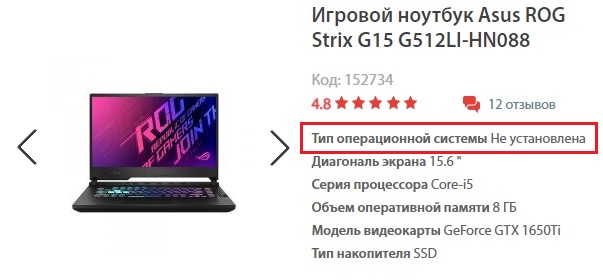
Ноутбук без операционной системы
Но что делать с ноутбуком, на котором стоит Ubuntu, Free dos, Endless и другая непригодная для работы ОС, или “операционки” нет вообще?
Установка Windows на новый ноутбук
Здесь возможны три варианта:
- Установка Windows в магазине при покупке;
- Установка Windows в специализированном компьютерном сервисе;
- Самостоятельная установка.
Теперь рассмотрим все варианты подробнее.
Очень часто при покупке ноутбука в магазине Вам предлагают установить Windows, если она изначально отсутствует. Этот вариант хорош для тех, кто хочет получить лицензионную систему на своем устройстве, особо не заморачиваясь вопросами экономии денег, так как обойдется данная услуга Вам в 100$ и более.
Второй вариант является более дешевым, чем первый. Даже лицензионную ОС в практически любом компьютерном сервисе можно установить гораздо дешевле, чем в магазине. А если говорить о нелицензионных Windows, которые установлены на большинстве компьютеров и ноутбуков в странах СНГ, то здесь можно сэкономить еще больше: средняя стоимость установки “нелицензии” – 15-20$.
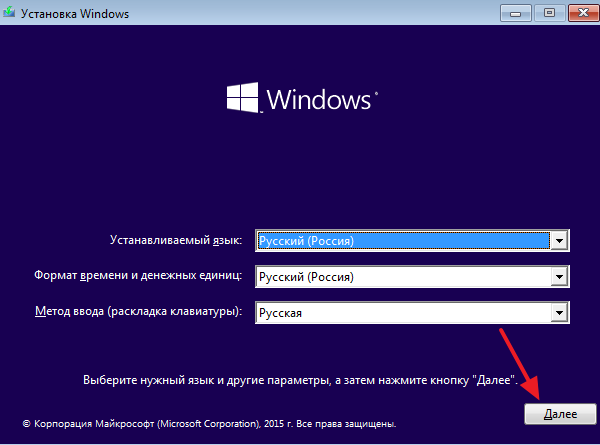
Главное окно установки windows 10
Третий вариант – установить систему самостоятельно. Но в этом случае от Вас потребуются некоторые компьютерные навыки, а именно:
- Создание загрузочной флешки с Windows 10;
- Настройка BIOS для загрузки с флешки;
- Установка и настройка Windows 10.
Лучшая благодарность автору — репост к себе на страничку: