Ошибка 907 при загрузке приложений из Google Play Маркет

Ошибка 907 при работе с Google Play наиболее часто затрагивает Android-устройства под управлением свежих версий ОС — от KitKat 4.4 и новее. Проблема схожа с «Ошибкой 963» — она проявляется при попытке обновить или установить приложение с Google Play. Смартфон или планшет сообщает о ней следующим уведомлением: «Название приложения» не может быть загружено из-за ошибки 907. Не стоит волноваться. Это общая, часто встречающаяся ошибка, и в большинстве случаев проблема решается автоматически при повторной попытке. Если же вы перезагрузили устройство, попытались еще раз скачать или обновить приложение с Google Play, и снова получили уведомление об ошибке, то придётся всё же предпринять определенные действия, чтобы добиться желаемого результата.
Как исправить ситуацию, если приложение не может быть загружено из-за ошибки 907?
Метод 1: Очистить кэш и данные
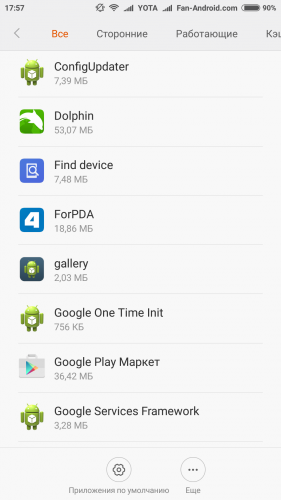
1. Выберите «Настройки» — «Приложения» — «Все» — Прокрутите вниз и выберите пункт «Google Play Маркет».
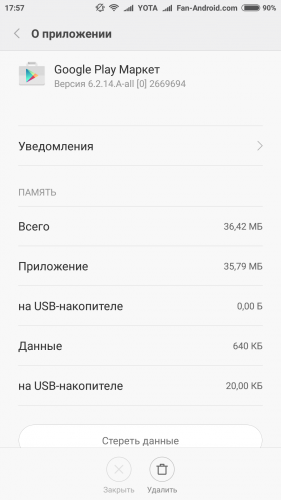
2. Выберите «Очистить кэш» и «Стереть данные».
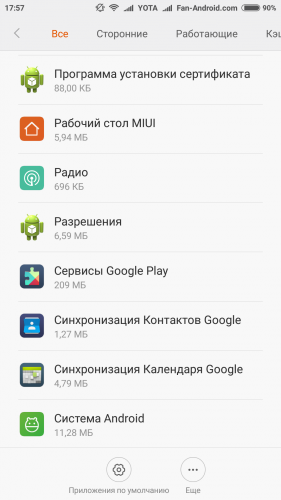
3. Вернитесь в раздел «Настройки» — «Приложения» — «Все» — Прокрутите вниз и выберите пункт «Сервисы Google Play».
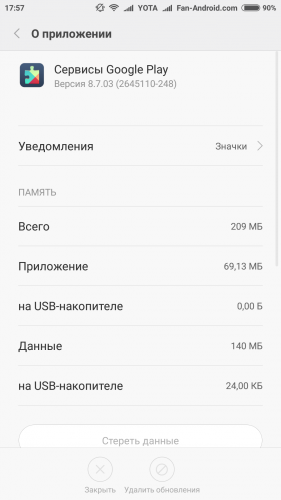
4. Выберите «Очистить кэш» и «Очистить данные».
Способ 2: Обновление Google Play Маркет
1. Проверьте, является ли установленный на вашем Android-устройстве Google Play Market последней версией.
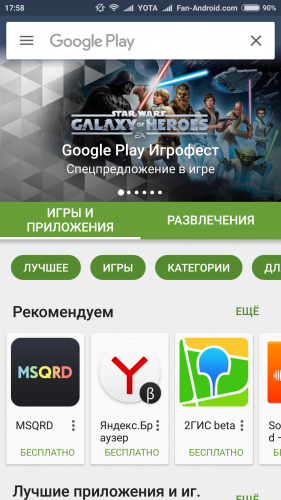
2. Откройте Google Play, нажмите меню (вверху слева) или проведите пальцем влево, чтобы вывести меню.
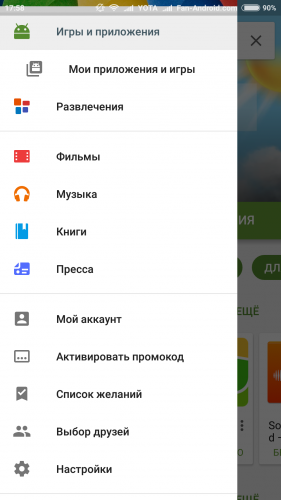
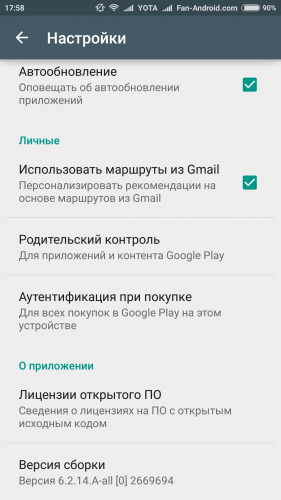
3. Затем выберите «Настройки» и прокрутите вниз до версии сборки. Если ваша версия сборки 5.5 или более поздняя, она является относительно новой. Если Google Play не обновляется, подождите некоторое время — он должен обновиться автоматически.
4. После обновления попробуйте переустановить приложение
Возможно, это не сработает, и тогда вам нужно будет вернуться к более старой версии Google Play. Для этого пройдите по цепочке: «Приложения» — «Все» — «Google Play» — «Удалить обновления». После этого попытайтесь загрузить приложение или игру еще раз.
Способ 3: Отключение карты SD
1. Зайдите в раздел «Настройки» — «Память» — Прокрутите вниз и выберите «Извлечь SD-карту».
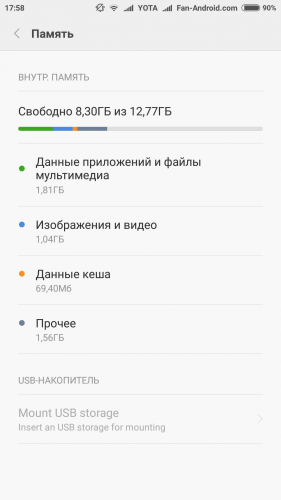
2. Откройте Google Play — Загрузите (обновите) приложение или игру, при установке которой вы получили сообщение об ошибке 907.
3. После успешной установки, вернитесь назад в «Настройки» — «Память» — нажмите «Подключить SD-карту».
Если эти шаги не принесли результата, попробуйте проделать то же самое, только извлечь карту SD перед установкой приложения нужно физически, то есть, вынуть ее из слота.
Способ 4: Для ошибки при обновлении в приложений, установленных на карты памяти SD
1. Перейдите в раздел «Настройки» — «Приложения» — «Все» — Прокрутите вниз и выберите приложение (или игру), которая дает вам сообщение об ошибке во
время обновления.
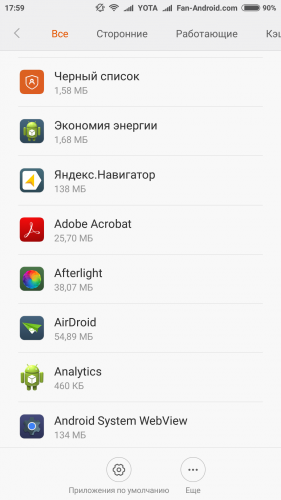
2. Выберите «Переместить во внутреннюю память».
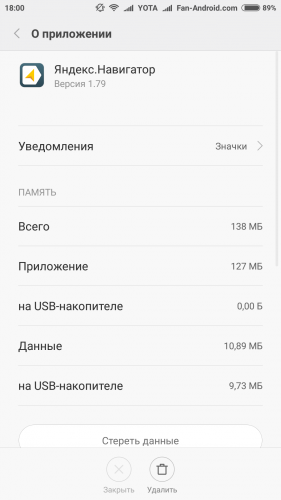
3. Откройте Google Play Store, далее обновите приложение.
4. После успешного обновления приложения вы можете переместить его обратно на SD-карту.
Для большинства пользователей хотя бы один из этих способов стал эффективным и помог им избавиться от ошибки 907 в Google Play. Если вы нашли свой собственный метод исправления ситуации, расскажите об этом другим пользователям, и они будут вам благодарны за помощь.
Ошибки Play Market с кодами 907, 963 — почему возникают и как бороться
В этой статье мы детально рассмотрим две ошибки Play Market: 907 и 963. Почему сразу две? Во-первых, их симптомы совершенно одинаковые — становится невозможно загрузить приложение через Play Market. Во-вторых, причина их возникновения одинакова, и соответственно, в-третьих, искореняются они также одинаково. Давайте рассмотрим, из-за чего возникают ошибки Play Market с кодами 907 и 963, а также как с ними бороться.
Причина ошибок 907 и 963
Причин, из-за которых появляются ошибки Play Market 907 и 963, несколько, но они не являются смертельными. Поэтому прочитав нашу инструкцию, вы сможете избавиться от них самостоятельно, без необходимости обращения к специалистам сервисного центра. Почему же возникают эти неполадки?
- Переполнен кэш клиента Google Play Market. Во время своей работы он оставляет множество временных файлов, особенно при загрузке и обновлении приложений. Со временем их может накопиться очень много, из-за чего магазин приложений начинает работать некорректно.
- Некорректное обновление Маркета. Время от времени компания выпускает обновление клиента Плей Маркета, который, в отличие от других программ, обновляется в фоне без ведома владельца, который в это время может продолжать им пользоваться. Как итог, что-то устанавливается некорректно и во время работы проявляется ошибки 907 и 963.
- Ошибка работы внешней карты памяти. Если крупные приложения и игры храните на внешний SD-карте, при попытке обновления может возникнуть ошибка 963 или 907. Проблема может быть в самой карте памяти или просто сбое передачи данных при обращении к ней.
Встречаться обе неполадки могут практически на любой современной версии Android. Явление это довольно частое. Теперь давайте посмотрим, какими способами можно решить проблему ошибок 907 и 963 Play Market.
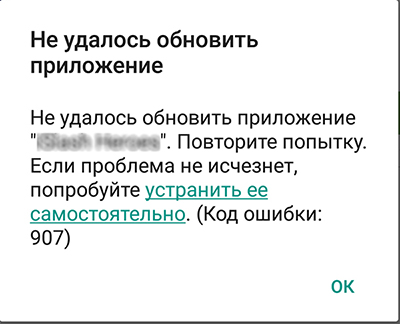
Ошибка может быть вызвана одной из 3 причин
Устраняем ошибки Play Market
Способ 1. Очистка данных и временных файлов
Этот способ позволит избавиться от конфликтов файлов и некорректной работы приложения, если вы долго не проводили очистку системы. Чтобы очистить данные, выполните такие шаги:
- В меню устройства запустите Настройки — Приложения — Все — Google Play Market.
- В меню нажмите на кнопку «Очистить кэш» и затем «Стереть данные».
- Повторите действия с Google Services Framework и Сервисами Google Play.
- Перезагрузите девайс и повторите попытку обновления или установки программного обеспечения.
Способ 2. Удаление обновлений Google Play Маркета
Если первый способ не помог и у вас возникают большие подозрения, что все несчастья происходят из-за неправильного обновления Плей Маркета, попробуйте удалить его обновления. Возможно, именно это решит вашу проблему.
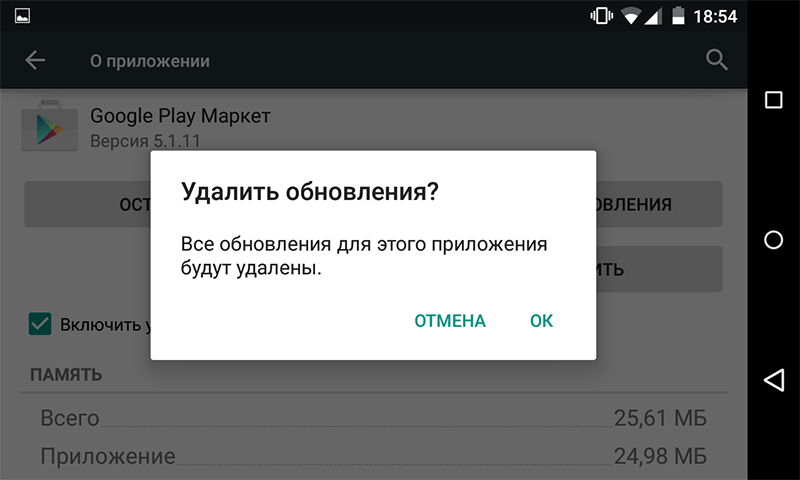
По завершении процедуры перезагрузите устройство
- Повторите пункт 1 из предыдущего способа.
- Вместо очистки кэша и данных, нажмите «Удалить обновления».
- Перезагрузите свой телефон или планшет.
- Подключите его к интернету и подождите, пока система автоматически не обновит магазин приложений.
- Повторите попытку установки нужного вам софта.
Способ 3. Перенос приложения во внутреннюю память
Может такое произойти, что карта памяти является полностью рабочей и функционирует так, как нужно, но система выдаёт ошибку 963 или 907 при попытке обновления установленного на неё софта. В таком случае может помочь перенос данных с флешки во внутреннюю память. Для этого:
- Перейдите в Настройки — Приложения, где сможете найти проблемную программу или игру.
- Нажмите на кнопку «Переместить во внутреннюю память», дождитесь окончания переноса.
- С помощью Маркета повторно попытайтесь обновить программное обеспечение.
Способ 4. Отключение внешней карты памяти
Есть ли у вас зависла карта памяти, то, кроме ошибок 907 или 963, всё устройство может очень сильно тормозить. С большой долей вероятности вы даже не сможете переходить по меню. Если с вами случилась именно такая ситуация:
- Извлеките карту памяти из слота, расположенном на боковой грани корпуса или под задней крышкой.
- Выключите телефон, несколько секунд удерживая кнопку питания.
- Загрузите телефон без SD-карты и повторите попытку установки программы или игры.
Если же устройство продолжает функционировать, и проблема с картой памяти выражается лишь в ошибках с кодом 907 или 963, воспользуйтесь этой рекомендацией:
- В меню операционной системы откройте Настройки — Память.
- Пролистайте страницу настроек вниз, где вы сможете увидеть информацию о вашем внешнем накопителе, его объёме и о том, как распределена память между различными компонентами системы и типами файлов.
- Нажмите кнопку извлечь SD-карту, после чего система в строке уведомлений покажет, что флешка извлечена.
- Откройте Play Market и попробуйте заново обновить или установить программу.
Если же карта памяти не отключается через меню смартфона или планшета, просто извлеките её из слота.
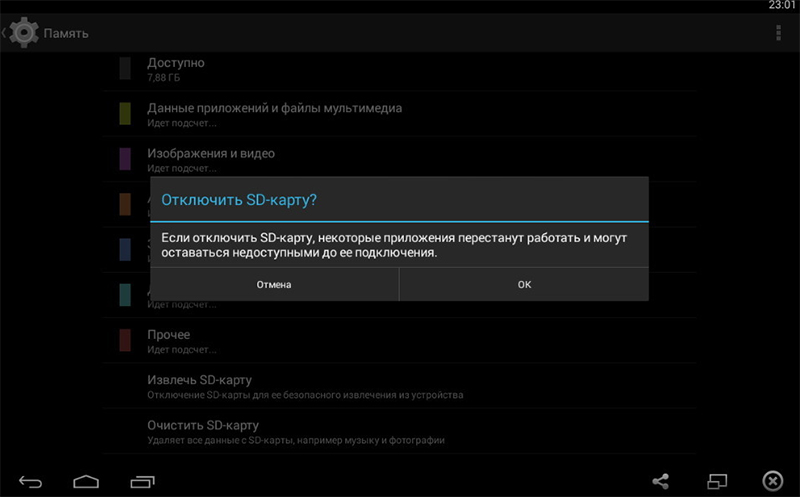
Проблема с картой памяти может вызвать ошибки 907 и 963
Когда ничего не помогает
Такое бывает очень редко, но может произойти такая ситуация, что ни один из вышеперечисленных способов не помогает в борьбе с ошибкой Play Market 907 или 963. Что делать в таком случае? Вот несколько вариантов решения.
- Полное удаление и переустановка проблемного программного обеспечения.
- При наличии рут-прав — удаление Play Market и повторная установка с помощью APK-файла, скачанного с надёжного ресурса, например, 4PDA.
- Пользование альтернативным магазином приложений, например, Yandex.Store.
- Полный сброс настроек девайса или даже перепрошивка.
Заключение
Мы надеемся, что вы не будете сталкиваться с такой проблемой, но всё же, если это случится, вы сможете самостоятельно всё уладить, воспользовавшись советами из наших статей. Если вы хотите дополнить информацию собственным опытом, напишите об этом в комментариях.
Исправляем код ошибки 907 в Google Play Market
С появлением новых версий операционной системы Android стали появляться и новые ошибки, которые возникают в процессе пользования Маркетом. Несмотря на их количество и частоту появления, большинству уже нашли решения неравнодушные пользователи. Эта судьба не обошла и код ошибки 907 Play Market – даже начинающий пользователь способен решить ее, не прибегая к помощи сервисных центров.
Есть две новости по поводу данной проблемы. Плохая – причин появления у нее достаточно много, поэтому придется поискать, что же в вашей системе на так. Хорошая – вне зависимости от найденной причины, пользователю в большинстве случаев не потребуется наличия специфических знаний и дополнительного программного обеспечения.
Причины появления ошибки
- Эта проблема в основном появляется из-за переполненного и устаревшего кэша самого Маркета и вспомогательных компонентов.
- Немного реже причину можно найти в местонахождении установленного приложения при его обновлении – системная память или внешняя карта.
- Самый редкий случай – неисправность или несовместимость внешней карты памяти с операционной системой или смартфоном (сопровождается кодами 907 и 963).
Возможные решения проблемы
Стандартные решения
- Иногда она появляется только однократно, реже – несколько раз подряд. Это означает, что если дисплей вашего смартфона отобразил этот код, следует закрыть окошко с уведомлением и попробовать скачать или обновить приложение еще раз. Рекомендуется попробовать по крайней мере 10-15 раз, может случиться так, что ошибка исчезнет и более никогда не появится.
- Если код ошибки 907 приложения Play Market проявился логике назло, перезагрузите сам телефон, затем попробуйте вновь воспользоваться Магазином. Также перезагрузка рекомендуется после каждого нижеописанного пункта.
Исправляем Play Market
Раз Плей Маркет все же отказывается с вами сотрудничать, перейдите к «Параметрам» аппарата, пролистайте чуть ниже до пункта «Приложения», внутри его найдите следующие записи: «Play Market», «Сервисы Google Play» и «Google Services Framework». В каждой из них по очереди необходимо очистить устаревший кэш и локальные данные, воспользовавшись кнопками «Удалить кэш» и «Удалить данные» соответственно.
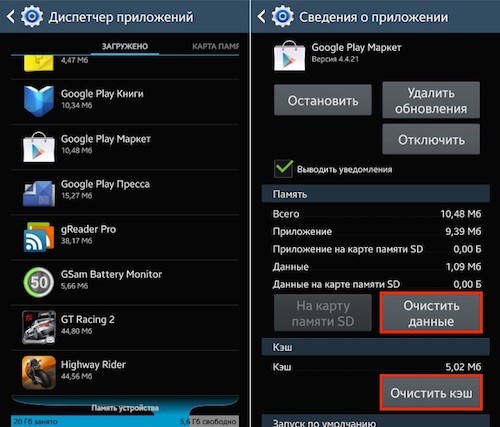
После проведенных манипуляций настоятельно рекомендуется перезагрузить телефон. После его включения поинтересуйтесь у Маркета, может ли он скачать необходимое приложение. Если Маркет говорит, что может – постарайтесь избегать его обновлений до выхода новых, более стабильных версий, в которых ошибка будет исправлена.
Если у вас есть в наличии рабочая версия Маркета, сделанная ранее с помощью, например, Titanium Backup, можно восстановить ее (и не обновлять).
Причина также может лежать в версии самого Плей Маркет. Варианта два – либо она слишком новая, либо она недостаточно новая.
- Для начала проверим, установлены ли последние актуальные обновления. Для этого откройте Маркет, вытащите из левого края экрана боковое меню, в нижней его части найдите пункт «Настройки», нажмите на него один раз. В настройках пролистайте в самый низ и найдите надпись «Версия Play Маркета». Нажав на нее, спустя несколько секунд, пользователь получит уведомление о наличии либо отсутствии новой версии. Если новая есть – обновитесь, перезагрузитесь, попробуйте снова. Если нет обновлений, или же после обновления проблема не пропадает, переходим к пункту, что ниже.

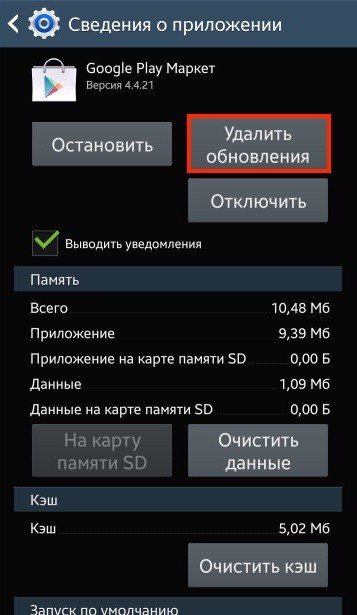
- Проследуйте к настройкам Плей Маркета по пути, указанном в самом начале раздела. На этот раз нас будет интересовать кнопка «Удалить обновления». Это сбросит версию приложения к той, которая изначально была «вшита» в операционную систему. Сразу же попытайтесь скачать или обновить необходимое приложение.
Отключаем карту памяти
Если ничего из вышеперечисленного не помогло, значит стоит обратиться к данным проблемного приложения, которое никак не хочет обновляться.
Если его данные находятся не на системных разделах, а на внешнем носителе, то перейдите к настройкам этого приложения, как описано в предыдущем пункте. Там найдите и нажмите на кнопку «Перенести во внутреннюю память».

В параметрах телефона найдите пункт «Память», внизу которого находится кнопка «Отключить внешний накопитель».

Эта команда размонтирует карту памяти из системы, приложения будут устанавливаться на сам телефон.
Как один из вариантов – физическое извлечение носителя после выключения телефона. Если проблема не появляется без него – либо обменяйте карточку по гарантии, либо, сохранив важные данные, форматируйте. Попробуйте использовать другую карту, на которой данная ошибка ранее не появлялась.
Откат и переустановка прошивки
Если ошибка 907 начала появляться после очередного обновления самой операционной системы, попробуйте откатиться на предыдущую версию. Это можно сделать встроенными средствами прошивки (если она поддерживает и предоставляет такую возможность) либо придется поискать резервную копию, которая была сделана до появления ошибки, например, с помощью расширенного рекавери (меню «Restore», не забывайте очистить все разделы, кроме карты памяти, в разделе «Wipe»).
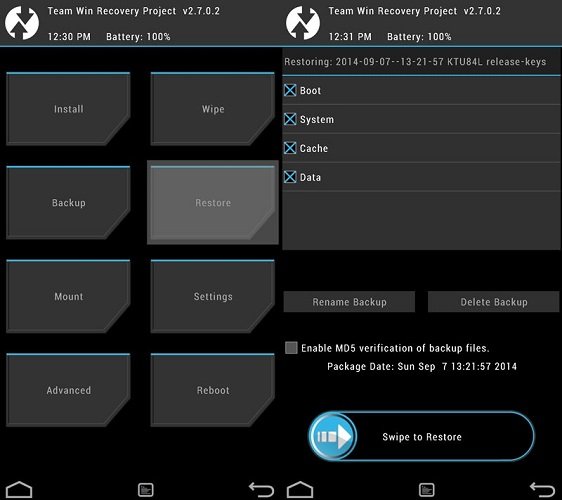
Если это помогло устранить проблему, не поленитесь отправить баг-репорт разработчику или локализатору данной операционной системы. Возможно, именно это повлияет на оперативное решение проблемы в следующем обновлении.
Если вы сделаете копию текущей версии системы, можно попробовать сбросить ее до заводских настроек и посмотреть на поведение Плей Маркета при этих условиях.
Если эти пункты не помогли, придется поискать новую операционную систему и прошить ею свой смартфон. Обязательно изучите комментарии и отзывы о ней, чтобы подобрать именно то, что необходимо для работы или развлечений. Если ошибка 907 опять начнет появляться после обновления Маркета до актуальной версии, придется ее сбросить до начальной и все так же ждать выхода исправленной версии.
Итог
До кардинальных изменений в операционной системе доходит достаточно редко – виной тому будут неаккуратные действия пользователя, либо же полностью сломанная операционная система как следствие проблемных и неудачных во всех смыслах обновлений. Не торопитесь нести своего электронного любимца в сервисный центр – внимательно прочитав инструкцию, вы самостоятельно сможете устранить данную проблему в Плей Маркет.
Код ошибки 907 в Play Market на Android: 8 способов решить проблему

ВОПРОС! Здравствуйте. Столкнулся с вот такой проблемой. При попытке установки приложения в Плей Маркет на Андроид, выдает окно с текстом: не удалось скачать приложение (код ошибки 907). Эта же ошибка иногда вылезает при обновлении программ. Как это исправить, и что можно сделать? Нигде нормального ответа найти не могу, уже все перепробовал. Помогите, пожалуйста.
БЫСТРЫЙ ОТВЕТ! В 90% случаев ошибка возникает в том случае? если Play Market не может записать данные на носитель. Чаще всего проблема возникает именно с картами памяти. В более редких случаях может быть отказано в доступе к внутренней памяти телефона. Может быть сбой самого приложения Play Market. На самом деле быстро на подобный вопрос не ответишь. Если вы уже пробовали перезагружать смартфон, то попробуем более кардинальные методы. Проблема достаточно популярная, поэтому я подготовил 8 решений. Одно из них вам точно должно помочь. Если что-то будет не получаться или возникнут вопросы – пишите в комментариях.
Способ 1: Проверка доступа к памяти

- В «Настройках» найдите раздел с приложениями (обычно оно так и называется).
- Как только вы попадете внутрь, открываем список всех программ.
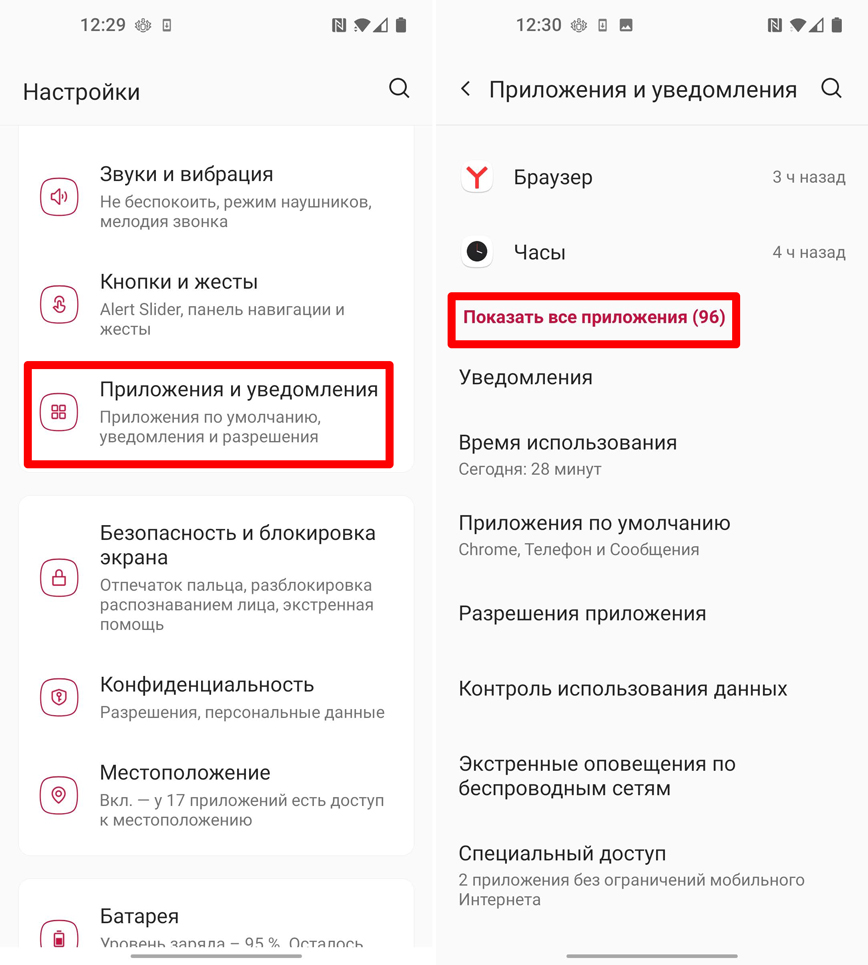
- В списке найдите программу «Гугл Плей Маркет» и откройте её.
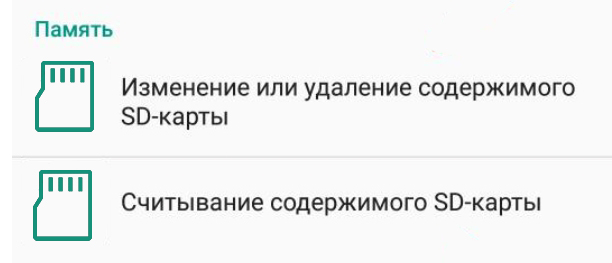
- Перейдите в разрешения. Убедитесь, что разрешения включены для телефона, внутренних файлов и медиаконтента.
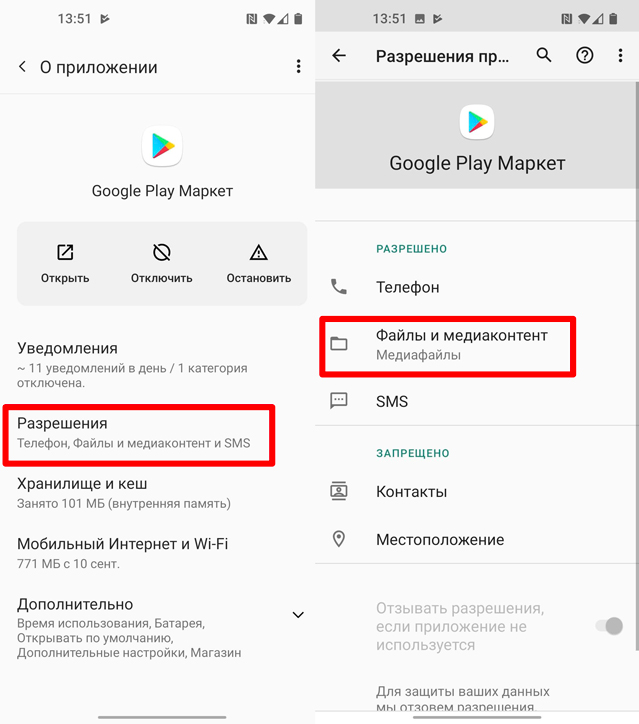
- Нажмите по трем точкам в правом верхнем углу экрана и откройте «Все разрешения». Найдите настройку, связанную с изменением, удалением и просмотром на внутреннем накопителе – включите разрешение.
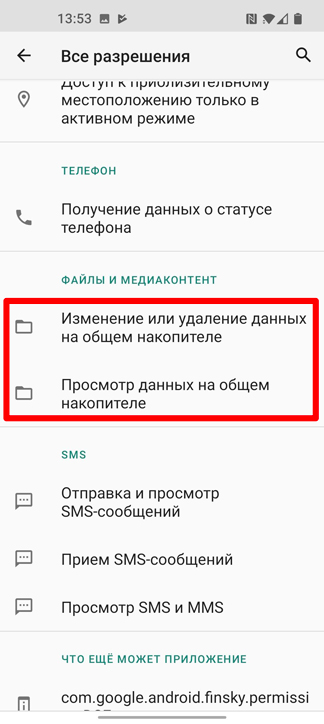
- Если у вас есть SD-карточка, то включите все разрешения и для неё.
Способ 2: Проблема с SD-накопителем
Итак, в первую очередь я бы проверил SD-карту, потому что чаще всего ошибка 907 на Play Market возникает из-за неё. То есть программа пытается связаться с накопителем и получает отказ. Если вы ранее переносили какое-то приложение из основной памяти на карту, то советую вернуть все обратно. Но все же нужно проверить, что проблема именно с SD-накопителем. Для этого мы просто её отключим. Это можно сделать двумя способами. Или вытащить карточку вручную – физически. Или просто отключить её в настройках Android системы.
ПРИМЕЧАНИЕ! Прошивки разных производителей телефонов немного могут отличаться, но в целом процесс одинаковый, поэтому ориентируйтесь на логику разделов.
- Зайдите в «Настройки», нажав по значку с шестеренкой.
- Попробуйте найти надпись «Память», если подобного нет, тогда откройте «Расширенные настройки».
- После этого нажмите на карту памяти, которая у вас установлена.
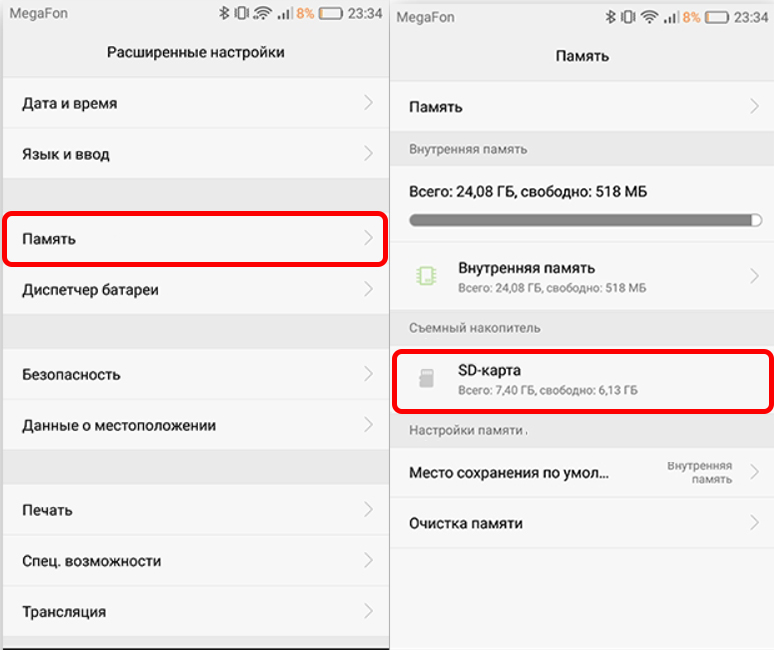
- Теперь очень внимательно. Нажимаем по кнопке «Извлечь».
- После этого дуем в Play Market и пробуем выполнить точно такие же действия, которые приводили к ошибке.
- Если ошибка исчезнет, то значит проблема была именно в SD-карточке. Можно попробовать снова её подключить и попробовать те же самые действия. Если ошибка вернется вновь, то это может указывать на неисправность карты.
ПРИМЕЧАНИЕ! Если другие способы не дадут результата, то я бы на вашем месте попробовал отформатировать карточку, удалив все данные – это можно сделать тут же, нажав по кнопке «Очистка памяти». Перед этим сохраните все данные, фотографии и видео, на компьютере – об этом подробно написано тут.
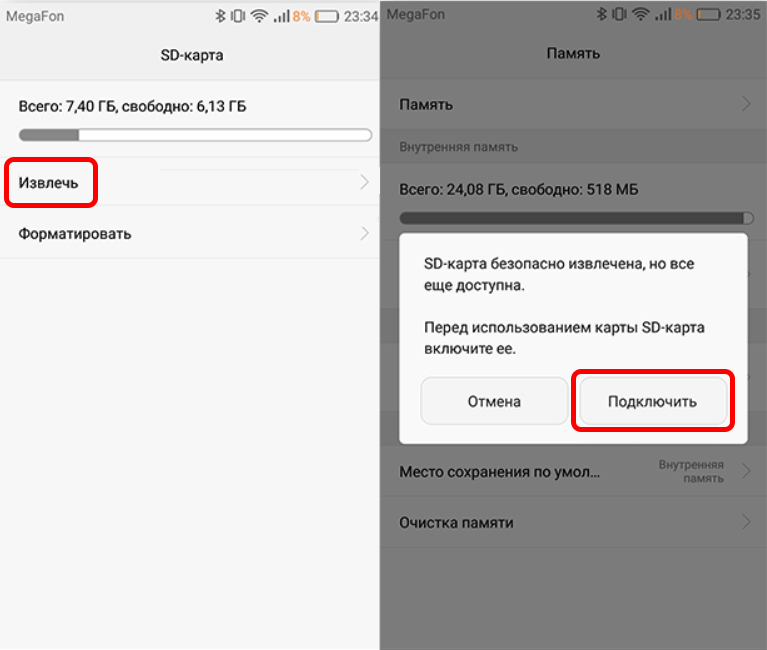
- Можно еще попробовать кое-что – здесь же в разделе «Память» нажмите по надписи: «Место сохранения по умолчанию» и установите настройку «Автоматический выбор системой».
Способ 2: Удаление кэша и сброс Google Play
Раз у нас ошибка возникает в Google Play, значит решать её нужно со стороны самой программы. Суть в том, что приложение постоянно хранит в себе дополнительные данные и кэш (это нужно для ускорения работы). Но есть проблема в том, что иногда кэш может быть поломанным. Поэтому мы его попробуем удалить. Если это не поможет, то полностью выполним сброс программы.
- Зайдите в приложения, как мы это делали в первом способе и откройте «Плей Маркет».
- Давайте для начала не будет делать что-то кардинальное, а просто остановим программу. После этого попробуйте еще раз вызвать ошибку. Если это не поможет, идем в подраздел «Хранилище и кэш». У вас он может называться по-другому – ориентируемся на второе слово.
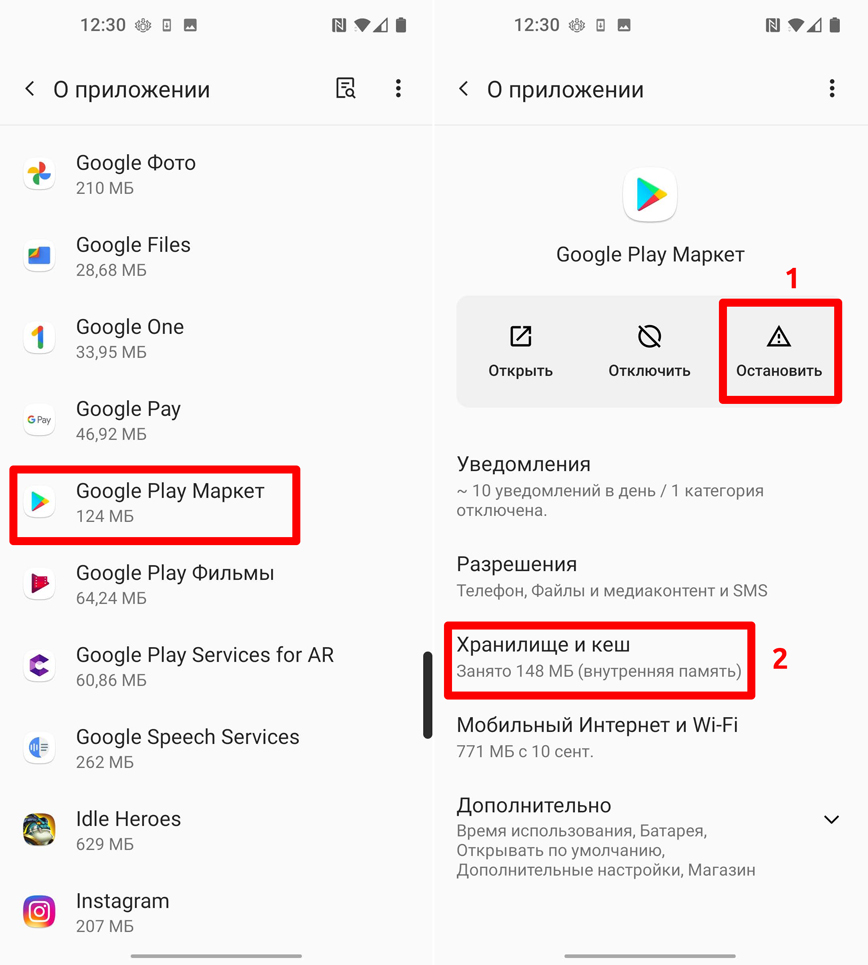
- Итак, сначала жмем по кнопке «Очистить кеш». После этого делаем проверку. Если не помогло, то выполняем сброс. На некоторых прошивках кнопка так и будет называться «Сброс». В некоторых версиях кнопка будет называться «Очистить хранилище». Подтверждаем действие.

- В некоторых прошивках есть возможность удалить обновление. Если такая кнопка есть, то попробуйте еще и этот вариант. Возможно недавно было установлено кривая обнова, которое выдает ошибку.
Как только вы все сделаете, нужно будет немного подождать, система автоматом скачает все необходимое с интернета и установит свежие обновления. Поэтому в этот момент нужно обязательно быть подключенным к интернету (лучше использовать Wi-Fi).
Способ 3: Очистка Google сервисов
Google сервисы – это встроенное приложение, которое управляет всеми предустановленными программами от гугл (в том числе и Google Play Market). Поэтому мы сначала выполним сброс кэша и самого приложения, а потом сделаем еще пару вещей, которые в теории должны помочь.
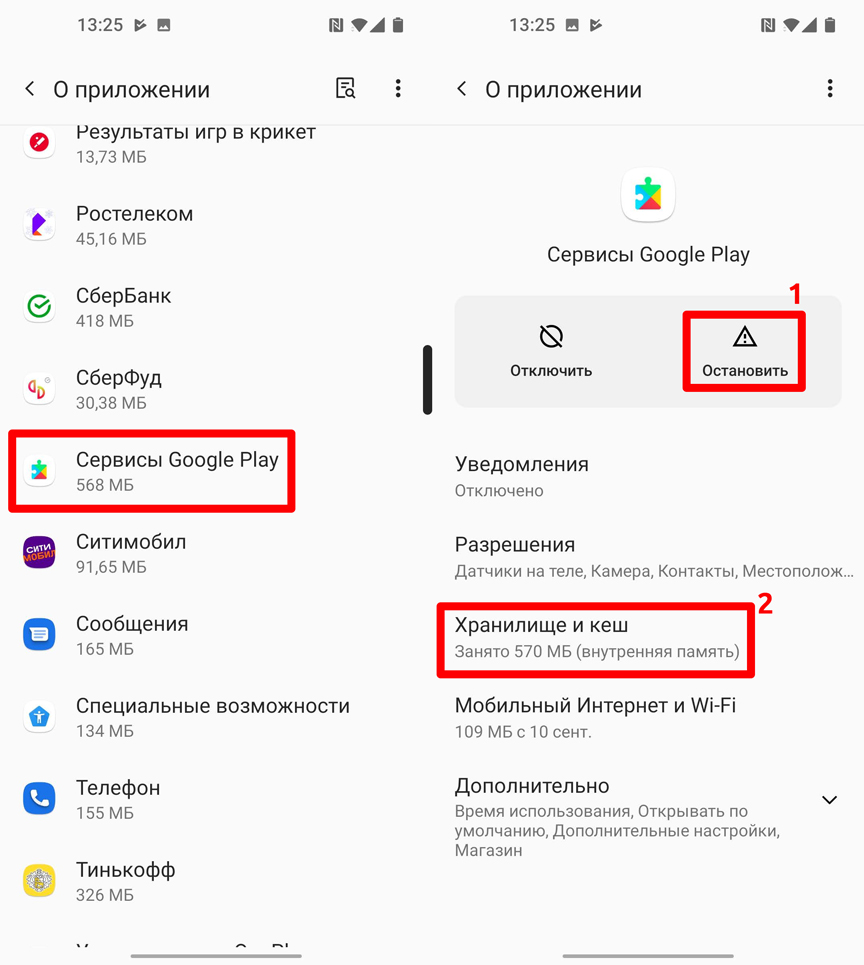
- Там же в приложениях находим «Google сервисы».
- Далее мы будем делать все примерно то же самое, что и в прошлом способе. Сначала останавливаем и проверяем ошибку. Если это не помогает – идем в кэш.
- То же самое, сначала очищаем кеш, проверяем, возникает ли ошибка снова, и если подобное повторяется, то полностью удаляем данные.
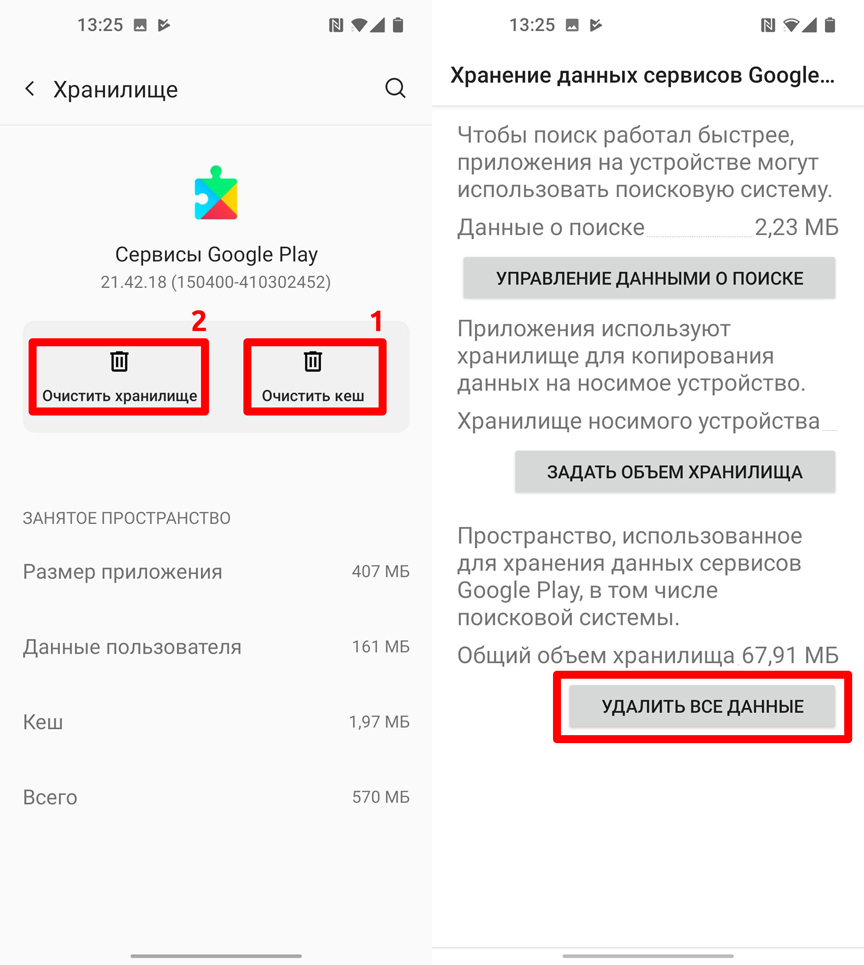
- Подтверждаем действие и ждем пока система загрузит и установит Google сервисы повторно.
Способ 4: Отключение функции администратора у Google сервисов
Почти у всех новых Android систем в настройках есть функция, которая позволяет удалять или перезаписывать некоторые данные в память без участия пользователя. Это может привести к заполнению памяти или ошибкам. Лучше всего эту функцию выключить.
- В настройках находим пункт безопасности.
- Там нужно найти раздел «Приложения администратора устройства».
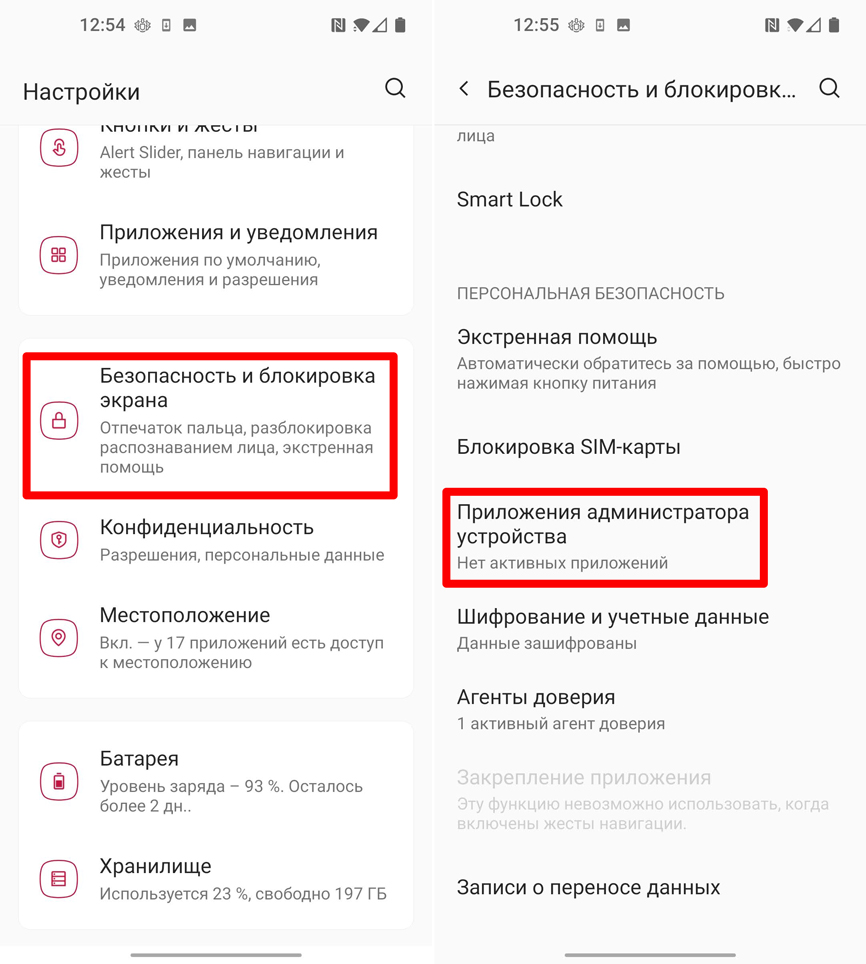
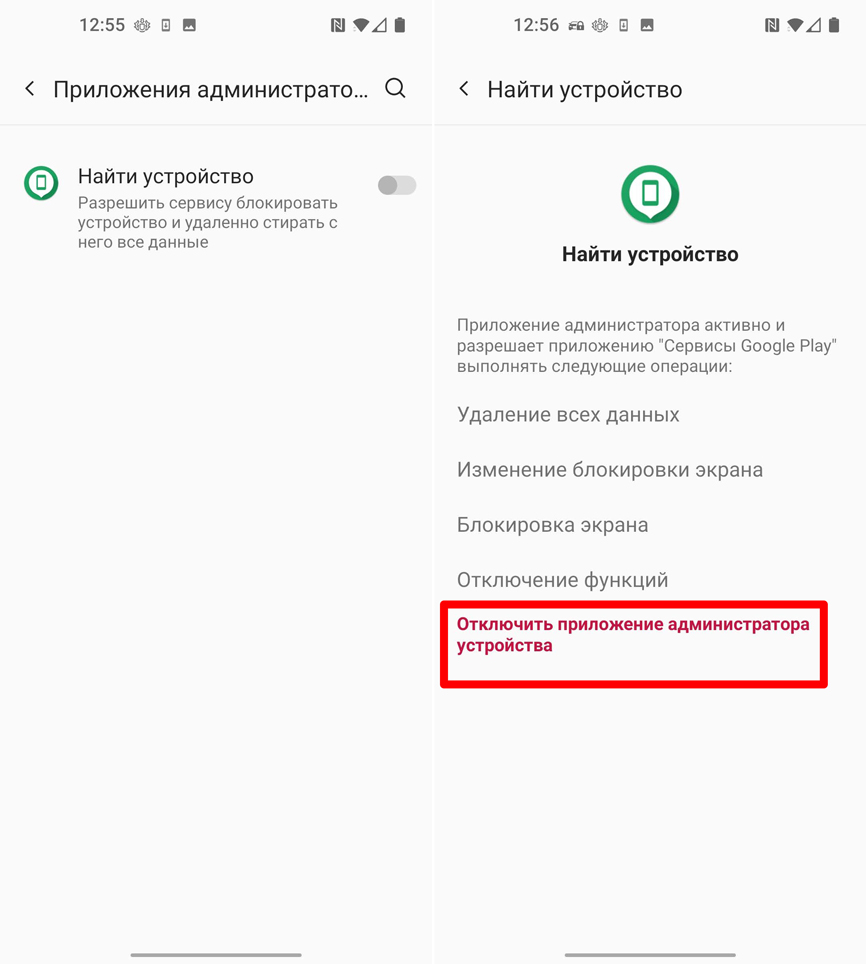
- Нужно убедиться, что данная функция выключена. Зайдите в неё, тапнув пальцем и отключите.
Способ 5: Обновление Play Market
Чистку кеша и удаление приложения мы уже делали. А давайте попробуем его обновить – скорее всего это поможет.
- Зайдите в Play Market.
- Нажмите по вашей аватарке в правом верхнем углу экрана и перейдите в «Настройки».
- Найдите пункт «Версия» и нажмите по нему.
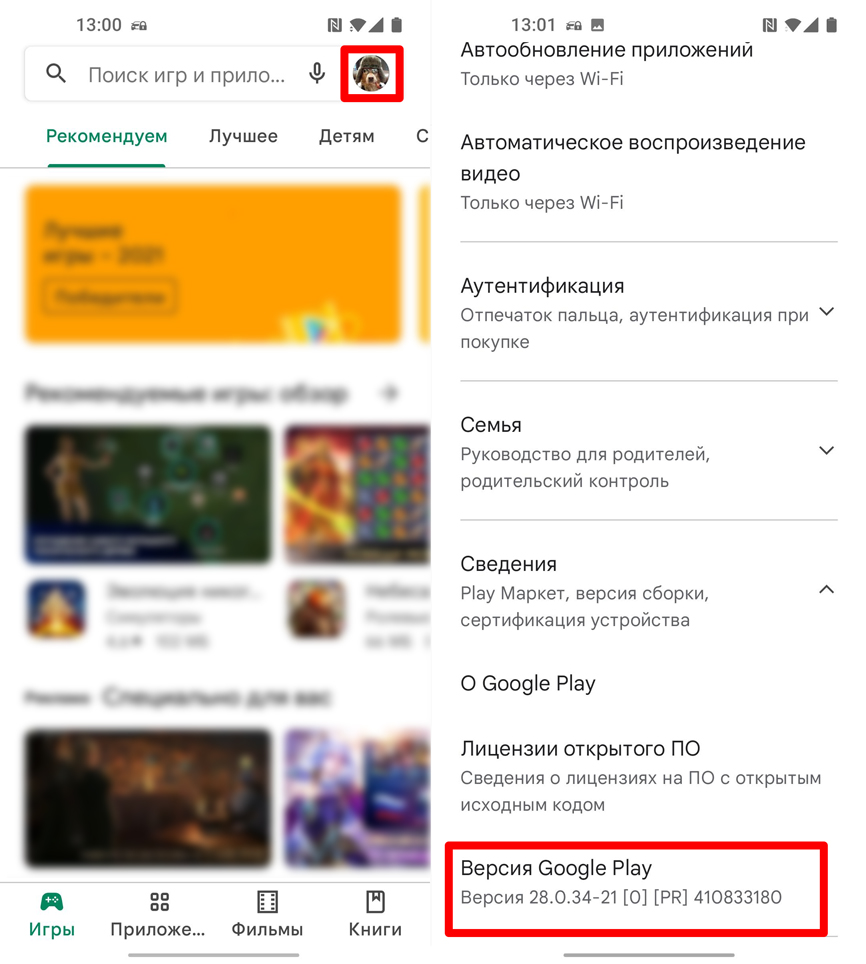
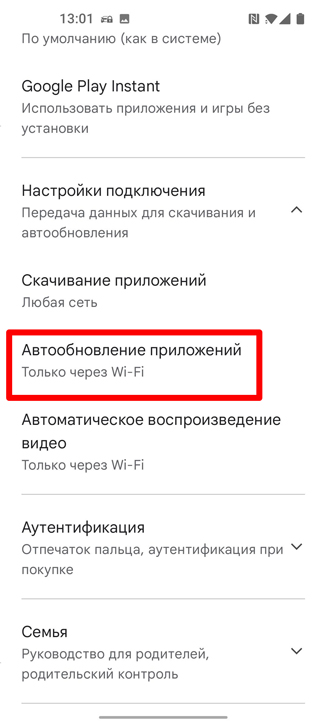
- Если обновление есть, то оно установится. Если вы подключены к мобильному интернету, то обнова может не загружаться из-за настроек. Пролистайте чуть выше до пункта «Настройки подключения», откройте его и установите «Автообнавление приложений» в режим «Все сети».
Способ 6: Отключение от аккаунта и синхронизация с облаком
Есть вероятность, что произошел сбой в уже установленной программе. Проще всего выполнить восстановление через сброс аккаунта. Мы сначала выйдем из него, а потом при повторном входе операционная система сама восстановит необходимые настройки программ, скачав их с облака.
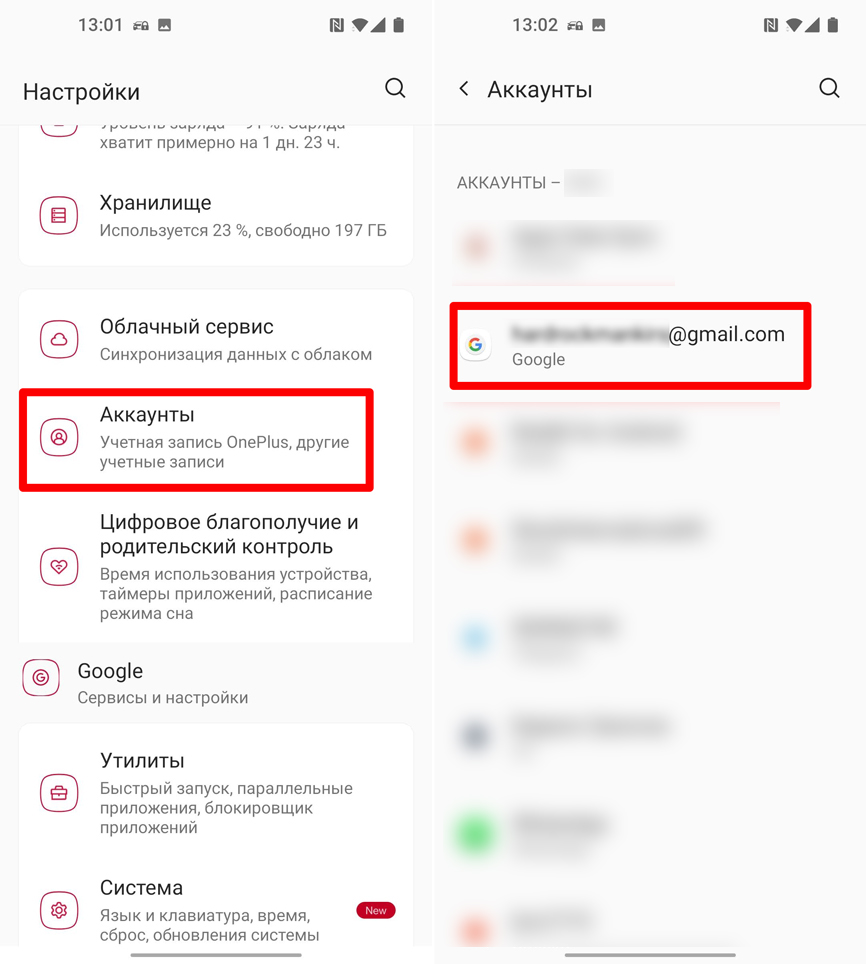
- В настройках находим раздел «Аккаунты» и там же выбираем Google-акк, который привязан к телефону.
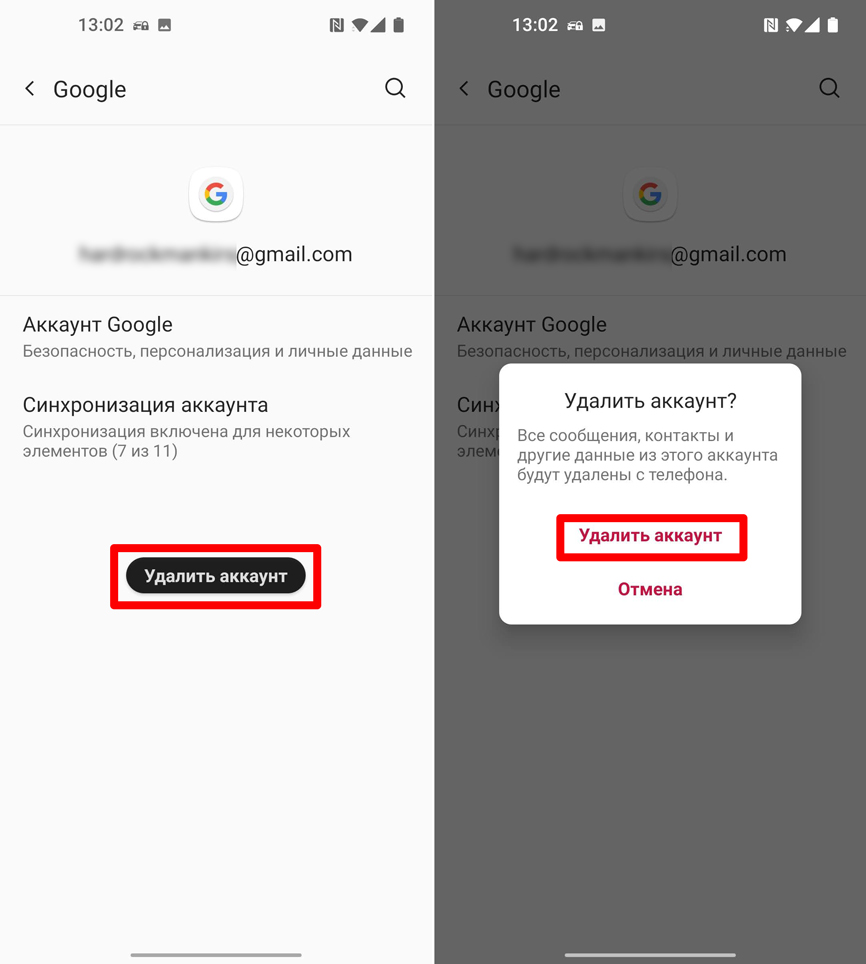
- Нажимаем по кнопке удаления. Напомню, что мы не удаляем учетную запись, а просто её отвязываем от смартфона, то есть как бы выходим.
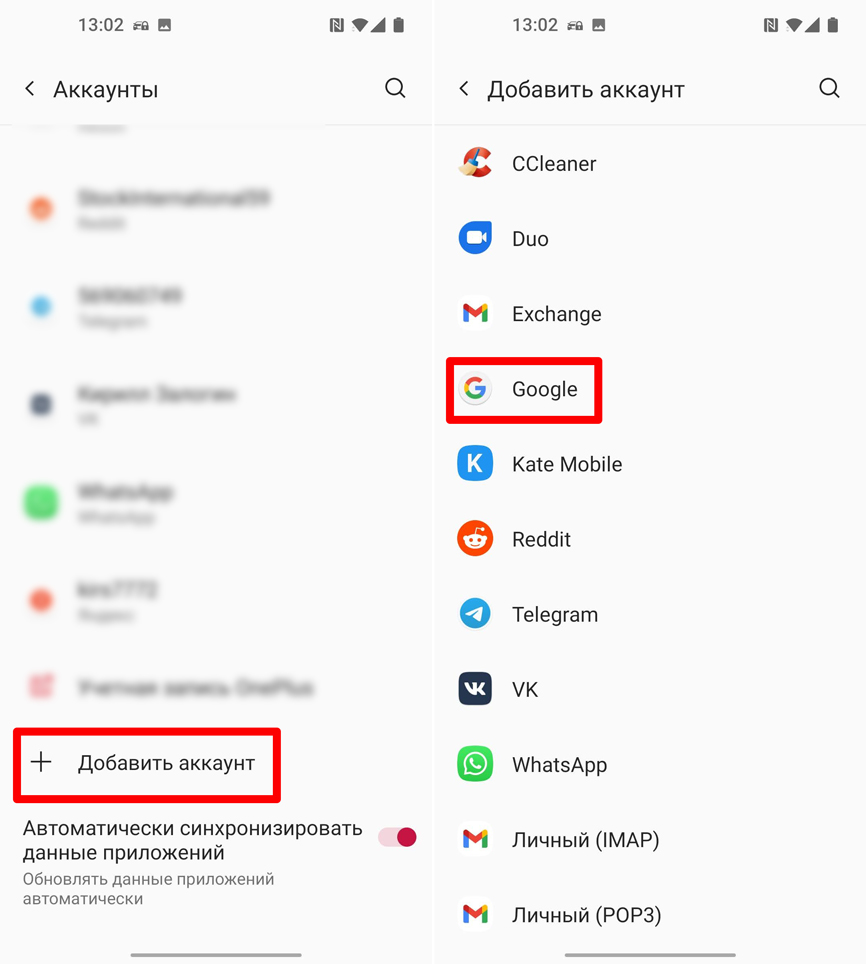
- Теперь жмем по кнопке с плюсиком и надписью «Добавить аккаунт» – «Google».
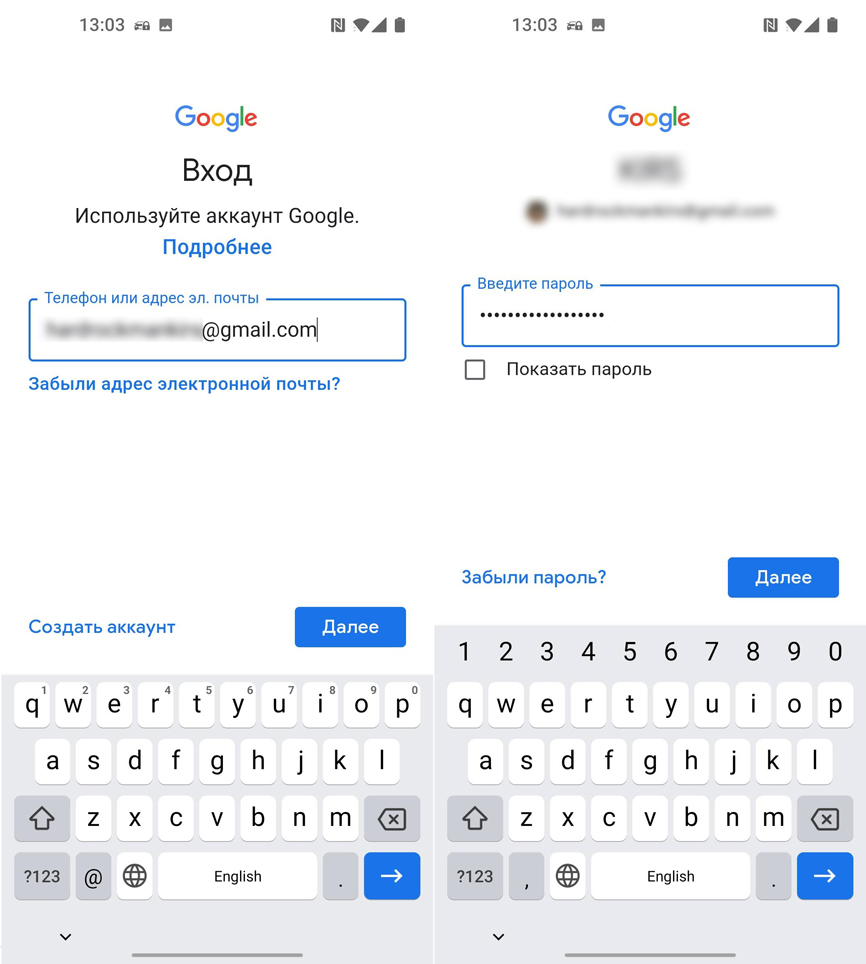
- Вводим почтовый ящик, пароль. Если вы забыли пароль, то нажмите по ссылке ниже и пройдите простую процедуру восстановления доступа к учетной записи.
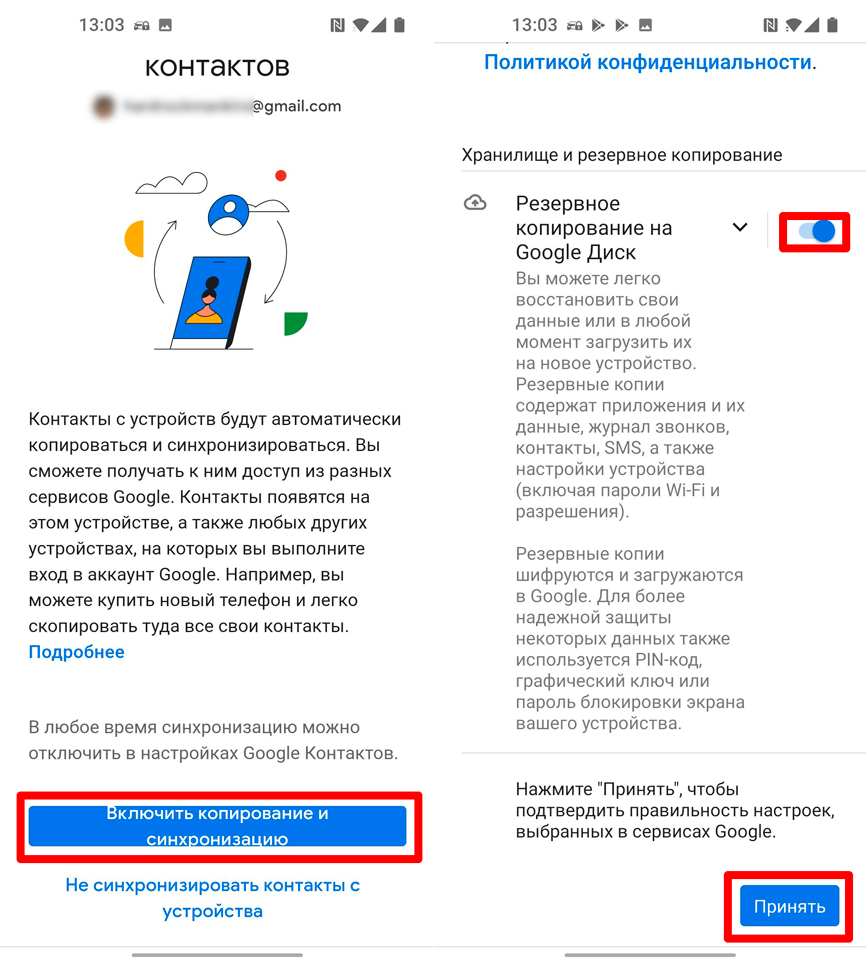
- Как только мы войдем, вас попросят принять условия политики конфиденциальности и включить синхронизацию с облаком – все принимаем и включаем.
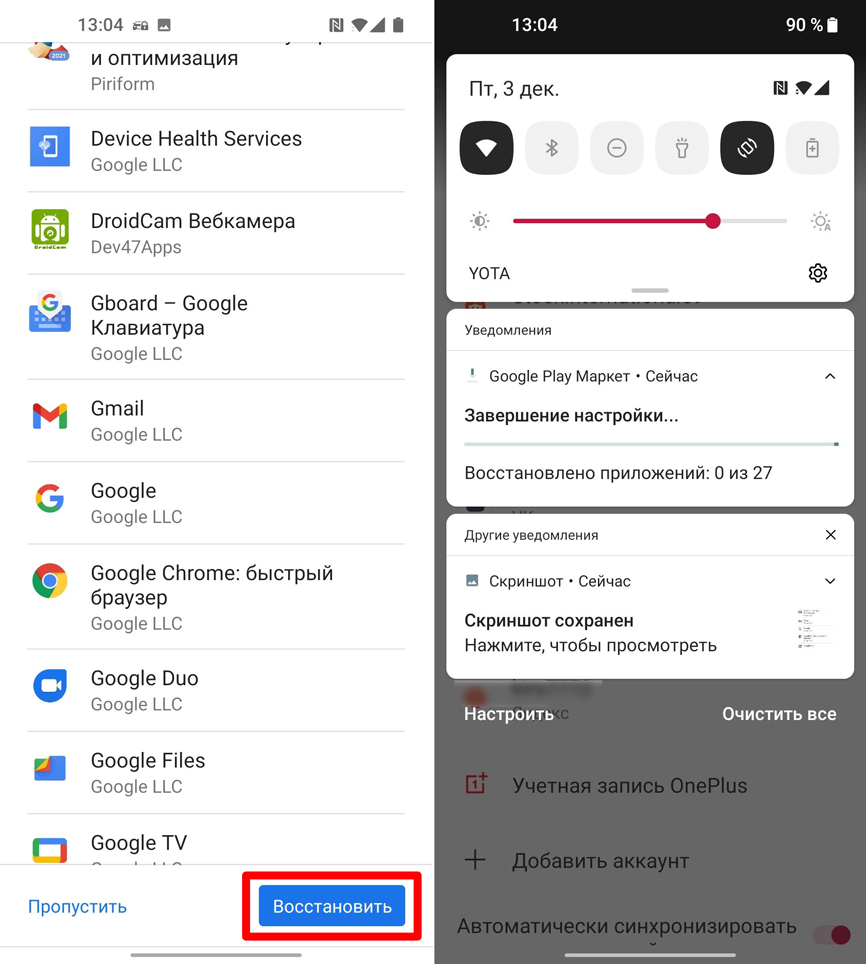
- В одном из этапов вам нужно включить восстановления приложений. Как видите, здесь же есть и встроенные программы от гугл. Если открыть меню «Шторка», то вы увидите процесс загрузки данных.
Способ 7: Обновление системы
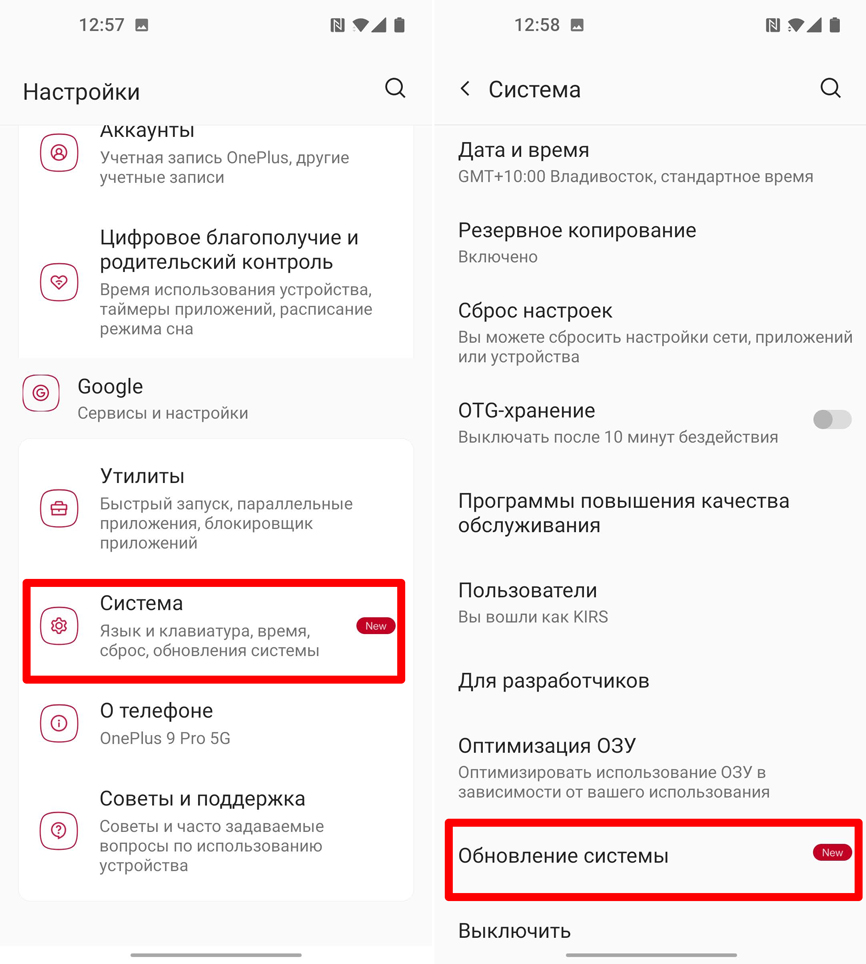
Есть вероятность, что ошибка возникает не из-за каких-то программ или самого Google Play Market, а из-за операционной системы. Возможно недавно было установлено кривое обновление. Чаще всего в таком случае разработчики быстро выкатывают фикс-обнову, которая правит все баги и ошибки. В настройках зайдите в раздел «Система» – «Обновление системы – проверьте наличие обновы, и, если она есть, загружаем и устанавливаем.
Способ 8: Сброс настроек приложений
Возможно, проблема связана с настройкой какого-то системного приложения. Чтобы не гадать, какая именно программа является виновником, просто выполним общий сброс. Заходим в «Настройки» – «Система» – «Сброс настроек».
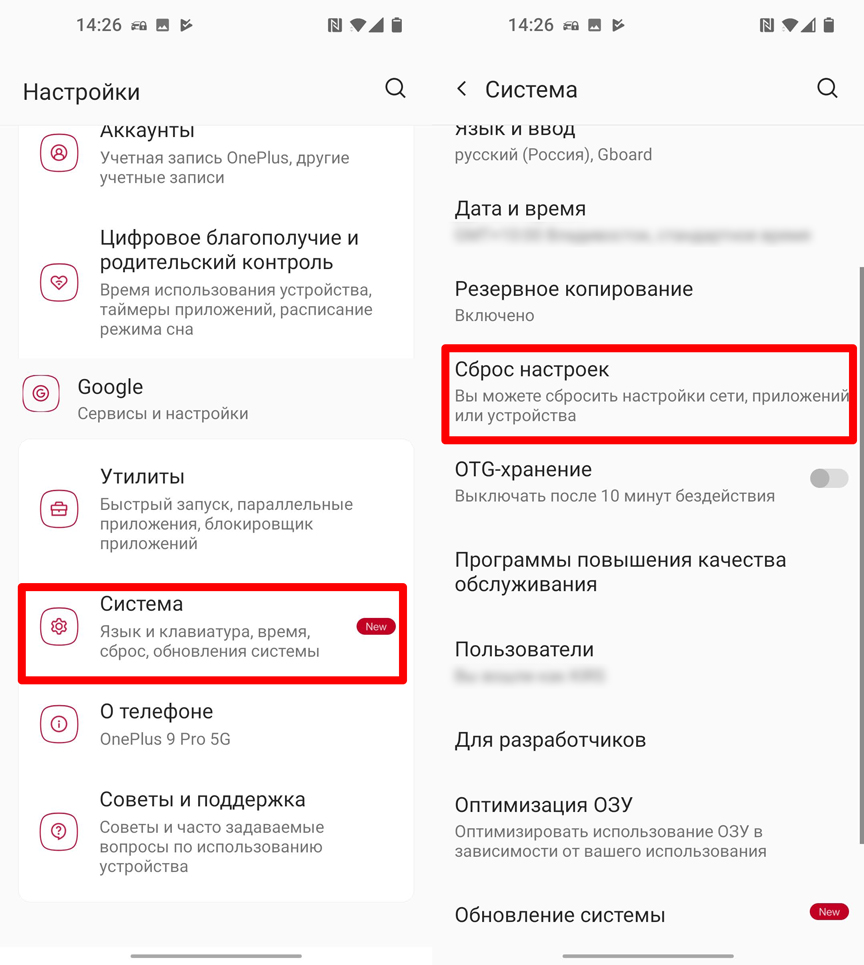
Выбираем второй пункт и ждем, пока система выполнит процедуру.