Мой ТОП эмуляторов Андроид обзор, сравнение
Здравствуйте! Как часто в вашей работе требовалось запустить какое‑то непонятное приложение, которое очень не хочется или очень опасно запускать на личном смартфоне, а тестового устройства (жертвы будущих экспериментов) для запуска под рукой нет.
Да, можно запустить Android Studio, но данное программное обеспечение требует предварительного изучения мануала — без этого не получится на нем что то запустить, но время и желание на такие задачи есть не всегда. Считается: что лучшая задача — та, которую можно делегировать другому человеку, а на все его возникающие вопросы ответить ссылкой на статью. К сожалению, я такую статью не нашел, и, чтобы не ходить далеко, написал сам. В общем, обычная проблема: не можешь найти хорошего сравнения — разберись сам.
Поскольку у нас нет смартфона, на котором можно запускать различные опасные приложения, к нам на помощь приходят эмуляторы, на которых возможно выполнить поставленные задачи. Но какой эмулятор выбрать, не имея опыта в его использовании и знаний? А также какой инструментарий настройки можно получить с ним в комплекте?
Да, можно по очереди ставить все подряд эмуляторы android и тратить ценное время на понимание его работы, а после матерясь искать другой, который работает, как нужно, или функционал, которого не хватило в текущем.
На просторах Интернета огромное количество различных эмуляторов, я умышленно буду разбирать бесплатные версии. Все потому, что платные версии лучше сравнивать с платными. И вероятность согласования бюджета для покупки эмулятора при проведения небольшого теста скорее всего скатится к «иди купи БУ смартфон и не морочь мне и бухгалтеру голову, ему еще квартальный отчет сводить».
Хочу поберечь ваше здоровье и нервные клетки и дать готовое решение без ненужных описаний красоты интерфейса, сравнений, касающихся отличий одной версии от предыдущей и прочей пустоты. Все те, кто желает подробного и тщательного обсасывания каждого эмулятора, не ждите, этого тут не будет. Статья максимально короткая и техническая. Она предназначена для моих коллег, нуждающимся в ПО, которое будет работать и выполнять заявленные функции. Не вижу необходимости в словоблудии — чтобы глаза отдыхали от текста, добавил скриншотов.
Данная статья нацелена на решение проблемы с использованием того, что есть под рукой — головы, крепких рук и доступа в глобальную сеть Интернет. Ну что же, не будем тянуть! Системный блок за провод и начнем! Идите к холодильнику, доставайте холодное пиво или наливайте горячий чай — начнем вивисекцию!
Первый на рассмотрении: эмулятор NoxPlayer.

Отличный эмулятор Android. Он легко находится в интернете, качается с официального сайта. Дистрибутив весит 569 мб. У данных ребят прекрасный и простой сайт, переведенный на огромное количество языков. Честно, я не знаю что нужно употреблять, чтобы заблудиться на нем.

Не совсем ясно по какой причине, но в эмуляторе используется Android версии 7. Для тех кто не в теме, сейчас последняя актуальная версия — Android 13, она вышла в августе. То есть, используя эмулятор старой версии, вы автоматически возвращаетесь (нет, не в 2007, как вы подумали) в 2017. Но если вас не устраивает данная версия Android, можете попробовать beta‑версию. Она чуть посвежее — Android 9. Понятия не имею, насколько он хорош — я не стал его пробовать по причине неудобства от его сравнения с другими версиями Android.
Я — не разработчик, поэтому не могу сказать своего экспертного мнения на тему того, насколько проблематично эмулировать свежие версии Android. Данный эмулятор может работать в x64 и это прекрасно, замечательно и превосходно! Он хорош тем, что есть версия под Mac, а также без пляски с бубном возможно скачать старые версии под windows\mac.

Эмулятор не требует особых навыков в установке и настройке. Все делается в несколько кликов и любой человек, умеющий нажимать на левую клавишу мыши, сможет установить его.
Что же он умеет?!
Удобно и быстро переносить информацию в виртуальный смартфон, используя горячие клавиши «копировать\вставить». Работает с виртуального смартфона на ПК и наоборот. Все это делается очень легко и без каких‑либо сложностей. За это — отдельное спасибо разработчикам.

Кому нужно или просто интересно — можете поэкспериментировать со сменой модели смартфона,выбрать или сгенерировать свой IMEI и номер телефона, а также настроить любую модель смартфона. На сгенерированный номер отправлять SMS и звонить бесполезно — не обольщайтесь, работать это не будет.

Возможно изменить производительность на высокую, среднюю, низкую или настроить ее по своим параметрам. Также можно включить режим «root», не знаю, зачем, но он есть. Присутствуют и другие плюшки — кому интересно, ставьте и смотрите. Как говорится, аппетит приходит во время еды.

Чем прекрасен данный эмулятор? Рассказываю по пунктам:
- Легко и быстро менять количество ядер и ОЗУ;
- Есть настройка разрешения для планшетов, телефонов, широкоформатных экранов и индивидуальная настройка;
- Возможна отдельная настройка данного эмулятора для игр;
- Можно выбрать модель смартфона или сделать настройку по своим параметрам;
- Возможность создать или написать свой IMEI;
- Создать или написать свой номер телефона;
- Настроить резервные копии;
- Менять дизайн интерфейса, если это кому‑то интересно;
- Включить режим «Root»;
- Можно устанавливать программы и игры из Google Play;
- При использовании «copy\paste» можно переносить информацию и текст на виртуальный смартфон;
- Есть возможность переноса apk‑файлов на на виртуальный смартфон.
Перейдем к следующему эмулятору — BlueStacks 5.

Хороший эмулятор, который долгое время считался лучшим в моем списке используемых. Начнем с сайта: он простой, и даже если он сделан на неизвестном для вас языке, вы без труда найдете на его главной странице инсталлятор для скачивания. В установке нет никаких сложностей.

По функционалу и настройке он очень сильно похож на NoxPlayer — я не буду детально описывать функции, которые в нем есть и чем он отличается от Nox. Если вы ставили и настраивали BlueStacks 5, то в этом сможете разобраться еще быстрее. Интерфейс интуитивно понятен, его настройка не создаст проблем. Если кратко, BlueStacks 5 позволяет настраивать производительность и графику для тех, кто собирается на нем играть. Отдельно хочу обратить ваше внимание: данный эмулятор работает на 32 битах, что нужно учитывать, если вы хотите дать на него нагрузку.
Разрешение экрана позволяет работать с эмулятором в горизонтальном, вертикальном, ультрашироком и, если вам не нравится ни один из предложенных вариантов, можете настроить свой формат разрешения экрана.

В BlueStacks 5 добавлен оператор сотовой связи «Мегафон», и, судя по выпадающему списку, в будущем добавятся еще.

Эмулировать можно по большей части Samsung, OnePlus и несколько других смартфонов. Есть различные настройки для удобства игры и высокого качества отображения.

Есть также подключение геймпада — геймеры точно оценят данную фичу. Также не могу не сказать про прекрасную возможность управления через горячие клавиши.

Данный эмулятор очень сильно похож по функционалу на NoxPlayer, но небольшие отличия все же есть:
- Легкая и быстрая смена количества ядер и ОЗУ;
- Гибкая настройка разрешения — вертикальный, горизонтальный, ультраширокий экран и индивидуальная настройка;
- Возможна отдельная настройка данного эмулятора для игр;
- Выбрать модель смартфона или настроить свой;
- Создания или написания своего IMEI;
- Создать или написать свой номер телефона;
- Подключение геймпада для геймеров;
- Доступ к смене дизайна интерфейса;
- Установка программ и игр из Google Play
- При использовании «copy\paste» можно переносить информацию и текст на виртуальный смартфон;
- Можно переносить apk-файлы на виртуальный смартфон;
- Возможность подключения к Discord;
- Есть отложенный ввод (полагаю, что это — плюшка для разработчиков);
- Пользователю дают подключить возможность передавать медиафайлы с ПК на эмулируемое устройство;
- Настройка горячих клавиш.
Очень простой и красивый эмулятор BlueStacks Х.

Не буду много про него рассказывать. BlueStacks Х полностью работает онлайн и представляет платформу для игр. Инсталлятор весит меньше 1 мегабайта. Крайне простое — приложение скачал, поставил что‑то интересное все. Никаких настроек и плюшек нет — приложение максимально простое, так что возможности запутаться у вас не будет.
Тонких настроек, как в предыдущих приложениях, нет. BlueStacks Х я включил в свою статью, как прекрасное и простое приложение, выполняющее все, что от него требуется, без какой‑либо настройки, головной боли и прочего. Разберется даже 3-х летний ребенок.
Сложный, не очень красивый, но очень функциональный эмулятор Memu Play.

После такого количества интересных фишек разных эмуляторов вы, наверное, думаете, смогу ли я вас удивить? Что я вам могу сказать? Поддержите мое пиво!
Перед вами, возможно, один из лучших на данный 2022 год эмуляторов Memu. Прежде чем начать рассказывать, насколько он шикарен и о тонкостях его настройки, и о том, как легко Memu Play может довести до оргазма любого инженера, которому нужно проверить и протестировать то, что не позволяют сделать другие эмуляторы, расскажу о главном его недостатке. Это реклама. Она начинается при включении, висит внизу в виде игр, а также в процессе работы может вылетать еще небольшими порциями.
Ну а теперь о самом эмуляторе: я нашел его случайно на просторах Интернета и полюбил с первого взгляда. Он прекрасен во всем, он для меня как крайний альбом моей любимой группы Rammstein — в меру тяжелый, но с очень глубоким смыслом, который сможет понять лишь тот человек, которому это дано, который сможет его использовать на полную катушку в своих исследованиях и работе.
Начну с начала: у Memu Play не такой красивый интерфейс, как у предыдущих эмуляторов, но не все долото, блестит.
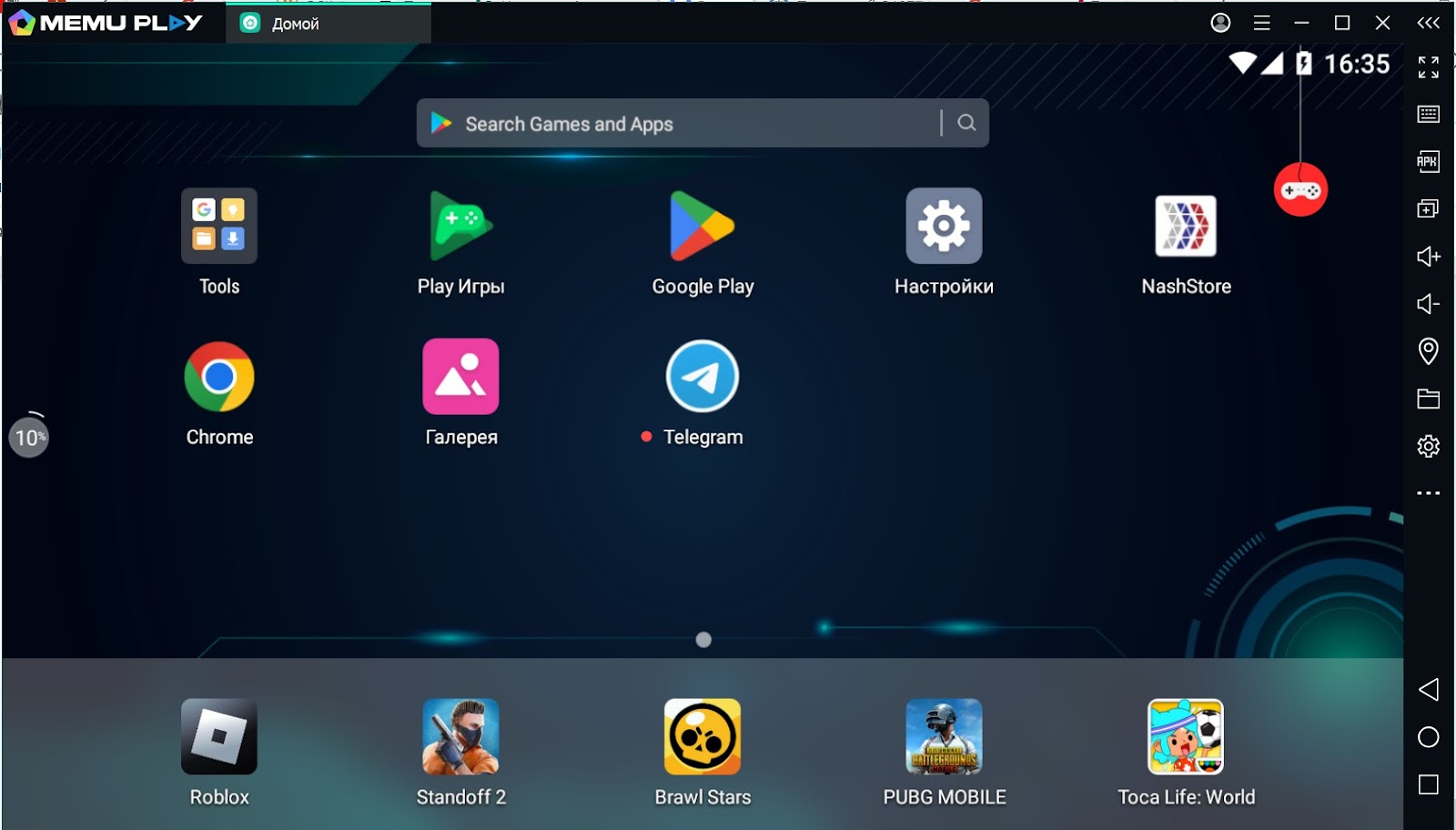
Memu Play позволяет настраивать качество отображения и нагрузки на ЦПУ и ОЗУ, включать root‑права (не знаю потребуется это кому‑нибудь в работе или нет, но данная функция есть). Как и в предыдущие эмуляторы, Memu Play позволяет удобно настраивать отображение картинки под себя в формате планшет, смартфон, суперширокий экран или вообще настроить его под свой индивидуальный размер. Можно настроить количество кадров в секунду и работать в режиме FPS.

Есть такая настройка, как размер кэша на выбор, скорость и стабильность, возможно указать свой объем, какой требуется. Пока вы не начали засыпать от перечисления функций, давайте я покажу и расскажу, чем данный эмулятор превосходит и так, по сути, идеальные продукты, которые были до него.
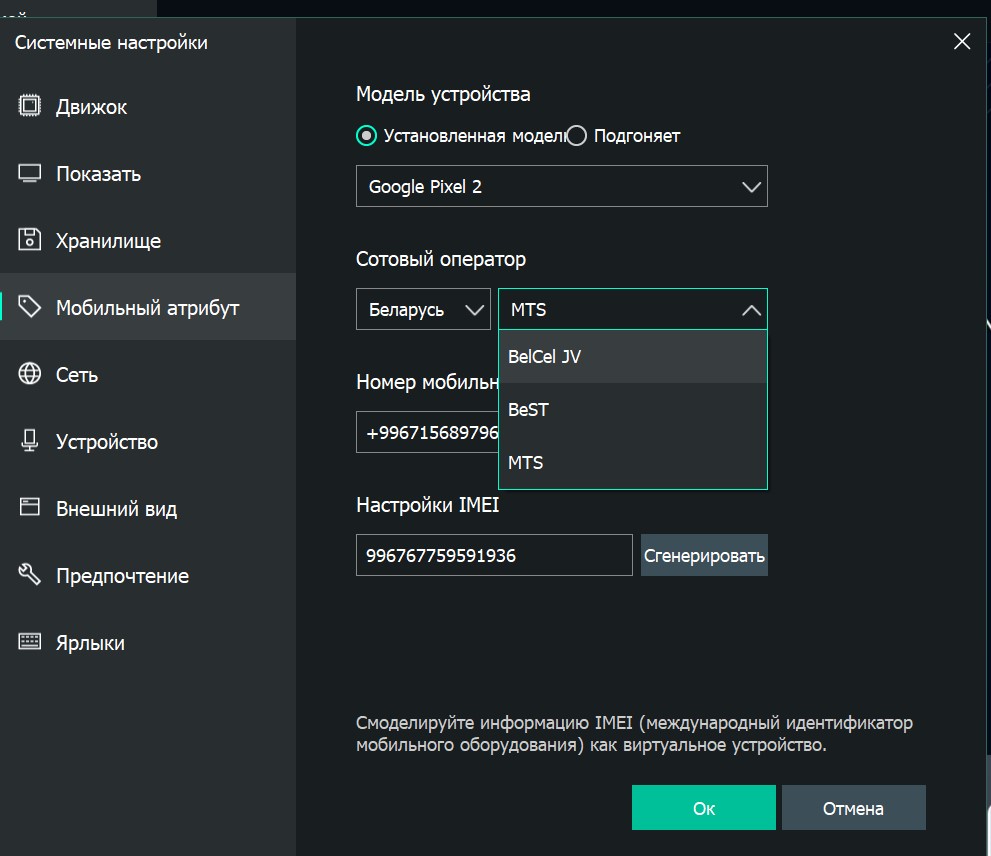
Вот она, основная функция, позволяющая менять не только модель смартфона, номер и IMEI. Можно выбирать любого сотового оператора из большой четверки в России. Дается возможность сгенерировать номер телефона данного оператора или вбить свой. Но это еще не все!

У нас есть право выбрать почти любого оператора связи из других стран со своим пулом виртуальных номеров. Они расположены в алфавитном порядке, что очень удобно при выборе нужной страны.

Но это еще не все, что я вам могу рассказать о данном программном обеспечении. Memu Play позволяет более тонко, по сравнению с аналогами, настраивать сеть и название точки Wi‑Fi. Тут уже смотрите сами, как вам удобно. Тут ничего нового, можете сгенерировать или написать что‑то свое.

Дальнейшие функции разбирать не буду — они не сильно отличаются от предыдущих эмуляторов. Почти все также стандартно — изменить интерфейс, подключить микрофон и прочие плюшки‑плюшечки.
Memu Play очень сильно похож по функционалу на NoxPlayer, но небольшие отличия есть:
- Легкая и быстрая смена количества ядер и ОЗУ;
- Гибкая настройка разрешения — мобильный, широкий, ультраширокий экраны и индивидуальная настройка;
- Отдельная настройка Memu Play для игр;
- Можно модель смартфона или настроить свой;
- Создание или написание своего IMEI;
- Создание или написание своего номера телефона;
- Широкий выбор операторов связи;
- Выбор других стран и местных операторов связи;
- Можно менять дизайн интерфейса;
- Возможность устанавливать программы и игры из Google Play;
- Используя «copy\paste» переносить информацию и текст на виртуальный смартфон;
- Перенос apk‑файлов на виртуальный смартфон.
- Наличие права пользователя подключиться к Discord;
- Отложенный ввод, предположительно, для разработчиков;
- Возможность передавать медиафайлы с ПК на эмулируемое устройство;
- Настройка горячих клавиш.
На этом все, уважаемый читатель! На твое и только на твое экспертное мнение выкладываю данную статью. Надеюсь, она сэкономит твое время и время твоих коллег, которые столкнуться с необходимостью установить нужный эмулятор. Благодаря моей работе будет проще понять, какой же эмулятор выбрать.
Если Вам нравиться моя статья можете подписаться на мой телеграмм канал Инфобез, стараюсь публиковать там интересный контент.
- эмулятор
- эмуляторы
- эмулятор android
9 стабильных эмуляторов Android на ПК для разных задач
Проверенные эмуляторы для тестирования программ и игр на Windows и других ОС.
Иллюстрация: MEmu / LDPlayer / rawpixel / freepik / Colowgee для Skillbox Media

Мария Толчёнова
Филолог и технарь, пишет об IT так, что поймут даже новички. Коммерческий редактор, автор технических статей для vc.ru и «Хабра».
Эмулятор Android — программное средство, позволяющее запускать программную оболочку мобильной операционной системы на любой настольной ОС — например, Windows. Это полезно для разработчиков и геймеров — можно протестировать приложение или запустить любую мобильную игру на быстром ПК с большим экраном и геймпадом.
Начнём с того, зачем вообще нужны эмуляторы и как их установить. Затем расскажем про быстрые и стабильные эмуляторы Android, доступные в России.
- Tencent GameLoop — для интересующихся киберспортом
- LDPlayer — высокая совместимость
- MEmu — самый быстрый
- BlueStacks App Player — для настоящих геймеров
- Android Studio AVD — для разработчиков приложений
- Andy — с готовыми игровыми пресетами
- Nox — единственный игровой эмулятор с Android 12
- MuMu — с заботой обо всех
- Google Play Games — игры, готовые к работе на ПК
Зачем нужны эмуляторы
Эмуляторы — это программы, создающие образ планшета или смартфона для Windows или macOS. При этом мобильные приложения думают, что работают на Android в своей родной среде, так как эмулятор преобразует команды и данные в подходящий формат. Используют их преимущественно разработчики и геймеры.
Разработчики применяют эмуляторы мобильной ОС для тестирования приложений и игр. Эмулятор позволяет проверить, как программы отображаются на экранах разных моделей смартфонов и планшетов и как продукт работает с разными версиями операционной системы. Это упрощает разработку и тестирование, позволяет отладить работу приложения или игры почти на всех вариантах устройств c Android на одном компьютере.
Геймеры устанавливают эмуляторы на ПК, чтобы спокойно играть на них в мобильные игры. Что может быть лучше большого экрана, удобного геймпада и независимости от зарядки?
Подготовка к установке эмулятора
Внимание! Этот раздел статьи актуален только для эмуляторов, в описании которых указано «Windows Hyper-V: требуется». Если вы планируете использовать эмулятор без такой пометки, то пропустите раздел.
Чтобы имитировать реальное устройство, эмуляторы или используют собственную реализацию виртуализации , или работают с готовыми вариантами — VMware или VirtualBox. Но есть тенденция перехода их на функционирование через виртуализацию, встроенную в ОС, которую необходимо предварительно активировать.
Для активации виртуализации в Windows:
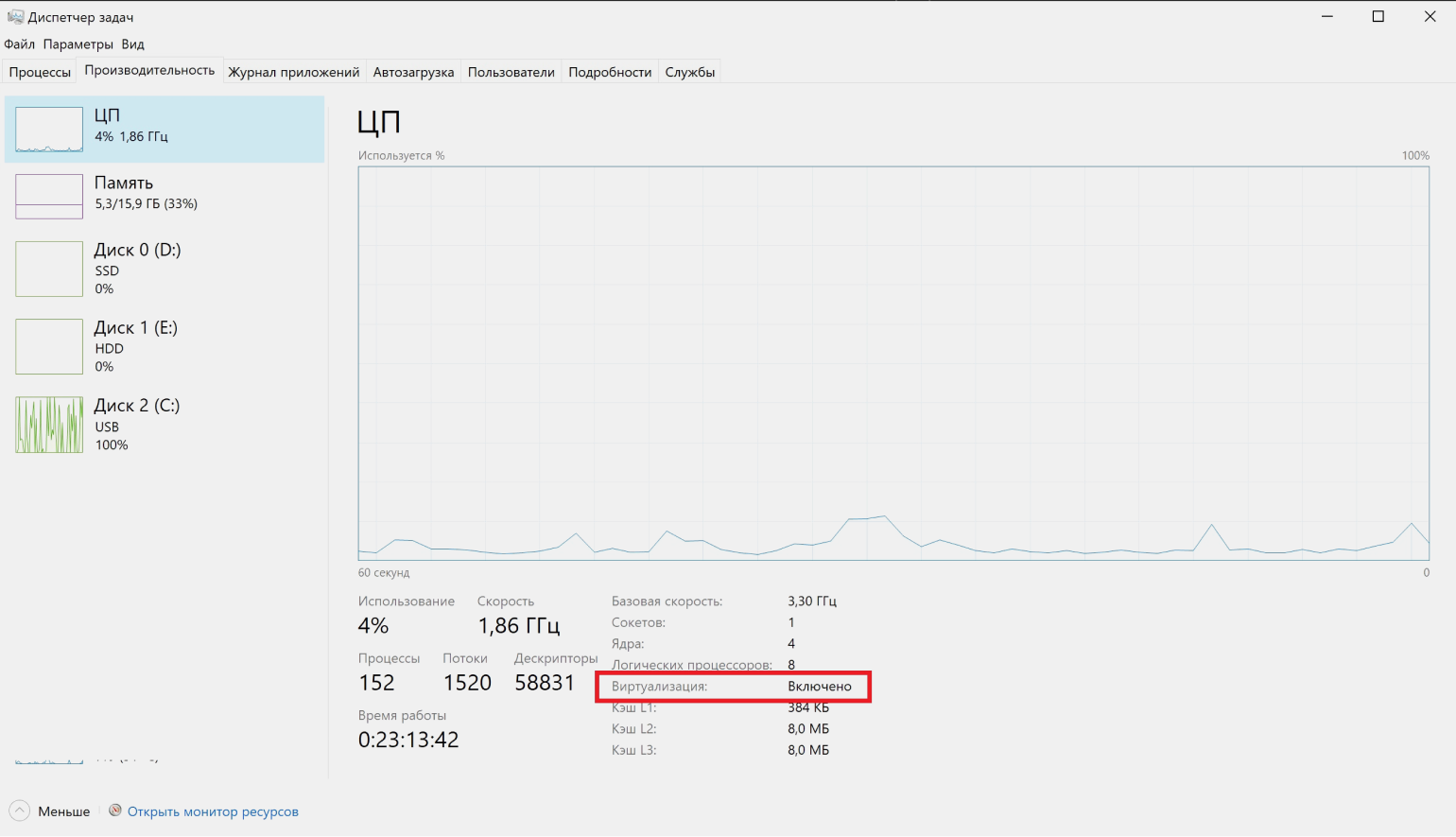
- Запустите «Диспетчер задач», нажав сочетание клавиш Ctrl + Shift + Esc, перейдите во вкладку «Производительность», выберите там пункт «ЦП». Убедитесь, что виртуализация включена.
На большинстве ПК виртуализация будет активной. Если нет, то её активация возможна только в настройках BIOS. Конкретные шаги зависят от модели материнской платы, поэтому потребуется изучить инструкцию к ней или обратиться в техподдержку производителя.
-
В Windows нажмите сочетание клавиш Win + R. В появившемся окне «Выполнить» впишите optionalfeatures и нажмите Enter. В открывшемся окне «Компоненты Windows» отметьте галочками следующие пункты.
Если у вас Windows «Домашняя» или «Домашняя для одного языка» — «Платформа виртуальной машины» и «Платформа гипервизора Windows». Последнего пункта может вовсе не быть, что нормально.
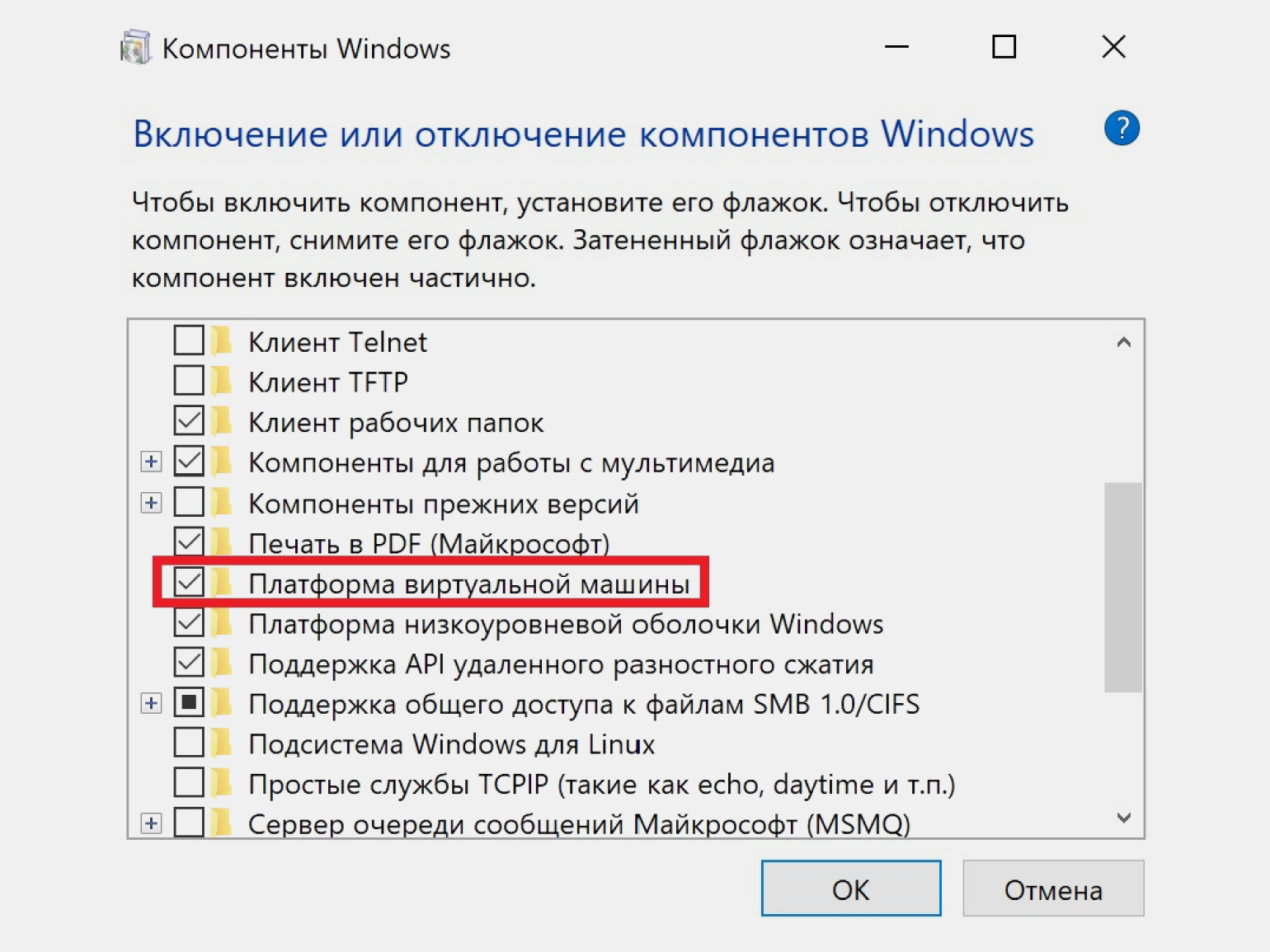
Если у вас «Профессиональная» версия, отметьте «Hyper-V».
- Нажмите ОК, дождитесь установки и перезагрузите компьютер.
Tencent GameLoop — для интересующихся киберспортом
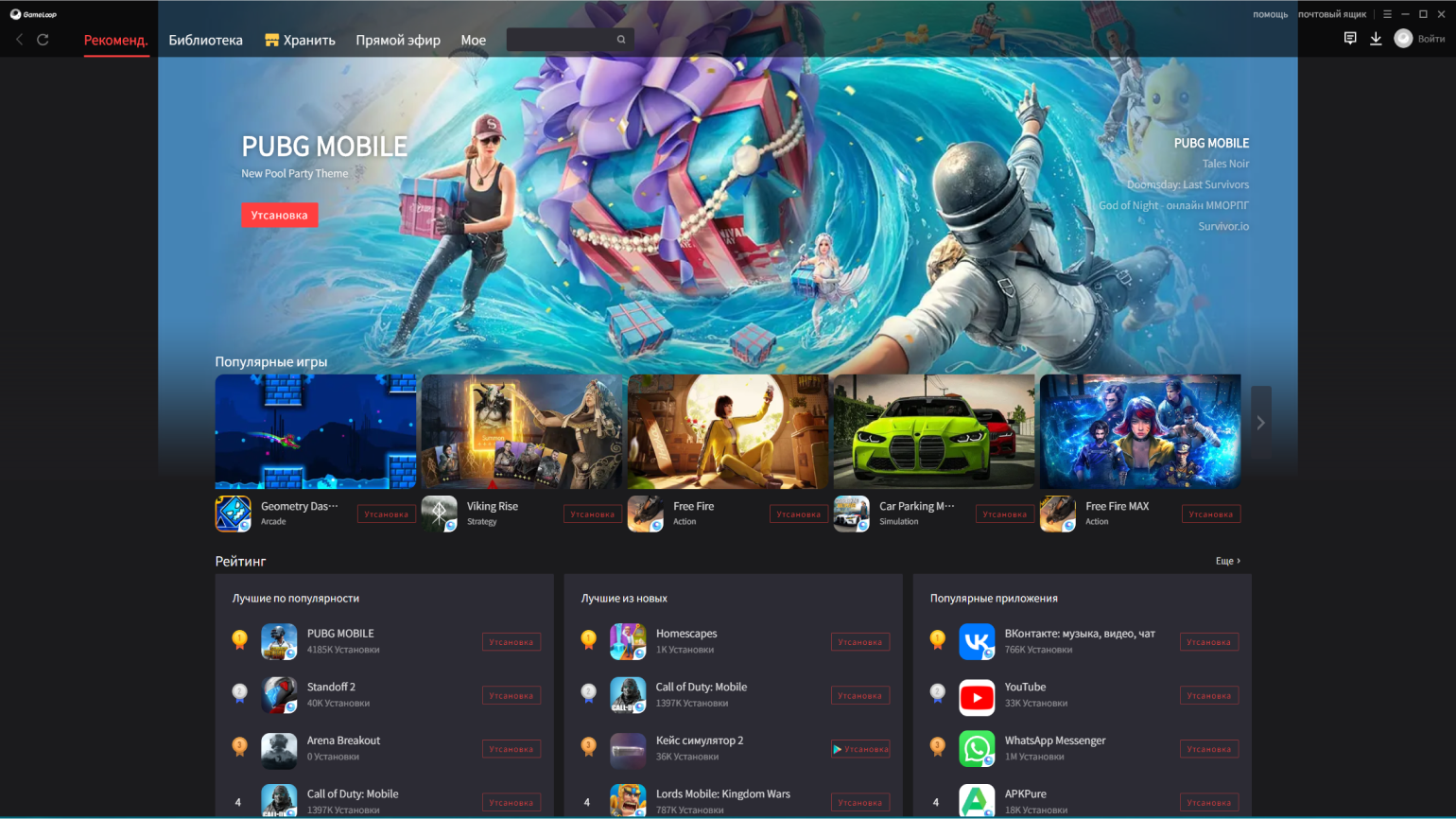
Китайский медиагигант Tencent, под крылом которого развиваются такие игровые проекты, как League of Legends и Path of Exile, выпустил эмулятор Android, который изначально умел запускать только PUBG Mobile. Сейчас же это игровой комбайн для множества проектов, таких как, например, Garena Freefire и Honkai: Star Rail. Игры и приложения, включая выпущенные сторонними компаниями, можно загрузить из главного меню программы или из Google Play.
Помимо этого, в GameLoop можно смотреть прямые трансляции соревнований по мобильным играм и покупать внутриигровую валюту, причём даже из России. Присутствует настройка устройств ввода, а виртуальные кнопки, размещаемые на экране, можно биндить на мышь с клавиатурой или на геймпад.
Версия Android: 7.1.2.
Доступен для 64-разрядной Windows 7, 8.1, 10 и 11.
Windows Hyper-V: не требуется.
Распространение: бесплатно.
LDPlayer — высокая совместимость
LDPlayer — бесплатный эмулятор Android, обеспечивающий максимальную совместимость с игровыми приложениями. По заверению самих разработчиков, 99% игр и программ запускается удачно. В их числе старые продукты, уже не поддерживаемые издателями.
Это достигается благодаря использованию нескольких версий Android с разной разрядностью, переключаться между которыми можно в менеджере LDMultiPlayer. В виртуальных машинах доступна активация Root-прав, установка приложений из APK- и XAPK-файлов, а не только из Google Play, настройка управления с клавиатуры, мыши или геймпада с поддержкой макросов, создание скриншотов и запись видео.

Версия Android: 5.1 (32-бит), 7.1 (32 и 64-бит), 9.0 (64-бит).
Доступен для Windows 7, 8.1, 10 и 11. 64-бит — для всех версий, а 32-бит — для 32-разрядных версий эмулятора.
Windows Hyper-V: требуется.
Распространение: бесплатно. Есть реклама в виде блока рекомендуемых приложений в нижней части главного экрана.
MEmu — самый быстрый
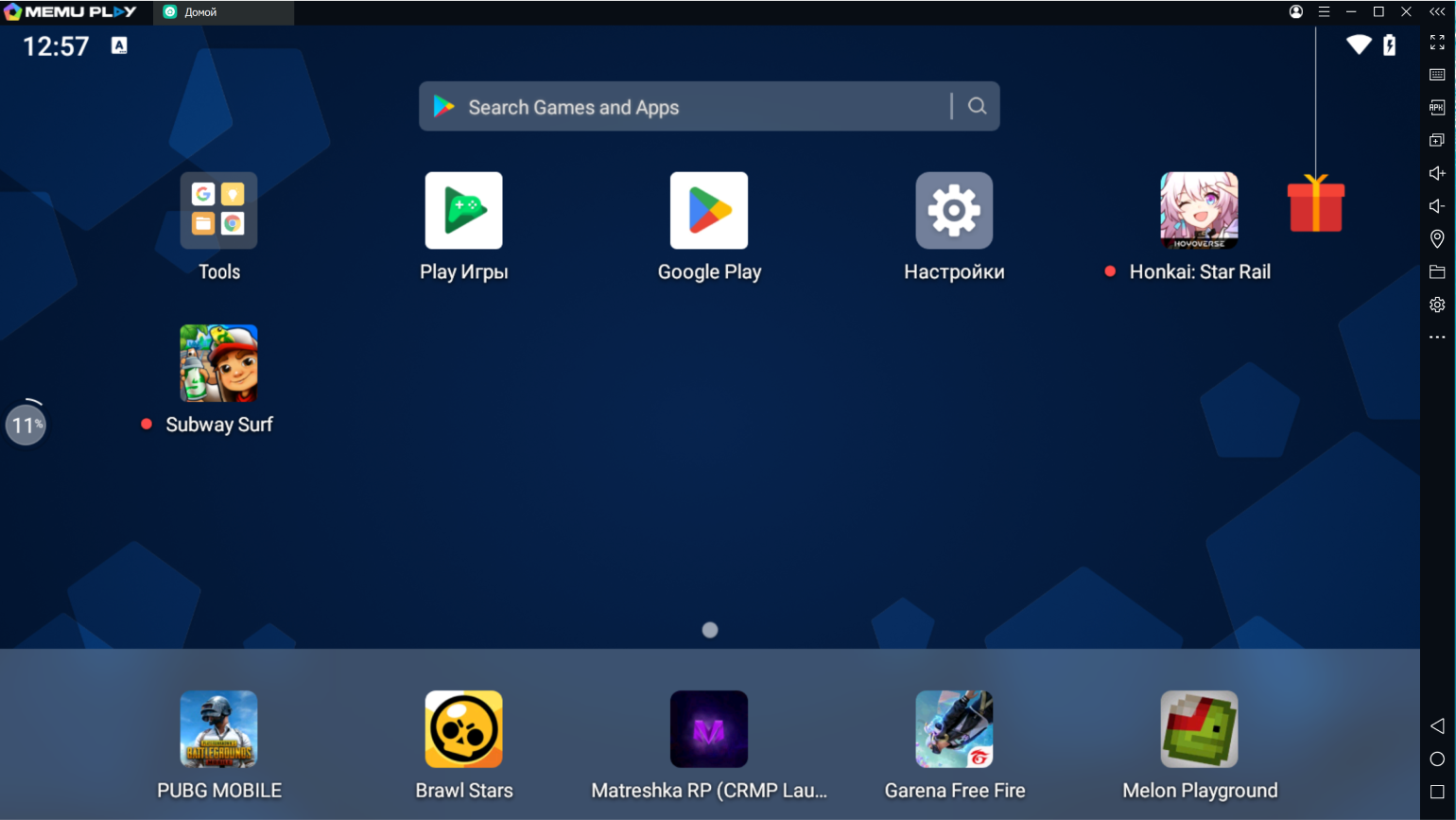
Эмулятор MEmu отличается от аналогов из этой подборки быстрым запуском и скоростью работы. Установить приложения можно, скачав их из Google Play или запустив файлы APK и XAPK.
В коробке: настройка общего доступа к папкам на ПК, включение Root-привилегий, гибкая настройки параметров виртуального железа и управления в играх с клавиатурой и мышью. Также в менеджере «Мульти-MEmu» можно создать несколько виртуальных машин с разными аппаратными конфигурациями и версиями Android.
Версия Android: 5.1 (32-бит), 7.1 (32 и 64-бит), 9.0 (64-бит).
Доступен для Windows 7, 8.1, 10 и 11. 64-бит — для всех версий, а 32-бит — для 32-разрядных версий эмулятора.
Windows Hyper-V: требуется.
Распространение: бесплатно. Рекламный ролик после запуска приложения и блок рекомендуемых приложений на главном экране.
Премиум: отключает рекламу, открывает доступ к кастомизации внешнего вида.
Оплата из России: нет.
Цена: 2,99 доллара в месяц.
Оплата только через PayPal.
BlueStacks App Player — для настоящих геймеров
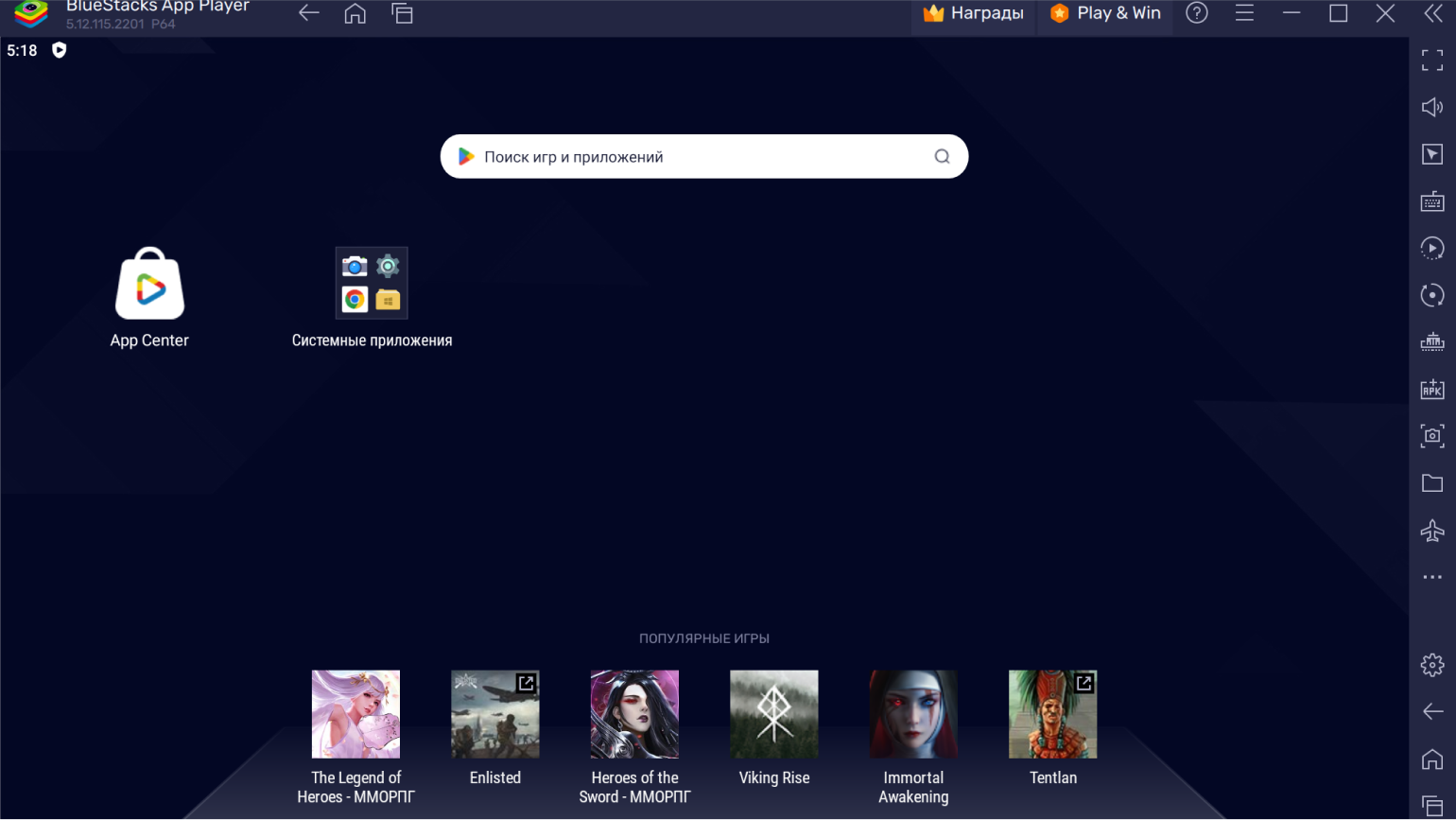
BlueStacks — один из самых распространённых эмуляторов Android. Главной особенностью является наличие системы «Играй и выигрывай», позволяющей получать призы за выполнение игровых заданий. Например, можно выиграть подписку Xbox Game Pass Ultimate на 1 месяц или даже игровой компьютер.
В настройках эмулятора можно включить Root-права, активировать высокую частоту кадров, вертикальную синхронизацию для получения чётких кадров без разрывов картинки, настроить управление с геймпада, клавиатуры или мыши и синхронизировать эмулятор с Discord. Устанавливать игры можно c помощью Google Play и установочных пакетов APK или XAPK.
Версия Android
BlueStacks 4: 64- или 32-битная 1.2 и отдельная 64-битная для Hyper-V, работающая на Windows 10 Pro.
- 1.2 — 64- или 32-бит;
- 9 — для 64-бит. Возможно ускорение через Hyper-V на Windows 10 Pro;
- 11 — для 64-бит.
Доступен:
- Для Windows 7, 8.1, 10, 11. 64-бит — для всех версий, а 32-бит — для 32-разрядных версий эмулятора.
- Для macOS 10.12 Sierra и выше, но только BlueStacks 4.
Windows Hyper-V: требуется в 64-разрядных версиях.
Распространение: бесплатно. Реклама в виде блока рекомендуемых приложений в нижней части главного экрана.
Android Studio AVD — для разработчиков приложений
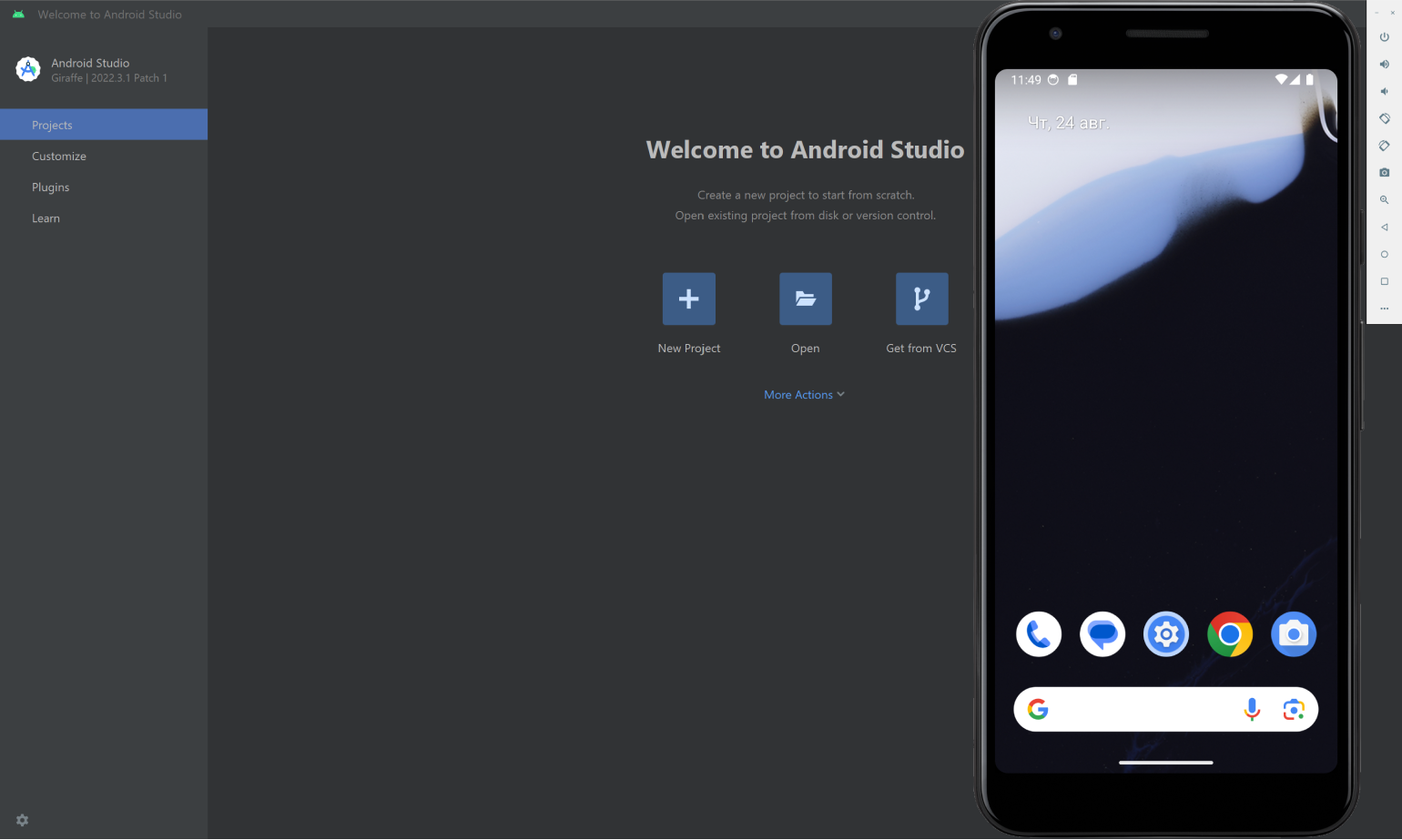
Если вы разработчик мобильных приложений, вам наверняка знакомо название среды разработки Android Studio. Это огромный комбайн, включающий в себя все необходимые инструменты для написания и тестирования программ под «зелёного робота», в их числе эмулятор Android.
В эмуляторе нельзя настроить управление с геймпада, а он сам отличается низкой производительностью в играх. Но AVD нет равных, когда дело касается проверки совместимости новой программы с разными версиями Android, так как они тут есть все — от старичка 1.5 Cupcake до 13-го Tiramisu и бета-версии 14-го, а также версий ОС для TV и смарт-часов. Кроме самописных программ, можно устанавливать приложения из Google Play.
Версия Android: все версии, включая тестовые.
Доступен для 32- и 64-битной Windows 10, 11, Linux и macOS.
Windows Hyper-V: не требуется.
Распространение: бесплатно.
Andy — с готовыми игровыми пресетами
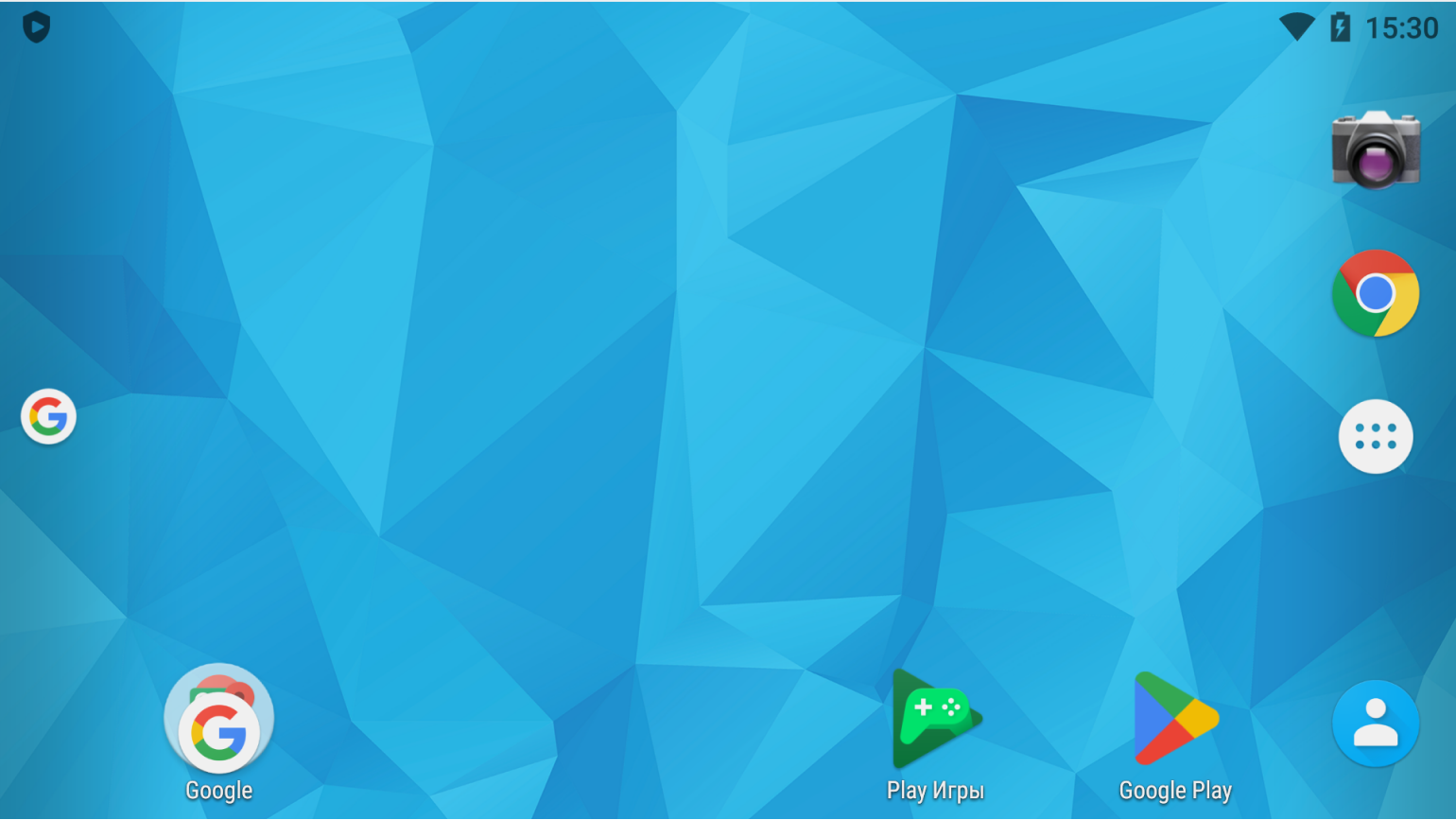
Andy — эмулятор с минимальным набором функций, часто используемый на маломощных устройствах. Главная его фича — центр загрузки готовых пресетов управления с клавиатуры для большого количества популярных игр, что актуально для новичков в мобильных играх с ПК. Имеется поддержка геймпада. Установка игр только через клиент Google Play.
Версия Android: 7.1.2.
Доступен для 32- и 64-битной Windows 7, 8.1, 10, 11, Ubuntu 14.04 и выше, macOS 10.8 и выше.
Windows Hyper-V: не требуется.
Распространение: бесплатно для личного пользования.
Премиум: лицензия для компаний с поддержкой разработчиков и маппером для клавиатуры.
Оплата из России: нет.
Цена: 12 долларов за одно рабочее место в месяц или 99 долларов в год.
Оплата только через PayPal.
Nox — единственный игровой с Android 12
Что будет, если взять за основу скорость работы Andy и навесить на неё геймерские фичи? Правильно. Получится Nox.
Установка игр из Google Play и пакетов APK и XAPK, биндинг виртуальных кнопок на клавиатуру, мышь и геймпад, высокая совместимость и производительность, а также выбор версии Android и настройка виртуального железа — всё на своих местах. На данный момент это единственный стабильный эмулятор Android 12 с возможностью настройки управления.

Версия Android: 5.1 (32-бит), 7.1.2 (32 и 64-бит), 9 (64-бит), 12 (64-бит).
Доступен для 32- и 64-битной Windows 7, 8.1, 10, 11; macOS 10.12 Sierra и выше.
Windows Hyper-V: не требуется.
Распространение: бесплатно, но с рекламой на главном экране.
MuMu — с заботой обо всех
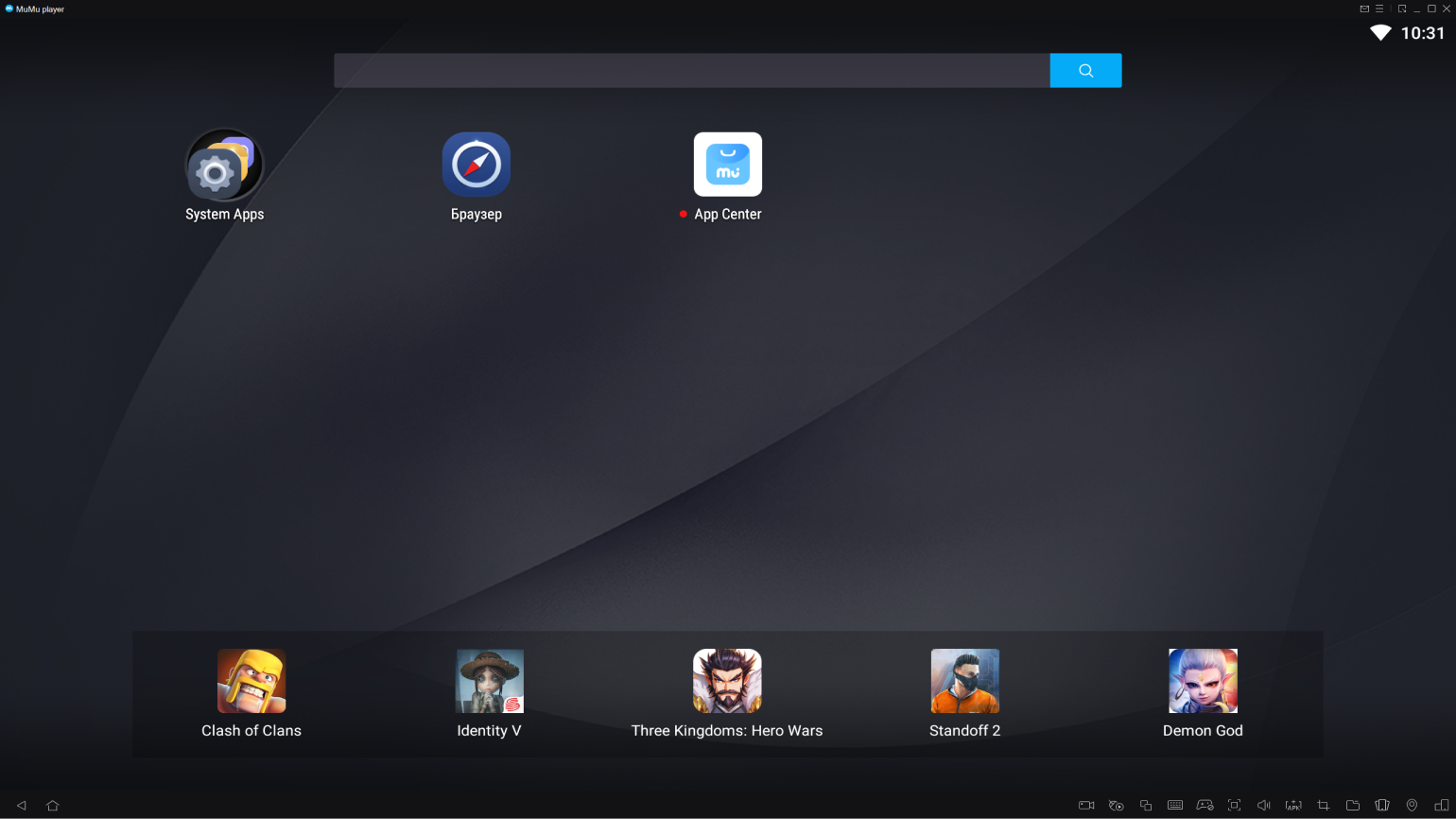
MuMu — эмулятор, запускающий Android 6.0.1 и использующий технологию ускоренного рендеринга, которая повышает производительность в играх. Среди особенностей — наличие макросов, настройка управления с геймпада, клавиатуры и мыши, общие папки с Windows, создание скриншотов и запись экрана. Установка приложений возможна с помощью Google Play и файлов APK или XAPK.
Стоит упомянуть, что у MuMu Player есть облегчённый вариант эмулятора — Nebula. Он подойдёт для компьютеров, процессоры которых не поддерживают аппаратную виртуализацию или на которых её невозможно включить из-за ограничений BIOS. Разработчики отмечают, что Nebula ещё находится на стадии тестирования, поэтому может работать нестабильно.
Версия Android: MuMu Player — 6.0.1 (64-бит), MuMu Nebula 7.1.2 (32-бит).
Доступен для 32- и 64-битной Windows 7, 8.1 и 10, 11.
Windows Hyper-V: не требуется.
Распространение: бесплатно, но с рекламой на главном экране.
Google Play Games — игры, готовые к работе на ПК
Официальный продукт компании Google — эмулятор Play Games — пока ещё находится в стадии бета-тестирования. Официально недоступен для загрузки на территории России.
Важно! Загрузить можно не все игры из библиотеки Google Play, а определённые тайтлы, которые уже готовы к работе на ПК и управлению с помощью клавиатуры, мыши или геймпада.
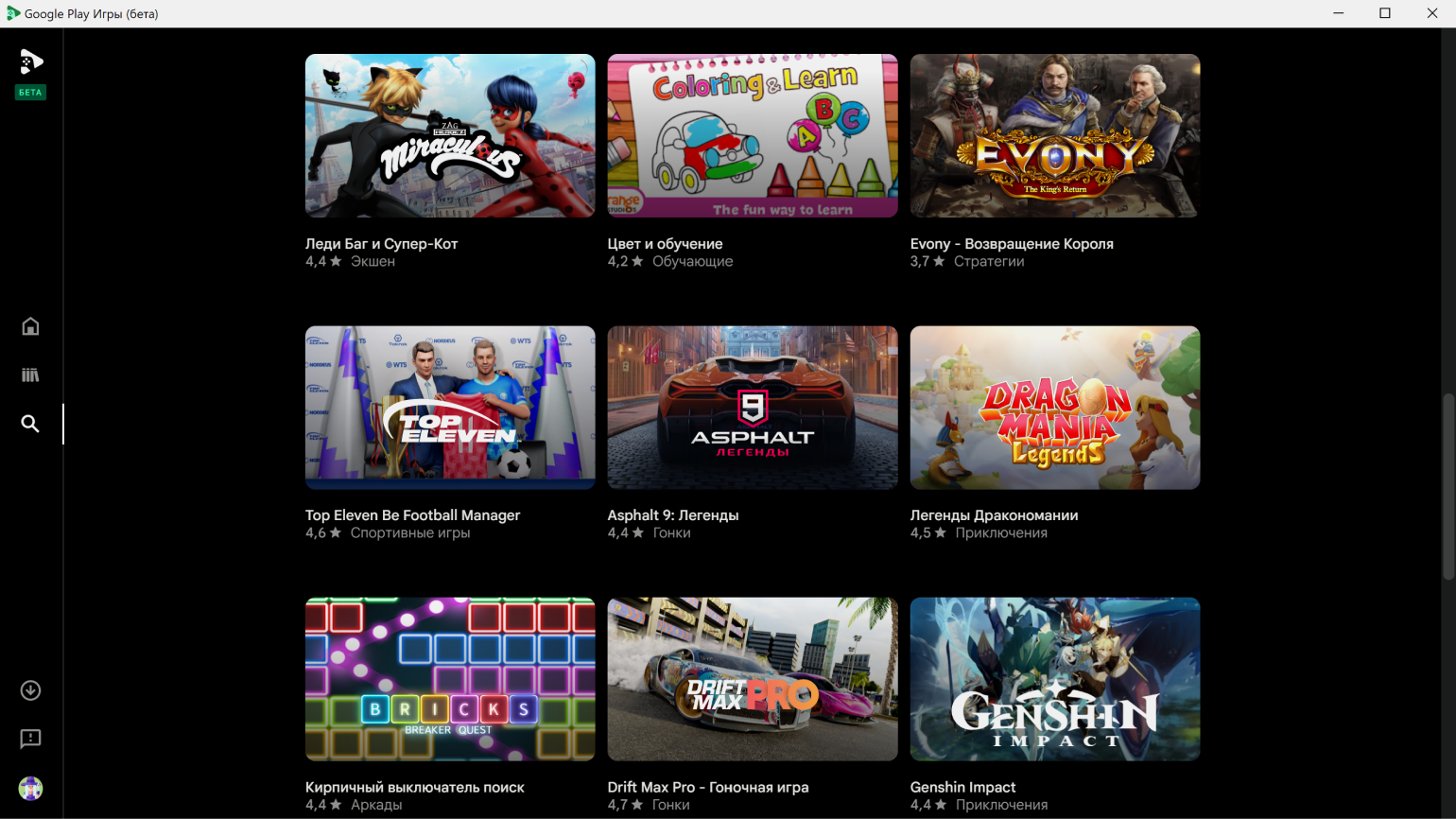
Версия Android: 13, обновляется с каждым релизом новой версии.
Доступен для 64-битной Windows 10, 11.
Windows Hyper-V: требуется.
Распространение: бесплатно.
Читайте также:
- Как сделать приложение для Android самостоятельно
- Тест: насколько хорошо ты разбираешься в вирусах и кибератаках?
- Хакеры: кто это, на что они способны и как от них защититься
Виртуализация — среда, в которой на компьютере выполняются одна или несколько изолированных друг от друга виртуальных машин с одинаковой или разными операционными системами.
Курс
Профессия Мобильный разработчик
Вы с нуля научитесь создавать приложения для устройств на базе iOS или Android. Попрактикуетесь на реальных задачах и добавите проекты в портфолио. Сможете устроиться мобильным разработчиком в штат или работать на фрилансе.
Узнать про курс
Профессии с трудоустройством
- Графический дизайнер
- Python-программист
- Инженер по тестированию
- Бизнес-аналитик
- Интернет-маркетолог 2023
15 лучших эмуляторов Android в 2024 году (Mac и PC)
В этой статье, после нашего глубокого исследования, мы предлагаем вам 15 лучших эмуляторов android для Mac и PC, которые вы можете найти в 2024 году.

Мария Матвеева
Время обновления: 04 Jan 2024 г.
Люди устанавливают эмуляторы Android на свои ПК по целому ряду веских причин. Прежде чем выпустить приложение, разработчики могут протестировать его. Использование мыши и клавиатуры для игр может быть вариантом для геймеров. Возможно, эмулятор нужен вам просто так. В любом случае, эмуляторы Android теперь можно установить на компьютер гораздо проще, чем раньше. На рынке представлено множество лучших эмуляторов Android. Но сегодня мы рассмотрим 15 лучших эмуляторов андроид.
Начнем нашу тему с базового введения в эмуляторы Android на случай, если вы новичок и не знаете, что это такое. Мобильный эмулятор позволяет эмулировать возможности операционной системы Android на вашем ПК. Используя эту программу, вы можете устанавливать приложения Android на свой компьютер или ноутбук. Этот инструмент в основном служит для отладки.
Вам также может понравиться: Как запустить Tiktok на PC или Mac
BlueStacks
Бесплатно / $2 в месяц
LDPlayer
NoxPlayer
GameLoop
Memu
Android и Windows
Genymotion
Android, Mac OS, Microsoft Windows и Linux
AndY
Android, macOS и Microsoft Windows.
Android-x86
PrimeOS
Android, Mac OS и Microsoft Windows.
Koplayer
Archon
Windows, Mac, Linux
Arc Welder
Droid4x
Remix OS Player
Bliss OS
15 лучших эмуляторов Android
Здесь представлен список лучших эмуляторов Android с указанием их возможностей и веб-сайтов. В этот список включены как бесплатные, так и коммерческие программы.
1. LDPlayer
Платформы: Windows PC
Цена: Бесплатно
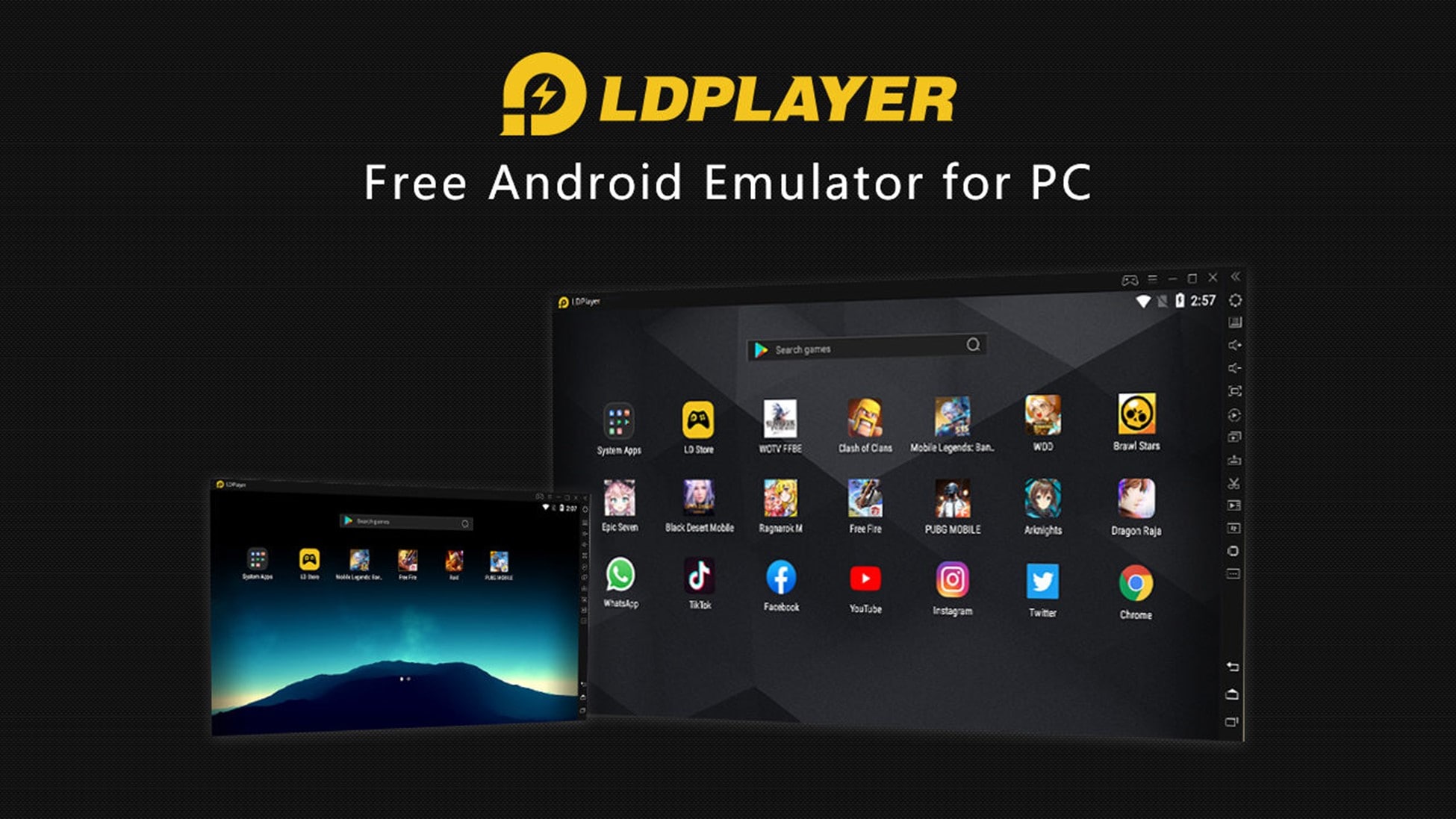
Игровая производительность — основной акцент эмулятора андроид LDPlayer. Он работает на базе Android Nougat 7.1 и включает широкий спектр специфических для геймеров функций, таких как управление отображением клавиатуры, макросы, высокая частота кадров и графическая поддержка. Этот эмулятор — один из немногих в списке, который получает частые обновления для улучшения совместимости. На этом эмуляторе поддерживаются различные игры, такие как Garena Free Fire, Among Us и Clash of Clans. В последней версии Brawl Stars игроки могут более точно контролировать свой сброс навыков благодаря обновлениям LDPlayer, которые делают игру более конкурентоспособной.
Функции:
- Игры и приложения можно загрузить из предустановленного магазина «LD Store» или «Google Play».
- С ним возможно автоматическое управление играми.
- Обеспечивает настраиваемый пользовательский интерфейс с использованием клавиатуры и мыши
- Много игр могут быть открыты одновременно.
2. Bluestacks
Платформы : Windows и Mac
Цена: Бесплатно / $2 в месяц
Список лучших эмуляторов для ПК был бы неполным без упоминания старейшего и самого популярного эмулятора на рынке. Пользователи Windows и Mac могут использовать BlueStacks для запуска Android на своих компьютерах. Он обеспечивает идеальный баланс между графикой, обработкой и мощностью, что делает его самым лучшим эмулятором Android для ПК.
Поскольку Bluestacks способен воспроизводить игры с высокой графикой, пользователи могут использовать приложения или играть в игры плавно. Ваш компьютер должен обладать хорошими техническими характеристиками, способными справиться с графикой. Тем не менее, BlueStacks является самым надежным и проверенным эмулятором Android для Windows и Mac.
Функции:
- Можно играть во множество игр одновременно.
- Возможна запись и воспроизведение любого действия в режиме реального времени.
- Эта программа позволяет записывать экран и видео.
3. GameLoop
Платформы: Windows и Mac
Цена: Бесплатно
Эмулятор GameLoop — это платформа для эмуляции Android. Эмулятор был специально разработан для того, чтобы играть в игры на вашем ПК. PUBG Mobile и Call of Duty Mobile — популярные игры на эмуляторе GamLoop. С помощью этого эмулятора не рекомендуется испытывать ни производительность, ни тестирование разработок. С точки зрения игровых эмуляторов для мобильных FPS, это достойный выбор, и он предлагает хороший выбор актуальных игр. Он также имеет хорошее управление с клавиатуры и производительность.
Функции:
- Вы можете играть в мобильные игры, такие как PUBG Mobile, на своем компьютере, используя эмулятор Gameloop Android.
- Наложение управления в PUBG mobile может быть настроено.
- В этом эмуляторе нет необходимости создавать учетную запись, поэтому вам не нужно регистрироваться.
- Он может работать на компьютерах с низкими техническими характеристиками.
4. NoxPlayer
Платформы: Windows и Mac
Цена: Бесплатно

Геймеры могут использовать Nox в качестве еще одного эмулятора Android на своем ПК. Кроме того, возможно сопоставление клавиш с клавиатурой, контроллером, а также управление жестами. Функция смахивания вправо может быть назначена на клавишу со стрелкой и использоваться в игре без поддержки аппаратного контроллера. В большинстве случаев это работает довольно хорошо и доставляет массу удовольствия. Плюс в том, что она полностью бесплатна и в настоящее время находится в активной разработке.
Функции:
- Вы можете запустить его одним щелчком мыши и использовать все элементы управления с помощью мыши и клавиатуры. Это один из лучших эмуляторов для ПК.
- Для записи сложных операций плеер Nox включает встроенный макрорекордер.
- Ее удобный интерфейс и превосходная производительность непревзойденны.
5. Memu
Платформы : Android и Windows.
Цена : Бесплатно
Memu — это эмулятор Android, который легко установить. Это один из ведущих эмуляторов Android для ПК, который поддерживает процессоры Intel и AMD, интегрированную графику и выделенную графику.
Функции:
- Улучшенный игровой интерфейс с широким диапазоном отображения клавиатуры.
- Предлагает вариант виртуализации.
- Клавиатура имеет несколько специальных настроек для более эффективного игрового процесса.
6. AndY
Платформы: Android, macOS и Microsoft Windows.
Цена: Бесплатно

Несмотря на простоту Andy, это мощный эмулятор для PC и Mac. Ваше устройство может быть более тесно интегрировано с ПК. Это приложение хорошо тем, что оно синхронизируется на всех подключенных устройствах, что не требует переноса игрового прогресса. Перенос приложений с Android на эмулятор также прост.
Функции:
- Пользователь может хранить на нем много информации и с легкостью использовать любые игры для Android.
- Позволяет использовать игровые элементы мультитач, используя телефон в качестве джойстика.
- Используя AndY, настольные и мобильные устройства могут легко подключаться.
- Эмулятор Android для Mac позволяет использовать браузер ПК для загрузки приложений Android.
7. Genymotion
Платформы: Android, Mac OS, Microsoft Windows и Linux
Цена: Бесплатно
Многие разработчики Android используют этот эмулятор. Он позволяет тестировать приложения на различных устройствах без необходимости их покупки. Эмулятор можно настроить в соответствии с вашими потребностями для различных устройств и версий Android. Он помогает тестировать, делиться демонстрационными версиями в реальном времени и отслеживать производительность на всех устройствах.
Функции:
- Ваш компьютер будет иметь лучшую четкость благодаря совместимости с пикселями высокой четкости.
- Вы можете использовать его для тестирования приложений Android в виртуальной среде при работе на Linux.
- Она позволяет записывать скринкасты с помощью веб-камеры.
- Более 3000 конфигураций Android могут быть эмулированы этим эмулятором Ubuntu для Android, например, версия Android и размер экрана.
- Пользователи Mac могут использовать этот эмулятор Android с мощными датчиками, включая GPS и мультитач.
8. PrimeOS
Платформы: Android, Mac OS и Microsoft Windows.
Цена: Бесплатно
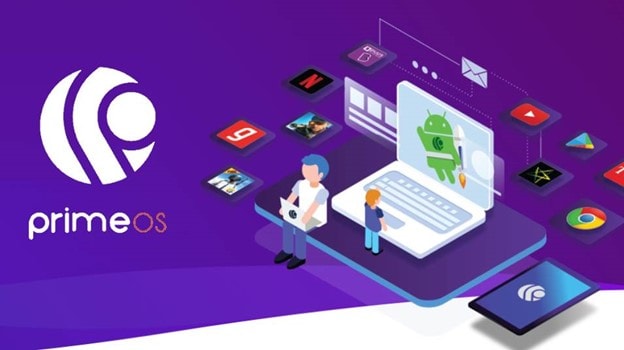
Использование PrimeOS похоже на использование Mac OS или Windows, при этом можно получить доступ ко многим приложениям Android. Этот эмулятор Android полностью объединяет Android с ПК.
Функции
- С PrimeOS двойная загрузка осуществляется одним щелчком мыши.
- В дополнение к обеспечению отличного игрового опыта, он также интегрирует экосистему Android.
- Сравнивая его с бюджетной системой Windows, можно отметить высокую производительность.
9. Android-x86
Платформы: Windows PC
Это бесплатный проект с открытым исходным кодом. Существует бесплатный эмулятор Android, представленный под лицензией Apache Public License 2.0.
Функции:
- Поддержка WiFi через графический интерфейс.
- Возможность возобновления/приостановки работы
- Состояние батареи доступно.
- Поддержка камеры для V4L2.
- Поддержка родного разрешения для нетбуков обеспечивается этим приложением.
- Внешние мониторы могут быть подключены к зеркальному режиму.
- Поддержка автоматического монтирования внешнего хранилища.
- Поддержка внешних клавиатур
10. ARChon
Платформы: Windows, Mac, Linux
Цена: Бесплатно

ARChon не похож на типичные эмуляторы для ПК. По сути, это расширение для google chrome, с помощью которого вы можете загружать apk-файлы в google chrome. Чтобы сделать файл APK совместимым с ARChon, вы должны отредактировать файл с помощью инструмента, который затрудняет использование эмулятора. Однако хорошей новостью является то, что его можно использовать на любой операционной системе, на которой работает Chrome (Mac OS, Linux, Windows и т.д.).
Функции:
- Интеграция с Google Chrome делает его очень легким.
- Используется на любой операционной системе.
- Вы можете использовать его для запуска Android на Linux, и он поддерживает все системы Android.
- Все приложения и игры Android могут быть запущены на этом эмуляторе Android.
11. Ко Игрок
Платформы: Windows и Mac
Цена: Бесплатно
Большой игровой опыт Android можно получить, используя Koplayer на Windows PC или Mac. Его основная цель — предоставить пользователям игровой опыт без задержек.
Функции:
- Используя его, вы можете испытать все возможности и функции Android, не имея собственного устройства.
- Обладает интуитивно понятным и интерактивным пользовательским интерфейсом.
- Вы можете записывать видео и просматривать его позже в удобное для вас время, благодаря встроенной видеозаписи.
- Вы также можете записывать видео с помощью этого эмулятора Android.
- Геймеры получат интересный опыт.
- Вы можете загрузить любое приложение из Google Play Store, так как он поставляется с установленным.
12. Droid4x
Платформы: Windows
Цена: Бесплатно

С помощью Droid4X пользователи могут запускать приложения Android на ПК. Большинство игр, доступных в Play Store, можно запускать с помощью этого эмулятора.
Функции:
- Он обеспечивает пользователям полноценную работу с ПК и поддерживает компьютеры с сенсорными экранами на огромном количестве устройств.
- Используя эмулятор, вы можете настроить элементы управления в соответствии с вашими требованиями и загружать приложения непосредственно в эмулятор.
- Этот эмулятор Android для Windows 10 позволяет быстро настроить игры с помощью клавиатуры и геймпада.
13. Arc Welder
Платформы: Windows
Цена: Бесплатно
Это инструмент эмулятора Android для Chrome для Windows, который запускает приложения Android. По сути, это расширение Chrome, которое позволяет запускать различные приложения Android в режиме реального времени в браузере Chrome.
Функции:
- Это позволит вам тестировать и запускать приложения Android в Chrome OS, не беспокоясь об ошибках и недочетах во время выполнения.
- Приложения можно тестировать в Google Chrome.
14. Remix OS Player
Платформы: Windows
Цена: Бесплатно

По сравнению с другими эмуляторами Android для ПК, Remix OS Player от Jide является относительно новым. На момент написания статьи он использует Android Marshmallow, который все еще является относительно новым по сравнению со многими другими эмуляторами, упомянутыми выше. Он довольно прост в установке и использовании. В первую очередь он ориентирован на геймеров. Эмулятор оснащен настраиваемой панелью инструментов и некоторыми специфическими для игр функциями
Функции:
- Вы можете играть на нем в несколько игр одновременно.
- Он все еще находится в активной разработке.
- Это очень чистый эмулятор, который можно использовать как инструмент повышения производительности.
15. Bliss OS
Платформы : Windows
Цена : Бесплатно
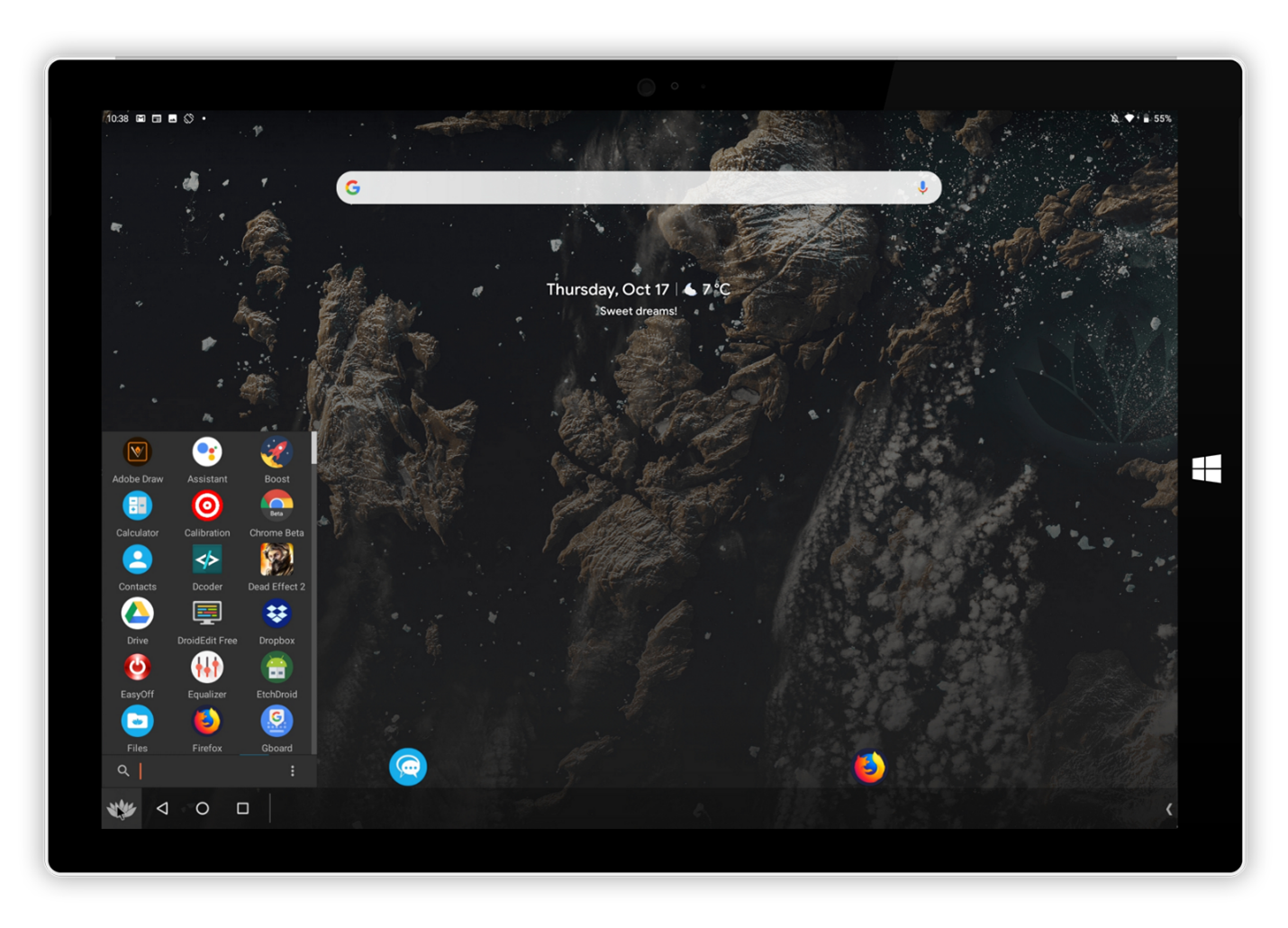
Bliss немного отличается от других эмуляторов. Он работает как эмулятор андроида с помощью виртуальной машины. Вы также можете запустить его непосредственно на компьютере с помощью USB-накопителя. Он может напрямую загружаться с USB, и вы сможете испытать полноценный эмулятор.
Функции:
- Поддержка для мыши и клавиатуры входит в комплект.
- Это очень портативный эмулятор.
Заключение
Так, вот некоторые из лучших эмуляторов android, которые вы можете попробовать на своих компьютерах, чтобы получить опыт работы с android с вашего компьютера. Все эти эмуляторы имеют свои собственные системные требования. Некоторые из них легкие и требуют низких технических характеристик для работы, однако некоторые из них могут потребовать чрезмерных ресурсов для нормального функционирования.
9 лучших эмуляторов Android для ПК и Mac

Эмуляторы Android позволяют запускать приложения и игры для смартфонов на настольном ПК или Mac. Технически эмулятор — это программа, которая симулирует смартфоны или планшеты разных моделей. Создает для другой программы или железа иллюзию, будто она работает в привычной среде: получает данные в нужном формате, исполняет команды на правильной архитектуре. Сам эмулятор обеспечивает совместимость: преобразует команды и данные, чтобы все работало.
Эмуляторы Android используют геймеры, чтобы играть не только на мобильных устройствах, но и на ПК, не зависеть от заряда батареи и применять макросы, которые в большинстве игр формально не запрещены. Также эмуляторы применяют разработчики, которые хотят протестировать приложение для Android на большом количестве устройств. С помощью эмулятора можно смоделировать различные размеры экрана и модели телефонов.
Лучшие эмуляторы Android
Мы подобрали наиболее массовые решения для Windows и Mac, которые чаще всего бесплатны и упоминаются в обзорах IT-изданий. [1] [2]
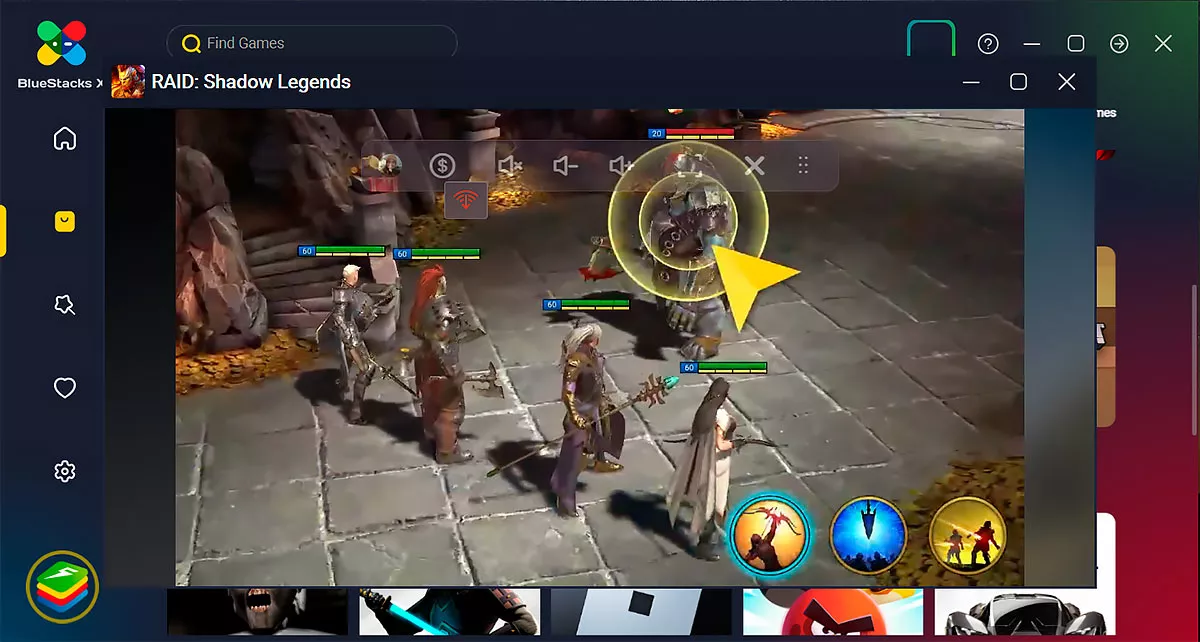
1. BlueStacks
- Версия: Android 7.
- Платформы: Windows, macOS.
- Стоимость: условно-бесплатно (премиум за $40 в год отключает рекламу).
- Требования: Windows 7 и выше, не менее 4 Гб оперативной памяти.
 43103 2 прибор как пользоваться