У вас большие запросы!
Точнее, от вашего браузера их поступает слишком много, и сервер VK забил тревогу.
Эта страница была загружена по HTTP, вместо безопасного HTTPS, а значит телепортации обратно не будет.
Обратитесь в поддержку сервиса.
Вы отключили сохранение Cookies, а они нужны, чтобы решить проблему.
Почему-то страница не получила всех данных, а без них она не работает.
Обратитесь в поддержку сервиса.
Вы вернётесь на предыдущую страницу через 5 секунд.
Вернуться назад
6 способов зайти в iCloud с Android-устройства
Операционная система iOS признана одной из самых удобных в мире, чем и гордятся владельцы iPhone и iPad. И специально для них компания Apple создала облачный сервис iCloud. Пользователи могут загружать в него фотографии, заметки, и другую информацию. Но что делать, если любимый iPhone сломался, а все грядущие дела сохранены в календаре?
Обновлено: 2023-06-11 20:48:53 Кристина Горбунова автор материала
Как зайти в iCloud с Андроида?
Прямого доступа в сервис iCloud о Apple с устройств, работающих на базе Android OS, нет. Пользователь не сможет загрузить приложение iCloud на стороннее мобильное устройство. Но в мае 2020 года Apple предоставила владельцам смартфонов и планшетов на платформе Android возможность работать с браузерной версией сервиса iCloud.
Благодаря этому пользователи Android получили возможность авторизоваться в своей учетной записи iCloud, скачать фотографии, ознакомиться с заметками и текущими напоминаниями.
iCloud на Android: возможно ли это?
Приложение iCloud для Android OS корпорация Apple выпускать не собирается. И это вполне логично, так как этот сервис считается «фишкой» устройств, работающих на платформе iOS. Однако с помощью браузеров и сторонних программ у пользователей Android все же появляется возможность получить доступ к данным, сохраненным в аккаунте iCloud .
Как зайти в почту iCloud на Android?
Для этого необходимо установить на Android-устройство сторонний почтовый клиент. Любимый многими Gmail для этих целей не подойдет. Можно использовать сервис Email, Blue Mail или Outlook от Microsoft. Алгоритм действий будет во всех случаях одинаков:
- Введите почтовый логин.
- Перейдите в раздел ручной настройки электронного почтового ящика.
- Введите пароль от электронного почтового ящика, укажите имя владельца электронной почты.
- Укажите в настройках сервер imap.mail.me.com
- Выберите протокол SSL в настройках защиты.
- Укажите порт 993.
- Запустите настройку SMTP-сервера.
- Укажите сервер smtp — mail.me.com.
- Укажите порт 587.
- Сохраните введенные данные.
Как зайти в почту iCloud на компьютере?
Для этого достаточно запустить любой браузер и в адресную строку ввести icloud.com. После этого откроется главная страница сервиса iCloud с окном для авторизации.

После этого пользователь должен ввести Apple ID и пароль. В случае успешной авторизации откроется доступ к почте, заметкам, фотографиям, файлам на облачном диске, календарю.

Если пользователю нужна автоматическая загрузка файлов с облака на компьютер, то лучше установить программу iCloud. Компания Apple предоставляет соответствующее приложение для операционных систем macOS и Windows 7/10. Пользователи операционной системы Windows могут скачать программу iCloud в Microsoft Store. В операционной системе macOS программное обеспечение iCloud включается в системных настройках Apple ID.

Рисунок 1: Страница с iCloud в MS Store
После авторизации в приложении iCloud пользователь сможет выбрать, какие данные нужно постоянно синхронизировать в автоматическом режиме.

Как зайти в облако iCloud на Android?
Зайти напрямую в iCloud с Android-устройства не получится. Но можно получить доступ к данным, которые хранятся в нем. Для этого сторонние разработчики выпускают разнообразное программное обеспечение. Кроме того урезанный функционал сервиса iCloud доступен через мобильные браузеры.
Важно! Не устанавливаете на Android-устройства программы из неизвестных источников. При использовании такого программного обеспечения велика вероятность, что после авторизации пользователя в сервисе iCloud его аккаунт будет взломан и украден.
Как получить доступ к календарям и контактам iCloud на Android?
Синхронизировать календарь на iOS с Android-устройством можно с помощью бесплатной программы Sync for iCloud. Официальная страница этого программного обеспечения доступна на платформе Google Play. Там же можно загрузить установочный файл. Это приложение поддерживает только одну функцию – копирование календаря из iCloud на Android. Алгоритм его использования следующий:
- Добавьте аккаунт iCloud в приложение.
- Дождитесь успешного завершения авторизации.
- Получите доступ к календарю.
Программа Sync for iCloud позволяет просмотреть предстоящие события, загрузить календарь на Android-смартфон. Пользователь может добавить сразу несколько аккаунтов, и переключаться между ними по мере необходимости. Еще одно полезное приложение – Sync for iCloud Contacts. Она предназначена для копирования контактов из облачного хранилища iCloud. Алгоритм действий следующий:
- Добавьте аккаунт, с которого будут скопированы контакты.
- Включите/отключите автоматическое обновление контактов.
- Выберите контакты для сохранения.
Доступ к фотографиям из iCloud на Android
Для загрузки изображений не потребуется использовать стороннее программное обеспечение. Достаточно запустить браузер и в адресную строку вбить iCloud.com. На экране появится форма авторизации. Пользователь должен будет ввести данные от своей учетной записи iCloud, а затем указать код подтверждения.

После этого на экране появится упрощенная версия сервиса iCloud, позволяющая открыть фото, заметки, напоминания, а также воспользоваться функцией поиска iPhone.

При нажатии на значок фото откроется доступ к изображениям, сохраненным в хранилище iCloud. После этого их можно будет скачать на Android-устройство.

Как получить доступ к музыке и видео?
Просматривать и копировать медиафайлы с iCloud на Android можно только с помощью сторонних приложений. К примеру, клиент Google Play Music доступен и для iOS. Установив его на необходимые устройства и синхронизировав содержимое аккаунтов, можно получить доступ к трекам из облачного хранилища Apple. Видео можно загрузить только с помощью браузерной версии облачного хранилища iCloud на ПК.
Как получить доступ к документам, хранящимся на почте iCloud?
После авторизации в одной из почтовых программ у пользователя появится возможность не только читать письма, но и сохранять их содержимое. Перейти в облачное хранилище iCloud на Android-устройстве и скачать нужные документы прямо из папки не получится. Для этого придется запустить браузер на ПК.
Выводы и советы
Самый простой способ получить доступ к iCloud – авторизоваться через браузер на Android-устройстве или компьютере. В первом случае пользователь сможет только скачать фотографии и ознакомиться с заметками. При авторизации с компьютера владелец iOS-устройства сможет воспользоваться полным функционалом iCloud. Если необходимо срочно свериться с календарем или просмотреть напоминания о грядущих мероприятиях, то можно установить приложение Sync for iCloud Contacts.
Настройка iCloud для Windows на компьютере с Windows
С помощью iCloud для Windows вы сможете получить доступ к хранящейся в iCloud информации на своем компьютере с Windows.
Примечание. Прежде чем использовать iCloud для Windows, необходимо настроить iCloud на iPhone, iPad, iPod touch или компьютере Mac. См. раздел Вход в iCloud на всех своих устройствах в Руководстве пользователя iCloud.
Настройка iCloud для Windows
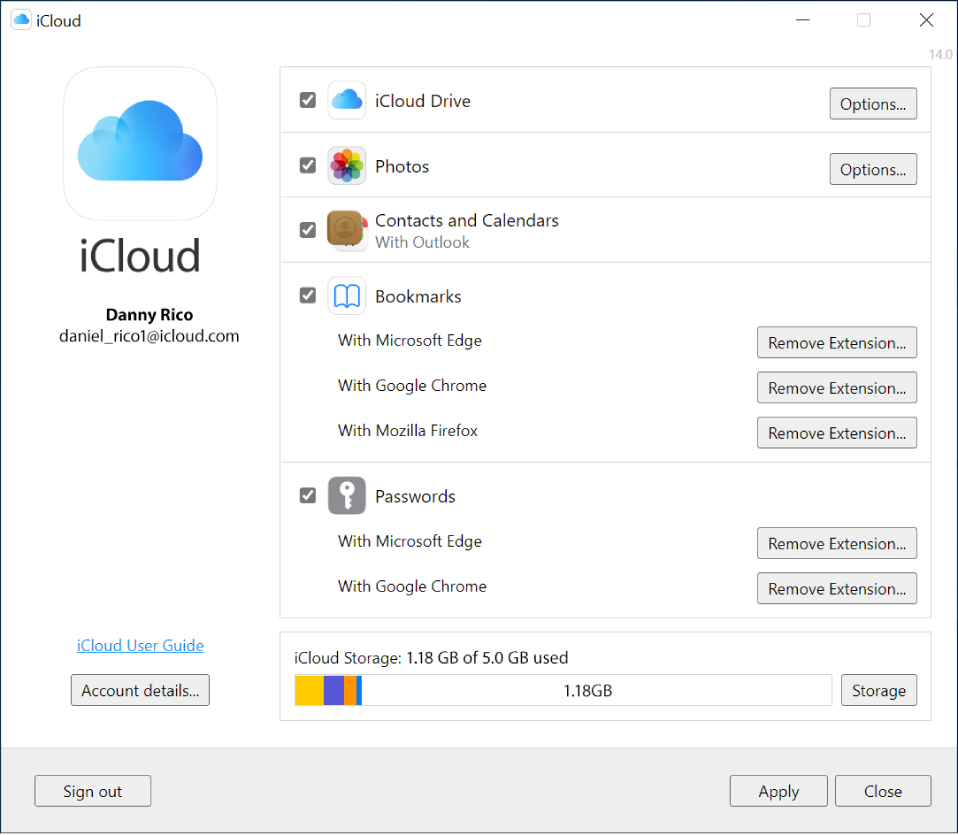
- Если вы не сделали этого ранее, загрузите iCloud для Windows из Microsoft Store. См. статью Службы поддержки Apple Загрузка приложения «iCloud для Windows».
- На компьютере с Windows откройте приложение iCloud для Windows.
- Выполните вход с помощью Apple ID. Обязательно входите в систему с тем же Apple ID, который используете на своем iPhone, iPad, iPod touch или компьютере Mac.
- Выберите функции или отмените выбор, а затем нажмите «Применить». Дополнительные сведения о настройке отдельных функций iCloud см. в любой из следующих статей:
- Настройка функции «Закладки iCloud» на компьютере с Windows
- Настройка iCloud Drive на компьютере с Windows
- Настройка функций «Почта iCloud», «Контакты» и «Календарь» в Outlook на компьютере с Windows
- Настройка службы «Пароли iCloud» на компьютере c Windows
- Настройка фотографий в iCloud для Windows
Совместимость с приложением iCloud для Windows
- Если вы используете администрируемый Apple ID, обратите внимание, что он не поддерживает iCloud для Windows. См. статью Службы поддержки Apple Об администрируемых Apple ID для образовательных учреждений.
- Если в учетную запись добавить ключи безопасности, приложение iCloud для Windows не будет поддерживаться. См. статью Службы поддержки Apple Сведения о ключах безопасности для идентификатора Apple ID.
- Если вы включили расширенную защиту данных для iCloud, вы сможете войти в систему, только если на вашем компьютере Windows установлен iCloud для Windows 14.1 или более поздней версии. См. статью Службы поддержки Apple Как включить расширенную защиту данных в iCloud.
Ограниченный веб-доступ к iCloud
Если у вас нет устройства iPhone, iPad, iPod touch или компьютера Mac, вы можете пользоваться приложениями iCloud Drive, Pages, Numbers, Keynote, «Контакты» и «Заметки» непосредственно на сайте iCloud.com.
Что такое ограниченный веб-доступ к iCloud?
Ограниченный веб-доступ к iCloud позволяет делиться с другими пользователями и работать совместно с ними в реальном времени над документами, электронными таблицами и презентациями, даже если у них нет доступа к устройству Apple. Это означает, что вы можете пригласить кого угодно для совместного доступа к файлу. Приглашенные пользователи могут использовать свою учетную запись ограниченного веб-доступа для открытия и редактирования файла, не выходя из iCloud. В такую учетную запись включен доступ к приложениям iCloud Drive, Pages, Numbers, Keynote и «Заметки» для iCloud, а также бесплатное хранилище объемом 1 ГБ для всех созданных заметок и документов.
С чего начать?
Просто перейдите на сайт iCloud.com и выполните вход под своим идентификатором Apple ID. Если вы уже пользовались iTunes Store, iCloud или любой другой службой Apple, у вас уже должен быть идентификатор Apple ID. Если вы не помните свой идентификатор Apple ID, посмотрите, как можно узнать его.
Если у вас нет идентификатора Apple ID, узнайте, как создать его. После создания учетной записи вход будет выполнен автоматически.
Какие браузеры поддерживаются?
Сайт iCloud.com поддерживает браузеры Safari, Firefox, Chrome, Edge и Opera последней версии. Узнайте больше о системных требованиях для iCloud.
Как получить весь набор функций iCloud?
При наличии устройства iPhone, iPad, iPod touch или компьютера Mac вы можете получить доступ к полному набору функций iCloud. Просто войдите в iCloud. Вы немедленно получите доступ ко всем функциям iCloud, а также 5 ГБ бесплатного хранилища. Можно перейти на тарифный план iCloud+, чтобы получить доступ к функциям премиум-класса, таким как «Частный узел iCloud», «Скрыть e-mail» и «Защищенное видео HomeKit».*
* Некоторые функции доступны не во всех странах и регионах.
Можно ли расширить хранилище iCloud?
Учетные записи ограниченного веб-доступа к iCloud могут иметь хранилище объемом не более 1 ГБ. Для доступа к полному набору функций iCloud требуется iPhone, iPad, iPod touch или компьютер Mac и переход на iCloud+.
Что такое идентификатор Apple ID?
Идентификатор Apple ID — это личная учетная запись, используемая со всеми продуктами и службами Apple. Она включает адрес электронной почты и пароль для входа, а также контактные и платежные сведения и параметры безопасности, применяемые для служб Apple.
Информация о продуктах, произведенных не компанией Apple, или о независимых веб-сайтах, неподконтрольных и не тестируемых компанией Apple, не носит рекомендательного или одобрительного характера. Компания Apple не несет никакой ответственности за выбор, функциональность и использование веб-сайтов или продукции сторонних производителей. Компания Apple также не несет ответственности за точность или достоверность данных, размещенных на веб-сайтах сторонних производителей. Обратитесь к поставщику за дополнительной информацией.