У вас большие запросы!
Точнее, от вашего браузера их поступает слишком много, и сервер VK забил тревогу.
Эта страница была загружена по HTTP, вместо безопасного HTTPS, а значит телепортации обратно не будет.
Обратитесь в поддержку сервиса.
Вы отключили сохранение Cookies, а они нужны, чтобы решить проблему.
Почему-то страница не получила всех данных, а без них она не работает.
Обратитесь в поддержку сервиса.
Вы вернётесь на предыдущую страницу через 5 секунд.
Вернуться назад
У вас большие запросы!
Точнее, от вашего браузера их поступает слишком много, и сервер VK забил тревогу.
Эта страница была загружена по HTTP, вместо безопасного HTTPS, а значит телепортации обратно не будет.
Обратитесь в поддержку сервиса.
Вы отключили сохранение Cookies, а они нужны, чтобы решить проблему.
Почему-то страница не получила всех данных, а без них она не работает.
Обратитесь в поддержку сервиса.
Вы вернётесь на предыдущую страницу через 5 секунд.
Вернуться назад
Прикрепить файл
Вы можете отправлять в письме документы, фотографии и изображения, аудио- и видеофайлы, веб-страницы и другие виды файлов. В любой момент при написании письма вы можете прикрепить к письму до 100 файлов, размер каждого из которых до 2 ГБ.
Прикрепить файл с компьютера
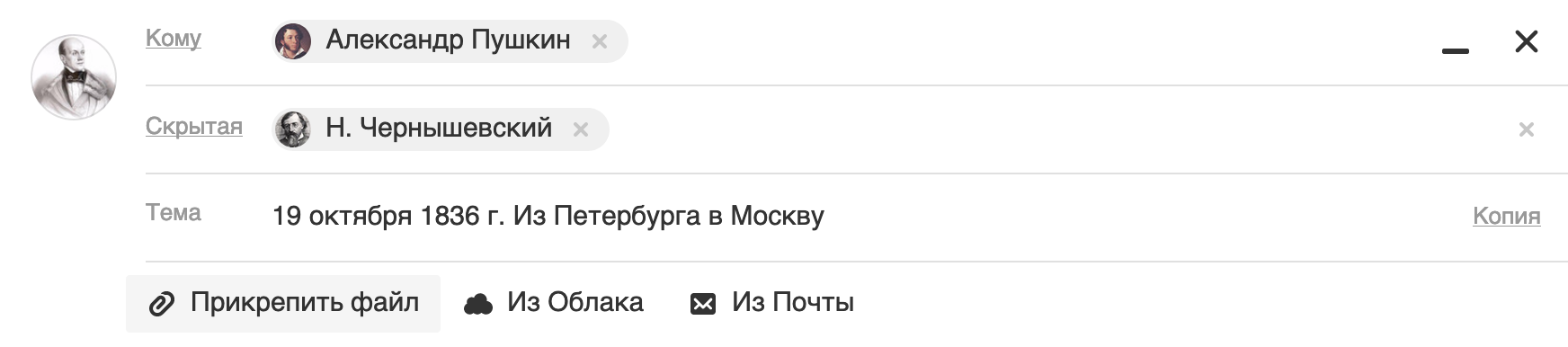
- Нажмите «Прикрепить файл».
- Выберите файл, который вы хотите прикрепить к письму.
- Нажмите «Открыть».
Чтобы выбрать сразу несколько файлов для загрузки, удерживайте клавишу Ctrl , нажимая на файлы.
Чтобы удалить вложенный файл, нажмите значок .
Прикрепить файл из почтового ящика
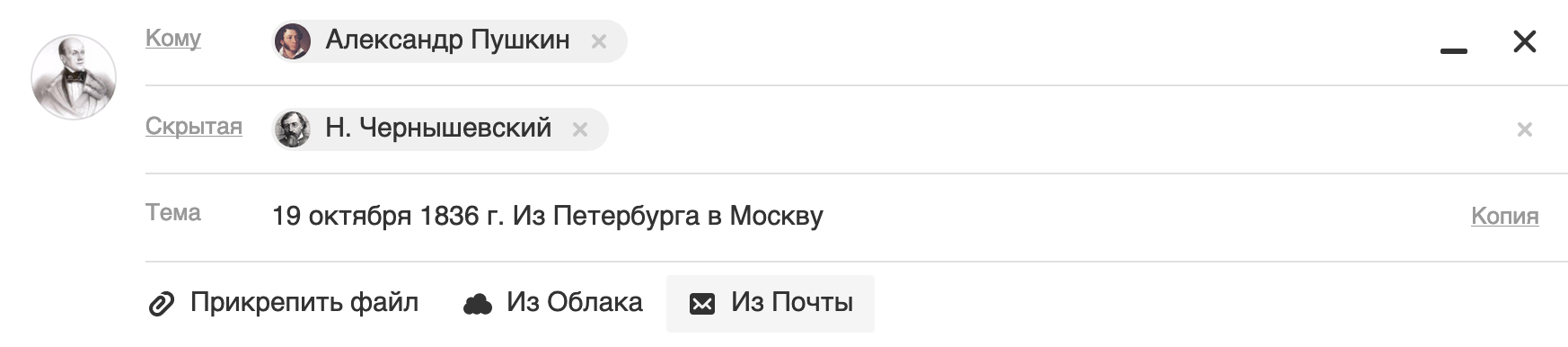
Кроме файлов с компьютера вы можете прикреплять к письму те файлы, которые уже находятся в вашем почтовом ящике. Для этого:
- Нажмите «Из Почты».
- Выберите файлы, выделяя их галочками.
- Нажмите «Прикрепить».
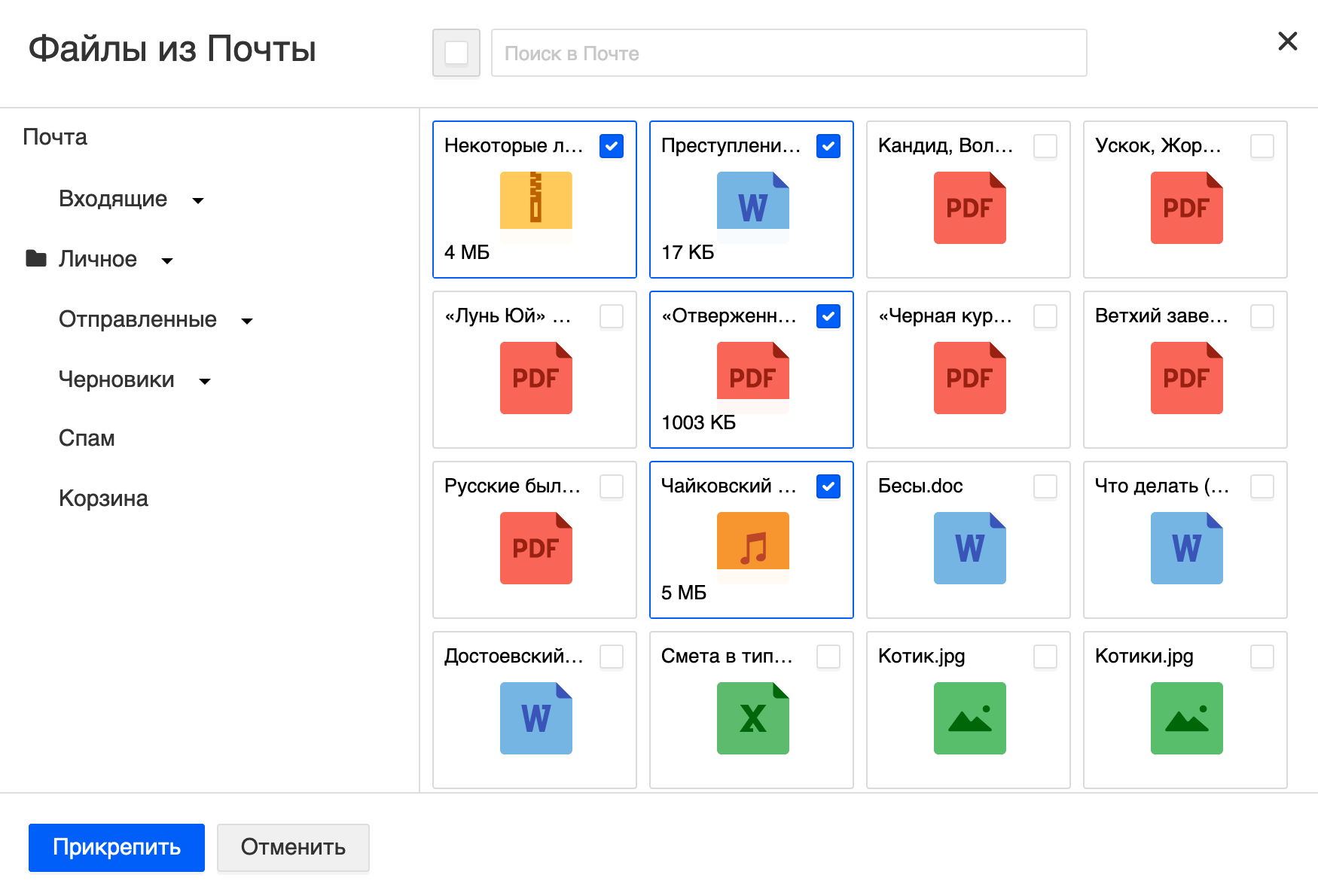
Чтобы удалить вложенный файл, нажмите значок .
Запрещено отправлять файлы с расширением *.scr. Такие файлы могут содержать вредоносный код, который наносит вред почте и компьютеру.
Прикрепить файл из Облака
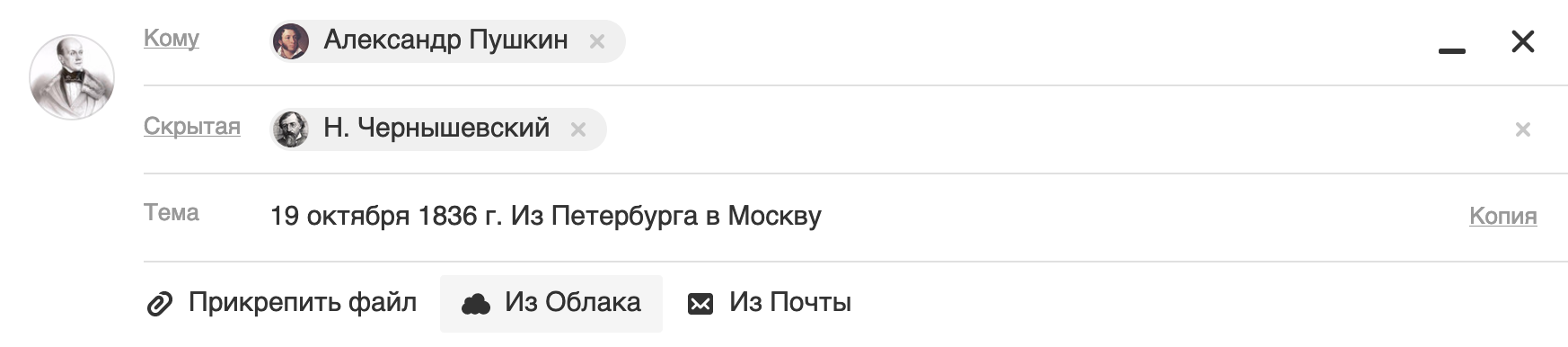
Вы можете прикрепить к письму любой файл, который хранится в вашем Облаке. Для этого:
- Нажмите «Из Облака».
- Выберите файлы, выделяя их галочками.
- Нажмите «Прикрепить».
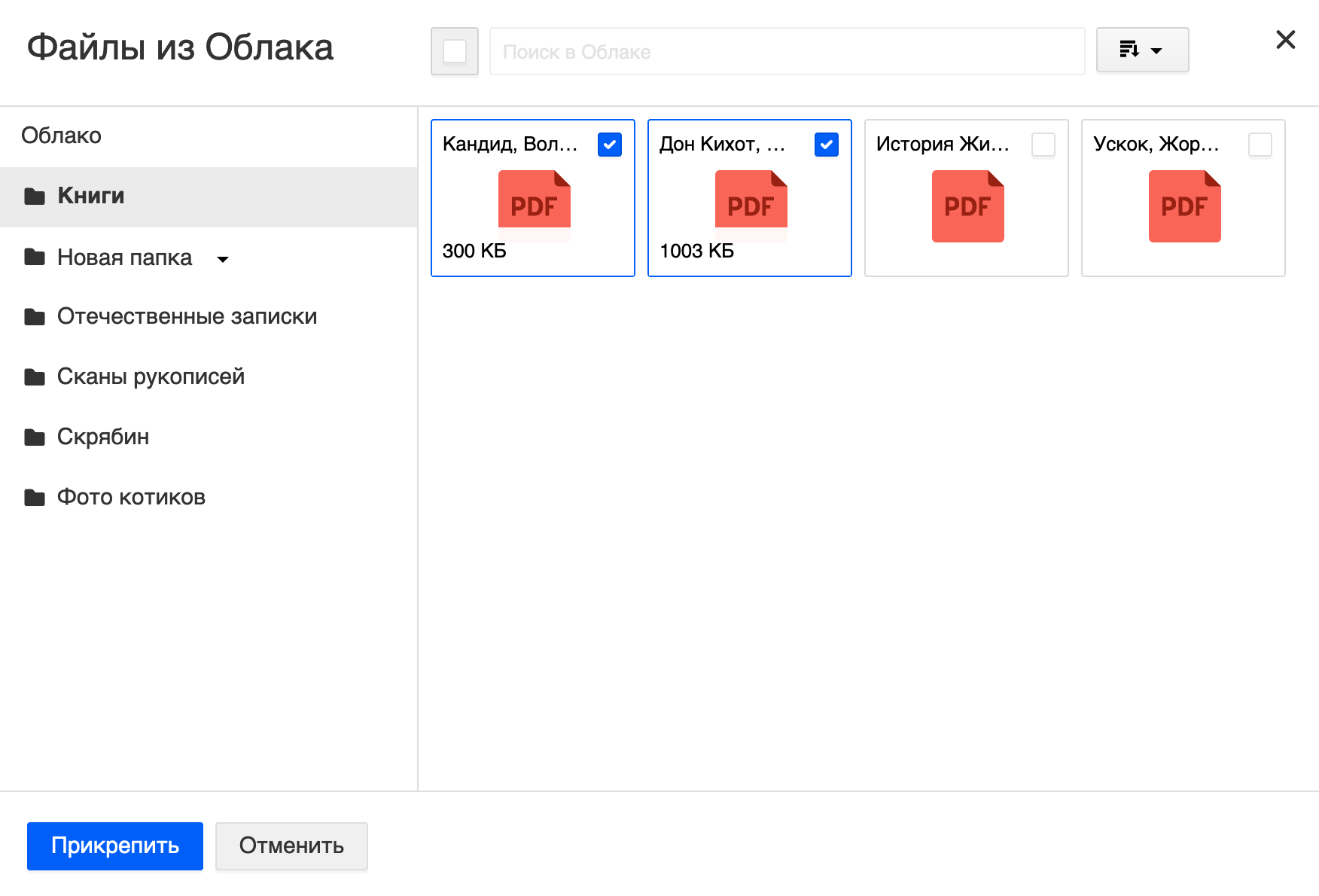
Чтобы удалить вложенный файл, нажмите значок .
Отправка тяжёлых файлов
Когда вы отправляете файлы больше 25 МБ, они загружаются в облако и приходят получателю в виде ссылки. Такие файлы отмечаются значком и имеют определенный срок хранения — 180 дней с момента размещения.
Когда вы прикрепляете к письму несколько файлов, Почта подсчитывает их вес. Часть файлов с общим объемом до 25 МБ прикрепляется к самому письму — они хранятся в Почте, пока хранится письмо. Остальные файлы, что не вошли в этот лимит, загружаются на облако, отмечаются значком и приходят в виде ссылки. Они имеют ограниченный срок хранения — 180 дней.
3 способа отправить фото по электронной почте
Использование электронной почты в частной и деловой переписке часто сопровождается отправкой поясняющих фотоматериалов. Наши эксперты рассказывают о том, как отправить фото по email на примере сервиса Gmail.
Классический способ
Наиболее старый способ, который появился на заре развития электронной почты и используется до сих пор – вложение в письмо.
Открываем шаблон нового сообщения. В нижней его части видим панель инструментов. Щелкаем мышкой по значку скрепки, указанному стрелкой на снимке экрана.
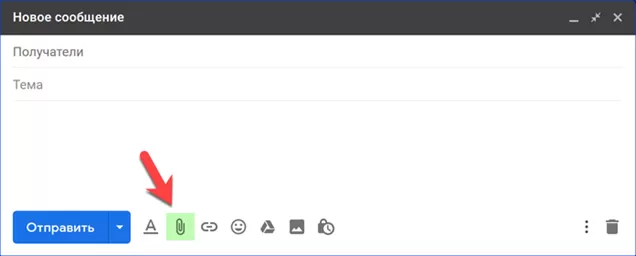
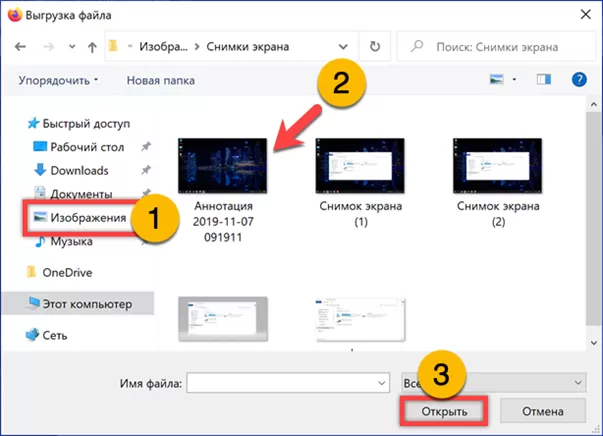
Выбранный способ позволяет отправлять фото картинки или скриншоты, сохраненные на компьютере пользователя. В открывшемся окне Проводника выбираем директорию, в которой храним изображения. Выделяем фотографию, которую хотим вложить в письмо. Щелкаем по обозначенной тройкой кнопке.
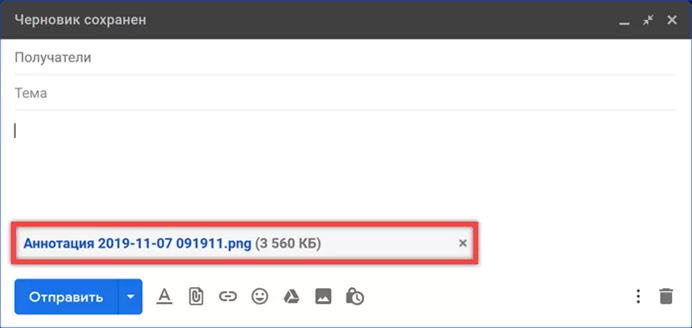
На следующем снимке экрана показано как выглядит вложенное в письмо изображение. В конце строки, после его названия и расширения указывается размер.
Отправка из «облака»
Популярные сервисы предоставляющие услуги электронной почты предлагают так же и облачное хранение файлов. Отправка фото из облака позволяет уменьшить размер письма, что удобнее при его отправке пользователю с невысокой скоростью подключения.
Нажимаем на иконку «Google Диск» в панели инструментов.
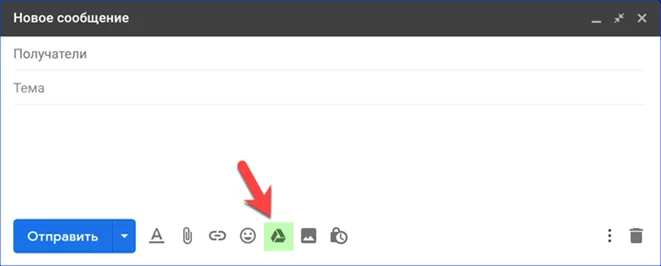
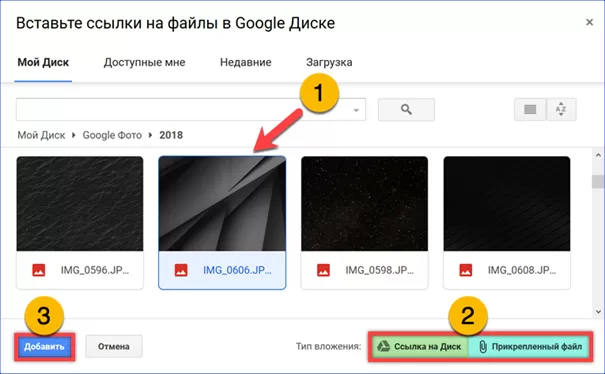
Фото в этом случае выбирается не с компьютера, а из «облачного» хранилища. Выделяем мышкой изображение, которое хотим отправить по email. В области отмеченной двойкой выбираем один из подсвеченных маркерами вариантов. Фото можно вложить, как и в рассмотренном выше варианте или отправить в виде ссылки. Завершая операцию щелкам по кнопке «Добавить».
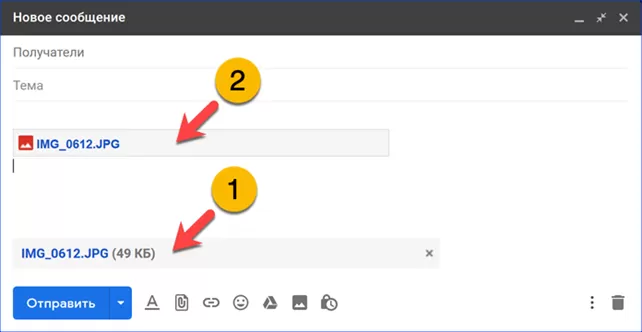
На снимке экрана показано как выглядит одно и тоже фото, прикрепленное к сообщению разными способами. Единицей отмечено традиционное вложение, двойкой – ссылка. В первом случае рядом с именем указывается размер. Для ссылки он не имеет значения, поскольку у получателя есть выбор скачать фотографию на компьютер или сохранить к себе в «облако».
Отправка из сети
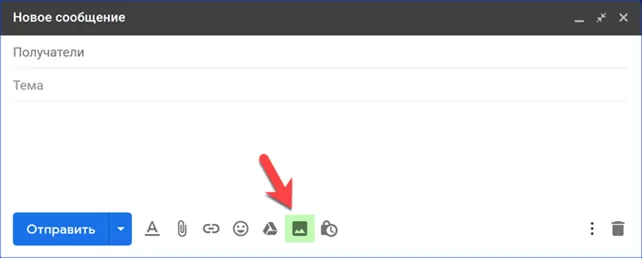
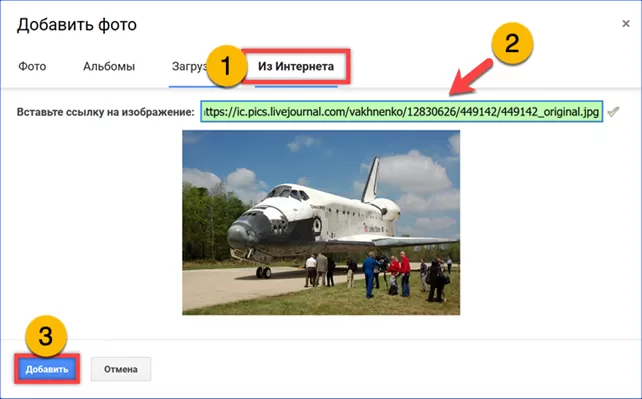
Последний вариант предполагает добавлению к письму изображения, найденного в интернете без загрузки его не ПК отправителя.
Кликаем мышкой по иконке в панели инструментов, на которую указывает стрелка на скриншоте.
Копируем в подсвеченное зеленым маркером поле ссылку на найденное в сети изображение. Жмем отмеченную тройкой на скриншоте кнопку «Добавить».
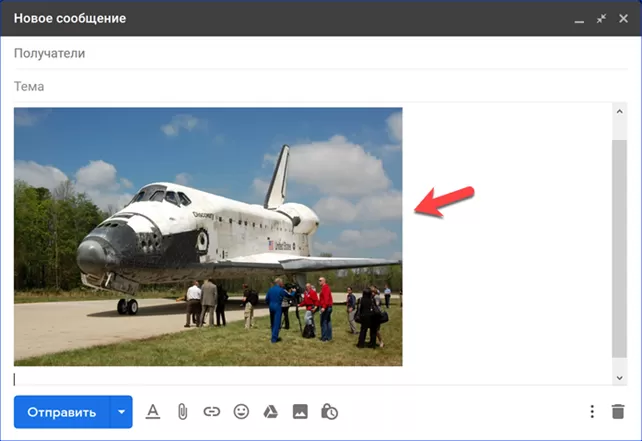
В тело письмо вставляется загруженная из сети копия фотографии. В отличие от рассмотренных выше вариантов такая картинка отображается не иконкой или ссылкой, а в виде оптимизированного для email превью.
В заключение
Наши эксперты рассказали о вариантах отправки фото в электронном письме. В почтовых сервисах инструменты для работы с вложениями изображений несколько различаются, но базовые возможности сохраняются. Опираясь на приведенные инструкции, вы легко сможете разобраться в интерфейсе Яндекса или Mail.ru.