Включение и отключение оповещений на рабочем столе
Оповещение на рабочем столе — это уведомление, которое появляется на вашем рабочем столе при поступлении нового сообщения электронной почты, приглашения на собрание или поручения. По умолчанию такие оповещения включены.
Информация, отображаемая в оповещении на рабочем столе, зависит от элемента, поступившего в вашу папку Входящие.
- Сообщение электронной почты
Отображаются имя отправитель, тема и первые две строки сообщения. В оповещении на рабочем столе не отображается содержимое зашифрованных писем или сообщений с цифровой подписью. Чтобы просмотреть сообщение, просто откройте его. - Запрос на собрание
Отображаются отправитель, тема, дата, время и место проведения собрания. - Запрос задачи
Отображаются отправитель, тема и дата начала назначенной задачи.
Просмотрите видеоролик длительностью 1:54 минуты о всплывающих оповещениях (уведомлениях).

Включение и отключение оповещений
Совет: Если вы хотите оставить оповещение на рабочем столе видимым, чтобы было больше времени для его чтения, наведите на него указатель, прежде чем оно перестанет отображаться.
- Выберите Файл >Параметры >Почта.
- В группе Получение сообщения установите или снимите флажок Выводить оповещение на рабочем столе и нажмите кнопку ОК.
Примечание: Чтобы запретить другие способы уведомления, такие как воспроизведение звуков, изменение формы указателя мыши или появление значка конверта на панели задач, снимите флажки, соответствующие этим функциям.
Если оповещения на рабочем столе не отображаются
Оповещения на рабочем столе не отображаются во время начальной синхронизации учетной записи электронной почты, а также при ручном запросе на отправку или получение.
Кроме того, если вы используете правила обработки сообщений и новые сообщения перемещаются из папки «Входящие» учетной записи, используемой по умолчанию, оповещения на рабочем столе могут не появляться.
Почему мне не приходят уведомления о новых сообщениях?
По умолчанию будут приходить уведомления только о новых сообщениях в сортировке почты. Если вы хотите получать уведомления обо всех новых сообщениях, сделайте следующее:
- Нажмите «Параметры» в своем приложении.
- В разделе «Почта» выберите «Уведомления».
- Для параметра почтовых уведомлений выберите значение «Все», «Только сортировка почты» или «Нет».
Возможно, вам нужно будет также изменить заданный вами параметр уведомлений в системе Android. В каждом устройстве эти параметры различаются, но вам нужно убедиться в том, что настройки вашей системы позволяют Outlook получать уведомления.
Для получения дополнительных сведений о сортировке почты см. эту ссылку.
покупка
Если вы хотите получать уведомления о поступлении новых писем в Outlook, чтобы вовремя корректировать приоритет работы, вы можете включить уведомления о поступлении новых сообщений. И это руководство покажет подробные шаги по включению уведомления о новых сообщениях, а также по его отключению.
Внимание: Это руководство представлено на основе учетной записи Exchange в настольной программе Microsoft Outlook 2019 в Windows 10. И оно может значительно или незначительно отличаться в зависимости от типов учетных записей электронной почты (Exchange, IMAP или POP), версий Microsoft Outlook и сред Windows. .
Включение или отключение уведомлений о поступлении нового сообщения
Выполните следующие действия, чтобы включить или выключить уведомления о поступлении нового сообщения в Outlook.
1. Нажмите Файл > Опции.

2. В диалоговом окне «Параметры Outlook» нажмите Почта на левой панели, а затем отметьте нужные параметры уведомлений в Прибытие сообщения .
Воспроизведение звука
Если вы установите флажок Воспроизведение звука опция, Windows будет воспроизводить звук, когда новое электронное письмо приходит в Outlook.
Отключение этого параметра отключит звуковой сигнал.
Кратковременно изменить указатель мыши
Если вы установите флажок Кратковременно изменить указатель мыши При выборе варианта обычный курсор мыши на секунду изменится на конверт, когда в Outlook поступит новое письмо. И вы можете снять этот флажок, чтобы отключить его.
Показать значок конверта на панели задач
Если вы установите флажок Показать значок конверта на панели задач вариант, значок конверта  будет добавлен на панель задач, как только в Outlook появится новое электронное письмо.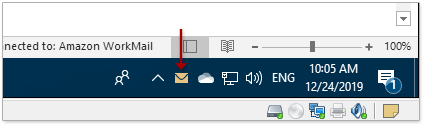
Если вам нужно предотвратить отображение значка конверта, вы можете снять флажок Показать значок конверта на панели задач выключить его.
Отображение предупреждения на рабочем столе
Если вы проверите это Отображение предупреждения на рабочем столе При получении нового электронного письма в Outlook в правом нижнем углу экрана Windows появится всплывающее уведомление.

В этом предупреждении будут отображаться отправитель, тема и краткий предварительный просмотр нового сообщения электронной почты.
Если вы включили Отображение предупреждения на рабочем столе вариант уже можно проверить или очистить Включить предварительный просмотр сообщений с защитой прав вариант, когда вы работаете с учетной записью Exchange. Если вы отключите эту опцию, предупреждение на рабочем столе не будет отображать предварительный просмотр сообщений, когда новые электронные письма помечены как конфиденциальные.
Ноты:
(1) Когда вы вручную применяете команды отправки / получения, предупреждения на рабочем столе не появляются.
(2) Если вы добавляете новую учетную запись электронной почты и электронные письма изначально синхронизируются, предупреждения на рабочем столе не отображаются.
(3) Если Outlook использует правила для перемещения новых писем из папки «Входящие» учетной записи по умолчанию, предупреждения на рабочем столе не появятся.
Еще статьи .
Отображать оповещение о новой почте на рабочем столе для вложенных папок в Outlook
По умолчанию предупреждение о новом сообщении электронной почты на рабочем столе отображается только тогда, когда новое сообщение электронной почты поступает в папку «Входящие». Если вы создали правило для настройки подпапки Outlook для получения определенных писем, предупреждение на рабочем столе не может отображаться при получении нового письма. Эта статья расскажет вам, как отобразить новое уведомление на рабочем столе почты для подпапок в Outlook с помощью правила создания.
Получите важное уведомление по электронной почте в Outlook
Во многих случаях вам может потребоваться пометить некоторые электронные письма как важные и получить специальное напоминание при получении в Outlook. В этой статье будут показаны способы получения важного оповещения по электронной почте, когда в Outlook приходит указанное электронное письмо.
Включение / выключение предупреждения при поступлении писем в Outlook
Обычно предупреждение о прибытии сообщения отлично работает в вашем Microsoft Outlook, и предупреждение появляется в правом нижнем углу рабочего стола, когда вы получаете новое сообщение электронной почты. В некоторых случаях вы можете получить несколько сообщений за короткое время, поэтому предупреждающие сообщения будут появляться на вашем компьютере все время.
Лучшие инструменты для офисной работы
Kutools for Outlook — Более 100 мощных функций для улучшения вашего Outlook
Более Особенности 100 Ждем вашего исследования! Нажмите здесь, чтобы узнать больше.
покупка
Как включить / выключить оповещение при поступлении писем в Outlook?
Обычно предупреждение о прибытии сообщения отлично работает в Microsoft Outlook, и предупреждение появляется в правом нижнем углу рабочего стола, когда вы получаете новое сообщение электронной почты, как показано на следующем снимке экрана.

В некоторых случаях вы можете получить несколько сообщений за короткое время, поэтому предупреждающие сообщения будут появляться на вашем компьютере все время. Это будет сильно раздражать и сказываться на эффективности вашей работы. Кажется необходимым временно отключить оповещение о прибытии сообщения в Microsoft Outlook.
Вкладка «Office»: включите редактирование и просмотр с вкладками в Microsoft Office, упрощая работу
Больше информации. Скачать .
Kutools for Outlook — улучшите Outlook с помощью более 100 расширенных функций для повышения эффективности
- Автоматизируйте отправку писем с помощью Авто CC / BCC , Автопересылка по правилам; отправлять Автоответчик (Нет на работе) без необходимости использования сервера обмена.
- Получайте напоминания, например Предупреждение BCC при ответе всем, пока вы находитесь в списке скрытых копий, и Напоминать об отсутствии вложений за забытые вложения.
- Повысьте эффективность электронной почты с помощью Ответить (всем) с вложениями , Автоматическое добавление приветствия или даты и времени в подпись или тему , Ответить на несколько писем .
- Оптимизируйте электронную почту с помощью Отозвать электронные письма , Инструменты для вложения (Сжать все, Автосохранить все. ), Удалить дубликаты , и Быстрый отчет .
Улучшите свой Outlook 2021–2010 или Outlook 365 с помощью этих расширенных функций. Наслаждайтесь полной 60-дневной бесплатной пробной версией и улучшите качество своей электронной почты!
Больше информации. Скачать .
Включить / выключить оповещение при поступлении писем в Outlook 2010/2013
В этом разделе приведены инструкции по включению или отключению предупреждения при поступлении сообщений электронной почты в Microsoft Outlook 2010 и 2013.
Шаг 1: нажмите Файл > Опции.
Шаг 2: нажмите Почта в левой панели.
Шаг 3. Перейдите в раздел Прибытие сообщения, чтобы отключить оповещение:
- Снимите флажок с Воспроизведение звука вариант;
- Снимите флажок с Кратковременно изменить указатель мыши вариант;
- Снимите флажок с Показать значок конверта на панели задач вариант;
- Снимите флажок с Отображение оповещения на рабочем столе опцию.
Внимание: Чтобы включить оповещение о прибытии сообщения, выберите все четыре варианта выше.

Шаг 4: нажмите OK чтобы закончить настройку.
И теперь при поступлении новых сообщений электронной почты на ваш рабочий стол больше не выводится предупреждение.
Включение / выключение оповещения при поступлении писем в Outlook 2007
Включение или выключение предупреждения о прибытии сообщения в Outlook 2007 отличается от этих шагов в Outlook 2010/2013.
Шаг 1: нажмите Tools > Опции.
Шаг 2: на Настройки , нажмите Параметры электронной почты кнопку.

Шаг 3. В новом диалоговом окне «Параметры электронной почты» щелкните значок Расширенные параметры электронной почты кнопку.

Шаг 4: перейдите к Когда новые элементы поступают в мой почтовый ящик в разделе Advanced E-mail Options, и чтобы отключить оповещение:
- Снимите флажок с Воспроизведение звука вариант;
- Снимите флажок с Кратковременно изменить курсор мыши вариант;
- Снимите флажок с Показывать значок конверта в области уведомлений вариант;
- Снимите флажок с Отображение оповещения о новой почте на рабочем столе (только для папки «Входящие» по умолчанию) опцию.
Внимание: Чтобы включить оповещение о прибытии сообщения, выберите все четыре варианта выше.

Шаг 5. Щелкните все OK кнопки в каждом диалоговом окне.
Лучшие инструменты для офисной работы
Kutools for Outlook — Более 100 мощных функций для улучшения вашего Outlook
Более Особенности 100 Ждем вашего исследования! Нажмите здесь, чтобы узнать больше.