Замена цветов объекта тремя простыми способами
Попробуйте пошаговую поддержку
Чтобы найти ответы на свои вопросы, просмотреть учебные пособия и получить дополнительные сведения о замене цветов, воспользуйтесь панелью «Новые возможности».
В Photoshop можно с легкостью заменить цвет объекта или поэкспериментировать с контрастными цветами. Примените коррекцию «Цветовой тон/Насыщенность» для получения потрясающих результатов с удивительной гибкостью и точностью. Если необходимо сгруппировать параметры, воспользуйтесь диалоговым окном «Замена цвета». И не забудьте попробовать инструмент «Замена цвета» , если нужно быстро заменить цвета.
Переместите ползунок влево, чтобы воочию увидеть возможности коррекции «Цветовой тон/Насыщенность» . На этом изображении мы изменили цвет двух роз — с великолепного пурпурного на умопомрачительный ярко-красный.


Применение корректировки «Цветовой тон/насыщенность» к выделенным объектам
Применение коррекции «Цветовой тон/Насыщенность» часто оказывается наилучшим способом для замены цвета объектов. Поскольку использование масок и корректирующих слоев относится к обратимым методам редактирования, вы можете корректировать результаты в любой момент.

Выделите нужный объект. Для получения хороших результатов используйте инструмент «Быстрое выделение» (). Дополнительные сведения о других способах см. в разделах «Выбор цветового диапазона» и «Выделение и маска».
На панели «Коррекция» нажмите на значок «Цветовой тон/Насыщенность» . Выделенный фрагмент станет маской для данного корректирующего слоя.

Чтобы заменить цвет объекта, передвиньте ползунки параметров «Цветовой тон» и «Насыщенность» на панели «Свойства» . Если исходный цвет создает оттенок для нового цвета, установите флажок «Тонирование» и исправьте настройки. (См. раздел «Коррекция цветового тона и насыщенности».)
Примечание: установите ползунок «Яркость» в значение 0 для сохранения контрастности. Чтобы сохранить и контрастность, и насыщенность, выберите для корректирующего слоя режим наложения «Цветовой тон» .

При необходимости можно увеличить или уменьшить область изменения путем рисования на маске черным или белым цветом. (См. раздел Редактирование слоя-маски.) Дополнительные сведения см. в разделе «Описание панели«Коррекция».
Использование диалогового окна «Замена цвета»
Диалоговое окно «Замена цвета» содержит инструменты, предназначенные для выделения цветового диапазона, а также ползунки параметров «Цветовой тон» , «Насыщенность» и «Яркость» для замены этого цвета. Цвет замены также можно выбрать в палитре цветов .
В этом диалоговом окне отсутствует параметр «Тонирование» , который есть в коррекции «Цветовой тон/Насыщенность» и который может потребоваться для полного изменения цвета. Кроме того, для изменения отдельных объектов метод с использованием корректирующего слоя может оказаться проще. Тем не менее, диалоговое окно «Замена цвета» отлично подходит для глобальной замены цвета, особенно при изменении цветов, выходящих за пределы цветового охвата, при подготовке к печати.
Перейдите в раздел «Изображение» > «Коррекция» > «Заменить цвет» .


- Выделение : этот параметр отображает маску в окне предварительного просмотра. Области, отмеченные черным, будут маскированы, а области, отмеченные белым, останутся без маски. Частично маскированные области (области, закрытые полупрозрачной маской) обозначаются различными уровнями серого цвета в зависимости от степени непрозрачности.
- Изображение : этот параметр выводит изображение в окне предварительного просмотра. Этот параметр рекомендуется использовать при работе с увеличенным изображением или когда экранное пространство ограничено.

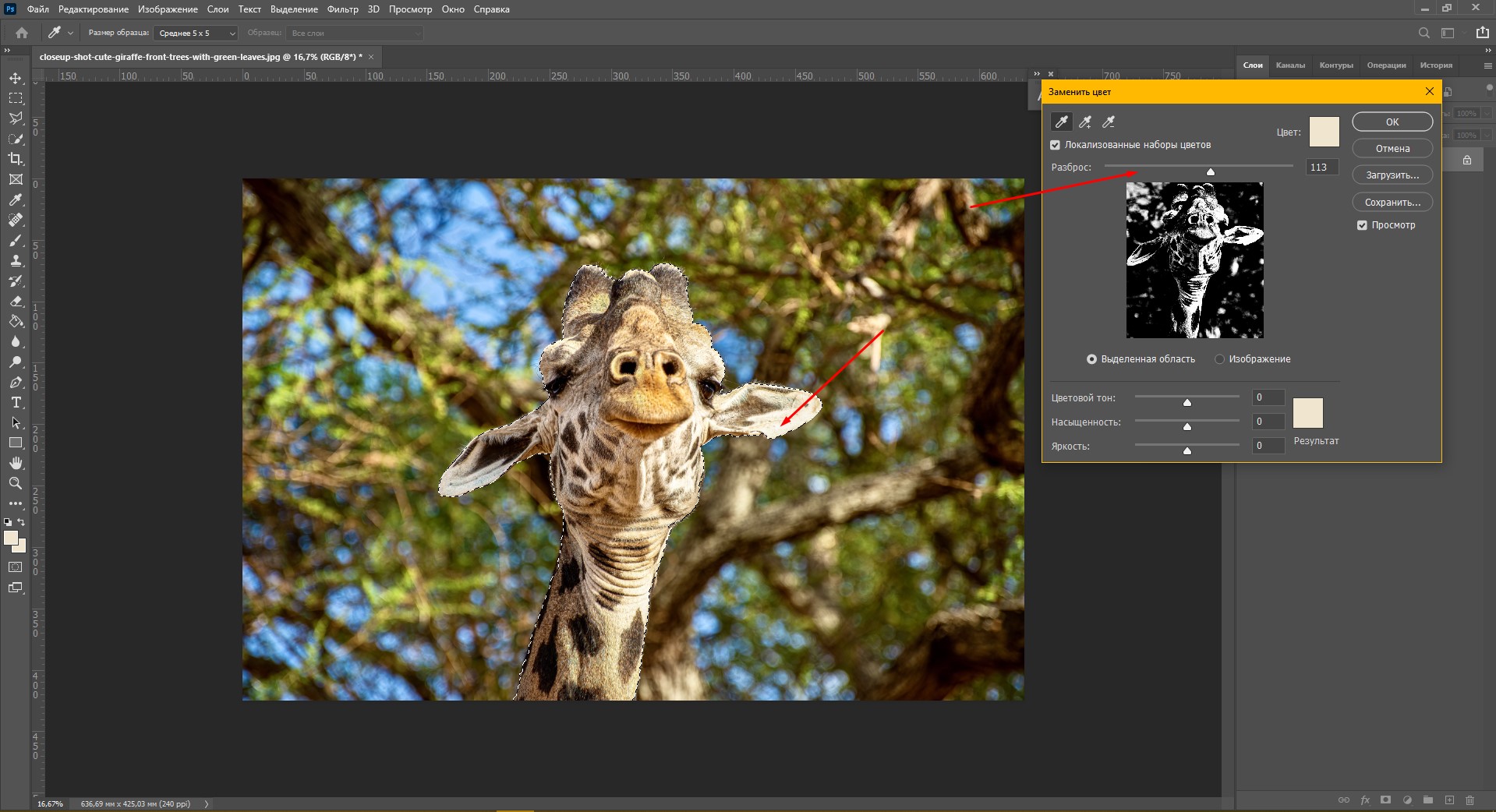
Чтобы выбрать цвета, которые необходимо заменить, используйте инструмент «Пипетка» (): выделите область на изображении или в поле предварительного просмотра для выбора областей, открытых маской. При выборе похожих смежных цветов на изображении для создания более точной маски выберите «Локализованные наборы цветов» .
Чтобы сделать еще более точный выбор, выполните одно из следующих действий:
- Чтобы добавить области, щелкните мышью, удерживая нажатой клавишу «Shift», или используйте инструмент «Пипетка для добавления оттенков к образцу» (
 ).
). - Чтобы удалить области, щелкните мышью, удерживая нажатой клавишу «Alt» (Windows) или щелкните мышью, удерживая нажатой клавишу «Option» (macOS), либо воспользуйтесь инструментом «Пипетка для удаления оттенков из образца» (
 ).
). - Нажмите на образец «Выбор цвета» , чтобы открыть палитру цветов . При помощи палитры цветов выберите цвет, на который нужно заменить текущий. По мере выбора цвета в палитре цветов маска в окне предварительного просмотра обновляется.
Перетащите ползунок параметра «Разброс» или введите значение разброса для управления уровнем включения связанных цветов в выборку.
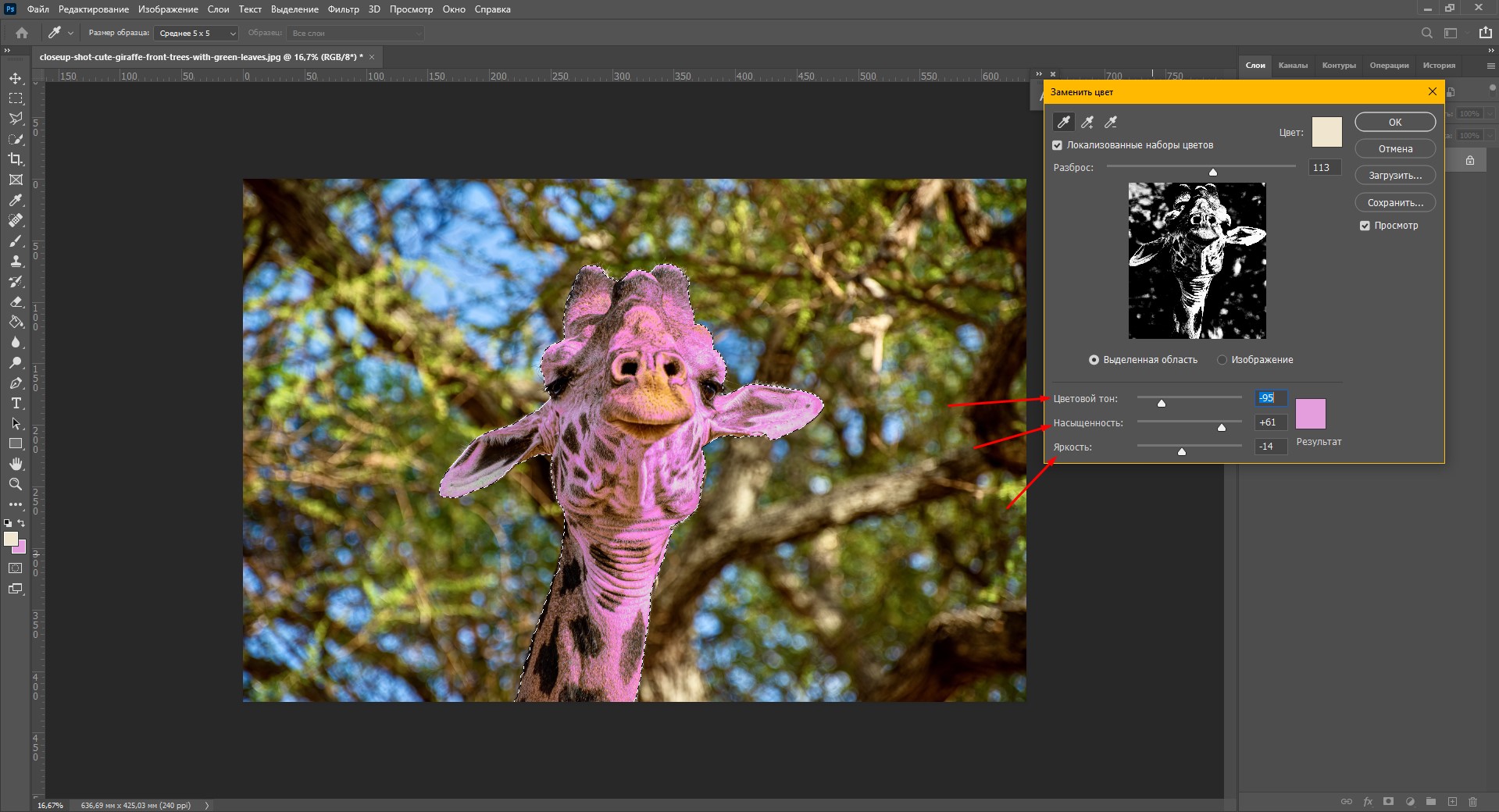
- Перетащите ползунки параметров «Цветовой тон» , «Насыщенность» и «Яркость» (или введите значения в соответствующие текстовые поля).
- Дважды нажмите на образец «Результат» и выберите цвет для замены в палитре цветов .
Примечание.
Чистый серый, черный или белый цвета невозможно заменить каким-либо цветом. Однако вы можете изменить настройку параметра «Яркость» . (Настройки параметров «Цветовой тон» и «Насыщенность» относятся к существующему цвету, поэтому не действуют.)
Чтобы применить изменения к изображению, нажмите «ОК» . Кроме того, можно воспользоваться параметром «Сохранить» , чтобы сохранить эти настройки и использовать их в дальнейшем для других изображений на ваше усмотрение.
Использование инструмента «Замена цвета»
Инструмент «Замена цвета» можно использовать для замены выбранного цвета другим. Хотя этот инструмент подходит для быстрого редактирования, при работе с черным или темными цветами он может не дать желаемых результатов. Если, изучив возможности этого инструмента, вы остались недовольны результатами, обратитесь к разделу «Коррекция цветового тона и насыщенности».
Инструмент «Замена цвета» недоступен в битовом и многоканальном цветовых режимах, а также в режиме индексированных цветов.

Выберите инструмент «Замена цвета» (). (Если инструмент не отображается, вызовите его, удерживая значок инструмента «Кисть» .)
На панели параметров в рабочей области выберите кончик кисти и настройте другие параметры. Как правило, в качестве режима наложения рекомендуется использовать режим «Цвет» .

- Непрерывно : непрерывный сбор образцов замещаемого цвета по мере перетаскивания указателя.
- Однократно : замена выбранного цвета только в областях, в которых есть цвет, выбранный первым.
- Образец фона : замена только тех областей, которые содержат текущий фоновый цвет.
В меню Ограничения выберите один из следующих вариантов:
- Все пикселы : образец цвета заменяется каждый раз, когда курсор находится над этим цветом.
- Смежные пикселы : заменяются цвета, смежные с цветом, который находится непосредственно под курсором.
- Выделение краев : заменяются присоединенные области, содержащие цвет образца, при этом края фигур остаются четкими.
Установка небольших значений параметра «Допуск» приведет к замене цветов, очень близких к цвету выбранного пиксела. Увеличение этого параметра вызовет расширение диапазона заменяемых цветов. Если диапазон заменяемых цветов слишком мал, увеличьте значение параметра «Допуск» на панели параметров.
Чтобы сделать края исправленных областей плавными, установите флажок «Сглаживание» .
Выберите основной цвет для замены нежелательного цвета. (См. раздел Выбор цветов в палитре инструментов.)
Заливка и обводка выделенных областей, слоев и контуров
Вы можете залить внутреннюю часть выделенной области, контура или слоя, используя цвет или узор. Можно также наложить цвет на внешнюю границу выделенной области или контура, что именуется обводкой.
Заливка с помощью инструмента «Заливка»
Инструмент «Заливка» позволяет выполнять заливку смежных пикселов, имеющих значение цвета, подобное тем пикселам, на которых выполнен щелчок.
Примечание.
Инструмент «Заливка» не может использоваться с изображениями в битовом режиме.
Выберите основной цвет. (См. раздел Выбор цветов в палитре инструментов.)

Выберите инструмент «Заливка» .
Примечание.
Инструмент «Быстрая заливка» объединен с инструментом «Градиент» в панели инструментов. Если не удается найти инструмент «Быстрая заливка», нажмите и удерживайте в нажатом положении инструмент «Градиент», чтобы получить к нему доступ.
Укажите, должна ли быть выполнена заливка выделенной области основным цветом или узором.
Укажите режим наложения и непрозрачность для краски. (См. раздел Режимы наложения.)
Введите допуск для заливки.
Допуск определяет, насколько подобным по цвету должен быть пиксел (по отношению к пикселу, на котором выполнен щелчок), чтобы к нему была применена заливка. Допустимые значения находятся в диапазоне от 0 до 255. При низком допуске происходит заливка пикселов цветами в диапазоне значений цветов, весьма подобных пикселу, на котором выполнен щелчок. При высоком допуске происходит заливка пикселов цветами в более широком диапазоне.
Чтобы сгладить края выделенной области, в которой выполнена заливка, установите флажок «Сглаживание».
Чтобы выполнить заливку только пикселов, смежных с тем, на котором был выполнен щелчок, выберите параметр «Смежные пикселы»; оставьте параметр «Смежные пикселы» невыбранным, чтобы была выполнена заливка всех подобных пикселов в изображении.
Чтобы выполнить заливку пикселов с учетом объединенных данных о цвете, относящихся ко всем видимым слоям, установите флажок «Все слои».
Щелкните часть изображения, в которой необходимо выполнить заливку. Ко всем указанным пикселам в пределах заданного допуска применяется заливка основным цветом или узором.
Если при работе с некоторым слоем необходимо избежать заливки прозрачных областей, то следует обязательно заблокировать прозрачность этого слоя на панели «Слои». (См. раздел Закрепление слоев.)
Как изменить цвет объекта в Adobe Photoshop
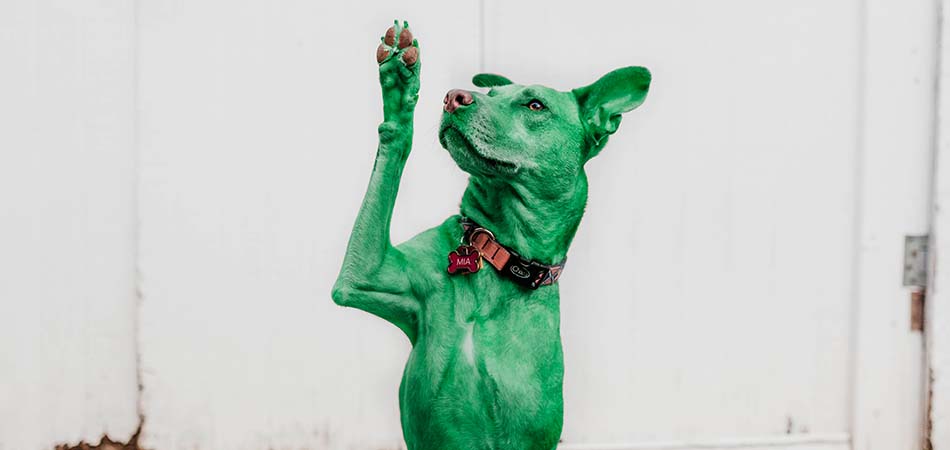
С помощью Фотошопа можно перекрасить что угодно: хотите взглянуть, как бы вы выглядели с малиновыми волосами, увидеть ярко-рыжего Тома Круза или покрасить свою собаку в зеленый? Не проблема. Сегодня я расскажу вам, как можно без труда заменить цвет любого объекта на фотографии так, чтобы это выглядело максимально натурально. Если вы совсем новичок в этом деле, но желание добавить цвета сильнее страха перед Фотошопом – вы по адресу. Приготовьтесь к путешествию в мир ярких цветов!
Меняем цвет объекта в Фотошопе: 7 способов
Adobe Photoshop предлагает несколько способов изменения цвета и тонирования объекта. Каждый из них дает разный результат: все зависит от того, чего вы хотите добиться. Можно слегка поменять тон предмета или кардинально изменить цвет, перекрасить всю картинку или только ее часть. Давайте подробно разберем все инструменты и способы изменения цвета на фотографии.
Цветовой тон/Насыщенность
С помощью корректировки «Цветовой тон/Насыщенность» (Hue/Saturation) можно поменять цвета всей картинки или только выделенной части. Чтобы вызвать это окно, перейдите во вкладку «Изображение – Коррекция – Цветовой тон/Насыщенность» или просто нажмите сочетание клавиш Ctrl+U.
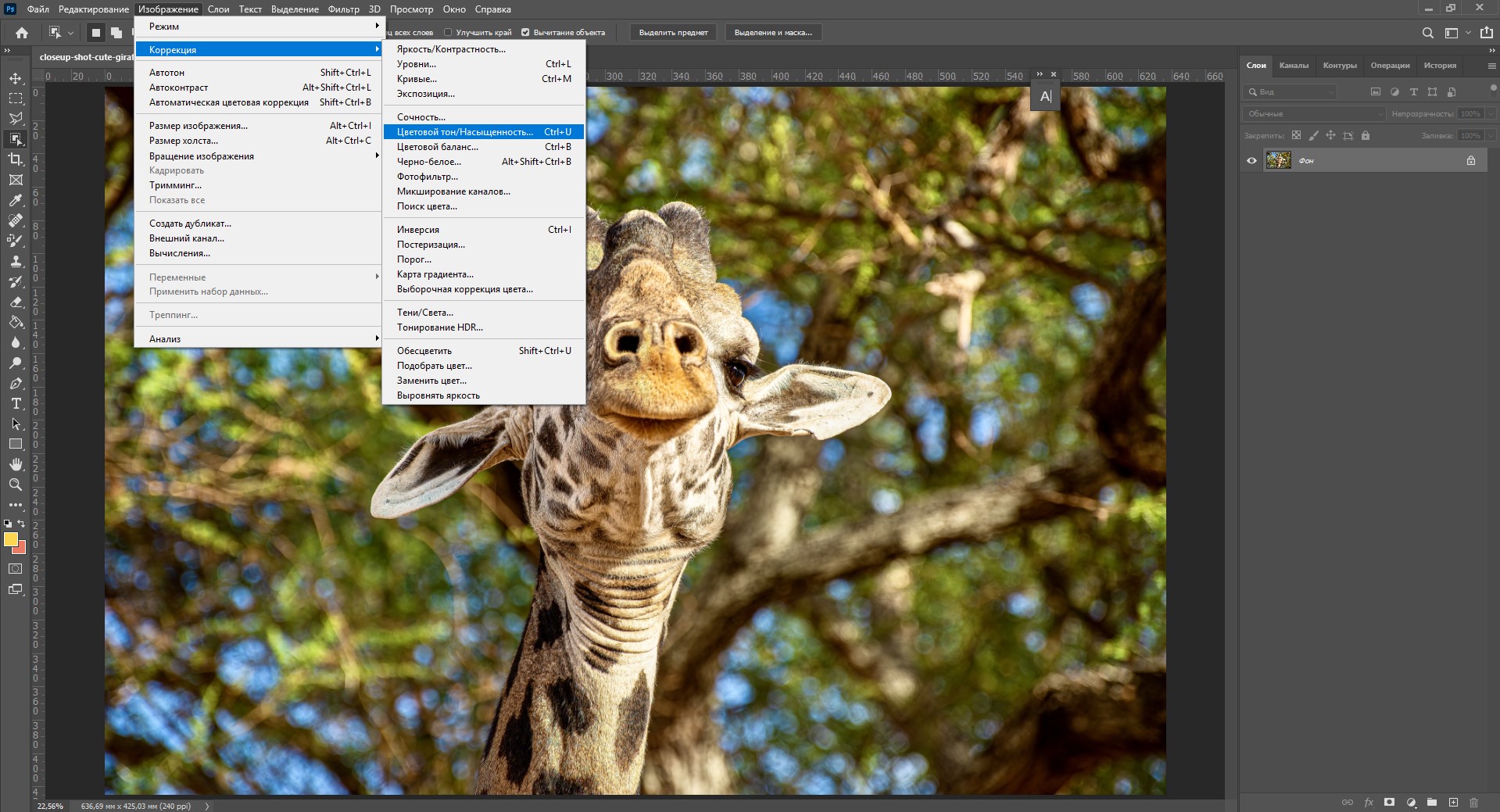
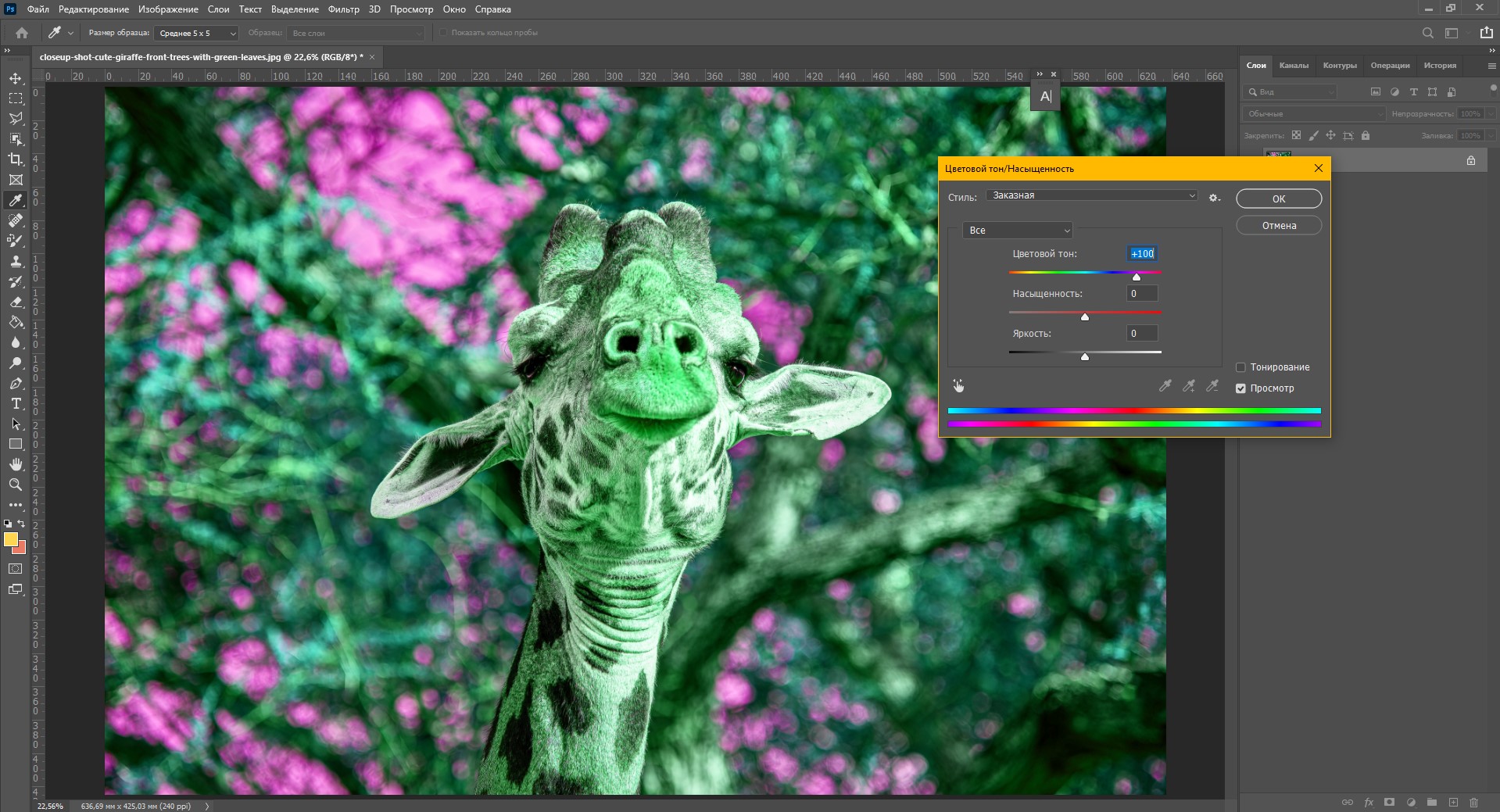
Смещая ползунки, вы можете менять цвет всего изображения.
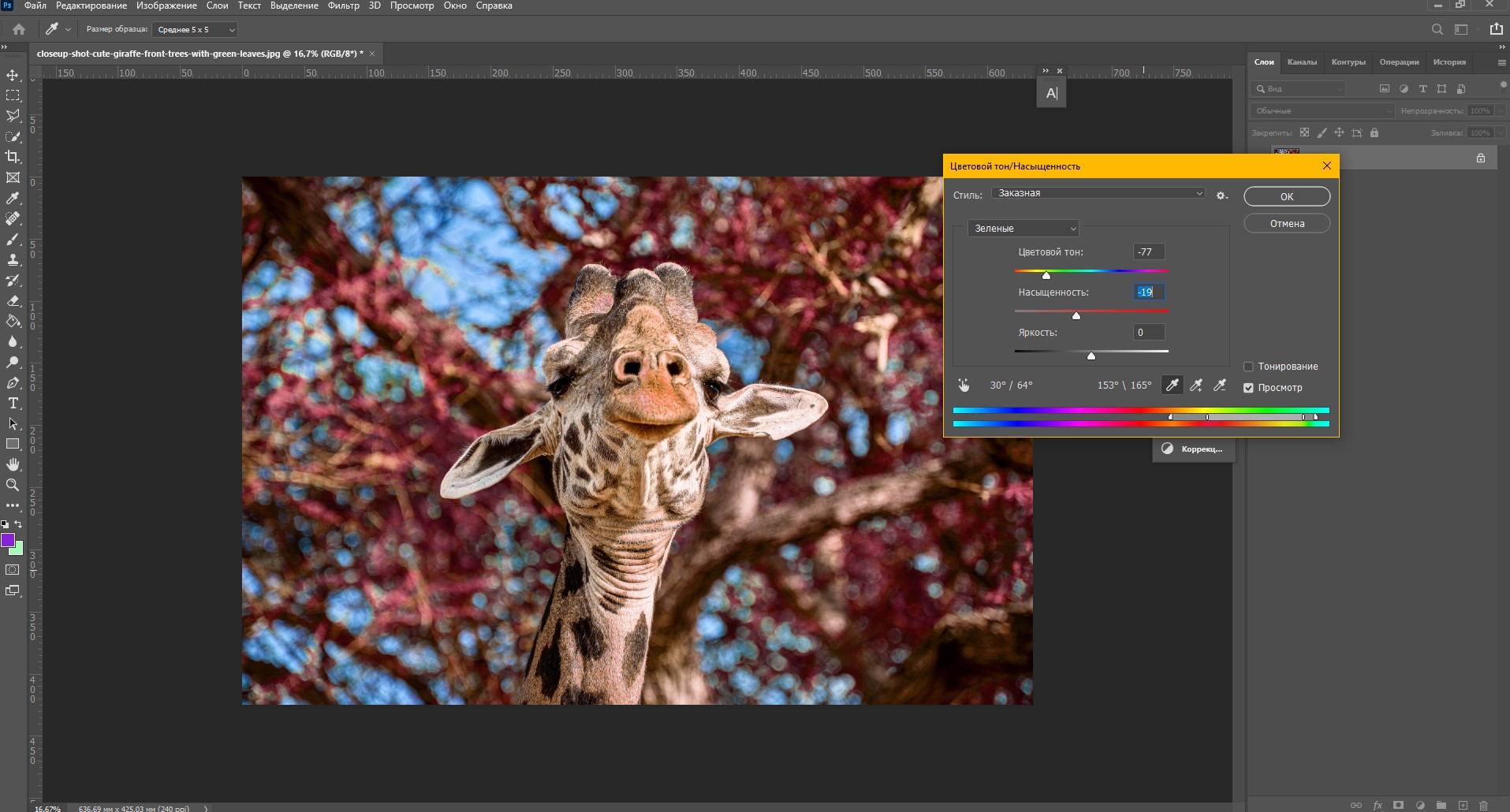
С помощью ползунков вы можете изменять цвет объектов, находящихся в одном цветовом диапазоне. К примеру, чтобы поменять цвет листвы, нужно выбрать зеленый диапазон. Так как цвет листьев не чисто зеленый, а имеет желтые оттенки, нужно сдвинуть точки диапазона захвата цвета.
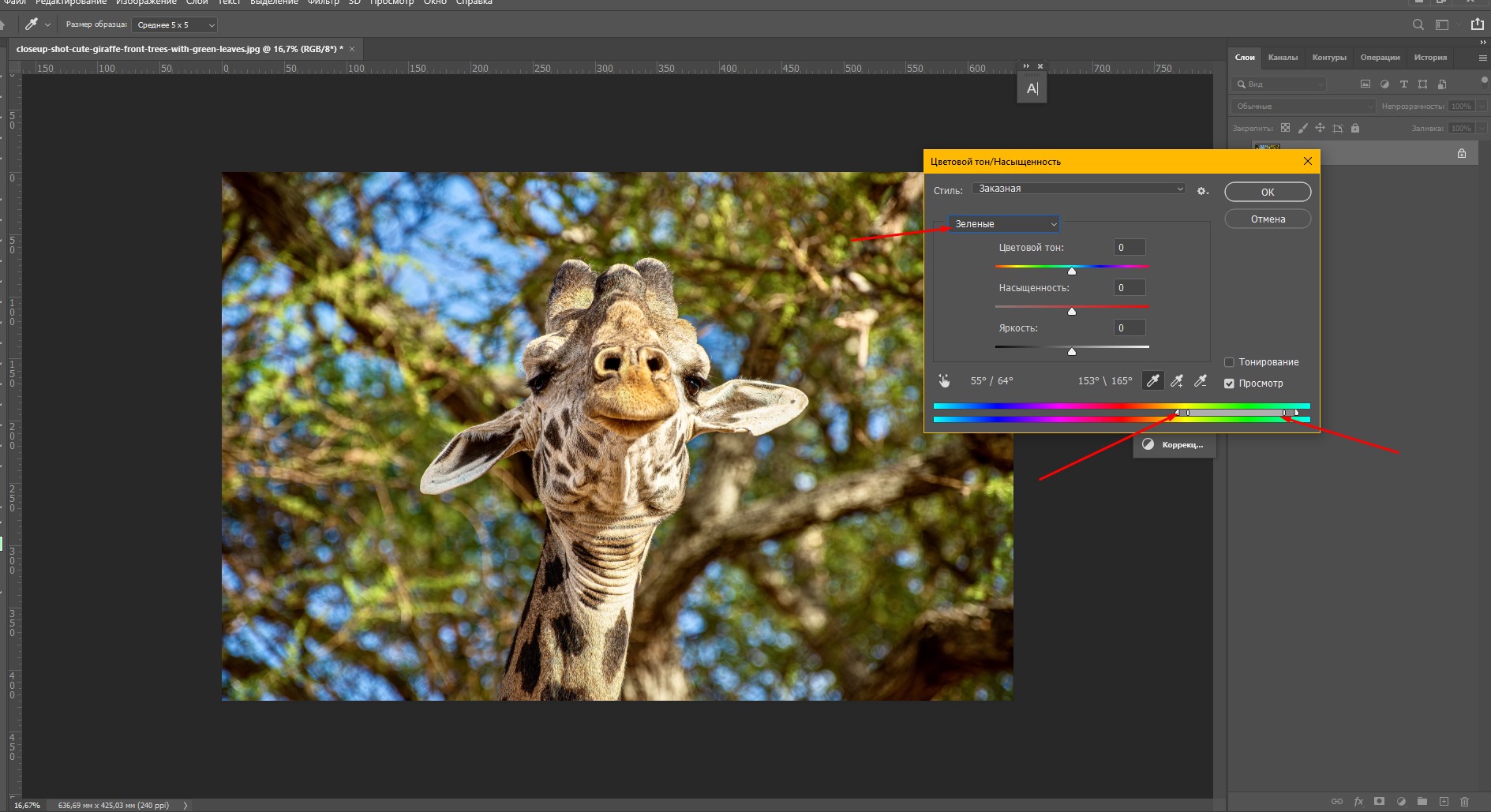
Я немного расширила его так, чтобы он охватывал желтый и голубой цвет. Теперь просто двигайте параметры «Цветовой тон» и «Насыщенность», чтобы поменять оттенки. Так можно сделать листву красной.
Окно «Замена цвета»
Чтобы открыть окно «Замена цвета», перейдите по вкладкам «Изображение – Коррекция – Заменить цвет».
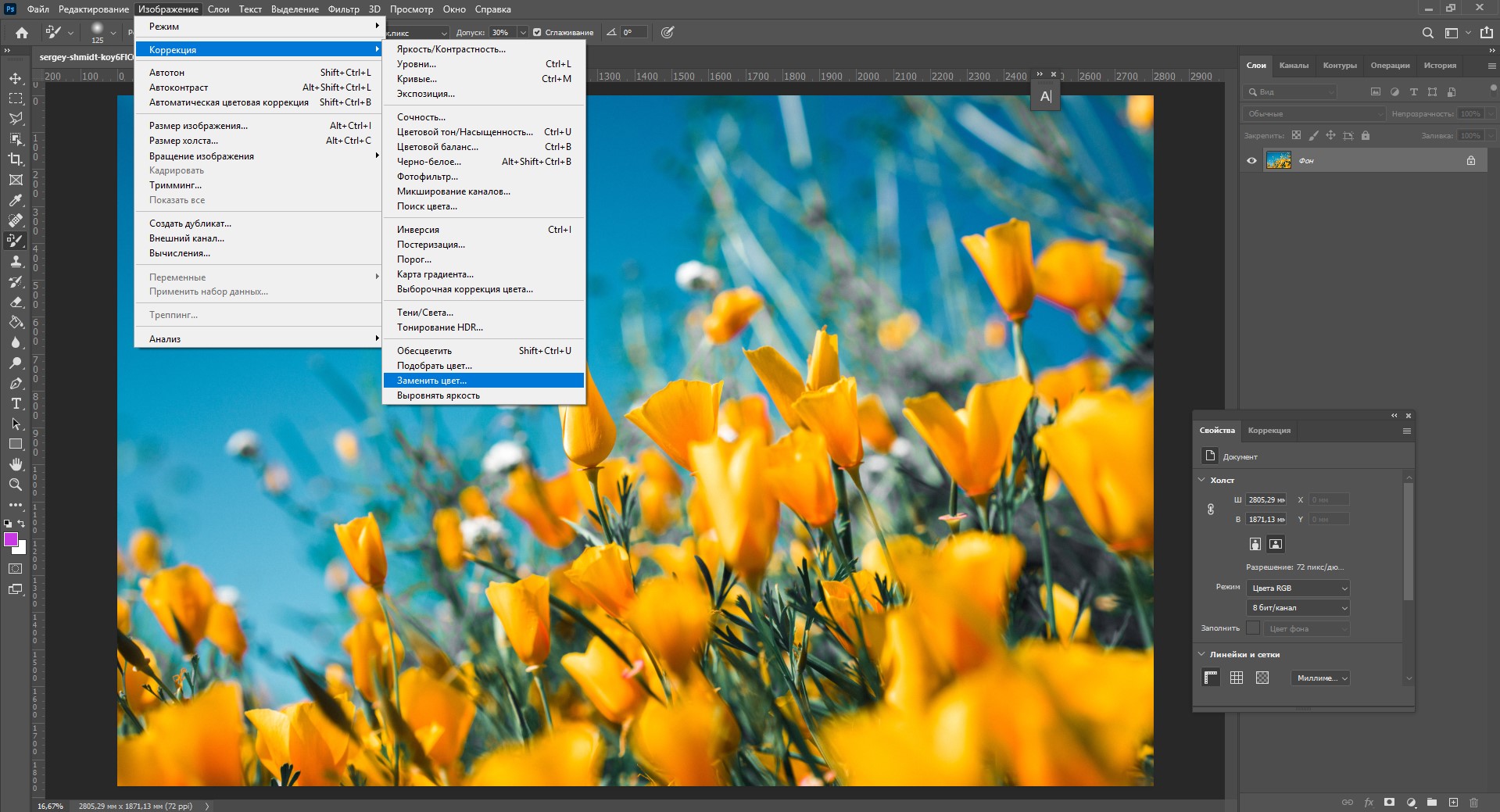
Здесь с помощью пипетки выберите цвет, который вы хотите поменять. У меня это желтые цветы, которые я хочу перекрасить в красный. Чтобы заменить цвет объектов, я провожу следующие манипуляции:
- Щелкаю по желтому цветку пипеткой. В окне «Цвет» сразу отображается выбранный оттенок.
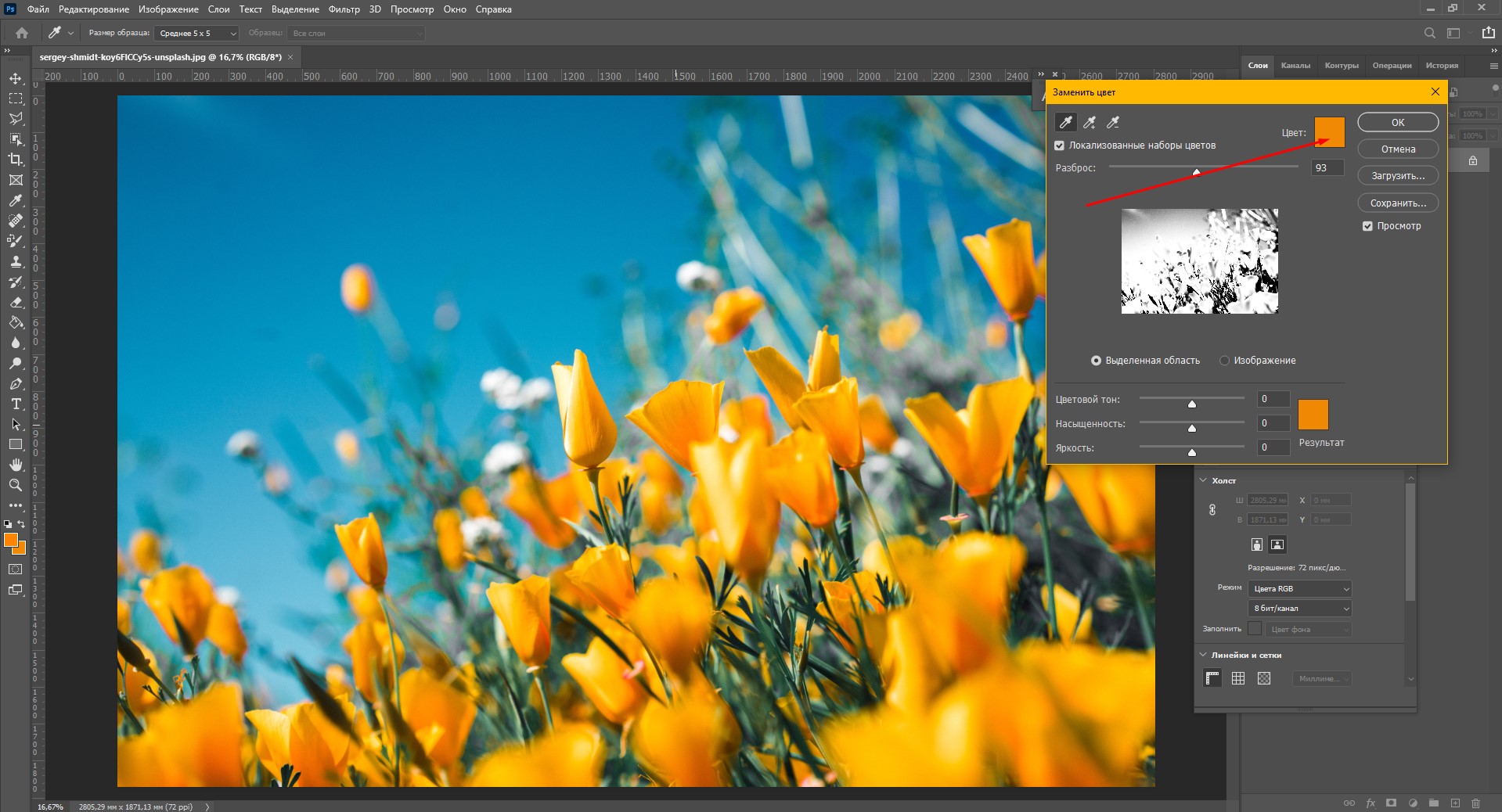
- Ставлю галочку «Локализованные наборы цветов» и с зажатым Shift щелкаю по цветочкам на фотографии, чтобы добавить все оттенки желтого.
- Регулирую разброс, тон, насыщенность и яркость.
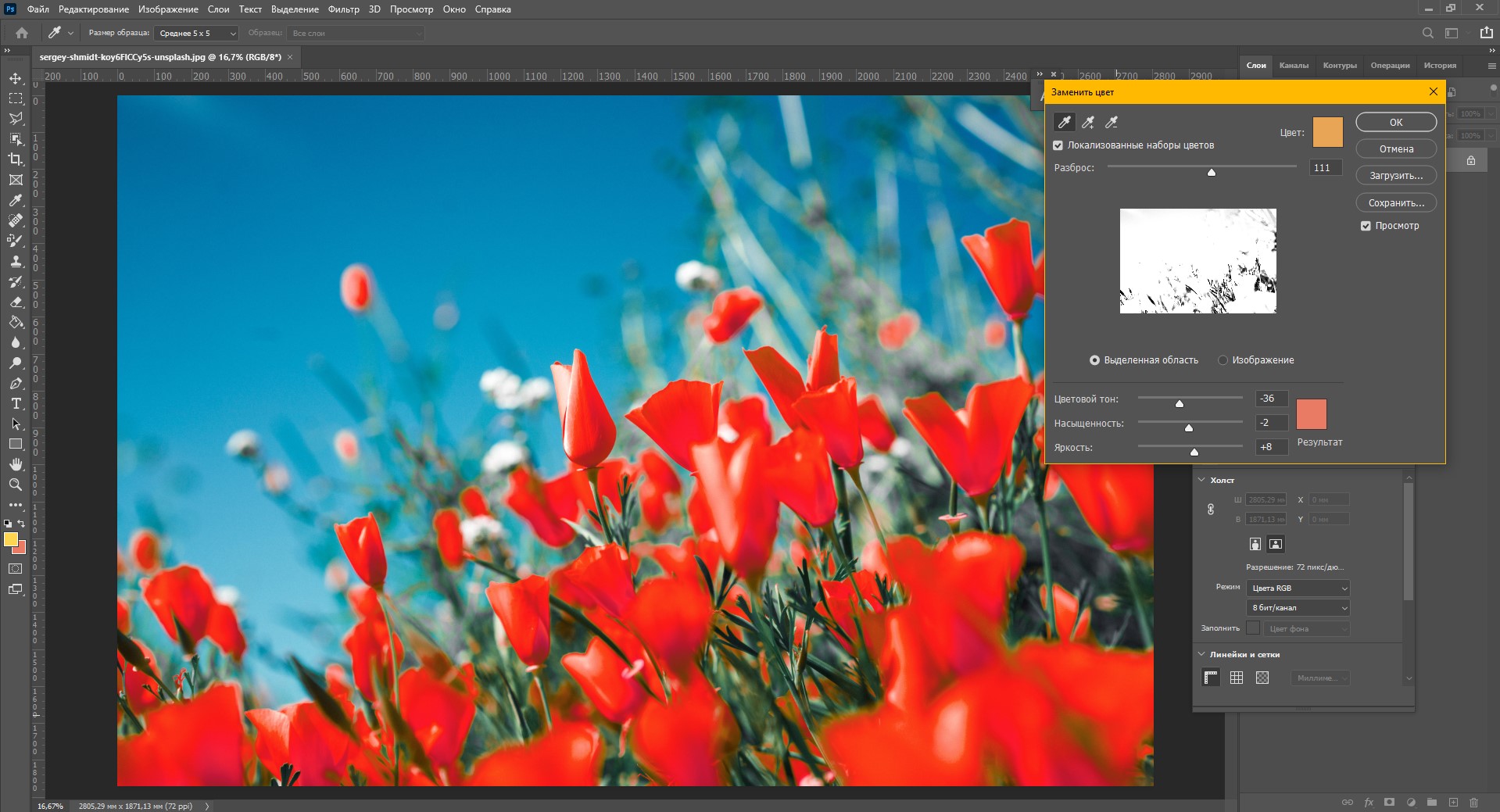
- Нажимаю ОК. Неплохо!
Инструмент «Замена цвета»
Менять цвет объекта в Фотошопе можно специальным инструментом «Замена цвета». Найдите на панели инструментов «Кисть», кликните правой кнопкой мыши, чтобы вызвать меню. Здесь возьмите инструмент «Замена цвета».
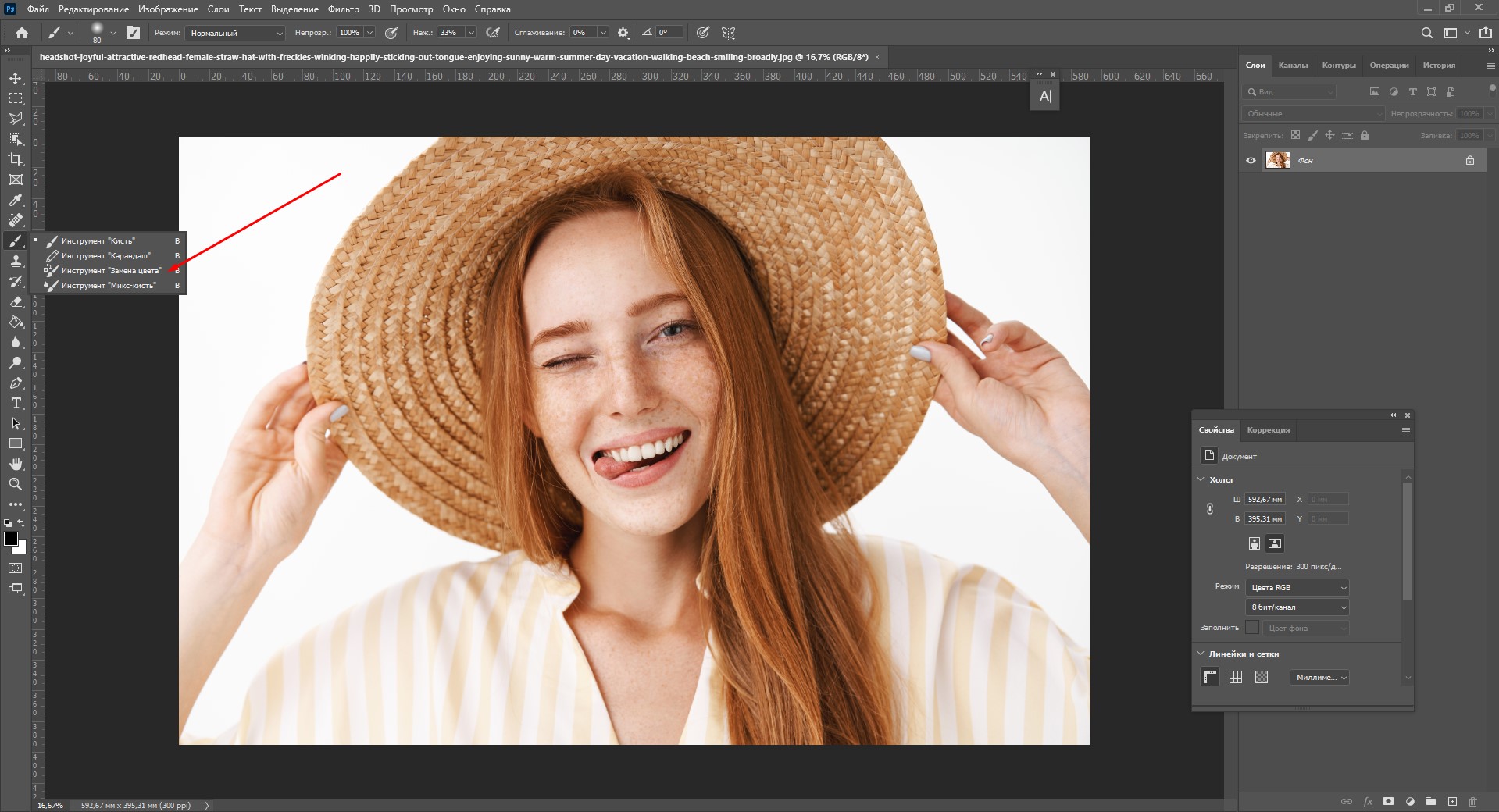
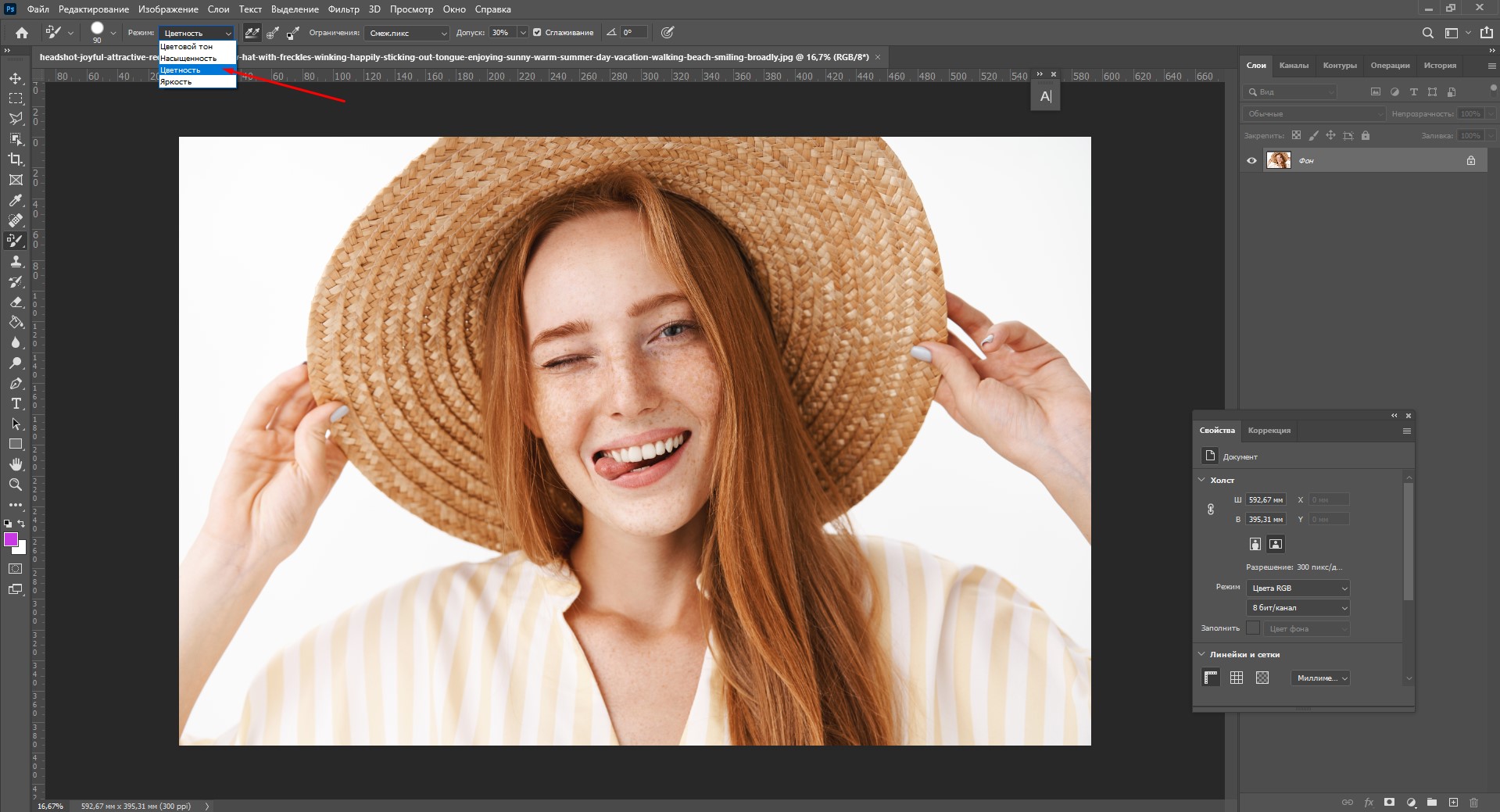
Он работает очень просто – выбирайте цвет с помощью палитры и закрашивайте нужный объект. Я выберу малиновый цвет, чтобы перекрасить шляпу. Обратите внимание на режим наложения, здесь должен стоять параметр «Цветность» (Color).
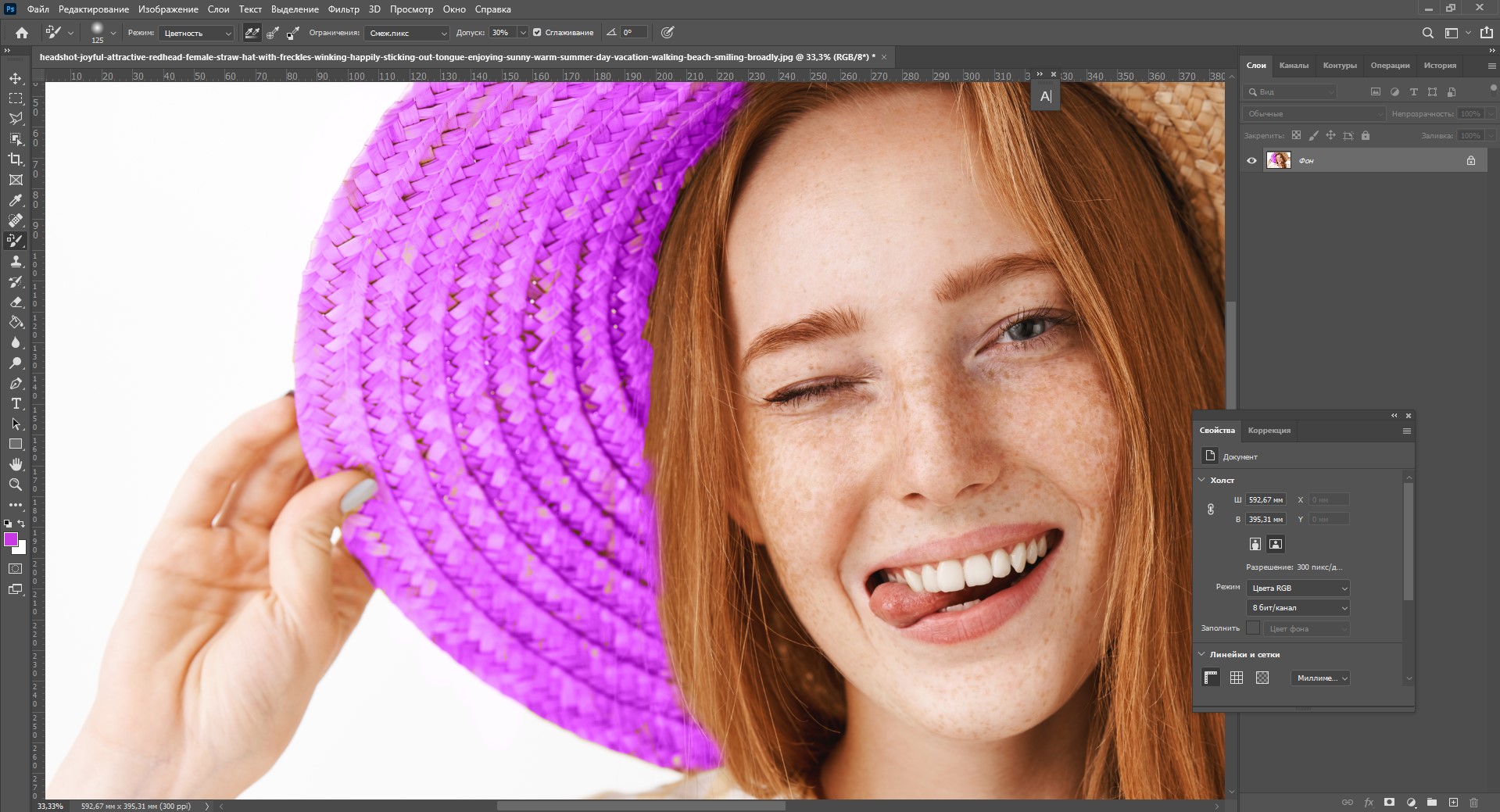
Думаю, шляпа теперь выглядит веселее 🙂
Изменение цвета выделенного объекта
Если аккуратно выделить объект, можно изменить его цвет несколькими способами. Давайте попробуем это сделать на примере фотографии с бананом.
- Возьмите инструмент «Выделение предметов».
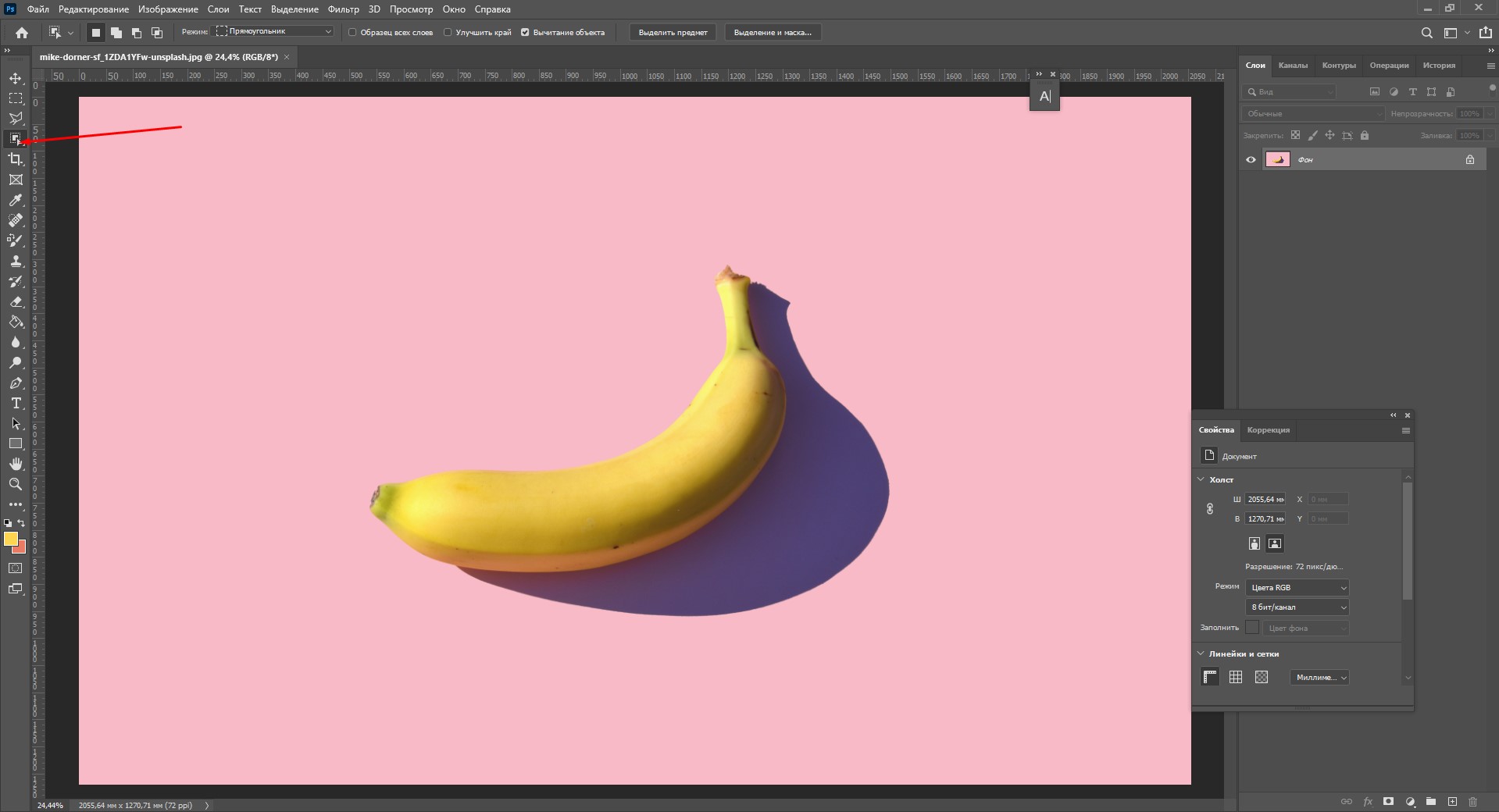
- Выделите курсором область, в которой находится объект.
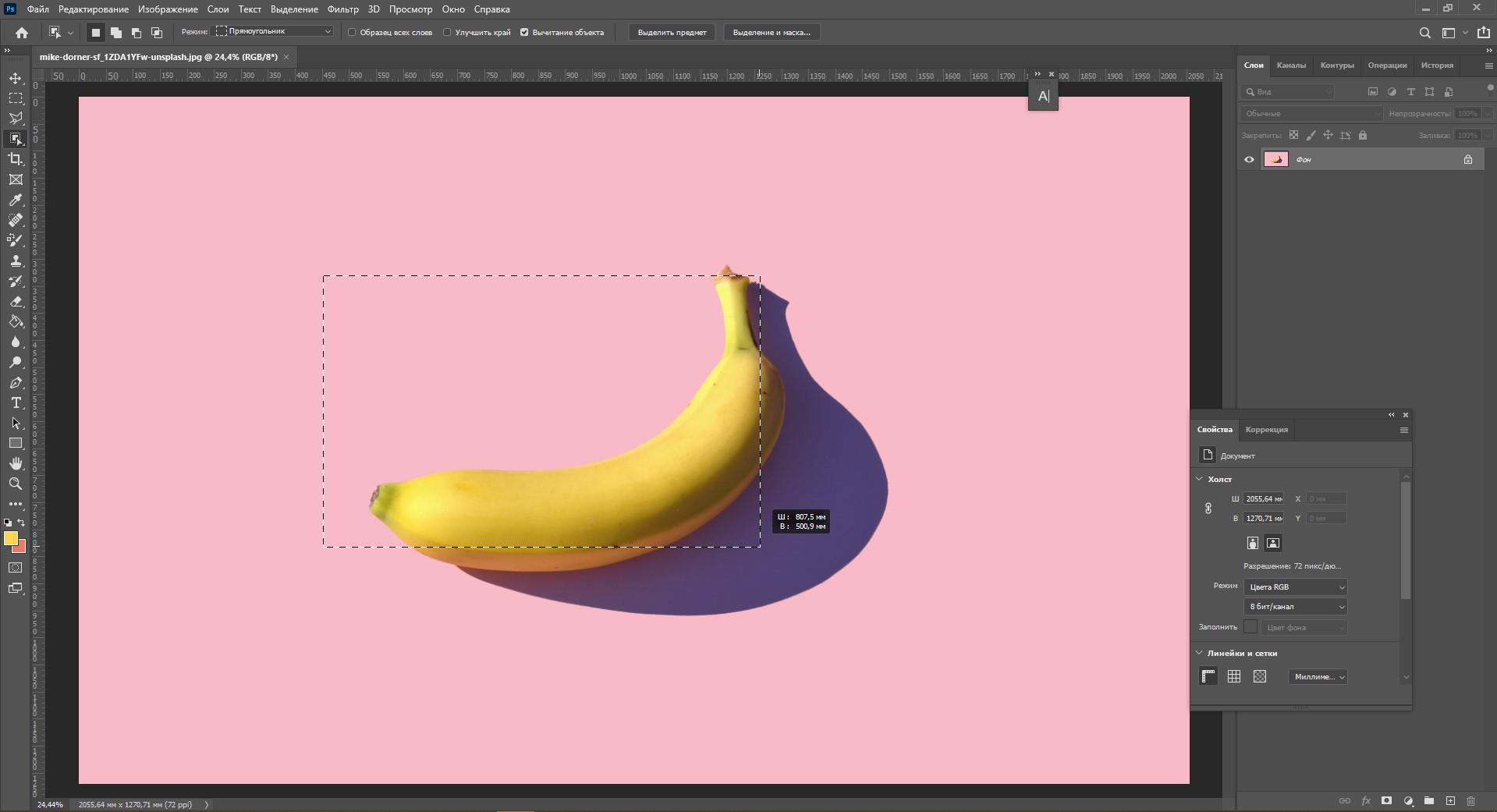
- Создайте корректирующий слой «Цветовой тон/Насыщенность» (Hue/Saturation).
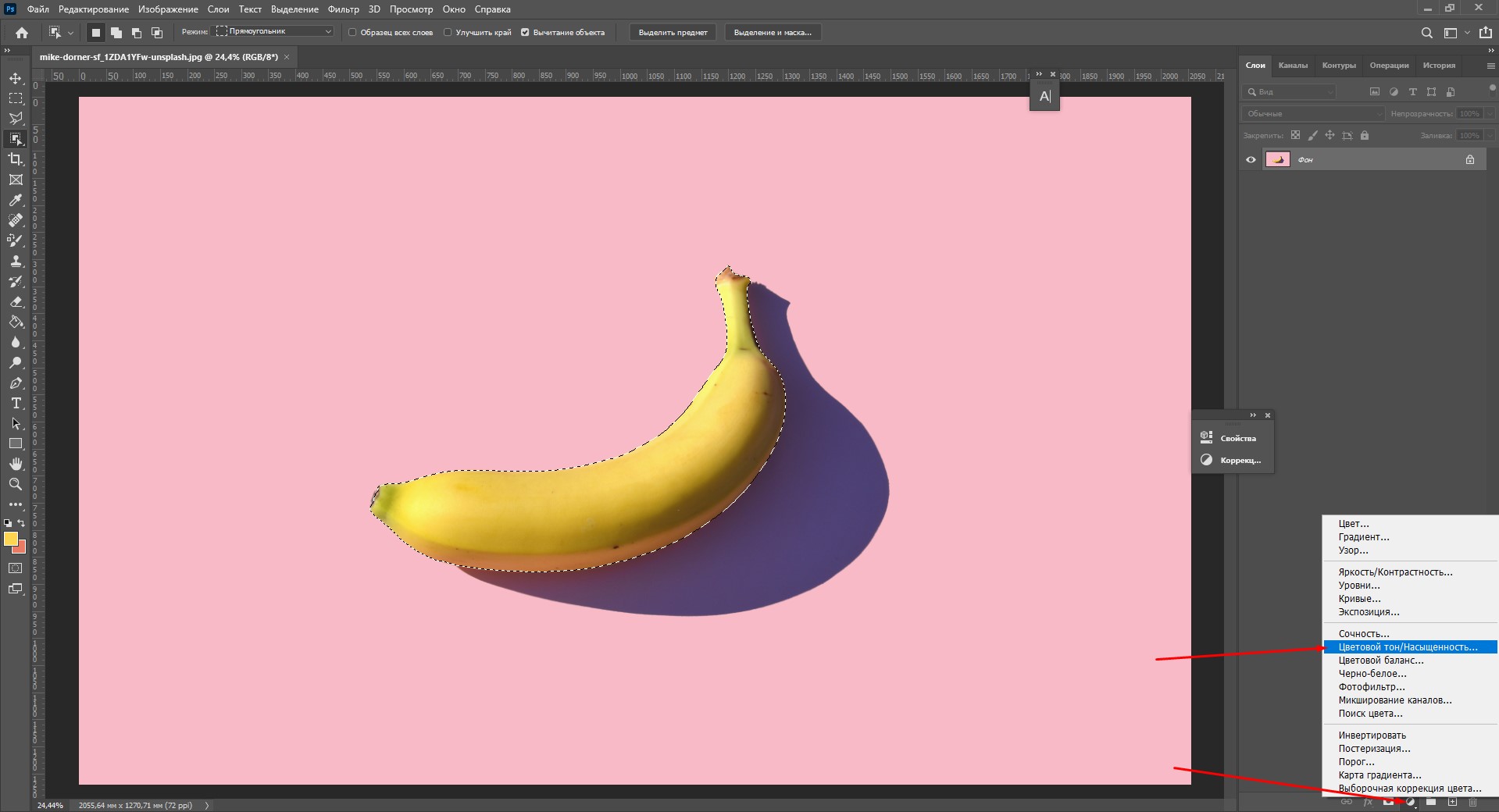
- Двигайте ползунки, чтобы изменить цвет. Здесь же можно поменять насыщенность и яркость объекта.
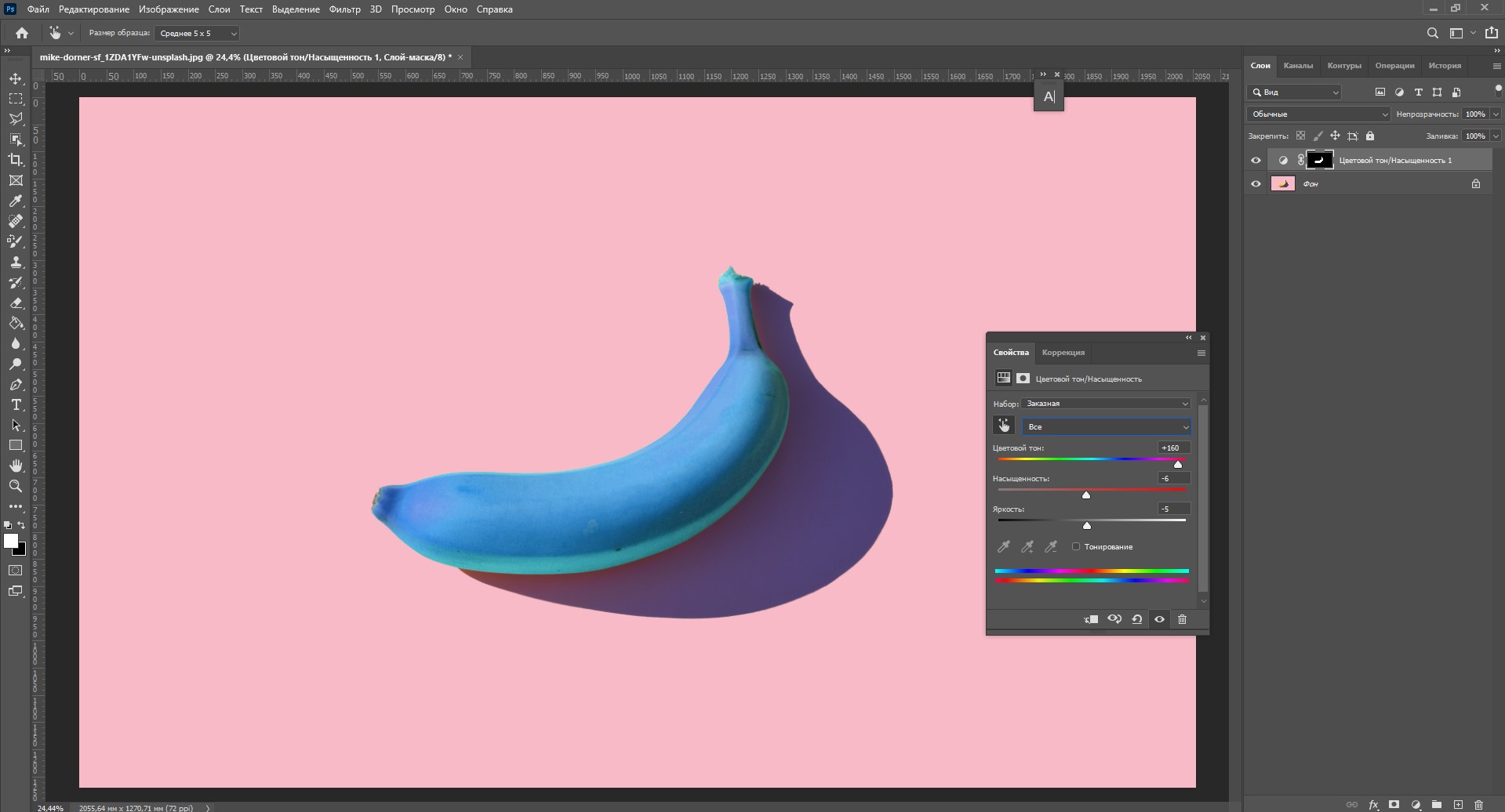
В данном случае корректирующий слой с этими настройками накладывается поверх изображения: это значит, что пиксели исходной картинки не изменяются. Чтобы поменять цвет на другой, снова вызовите окно, дважды щелкнув по миниатюре слоя. Чтобы вернуться к исходному изображению, удалите корректирующий слой.
Таким же образом вы можете менять цвет выделенного предмета с помощью окна «Замена цвета». Выделите объект инструментом «Быстрое выделение», затем перейдите во вкладку «Заменить цвет».
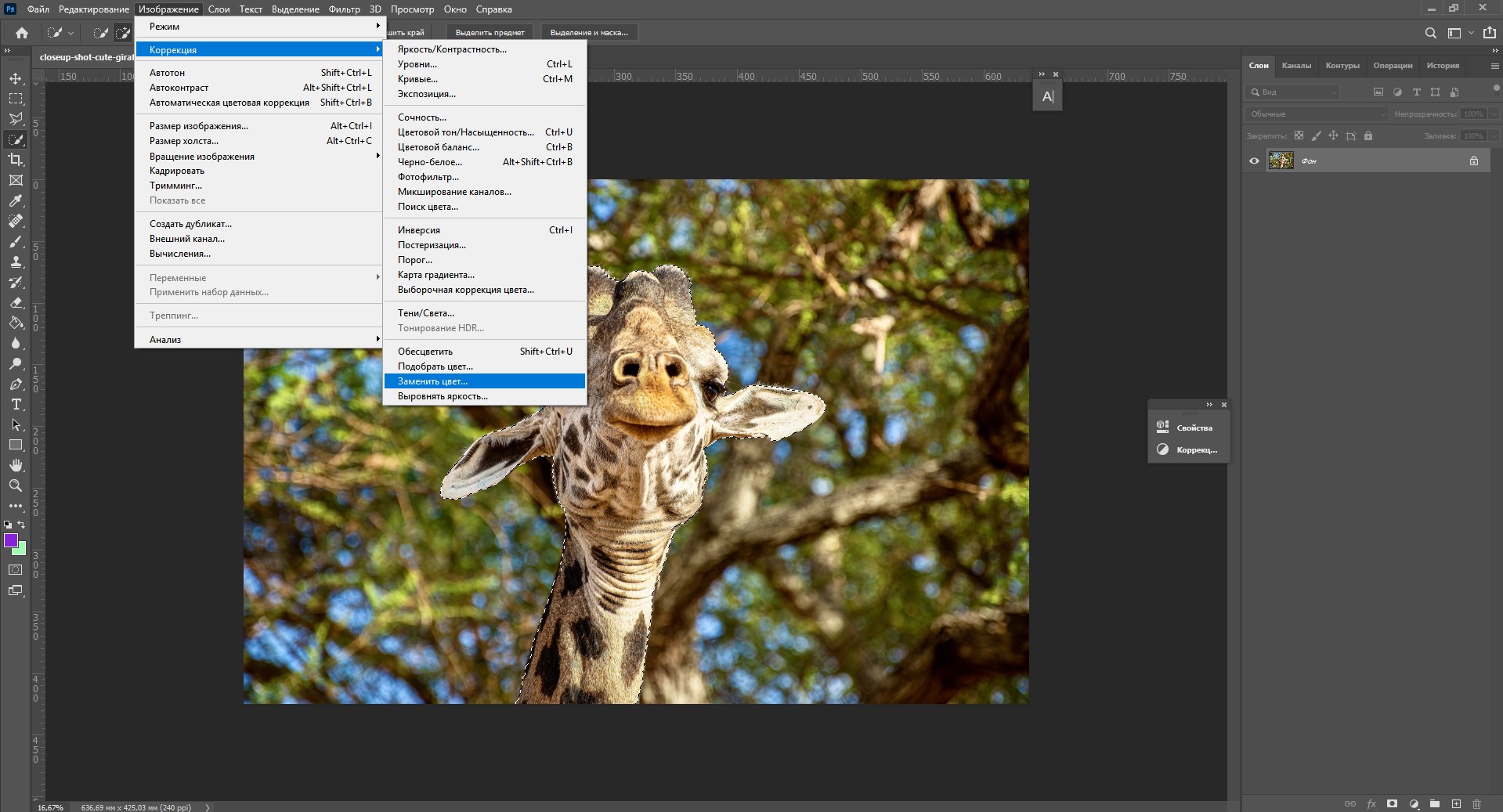
Щелкните пипеткой по изображению, чтобы выбрать цвет, который вы планируете поменять. Настройте разброс оттенков.
Двигайте параметры тона, насыщенности и яркости, чтобы получить желаемый оттенок.
Меняем цвет предмета кистью
Поменять цвет какого-либо объекта можно с помощью кисти. Для примера я возьму тот же банан. Выбираю кисточку, пусть это будет фиолетовый цвет.
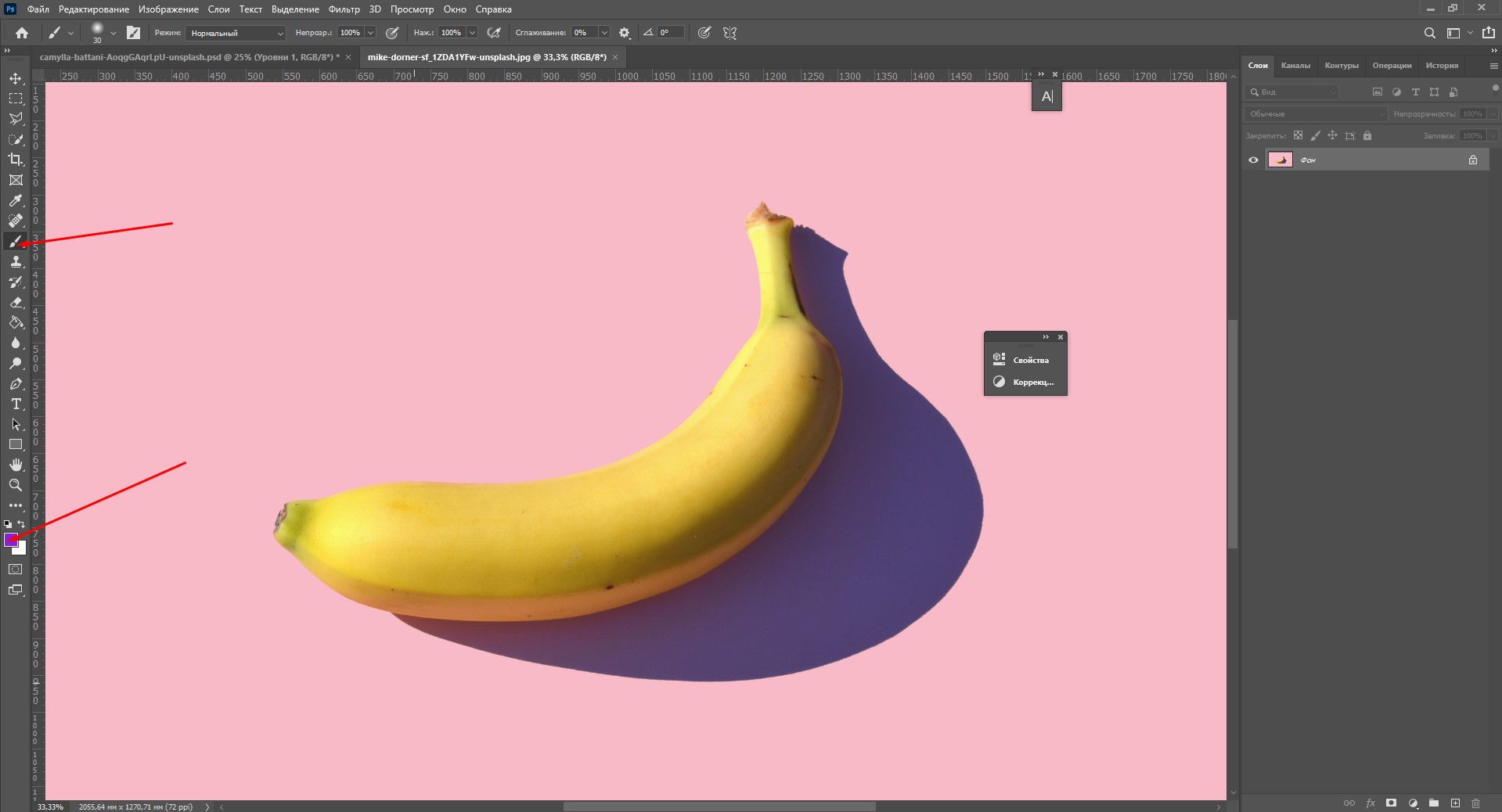
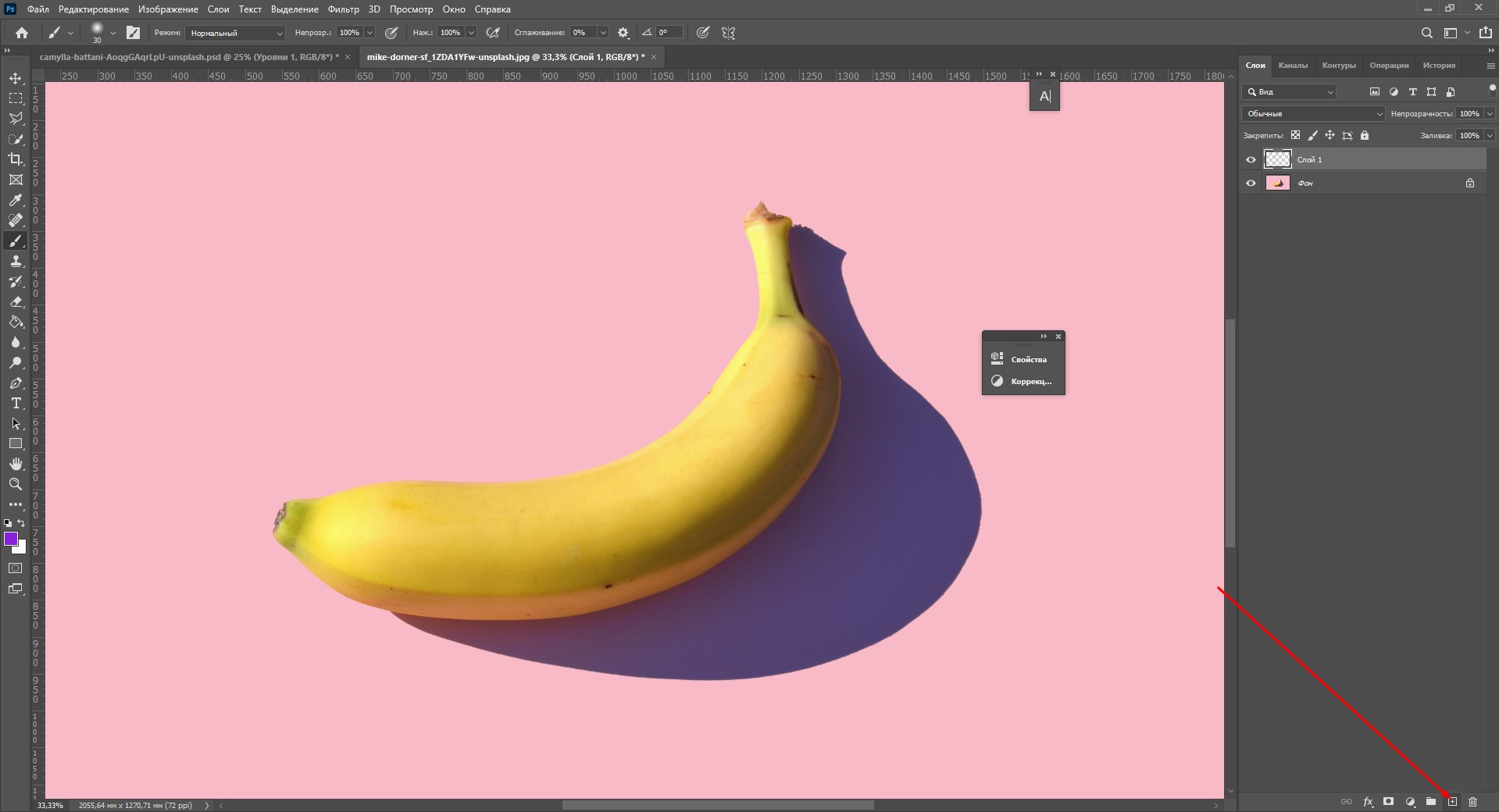
Я создам новый слой, чтобы краска располагалась не прямо на фотографии, а поверх. Теперь нужно осторожно закрасить объект.
Менять размер кисти можно с помощью клавиш «]» и «[» на клавиатуре прямо во время окрашивания. Вы можете просто закрашивать мышкой вручную, но так будет достаточно сложно сделать ровную линию. Обычно я делаю так: щелкаю мышкой в одной точке, а с зажатой клавишей Shift – в другой. Так получается ровная линия – этим способом удобнее закрашивать края предмета.
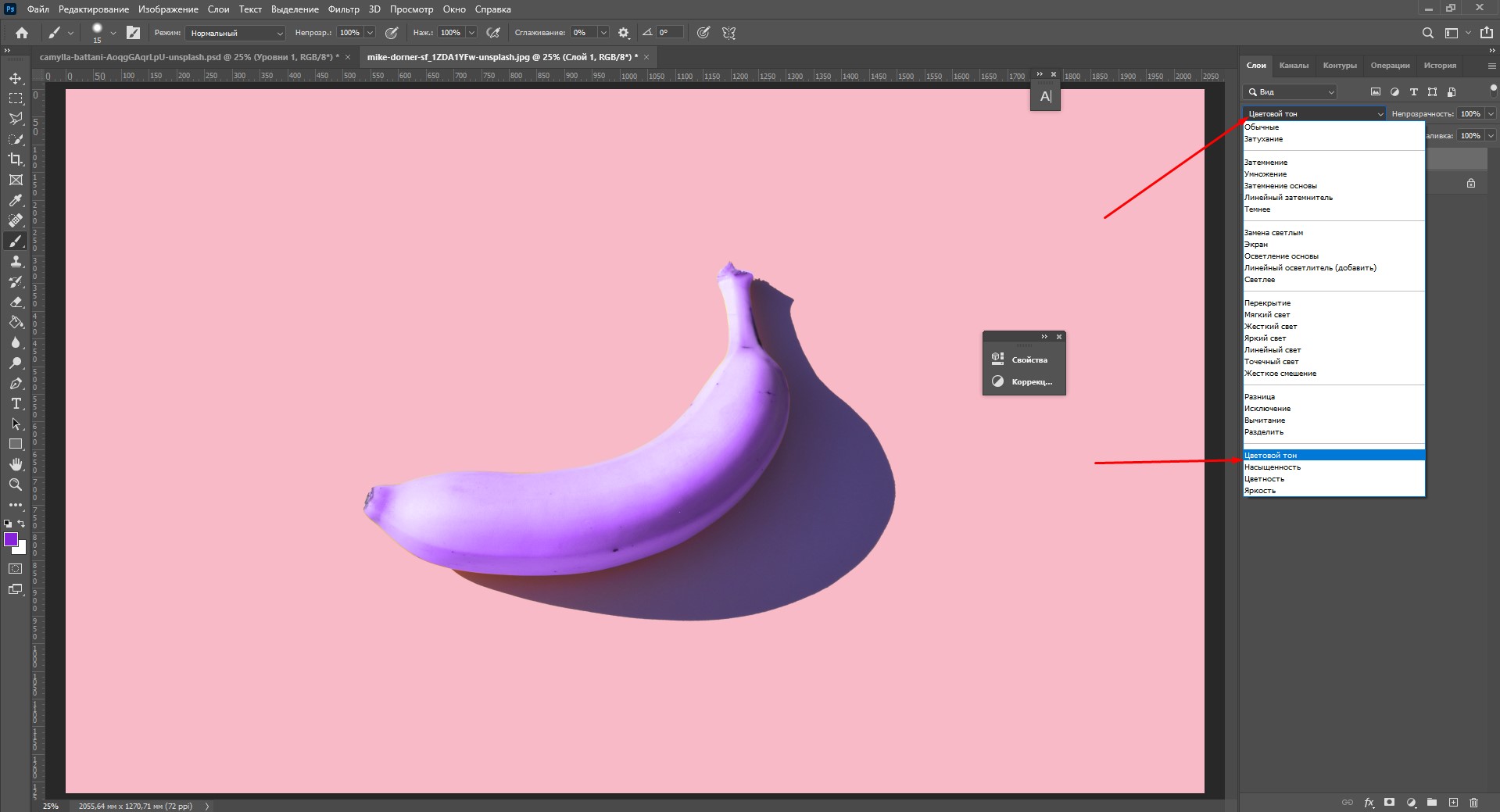
Как только вы закончите с закрашиванием кистью, выберите режим наложения «Цветовой тон».
Использование масок
Изменение цвета с помощью кисти
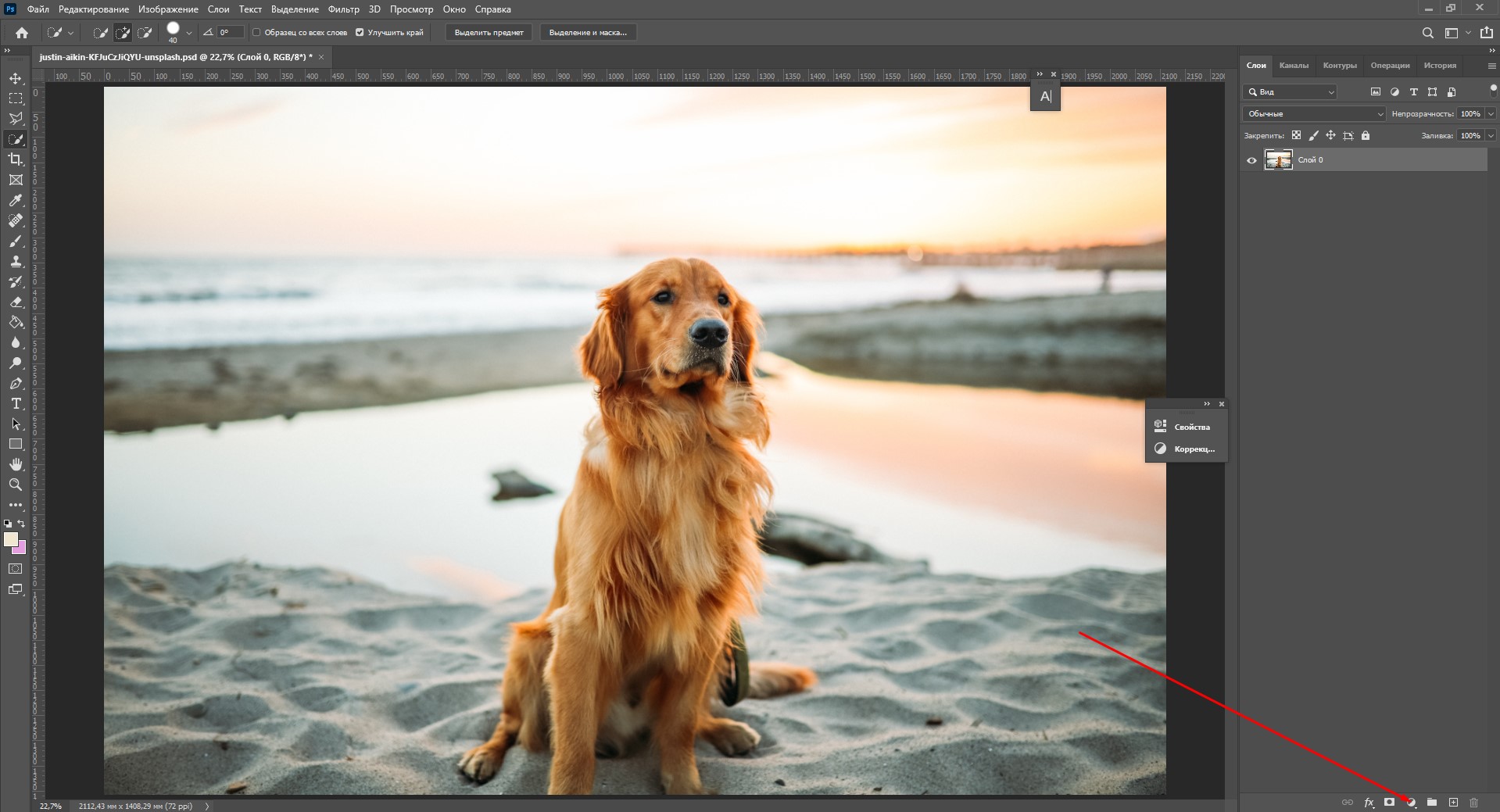
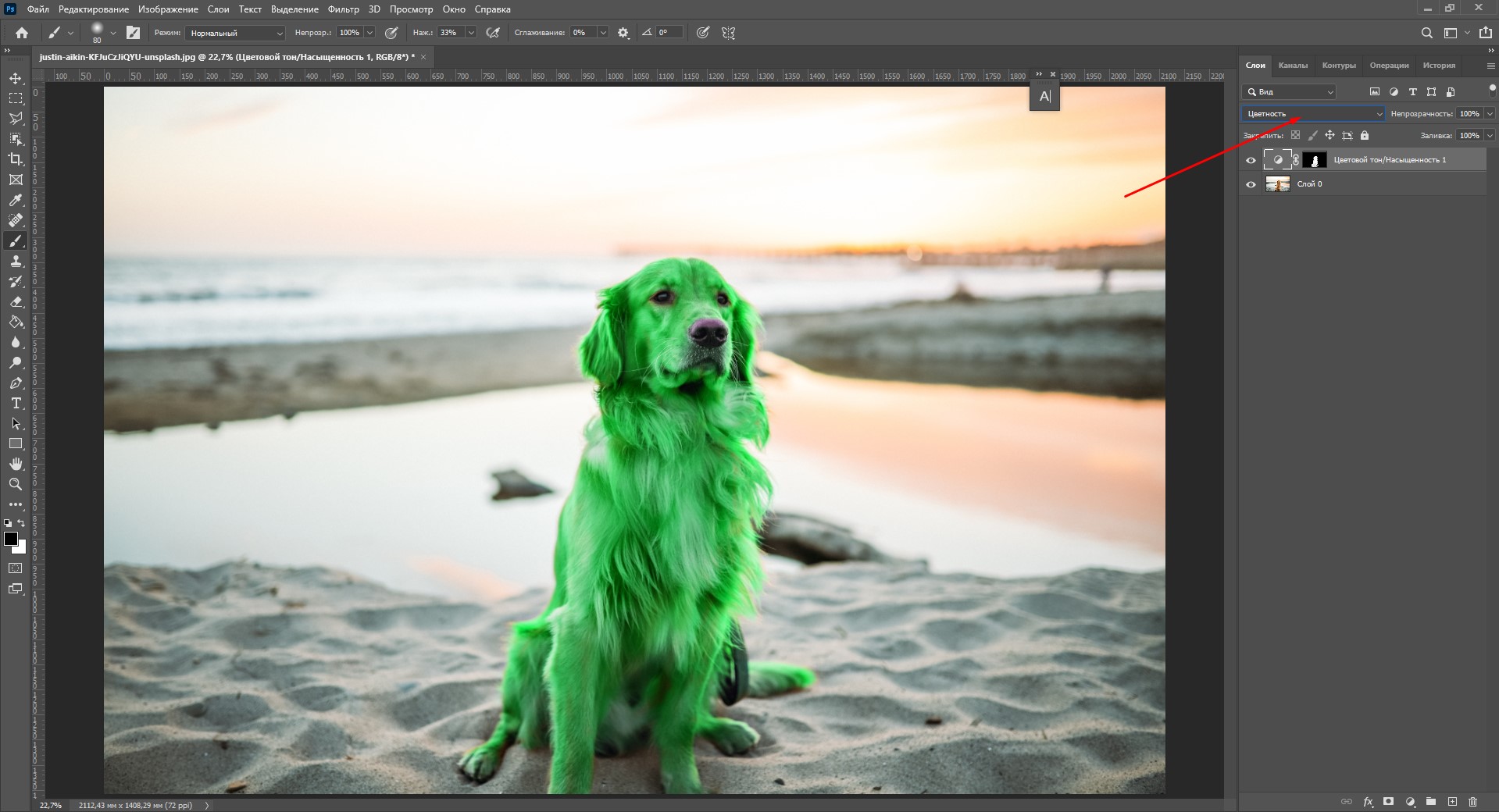
Пожалуй, с помощью слоя-маски в Фотошопе можно добиться наилучшего результата. В начале этой статьи я что-то говорила о зеленых собаках. Давайте попробуем перекрасить одного хорошего мальчика в зеленый цвет, используя слой-маску.
- Нажмите на этот значок, чтобы создать новый корректирующий слой.
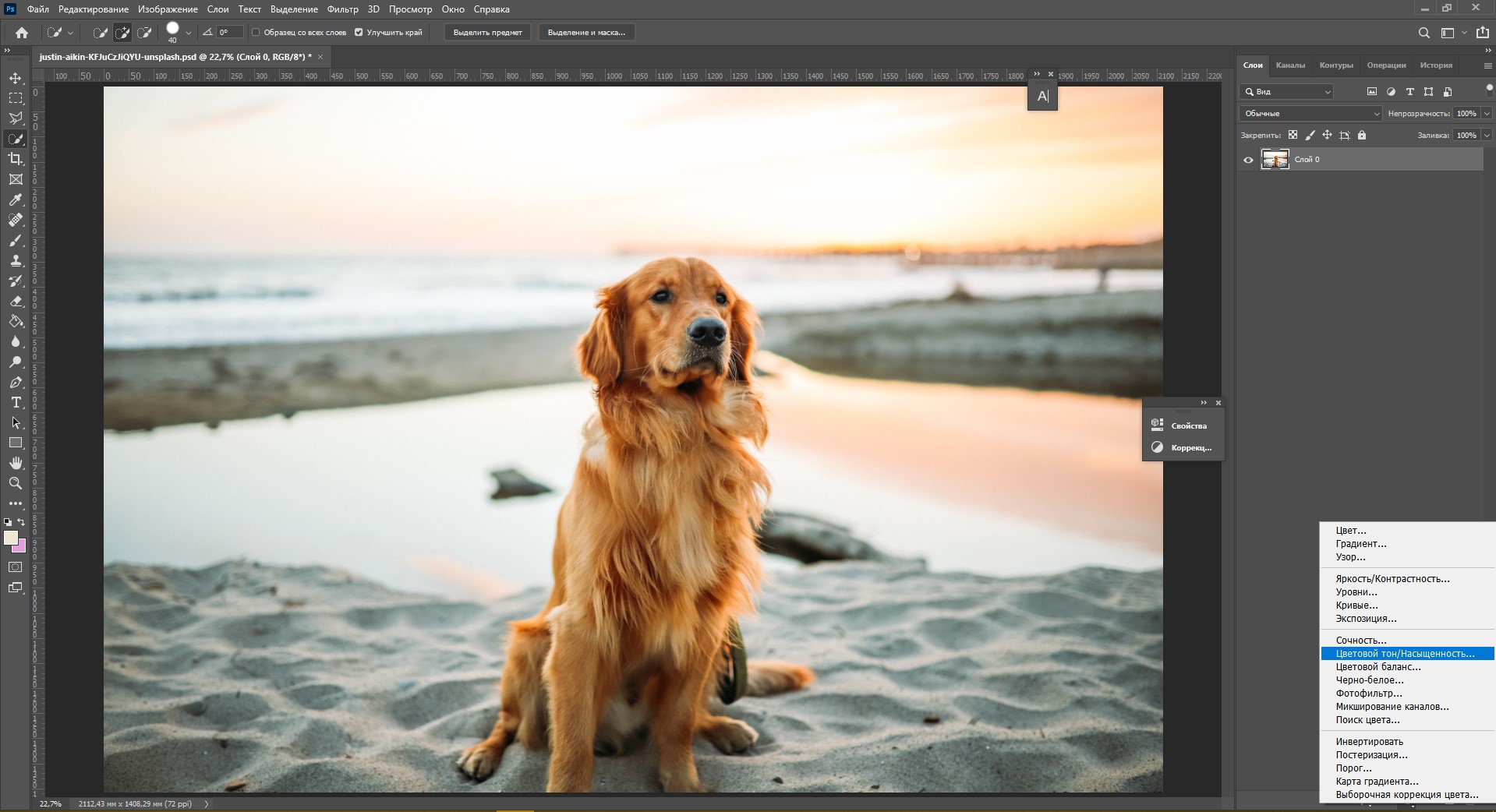
- Выберите «Цветовой тон/Насыщенность».
- Двигайте ползунки, пока не получите нужный вариант цвета.
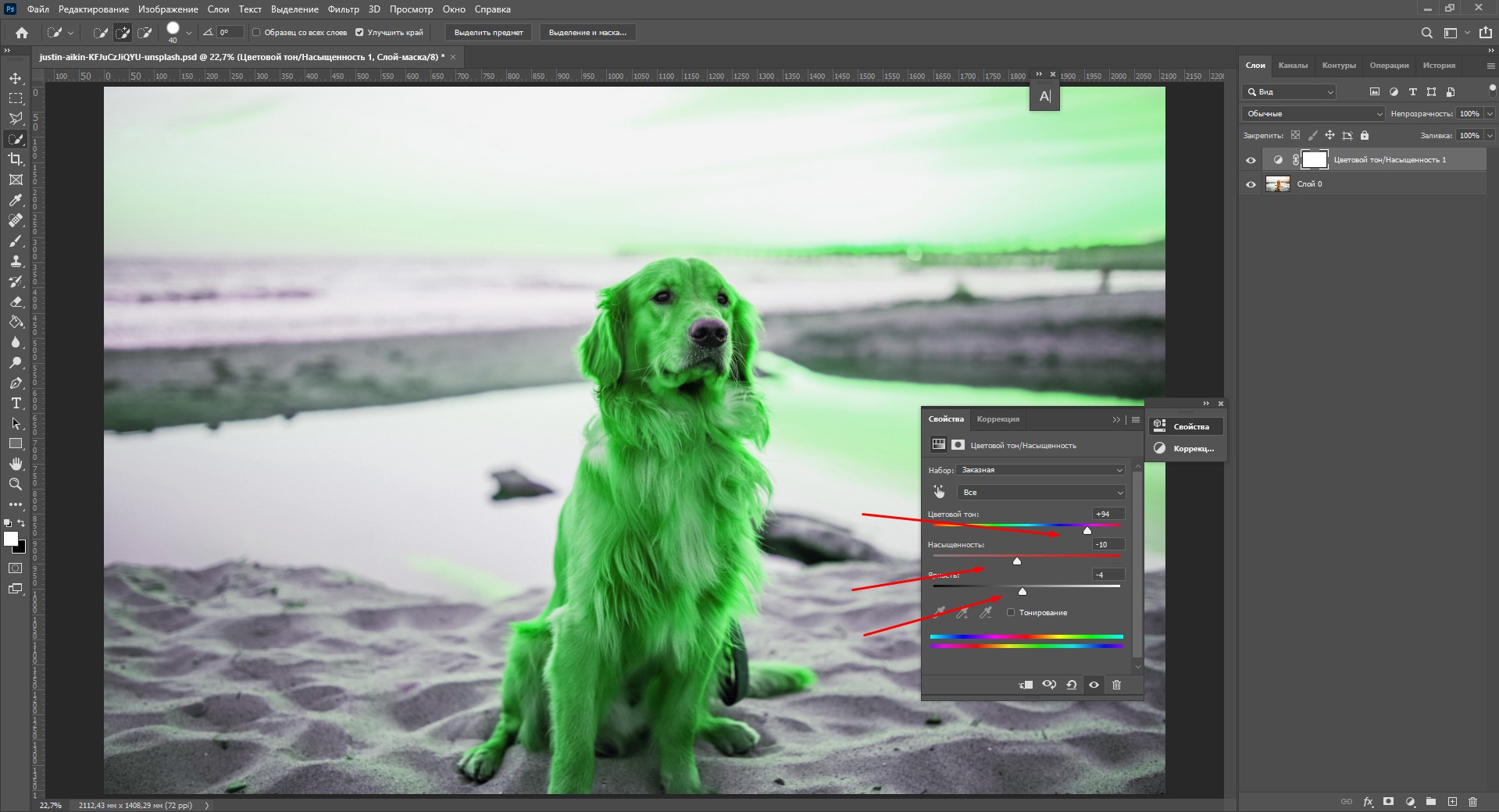
- Нажмите Ctrl+I. Это позволяет сделать инверсию слоя-маски. Маска стала черной, и теперь мы ее не видим.

- Выберите инструмент «Кисть» (B) и поставьте белый цвет кисти. Белый цвет проявляет слой-маску.
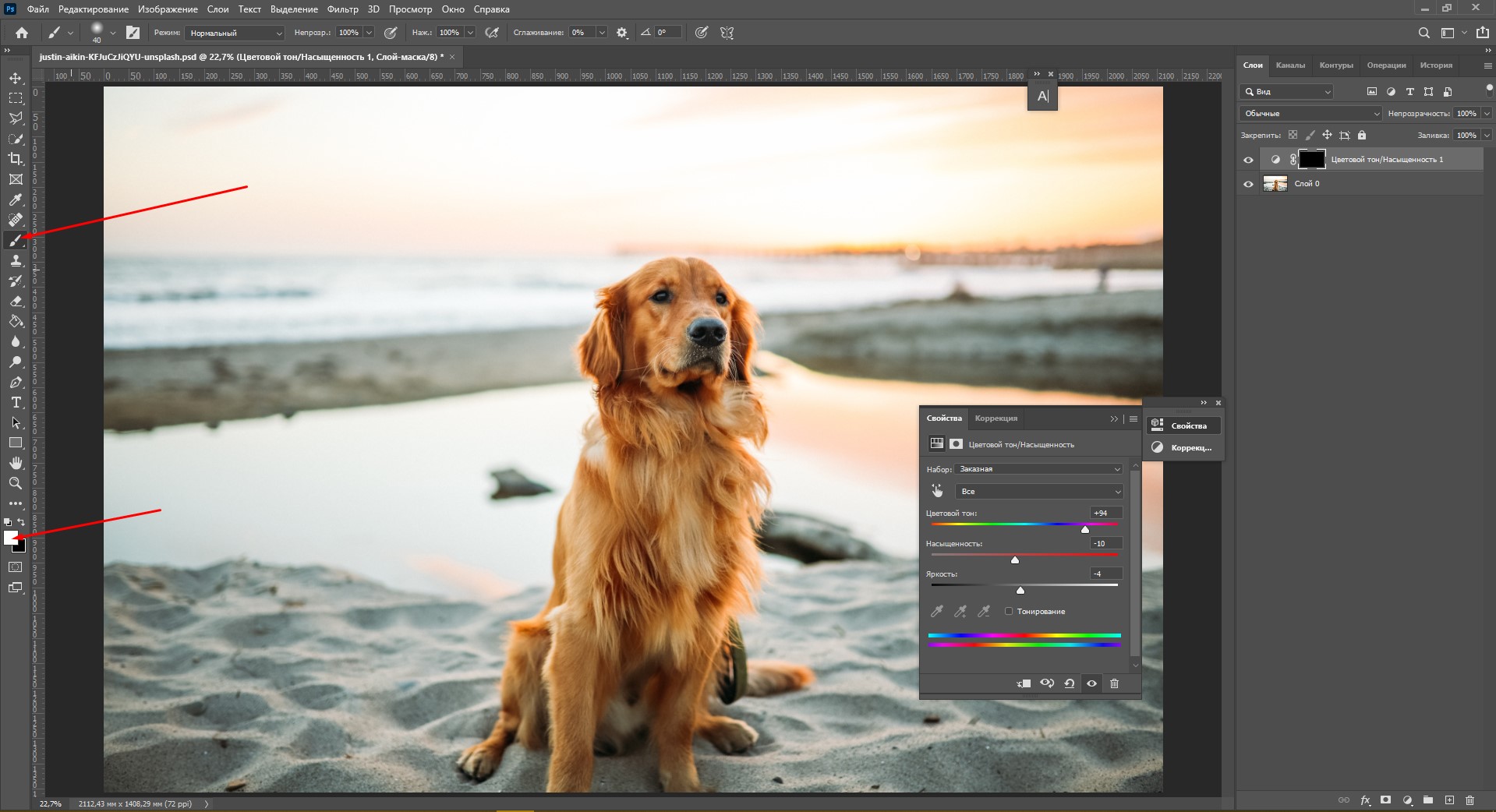
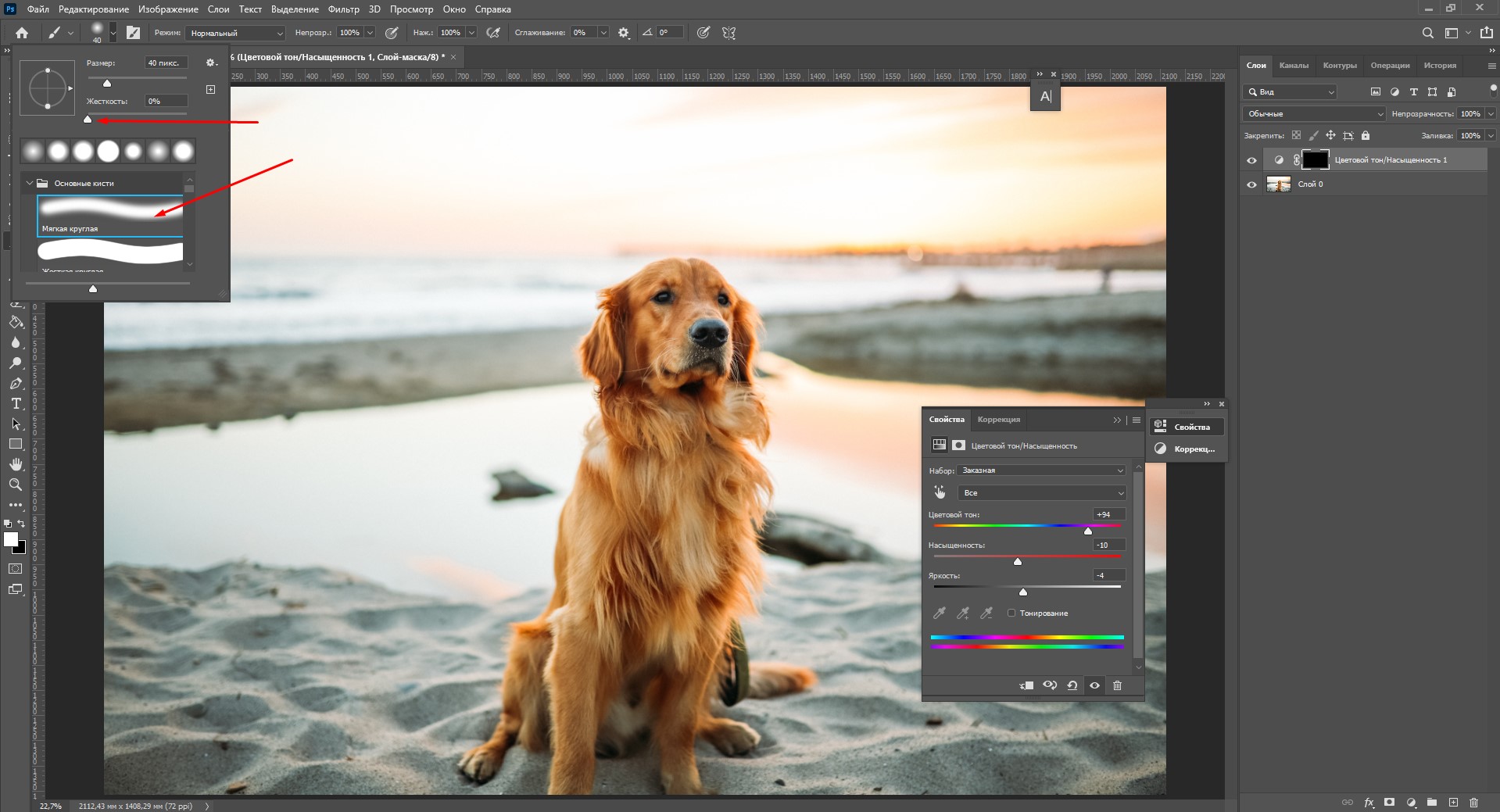
- Настройте кисть: она должна быть 0% жесткости, мягкая и круглая. Регулируйте удобный размер кисти в окне настроек или нажатием клавиш «]» и «[».
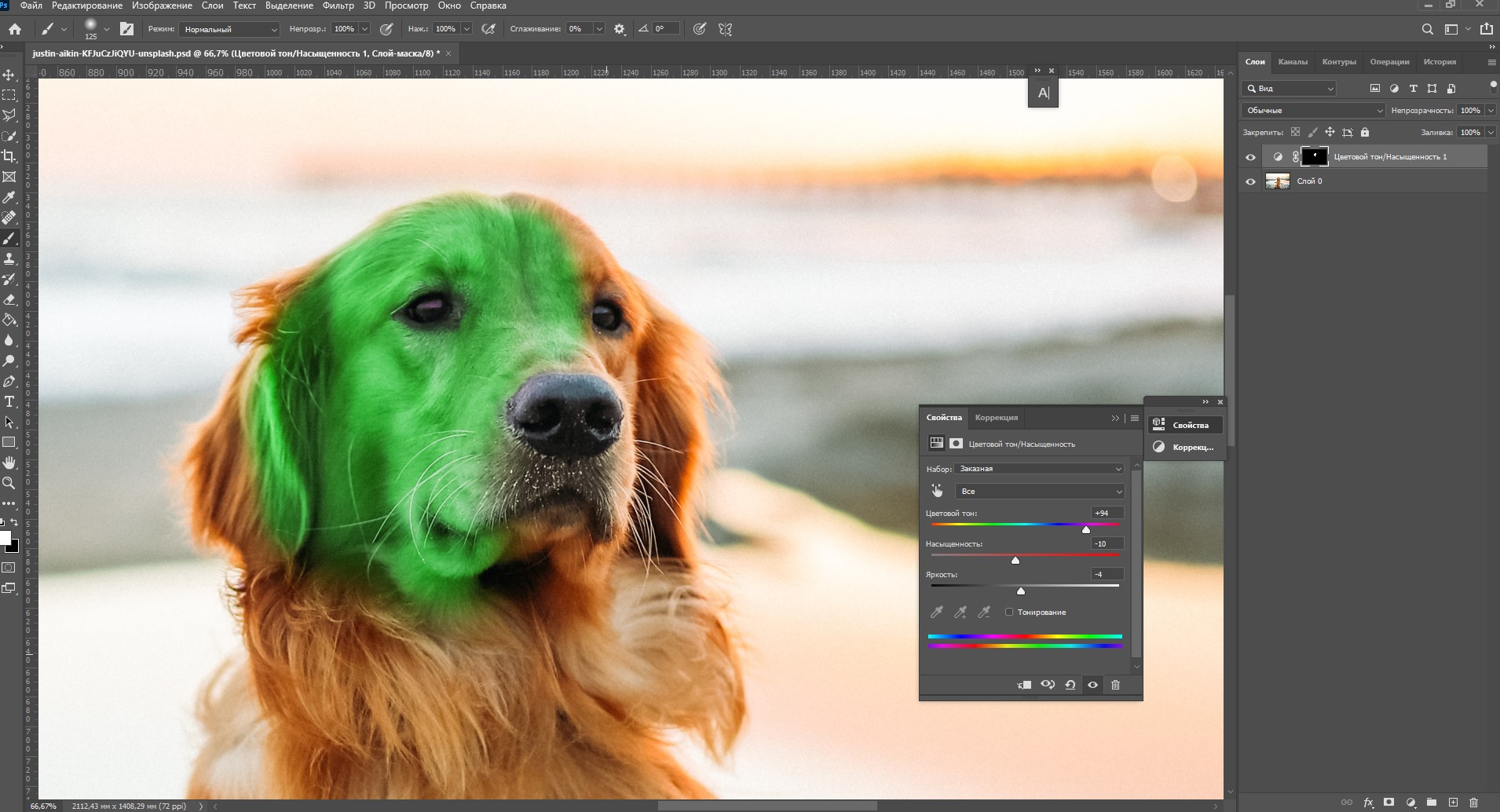
- Закрасьте объект кистью – вы увидите, как проявляется слой с цветом.
- Аккуратно пройдитесь кистью по всем контурам. Если необходимо поправить цвет и тон, щелкните по иконке корректирующего слоя.
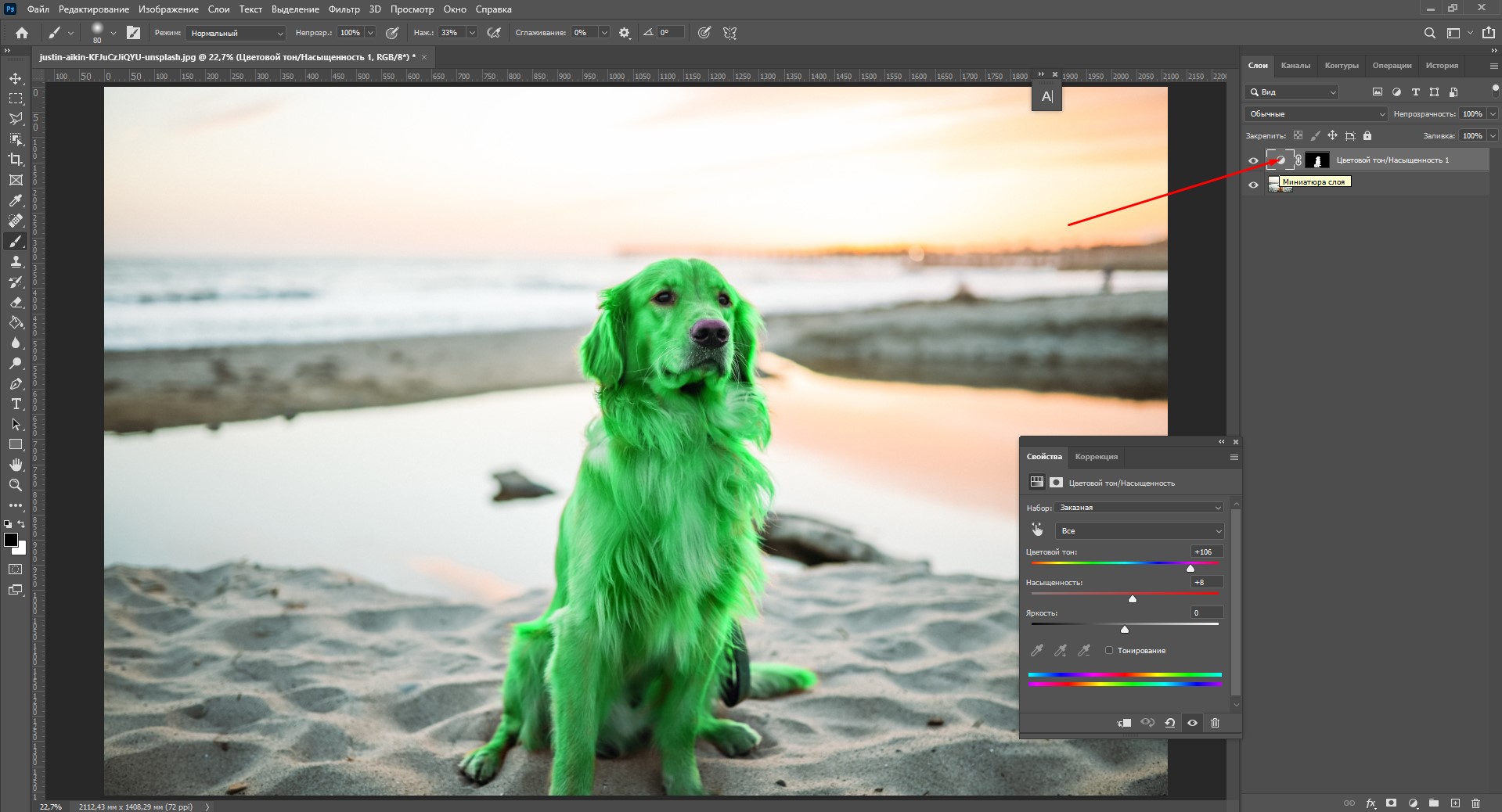
- Режим наложения установите на «Цветность» или «Цветовой тон». Готово!
Изменение цвета заливкой
Этот способ очень похож на предыдущий, только здесь мы не будем закрашивать объект кистью вручную, а воспользуемся автоматическим выделением. Для разнообразия возьму другую фотографию с собакой. Поехали!
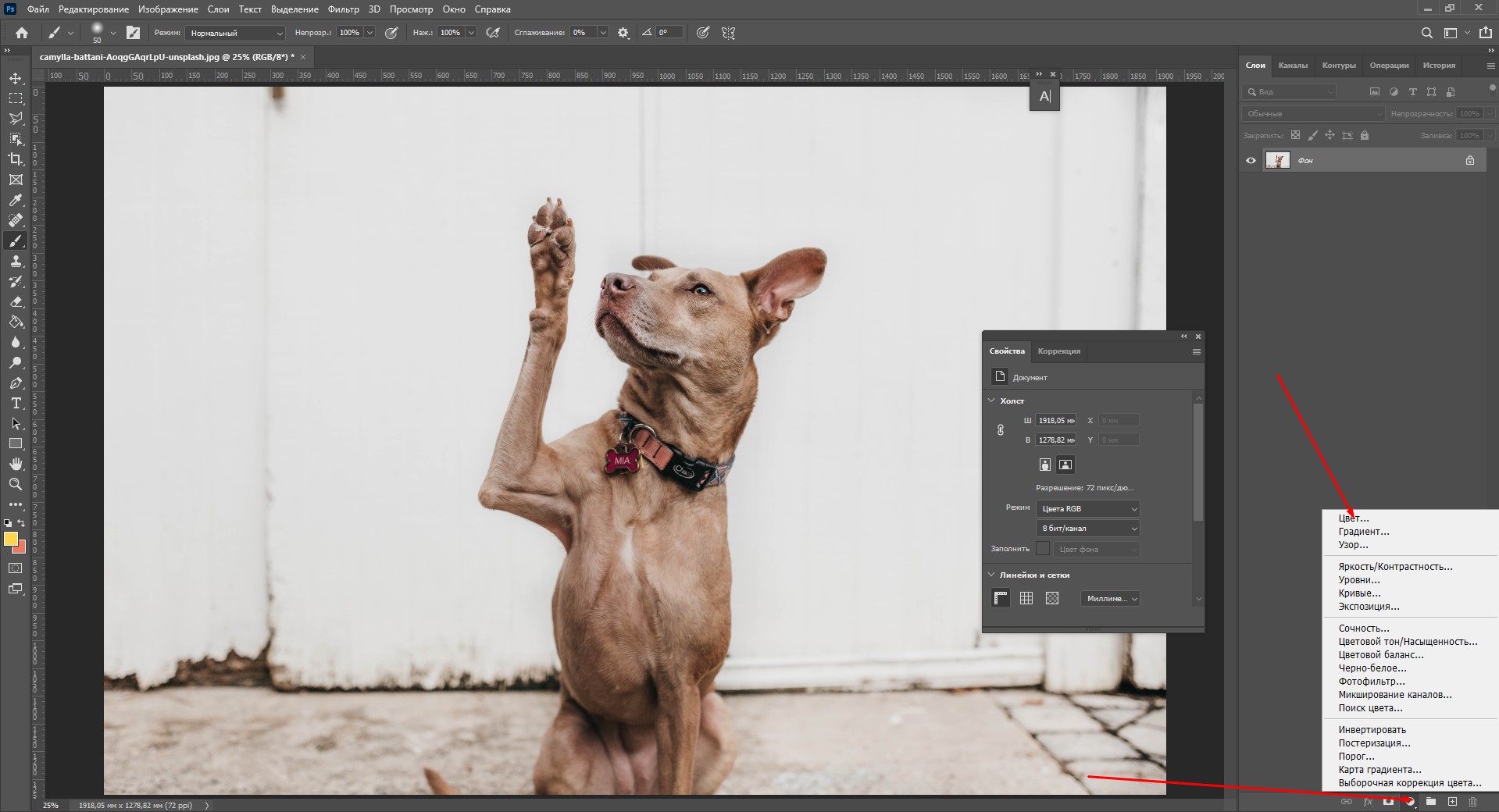
- Нажмите на значок создания нового корректирующего слоя и нажмите «Цвет».
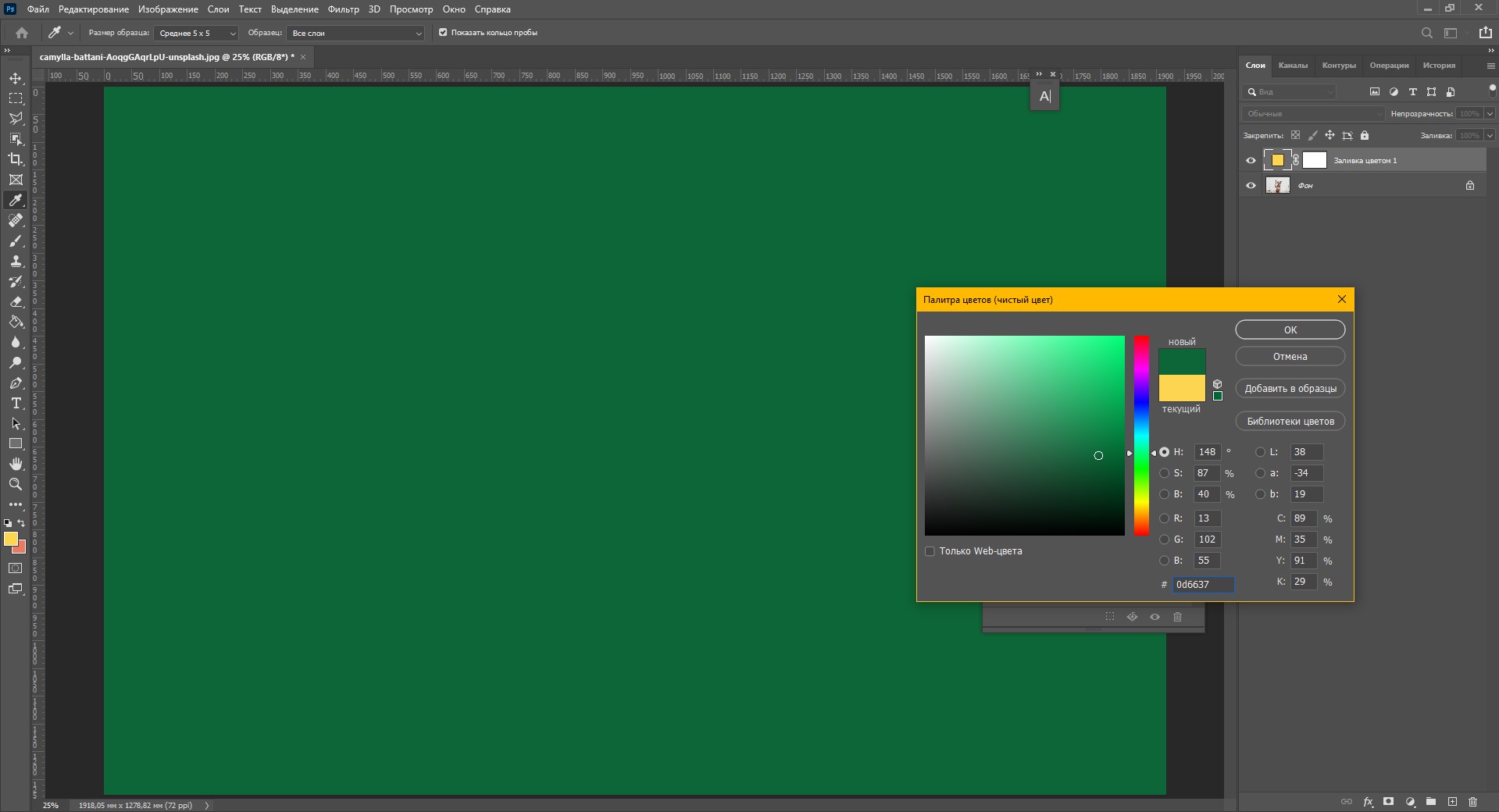
- Выберите цвет, в который хотите перекрасить объект. Я, конечно, беру зеленый.
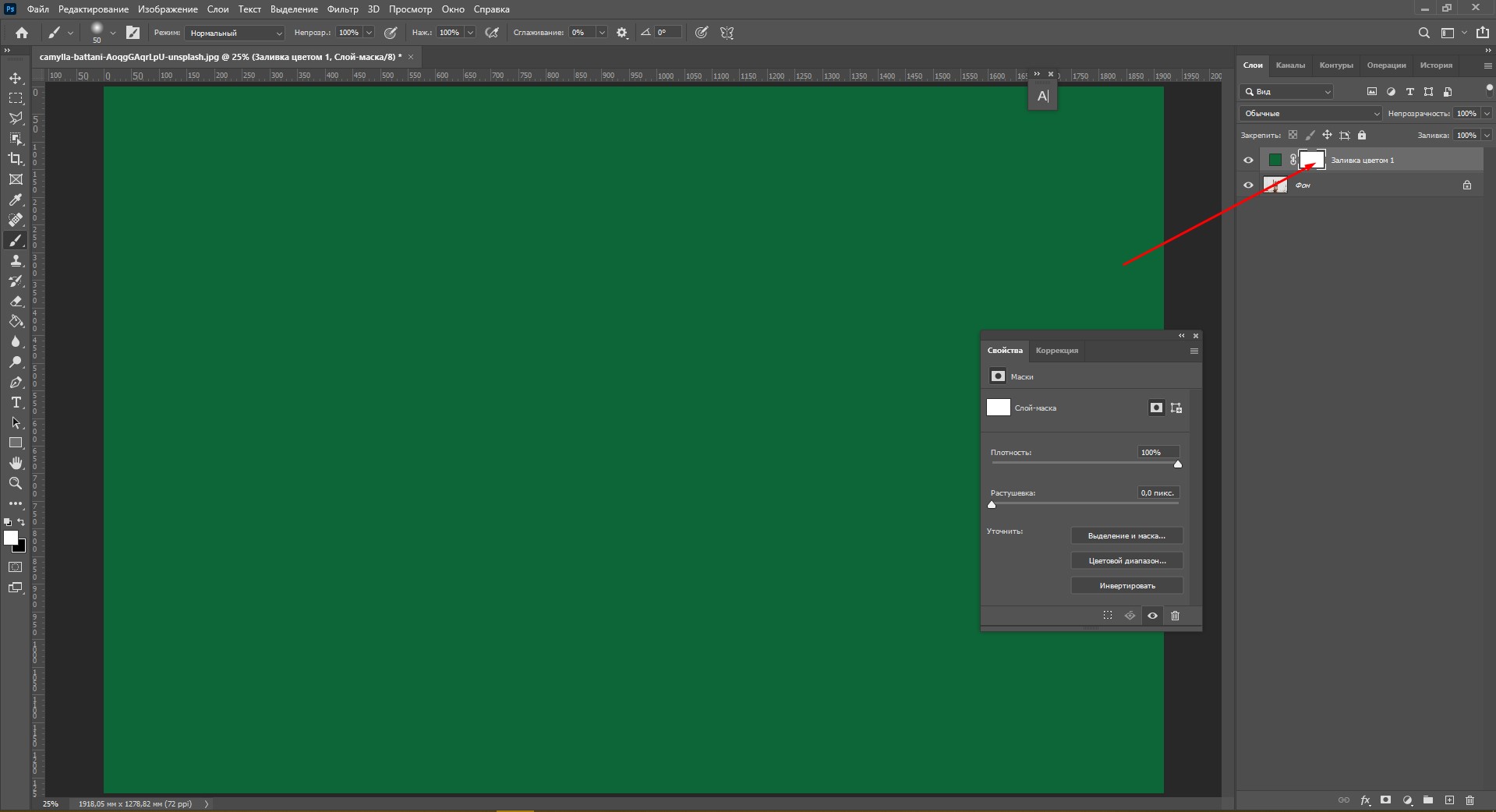
- Кликните на миниатюру маски и нажмите Ctrl+I, чтобы сделать инверсию маски.
- Аккуратно выделите объект инструментом «Быстрое выделение» или «Выделение предмета».
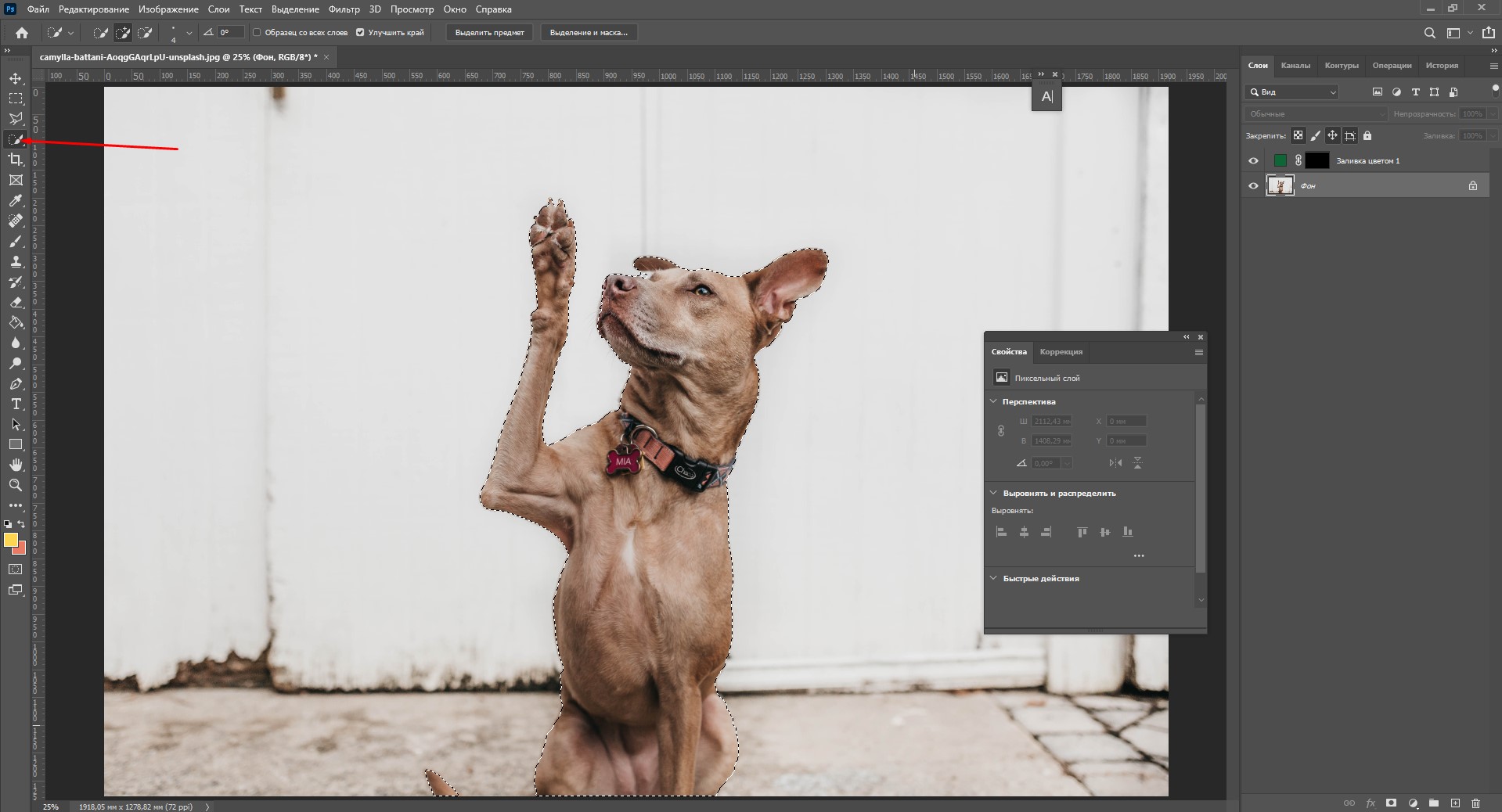
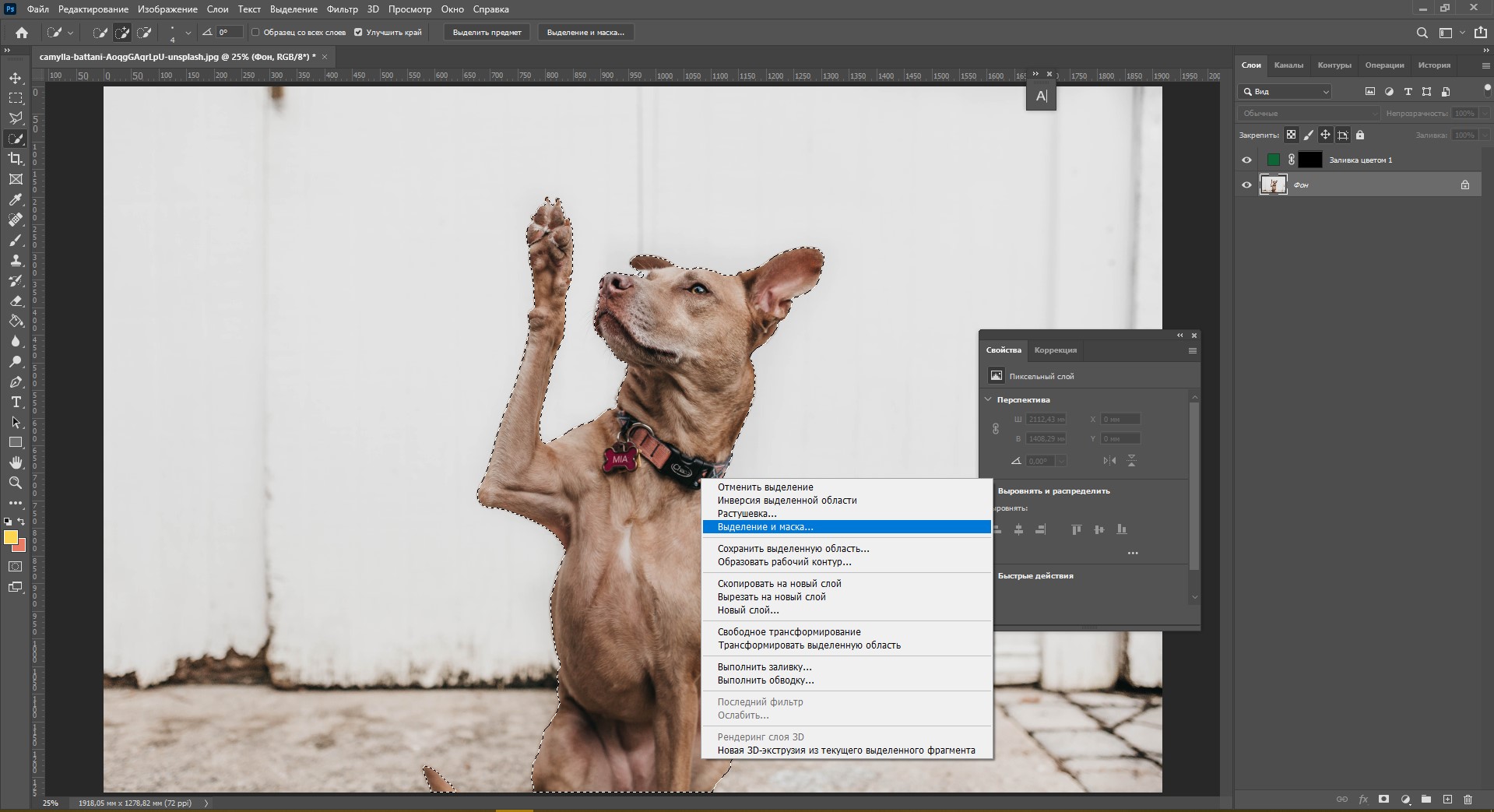
- Можно уточнить выделение, нажав правой кнопкой мыши на «Выделение и маска».
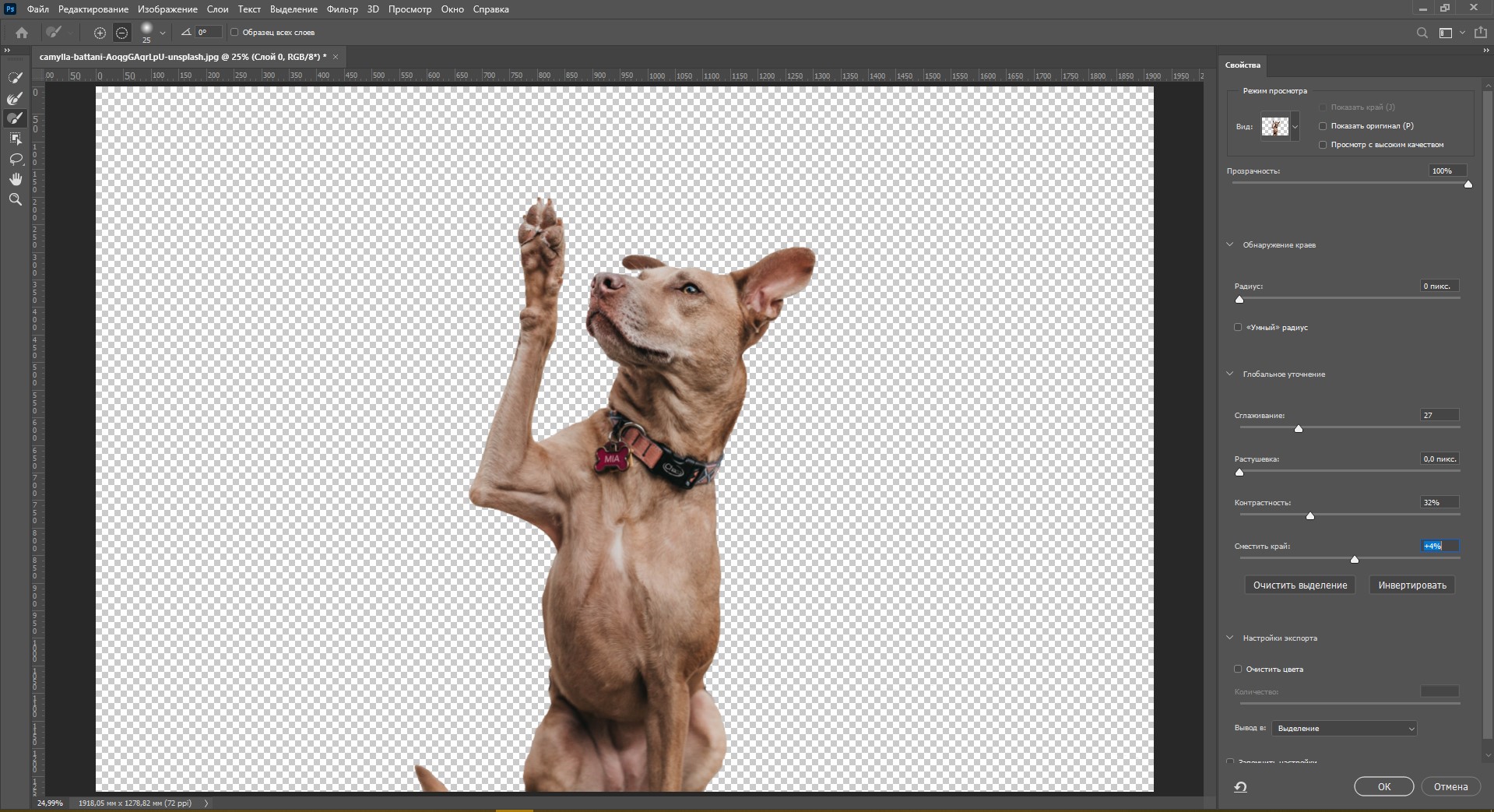
- Уточните края и при желании сделайте сглаживание, настройте контрастность.
- Переключитесь на слой-маску, выберите инструмент «Выделение».
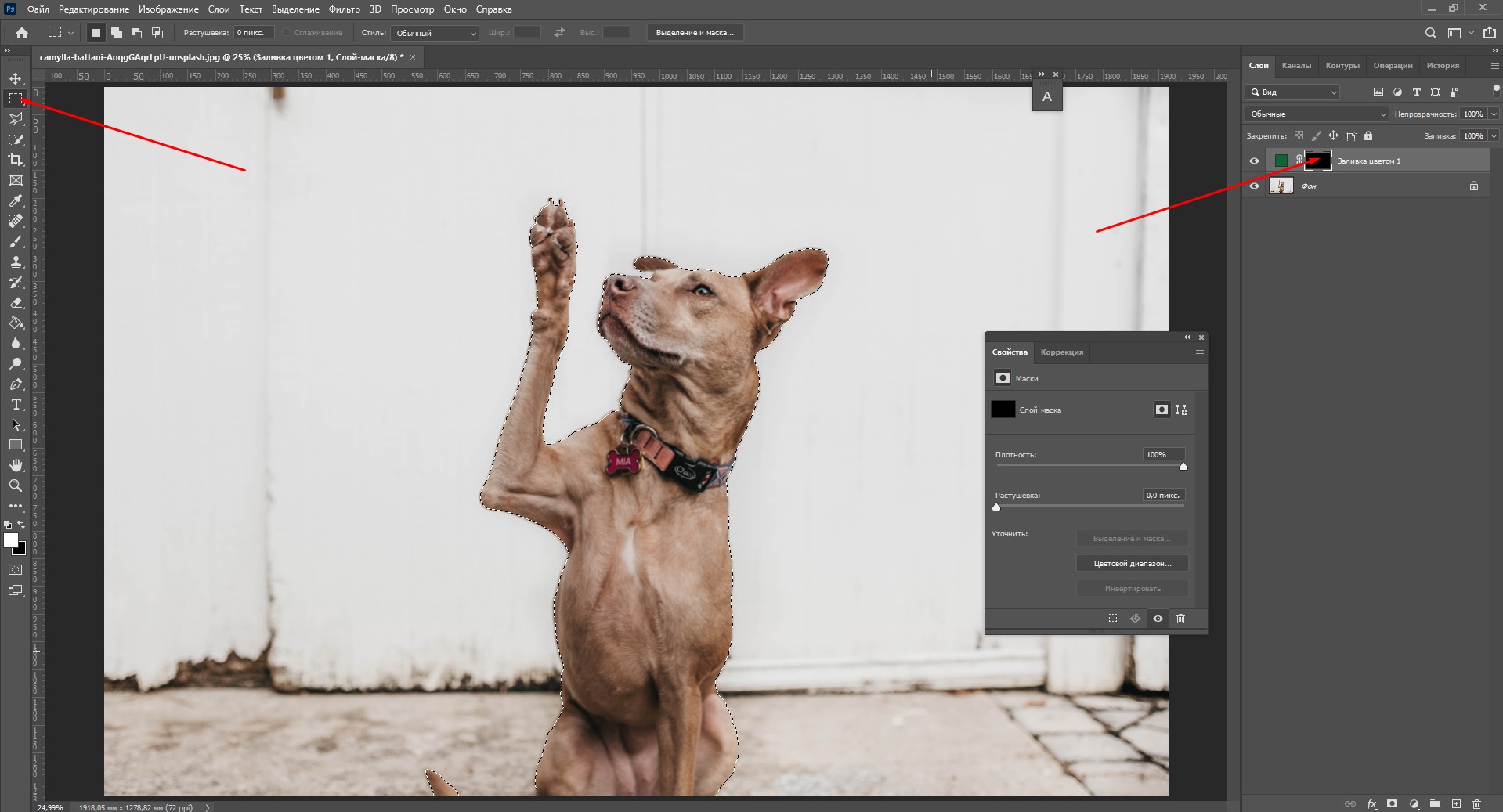
- Нажмите по выделению правой кнопкой мыши – «Выполнить заливку».
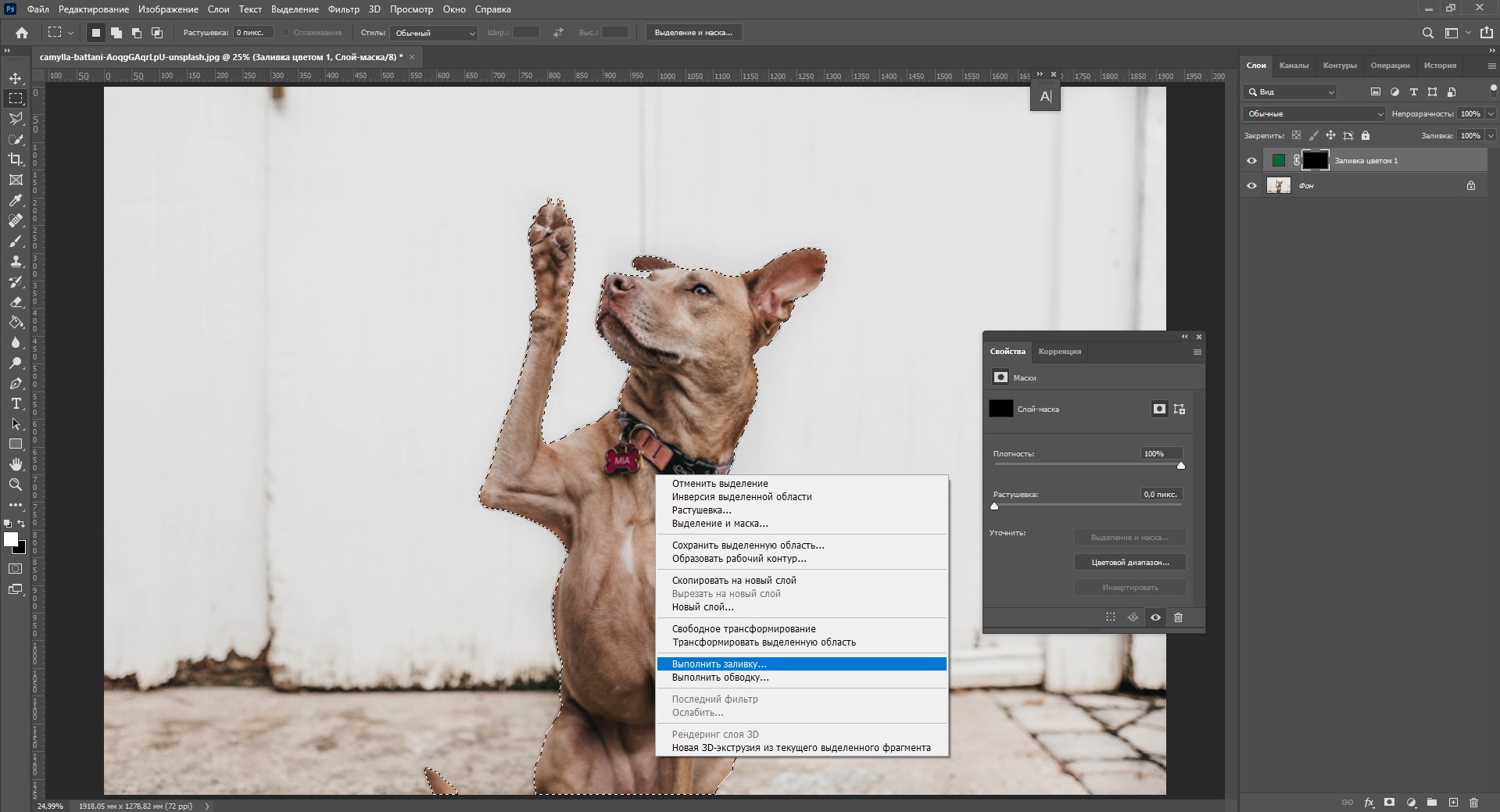
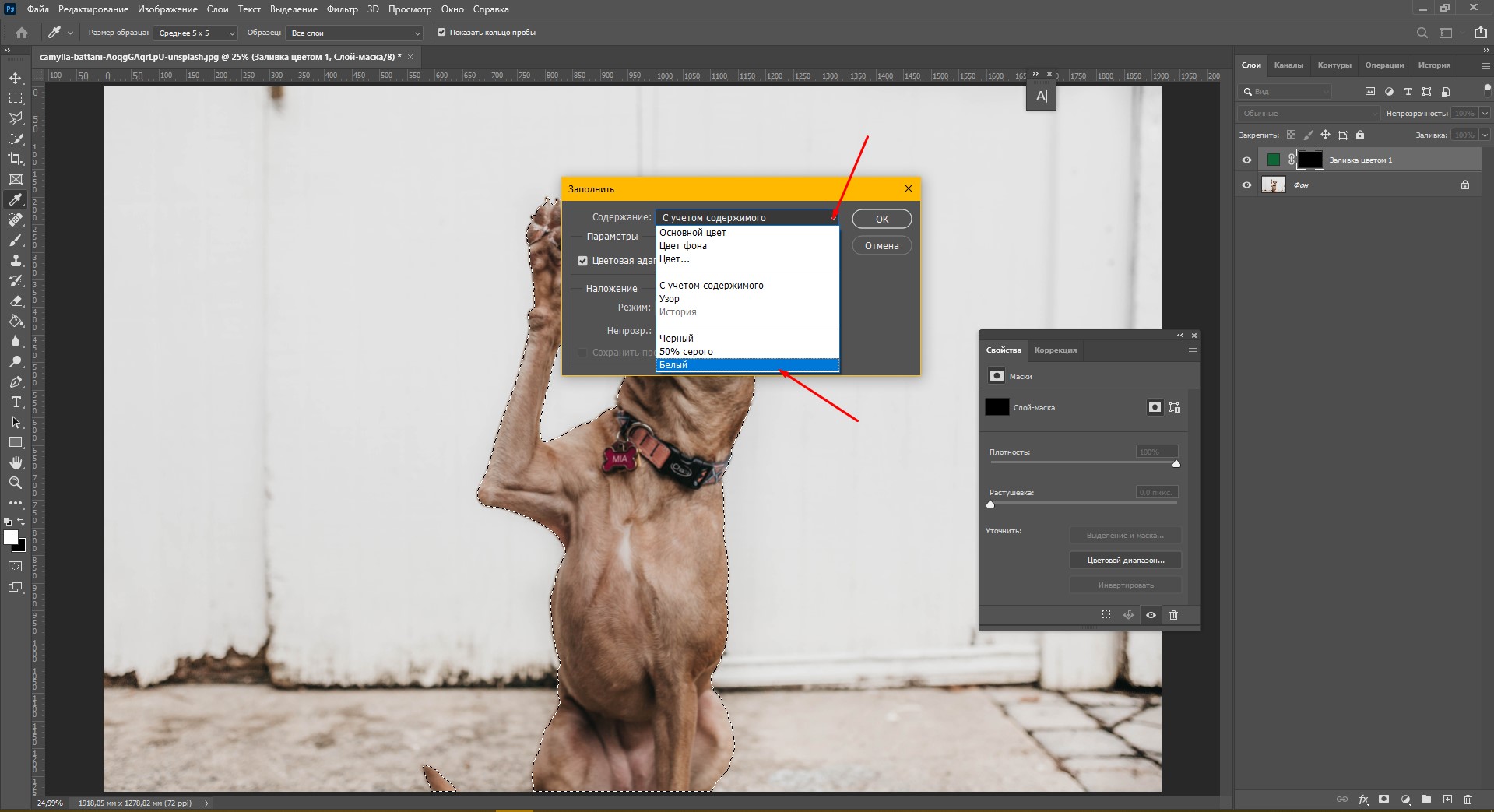
- Кликните по стрелочке, выберите «Белый».
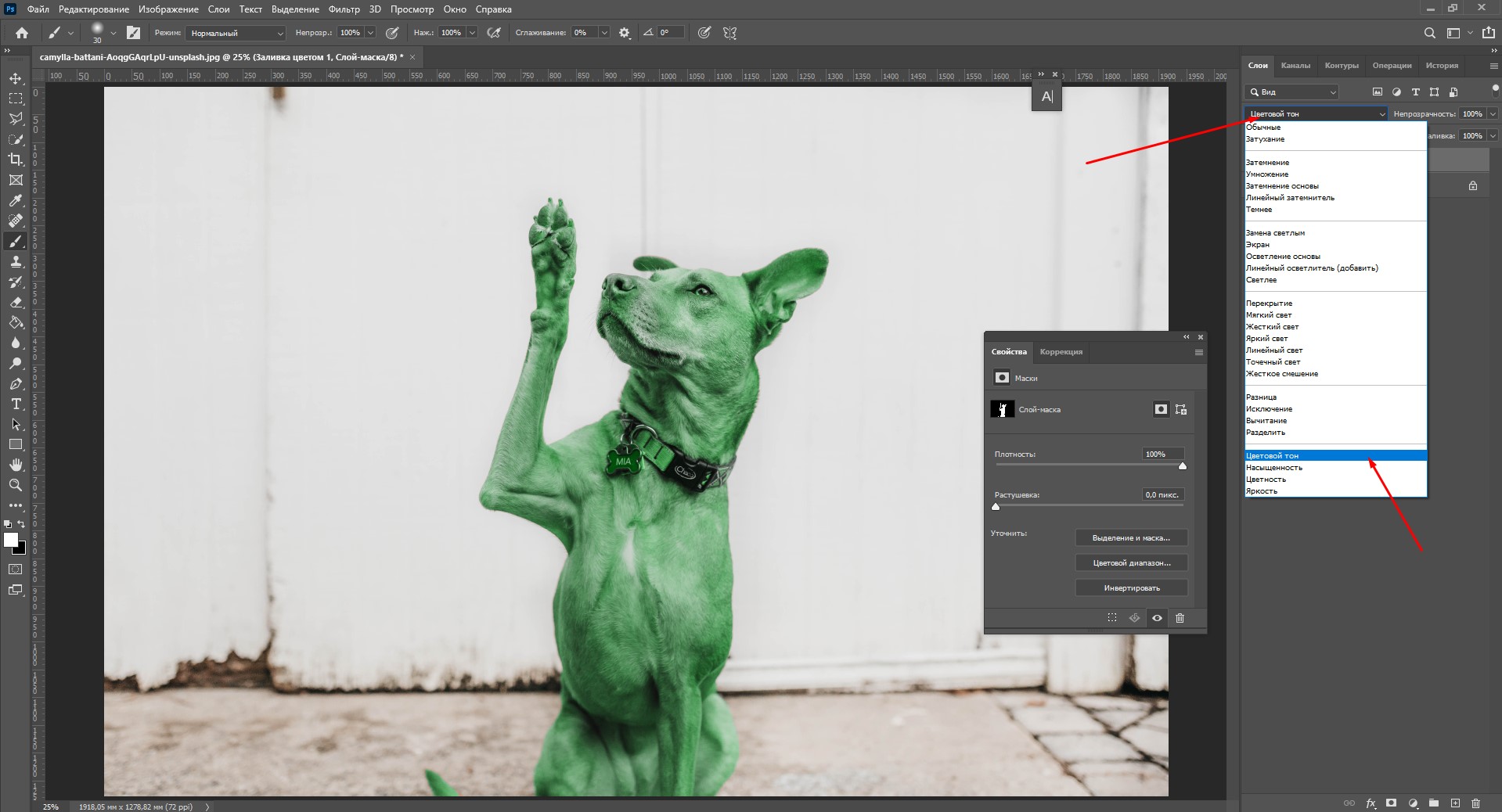
- Далее просто поменяйте режим наложения на «Цветовой тон».
Если какая-то часть изображения была выделена неаккуратно и не поменяла цвет, просто кликните по слою-маске, возьмите белую кисть и закрасьте ее. Чтобы убрать цветовую заливку с объекта, возьмите черную кисть и пройдитесь по этим областям.
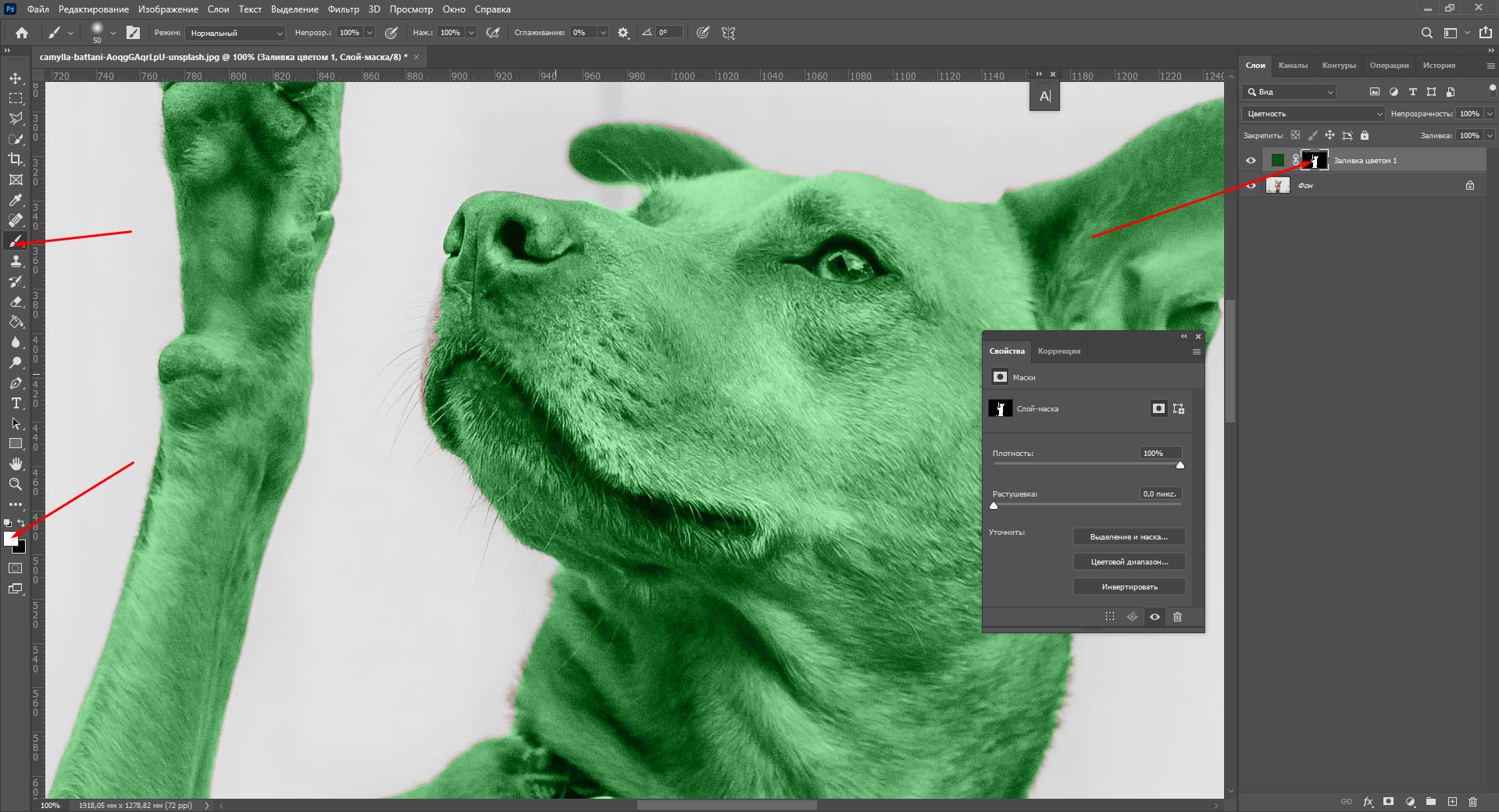
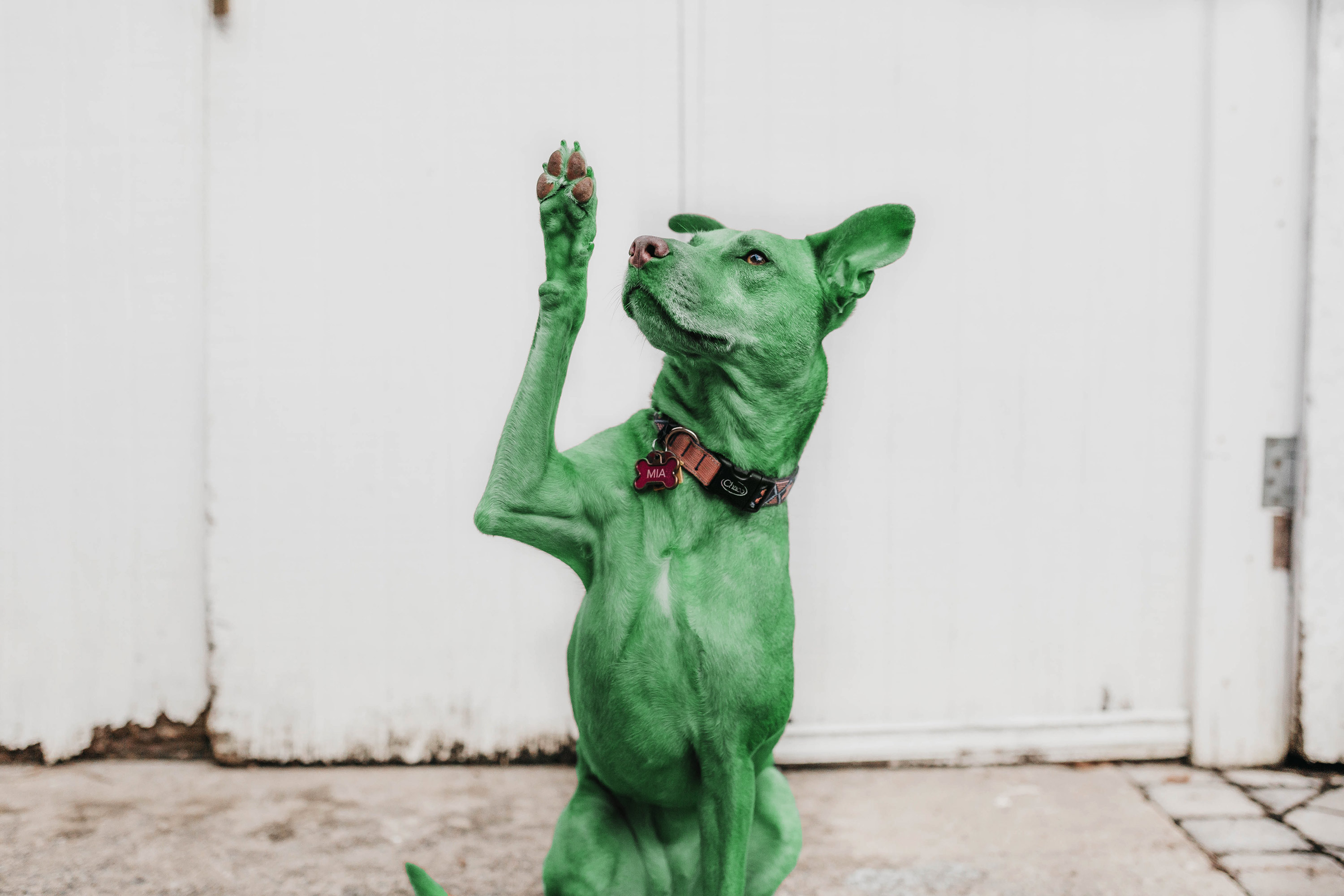
Черной кистью я убрала зеленый цвет с некоторых деталей изображения: если все сплошь закрашено в зеленый, это не выглядит натурально. Я убрала зеленый тон с глаз, лап, носа и ошейника собаки.
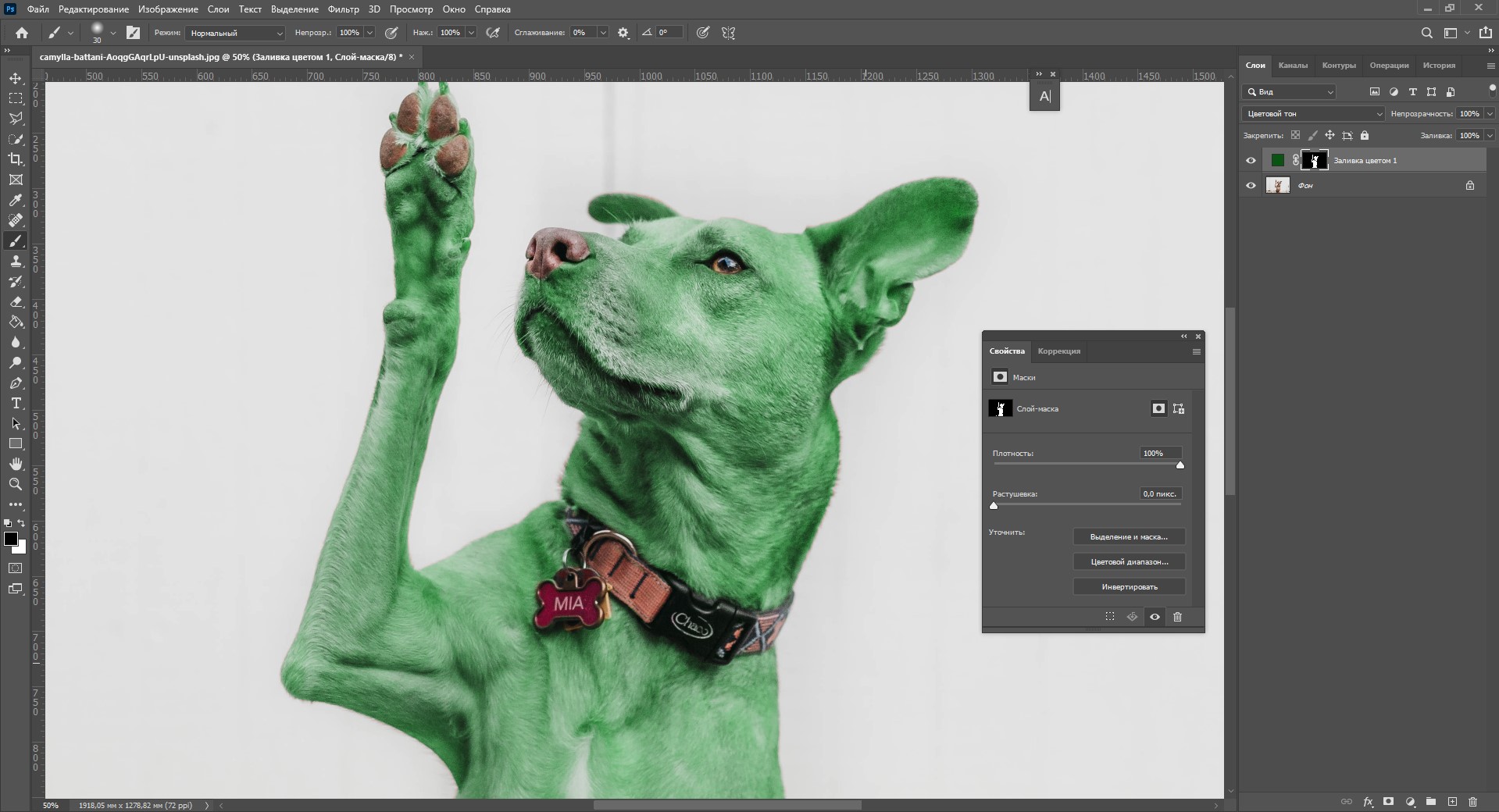
Теперь фотография выглядит так, будто безумный хозяин действительно покрасил своего пса в зеленый.
Комьюнити теперь в Телеграм
Подпишитесь и будьте в курсе последних IT-новостей
Как изменить цвет волос в Фотошопе
Перекрасить волосы можно любым из представленных способов, все зависит от того, какой из них вам кажется наиболее удобным. Я думаю, что лучше всего изменить цвет волос можно с помощью слоя-маски. Способ замены цвета волос будет очень похож на тот, что мы использовали при перекрашивании ретривера. Я помню, что обещала показать рыжего Тома Круза, и именно на его примере мы будем тонировать волосы.
- Откройте картинку. Я буду упражняться в колористике на этом примере.
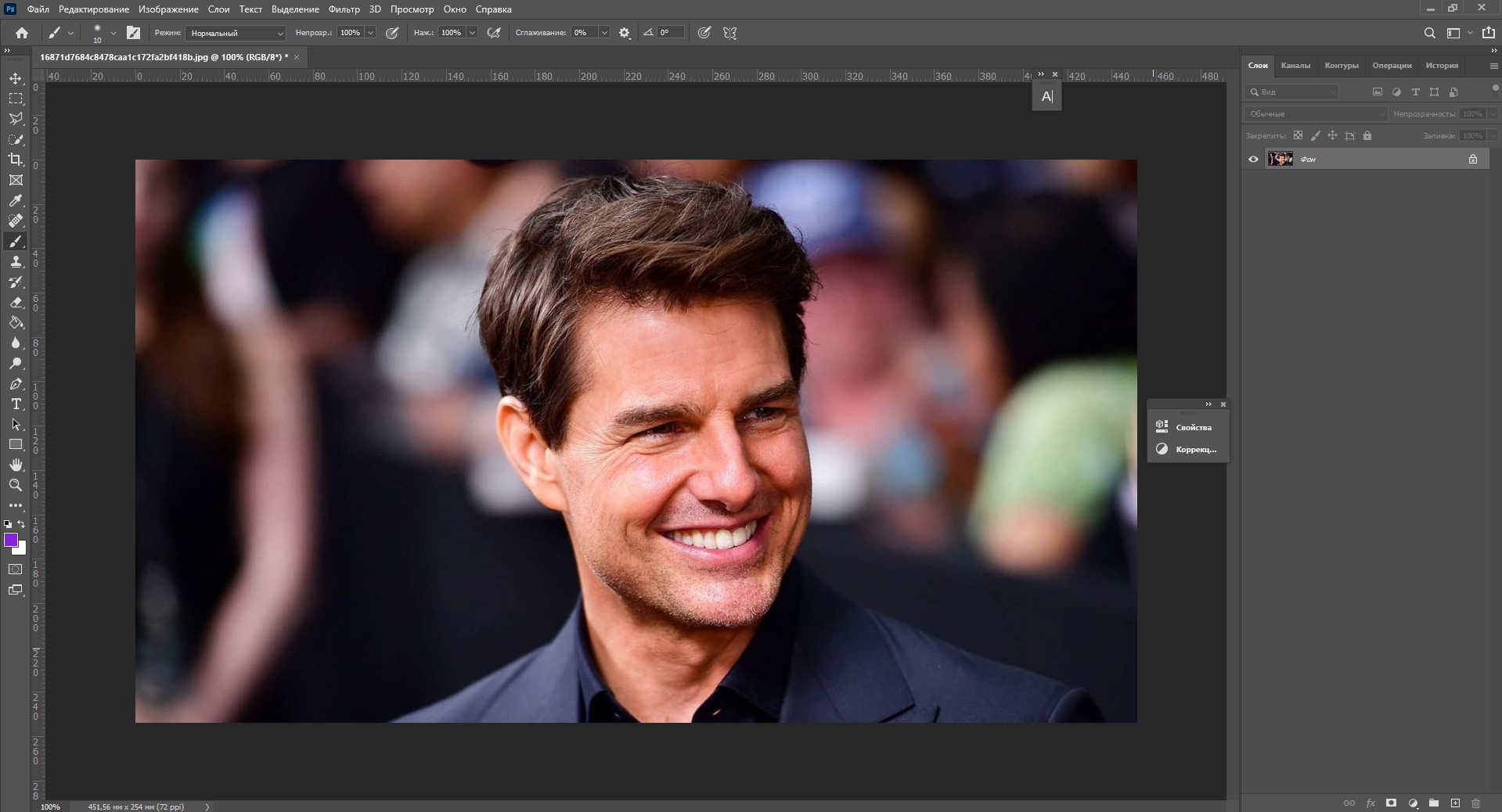
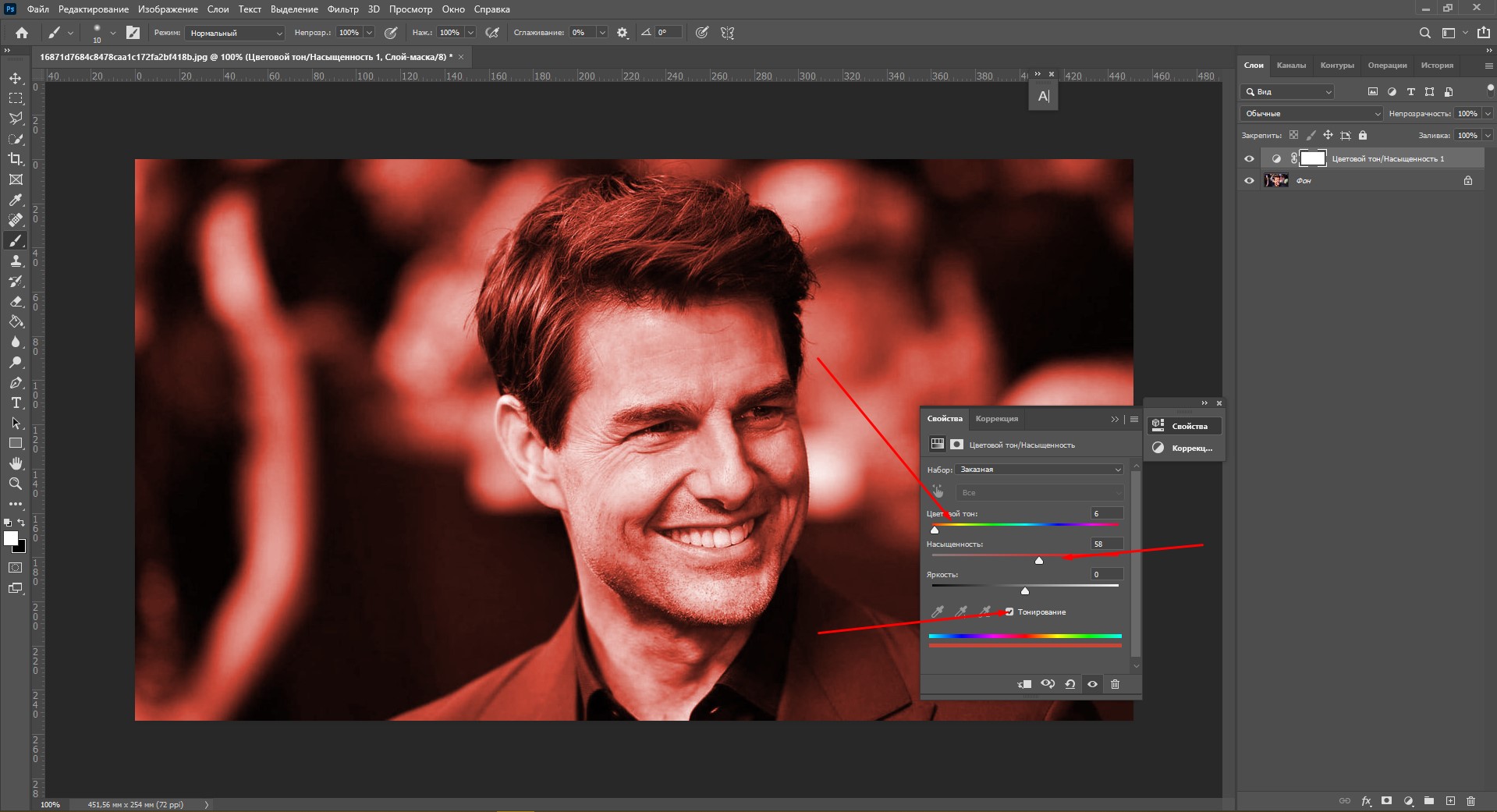
- Создайте корректирующий слой «Цветовой тон/Насыщенность».
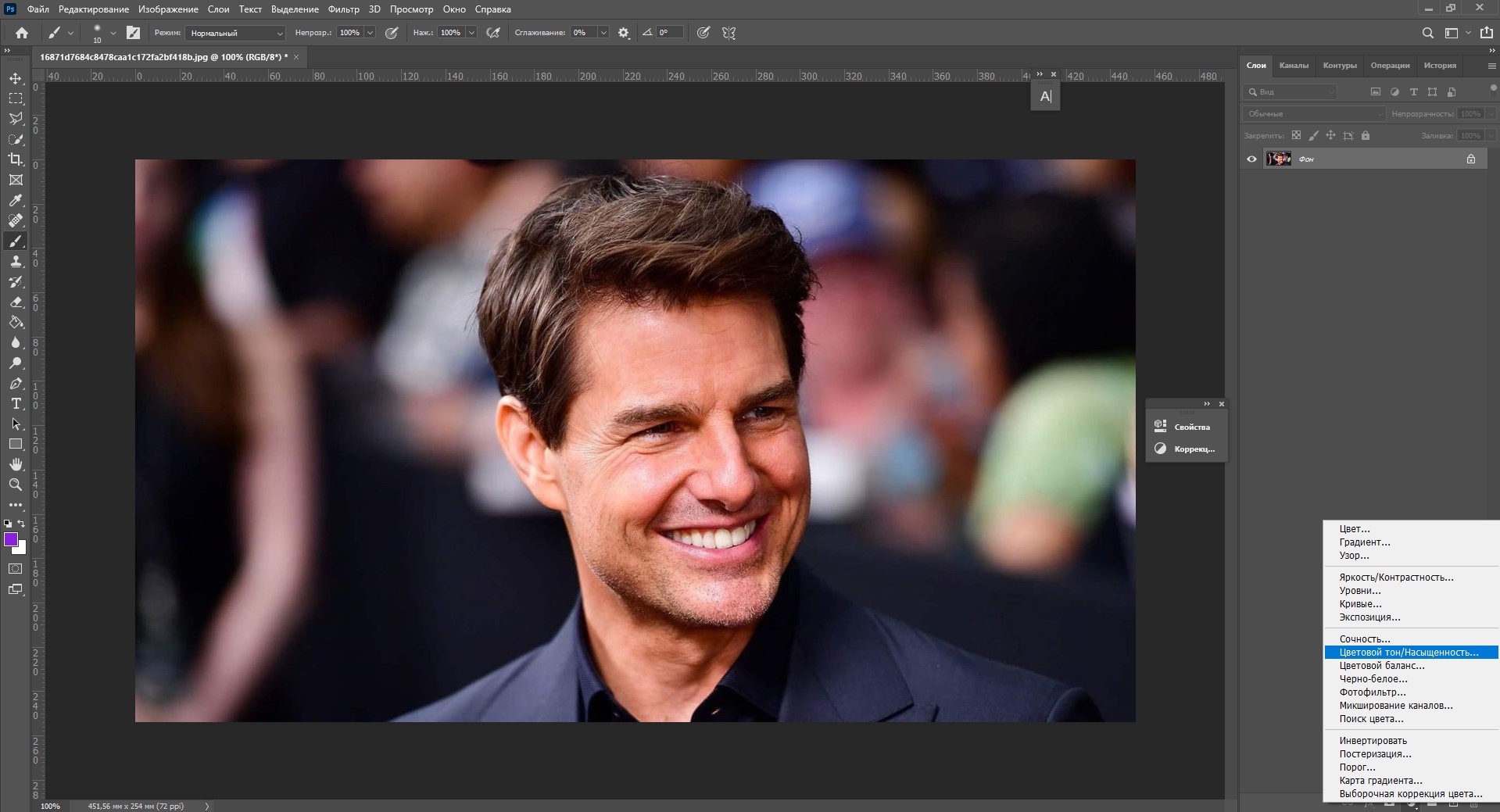
- Щелкните галочку «Тонирование» и покрутите ползунки изменения цвета и яркости. Сейчас вы видите маску целиком.
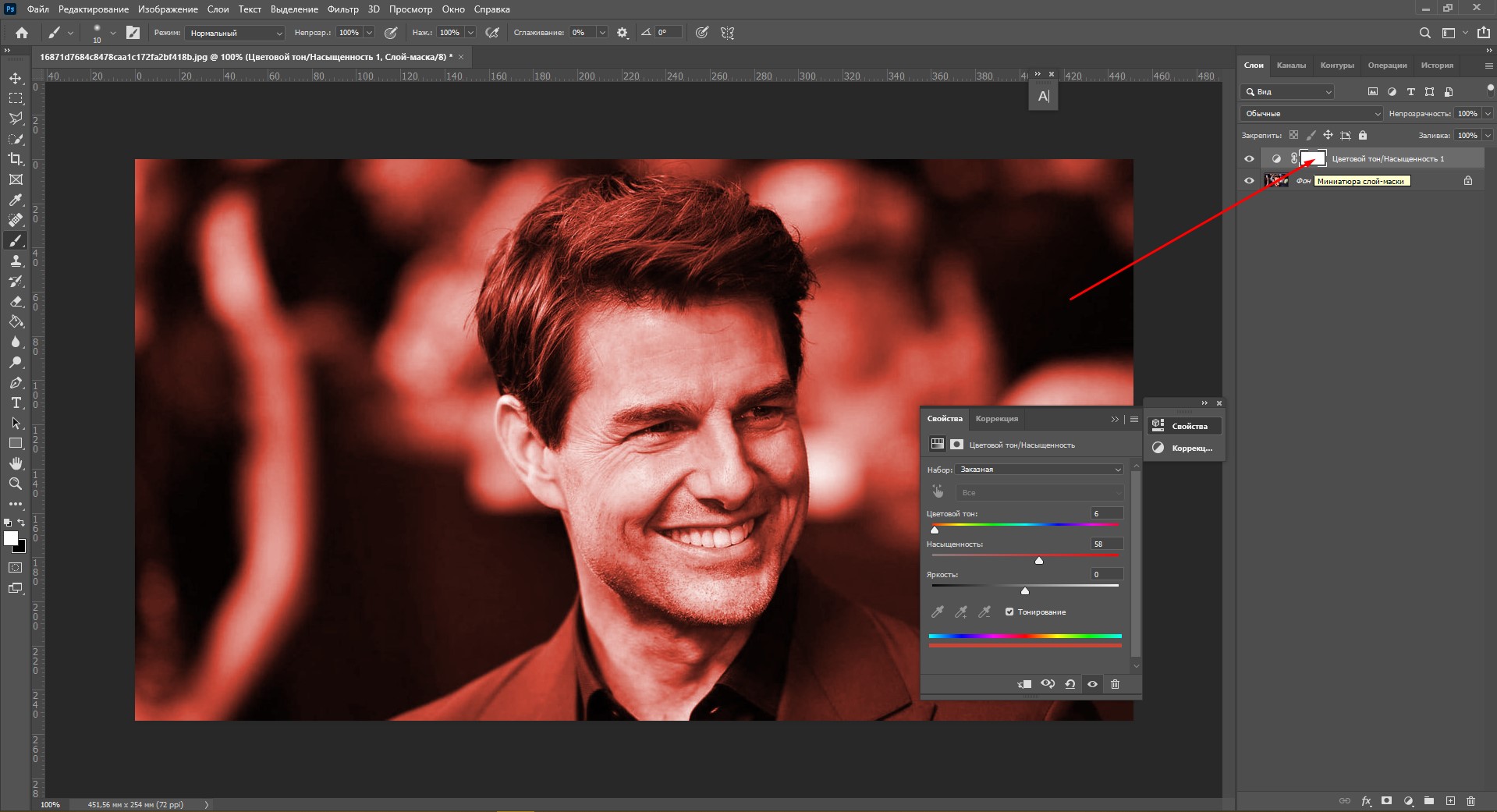
- Щелкните по миниатюре слоя-маски и нажмите Ctrl+I.
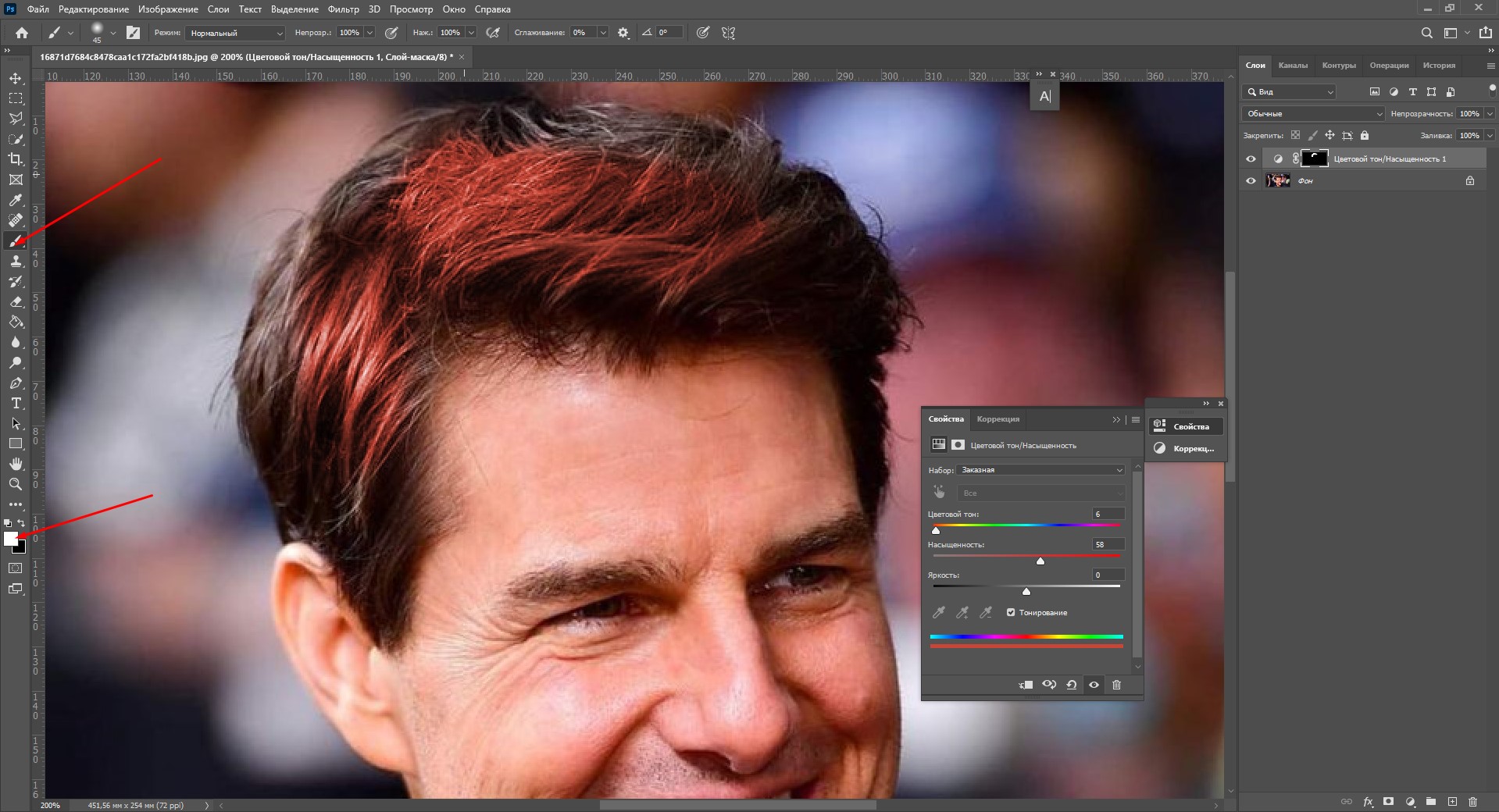
- С помощью белой кисти прокрасьте зону волос. Аккуратно пройдитесь по краям мягкой круглой кистью.
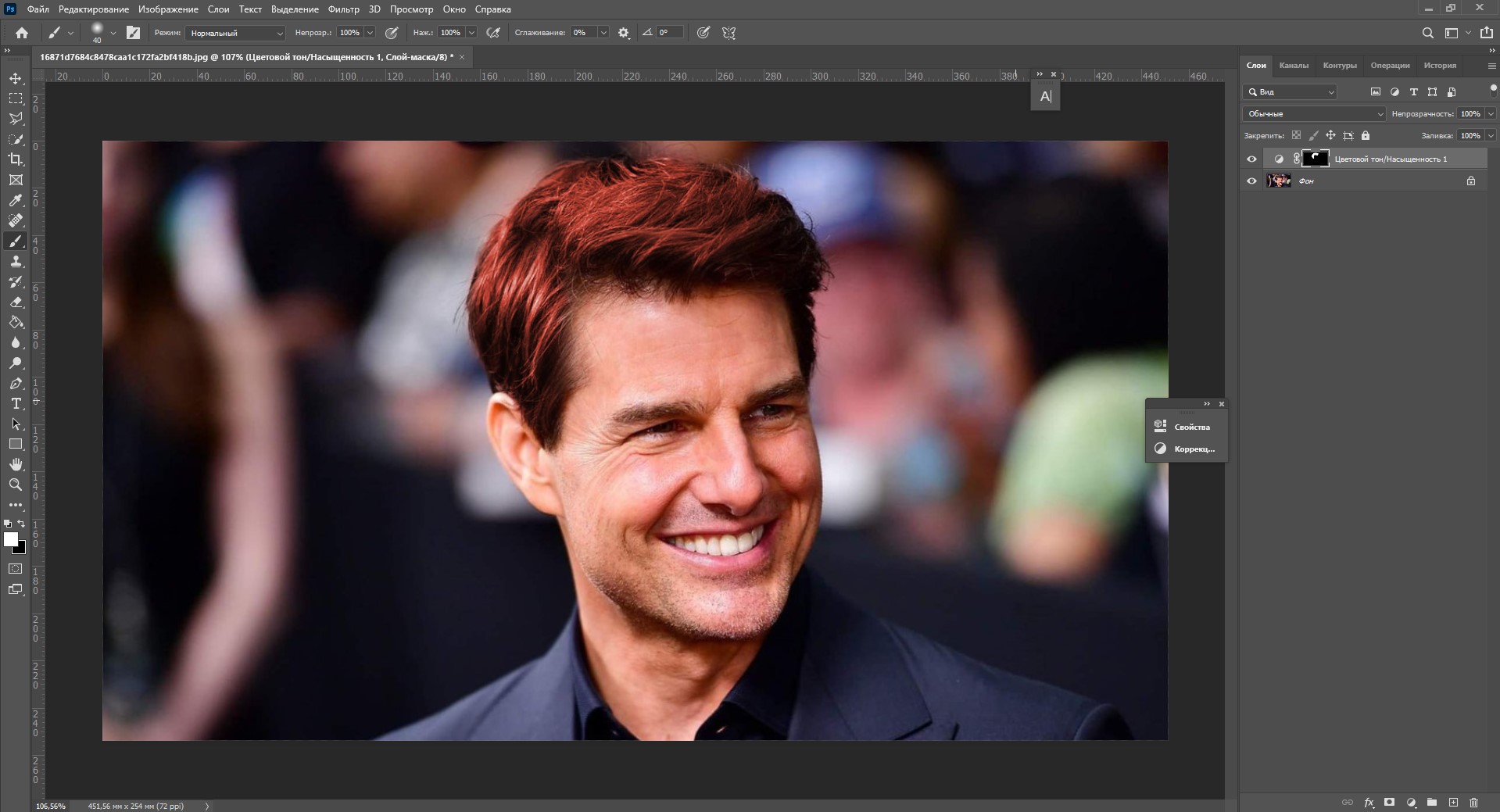
Вуаля! Кажется, фотография выглядит как настоящая.
Заключение
Adobe Photoshop предоставляет массу способов замены цветов объекта на фотографии. Можно просто пользоваться инструментом «Замена цвета» или наложить специальные корректирующие слои. Способы, основанные на использовании слоев-масок, создают более натуральный эффект, но на них придется потратить чуть больше времени.
Надеюсь, что с помощью этой инструкции вы научились легко менять цвет предметов, а если что-то не получилось – напишите в комментариях, я обязательно помогу. Удачи!
Как изменить цвет объекта в Photoshop

В этой статье разберем несколько способов изменить цвет объекта в Photoshop. Сначала будут самые простые, а в конце — более продвинутые, подходящие для сложных случаев.

освойте профессию
графический дизайнер с нуля
Содержание
- Параметр «Цветовой тон/Насыщенность»
- Опция «Заменить цвет»
- Режим наложения «Цветность»
- Изменение цвета по гайду от Adobe
онлайн-курс | 20 месяцев
старт в дизайне
Попробуйте 5 дизайн-профессий и найдите среди них свою
пройти курс
Параметр «Цветовой тон/Насыщенность»
Этот способ подойдет для простых векторных картинок с однотонными заливками. Откройте изображение в Photoshop, на панели слоев кликните по нему правой кнопкой мыши и нажмите «Преобразовать в смарт-объект». Зачем это нужно — объясним чуть позже.
онлайн-курс | 20 месяцев
старт в дизайне
Попробуйте 5 дизайн-профессий и найдите среди них свою
пройти курс

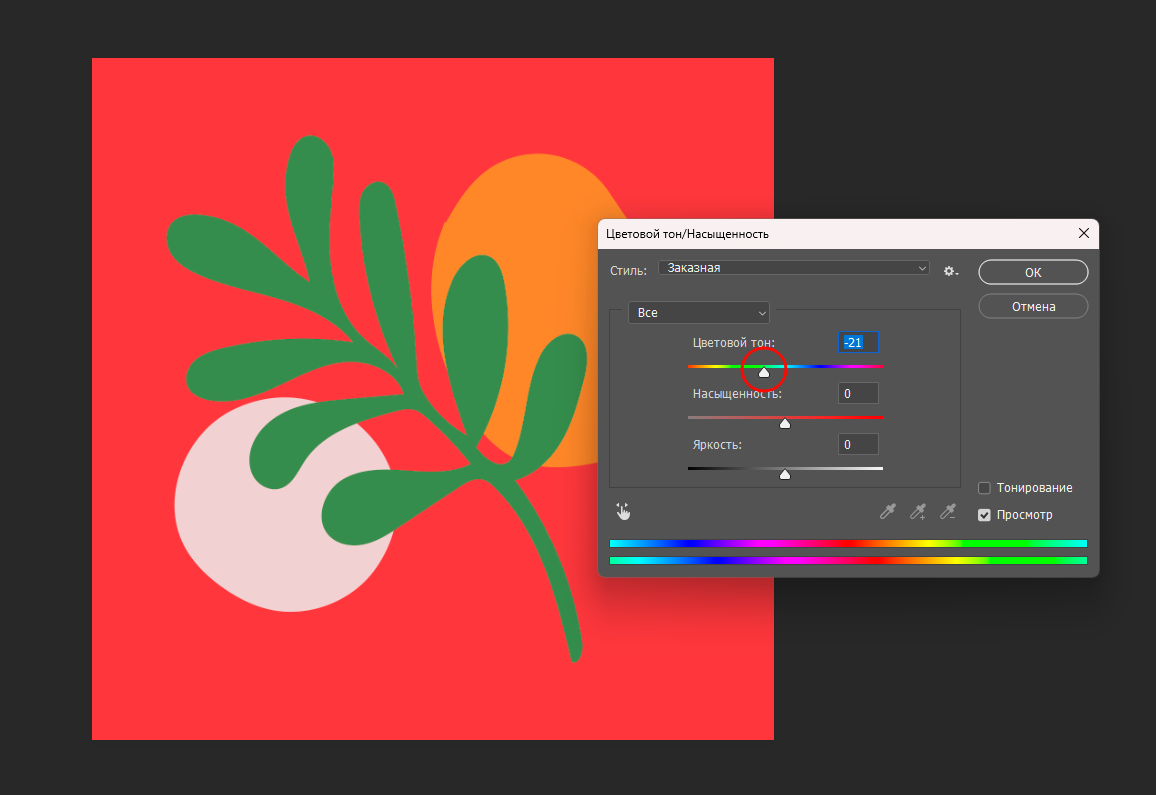
Чтобы изменить все цвета одновременно и сделать из картинки в оранжевых тонах, например, картинку зеленых, нужно в верхнем меню кликнуть на «Изображение» → «Коррекция» → «Цветовой тон/Насыщенность».

Потом нужно сдвинуть слайдер «Цветовой тон» и следить за тем, как меняются цвета на картинке. Таким образом мы можем получить интересные сочетания:
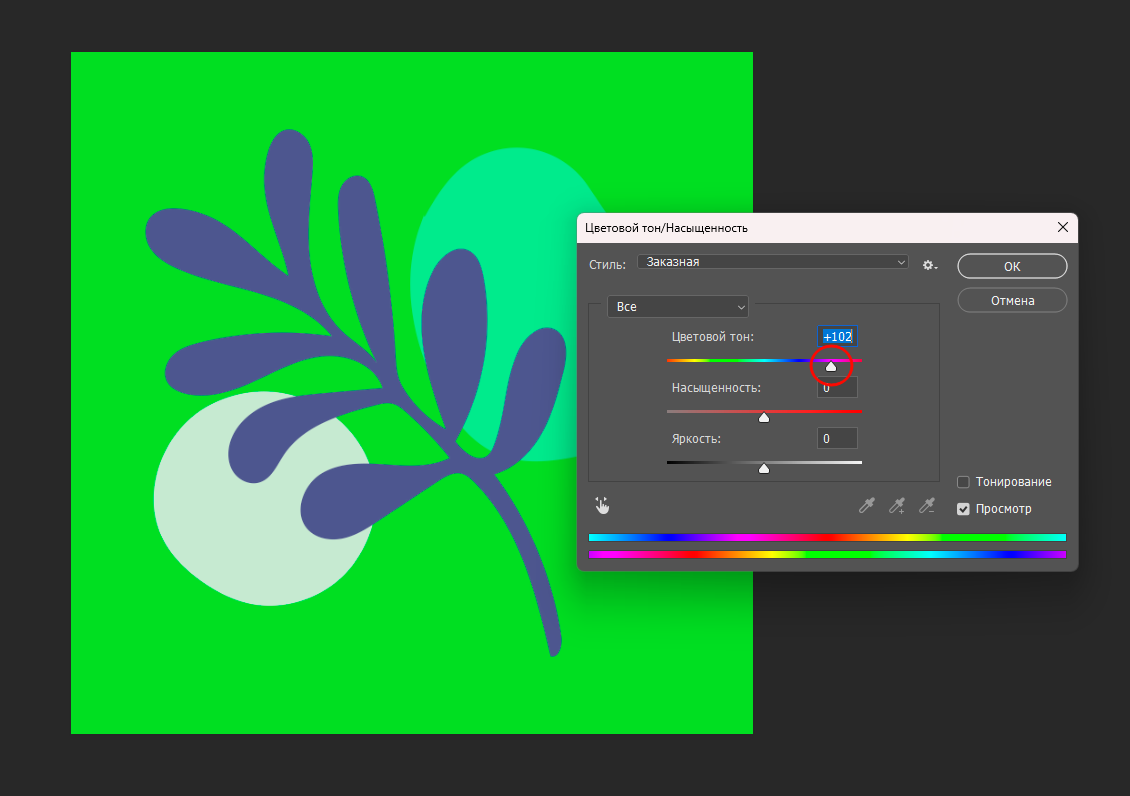
Если вы настроили ползунками подходящую гамму, нажмите «ОК».
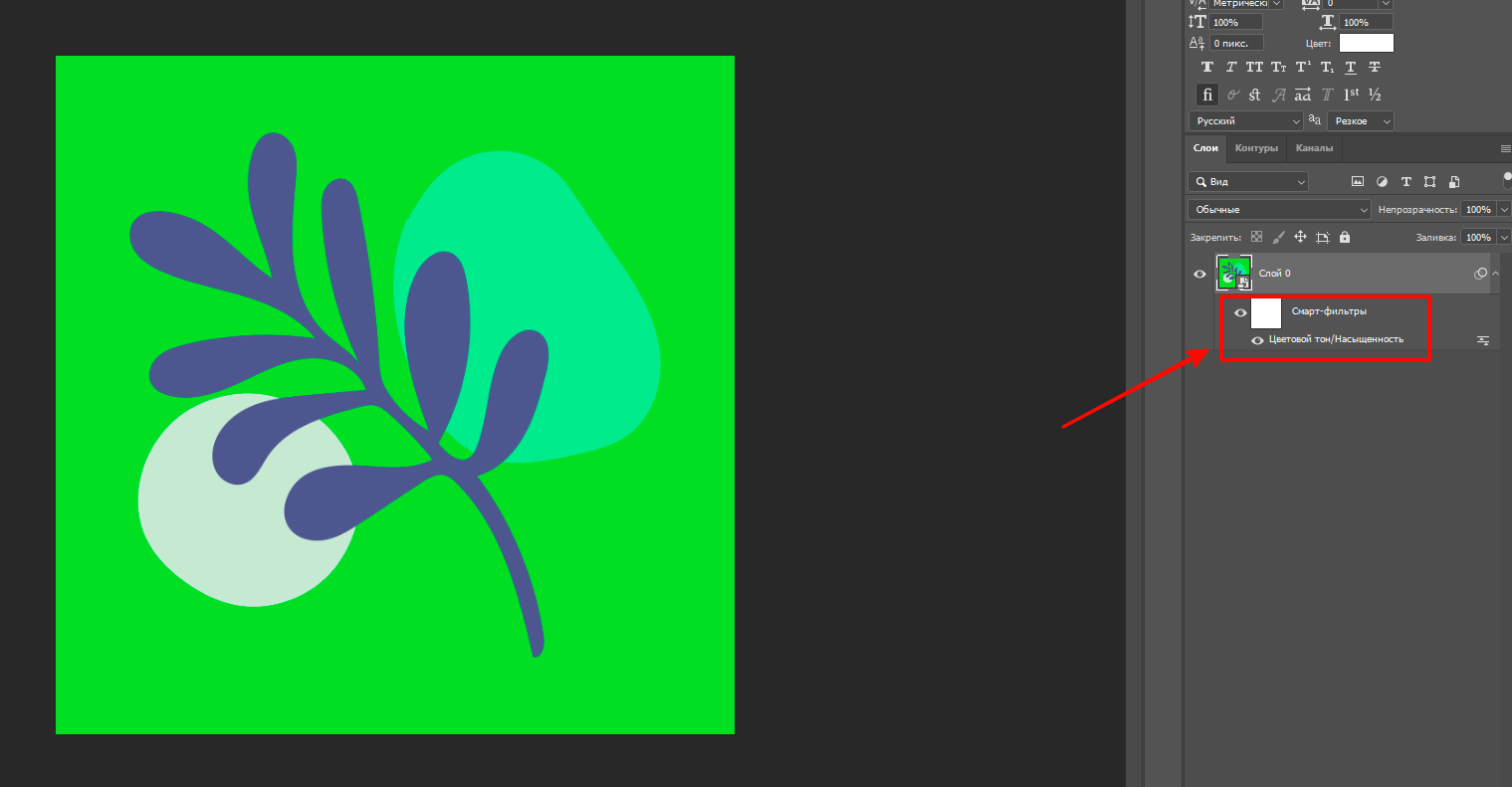
Теперь возвращаемся к панели слоев. На ней под основным изображением будет смарт-фильтр с параметрами цвета, которые вы задали. В любой момент вы можете дважды кликнуть по этому фильтру и поменять настройки цвета.
Если заранее не преобразовать картинку в смарт-объект, фильтр не появится, и изменения цветового тона будут необратимы.
Таким же способом можно поменять цвет одного объекта на картинке. Для этого выделите нужный элемент «Волшебной палочкой», и вокруг объекта появится пунктирная линия. Затем повторите описанные выше действия. Цвет будет меняться не на всей картинке, как раньше, а только у конкретного объекта.
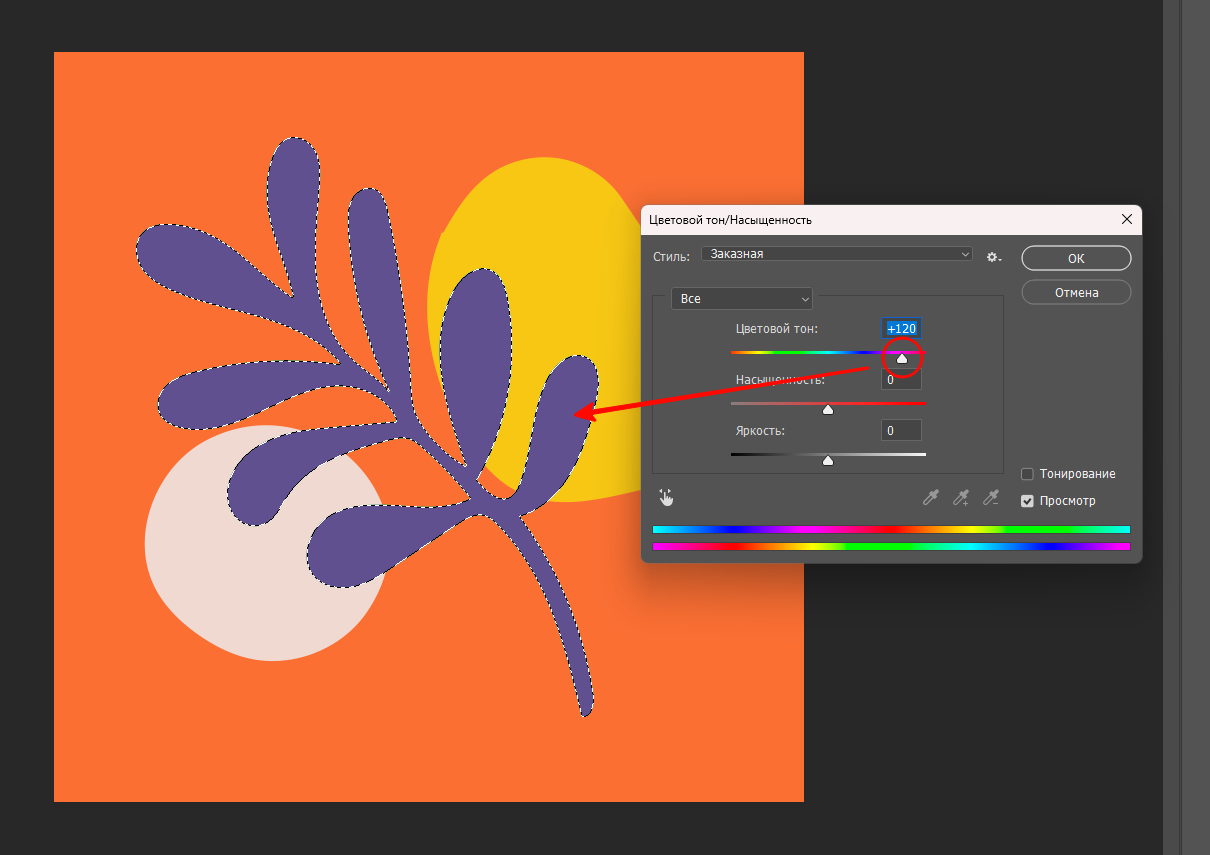
Опция «Заменить цвет»
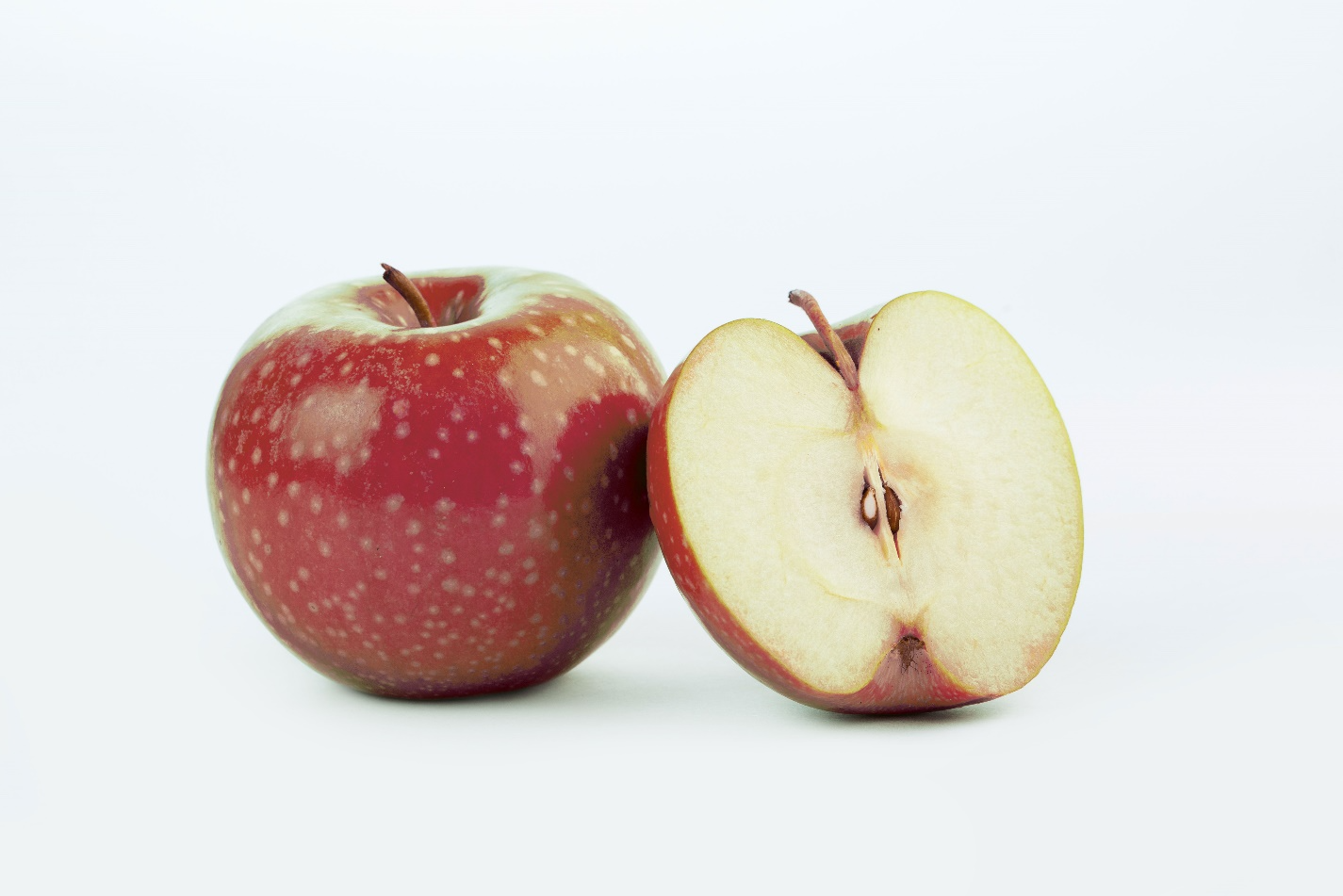
Это тоже простой, но чуть более продвинутый способ. Он подходит для перекрашивания неоднородных объектов, на которых заметны светотени и переходы цвета. Допустим, у нас есть зеленые яблоки, но мы хотим сделать их красными.

Откройте картинку в Photoshop и выберите в верхнем меню «Изображение» → «Коррекция» → «Заменить цвет».
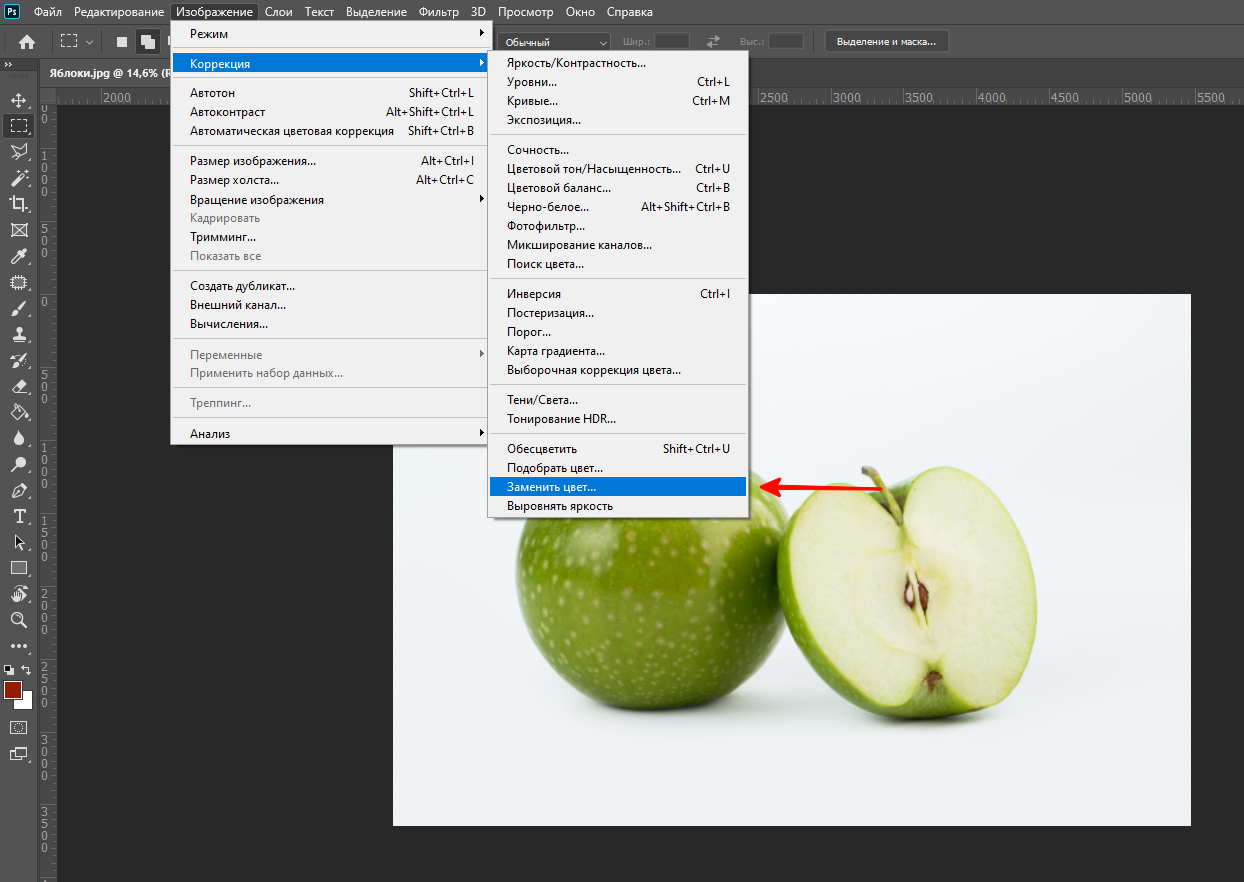
Появится всплывающее окно. Пусть оно пока будет открыто, а в это время на самой картинке нужно выбрать цвет, который мы хотим заменить. Кликаем в ту точку, где зеленый выражен сильнее всего, то есть в центр левого яблока.
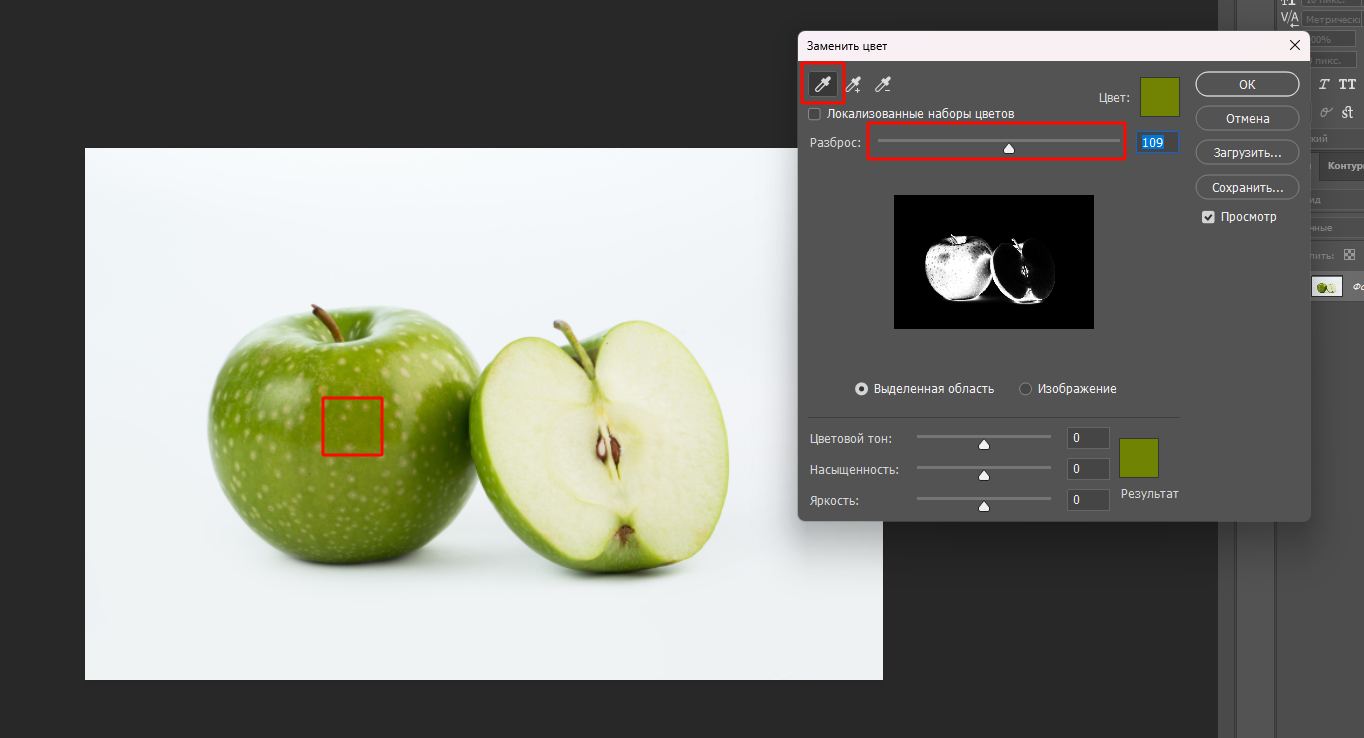
В окне «Заменить цвет» вы увидите, какой именно тон выбрали. Наша задача — отметить весь зеленый цвет с картинки по максимуму. Для этого нужно подвинуть ползунок «Разброс» вправо.
На черно-белом превью все элементы нужного вам цвета (у нас – зеленые) станут белыми, а ненужных цветов (которые мы не будем менять) — останутся черными.
После этого можно пойти двумя путями:
- Отрегулировать ползунок «Цветовой тон» в том же окне «Заменить цвет». Если его подвинуть, то вы увидите, как меняется цвет.
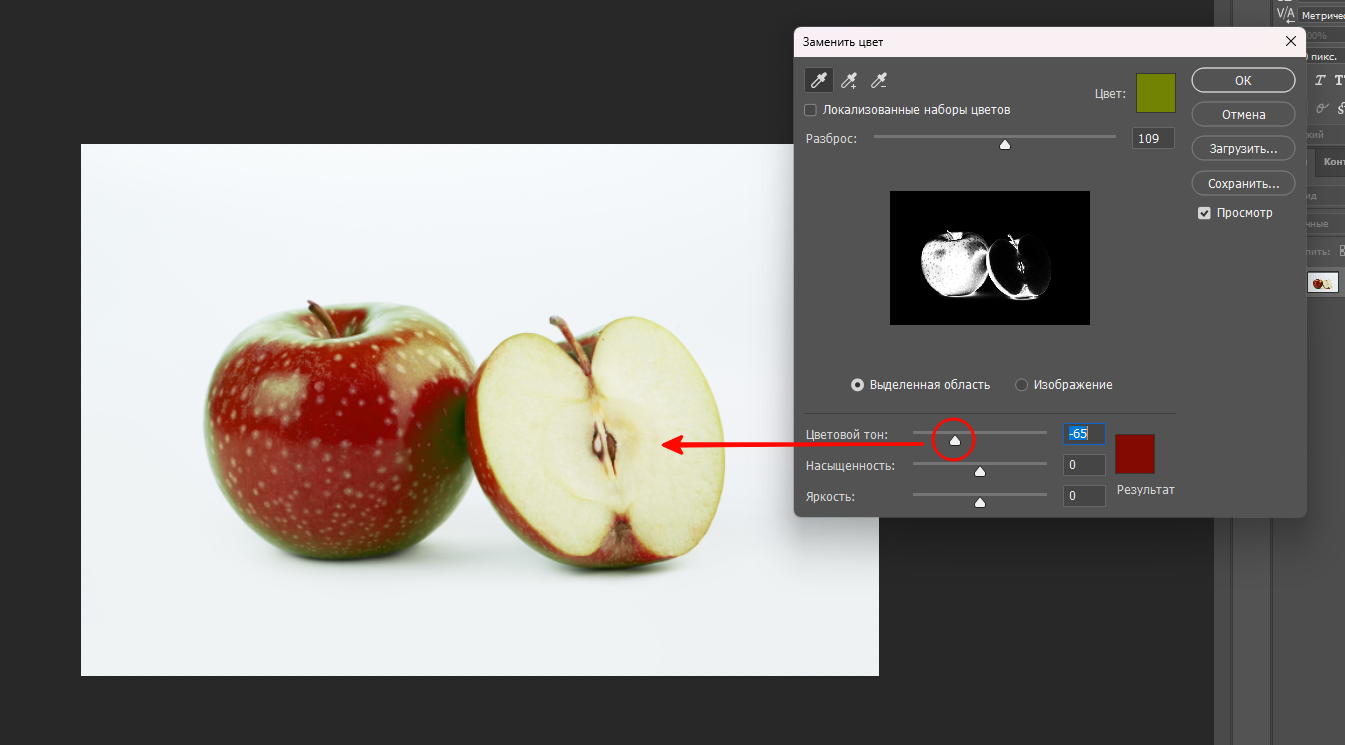
- Нажать в окне «Заменить цвет» на квадратик с надписью «Результат» и выбрать нужный цвет на палитре. В нашем случае это красный.

Если на картинке остались артефакты, цвет которых вам не нравится (зеленоватые края у яблок), то повторите всю процедуру еще раз, но уже не с исходником, а с получившимся изображением.
онлайн-курс | 20 месяцев
старт в дизайне
Познакомьтесь с 5 дизайн-профессиями, пройдите профориентацию — и начните менять мир к лучшему. Все, что для этого нужно, здесь.
Перейти к курсу
Режим наложения «Цветность»
Этот способ подходит, когда нужно немного перекрасить реалистичный объект, придать ему другой тон, сохранив все светотеневые переходы. Например, этот способ часто используют, чтобы перекрасить волосы на фото.

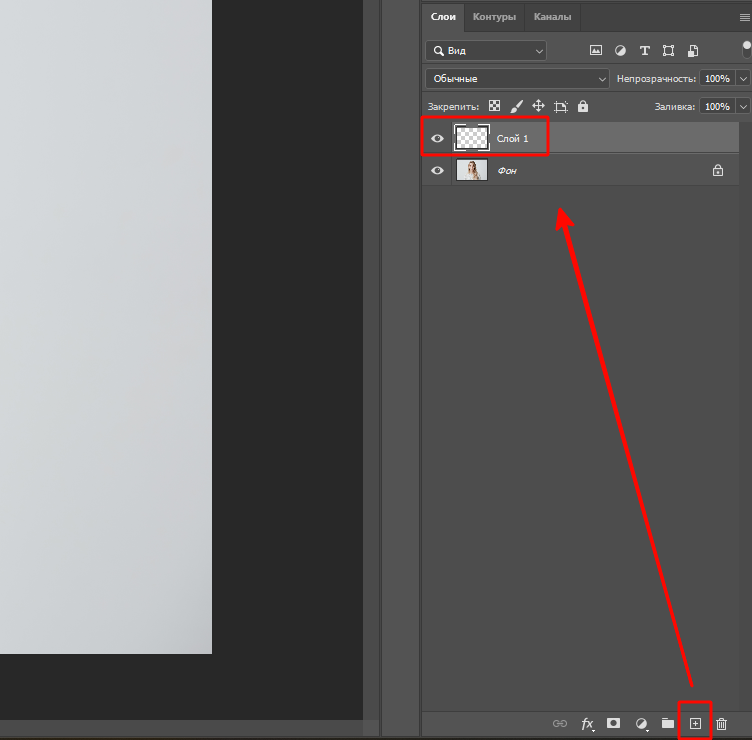
Откройте фотографию и создайте поверх нее новый слой. Это можно сделать, нажав на иконку плюса в меню слоев или используя комбинацию клавиш Shift + Ctrl + N.
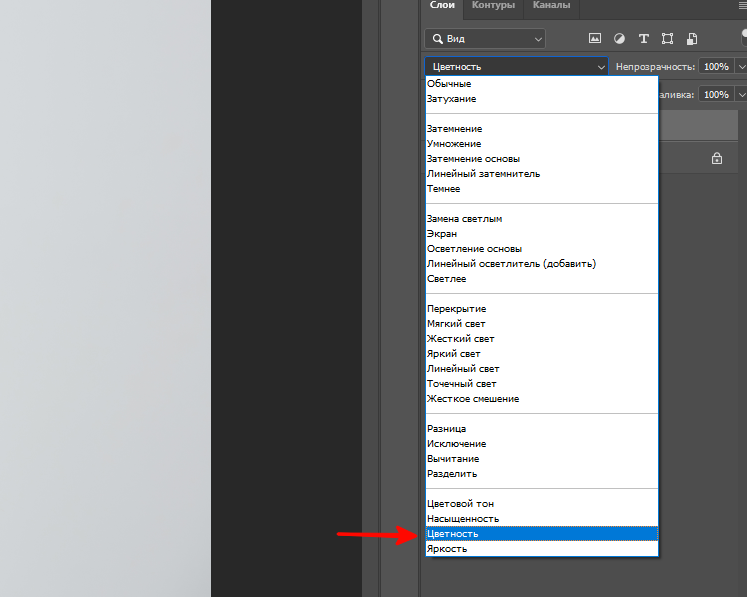
Затем кликните на поле с надписью «Обычные» над панелью слоев и из выпадающего списка выберите «Цветность». Это режим наложения, который позволяет тонировать картинку, накладывая параметры одного слоя на другой.
На палитре нужно выбрать цвет т с помощью инструмента «Кисть», закрасить на новом слое нужную область. В нашем случае это будут волосы.

Чтобы сделать эффект менее выраженным, найдите поле «Непрозрачность» над панелью слоев и двигайте ползунок влево, пока результат нас не устроит.


как убрать фон в Photoshop
Изменение цвета по гайду от Adobe
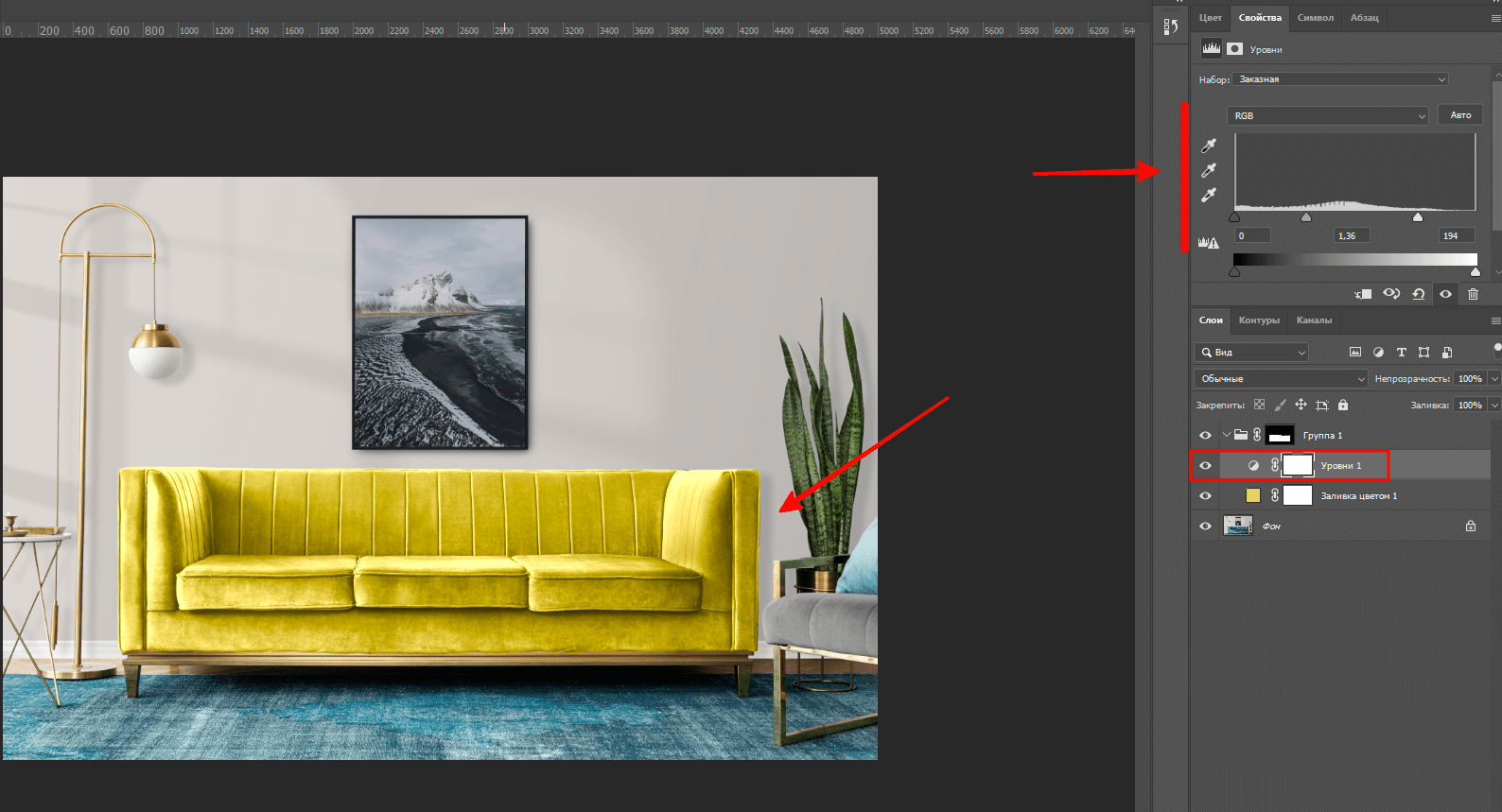
Этот продвинутый способ рекомендуют для сложных случаев. Например, когда корректировка цвета должна быть совсем незаметной и при этом объект имеет сложную форму с цветовыми переходами. Допустим, нужно изменить цвет этого дивана с фотографии на желтый.

Способ «Цветность» в этом случае не подойдет, так как желтый будет слишком темным и «грязным». Поэтому придется сделать несколько шагов:
-
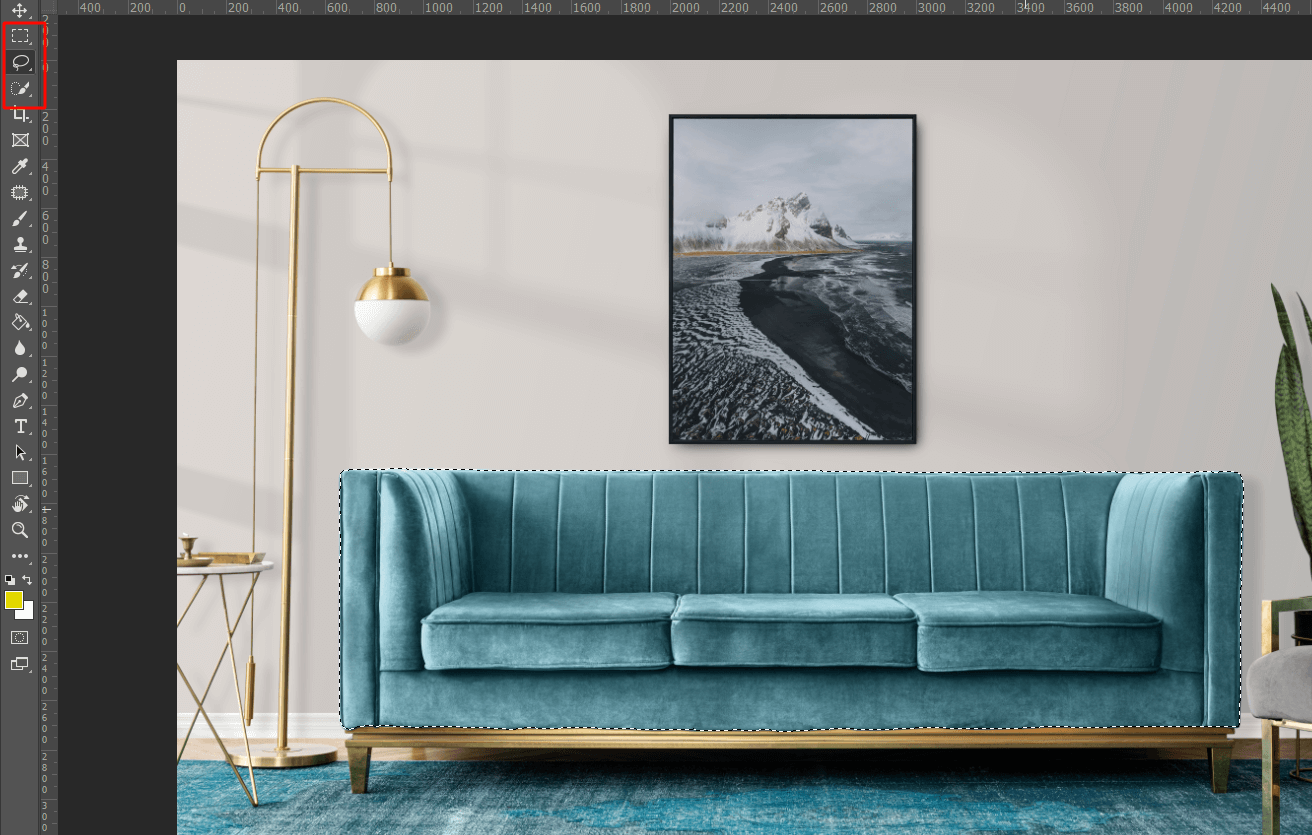
Выделение объекта Выделить диван с помощью удобного инструмента. Например, «Быстрое выделение» или «Волшебная палочка».
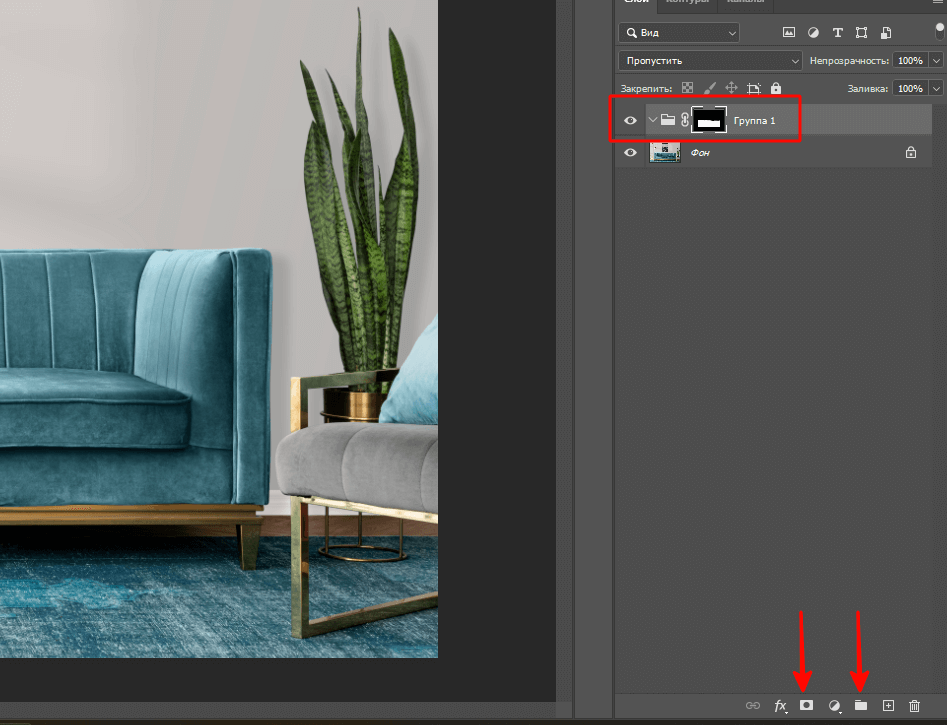
Создание маски Создать новую папку на панели слоев и добавить к ней векторную маску. Это нужно, чтобы все дальнейшие действия применялись только к выделенной области изображения.
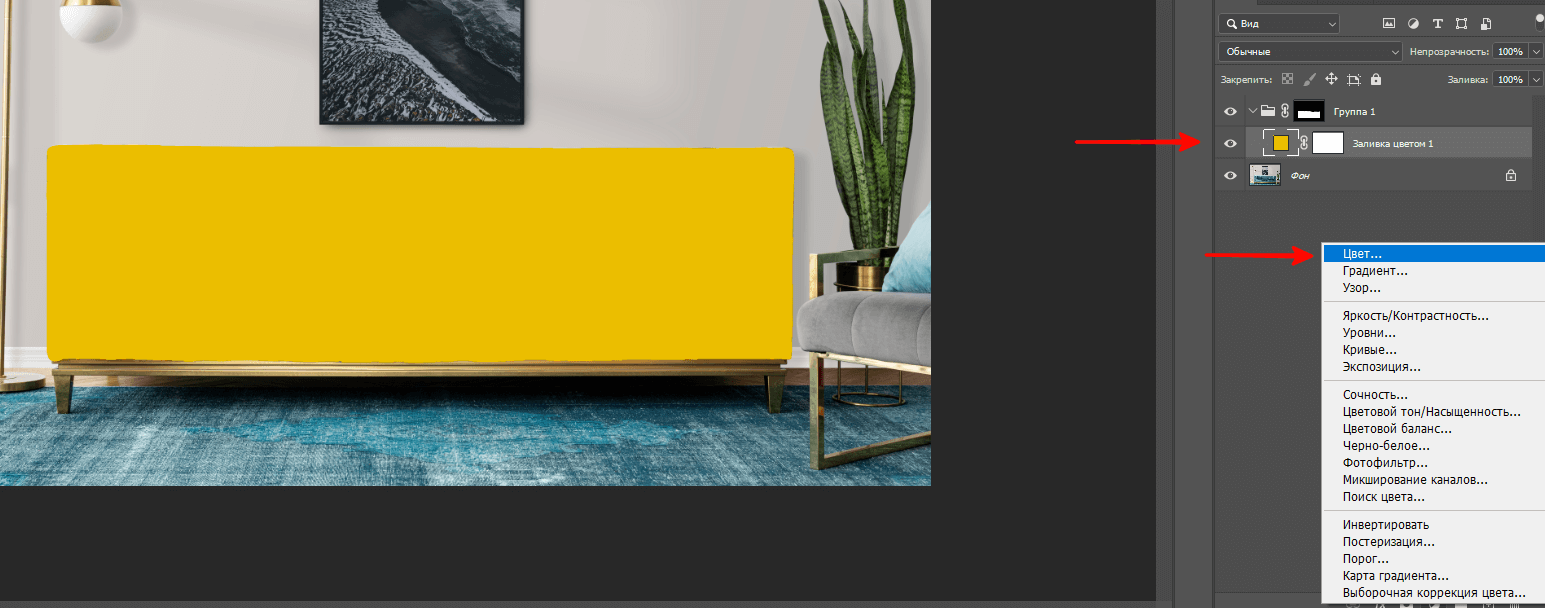
Корректирующий слой и выбор цвета Добавить на картинку новый цвет. В той же нижней панели нажмите на иконку «Корректирующие слои» (кружок, разделенный напополам) и выберите «Цвет». Так диван зальется сплошным цветом.
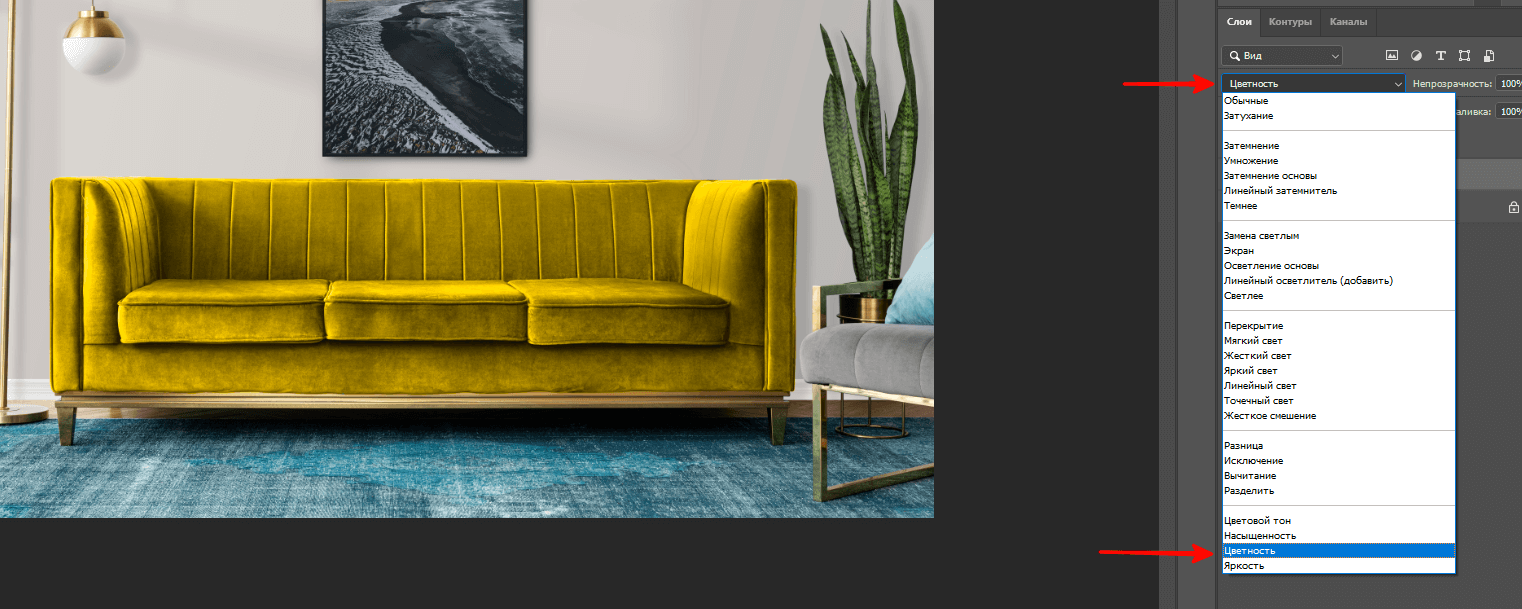
Применить «Цветность» Измените режим наложения этого слоя на «Цветность».
Регулировка уровней и непрозрачности Теперь, чтобы диван стал светлее и ярче, добавим еще один корректирующий слой — «Уровни». Отрегулируйте настройки с помощью ползунка так, чтобы диван больше не был темным, а стал ярче. При необходимости также можно уменьшить непрозрачность слоя с желтым цветом.

20 месяцев
профориентационный курс
«старт в дизайне»
Мы не знаем, что вы выберете — UX, моушн или дизайн-интерьеров. Но у вас точно будет возможность попробовать все на практике и сделать осознанный выбор. Найдите себя и учитесь тому, что зажигает.