Как узнать IP роутера Wi-Fi, к которому подключен
Достижения технологий тесно переплелись с жизнью современного общества. С помощью электронных девайсов и Интернета у людей есть возможность работать в любой точке мира, обучаться, общаться и просто разнообразно проводить время. Но для использования всех функциональных возможностей техники нужно учиться ею правильно пользоваться.
Что такое IP-адрес
Каждому электронному девайсу (стационарный компьютер, ноутбук, планшет, телефон и т. д.), который подключен к сети, присваивается IP-адрес. Он позволяет идентифицировать, грубо говоря, пользователя. Сеть может быть глобальной и локальной, в первом случае подразумевается сеть Интернет.
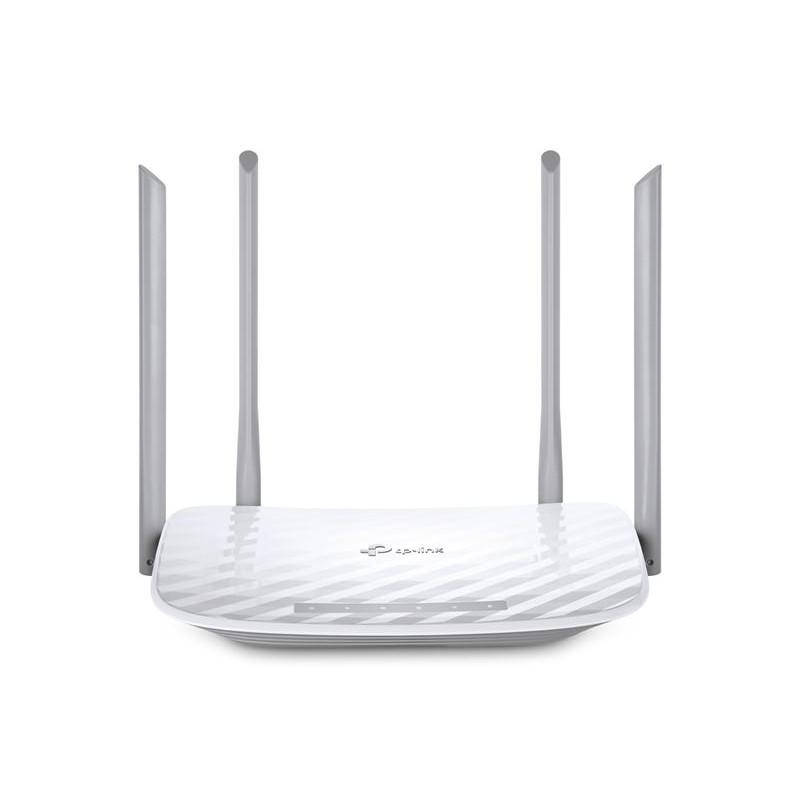
Внешний вид маршрутизатора от TP-Link
К сведению! Внешний или общедоступный IP-адрес — это адрес используемого устройства в глобальной сети Интернет. В подавляющем большинстве случаев устройству присваивается новый IP-адрес с каждым выходом в Интернет. Узнать его можно, используя один из нескольких доступных и совершенно бесплатных онлайн-инструментов.
Внутренний или локальный IP-адрес присваивается непосредственно сетевым оборудованием, к которому он подключен. Этот IP-адрес не отображается в Интернете и используется только внутри локальной сети. Большинству маршрутизаторов присваивают IP-адреса, которые начинаются с 192.168.XXX.XXX. Узнать его можно с помощью стандартных инструментов, которыми оснащены операционные системы.
Что значит шлюз по умолчанию, или Default Gateway
Основной шлюз представляет собой специальную операционную систему или сетевое оборудование, цель которого — передача трафика из одной локальной сети в другую. Этот процесс носит название маршрутизация. Благодаря шлюзу по умолчанию удается взаимодействовать устройствам из одной локальной сети с другими.
На практике выглядит это приблизительно следующим образом: компьютер расположен в Ростове-на-Дону, и его пользователю необходимо получить доступ к серверу из Санкт-Петербурга. Компьютер не знает, как туда попасть, поскольку у него нет маршрута, но при этом у него есть сетевой шлюз. С его помощью ПК делает запрос, как попасть на сервер в Санкт- Петербурге. Основной шлюз анализирует таблицу маршрутов и следует до пункта назначения.
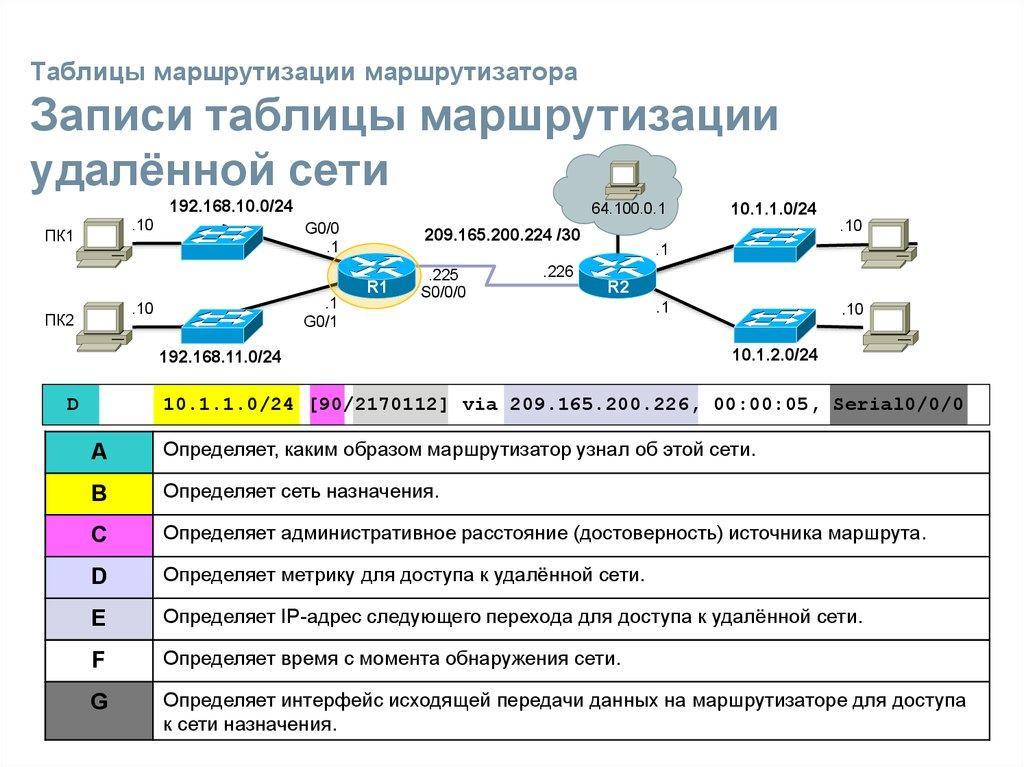
IP-адрес для входа в панель управления роутера
Чтобы зайти в панель управления сетевым оборудованием, необходимо узнать его IP-адрес, который прописан на наклейке, находящейся с обратной стороны корпуса маршрутизатора. Там будет зафиксирован непосредственно адрес маршрутизатора, который прописан в виде цифр (IP-адрес) или хостнейм. Также, помимо адреса роутера, там фиксируется полезная информация, которая может пригодиться пользователю на любом этапе эксплуатации устройства: логин и пароль, установленные по умолчанию, для входа в веб-оболочку роутера, его модель, аппаратная версия, заводское название беспроводной сети и пароль для аутентификации в ней.
Какой адрес по умолчанию для D-Link? Адрес вай-фай роутера выглядит как на картинке ниже.
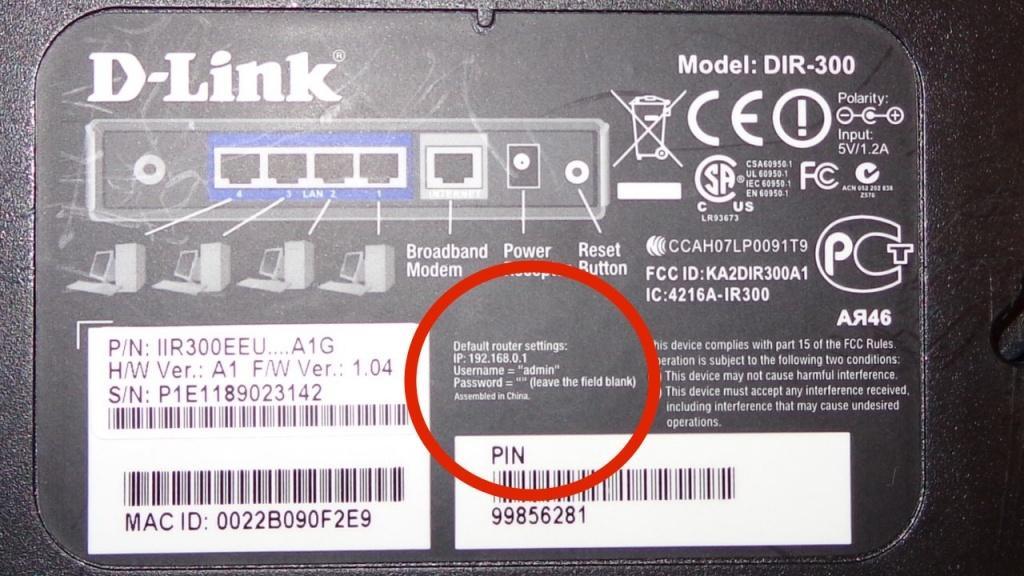
Какой IP-адрес изображен на корпусе роутеров D-Link
Какой адрес по умолчанию для TP-Link? На сетевом оборудовании от компании TP-Link IP-адрес немного отличается.
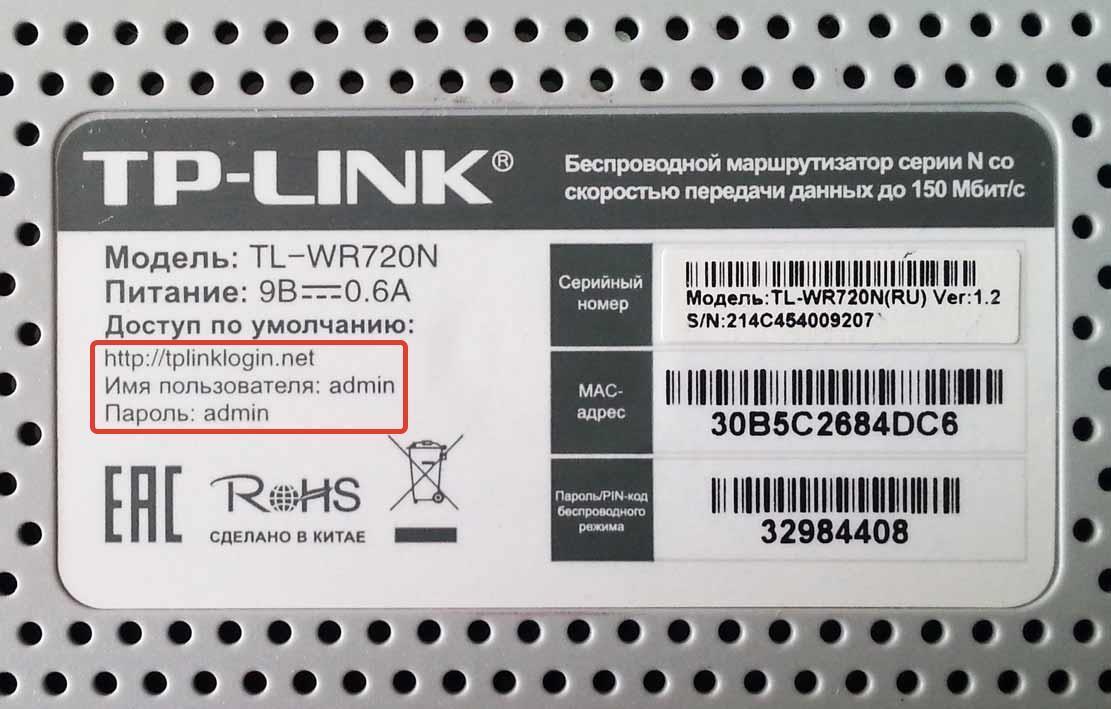
Хостнейм на маршрутизаторах TP-Link
Какой адрес по умолчанию для Asus? На корпусах сетевого оборудования от Asus может быть прописан IP-адрес или хостнейм, они оба позволяют беспрепятственно авторизоваться в веб-оболочке для настройки оборудования.
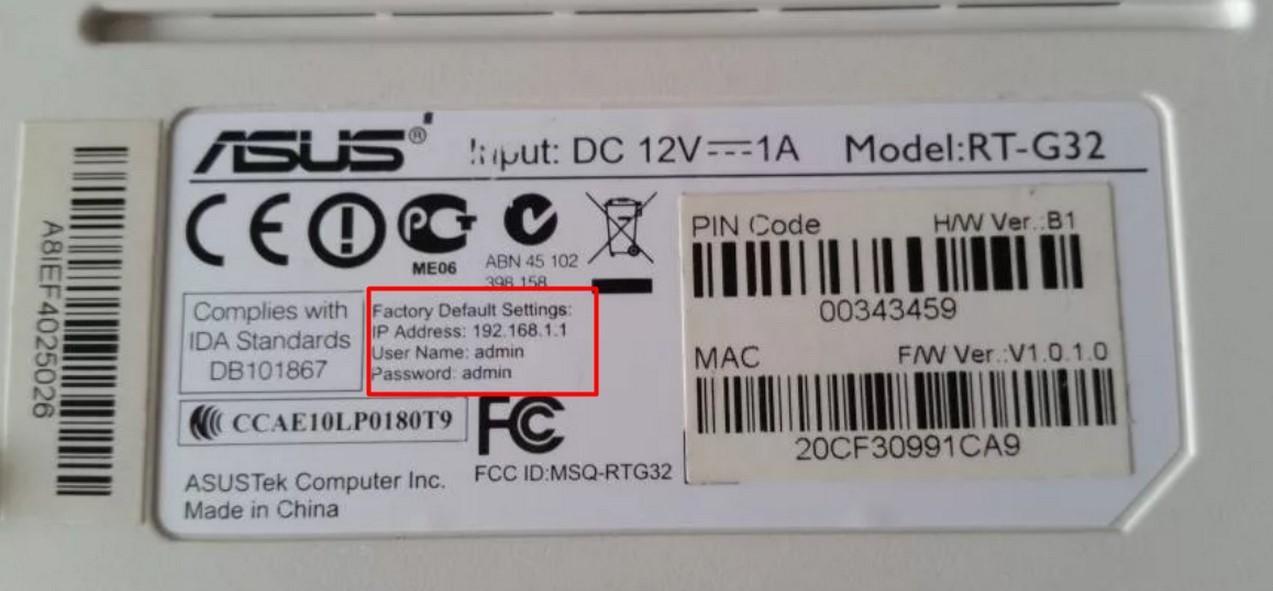
IP-адрес или хостнейм, изображенный на корпусе роутера Asus
Какой адрес по умолчанию для ZyXel? Оборудование этой торговой марки стремительно набирает популярность в странах СНГ. Обусловлено это высоким качеством сборки, функциональностью и приемлемой стоимостью. Чтобы авторизоваться в панели управления, достаточно посмотреть на обратной стороне корпуса маршрутизатора, какой IP-адрес или хостнейм там прописан.
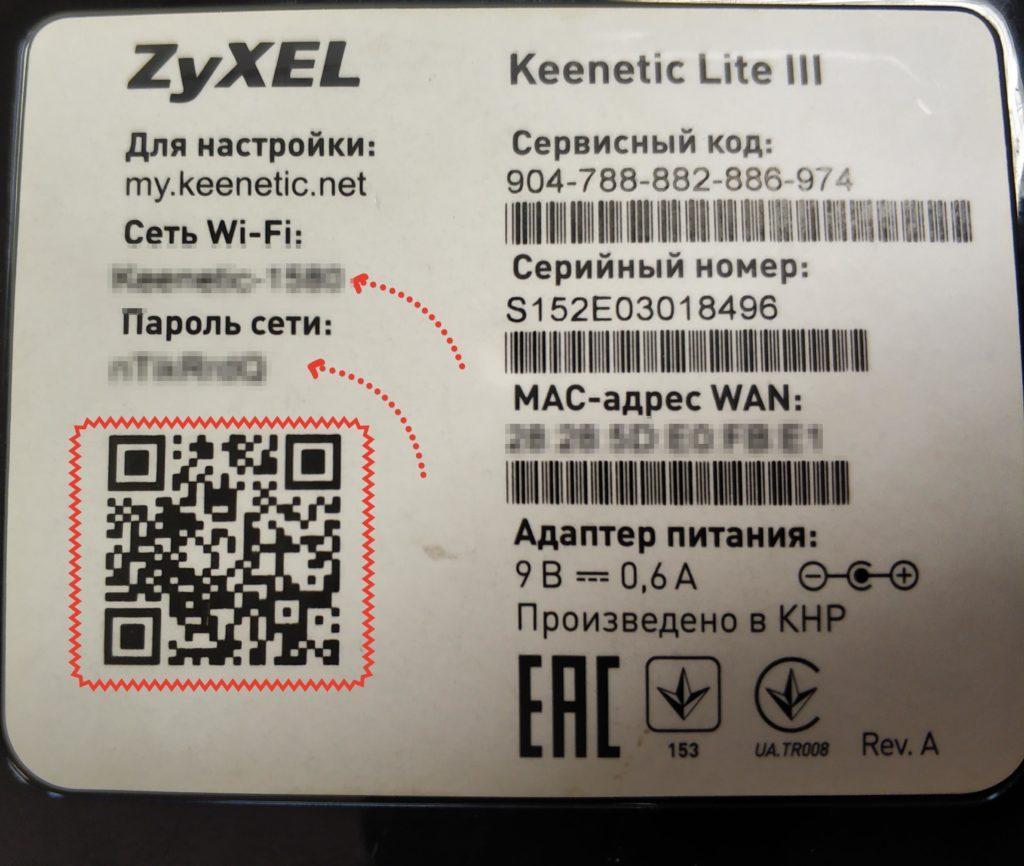
Данные для авторизации в панели управления роутеров Zyxel Keenetic
Обратите внимание! Даже если на корпусе сетевого оборудования указан хостнейм, можно воспользоваться универсальным IP-адресом 192.168.0.1 или 192.168.1.1.
Если наклейка на корпусе маршрутизатора отсутствует или испорчена, то ознакомиться с требуемыми параметрами можно в прилагаемой инструкции по эксплуатации или в Интернете.
Как узнать IP роутера Wi-Fi, к которому подключен
Современные операционные системы оснащены большим количеством встроенных инструментов, которые предоставляют пользователю практически неограниченные возможности. Так вот, проверить ИП-адрес удаленной точки доступа можно на любом девайсе с любой операционной системой всего в несколько кликов.
Как найти IP-адрес маршрутизатора на ПК с ОС Windows
Узнать шлюз, используемый по умолчанию, можно в сведениях подключения. Предварительно требуется открыть «Сетевые подключения», где на экране будут отображаться все имеющиеся на устройстве адаптеры. Далее нужно навести курсор мыши и нажать правой кнопкой по значку подключения к Интернету, затем тапнуть на «Центр управления сетями».
На экране отобразится новое окно, где потребуется перейти в раздел «Изменение параметров адаптера», в качестве альтернативы можно зажать на клавиатуре комбинацию «Win + R», в соответствующую форму ввести команду «ncpa.cpl», подтвердить нажатием на «Ок». Теперь правой кнопкой мыши нужно нажать на подключение, через которое осуществляется сопряжение с сетевым оборудованием, выбрать «Состояние».
В завершении в отобразившемся окне нужно тапнуть на «Сведения», после чего откроется еще одно окно, в котором можно ознакомиться с адресом в строке «Шлюз по умолчанию IP». Это и есть искомый параметр.
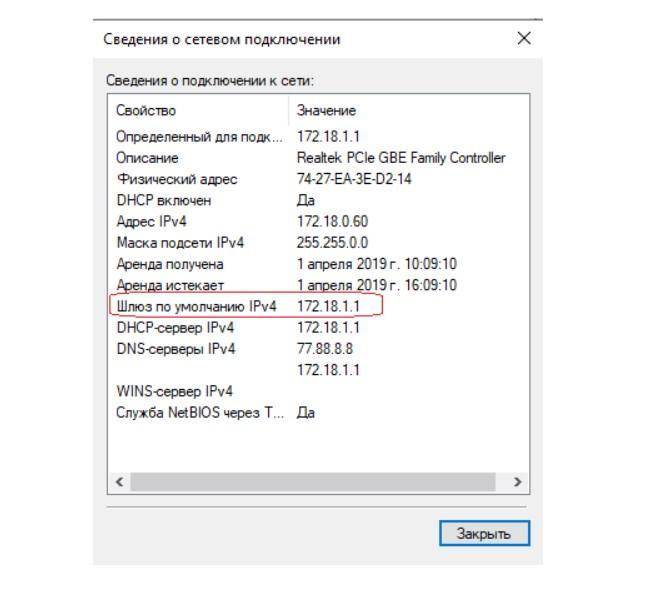
Сведения о сетевом подключении на устройствах с ОС Windows
Обратите внимание! Существует еще один способ, как находить искомый объект при помощи командной строки. Для этого нужно запустить командную строку сочетанием клавиш «Win + R» и ввести команду «cmd» или же найти через поиск.
На экране отобразится командная строке, где надо будет прописать «ipconfig /all». По истечении нескольких секунд на экране в разделе «Основной шлюз» будет отображен искомый параметр.
В реализации оба способа просты. Если не отклоняться от пошагового алгоритм, справиться даже новичок.
Как определить адрес в МАС OS
Пошаговая инструкция выглядит следующим образом:
- Пользователь должен нажать на значок Apple, который расположен в левом углу экрана. Из выпадающего списка выбрать «Системные настройки».
- В отобразившемся окне нужно выбрать вкладку «Сеть», после чего появятся все сетевые интерфейсы, которые только есть на компьютере. Зеленым цветом будут отображаться активные, а красным — нет.
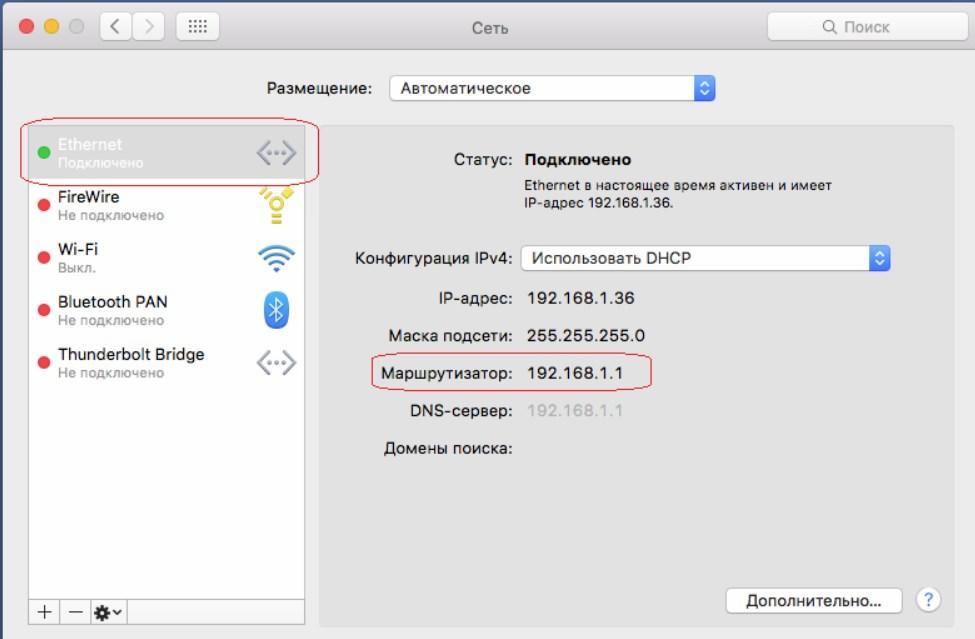
Информация о сетевом подключении на Macbook
Важно! В завершении пользователю остается тапнуть на активное соединение, и напротив строки «Маршрутизатор» будет отображаться адрес сетевого оборудования.
Как узнать адрес подключения со смартфона
Если нет возможности воспользоваться стационарным компьютером, ноутбуком или даже нетбуком, то узнать адрес можно и с помощью смартфона на ОС Аndroid и iOS.
Для распространенной ОС Android алгоритм рассмотрен на примере телефона Xiaomi:
- Пользователь должен зайти в «Настройки», затем — «Wi-Fi» или «Беспроводные сети» (наименование пунктов может изменяться в зависимости от установленной версии операционной системы).
- На экране отобразятся все доступные подключения, но необходимо нажать на стрелочку, которая стоит напротив подсоединенной сети.
- Из выпадающего списка нужно тапнуть на раздел «Шлюз», там и будет прописан искомый параметр.
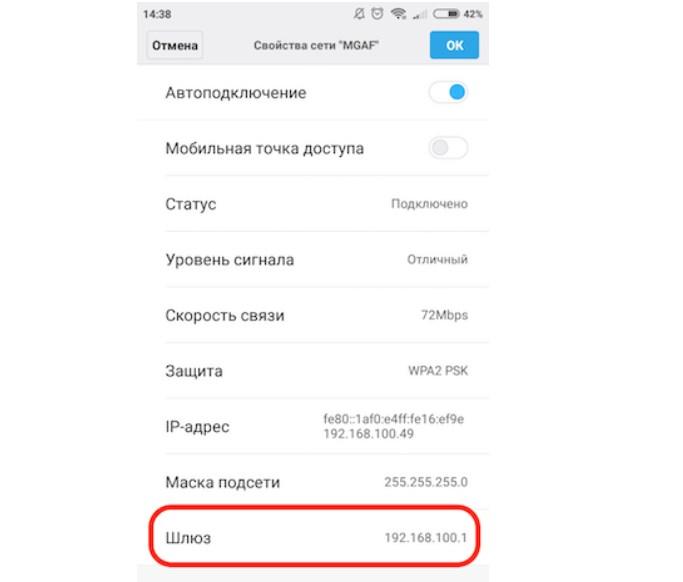
Искомая величина на смартфонах Xiaomi
К сведению! На iPhone достаточно пройти путь: «Настройки» — «Wi-Fi». Среди всех удаленных точек доступа нужно выбрать свою и нажать на нее. Затем во вкладке «Маршрутизатор» можно найти IP-адрес сетевого оборудования.
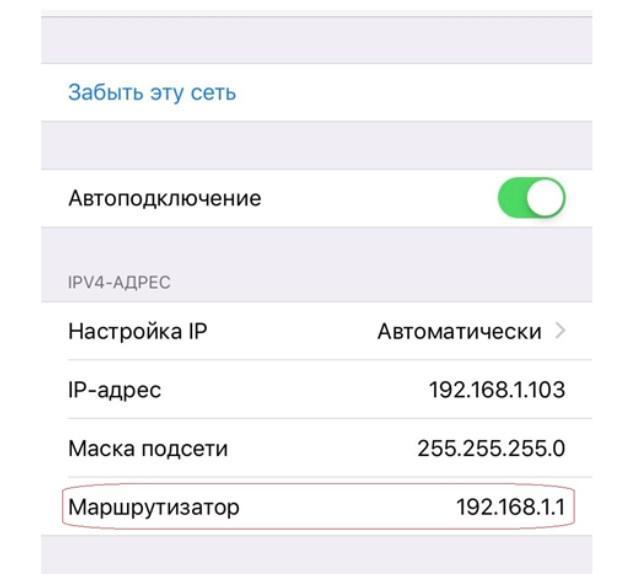
Как узнать IP-адрес на iPhone
Возможно ли изменить IP-адрес Wi-Fi роутера
Да, данный параметр в сетевом оборудовании изменить можно, и делается это всего в несколько кликов. Пошаговая инструкция рассмотрена на примере сетевого оборудования TP-Link:
- Необходимо открыть любой браузер, установленный на ПК, планшет или смартфон. Ввести в адресную строку хостнейм и для перехода в панель управления на клавиатуре нажать «Enter».
- На экране отобразится окно-приветствие, дополнительно нужно авторизоваться для доступа ко всем инструментам. По умолчанию используются логин и пароль — «admin», «admin».
- Далее пользователь должен пройти путь: «Network» — «LAN» и в соответствующей форме указать нужное значение параметра.
В завершении, чтобы изменения сохранились, их обязательно нужно сохранить, нажав на кнопку «Save». Сетевое оборудование будет не лишним перезагрузить.
Обратите внимание! После изменения данного параметра обязательно нужно обновить все настройки в компьютере или переназначить этот параметр в ПК. При входе в веб-оболочку также должны указываться новые параметры.
Каждому девайсу, который имеет выход в Интернет, присваивается ИП-адрес для идентификации в Глобальной сети. Узнать его значение достаточно просто, причем с любого устройства и при работе с любой операционной системой. Если не отклоняться от пошаговых алгоритмов, описанных выше, не возникнет сложностей даже у начинающих пользователей.
Как узнать IP-адрес роутера
Роутер – это оборудование, которое необходимо для подключения к интернету и обеспечения безопасности сети, кроме этого, с его помощью возможно ограничение доступа к сайтам или устройствам, настройки портов для работы с удаленными устройствами или приложениями, а также для управления трафиком в сети.
Роутер используется для соединения сетей и направления данных от отправителя к получателю. Он может выполнять функцию брандмауэра, фильтровать трафик и приостанавливать потенциально вредоносные атаки и угрозы. Роутеры также могут предоставлять виртуальные частные сети (VPN) для безопасного удаленного выхода в интернет.

Когда может потребоваться узнать IP-адрес модема
IP-адрес роутера может пригодиться вам при различных обстоятельствах. Например, в следующих случаях:
- Настройка сетевых подключений (для доступа к конкретным приложениям и сайтам). С IP-адресом роутера вы сможете зайти в административную панель устройства и внести необходимые изменения.
- Тестирование сети и диагностика проблем. При возникновении проблем с соединением, медленной скорости передачи данных или других сетевых проблемах, вы можете использовать адрес для проверки соединения с роутером или маршрутизации данных в вашей сети.
- Установка портов переадресации. Например, при настройке переадресации портов для удаленного доступа к системе через интернет, использование удаленного рабочего стола или FTP-сервера.
- Обновление прошивки роутера. Обычно, производители предоставляют обновления на своих веб-сайтах, чтобы получить доступ к ним, может понадобится IP роутера.
- Обеспечение безопасности сети. Адрес роутера используется для настройки правил файервола, контроля доступа и дополнительных мер безопасности. Вы можете анализировать журналы сетевой активности, следить за подключенными устройствами и выполнять действия по обеспечению безопасности сети.
Адреса роутеров по умолчанию
Адрес роутера, установленный по умолчанию, зависит от производителя и модели устройства. Чаще всего можно встретить следующие адреса:
192.168.0.1
IP является одним из наиболее распространенных адресов по умолчанию. Он часто используется такими производителями, как D-Link, Netgear, TP-Link.
192.168.1.1
Этот адрес также является популярным для установки по умолчанию у большинства роутеров. Он используется производителями Linksys и Cisco.
192.168.2.1
Адрес является менее распространенным, встречается у производителя Belkin.
Адреса, установленные по-умолчанию, можно изменить. Для этого необходимы права администратора сети. Обращаем внимание, что при смене настроек роутера, может также измениться и адрес маршрутизатора.

Запомнить IP-адреса веб-ресурсов, которые мы постоянно используем, практически невозможно. Поэтому в 1984 году появилась система доменных имен. Доменное имя заменяет IP-адрес, который присваивается каждому сайту в Интернете. С появлением доменов пользователям не требуется вводить набор цифр, достаточно ввести имя сайта, чтобы получить доступ к необходимой информации. Если у вас еще нет домена или хотите зарегистрировать дополнительный – выбирайте красивое и звучное имя для своего сайта в RU-CENTER.
Какая информация содержится на заводской этикетке роутера
Приступая к работе с роутером, вы можете найти информацию, которая вам потребуются в процессе настройки, на самом устройстве. Заводская этикетка прибора содержит следующие данные:
- Имя и модель роутера. Эта информация позволяет идентифицировать конкретное устройство.
- MAC-адрес – уникальный идентификатор, присвоенный каждому сетевому интерфейсу устройства. Он может быть указан на заводской этикетке роутера в формате шестнадцатеричного числа или символов.
- Серийный номер, он используется для идентификации конкретного экземпляра устройства производителя.
- MAC-адрес Wi-Fi, который используется для Wi-Fi-соединения.
- Информация о производителе: название компании и контактные данные.
- Информация о настройках по умолчанию: имя сети (SSID) и ключи безопасности Wi-Fi, а также адрес административного веб-интерфейса роутера.
- Технические характеристики, например, поддерживаемые стандарты Wi-Fi, тип сетевого подключения и другие особенности.
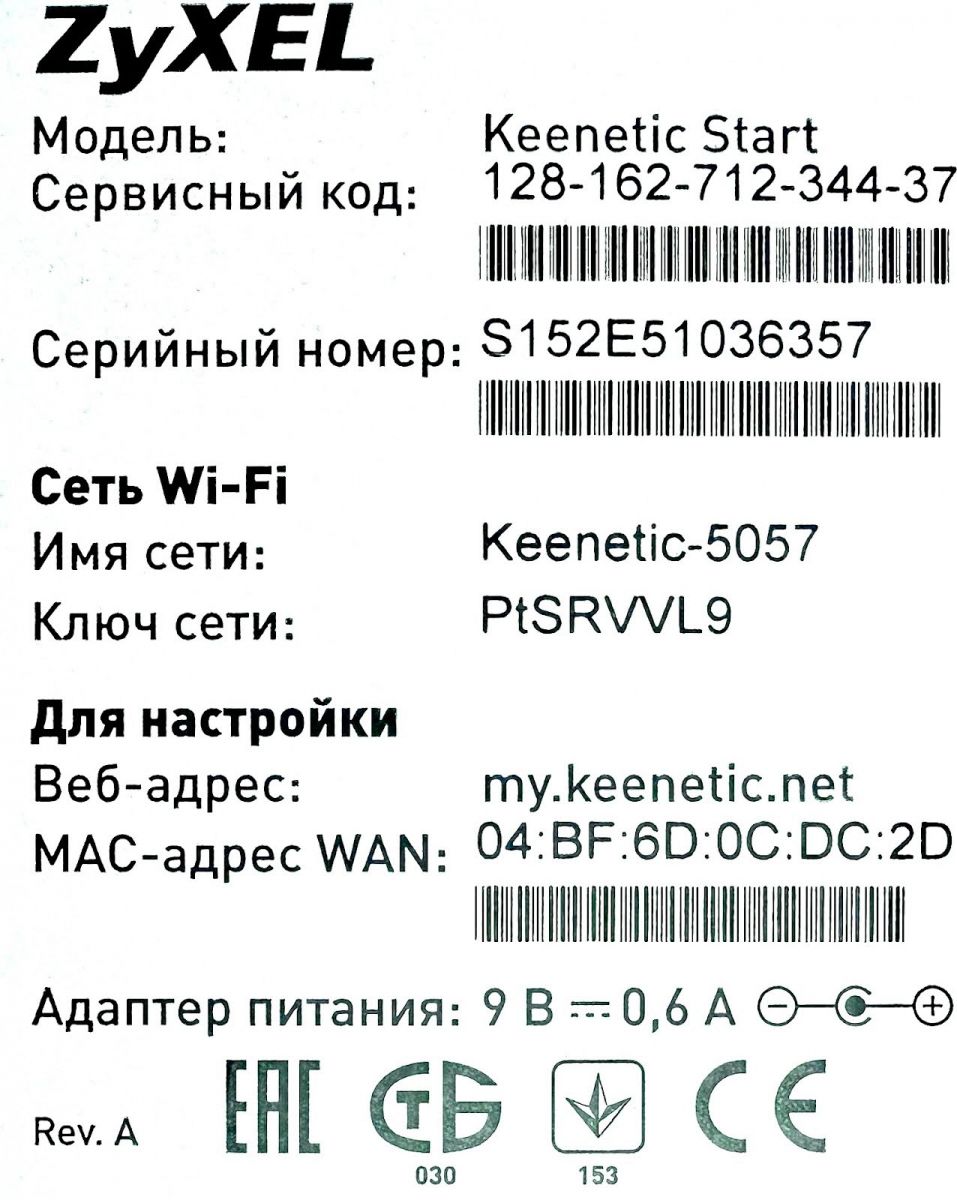
Объем информации на заводской этикетке зависит от производителя устройства и самой модели роутера. Если вы не нашли каких-то данных, обратитесь к документации роутера, чтобы получить подробную информацию о его характеристиках и правилах использования.
Как определить внешний IP роутера в основных операционных системах
Windows
Для определения IP-адреса через командную строку
- Для открытия командной строки в меню «Пуск» введите cmd в поисковой строке и выберите приложение «Командная строка».
- В открывшемся приложении введите ipconfig и кликните Enter.
- Ищите строку «Основной шлюз по умолчанию» (Default Gateway) в полученных результатах команды. Рядом с ним вы найдете IP вашего роутера.
- Вам необходимо зафиксировать для себя IP-адрес, чтобы применить его для необходимых настроек.
Для определения IP-адреса через системные настройки
- Откройте меню «Пуск» и перейдите в раздел «Сетевые подключения» или «Настройки сети и Интернет».
- Затем откройте пункт активное сетевое подключение (как правило это «Подключение по локальной сети» или «Подключение к сети Ethernet»).
- Правой кнопкой нажмите на активном подключении и выберите «Свойства».
- Затем нажмите дважды по разделу «Протокол интернета версии 4 (TCP/IPv4)» или «IPv4».
- В открывшемся окне вам будет доступна информация об IP-адресе, шлюзе и подсети, установленная по умолчанию. IP-адрес, который вы увидите в поле «Основной DNS-суффикс», является IP вашего роутера.
MacOS
Для определения IP-адреса с использованием командной строки
- Введите команду netstat -nr | grep default, используя командную строку (для открытия командной строки в Launchpad в поиске введите Терминал).
- Результатом выполнения команды будет информация о сети. Найдите строку с пометкой «default» (по умолчанию).
Для определения IP-адреса с помощью системных настроек
- Кликните на логотип Apple в верхнем левом углу, чтобы перейти в раздел «Системные настройки», далее выберите пункт «Сеть».
- В окне «Сеть» перейдите в раздел «Дополнительно».
- В появившемся окне перейдите на вкладку TCP/IP. Здесь вы найдете значение вашего IP-адреса, в том числе, «Адрес роутера», он и обозначает IP вашего роутера.
Linux
Вы можете познакомиться несколькими вариантами действий, чтобы узнать внутренний айпи роутера в UNIX-подобных систем через терминал.
- Команда ip route
ip route | grep default | awk ‘{print $3}’
Эта команда показывает IP-адрес роутера, установленный по умолчанию.
nmcli route show | grep ‘^default’ | awk ‘{print $2}’
Она показывает данные о сетевых подключениях, а извлечение информации о маршруте по умолчанию предоставляет нам IP роутера.
route -n | grep ‘^0.0.0.0’ | awk ‘{print $2}’
Она выводит информацию о сетевых маршрутах, и с помощью фильтра и извлечения информации, показывает IP-адрес роутера.
- Команда «pconfig» (подходит не всем дистрибутивам):
ipconfig | grep ‘Default Gateway’ | awk ‘{print $3}’
С помощью этой команды вы получаете информацию о настройках сети, в том числе IP-адрес роутера, выведенный с помощью фильтра и извлечения информации.
Как узнать IP-адрес роутера через веб-интерфейс
Посмотреть внешний IP роутера можно через веб-интерфейс, для этого задействуется административная панель роутера. Придерживайтесь следующей очередности действий:
- Введите IP-адрес шлюза, заданный по умолчанию, в строке браузера. Это могут быть адреса: 192.168.0.1, 192.168.0.254 или 192.168.1.1.
- Нажмите «Ввод», если все сделано верно, система отправит вас на страницу аутентификации роутера.
- Для входа используйте информацию, расположенную на задней панели роутера или в документации к оборудованию. Если вы меняли заводские настройки и забыли логин и пароль, придется сбросить настройки роутера до первоначально установленных.
- После успешного ввода данных вы попадете в административную панель роутера. IP-адрес может быть размещен на главной странице или в настройках сети.
Как узнать IP-адрес роутера со смартфона
Определить айпи роутера можно при помощи смартфона, для этого выполните несложные действия:
- Откройте на смартфоне раздел с настройками.
- Выберите пункт «Wi-Fi» или «Сеть и интернет».
- Затем перейдите в раздел Wi-Fi-сеть, к которой вы подключены.
- В информации о сети перейдите в раздел «Детали» или «Дополнительно». Здесь будут данные о сети, включая IP-адрес роутера.
- Среди информации о сети вам нужно найти поле «Шлюз» или «Сервер DHCP» или «Маршрутизатор», размещенное напротив него число и будет IP-адресом вашего роутера.

Как проверить адрес точки доступа, используя другие инструменты
В нашей статье мы рассказали как узнать IP-адрес роутера с помощью командной строки, через системные настройки ПК, на смартфоне или через браузер . Помимо указанных ранее вариантов вы можете воспользоваться дополнительными:
- Утилита traceroute. Введите команду traceroute в терминале (для Mac и Linux) или командной строке (для Windows) и укажите адрес любого сайта или хоста. В выводе команды найдите первый хоп (каждая строка вывода команды tracert пронумерована, она называется шагом, хопом или прыжком) – это и есть IP вашего роутера.
- Мобильное приложение для сканирования сети. Существуют приложения для телефонов, которые сканируют сеть и показывают список подключенных устройств, включая роутер.
- Можно использовать утилиты для сканирования сети, такие как Advanced IP Scanner или Angry IP Scanner. Они также показывают список устройств, которые подключены к сети, включая роутер.
Знание IP адреса роутера может пригодится во многих случаях, например, при настройке сетевых устройств или при решении проблем с подключением к интернету. Мы рассказали об основных способах определения IP роутера, которые помогут вам легко справится с поставленной задачей.
Как узнать ip адрес wifi точки не подключаясь к ней через android.
Андроид находит сеть wifi подключится к ней нет возможности она запоролена. Нужно узнать ip адрес.
Наличие оборудования: телефон LG p698 (android 2.3.4), компьютер windows 7 (с интернетом).
Дополнен 11 лет назад
не ip модема а ip выхода в интернет этого же модема!
Лучший ответ
Это не проблема. Обычно 192. 168. 1. 1 (убрать пробелы после точек) . Если другой, то нет проблем узнать по марке точки (обычна она видна) . А вот SSID и особенно пароль будут проблемой, и если хозяин точки не идиот — нерешаемой.
Остальные ответы
Доступ имеется к компьютеру с Вай Фай? или тогда для чего другой компьютер с интернетом?
Вообще у Wi Fi единый ip адрес 192,168,1,1(точки вместо запятых) ну или похожие комбинации. Тебе нужен ключ для доступа-он может быть 5значным и 16значным
Если есть доступ к компьютеру с точкой доступа, то можно определить ip на специальных сайтах. Если нет, то только через письмо на твою электронную почту от хозяина точки доступа.
Как узнать ip адресс точки доступа?
Если Ip был изменён то проще всего найти активные устройства в сети используя сканер сети например Advanced IP Scanner.
Похожие вопросы
Ваш браузер устарел
Мы постоянно добавляем новый функционал в основной интерфейс проекта. К сожалению, старые браузеры не в состоянии качественно работать с современными программными продуктами. Для корректной работы используйте последние версии браузеров Chrome, Mozilla Firefox, Opera, Microsoft Edge или установите браузер Atom.