У вас большие запросы!
Точнее, от вашего браузера их поступает слишком много, и сервер VK забил тревогу.
Эта страница была загружена по HTTP, вместо безопасного HTTPS, а значит телепортации обратно не будет.
Обратитесь в поддержку сервиса.
Вы отключили сохранение Cookies, а они нужны, чтобы решить проблему.
Почему-то страница не получила всех данных, а без них она не работает.
Обратитесь в поддержку сервиса.
Вы вернётесь на предыдущую страницу через 5 секунд.
Вернуться назад
У вас большие запросы!
Точнее, от вашего браузера их поступает слишком много, и сервер VK забил тревогу.
Эта страница была загружена по HTTP, вместо безопасного HTTPS, а значит телепортации обратно не будет.
Обратитесь в поддержку сервиса.
Вы отключили сохранение Cookies, а они нужны, чтобы решить проблему.
Почему-то страница не получила всех данных, а без них она не работает.
Обратитесь в поддержку сервиса.
Вы вернётесь на предыдущую страницу через 5 секунд.
Вернуться назад
Discordl API: Как упомянуть канал через вебхук
Подскажите пожалуйста как упомянуть канал через вебхук в дискорде.
Отслеживать
задан 18 фев 2021 в 9:43
21 1 1 серебряный знак 2 2 бронзовых знака
получилось найти способ?
30 июн 2021 в 12:29
1 ответ 1
Сортировка: Сброс на вариант по умолчанию
Где ID — это ID упоминаемого канала.
Отслеживать
68k 220 220 золотых знаков 79 79 серебряных знаков 221 221 бронзовый знак
BOMBERuss блог

Многие знают как упомянуть в переписке Discord один из текстовых каналов — для этого достаточно в поле ввода сообщения вставить символ # и начать вводить название текстового канала, после чего выбрать его из списка. Но многих интересует как вставить в текст ссылку на голосовой канал чтобы она была анкорная, т.е. было видно название голосового канала. В данной заметке мы и разберем этот вопрос. Разбирать будем со стороны браузера персонального компьютера.
Для начала нам нужно перейти в настройки нашего аккаунта. Именно аккаунта, а не настройки для сервера.
В самом низу слева под списком каналов на сервере видим свой аватар и нажимаем шестеренку для перехода в настройки, либо под списком друзей аналогично.

Теперь в разделе «Настройки приложения» слева выбираем пункт «Расширенные». В расширенных настройках нам надо включит Режим разработчика, переключив соответствующий ползунок.
Выходим из настроек, кликнув на крестик справа с подписью «ESC».

Готово — мы в дискорде в режиме разработчика.
Как оставить ссылку на голосовой канал Discord.
Переходим на нужный сервер и находим в списке нужный голосовой канал. Далее кликаем по нему правой кнопкой мыши и выбираем последний пункт «Копировать ID«.
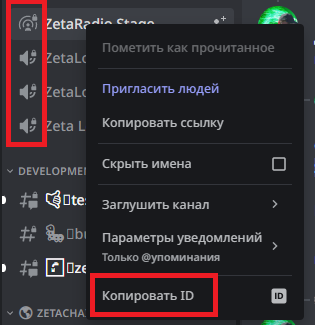
Теперь переходим в нужный текстовый канал и вставляем в поле ввода текста цифровой ID канала между символами и >.
В итоге должно получится так:
Выше цифровой ID канала для примера.
При вводе закрывающей угловой скобки появится название голосового канала, а после публикации он будет являться кликабельной ссылкой.