Как убрать Дзен с главной страницы Яндекса
12 сентября копании «Yandex» и «VK» (бывшая «Mail.Ru Group») закрыли сделку по продаже сервисов «Яндекс.Дзен» и «Яндекс.Новости». В этот же день сайт yandex.ru стал выполняться автоматический редирект на сайт dzen.ru. На последнем пользователя ожидал скромный дизайн с «Новостями» и «Дзеном», а также поисковой строкой от того же Яндекса.
При этом сам Яндекс переехал на адрес ya.ru, где теперь пользователей ожидает минималистский дизайн, а также возможность добавить иконки сервиса Яндекса на стартовую страницу сайта.
Как вернуть старый Яндекс
К сожалению, убрать Дзен с главной страницы Яндекса и вернуть всё как было раньше не выйдет. Передача адреса и страницы yandex.ru входило в часть сделки по продаже активов.
Тем не менее, что-то сделать все же удастся.
Первый способ убрать Дзен на странице Яндекса — это сделать стартовой страницу yandex.ru/search. В таком случае переадресация на сайт dzen.ru не произойдет, и вы можете наслаждаться почти полным функционалом Яндекса (без Дзена и новостей).
Также можно заменить стартовую страницу Яндекса на ya.ru, но тогда вы получите на стартовой минималистичный дизайн в духе главной страницы Google.
Как заменить стартовую страницу Яндекса
В целом замена стартовой страницы на yandex.ru/search или ya.ru аналогична в большинстве браузеров. Ниже публикуем инструкции для самых популярных из них.
Как заменить стартовую страницу Яндекса в Яндекс.Браузере
Для того, чтобы заменить стартовую страницу Яндекса в Яндекс.Браузере необходимо:
- Запустит Яндекс Браузер;
- Нажмите сверху справа на кнопку с тремя горизонтальными линиями;
- В меню выберите Настройки;
- Выберите подменю Интерфейс;
- Далее в странице справа найдите подраздел Вкладки и группы;
- Найдите активированную опцию «Если нет вкладок открывать другой адрес», и вместо «https://yandex.ru/. » введите «ya.ru» или «yandex.ru/search»;
- Закройте страницу настроек, и перезапустите Яндекс.Браузер. При старте страницы запустится ya.ru или yandex.ru/search без ненужного вам Дзена.
Как заменить стартовую страницу Яндекса в Mozilla Firefox
Для того, чтобы заменить стартовую страницу Яндекса в браузере Mozilla Firefox необходимо:
- Запустит Mozilla Firefox;
- Нажмите сверху справа на кнопку с тремя горизонтальными линиями;
- В меню выберите Настройки;
- Выберите раздел Начало;
- Найдите опцию «Домашняя страница и новые окна«, и введите там «ya.ru» или «yandex.ru/search»;
- Закройте страницу настроек, и перезапустите браузер. При старте страницы запустится ya.ru или yandex.ru/search.
Как заменить стартовую страницу Яндекса на Android
На смартфонах под управлением операционной системы Android стандартное приложение Яндекса было заменено на приложение «Яндекс.Старт». При этом теперь после его запуска сразу же происходит переход на сайт dzen.ru.
Для того, чтобы заменить стартовую страницу приложения с dzen.ru на ya.ru или yandex.ru/search необходимо выполнить следующие действия:
- Запустите приложение «Яндекс Старт»;
- Нажмите внизу справа на значок вашего аккаунта в приложении;
- Найдите опцию Настройки приложения;
- Выберите подменю Стартовая страница;
- Установите страницу по умолчанию «ya.ru» или «yandex.ru/search»
После выполнения данных действий по умолчанию после запуска приложения «Яндекс Старт» будет отображаться страница Яндекса ya.ru или yandex.ru/search.
Как заменить стартовую страницу Яндекса на iPhone
Как у и пользователей смартфонов под управлением Android, у всех владельцев айфонов стандартное приложение Яндекса, также было заменено на приложение «Яндекс.Старт». Тут все также, теперь после его запуска сразу же происходит переход на сайт dzen.ru.
Для того, чтобы заменить стартовую страницу приложения с dzen.ru на ya.ru или yandex.ru/search необходимо выполнить следующие действия:
- Запустите приложение «Яндекс Старт»;
- Нажмите внизу справа на значок вашего аккаунта в приложении;
- Найдите опцию Настройки приложения;
- Выберите подменю Стартовая страница;
- Установите страницу по умолчанию «ya.ru» или «yandex.ru/search»
Как в Яндексе убрать новости с главной страницы
Привет! Сегодня я покажу вам как убрать новости с главной страницы Яндекса. Думаю многим не нравится, когда открываешь главную страницу поиска, в глаза сразу бросаются новости. В основном это негативные новости, которые отвлекают ваше внимание и заселяют ваш мозг деструктивной информацией. Такие новости очень просто убрать!
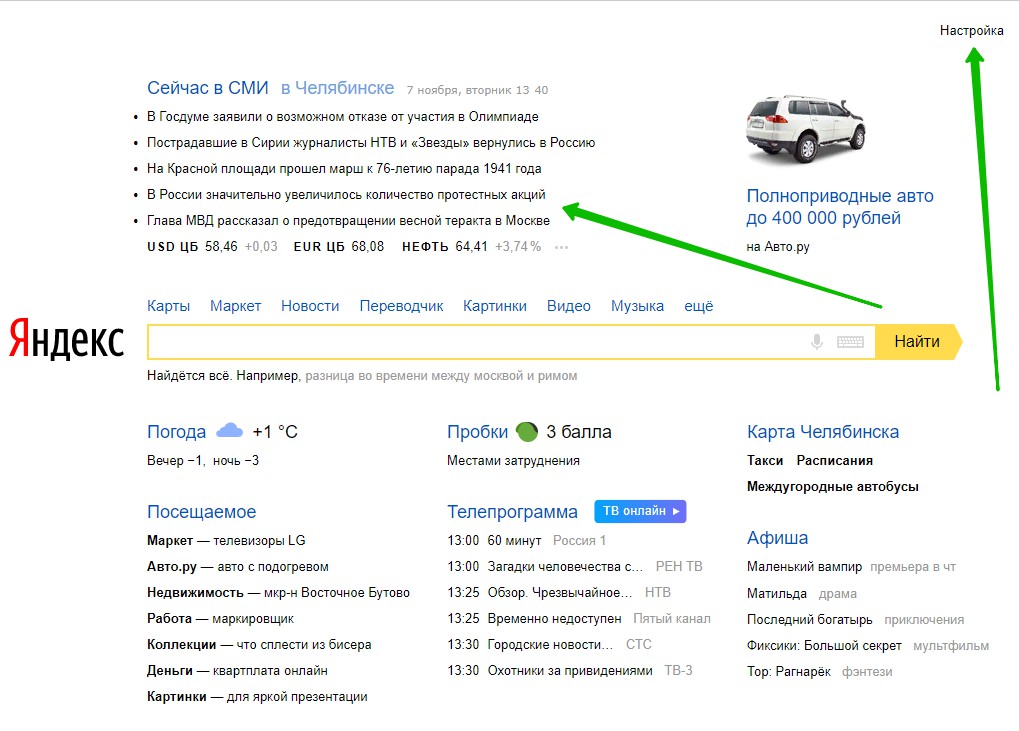
На главной странице Яндекс, вверху справа нажмите на вкладку Настройка .
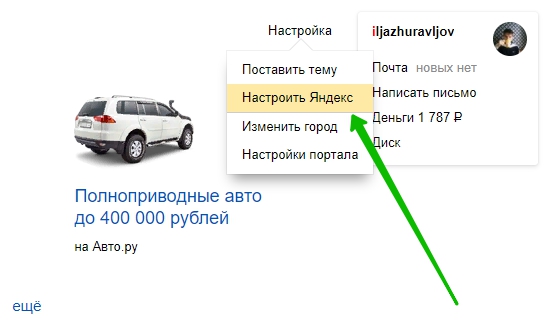
Далее, в открывшемся окне нажмите на вкладку Настроить Яндекс .
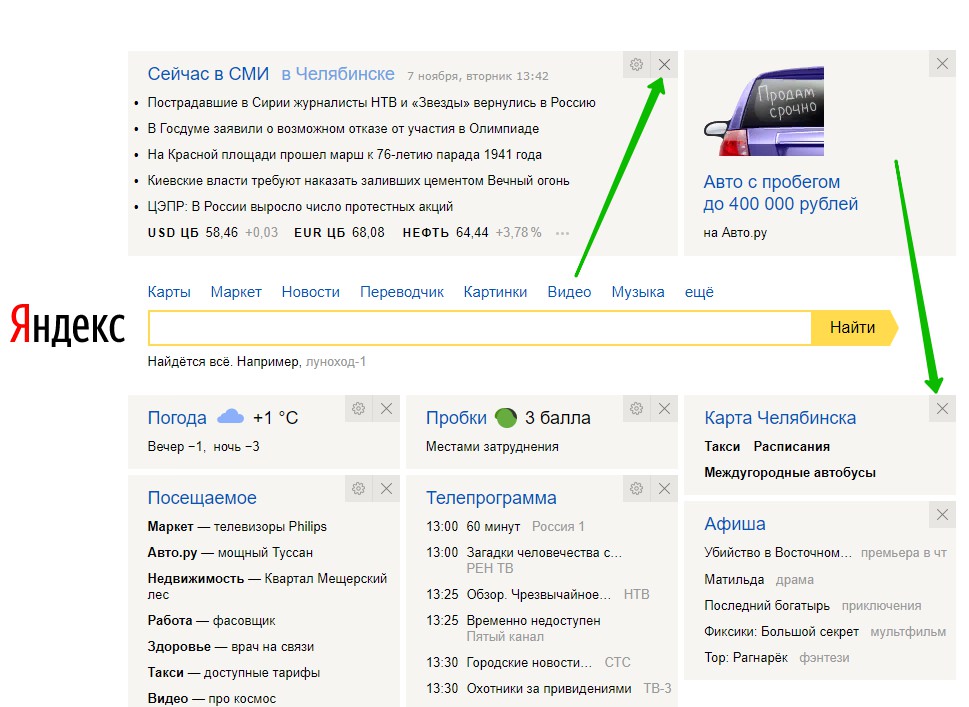
Далее, смотрите, у всех виджетов, вверху справа, появится крестик, чтобы убрать виджет со страницы. Нажмите на крестик и виджет с новостями автоматически скроется.
Всё готово! Теперь мой Яндекс чистый, без новостей! Оставил только погоду.
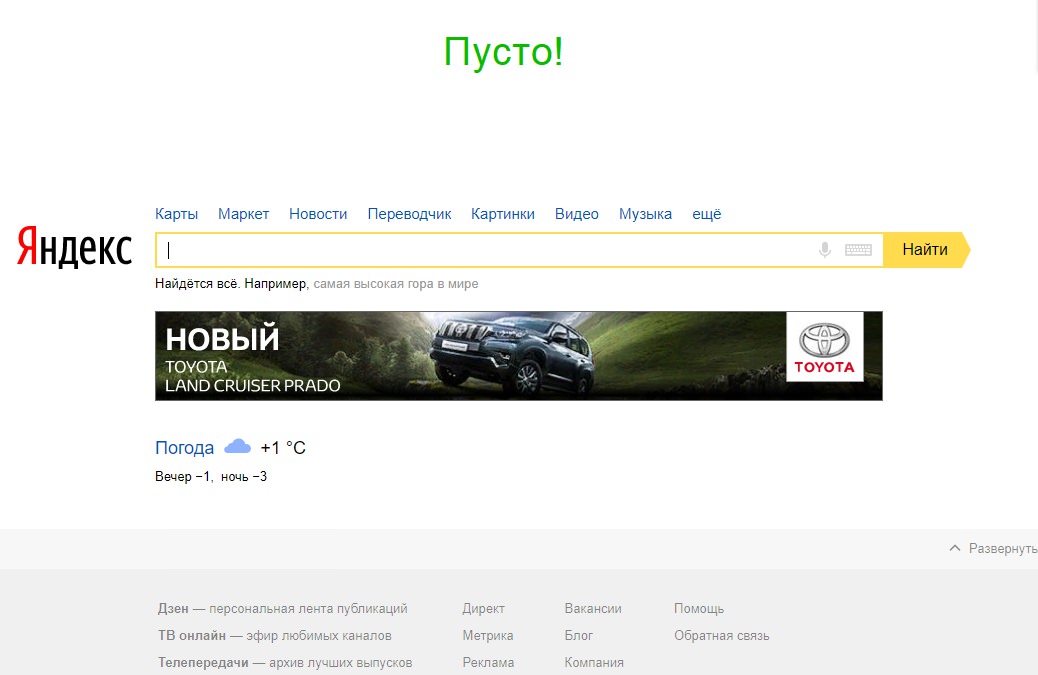
Вот так просто и быстро вы можете убрать любой виджет с главной страницы Яндекса.
— Как перевести деньги на Яндекс деньги .
У вас большие запросы!
Точнее, от вашего браузера их поступает слишком много, и сервер VK забил тревогу.
Эта страница была загружена по HTTP, вместо безопасного HTTPS, а значит телепортации обратно не будет.
Обратитесь в поддержку сервиса.
Вы отключили сохранение Cookies, а они нужны, чтобы решить проблему.
Почему-то страница не получила всех данных, а без них она не работает.
Обратитесь в поддержку сервиса.
Вы вернётесь на предыдущую страницу через 5 секунд.
Вернуться назад
Как убрать новости в Яндексе на главной странице
Привет! Сегодня вы узнаете, как убрать новости в Яндексе на главной странице. Яндекс обновил главную страницу, и теперь, виджеты с погодой, пробками и т.д., отображаются внутри свёрнутых вкладок. Вкладки можно легко открыть, но закрыть их получится не у всех. Как раз здесь вы узнаете, как это сделать. Всё очень просто и быстро. Смотри инструкцию далее и пиши комментарии, если есть вопросы. Погнали!)
Откройте главную Яндекса. Возле вкладки Сейчас в СМИ, справа, нажмите на стрелку вниз. Так, новости появляются на главной.

Чтобы их убрать, в виджете, вверху справа, нажмите на кнопку Свойства (три точки).

В открывшемся окне, нажмите на вкладку Свернуть.

Кстати, можно не скрывать новости, а просто выбрать любимую рубрику в настройках. Также можно включить или отключить автообновление блока.