4 причины, почему вам нужно иметь два аккаунта Apple ID в 2023 году
С 2022 года многие привыкли к тому, что некоторые иностранные приложения исчезли из российского App Store. Часть из них была удалена бесследно, а некоторые по-прежнему можно скачать на Айфон, хоть они и остались в зарубежных версиях каталога. Для этого вам понадобится запасной Apple ID, с помощью которого без труда можно загрузить обновленную Трилогию ГТА. Однако это не единственная причина, по которой вам может пригодиться аккаунт. Вот еще несколько причин, зачем нужно два Apple ID и не забывать от запасного логин и пароль.
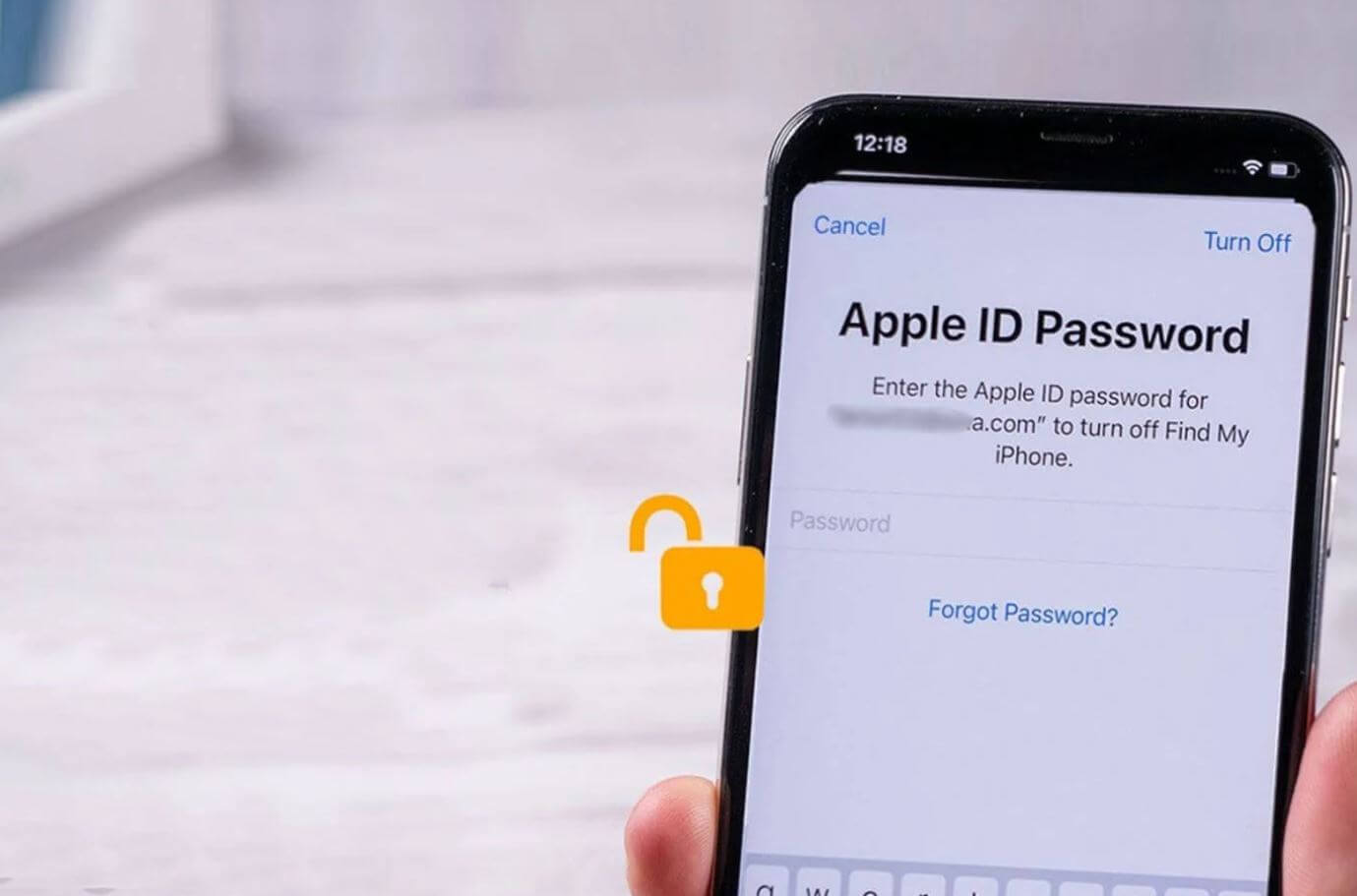
У вас еще нет запасного Apple ID? Пора это исправить!
Как создать новый Apple ID
На самом деле, в 2023 году крайне важно иметь запасную учетку от Айфона — примерно как и запасную сим-карту. При этом сделать новый Apple ID намного проще разными способами — прямо с Айфона через App Store, при активации устройства и даже без привязки номера. Проще всего это сделать через страницу на сайте Apple.
-
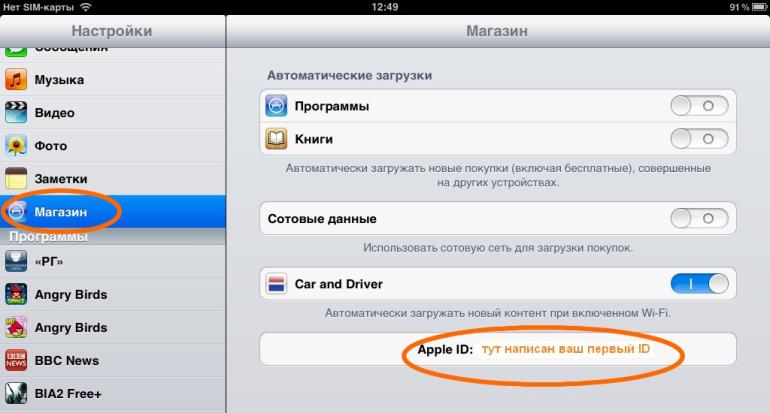
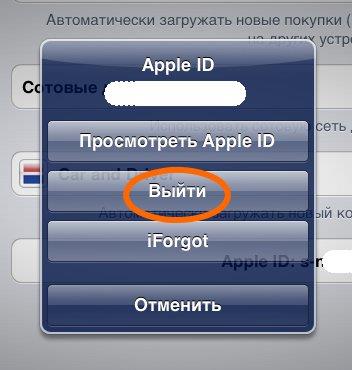
Зайдите в Настройки Айфона и выйдите из своего Apple ID.
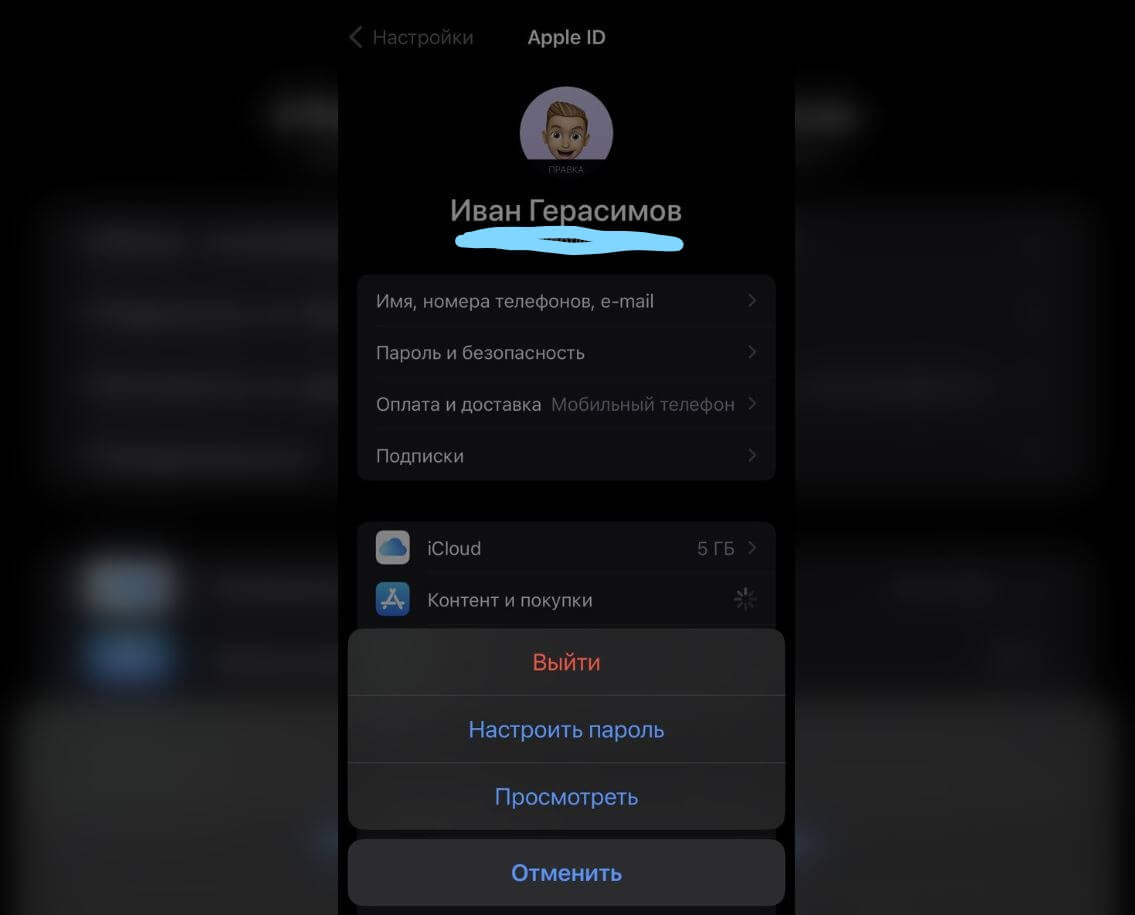
Не бойтесь выйти из Apple ID — все ваши данные останутся в Айфоне
Теперь вы можете спокойно скачать приложения из App Store, которые недоступны в России. Перед загрузкой вас попросят ввести платежные данные, но вы можете просто выбрать «Нет», а остальные поля заполнить данными из рандомайзера, чтобы система пропустила вас дальше.
Где хранить данные с Айфона
Запасной Apple ID на Айфоне хорош тем, что его можно использовать на втором телефоне, не смешивая, скажем, личные данные и рабочие. Таким образом, вы всегда можете проверять Айфон перед покупкой с помощью этой учетки или использовать ее на устройстве, которое собираетесь подарить кому-то из близких.
Не хотите входить в свой аккаунт на новом устройстве? Просто используйте запасной!
Например, если купили iPad или iPhone бабушке — так смартфон точно не потеряется и его всегда можно будет заблокировать, если что-то пойдет не так. Кроме того, учетка предлагает пользователю 5 Гб хранилища в iCloud бесплатно, поэтому можно перекидывать на нее какие-либо данные, если не хотите хранить их на основном аккаунте.
Вход на сайт через Apple ID
Американский Apple ID — не только учетная запись для управления Айфоном, но и универсальный способ быстро зайти на сайт. Наверняка вы видели, что многие сервисе на странице входа имеют кнопку «Войти с Apple» вместо того, чтобы заново регистрировать новый аккаунт. Это занимает меньше времени, безопасно и не обременяет вашу электронную почту рассылкой от ресурса.
Можно входить на сайт через запасной Apple ID
Кроме того, вход на сайт через Apple ID безопасен: при входе срабатывает Face ID или Touch ID для авторизации, а при необходимости через настройки Айфона вы можете разлогиниться. Удобная штука на случай, если ваш аккаунт забанили, хотите опробовать приложение или воспользоваться бесплатной подпиской по истечении предыдущей.
Могут ли заблокировать Apple ID
Возможно, вы не знали, но аккаунт Apple ID могут заблокировать. Причин — масса: начиная с неправильного ввода пароля и за долги по подпискам на приложения и заканчивая элементарными фишинговыми атаками или долгим периодом неактивности. Произойти это может в самый неподходящий момент, например, при неудачной попытке входа в Apple ID на новом устройстве.
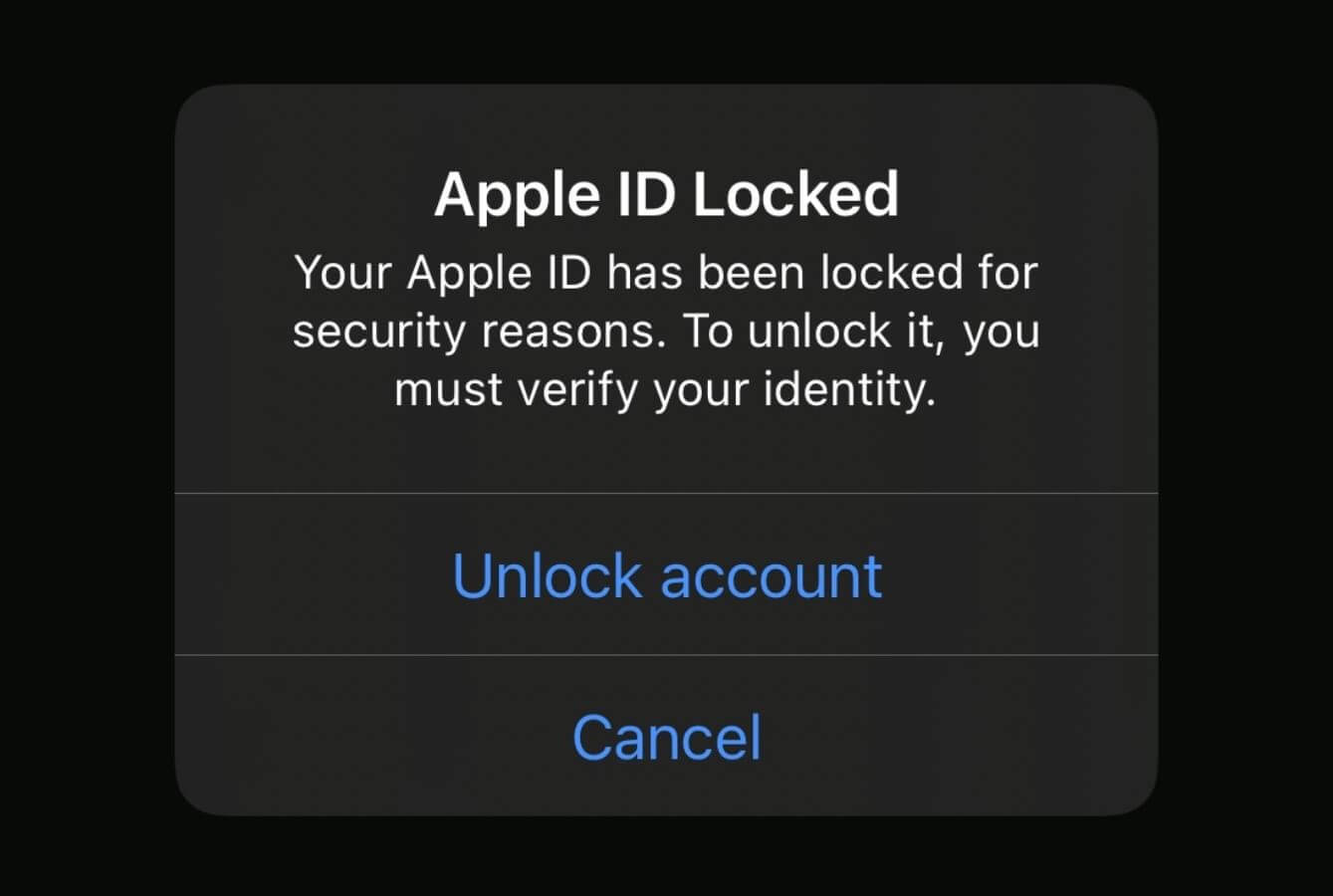
Если ваш Apple ID заблокируют или отключат, вы всегда сможете воспользоваться запасным
Придется обращаться в поддержку Apple за помощью и ждать, вот только iPhone будет все это время бесполезен. Нивелировать урон можно при помощи запасного Apple ID: авторизовался в нем и, что называется, полетел. Можно смело скачивать приложения, заходить входить в аккаунты и пользоваться устройством.
Что делать, если не работает FaceTime
Время от времени наши читатели сталкиваются с тем, что их FaceTime не работает. Это происходит из-за сбоев, вот только во многих случаях обычная перезагрузка Айфона никак не решает проблему. Зато это можно исправить, попытавшись войти на Айфоне в запасной аккаунт Apple ID — вполне вероятно, что он будет работать.
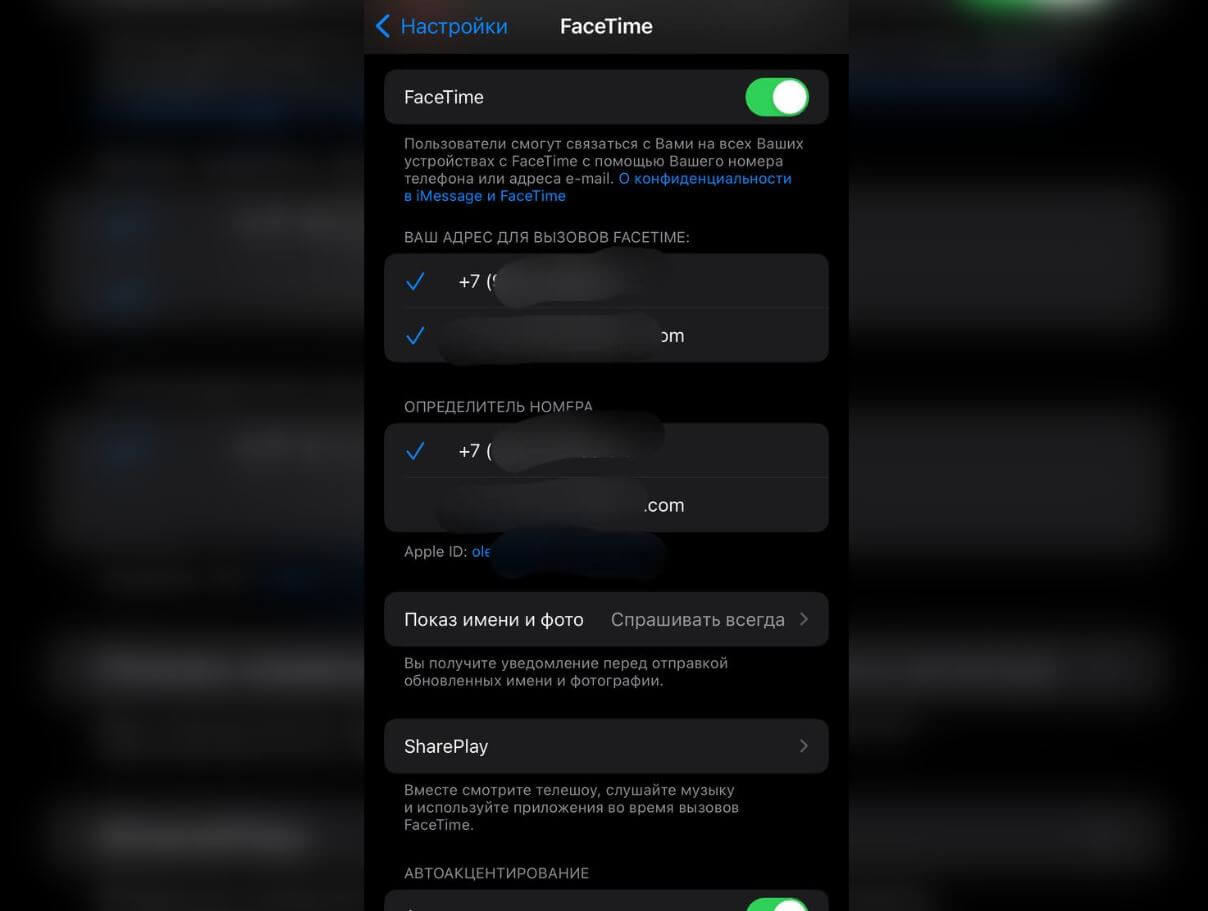
Можно скрыть свой номер, заменив его на свой Apple ID
Добавьте к этому то, что FaceTime позволяет звонить по видео без сим-карты и вместо номера отображать адрес указанной электронной почты. Таким образом, можно проверить Айфон при покупке. То же самое относится к отправке сообщений в iMessage — вы без труда можете обмениваться ими при наличии второй учетной записи.
В конце концов, запасная учетная запись Apple ID всегда позволит пользоваться устройствами по отдельности, если вам не нравится синхронизация в одной экосистеме. А еще ее можно приспособить для бета-тестирования и зарегистрироваться как разработчик: так вы сможете опробовать новейшую функцию защиты от кражи в iOS 17.3 beta 1 раньше остальных!
Два apple id на одном iphone
Обычно, когда возникает необходимость создать Apple ID это делается через через App Store. В виду простоты регистрации и необязательности указывать информацию о кредитной карте. В дальнейшем, как правило, пользователи используют это идентификатор для всех остальных служб и сервисов Apple.
Это вполне приемлемо, если у вас один iPhone. Но если у вас в семье или у друзей несколько устройств, и вы хотите совместно использовать купленные приложения, обмениваться фотографиями и использовать другие преимущества общего аккаунта. То в таком случае, простое использование одного Apple ID чревато последствиями. В лучшем случае можно потерять личную информацию, в худшем получить блокировку своего iPhone.
Вообще, пользователи не слишком хорошо разбираются в вопросе использования Apple ID. Судить об этом можно зайдя в iCloud общего аккаунта. Некоторые пользователи синхронизируют с ним свою телефонную книгу, календарь, или подключают устройство к сервису «Find My iPhone». И мало того, что ваше местонахождение и контактны известны всем остальным участникам, но ваш телефон еще и могут случайно/специально заблокировать.
Создать дополнительные ID можно непосредственно на сайте Apple — https://appleid.apple.com.
На одном гаджете можно использовать сразу несколько Apple ID, каждый из которых будет взаимодействовать со строго определенными сервисами, которые можно указать вручную.
Правда здесь есть свои правила и ограничения.
Некоторые сервисы Apple могут быть использованы на одном гаджете одновременно лишь один раз. Например, iPhone может производить бэкап в iCloud лишь от одного Apple ID. К сожалению, нельзя разбить резервную копию между несколькими аккаунтами iCloud. Если ваши данные не помещаются в отведенные 5 ГБ, то либо покупайте дополнительные за деньги, либо делайте резервную копию iPhone в iTunes.
В то же время настройки почты позволяют использовать сразу несколько почтовых ящиков iCloud.
Вот таблица совместимости различных служб купертиновцев с одним или несколькими Apple ID.
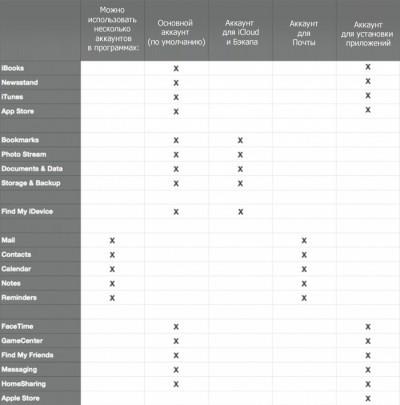
Если у вас несколько устройств, то наилучшим решением будет создание одного общего для покупки контента.
Для бэкапов же будет лучше использовать отдельные Apple ID, которые позволят хранить данные ваших гаджетов в iCloud. Еще нескольких аккаунтов Apple ID пригодятся под разные другие цели.
Итак, как лучше разнести аккаунты Apple ID:
Активируйте общий аккаунт для покупок на всех гаджетах
Рекомендуется использовать один Apple ID с платежеспособной кредитной картой, через который и будут производиться все покупки.
Данный аккаунт необходимо активировать на всех iPhone и iPad, что позволит получить доступ ко всем приобретенным приложениям с любого семейного гаджета. Помимо этого не стоит забывать про такие сервисы, как iTunes Match, доступ к которым также могут захотеть получить все ваши домочадцы, поэтому не забудьте активировать его заранее.
Хочется напомнить, что с одним Apple ID возможно использовать сколько угодно устройств.
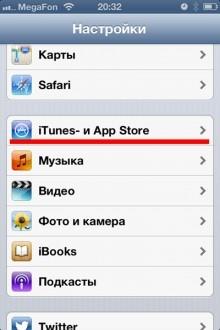
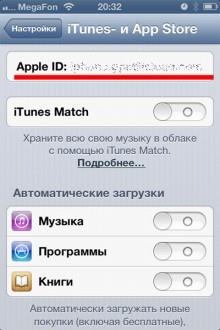
«Настройки» — «iTunes- и App Store» — «Apple ID»
Создайте отдельный аккаунт для бэкапа
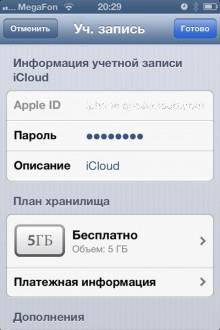
После создания единого Apple ID для приложений, обязательно создайте Apple ID для бэкапа на каждом из iгаджетов. Это позволит хранить все ваши данные в облаке и если что-то произойдет с любым из гаджетов, вы сможете восстановить все данные буквально в пару кликов.
В настройках iOS обязательно укажите синхронизацию закладок и других персональных данных с Apple ID данного гаджета. К iCloud автоматически привязывается сервис «Find My iPhone». Если вы привязали к облаку сразу несколько устройств, то у вас есть возможность отслеживать их местонахождение.
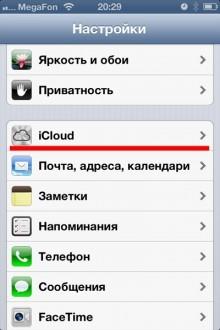
«Настройки» — «iCloud» — «Уч.запись»
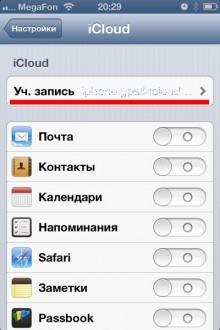
«Настройки» — «iCloud» Включите переключатель «Найти iPhone».
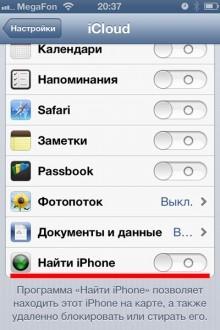
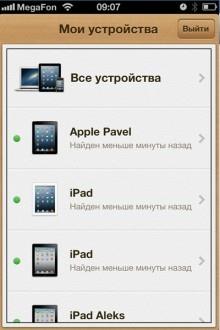
Кстати, уважаемые пользователи общего аккаунта, проверьте чтобы ваш аккаунт iCloud не совпадал с ID общего аккаунта. Или хотя бы отключите функцию «Найти телефон». Иначе за вашим устройством можно будет наблюдать через одноименное приложение и на сайте iCloud.com.
И самое неприятное, что ваш iPhone могут заблокировать или стереть все содержимое.
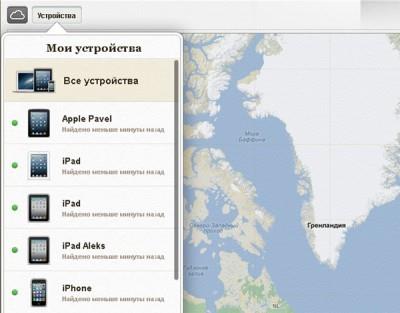
Кто, все эти люди? ��
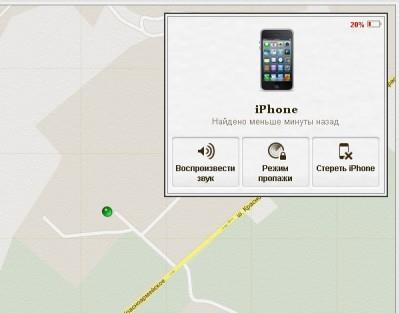
Создайте отдельный аккаунт для слежки за семейными гаджетами
Конечно же не стоит забывать о безопасности, ведь iгаджет можно элементарно забыть в кафе или просто потерять. Именно для этого и создавался сервис Find My iPhone, который привязан к iCloud и об этом мы писали выше.
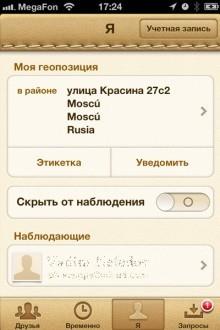
А вот чтобы не делиться личными данными из облака, но знать местонахождения своих домочадцев, лучше использовать сервис «Найти друзей» который разработан Apple специально для этих целей. С его помощью можно легко обмениваться своим местоположением.
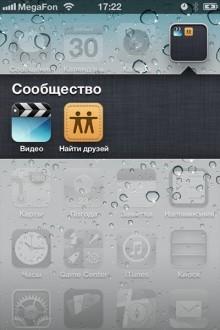
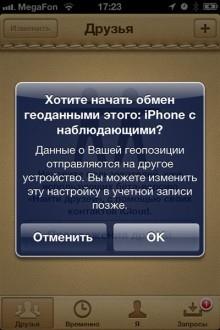
Рассмотрим ситуацию с аккаунтами Apple ID на примере
Например, есть семья, которая состоит из мамы, папы и сына/дочки. И у всех есть яблочная техника. Ко всем устройствам привязан общий аккаунт App Store с которого устанавливаются программы и игры. В то же время сына/доча не особо хочет делиться фотографиями очередной тусы, по этому фотки, документы и записную книжку синхронизирует в iCloud под другим ID.
Кроме того, на этот же аккаунт в iCloud включена функция Find My iPhone, для того, чтобы в случае необходимости можно было бы найти владельца телефона и отправить ему сообщение. А для обмена местоположением между заинтересованными людьми подключена программа «Найти друзей».
Ну а отдельные программы: FaceTime, GameCenter, Messaging, HomeSharing, App Store можно вообще настроить на любой другой ID каждую. Сюда же можно отнести и дополнительный аккаунт App Store, к примеру, купленный общий аккаунт (идетнификатор для App Store может использоваться только для установки программ/игр).
Можно указать в приложении App Store любой другой аккаунт и устанавливать с него программы, которых у вас нет на iPhone.
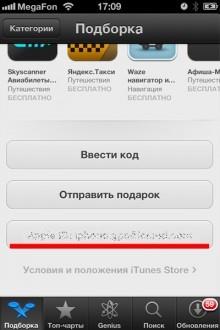
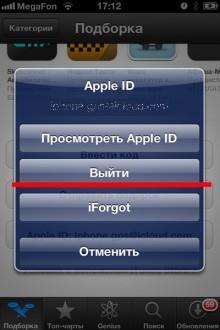
На устройстве одновременно могут находится приложения установленные под разными ID из приложения App Store. Они прекрасно уживаются друг с другом, до момента синхронизации с iTunes.
iTunes таких вольностей не допускает. Программа попросит вас выбрать основной ID для синхронизации, а приложения установленные с других ID безжалостно сотрет.
В этой статье вы найдете ответы на вопросы: Как сменить Apple ID, Как создать второй Apple ID, Как зарегистрироваться в американском App Store, то есть создать американский Appple ID.
Зачем вам американский Apple ID на iPad
Ранее, в статье «Как зарегистрироваться в App Store» было рассказано о том, что такое Apple ID и как его получить, на примере регистрации через iPad в магазине App Store в качестве российского гражданина.
На самом деле, App Store для разных стран немного (или много) отличается. В каждой стране доступны для скачивания разные программы, а в США, например, самый большой выбор бесплатных и платных приложений для iPad.
Некоторые полезные продукты, такие как, к примеру, приложение cloudon, не доступны для российских аккаунтов, но при этом вполне доступны для жителей США. Поэтому многие владельцы айпадов регистрируются сразу после покупки устройства как жители штатов, либо заводят, кроме первого российского аккаунта, второй, американский, аккаунт.
Как зарегистрировать второй Apple ID
Допустим, у вас уже есть русский Apple ID. Теперь мы создадим второй, американский Apple ID для того, чтобы вы имели возможность скачивать приложения из американского App Store.
Имейте в виду, что корпорация Apple не приветствует множественные аккаунты, и в какой-то момент просто не даст вам зарегистрировать очередной бесплатный Apple ID, поэтому не увлекайтесь чрезмерно этим занятием, то есть не плодите аккаунты много и бездумно.
Здесь я опишу процесс регистрации в американском App Store без кредитной карты. Итак, приступим.
-
У вас должна быть зарегистрирована электронная почта, для американского аккаунта лучше всего — gmail.com (создать электронный ящик можно здесь: https://accounts.google.com/SignUp)
- e-mail (адрес вашей электронной почты, например, myemail@gmail.com), это и будет в дальнейшем ваш Apple ID, запомните его!
- Пароль (не менее 8 символов, хотя бы одна большая и маленькая буквы и цифра)
- Повторяете пароль
- Трижды выбираете секретные вопросы и ответы на них
- Выбираете из списка месяц рождения, вводите день и год рождения
- Два последних вопроса оставляете без изменения (они о том, хотите ли вы получать новостные рассылки), либо отключаете.
- Нажимаете «Next» или «Continue»
- Обращение: mrs, mr и т.д.
- Имя
- Фамилия
- Адрес — придумываете, или находите в интернете подходящий. Существуют мнение среди некоторых пользователей айпадов, что при регистрации предпочтительнее указывать штаты, в которых нет налога с продаж (если вы планируете совершать покупки с этого Apple ID). Это такие штаты, как Флорида или Делавэр. Так ли это — честно не знаю, поэтому советовать ничего не буду. Имейте в виду, что zip-код (аналог нашего почтового индекса) в Америке пятизначный. Например, в штате Делавэр это может быть 19934, 19979, во Флориде: 32654, 32615 и другие. Подробнее про zip-коды Америки можно посмотреть на сайте http://usa-zip.ru/.
- Заполняете номер телефона
- Еще вы можете ввести дополнительный e-mail на всякий случай (он должен отличаться от вашего Apple ID), впрочем его можно и не вводить
- Нажимаете «Next» или «Continue»
Используем новый Apple ID
Для того, чтобы использовать ваш новый американский Apple ID, нужно:
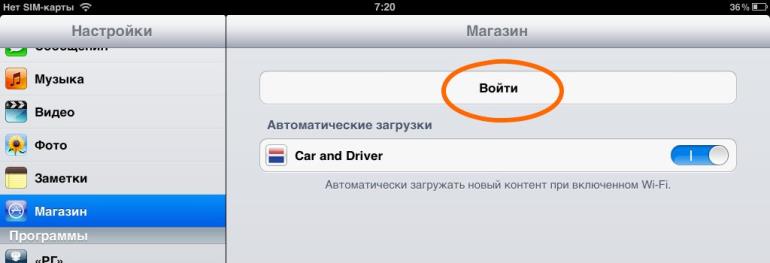
- Войти в настройки, магазин, войти
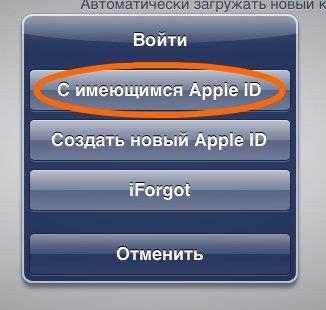
В любой момент вы можете вернуться к вашему исходному (первому, российскому аккаунту), снова зайдя в настройки, магазин. Вам нужно будет просто выйти из одного аккаунта и зайти с другим.
Обратите внимание на одно важное обстоятельство. Обновлять установленные приложения на iPad вы сможете только с тем AppleID, с которым оно (это приложение) было установлено.
То есть, если у вас, к примеру, первые 10 приложений загружено с первым Apple ID, а следующие 20 — со вторым, то для обновления первых десяти вам придется заходить в App Store с первым Apple ID, а для обновления следующих двадцати — со вторым Apple ID.
На использование приложений таких ограничений нет.
Как пользоваться несколькими аккаунтами Apple iD на нескольких устройствах

Обычно, когда возникает необходимость создать Apple ID это делается через через App Store. В виду простоты регистрации и необязательности указывать информацию о кредитной карте. В дальнейшем, как правило, пользователи используют это идентификатор для всех остальных служб и сервисов Apple.
Это вполне приемлемо, если у вас один iPhone. Но если у вас в семье или у друзей несколько устройств, и вы хотите совместно использовать купленные приложения, обмениваться фотографиями и использовать другие преимущества общего аккаунта. То в таком случае, простое использование одного Apple ID чревато последствиями. В лучшем случае можно потерять личную информацию, в худшем получить блокировку своего iPhone.
Вообще, пользователи не слишком хорошо разбираются в вопросе использования Apple ID. Судить об этом можно зайдя в iCloud общего аккаунта. Некоторые пользователи синхронизируют с ним свою телефонную книгу, календарь, или подключают устройство к сервису «Find My iPhone». И мало того, что ваше местонахождение и контактны известны всем остальным участникам, но ваш телефон еще и могут случайно/специально заблокировать.
Важно знать, что: Apple ID автоматически не регистрируется для всех сервисов Apple. Вы можете создать несколько Apple ID и зарегистрировать каждый в нужном вам сервисе.
Создать дополнительные ID можно непосредственно на сайте Apple — https://appleid.apple.com.
На одном гаджете можно использовать сразу несколько Apple ID, каждый из которых будет взаимодействовать со строго определенными сервисами, которые можно указать вручную.
Правда здесь есть свои правила и ограничения.
Некоторые сервисы Apple могут быть использованы на одном гаджете одновременно лишь один раз. Например, iPhone может производить бэкап в iCloud лишь от одного Apple ID. К сожалению, нельзя разбить резервную копию между несколькими аккаунтами iCloud. Если ваши данные не помещаются в отведенные 5 ГБ, то либо покупайте дополнительные за деньги, либо делайте резервную копию iPhone в iTunes.
В то же время настройки почты позволяют использовать сразу несколько почтовых ящиков iCloud.
Вот таблица совместимости различных служб купертиновцев с одним или несколькими Apple ID.

Если у вас несколько устройств, то наилучшим решением будет создание одного общего для покупки контента.
Для бэкапов же будет лучше использовать отдельные Apple ID, которые позволят хранить данные ваших гаджетов в iCloud. Еще нескольких аккаунтов Apple ID пригодятся под разные другие цели.
Итак, как лучше разнести аккаунты Apple ID:
Активируйте общий аккаунт для покупок на всех гаджетах
Рекомендуется использовать один Apple ID с платежеспособной кредитной картой, через который и будут производиться все покупки.
Данный аккаунт необходимо активировать на всех iPhone и iPad, что позволит получить доступ ко всем приобретенным приложениям с любого семейного гаджета. Помимо этого не стоит забывать про такие сервисы, как iTunes Match, доступ к которым также могут захотеть получить все ваши домочадцы, поэтому не забудьте активировать его заранее.
Хочется напомнить, что с одним Apple ID возможно использовать сколько угодно устройств.
интересное
«Настройки» — «iTunes- и App Store» — «Apple ID»


Создайте отдельный аккаунт для бэкапа
После создания единого Apple ID для приложений, обязательно создайте Apple ID для бэкапа на каждом из iгаджетов. Это позволит хранить все ваши данные в облаке и если что-то произойдет с любым из гаджетов, вы сможете восстановить все данные буквально в пару кликов.
В настройках iOS обязательно укажите синхронизацию закладок и других персональных данных с Apple ID данного гаджета. К iCloud автоматически привязывается сервис «Find My iPhone». Если вы привязали к облаку сразу несколько устройств, то у вас есть возможность отслеживать их местонахождение.
«Настройки» — «iCloud» — «Уч.запись»


«Настройки» — «iCloud» Включите переключатель «Найти iPhone».


Кстати, уважаемые пользователи общего аккаунта, проверьте чтобы ваш аккаунт iCloud не совпадал с ID общего аккаунта. Или хотя бы отключите функцию «Найти телефон». Иначе за вашим устройством можно будет наблюдать через одноименное приложение и на сайте iCloud.com.
И самое неприятное, что ваш iPhone могут заблокировать или стереть все содержимое.


Кто, все эти люди? 🙂

Создайте отдельный аккаунт для слежки за семейными гаджетами
Конечно же не стоит забывать о безопасности, ведь iгаджет можно элементарно забыть в кафе или просто потерять. Именно для этого и создавался сервис Find My iPhone, который привязан к iCloud и об этом мы писали выше.
А вот чтобы не делиться личными данными из облака, но знать местонахождения своих домочадцев, лучше использовать сервис «Найти друзей» который разработан Apple специально для этих целей. С его помощью можно легко обмениваться своим местоположением.


Рассмотрим ситуацию с аккаунтами Apple ID на примере
Например, есть семья, которая состоит из мамы, папы и сына/дочки. И у всех есть яблочная техника. Ко всем устройствам привязан общий аккаунт App Store с которого устанавливаются программы и игры. В то же время сына/доча не особо хочет делиться фотографиями очередной тусы, по этому фотки, документы и записную книжку синхронизирует в iCloud под другим ID.
Кроме того, на этот же аккаунт в iCloud включена функция Find My iPhone, для того, чтобы в случае необходимости можно было бы найти владельца телефона и отправить ему сообщение. А для обмена местоположением между заинтересованными людьми подключена программа «Найти друзей».
Ну а отдельные программы: FaceTime, GameCenter, Messaging, HomeSharing, App Store можно вообще настроить на любой другой ID каждую. Сюда же можно отнести и дополнительный аккаунт App Store, к примеру, купленный общий аккаунт (идетнификатор для App Store может использоваться только для установки программ/игр).
Можно указать в приложении App Store любой другой аккаунт и устанавливать с него программы, которых у вас нет на iPhone.


На устройстве одновременно могут находится приложения установленные под разными ID из приложения App Store. Они прекрасно уживаются друг с другом, до момента синхронизации с iTunes.
iTunes таких вольностей не допускает. Программа попросит вас выбрать основной ID для синхронизации, а приложения установленные с других ID безжалостно сотрет.
Как создать второй apple id
Будь в курсе последних новостей из мира гаджетов и технологий
iGuides для смартфонов Apple

�� Как использовать два Apple ID на одном iPhone одновременно и получать «плюшки» разных стран

Олег Воронин — 19 апреля 2022, 15:30

За последние два месяца мы, как жители России, увидели много того, чего не ожидали увидеть. Из страны уходят бренды, на которых выросли многие из нас, популярнейшие компании останавливают продажи продуктов, которыми мы пользуемся ежедневно, а из магазинов приложений удаляют важные для нас утилиты.
К сожалению, нет повода думать, что всё уже закончилось, а значит антироссийские санкции могут расширяться и лишать россиян всё новых и новых технологий и вещей. Среди прочего, мы теряем некоторые приложения в App Store — например, на днях свой софт из российского сегмента магазинов удалил Spotify. Если вы хотите продолжать им пользоваться, это может стать проблемой. Как выйти из положения?
Один из вариантов — сменить свою страну в настройках Apple ID. О том как это сделать, мы рассказывали вот здесь. Однако такое решение имеет некоторые побочные эффекты: например, сменив Россию на другую страну, вы больше не сможете скачать некоторые местные приложения — финансовые или государственные. Поэтому есть другой вариант — вы можете использовать сразу два аккаунта Apple ID на одном устройстве.
Зарегистрировать новый Apple ID довольно просто. Зайдя на сайт Apple, вы можете создать учетку, указав любую страну, которую хотите — хоть США, хоть Китай, хоть Францию. В итоге вы получите доступ к приложениям, которые удалились из росcийского App Store, но продолжают работать в других странах. Чтобы создать второй аккаунт, вам потребуется найти в интернете и ввести любой адрес той страны, которую вы выберете.
Хорошо, запасной Apple ID создан. А как ввести его в iPhone или iPad, чтобы не отказаться от своей основной учетки? Всё довольно просто.
- Откройте «Настройки» и нажмите на свое имя сверху
- Найдите раздел «Контент и покупки»
- По нажатию на эту строку откроется диалоговое окно — нажмите «Выйти»
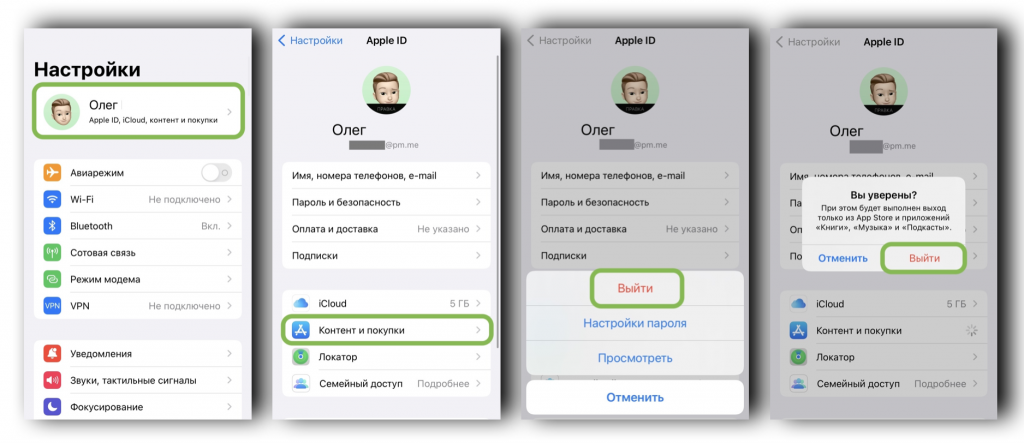
- Теперь снова нажмите на «Контент и покупки» и во всплывающем окне выберите «Не ххх», где «ххх» — ваше имя
- Введите Apple ID и пароль от вашего второго аккаунта и нажмите «Далее».
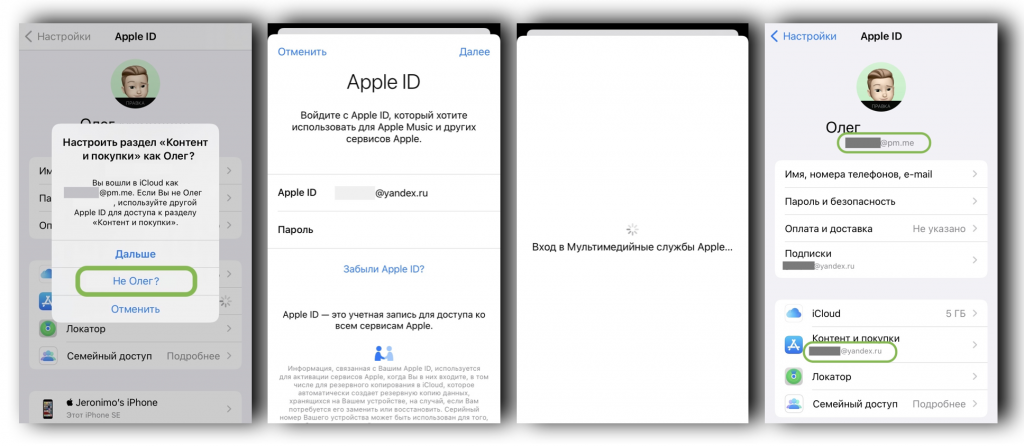
Готово! Ваш основной аккаунт с хранилищем iCloud, Медиатекой, контактами, iMessage и прочими сервисами остался неизменным, а для загрузки приложений в App Store теперь будет работать вторая учетка. Впоследствии можно так же легко вернуть старый аккаунт, чтобы скачать какое-то российское приложение — для этого даже не потребуется ничего вводить. Таким образом вы сможете переключаться по потребности бесконечное количество раз.
- Во-первых, помимо App Store, аккаунт «паровозиком» меняется в трех других сервисах — Книги, Apple Music и «Подкасты». Это нужно учитывать.
- Во-вторых, для последующего обновления приложений вам потребуется иногда вводить пароль именно того аккаунта, с которого оно было загружено. Обычно после однократного ввода пароля устройство запоминает его и впоследствии обновляет приложение автоматически.