Профессиональная электронная почта – важная составляющая успешного бизнеса.
Заявите о себе с помощью корпоративной почты в собственном домене (@vashakompaniya.ru) и других профессиональных атрибутов.
enterprise
Больше чем просто почта
За $5.40 за пользователя в месяц вы можете хранить в облаке до 30 ГБ данных, обмениваться файлами, проводить видеоконференции, круглосуточно обращаться в службу поддержки и пользоваться другими преимуществами. При необходимости размер хранилища можно увеличить за дополнительную плату.
verified_user
Надежность и безопасность
Сверхнадежные серверы Google гарантируют доступность электронной почты в течение 99,9% времени, а передовые функции безопасности, спам-фильтры и резервное копирование надежно защищают ваши данные.
Три простых шага – и все готово
Регистрация в Google Workspace
Во время регистрации укажите домен , который хотите использовать для корпоративной почты. Если у вас нет собственного домена, вы можете приобрести его у нас за дополнительную плату.
Настройка аккаунта
После того как вы подтвердите право собственности на домен, настройте аккаунт, чтобы с ним было удобно и приятно работать: добавьте логотип компании, создайте псевдонимы и дополнительные аккаунты для пользователей.
Переписка и другие возможности
Воспользуйтесь пробной версией и оцените преимущества Google Workspace. Отправляйте письма, проводите видеоконференции в HD-формате, создавайте документы и делитесь файлами в облаке – первые 14 дней бесплатно. По завершении этого периода вы можете оформить платную подписку.
Если у вас возникнут вопросы или вам потребуется помощь, свяжитесь с нами.
*Специальное предложение предназначено только для новых клиентов Google Workspace. Начальная цена актуальна для первых 20 пользователей в течение 12 месяцев. Затем для всех пользователей будет действовать стандартная цена.
Как настроить почту для домена через Google

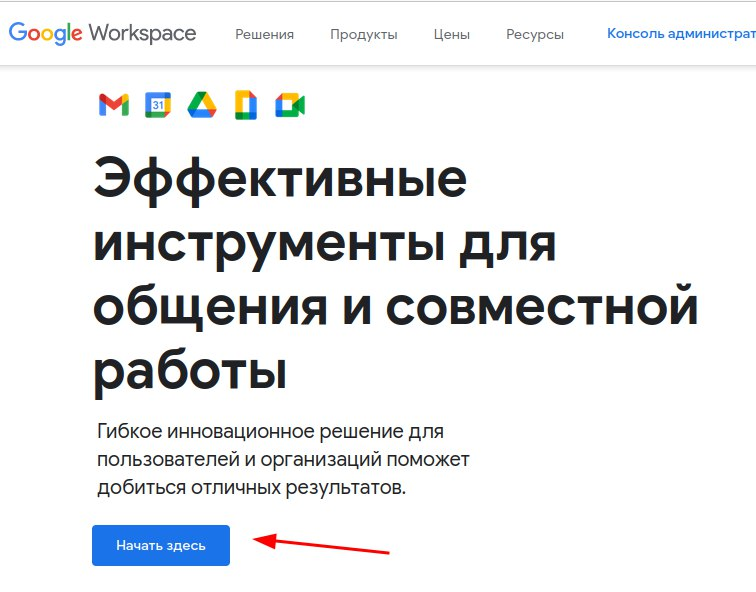
Для того чтобы создать новый аккаунт, сначала переходим по ссылке нажимаем на кнопку «Начать здесь»:
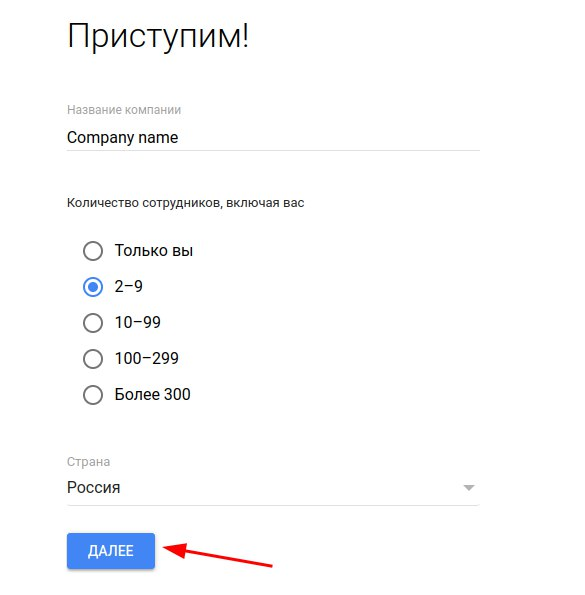
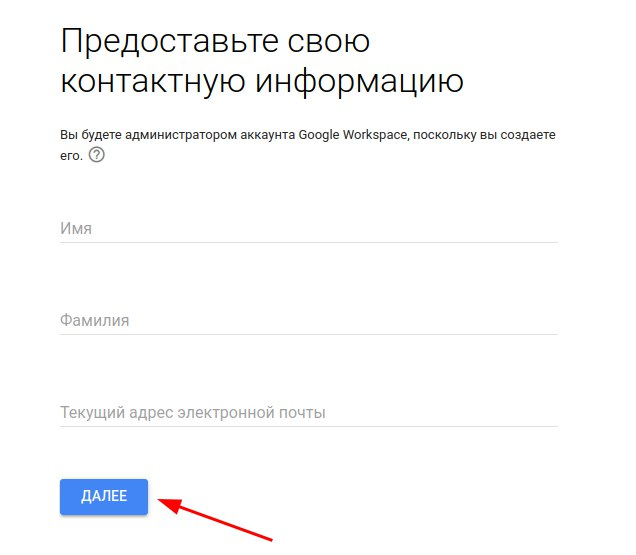
После этого заполняем информацию о компании: название организации, количество сотрудников и страну, контактную информацию, включая резервный email и жмем кнопку «Далее».
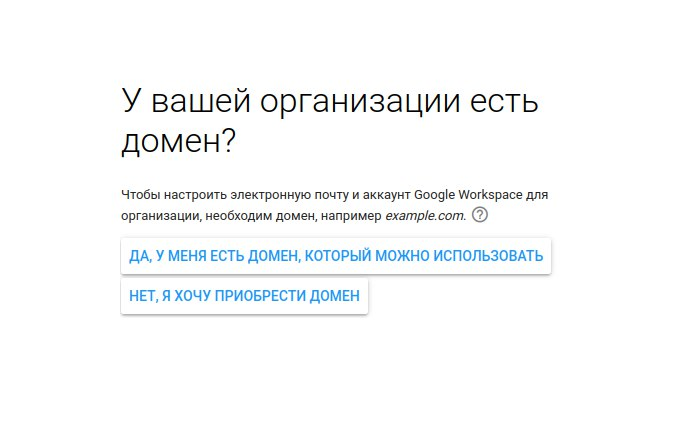
На следующем этапе Google Workspace предлагает выбрать существующий домен или купить новый. В рамках статьи рассмотрим уже существующий домен, потому выбираем первый вариант.
Теперь можно подключить домен сайта, для которого создается корпоративная почта.
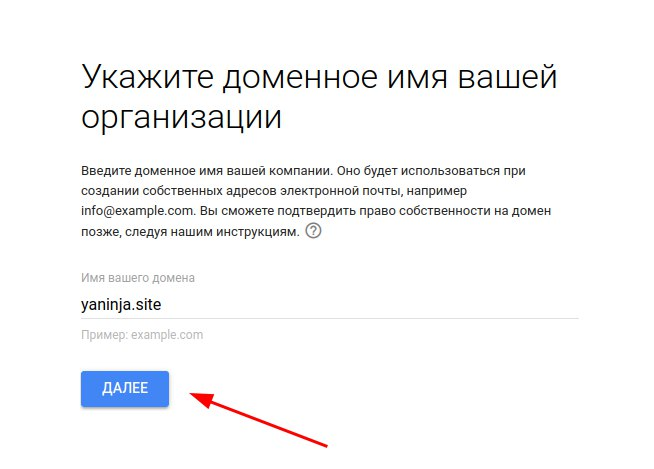
После чего Google Workspace предложит использовать введенный ранее домен для настройки аккаунта, а также — получать на почту этого домена электронные письма с советами и новостями.
Теперь можем приступить к созданию пользователя для нашей почты, вводим его имя, задаем пароль и нажимаем «Принять и продолжить».
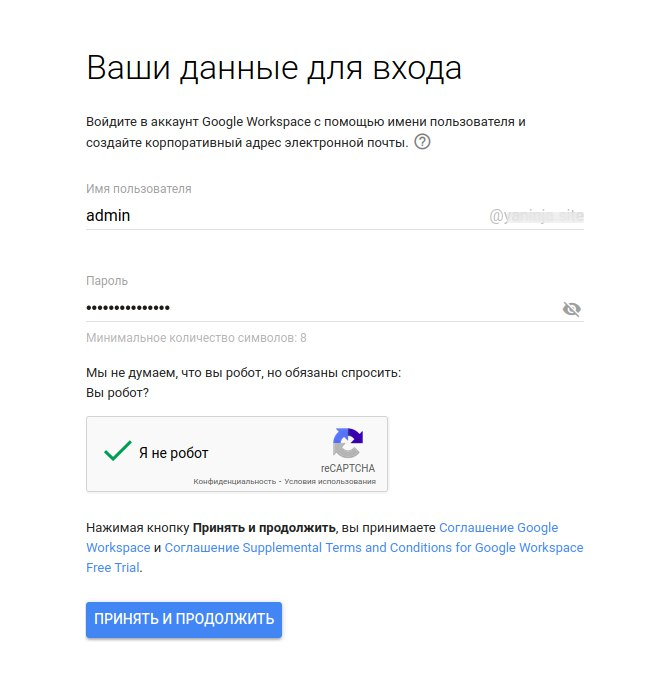
Теперь, когда аккаунт создан, можно приступать к настройкам:
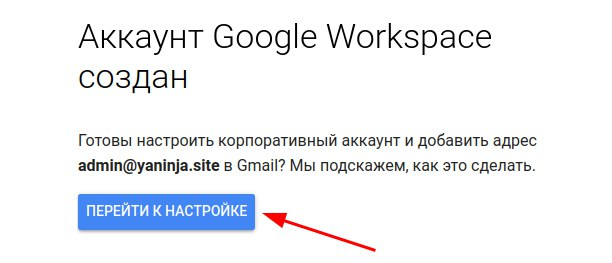
Привязка и подтверждение домена
На странице первичной настройки Google предложит подтвердить домен, нажимаем на кнопку «Подтвердить».
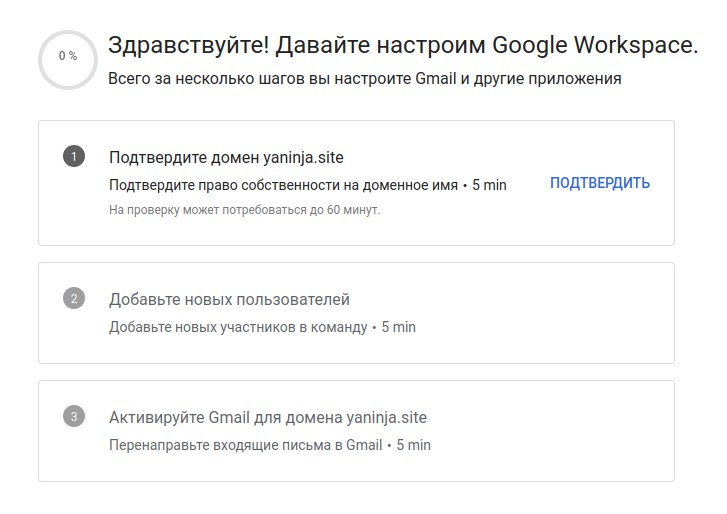
Самый простой способ подтвердить домен — это подтверждение через DNS-записи. Данный способ будет предложен по умолчанию при переходе по кнопке «Продолжить».
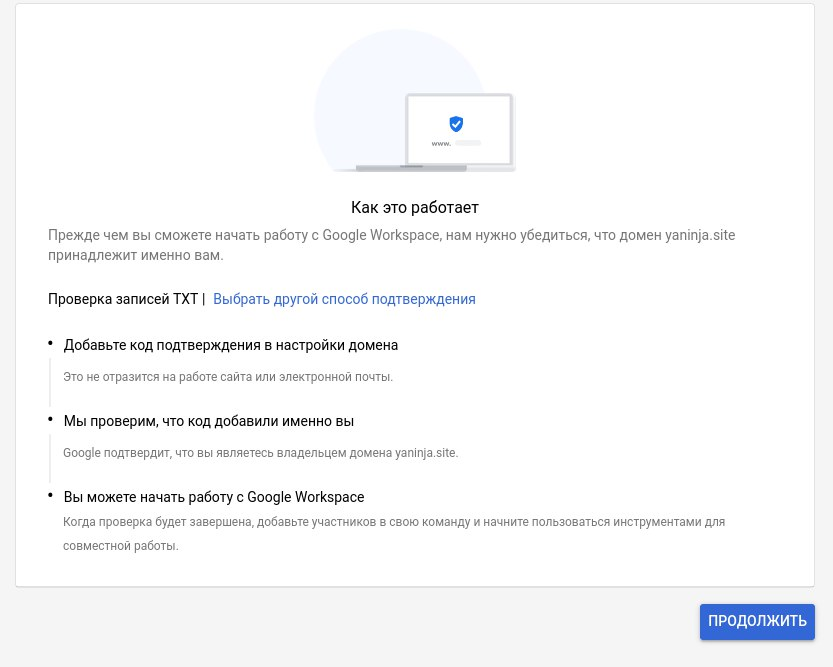
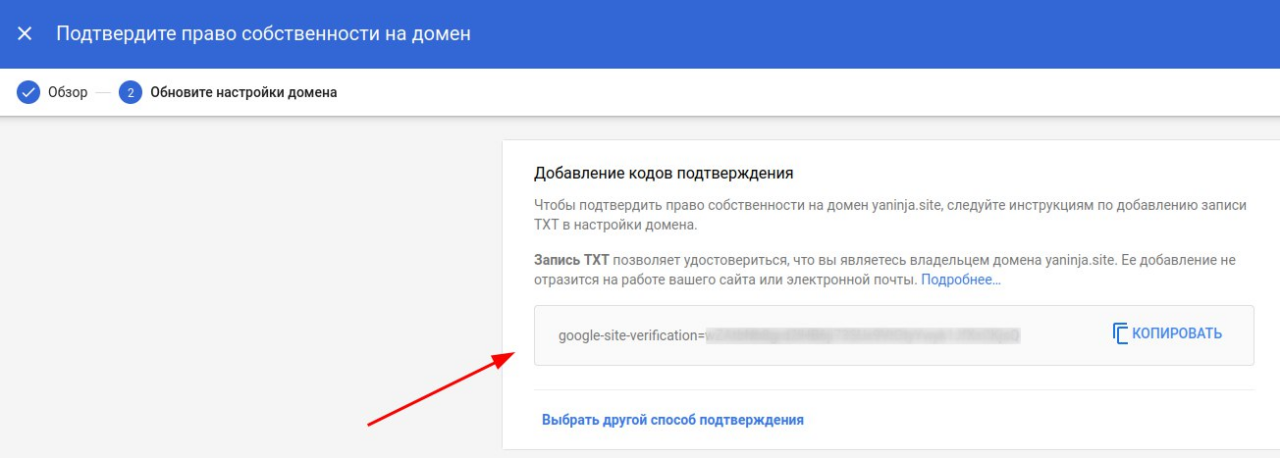
Теперь необходимо создать для вашего домена TXT-запись со следующими параметрами:
- имя записи : @ или имя вашего домена с точкой на конце
- TTL : 86400 или по умолчанию
- тип : TXT
- значение : текст из поля «Запись TXT».
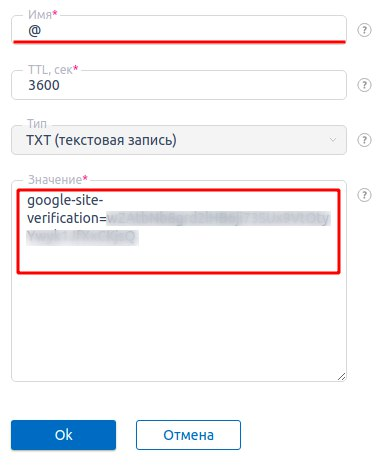
В нашем примере мы будем использовать значение TTL 3600, заданное по умолчанию.
В панели DNS это может выглядеть так:
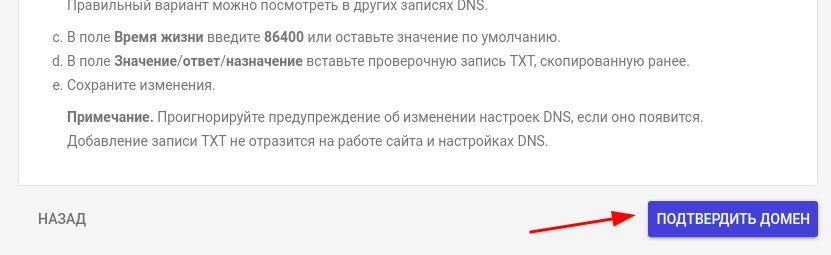
После добавления данной TXT-записи прокрутите страницу до конца и нажмите «Подтвердить домен»:
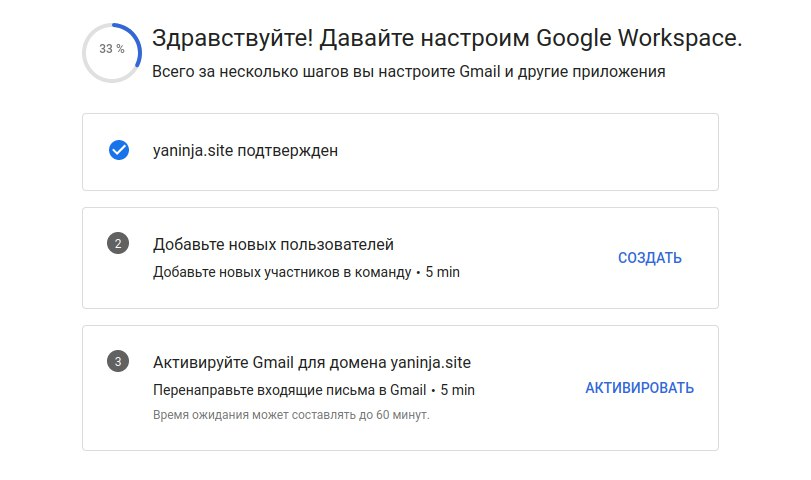
Проверка подтверждения занимает примерно 5 минут. После чего со страницы с TXT-записью вас перенаправит на прежнюю страницу с настройками, где вы сможете продолжить работу:
MX-записи Gmail
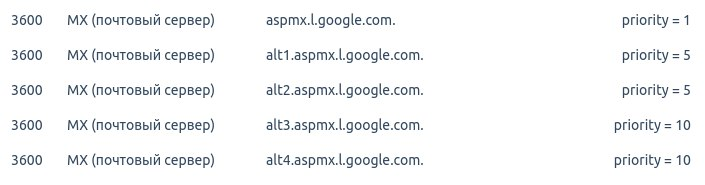
Теперь можно добавить MX-записи, они нужны для обозначения почтового сервера, который будет обрабатывать вашу почту. Для Gmail данные записи выглядят так:
- имя записи : @ или имя вашего домена с точкой на конце
- TTL : 3600
- тип : MX
- значение (домен) :ASPMX.L.GOOGLE.COM. (точка в конце записи обязательна)
Таким же образом создаем дополнительные записи с параметрами приведенными ниже. В зависимости от того, ограничивает ли количество MX-записей регистратор домена, вы сможете создать от 1 до 4 дополнительных — чем больше, тем лучше.
Они нужны на случай, если основной почтовый сервер будет недоступен. Тогда почта уйдёт с другого доступного сервера со следующим приоритетом по иерархии (чем меньше число, тем выше приоритет).
SPF-подпись Gmail
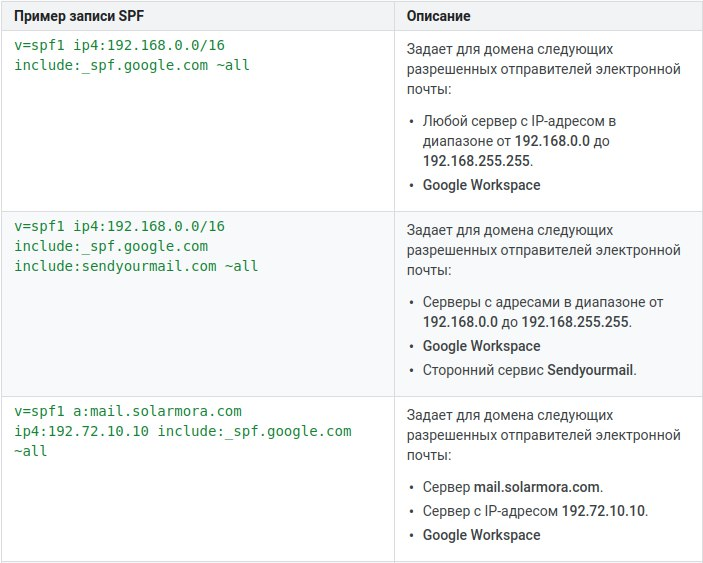
SPF-подпись — это DNS-запись, включающая в себя список серверов, которым ваш сайт доверяет отправку писем от своего имени и некоторые указания к их обработке. Данная запись позволяет получателю проверить, было ли письмо действительно отправлено с нашего домена и решить, доставить его в «Входящие» или пометить как «Спам».
Добавление SPF также производится из DNS-панели, для начала открываем ее и смотрим, есть ли TXT-запись, которая начинается с v=spf1. Если есть, нужно отредактировать её, добавив в конце перед ~all (или похожей) запись include:_spf.google.com. Если такой записи нет – создайте новую с параметрами:
- имя записи : @ или имя вашего домена с точкой на конце
- TTL : 3600
- тип : TXT
- значение : v=spf1 include:_spf.google.com ~all
Примеры того, как может выглядеть полное значение записи:
DKIM-подпись Gmail
С помощью DKIM-подписи повышается уровень доверия к вашему домену: письма, подтвержденные этой подписью, реже попадают в спам.
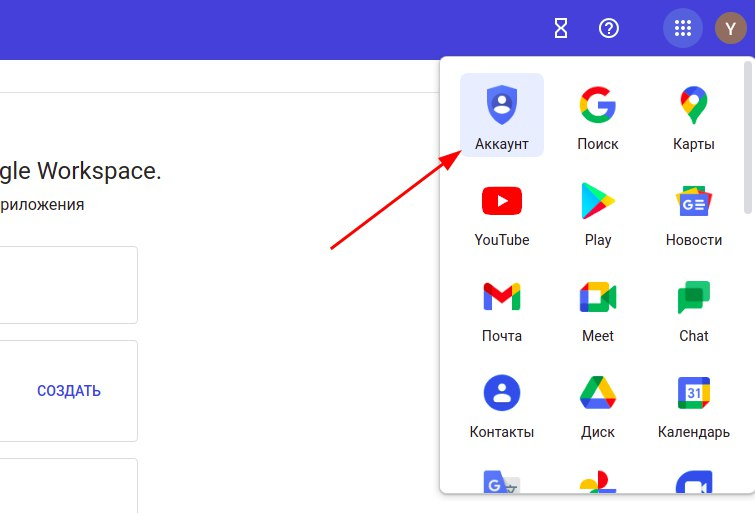
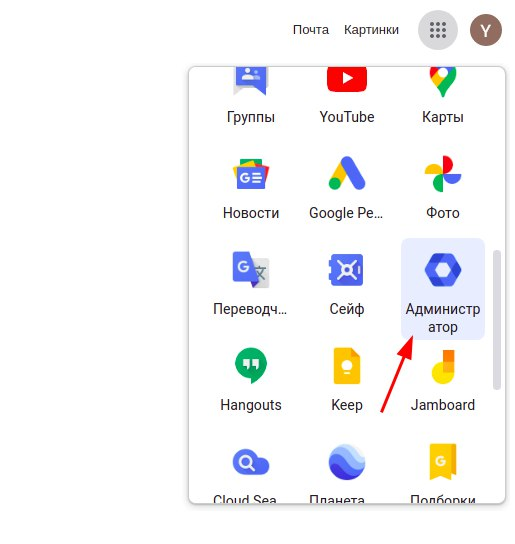
Если еще не авторизовались с новой созданной почтой, выполняем вход в аккаунт Google и переходим в Аккаунт > Администратор:
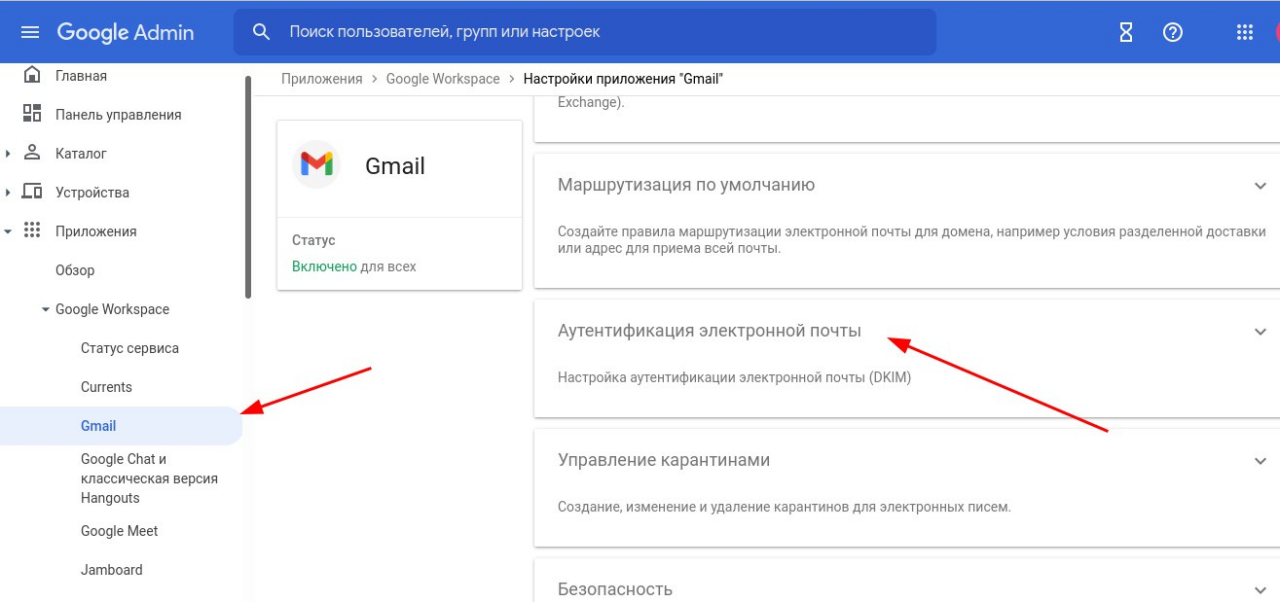
На главной странице консоли администратора выберите Приложения > Google Workspace > Gmail.
Выбираем пункт «Аутентификация электронной почты».
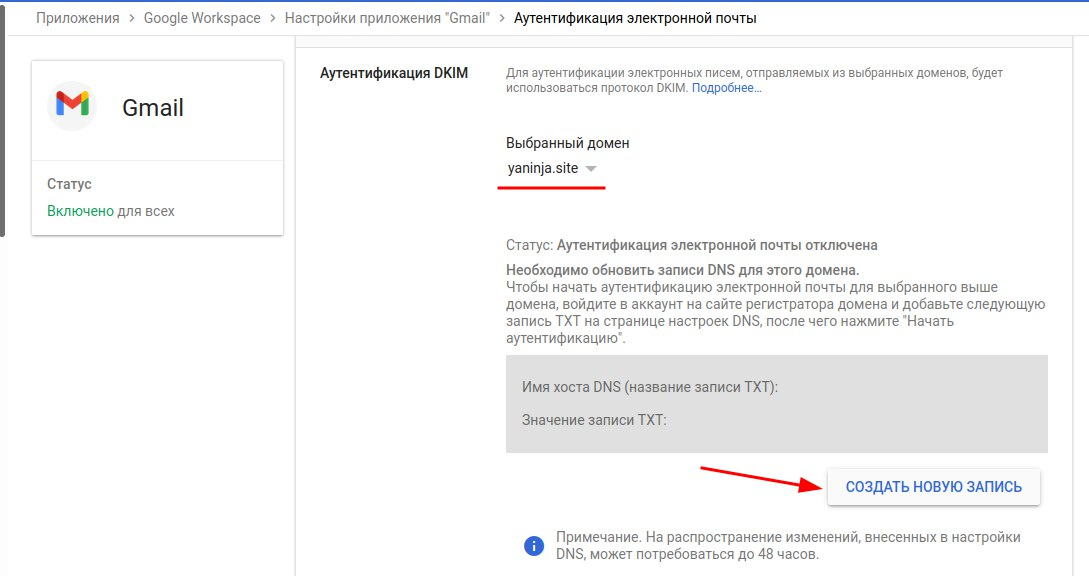
В выпадающем списке выбираем домен, где будет использоваться DKIM, и нажимаем «Создать новую запись»:
В открывшемся окне будут доступны следующие параметры:
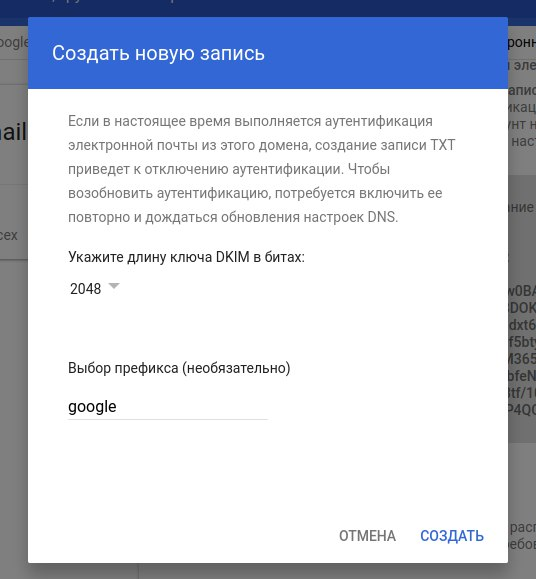
- Длина ключа DKIM в битах. Даже если раньше вы использовали 1024-битный ключ, рекомендуем выбрать значение 2048, при условии что ваш регистратор домена его поддерживает. Такие ключи надежнее и на работе DKIM данные изменения не отразятся.
Если ваш регистратор домена не поддерживает 2048-битные ключи, можно изменить значение с 2048 на 1024. - Выбор префикса. По умолчанию используется префикс google. Менять его не рекомендуется. Исключение составляет случай, когда такой префикс уже указан в другом ключе DKIM для домена.
После того, как кликните на кнопку «Создать», будет сгенерирован ключ, который понадобится далее.
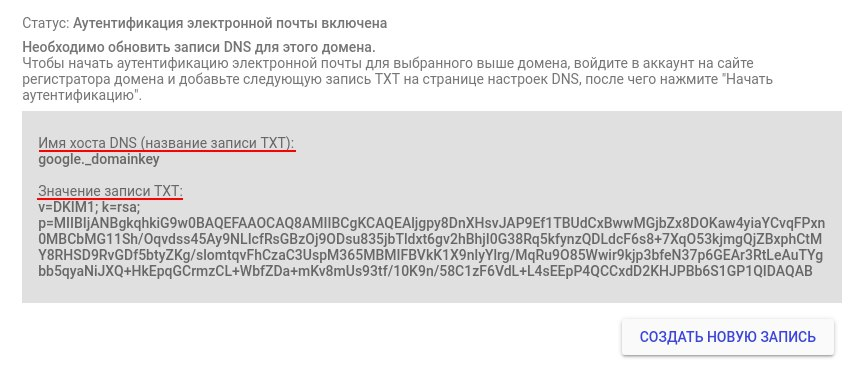
В DNS-панели создаем запись с параметрами:
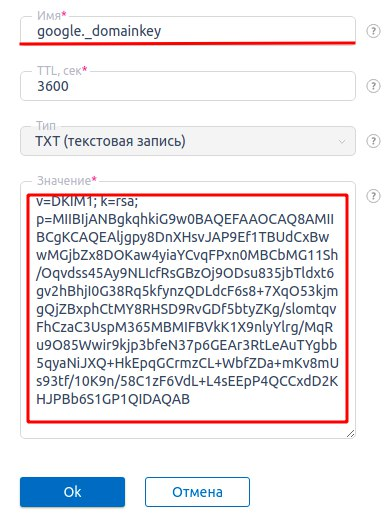
- имя записи : google._domainkey
- TTL : 3600
- тип : TXT
- значение : сгенерированная google запись
Теперь можно включить аутентификацию, дождаться обновления DNS, и приступать к работе с почтовым ящиком.
Настройка CMS для работы с SMTP
Рассмотрим настройку CMS для работы с SMTP с использованием ранее созданной почты на примере WordPress. В данной CMS настройки легко выполнить при помощи плагина WP Mail SMTP от WPForms. Установить его можно через панель администратора сайта или скачать.
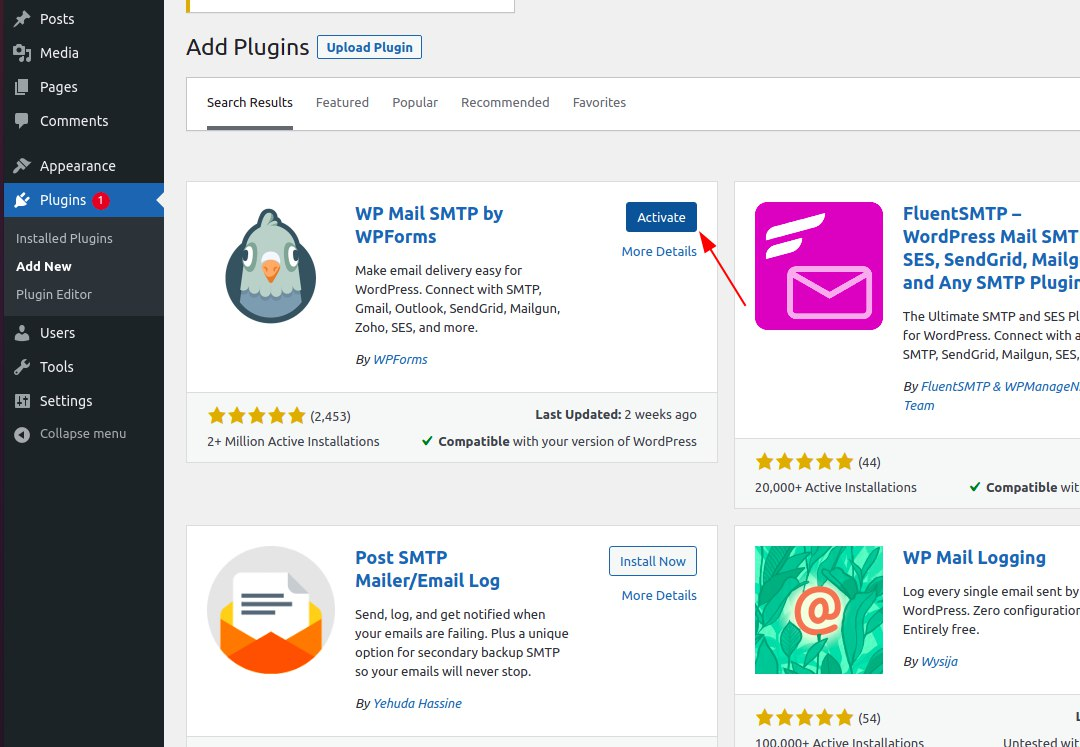
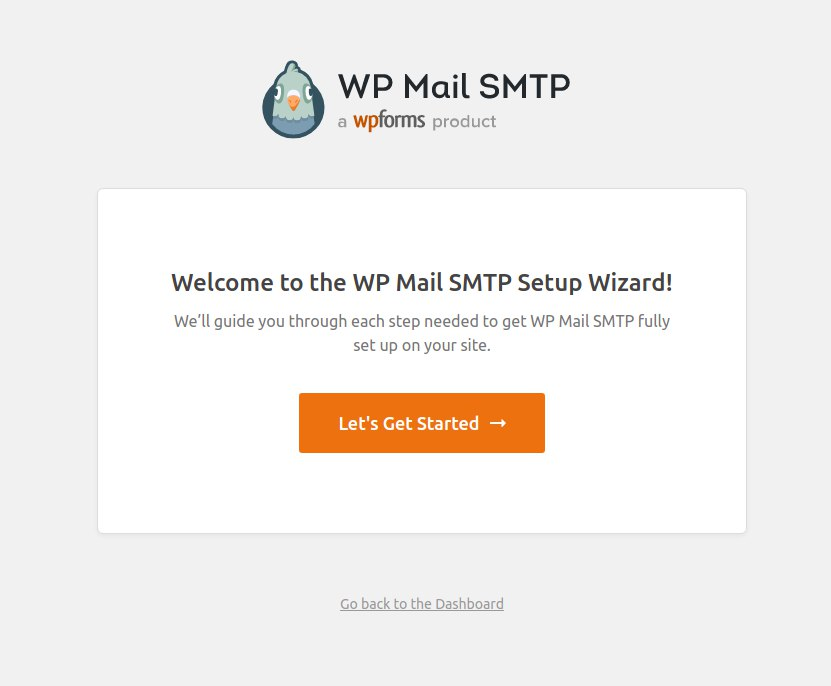
После нажатия на кнопку «Activate» вы окажетесь на начальной странице настройки плагина:
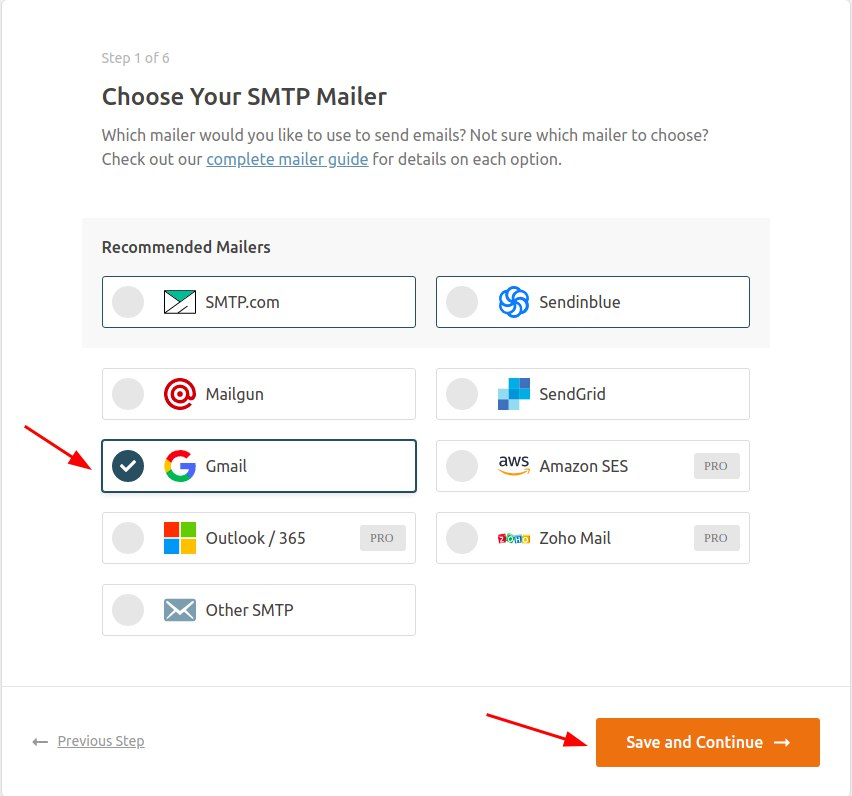
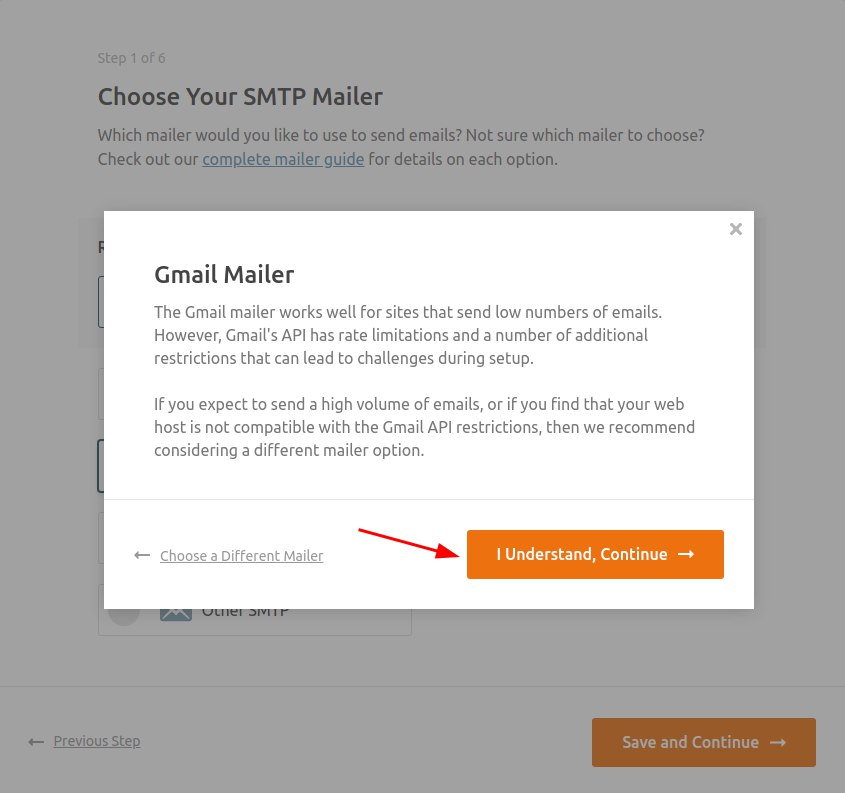
Выберите Gmail, а затем подтвердите, что хотите продолжить:
Далее плагин предложит создать приложение через ваш Google Аккаунт, где можно сгенерировать ID и секретный ключ для работы с сайтом через вашу gmail почту. Чтобы следовать инструкции, нужно быть авторизованным в только что созданном почтовом аккаунте.
После данного шага возвращаемся к настройкам плагина в панели администратора сайта, вводим полученные ID и ключ в соответствующие поля:
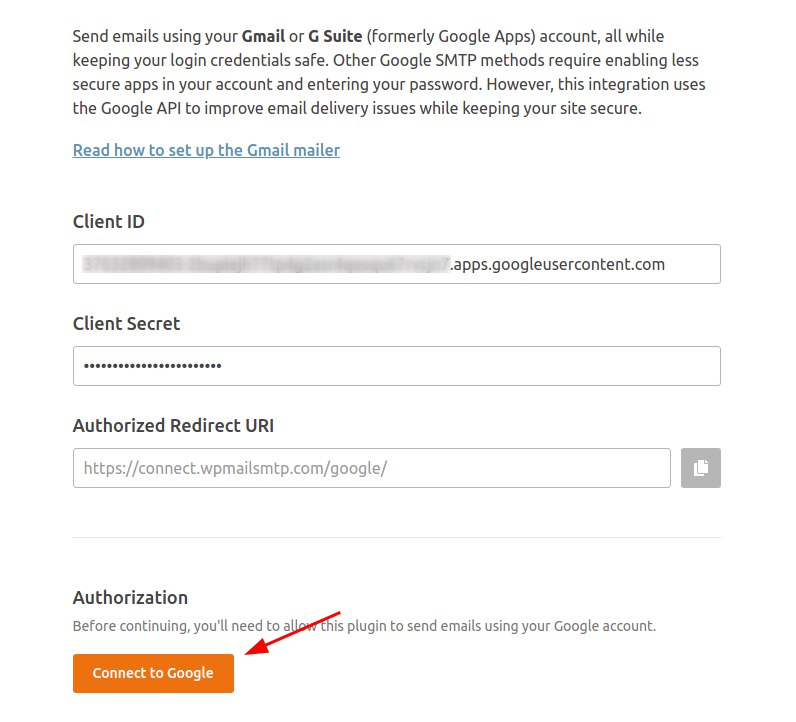
Авторизуемся и разрешаем приложению использовать нашу почту:
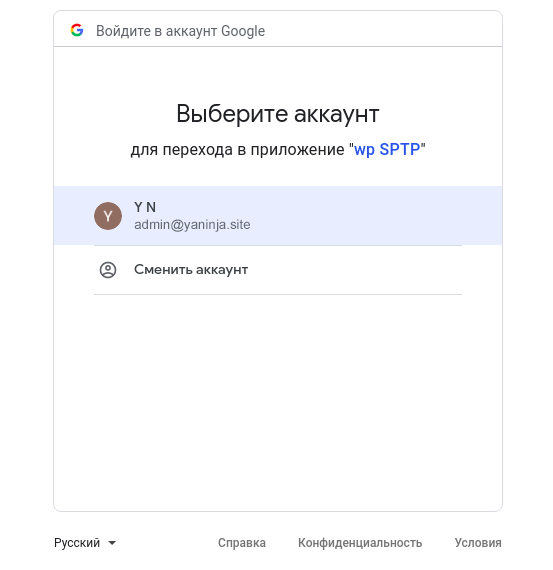
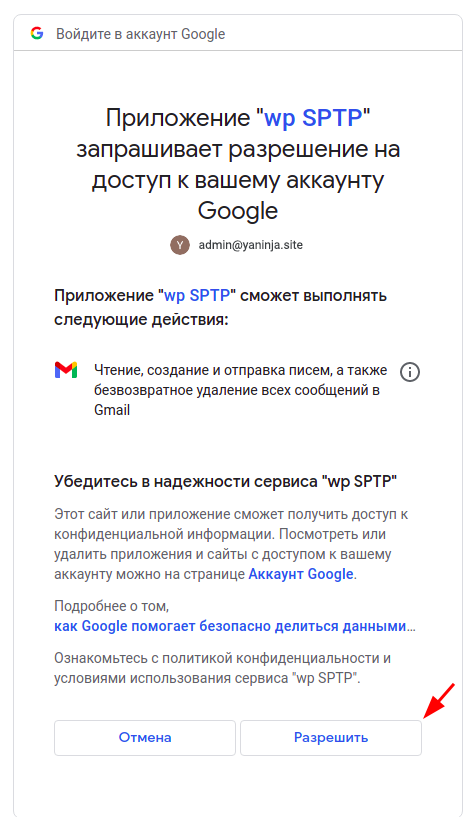
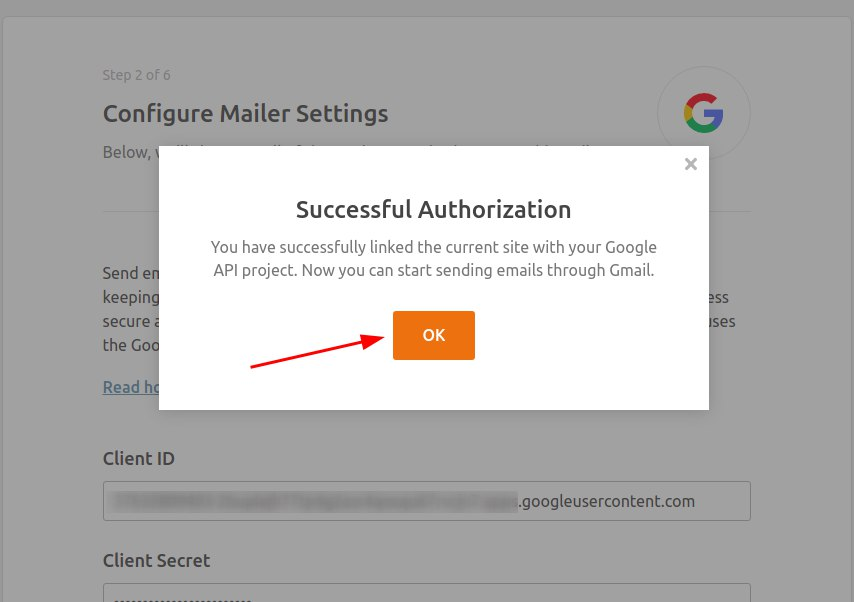
Если проверка авторизации прошла успешно, плагин предложит настройку дополнительных возможностей, после чего установка будет завершена.
Когда настройки в плагине будут окончены, из панели администратора сайта на вкладке плагина они будут выглядеть так:
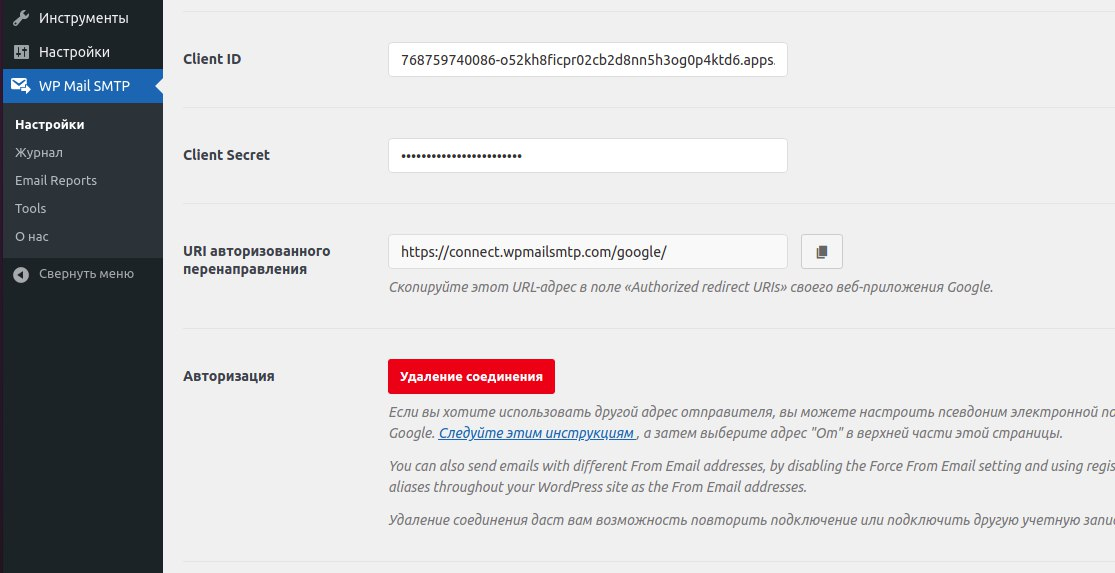
Теперь можно проверить отправку почты прямо из плагина:
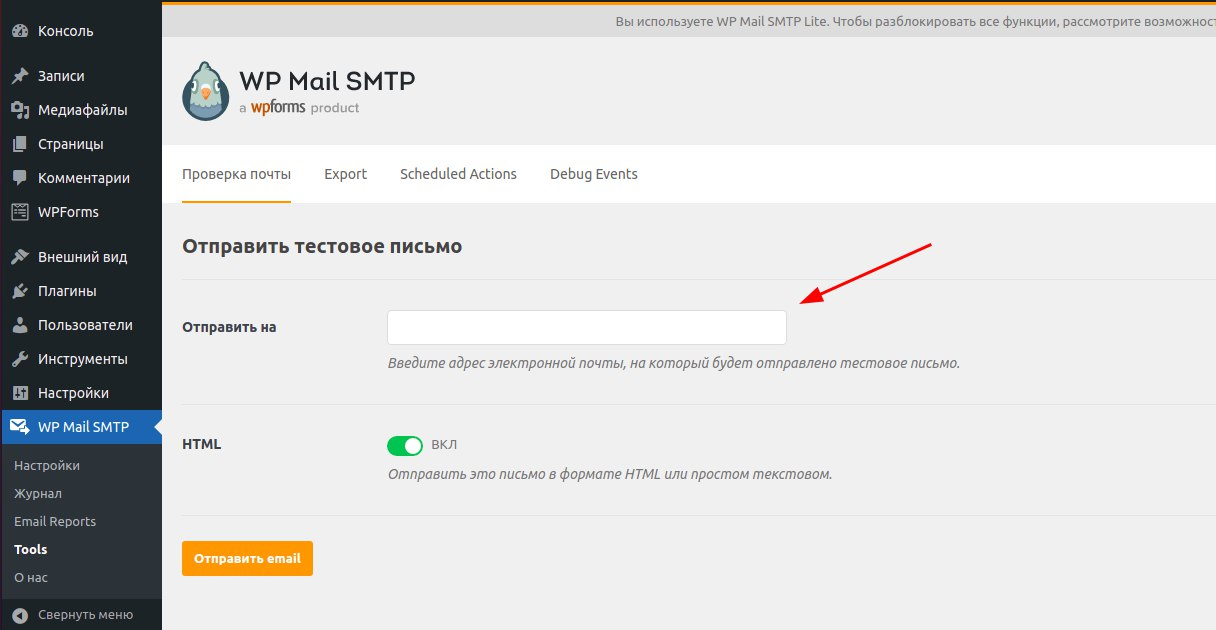
Если отправка успешна, на почтовый ящик, который был указан в поле «Отправить на», должно прийти сообщение с таким содержимым:
Как создать гмаил почту для своего домена?
Следуйте нашим инструкциям, рассказывающим про создание почты Gmail со своим доменом , и вы сможете получать и отправлять электронные письма в Gmail .
Электронные адреса Hotmail и Gmail хороши для общения с вашими друзьями и членами семьи . Но когда вы отправляете и получаете электронные письма от своих клиентов, нужно выглядеть профессионалом своего дела:

Если ваш электронный адрес выглядит как yourbusiness@hotmail , то это не очень хорошо для бизнеса!
Прочитав эту статью, вы научитесь создавать персонализированный адрес электронной почты, используя свой собственный домен ( например, hello@yourdomain.com ). А также сможете привязать его к своему аккаунту в Gmail .
- Шаг 1 – создавать персонализированный электронный адрес с помощью собственного доменного имени;
- Шаг 2 – использовать новый электронный адрес, чтобы отправлять и получать письма через Gmail .
Что нам понадобится:
- Доменное имя и веб-хостинг;
- Бесплатный Gmail аккаунт;
- Примерно 20-30 минут времени.
Обновлено: 2022-04-21 17:08:08 Сергей Бензенко автор материала
Шаг 1 — Создайте персонализированный адрес электронной почты с помощью доменного имени
Перед тем, как сделать почту со своим доменом, нужно купить хостинг и привязать к нему доменное имя. Теперь настало время создать персонализированный электронный адрес, что-то наподобие hello@yourbusinesses.com .
- Зайдите на админке своего хостинга в CPanel > Email section > Email Accounts:

- В выпадающем списке выберите домен, с которым будет связан ваш аккаунт, введите желаемую электронную почту и надежный пароль:

- Выберите квоту для создаваемого почтового ящика ( безлимитную или установите свою собственную );
- Нажмите кнопку « Create Account ».
Теперь у вас есть собственный персонализированный адрес электронной почты.
Настройки электронной почты в CPanel
Вернемся в CPanel и найдем настройки вашей электронной почты.
Зайдите в CPanel > Email section > Email Accounts
Нажмите на иконку с шестеренкой Configure / Set Up Mail Client .

В разделе « Manual Setting » есть блок « Secure SSL/TLS Settings »:

Поскольку эта информация понадобится для настройки Gmail , чтобы отправлять и получать письма ( следующий шаг ) держите ее перед глазами.
Шаг 2 – Отправляйте и получайте электронные письма через Gmail
Создайте свой аккаунт на Gmail , пройдя процедуру регистрации . Теперь у вас должен быть новый адрес электронной почты Gmail , похожий на yourbusiness@gmail.com .
Добавьте маршрутизацию электронной почты
Можно также сделать почту на Яндексе со своим доменом. Но мы будем использовать именно почтовый сервис Gmail .
Прежде, чем настроить Gmail , отправимся обратно в CPanel и создадим маршрутизатор электронной почты. Мы хотим переадресовать адрес hello@yourbusiness.com на yourbusiness@gmail.com :
- Зайдите в CPanel > Email section > Forwarders :

- Нажмите на кнопку « Add Forwarder ( Добавить маршрутизатор )»:

- Введите адрес электронной почты, на который вы хотите направлять письма ( адресат ):

Теперь все письма, приходящие на электронный адрес hello@yourbusiness.com , будут направляться на yourbusiness@gmail.com .
Получение электронных писем в Gmail
- Войдите в свой аккаунт Gmail ;
- Нажмите на иконку « Настройки », расположенную в правом верхнем углу и выберите пункт « Настройки » (« Settings »);
- Нажмите на « Аккаунты и импорт » (« Accounts and Import »);
- Нажмите на « Добавить почтовый аккаунт » (« Add a POP3 mail account you own »):

- Введите адрес, например, hello@yourbusinesses.com :

- Нажмите на кнопку « Далее » (« Next Step »):

Перед тем, как сделать почту со своим доменом, обратитесь к настройкам электронной почты CPanel , которые вы записали ранее.
- Введите полный адрес электронной почты в строке « Имя пользователя » (« Username »);
- Введите пароль от вашей электронной почты;
- Введите адрес входящего POP-сервера . Выберите параметр « Защищенное соединение с использованием SSL ». Убедитесь, что порт изменен на 995 ;
- Выберите любые дополнительные опции;
- Нажмите на кнопку « Добавить аккаунт » (« Add Account »).
Отправка электронных писем с помощью Gmail

- Выберите « Да, я хочу отправлять письма как, например, john@example.com (« Yes, I want to be able to send mail as ») :

- Уберите галочку с пункта « Использовать как псевдоним » (« Treat as alias »). Если вы отметите этот пункт галочкой, то получатели писем будут видеть сообщение « сообщение отправлено от имени … @gmail.com ”, что выглядит не профессионально;
- Нажмите « Далее » (« Next Step »):

- Введите адрес исходящего SMTP-сервера ;
- Введите полный адрес электронной почты в строке « Имя пользователя » (« Username »);
- Введите пароль от аккаунта электронной почты;
- Выберите параметр « Защищенное соединение с использованием SSL ». Убедитесь, что порт изменен на 465 ;
- Нажмите на кнопку « Добавить аккаунт » (« Add Account »):

- Перед тем, как сделать почту со своим доменом, подтвердите введенный адрес электронной почты;
- Поскольку мы заранее настраиваем отправку электронной почты, письмо с подтверждением будет отправлено на ваш Gmail-адрес :

- Нажмите на ссылку подтверждения;
- Готово! Теперь вы можете отправлять и получать электронные письма с помощью Gmail .
В завершение
В этой статье мы показали, как создать персонализированный адрес электронной почты, используя собственное доменное имя. А также как подключить созданный адрес электронной почты к бесплатной учетной записи Gmail , чтобы отправлять и получать электронные письма с помощью почтового сервиса Google .
Почта со своим доменом на Gmail: пошаговая настройка перед началом работы

Получи нашу книгу «Контент-маркетинг в социальных сетях: Как засесть в голову подписчиков и влюбить их в свой бренд».
Подпишись на рассылку и получи книгу в подарок!
Гугл предлагает создать корпоративную почту на сервисе G Suite с высоким уровнем защиты и в пространстве без рекламы. Рассмотрим его преимущества и недостатки, а также настройку записей в DNS.
Преимущества Гугл-почты для домена
- Офлайн-режим. Без доступа к интернету можно читать письма, писать черновые ответы и отправлять. Когда подключение установится, все письма автоматически отправятся.
- Чаты и видеовстречи в Hangouts Meet прямо в почте.
- От 30 ГБ свободного пространства на Диске. Из них 25 ГБ на письма, а 5 ГБ — для хранения файлов на Диске. В зависимости от тарифа, цифра может быть меньше (до 15 ГБ) либо не указана (безлимит).
- Круглосуточная поддержка: на вопросы отвечают люди, а не роботы.
- Специальные инструменты переноса данных с других сервисов.
- Технология защиты корпоративных данных на мобильных телефонах сотрудников.
- Продвинутые инструменты для администрирования.
- Кроме почты для домена пользователь получает другие сервисы Гугл: Документы, Таблицы, Презентации, Сайты, Календарь, Магазин приложений и многое другое.
Недостатки
Из недостатков можно выбрать только один — 5 долларов за одного пользователя в месяц, по сравнению с бесплатными предложениями от Яндекс и Mail. Но тем не менее, свою стоимость функционал полностью оправдывает.
Более скромные возможности предоставляются для личного использования, не для бизнеса. Платить в этом случае не придется.
Пример стоимости тарифов у регистраторов
Гибкий — от 300 руб/мес за человека;
Общая инструкция для подтверждения права собственности
Важно: для продолжения вам потребуется аккаунт администратора. Обычные gmail-ящики не имеют прав на редактирование корпоративной почты.
Гугл предлагает несколько способов для проверки владения доменом:
- Изменение MX-записи. Зарегистрируйтесь в G Suite. Вам откроется окно с индивидуальными значениями. Создайте новую MX-запись на сайте регистратора и добавьте туда скопированные параметры. В поле приоритета укажите 15.
- Изменение TXT-записи. Выберите в качестве способа проверки «TXT или CNAME-запись».
- Отметьте пункты:
- Вход выполнен.
- Панель управления доменом открыта.
- Убедитесь, что без префикса www ваш ресурс доступен всем в Интернете.
- Откройте мастер настройки или Консоль администратора.
- Выберите подтверждение права собственности.
- Найдите «Метатег». Если его нет, откройте пункт «Другое».
- Скопируйте запись и добавьте в корневой файл HTML. На работоспособности сайта это никак не отобразится.
- Поместите код следующим образом:
- Найдите первый раздел. Для ориентира: под ним первый раздел.
- Добавьте запись в найденный.
- Убедитесь, что HTML-файл доступен на сайте без www всем в Интернете.
- Откройте мастер настройки или Консоль администратора.
- Выберите способ подтверждения «Загрузить HTML-файл».
- Вы получите инструкцию. Нажмите «Скачать» — на компьютер загрузится HTML-файл. Не переименовывайте его! Первые символы в его названии будут google.
- Скачанный файл поместите в корневой каталог.
- Проверьте, что файл добавился. Зайдите в браузер и перейдите по адресу имя-домена/имя файла. При правильной установке вы увидите строку google-site-verification и код из названия.
- Вернитесь в мастер или консоль и запустите проверку. Если файл не был обнаружен, система будет периодически перезапускать проверку и проверять сайт на его наличие.
- После проверки удалите добавленный файл.
После успешного прохождения проверки, вам станут доступны настройки для работы с почтой.
Инструкция конкретного регистратора
Приведенная инструкция — общая для всех регистраторов. Она может незначительно отличаться. Каждый регистратор, поддерживающий услугу подтверждения права собственности, имеет подробное описание. Найти список доступных инструкций можно на этой странице.
После прохождения проверок на право собственности, вы можете переходить к настройки почты для домена в Google.
Настройка MX-записей в Гугл
- Откройте сайт регистратора.
- Удалите существующие MX-записи.
- Заполните поля следующим образом. Названия могут отличаться, внимательно читайте описания регистратора перед заполнением.
- TTL — это промежуток времени, указанный в секундах. По его истечению, серверы в интернете проверяют, есть ли в записях изменения. Гугл рекомендует при правильной настройке MX увеличить это значение до 86 400 — это значит, что проверка будет происходить не каждый час, как указано в таблице, а раз в 24 часа.
- Приоритет указывается в относительной величине. У каждого регистратора своя шкала оценивания, поэтому значения в таблице и на практике могут отличаться. Сервер с наивысшим приоритетом принимает почту в первую очередь. И им обязательно должен быть «ASPMX.L.GOOGLE.COM.». Обратите внимание на точку в конце. Она обязательна, за исключением тех случаев, когда регистратор сам ставит ее в конце (она может быть невидимой).
- Сохраните изменения и дождитесь, когда они вступят в силу. Процесс может затянуться до 72 часов.
Проблемы, которые могут возникнуть с MX-записями
Почта не приходит на корпоративный ящик
- Если с момента последнего изменения MX-записей прошло менее трех суток, рекомендуется подождать еще. Возможно, они еще не успели обновиться. После проблема будет автоматически устранена.
- Проверьте корректность MX-записи в Консоли администратора Гугл или с помощью встроенной утилиты Dig от G Suite.
- Другая ошибка, которая часто возникает у пользователей: неправильное заполнение поля «Имя». Напомним, что его значение должно быть либо пустым, либо «@». В этом случае перед заполнением внимательно ознакомьтесь с инструкцией заполненией MX-записей у своего регистратора.
- Записи правильные, а почта все равно не приходит. Возможно, в этом случае ошибка не в MX-записях, а в другой части системы. Гугл помогает проверить остальные настройки и предлагает варианты устранения проблем.
Изменение MX-записей и перебои при доставке почты
Во время изменения MX-записей почта не будет приходить на корпоративный ящик. Устранить все перебои невозможно, но Гугл предлагает несколько способов уменьшить риск возникновения новых.
Перед изменением MX-записи:
- Создавайте аккаунты сотрудников сразу.
- Настройте маршрутизацию и доставку почты. Укажите адрес, который будет принимать почту, приходящую на ваш домен на несуществующий еще ящик.
- Обновляйте записи, когда почты мало.
- Чтобы не потерять важные письма и деловые связи, предупредите заранее о недоступности ящика в указанный промежуток времени. Укажите, что часть сообщений может потребовать повторной отправки.
Перенос почты с других сервисов
Гугл позволяет импортировать данные с:
- Microsoft Outlook;
- Электронная почта;
- Microsoft Exchange или Office 365;
- Сервер IMAP;
- IBM Notes и Domino.
Добавление сотрудников в доменную почту Гугл
Через Консоль администратора можно добавлять сотрудников по одному. Для оформления ящика вам нужно будет знать только имя и фамилию пользователя. Дополнительно можно указать действующий ящик сотрудника, на который придет сообщение с данными для входа. Пароль генерируется автоматически или вводится вручную.
Если вам нужно добавить сразу нескольких человек — воспользуйтесь CSV-файлом. Для этого выберите в Консоли администратора значок плюса и «Массовая загрузка». Вам будет доступен образец файла. Отредактируйте таблицу, заполнив имя, фамилию, адрес действующего ящика для сообщения с входными данными, пароль и путь к организационному отделению.
Сохраните файл. Его размер должен быть менее 35 МБ, а количество записей не должно превышать 150 тысяч. Иначе разбейте его на части, каждую сохраните в соответствующем формате.
Прикрепите файлы и загрузите их на сервис.
Добавление сотрудников в адресную книгу может занимать до суток.
Удаление сотрудников
Перед удалением корпоративного аккаунта сотрудника, администратор может перенести почту, файлы с Диска и Документов, Календарь и Страницы. После удаления этот шаг становится недоступным.
- Найдите аккаунт пользователя, который нужно удалить.
- Выберите в меню (три точки) «Удалить».
- Для удаления нескольких, отметьте их флажками.
- Нажмите на значок мусорного бака.
Что будет после удаления аккаунта сотрудника — читайте здесь.
Подводим итоги
Корпоративная почта Гугл на своем домене дает возможность пользоваться многочисленными сервисами: Документы, Таблицы, Диск и многие другие. Стоимость для коммерческих организаций — 5 долларов за одного пользователя в месяц. Для подтверждения домена Гугл предлагает различные способы, а настройка DNS включает в себя только изменение MX-записи. Сотрудников можно добавлять по одному или массово с помощью специального формата таблиц.
Рассказать о статье:

Продвигайтесь в Семантике
– Только качественный трафик из Яндекса и Google
– Понятная отчетность о работе и о планах работ
– Полная прозрачность работ
05.07.2017 35612
Есть множество инструментов, которые готовы помочь вам улучшить сайт, повысить эффективность онлайн бизнеса и наладить взаимодействие с клиентами. Среди таких инструментов много бесплатных. Но что если вы не веб-разработчик и не знаете, как установить их на свой сайт? Это большое препятствие. Как бы иронично это не звучало, но у бизнеса, который разрабатывает полезные инструменты для вашего сайта, тоже есть препятствие…

24.10.2017 4914
Вы можете одновременно и быть смешным, и заниматься серьезным бизнесом. Вопрос заключается не в том, нужно ли использовать юмор в контенте, а в том, как его использовать. Я считаю, что юмор полезен на каждом этапе процесса продаж. Разделим воронку продаж на три части: привлечение внимания, взаимодействие и конверсия. В зависимости от этапа и цели, вы должны менять подход к…

22.01.2018 7189
Более миллиарда людей по всему миру пользуются соцсетями. Вот почему важно задействовать возможности социальных сетей в вашей рекламной кампании, если хотите увеличить показатель конверсий. В чем сложность маркетинга в соцсетях? Дело в том, что тенденции и предпочтения пользователей постоянно меняются. Примите правильное решение – выиграете, а окажетесь не в тренде – кампания по продвижению провалится и не принесет ничего кроме…
- Поместите код следующим образом:
- Отметьте пункты: