Подключение к сети Wi-Fi в Windows
Независимо от того, находитесь ли вы дома, на работе или вне и около, скорее всего, вы найдете Wi-Fi сети, к которым вы можете подключиться для доступа к Интернету.
-
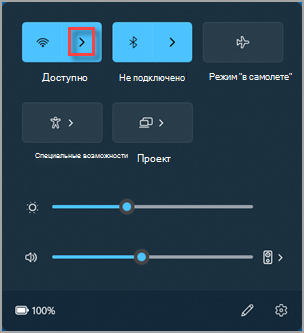
Выберите значок «Сеть», «Звук» или «Батарея » ( ) в правой части панели задач, чтобы открыть быстрые параметры.
Если вы не подключены, появится значок Отключен .

В Wi-Fi быстрый параметр выберите Управление подключениями Wi-Fi .
Независимо от того, находитесь ли вы дома, на работе или вне и около, скорее всего, вы найдете Wi-Fi сети, к которым вы можете подключиться для доступа к Интернету.
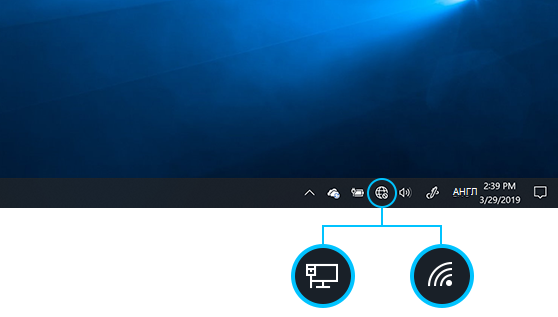
- Щелкните значок Сеть на панели задач. Отображаемый значок зависит от текущего состояния подключения. Если вы не видите какой-либо из показанных на рисунке ниже значков сети (или аналогичный им), нажмите стрелку вверх , чтобы проверить, не скрыт ли он в этой области.
- Выберите сеть Wi-Fi, к которой необходимо подключиться, а затем нажмите Подключить.
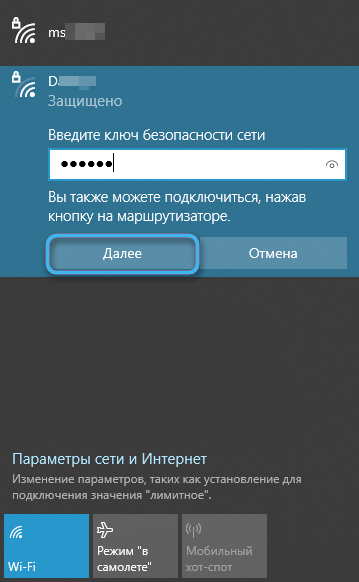
- Введите сетевой пароль и нажмите Далее.
- Выберите Да или Нет в зависимости от типа сети, к которой вы подключаетесь, и от того, хотите ли вы, чтобы компьютер был обнаружен другими компьютерами и устройствами в сети.
Как подключиться к Wi-Fi в Windows 10?
В последнее время все только и пишут о Windows 10. Кто-то критикует, кому-то система очень понравилась, все обновляются, тестируют и все такое. Я тоже стараюсь быть в «трендЕ»:), поэтому поставил десятку рядом с уже установленной Winodws 7, и немного попользовался. Ну конечно же проверил как работает Wi-Fi, и как вообще организовано управление сетями. Даже по сравнению с Winodws 7 практически ничего не изменилось, просто есть как-бы еще одни настройки, которые заточены для сенсорных экранов.
Немного изменилась панелька подключения к Wi-Fi сетям, теперь есть возможность включить, или выключить Wi-Fi буквально в два клика. Главное, что мне понравилось, так это автоматическая установка всех драйверов, в том числе на сетевую карту и Wi-Fi приемник. На мой ноутбук, модель вроде 2013 года, все драйвера были установлены автоматически. Не знаю правда, как будет на других компьютерах, но это очень круто, ведь на той же Winodws 7, всегда возникало множество проблем с подключением к Wi-Fi, именно из-за драйверов. Единственно, что я так и не нашел, это где посмотреть пароль от Wi-Fi сети в Windows 10. Способ, о котором я писал в этой статье, не подходит. Там просто нет пункта «Управление беспроводными сетями». Немного еще изучу эту тему, и напишу о том, как вспомнить пароль на «десятке».
В этой статье я хочу показать вам, как подключится к Wi-Fi на Windows 10. Покажу еще где находятся настройки беспроводной сети.
Подключаем ноутбук, или планшет на Windows 10 к Wi-Fi сети
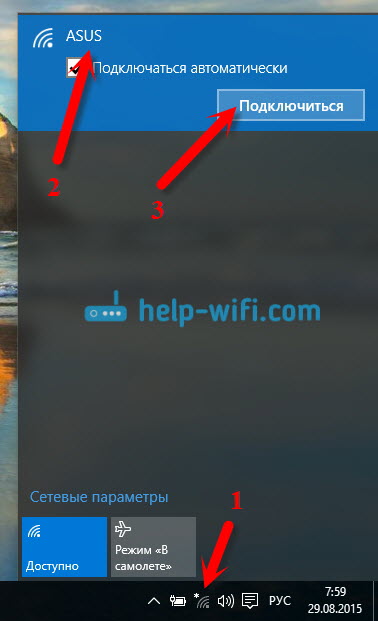
Все очень просто, да еще и красиво. На панели уведомлений (в правом, нижнем углу) , нажмите на кнопку в виде делений сети (антенны Wi-Fi) . Если у вас драйвер на Wi-Fi установлен, но сам адаптер выключен, то значок будет с красным крестиком, а если есть доступные для подключения сети, то он будет со звездочкой.
Если вы не можете включить Wi-Fi, нет переключателя, и в настройках нет вкладки Wi-Fi, то смотрите статью: как включить Wi-Fi в Windows 10, когда нет кнопки Wi-Fi и ошибка «Не удалось найти беспроводные устройства на этом компьютере». В ней я писал о возможных причинах и решениях. Скорее всего, просто не установлен драйвер беспроводного адаптера.
Если вы столкнулись с проблемой, когда Wi-Fi на вашем ноутбуке не работает, то решения можете посмотреть в статье https://help-wifi.com/reshenie-problem-i-oshibok/ne-rabotaet-wi-fi-na-noutbuke-chto-delat/. Там я собрал все самые популярные и эффективные решения.
Нажмите на этот значок, и если Wi-Fi выключен, то нажмите на соответствующую кнопку, и включите беспроводной адаптер.

Сразу после включения беспроводного адаптера, сверху появляться доступные для подключения сети. Нажмите на нужную сеть, и кликните на кнопку Подключится. Вы можете убрать галочку с пункта Подключатся автоматически, если не хотите, что бы ваше устройство само устанавливало соединение с этой сетью.
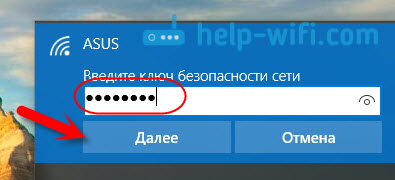
Если сеть защищена паролем, то нужно будет его указать.
Дальше система спросит, хотите ли вы, что бы ваш компьютр участвовал в домашней сети. Его будут видеть другие устройства. Если вы подключаетесь к своей домашней сети, то рекомендую нажать Да. Что бы потом не возникло никаких проблем с настройкой локальной сети.

Все, ваш компьютер будет подключен к интернету. Нажав на сеть, к которой вы подключены, можно легко отключится от нее.

Можете наконец-то протестировать новый браузер — Microsoft Edge. Интересный кстати браузер, хотелось бы увидеть ваши отзывы о нем.
Как открыть настройки Wi-Fi на Windows 10?
Нажимаем на значок соединения, и кликаем на ссылку Сетевые параметры.

Откроются настройки «Сеть и интернет«. Там и настройки беспроводной сети.

Можно так же открыть привычную для нас панель управления сетями и общим доступом. Просто нажмите на значок соединения правой кнопкой мыши и выберите Центр управления сетями и общим доступом. А дальше все так же как в Windows 7 и 8, управление адаптерами и т. д.
Пока что не слышал о каких-то проблемах с Wi-Fi на Windows 10, ошибках, сбоях и тому подобному. Ну, уже по традиции, самая популярная проблема — «без доступ к интернету», точнее статус соединения «Ограниченно», с желтым треугольником возле значка сети. Как правило, виновен именно роутер. А точнее, неправильная настройка. Если у вас появилась такая ошибка, то смотрите статью: «Подключение ограничено» в Windows 10 по Wi-Fi и сетевому кабелю.
Буду благодарен за ваши комментарии по теме статьи. Напишите, как вам Windows 10, есть ли какие-то проблемы с выходом в интернет по Wi-Fi, или о каких-то новых фишках системы.

485

966375

Сергей

Настройка Wi-Fi на компьютере (ноутбуке)
Настройка интернета в Windows 10

Подключение интернета к компьютеру – простое дело, которое в Windows 10 чаще всего автоматизировано. В ранних версиях операционной системы нам приходилось искать драйверы, выставлять многочисленные настройки, вызывать мастера и только потом получать долгожданный выход в сеть. Сейчас мы смотрим на это, как на страшный сон, но для некоторых он так и не закончился. Нередко бывает, что Windows 10 начинает подводить, и приходится самостоятельно настраивать интернет. Чаще всего это возникает при подключении через PPPoE.
Как все настроить и получить связь со всемирной паутиной – об этом и многом другом поговорим в сегодняшней статье.
Ethernet: подключение к интернету через LAN-кабель
Ethernet – это одна из самых распространенных технологий передачи данных, которая используется многими интернет-провайдерами. Суть заключается в прокладывании обычных сетевых кабелей в квартиры пользователей. Подключение может осуществляться как напрямую, так и через Wi-Fi роутер. Чаще всего достаточно просто вставить кабель в ноутбук или компьютер, и соединение будет установлено.
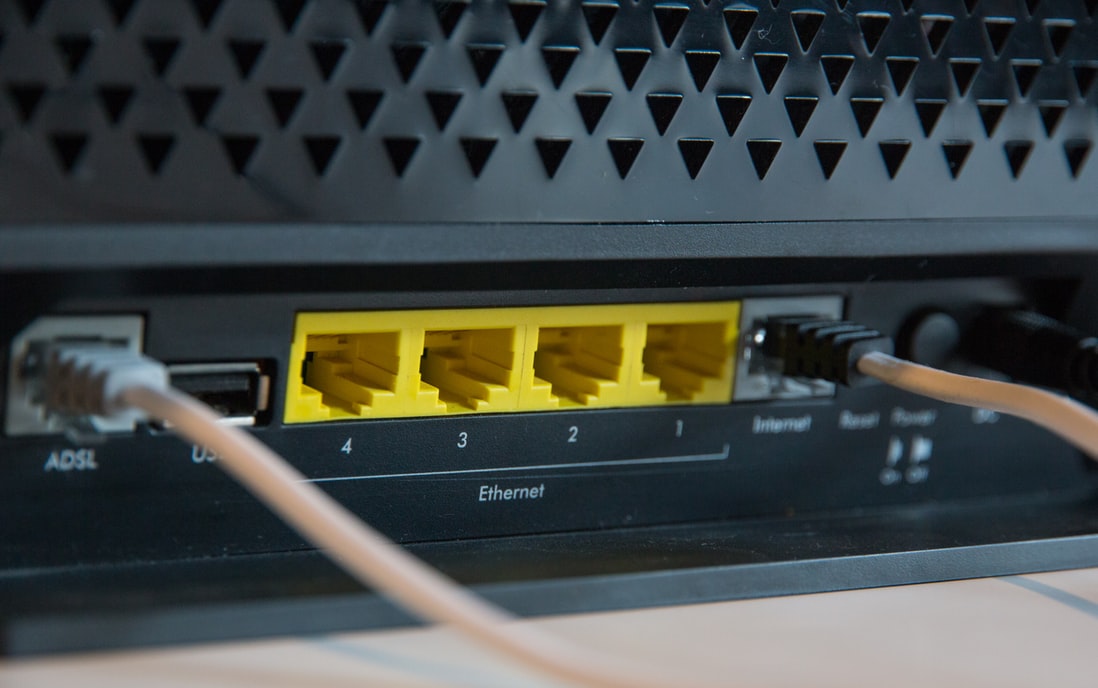
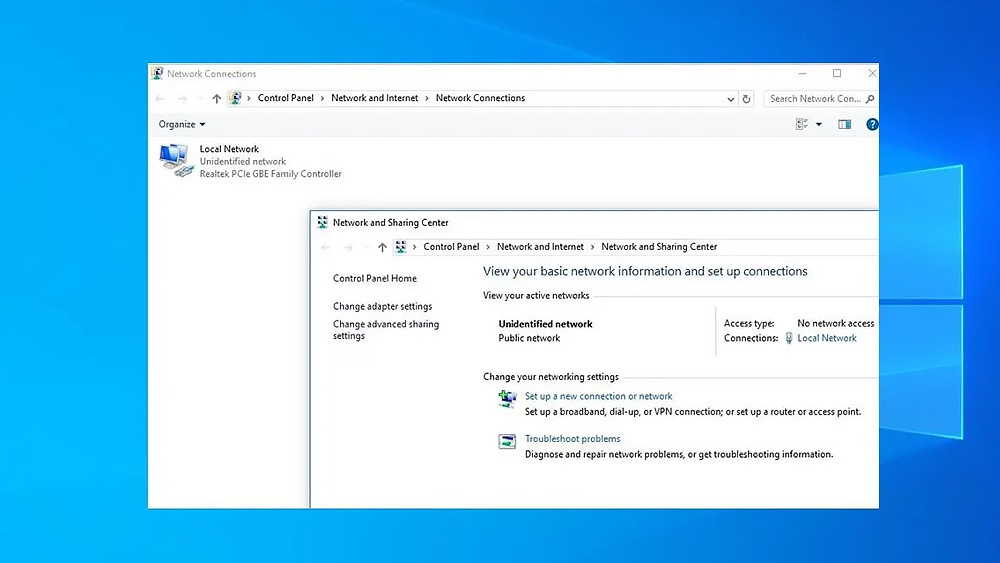
Но так бывает не всегда: многие пользователи сталкиваются со статусами подключения «Ограничено» или «Неопознанная сеть». Подобные проблемы обозначаются восклицательным знаком в иконке интернета, которая расположена в панели задач.

Решить подобную неполадку можно с помощью следующих манипуляций:
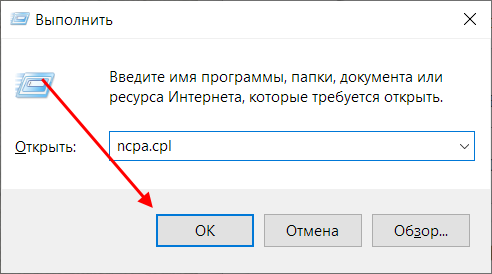
- Открываем окно «Выполнить» с помощью комбинации клавиш «WIN+R», где Win – клавиша с логотипом Windows. В отобразившееся окно вводим запрос ncpa.cpl.
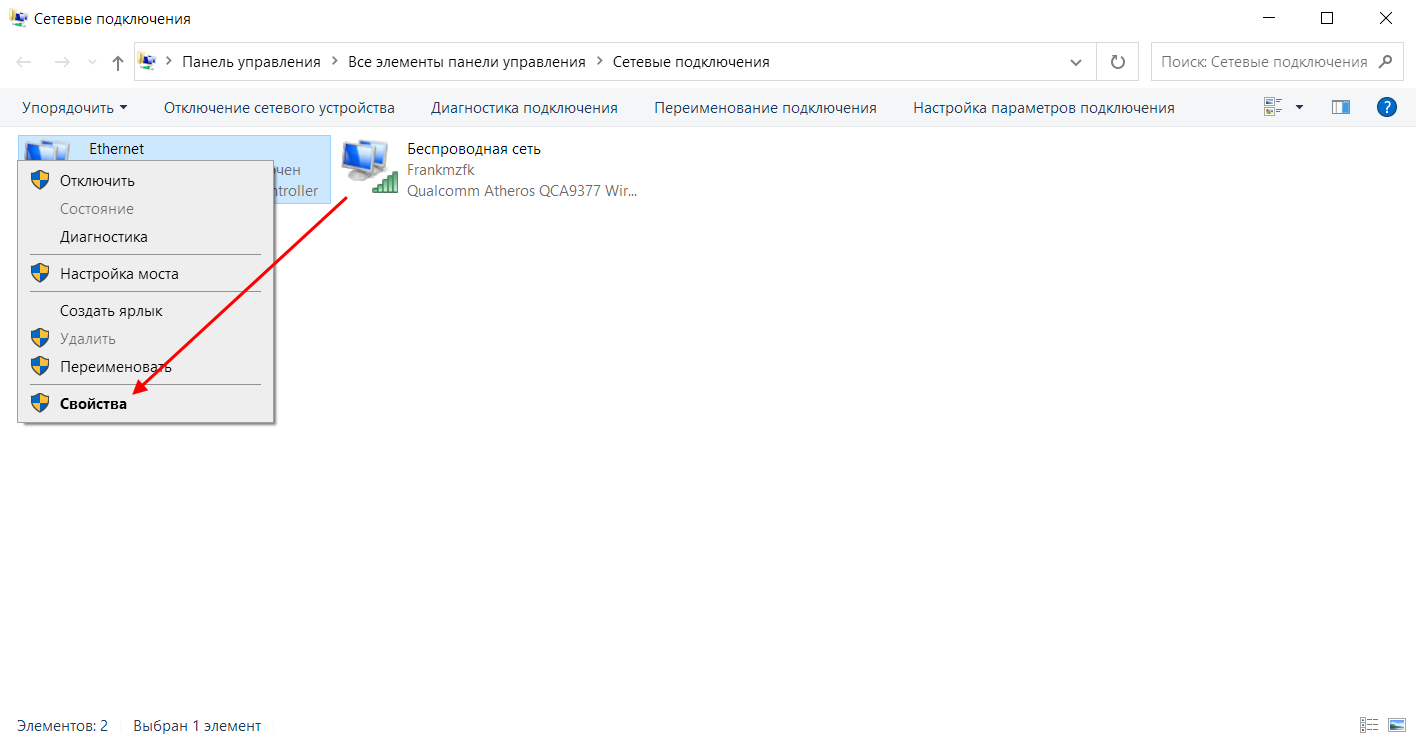
- Таким образом мы попадаем в «Сетевые подключения» – здесь находится вся информация о текущих подключениях. Выбираем иконку с желтым восклицательным знаком и кликаем по ней правой кнопкой мыши, затем переходим в «Свойства».
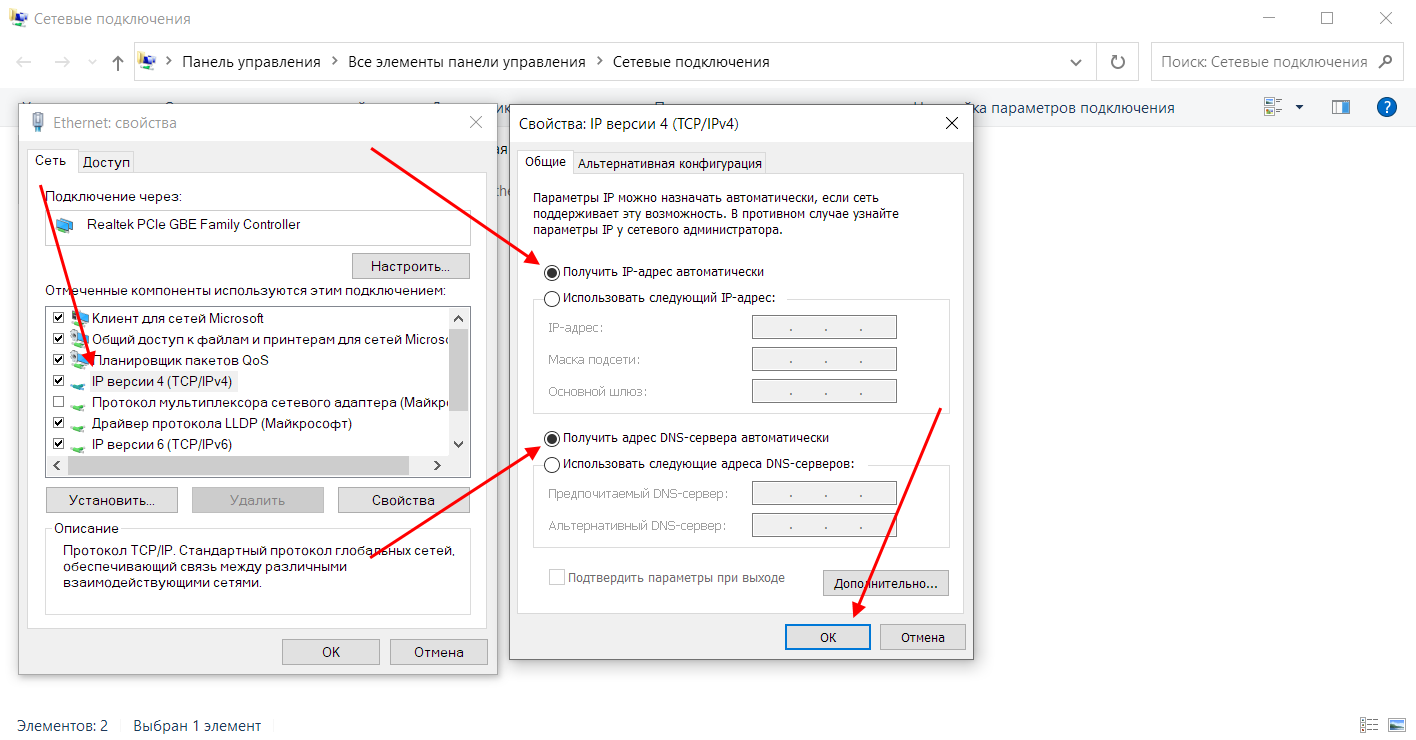
- Во вкладке «Сеть» открываем дополнительное окно «IP версия 4 (TCP/IPv4)». В нем должны быть установлены автоматические режимы – если это не так, то выставите их и не забудьте сохраниться кнопкой «ОК».
Проверьте, изменился ли статус подключения – интернет должен заработать. Если никаких результатов нет, то попробуйте перезагрузить компьютер. Если и это не помогло, то можно пойти еще одним путем – узнать у провайдера, есть ли привязка по MAC-адресу. Если есть, то он попросит вас сообщить MAC-адрес компьютера, чтобы вбить его в свои настройки.
Что такое MAC-адрес и как его узнать? Можете не беспокоиться, провайдер поможет разобраться в этом и все настроить.
Комьюнити теперь в Телеграм
Подпишитесь и будьте в курсе последних IT-новостей
Подключение через PPPoE в Windows 10
PPPoE характеризуется высокоскоростным интернет-соединением, которое также часто используется провайдерами. Подключение осуществляется с помощью логина и пароля, которые выдаются индивидуально каждому клиенту. Отличие этого соединения от Ethernet, по сути, только в более расширенной настройке: если просто вставить провод в компьютер, то никакого соединения не произойдет. Однако если вы пытаетесь подключиться через роутер, все настройки уже будут внесены.
Если же кабель идет напрямую, то необходимо добавить высокоскоростное подключение в Windows 10. Сделать это можно следующим образом:
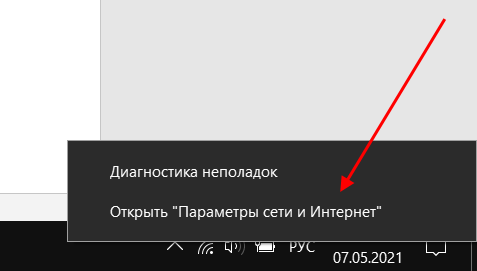
- Кликаем правой кнопкой мыши по иконке интернета и выбираем «Открыть “Параметры сети и Интернет”».
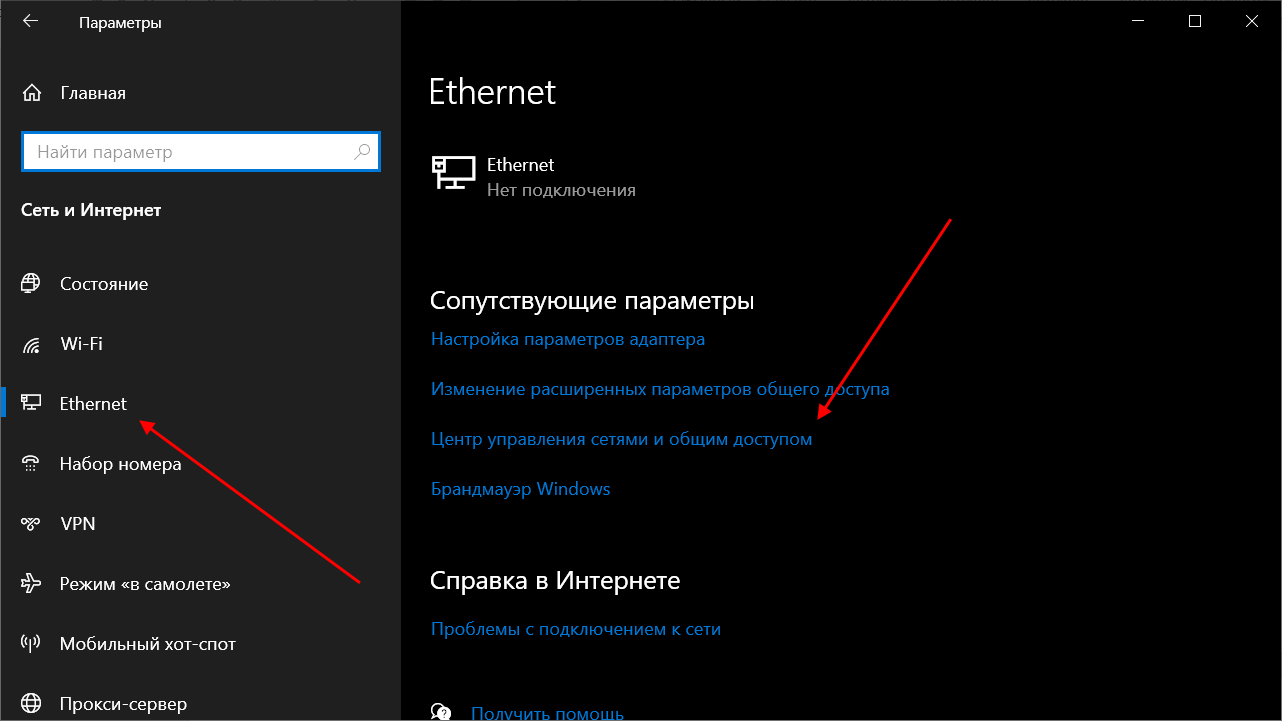
- Переходим во вкладку «Ethernet» и в правой части открываем окно «Центр управления сетями и общим доступом».
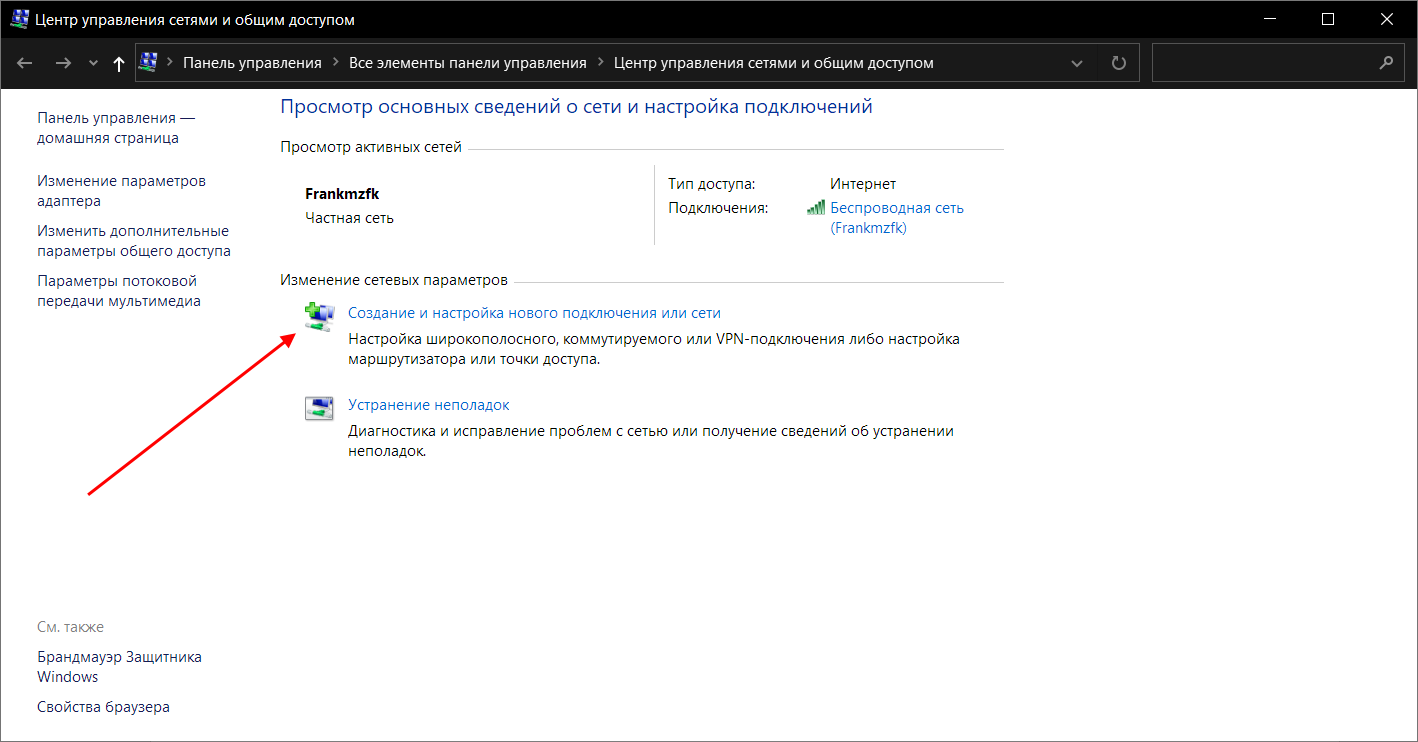
- В отобразившемся окне выбираем «Создание и настройка нового подключения или сети».
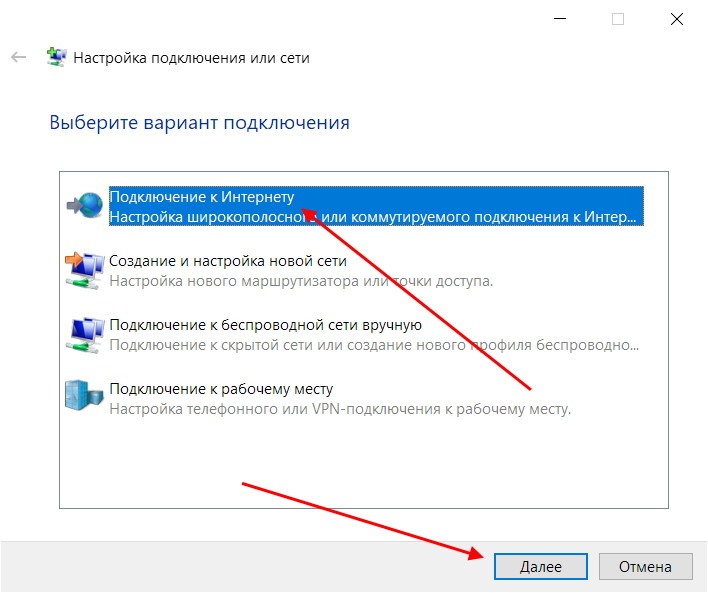
- Выделяем пункт «Подключение к Интернету» и жмем «Далее».
- Выбираем «Высокоскоростное (с PPPoE).
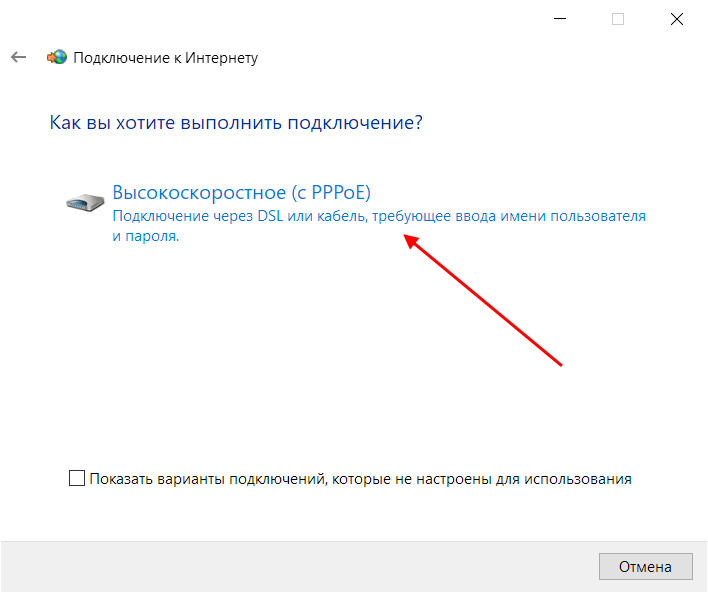
- Осталось ввести данные, которые были предоставлены интернет-провайдером – это имя пользователя и пароль. По желанию вы также можете изменить имя подключения. В завершение жмем «Подключить».
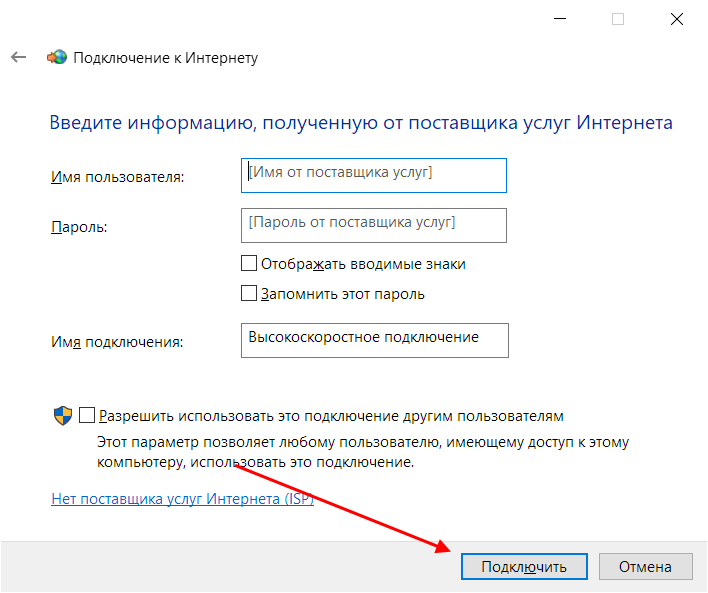
Если все данные были введены правильно, то проблем возникнуть не должно. Управлять соединением вы также можете через значок интернета в панели задач.
Как подключиться к Wi—Fi роутеру
Самый простой способ, который требует минимум усилий – достаточно открыть нужное меню, выбрать роутер и ввести необходимые данные. Рассмотрим на примере:
- Обращаем внимание на нижний правый угол рабочего стола – там должна отображаться иконка интернета со знаком блока. Кликаем по ней левой кнопкой мыши и в отобразившемся окне выбираем «Wi-Fi».
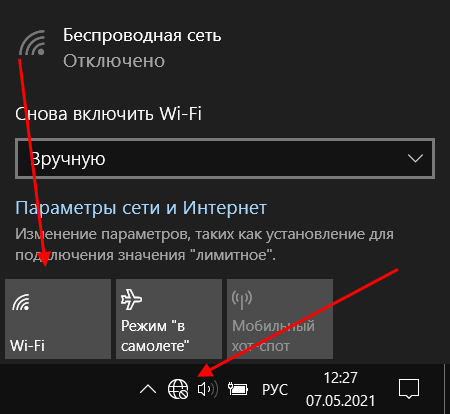
- В списке будут показаны все ближайшие Wi-Fi роутеры – находим свой и кликаем по нему левой кнопкой мыши. Затем жмем «Подключиться». Если вы хотите, чтобы данная процедура всегда выполнялась автоматически, то отметьте галочкой соответствующий пункт.
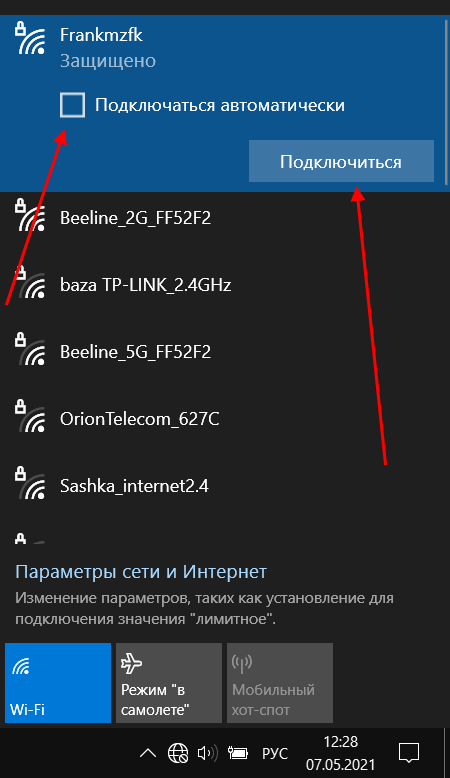
- Вводим пароль от роутера и наслаждаемся успешным подключением.
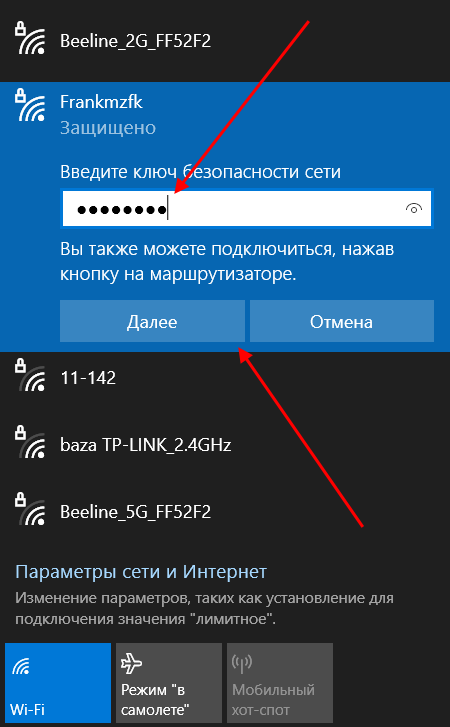
Вот так все просто – теперь вы знаете, как подключиться к Wi-Fi роутеру на ноутбуке с Windows 10.
Как подключиться к беспроводному модему
Сегодня модем – это высокоскоростной 4G-интернет, который может пригодиться в поездах или для жизни в отдаленных районах, где нет проводного интернета. Да, конечно, сейчас есть мобильный интернет с раздачей, но если нужно выжать максимум скорости, то это, безусловно, модем. Подключить его можно практически так же, как и высокоскоростной интернет.
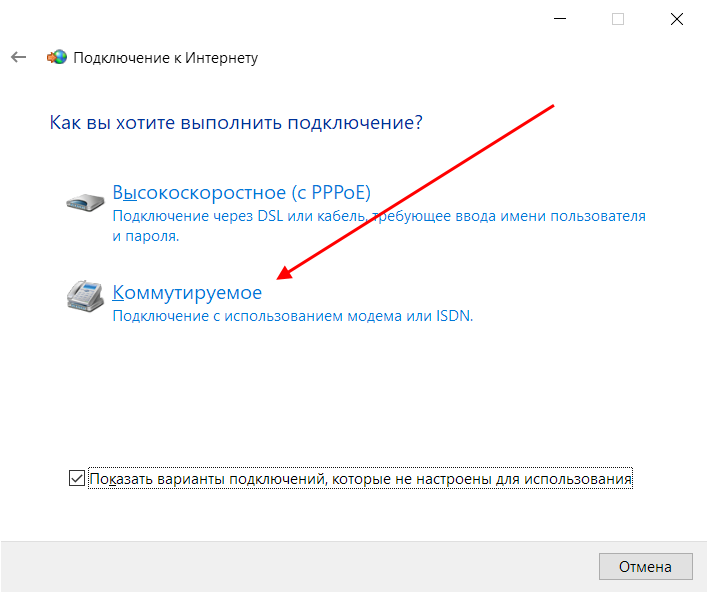
- Переходим в окно подключения к интернету, которое мы успешно открыли в разделе с PPPoE, отмечаем пункт «Показать варианты подключения, которые не настроены для использования» и кликаем по «Коммутируемое».
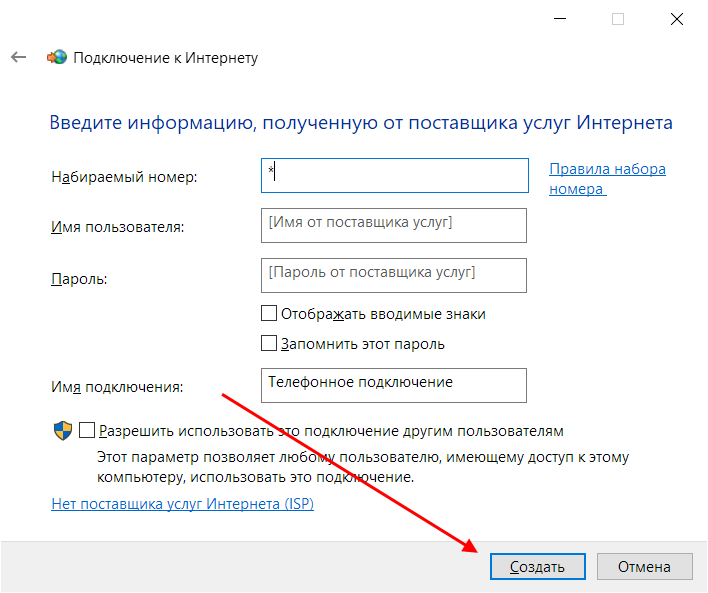
- Вводим все данные, необходимые для подключения модема и жмем «Создать».
- После этого соединение должно быть установлено. Подключить или отключить интернет можно в разделе «Набор номера» параметров сети.
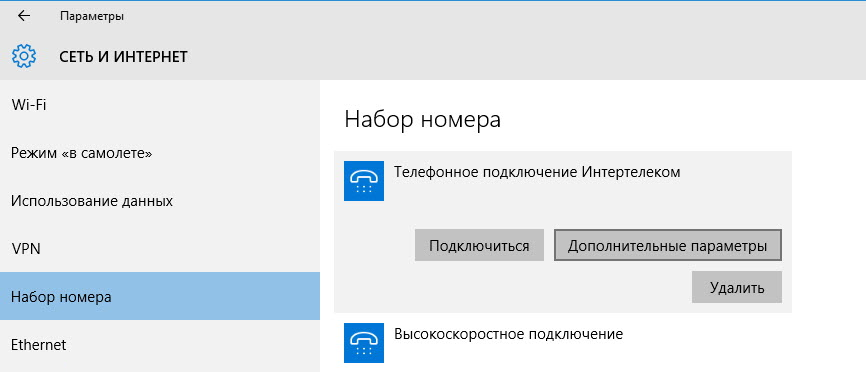
Как видите, подключение к интернету – несложная процедура, которая посильна даже неопытным пользователям.
Что делать, если на Windows 10 не работает интернет
В некоторых случаях компьютер никак не реагирует на подключение LAN-кабеля и показывает красный крест и надпись «Сетевой кабель не подключен».
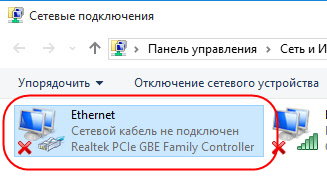
Первым делом рекомендуется проверить, корректно ли установлены драйверы:
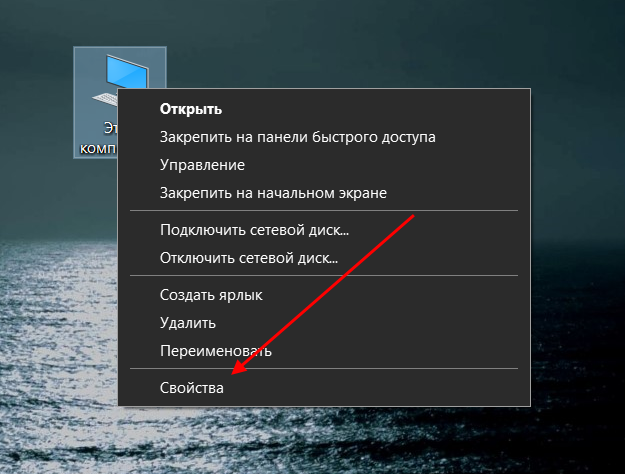
- Кликаем правой кнопкой мыши по иконке «Этот компьютер» и выбираем «Свойства».
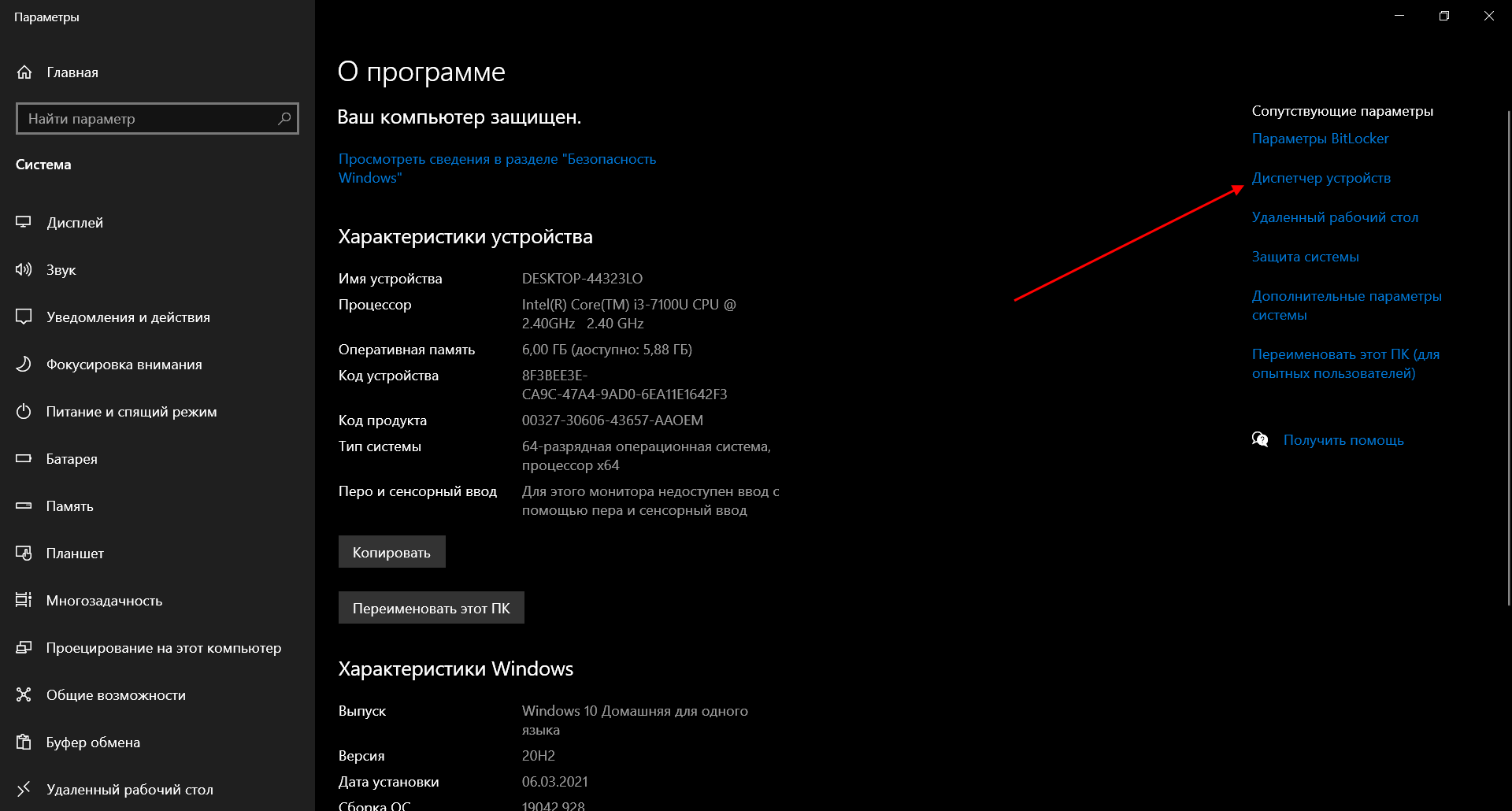
- Раскрываем окно на весь экран и в правой части кликаем по кнопке «Диспетчер устройств».
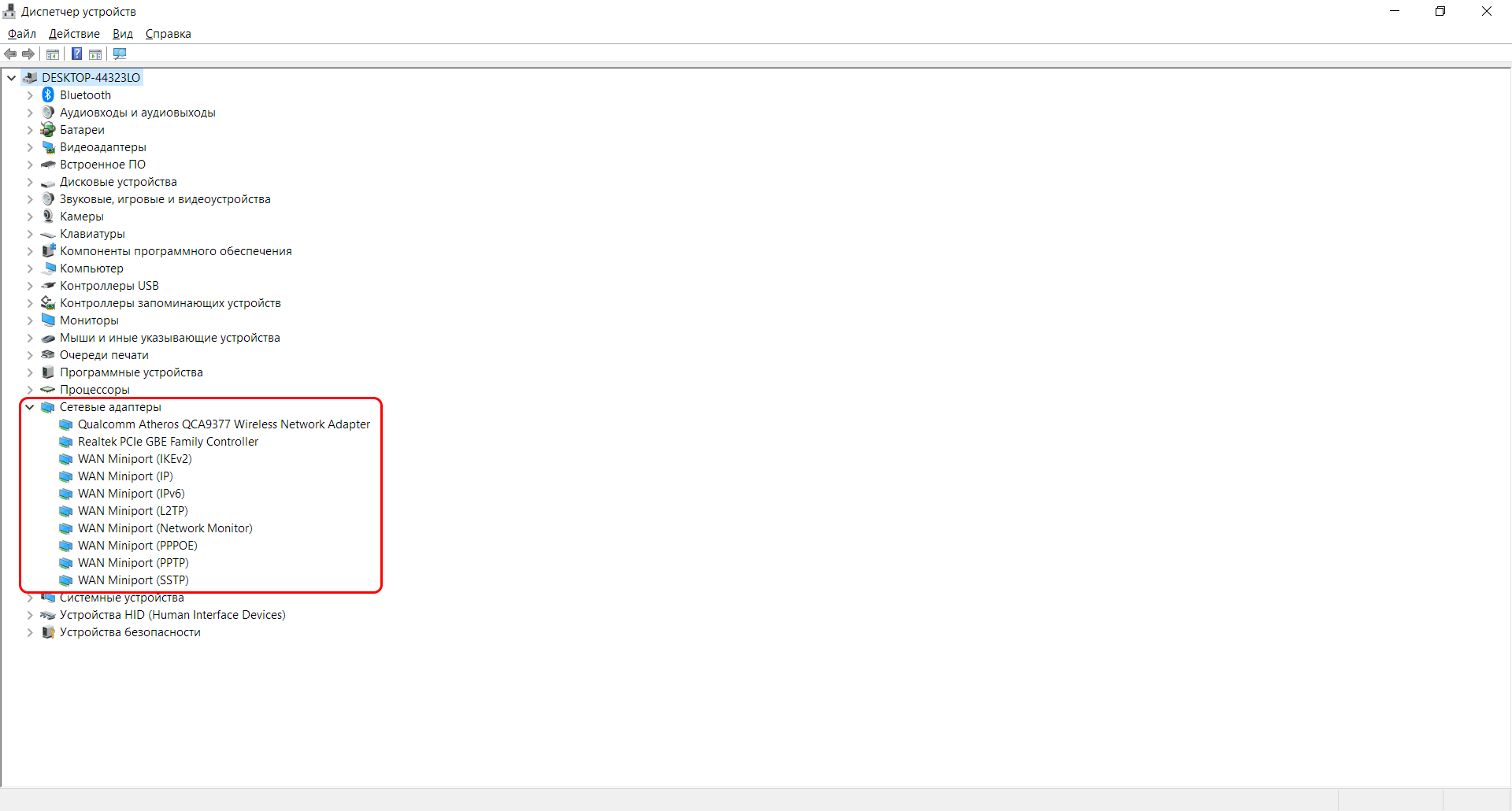
- В отобразившемся окне раскрываем пункт «Сетевые адаптеры» и смотрим, все ли корректно. Если все нормально, то ни один из элементов не будет отображаться с желтым восклицательным знаком.
- Если же проблемы есть, то можно попробовать переустановить драйвер, предварительно удалив старый. Для этого выбираем конфликтный драйвер и кликаем по нему правой кнопочкой мыши, в отобразившемся меню жмем «Удалить устройство».
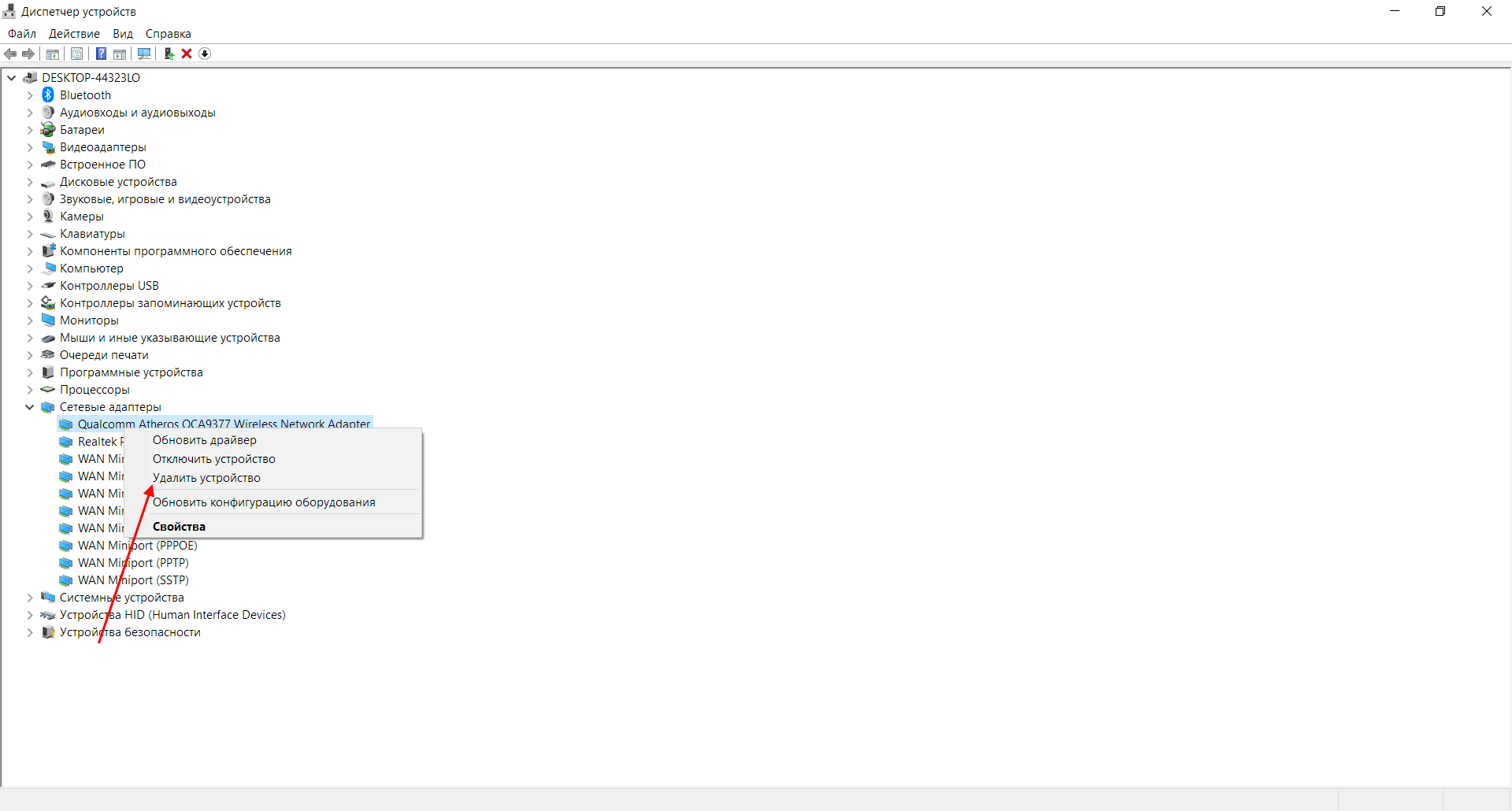
Перезагружаем компьютер и смотрим на устранение проблемы: Windows 10 способен автоматически устанавливать новые драйверы. Если же драйвер не установился (проверить это можно в «Диспетчере устройств», что мы открыли выше), то придется позаботиться об этом самостоятельно. Загружать драйвер нужно для сетевой карты, которая установлена в вашем компьютере или ноутбуке.
Проблема может быть не в драйвере, а в самой сетевой карте – в таком случае рекомендуем обратиться к специалисту, если своими руками не получается ничего решить. Возможны и проблемы со стороны провайдера – свяжитесь со службой поддержки, чтобы это уточнить.
На что еще можно обратить внимание, так это на сам LAN-провод. Проверьте, плотно ли он подсоединен к роутеру или компьютеру, нет ли никаких дефектов и прочих оплошностей.
Сценариев предостаточно, но стоит сказать, что их часто решает сам провайдер. Обычно за это берут дополнительную плату, но иногда бывает, что все это входит в ежемесячный тариф. Если инструкция не помогла, то уточните все детали у службы поддержки – с проблемой вы точно не останетесь.
Создание и настройка локальной сети на Windows 10
Локальные сети представляют собой крайне удобный способ организации цифровой экосистемы, заключающийся в возможности одновременного доступа к тем или иным файлам и программам с разных устройств. Ниже рассмотрим, как правильно создать и настроить локальное сетевое подключение на компьютере под управлением операционной системы Windows 10.
Особенности локальных сетей
Утилиты для создания и настройки локальных сетей существуют во всех версиях операционной системы Windows. Это касается и наиболее популярной на сегодняшний день десятой версии. Функционал в зависимости от версии ОС может различаться, однако эти различия заметны лишь в самом простом «домашнем» пакете, не включающем в себя широких возможностей по настройке подключений.
Локальные сети позволяют создать условия для общего доступа к определённым папкам и файлам со всех подключённых устройств. Также функционал включает в себя инструменты для удобной работы общего периферийного оборудования по типу принтеров, сканеров или многофункциональных устройств. По этой причине локальные соединения пользуются особой популярностью в офисах.
Отдельно стоит отметить использование локальных сетей при подключении к мультимедийным устройствам и настройке сетевых игр.
В любом случае, возможности сетей весьма обширны. И порядок их использования зависит исключительно от предпочтений конкретного пользователя. Домашние локальные подключения чаще создаются для удобного хранения фильмов на диске и быстрого доступа к ним с телевизора.
Настройка локальной сети через Ethernet-кабель
Наиболее стабильным и скоростным считается проводное соединение при помощи Ethernet-кабеля. При помощи стандартного алгоритма пользователь может настроить локальное подключение, объединив несколько компьютеров. Причём эти манипуляции нужно проводить сразу на всех объединяемых системах.
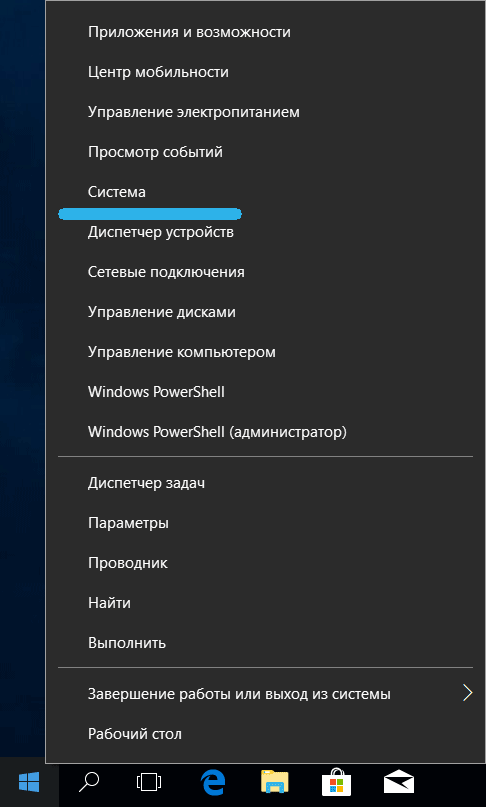
- На клавиатуре нажать на клавиши Win+X, после чего из появившегося меню выбрать пункт «Система». Аналогично работает нажатие правой кнопкой мыши на кнопку Пуск.
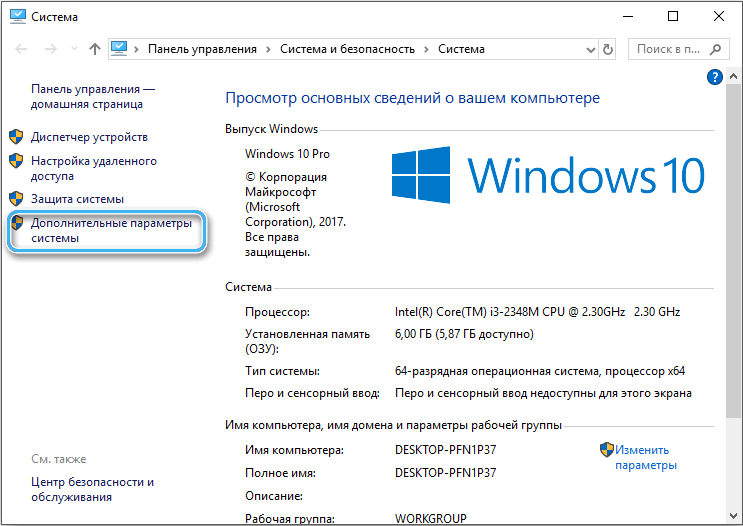
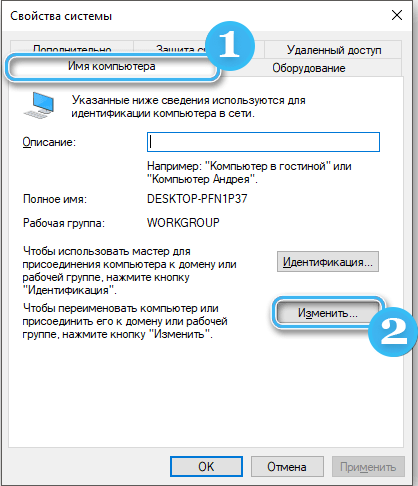
- В левой части отыскать окно настройки дополнительных параметров системы и щёлкнуть по нему.
- Открыть вкладку под названием «Имя компьютера».
- Щёлкнуть по пункту «Изменить».
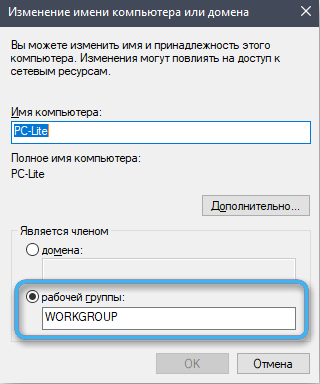
- Ввести имя рабочей группы. Необходимо следить за тем, чтобы имя рабочей группы было одинаковым на всех подключаемых машинах. При этом имя компьютеров обязательно будет отличаться.
- После изменения имени нажать кнопку «ОК».
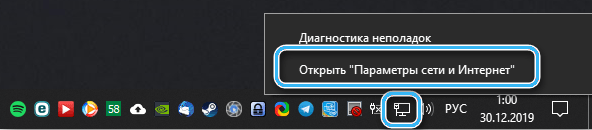
- После закрытия всех окон найти на панели задач иконку подключений и щёлкнуть по ней правой кнопкой мыши.
- Выбрать позицию «Открыть параметры сети и Интернет». На старых версиях операционной системы данные настройки были включены в «Центр управления сетями и общим доступом».
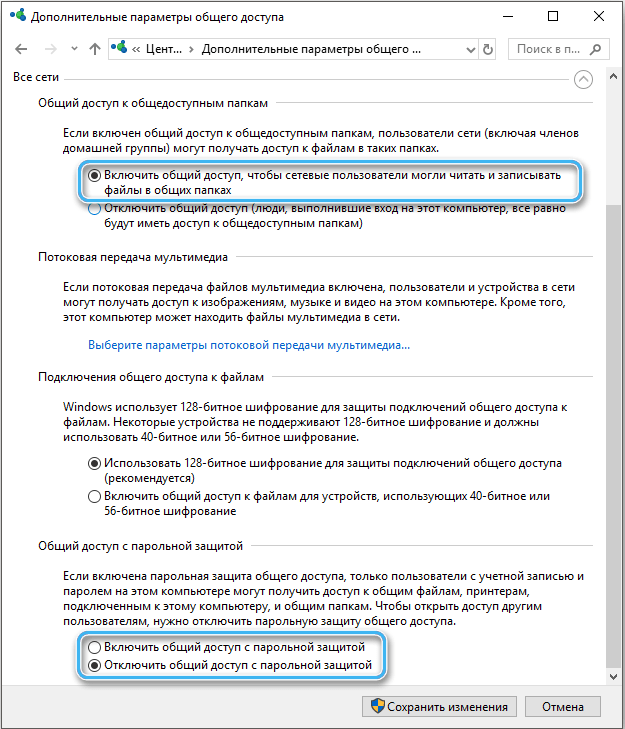
- Открыть пункт, указывающий на изменение дополнительных параметров общего доступа.
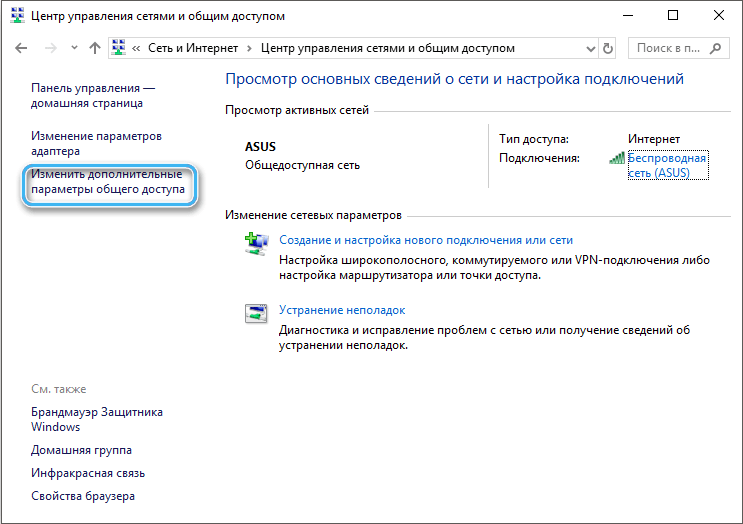
- В появившемся окне можно увидеть целый ряд удобных настроек для разных сетей. Тут нужно для всех подключений включить сетевое обнаружение, разрешить общий доступ к файлам и принтерам, а также активировать допуск ОС Windows к управлению домашней группы.
- После внесения соответствующих изменений щёлкнуть по кнопке «Сохранить изменения». Теперь окна можно закрыть.
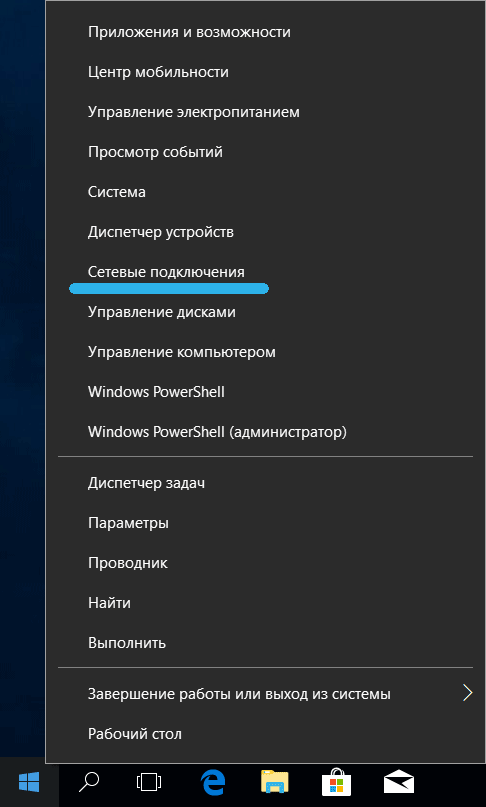
- Ещё раз использовать комбинацию клавиш Win+X, щёлкнув по пункту «Сетевые подключения».
- Найти нужное подключение и щёлкнуть по нему правой кнопкой мыши.
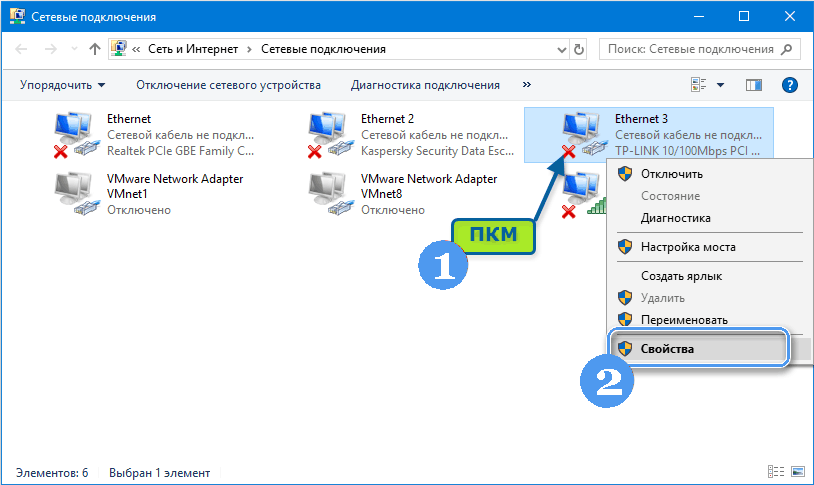
- В контекстном меню выбрать пункт «Свойства».
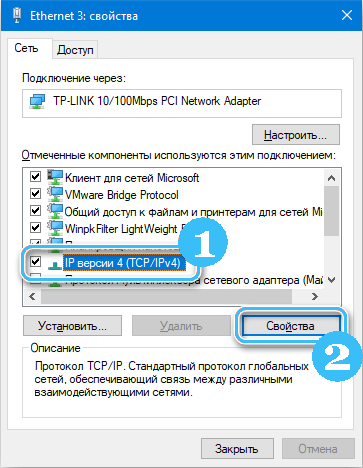
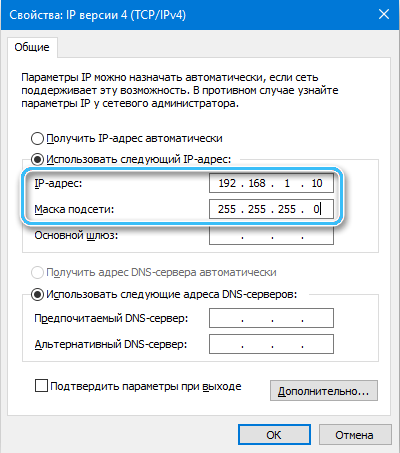
- Выбрать из списка четвёртую версию используемого интернет-протокола, а затем ввести цифру в последнем блоке IP-адреса (она может иметь значение от 0 до 255). Эта цифра обязательно должна отличаться у каждого компьютера, так как в противном случае будет риск конфликтов.
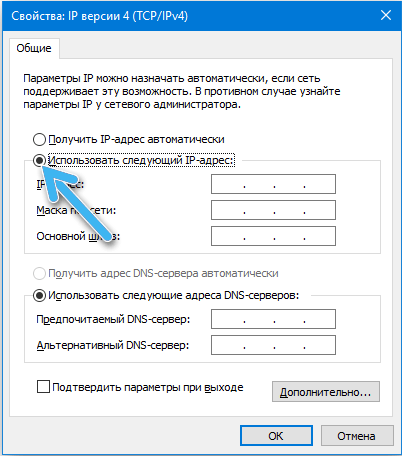
- Сохранить изменения и повторить операцию на других компьютерах, изменяя только последнюю цифру IP-адреса.
Использование маршрутизатора
В современном мире гораздо более удобным представляется беспроводное соединение, завязанное на использовании специальных роутеров и маршрутизаторов. На их основе действительно можно создавать качественные локальные сети с минимальным количеством лишней аппаратуры и соединений. Но тут стоит учитывать, что стабильность беспроводных подключений всегда будет ниже, чем кабельных.
В операционной системе Windows 10 наладить связь между устройствами поможет Командная строка. И чтобы не повторять одну и ту же процедуру после каждого запуска компьютера, имеет смысл рассмотреть алгоритм создания соответствующего исполняемого файла:
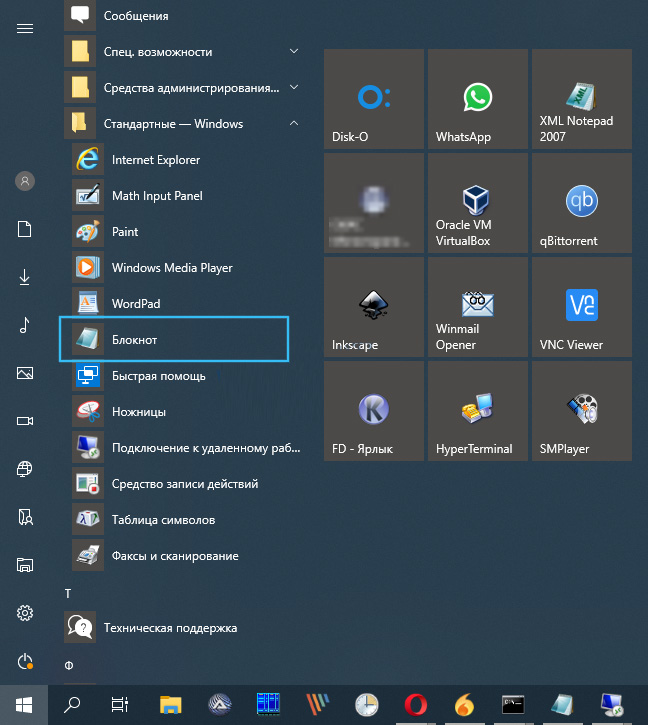
- Открыть на компьютере приложение «Блокнот» или любой другой простой текстовый редактор.
- Ввести в документ команды:
netsh wlan set hostednetwork mode=allow ssid=”имя-сети” key=”пароль-для-подключения”
netsh wlan start hostednetwork

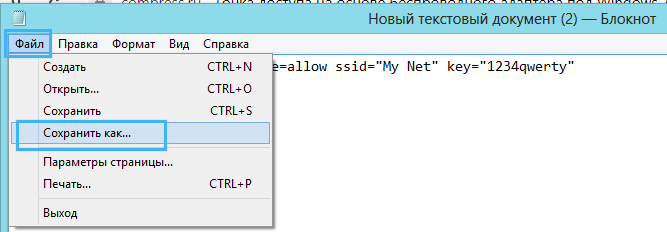
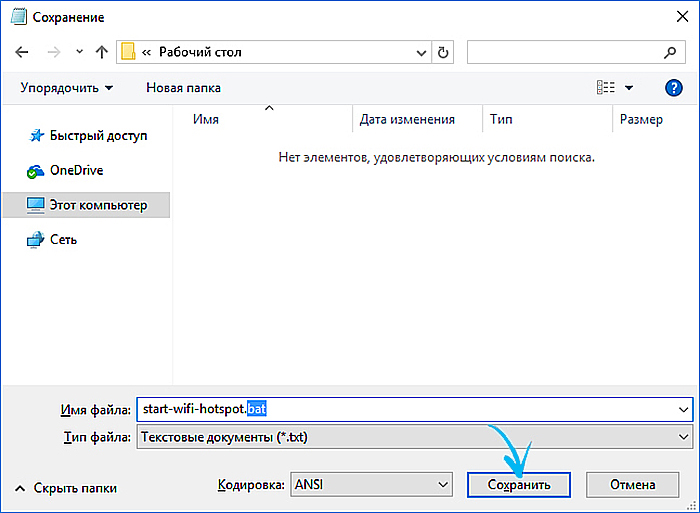
На этом создание удобного исполняемого файла можно считать завершённым. Его нужно поместить в удобном месте и запускать каждый раз при запуске компьютера.
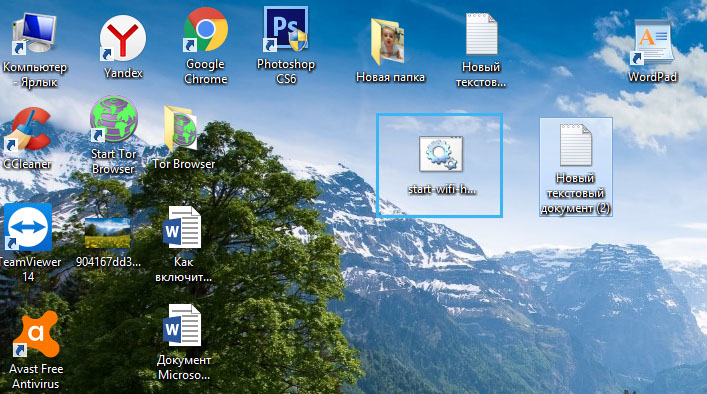
Представленные выше команды создают полноценную сеть, к которой при желании можно подключиться с любого другого устройства. Достаточно только отыскать её по ранее введённому названию и ввести нужный пароль.
Настройка локального соединения через уже доступные сети
Если беспроводная локальная сеть была ранее создана, к ней можно легко подключиться через панель поиска подключений. Там должны быть перечислены все доступные сети Wi-Fi.
- На панели задач отыскать кнопку подключения и щёлкнуть по ней.

- В открывшемся списке доступных сетей найти нужное подключение. Если рядом стоит статус «Отключена», значит, в системе отключено обнаружение Wi-Fi. Эту функцию надо активировать.
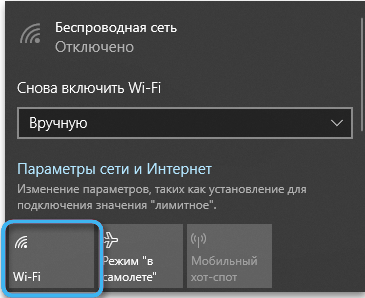
- Дождаться, пока сетевой адаптер найдёт все доступные беспроводные соединения и напротив нужной сети нажать кнопку «Подключиться». Дополнительно можно сразу активировать функцию автоматического подключения, чтобы компьютер сразу получал доступ к нужной сети.
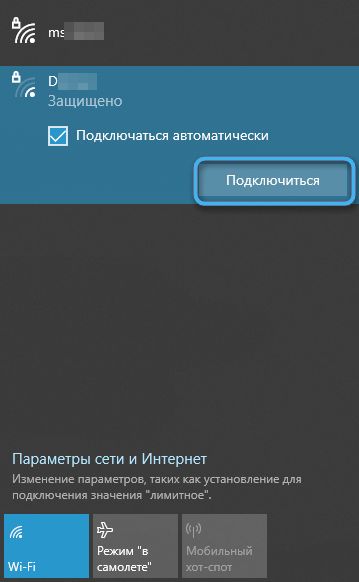
- Ввести пароль к сети, который был придуман на этапе её создания.
На практике процесс создания и настройки локальной сети на современных операционных системах не представляет сложности. Разработчики постарались сделать процедуру максимально понятной даже далёкому от компьютерных технологий пользователю. Если же возникают сложности, имеет смысл незамедлительно обратиться за помощью к специалисту.