Как Сканировать на Пантум м 6500
Приобретение многофункционального устройства (МФУ) Pantum M6500 с функцией сканирования — это очень удобное решение для управления повседневными задачами с документами. В этой статье мы расскажем о том, как правильно настроить и сканировать документы на принтере Pantum M6500.
- Куда сканирует Pantum M6500
- Как распечатывать с телефона на принтер Пантум м 6500
- Как сканировать изображение на принтере
- Как сканировать через принтер на компьютер
- Полезные советы при сканировании на принтере Pantum M6500
Куда сканирует Pantum M6500
В характеристиках МФУ Pantum M6607NW заявлены функции: сканирование в электронную почту, сканирование на FTP-сервер. Это значит, что вы можете настроить сохранение отсканированных документов в определенное место на компьютере. Для этого вам понадобится выполнить следующие шаги:
- Поместите оригинал на стекло лицевой стороной вниз.
- Нажмите кнопку «Сканирование» на панели управления и нажмите кнопку «▲», или
- Нажмите кнопку «Пуск», чтобы начать сканирование.
Как распечатывать с телефона на принтер Пантум м 6500
Чтобы распечатывать документы и фотографии с вашего телефона на принтер Пантум М6500, вам нужно:
- Открыть приложение «Галерея» на вашем телефоне и найти нужный документ или фотографию.
- Нажать кнопку печати и выбрать в настройках принтер Pantum.
- Начать печать.
Как сканировать изображение на принтере
Если вы хотите сканировать изображение на принтере, выполните следующие действия:
- Нажмите на значок принтера или сканера в списке «Принтеры» на вашем компьютере.
- Нажмите на кнопку «Открыть сканер». Если на экране нет этой кнопки, вам может потребоваться настроить сканер или обратиться к документации, приложенной к устройству, чтобы узнать, как выполнить сканирование.
- Выберите «Использовать подачу документа».
Как сканировать через принтер на компьютер
Чтобы сканировать через принтер на компьютер, следуйте этим инструкциям:
- Убедитесь, что компьютер и принтер подключены к одной и той же сети.
- Откройте папку принтеров и выберите ваш принтер.
- Откройте свойства принтера и настройте параметры сканирования в соответствии с нуждой.
- На панели управления коснитесь «Сканирование на компьютер», выберите соответствующие параметры сканирования и нажмите «Передать».
Полезные советы при сканировании на принтере Pantum M6500
- Обратите внимание на то, что при сканировании на принтере вы можете выбрать несколько параметров, таких как разрешение, размер документа, цветность, тип файла и другие. Выберите наиболее подходящие настройки в соответствии с ваши мастабами.
- Перед началом сканирования убедитесь, что у вас достаточно места на жестком диске. Некоторые документы занимают много места на компьютере, поэтому важно предварительно настроить место в базе данных для хранения файлов.
- Проверяйте настройки принтера на внешних устройствах, таких как сканер, принтер или модем Wi-Fi. Если вы используете дополнительные устройства, убедитесь, что они работают правильно.
- Не забудьте периодически проверять состояние вашего принтера. Обычно это делается через меню «Устройства и принтеры».
- Какой тонер подходит для Пантум 6500
- Какой картридж подходит для Пантум 6500
Для того чтобы сканировать на принтере Pantum M6500, необходимо выполнить несколько шагов. Сначала нужно поместить оригинал на стекло и убедиться, что его лицевая сторона находится внизу. Затем можно приступить к настройке сканирования. На панели управления следует нажать кнопку «Сканирование» и выбрать режим сканирования — например, нажатием кнопки «▲» или «▼». После того, как все настройки сканирования выбраны, нужно нажать кнопку «Пуск», чтобы начать сканирование оригинала. По окончании сканирования на экране принтера появится изображение сканированного документа. Данный процесс очень легко освоить, и даже новичок сможет настроить и использовать сканирование на принтере Pantum M6500.
Все права защищены © 2013-2024.
Как сканировать на принтере Pantum M6500 на компьютер
Многофункциональные устройства такие, как принтеры и сканеры, стали неотъемлемой частью нашей повседневной жизни. Они облегчают нашу работу и помогают сохранять важные документы в электронном виде. Чтобы воспользоваться всеми возможностями своего устройства, важно знать, как правильно сканировать на пантум м6500 на компьютер. В этой статье мы расскажем вам о главных шагах, которые вам потребуются, чтобы сканировать документы на вашем пантум м6500.
Первым шагом является установка необходимого программного обеспечения на ваш компьютер. Убедитесь, что вы установили все драйверы и программы, которые поставляются вместе с вашим устройством. Если вы не уверены, что у вас есть все необходимые файлы, вы можете проверить это, посетив официальный веб-сайт производителя. Там вы найдете список всех необходимых драйверов и программ для вашего пантум м6500.
После установки программного обеспечения вам необходимо подключить устройство к компьютеру. Для этого используйте кабель USB, который поставляется в комплекте с устройством. Подключите один конец к устройству, а другой – к свободному порту USB на вашем компьютере. Когда устройство будет подключено и включено, компьютер должен его обнаружить и установить необходимые драйверы автоматически.
Подготовка принтера Пантум М6500 и компьютера к сканированию
Перед тем, как приступить к сканированию на принтере Пантум М6500, необходимо выполнить несколько шагов для подготовки как самого принтера, так и компьютера:
1. Подключение принтера к компьютеру
Сначала необходимо установить драйверы для принтера Пантум М6500 на компьютер. Для этого можно воспользоваться диском с программным обеспечением, который поставляется в комплекте с принтером. Если диск отсутствует или у вас нет оптического привода, можно скачать драйверы с официального сайта производителя операционной системы вашего компьютера.
После установки драйверов подключите принтер к компьютеру при помощи USB-кабеля. Убедитесь, что кабель надежно подключен к обоим устройствам.
2. Подготовка принтера к сканированию
Перед началом сканирования убедитесь, что у принтера есть достаточно свободного места для расположения отсканированных документов. Установите лоток для бумаги внизу принтера и проверьте, что он находится в правильном положении.
Также убедитесь, что на панели управления принтера установлено правильное разрешение сканирования и выбран нужный формат файлов. Эти параметры можно настроить на компьютере при помощи специальной программы, поставляемой в комплекте с принтером. Если программа отсутствует, можно использовать любую другую программу для сканирования, совместимую с принтером Пантум М6500.
Теперь принтер Пантум М6500 и ваш компьютер готовы к сканированию. Следуйте инструкции по сканированию на компьютере и наслаждайтесь качественными результатами!
Установка драйверов принтера на компьютер
Прежде чем начать сканирование на принтере Pantum M6500, вам необходимо установить соответствующие драйверы на ваш компьютер. Драйверы позволяют компьютеру взаимодействовать с принтером и передавать команды для печати и сканирования.
Шаг 1: Подключите принтер к компьютеру
Убедитесь, что принтер Pantum M6500 подключен к вашему компьютеру с помощью USB-кабеля. Установите принтер на стабильной поверхности и подключите его одним концом к принтеру и другим концом к компьютеру.
Шаг 2: Найдите драйверы на официальном сайте
Откройте веб-браузер и перейдите на официальный сайт Pantum. Найдите страницу поддержки и драйверы для модели M6500 принтера. Обычно официальные сайты имеют раздел «Поддержка» или «Скачать», где можно найти необходимые драйверы.
Вы также можете воспользоваться поиском на сайте или ввести в поисковой системе запрос «драйверы Pantum M6500» для более точного и быстрого результата.
Шаг 3: Скачайте и установите драйверы
На странице загрузки драйверов найдите соответствующий драйвер для вашей операционной системы. Обычно есть отдельные драйверы для Windows и Mac. Щелкните на ссылке для скачивания драйвера и дождитесь завершения загрузки.
После завершения загрузки дважды щелкните по файлу драйвера, чтобы запустить процесс установки. Следуйте инструкциям на экране, чтобы завершить установку драйверов на ваш компьютер.
После установки драйверов компьютер должен успешно обнаружить принтер Pantum M6500, и вы сможете приступить к сканированию документов.
Подключение принтера и компьютера к одной сети
Для того чтобы сканировать на принтере Pantum M6500 на компьютере, необходимо обеспечить их подключение к одной сети. Вот несколько шагов, которые помогут вам выполнить это действие:
- Проверьте настройки Wi-Fi сети: Убедитесь, что ваш компьютер и принтер подключены к одной Wi-Fi сети.
- Подключите принтер к Wi-Fi: Если ваш принтер не подключен к Wi-Fi, выполните следующие действия:
- Включите принтер и перейдите в меню настроек.
- Выберите раздел «Настройки сети» или «Wi-Fi».
- Выберите сеть Wi-Fi, к которой хотите подключиться.
- Введите пароль, если это требуется.
- Дождитесь подтверждения успешного подключения.
- Откройте «Панель управления» на компьютере.
- Выберите раздел «Устройства и принтеры».
- Нажмите кнопку «Добавить принтер» или «Добавить устройство».
- Выберите ваш принтер из списка.
- Дождитесь завершения процесса установки.
После выполнения этих шагов ваш принтер Pantum M6500 будет подключен к компьютеру по одной сети, и вы сможете выполнять сканирование документов на компьютере без проблем.
Установка программы для сканирования на компьютере
Для того чтобы сканировать на принтере Pantum M6500 напрямую на компьютер, вам понадобится установить соответствующую программу на свой ПК. В данной статье мы рассмотрим пошаговую инструкцию по установке программы для сканирования на компьютере.
Шаг 1: Подготовка
Перед установкой программы убедитесь, что ваш компьютер соответствует системным требованиям. Проверьте, имеете ли вы необходимые права доступа для установки программного обеспечения.
Шаг 2: Загрузка программы
Посетите официальный сайт Pantum и найдите раздел загрузок. Найдите нужную программу для сканирования и нажмите на ссылку для загрузки. Дождитесь окончания загрузки файла.
Шаг 3: Установка программы
Найдите загруженный файл программы на вашем компьютере и запустите его. Следуйте инструкциям на экране, чтобы завершить процесс установки. Возможно, вам потребуется выбрать язык, место установки программы и прочие настройки.
После завершения установки программа для сканирования будет доступна на вашем компьютере. Запустите ее и следуйте инструкциям, чтобы настроить подключение к принтеру Pantum M6500.
Теперь вы готовы использовать программу для сканирования на компьютере и получать высококачественные отсканированные документы с принтера Pantum M6500.
Проверка работоспособности сканера на принтере
1. Проверьте физическое состояние сканера
Проверьте, что сканер находится в рабочем состоянии и не имеет повреждений. Убедитесь, что провода правильно подключены, а кнопки и интерфейсные порты на принтере доступны для использования. Если вы заметили какие-либо повреждения, обратитесь к специалисту для ремонта.
2. Проверьте программное обеспечение
Убедитесь, что на компьютере установлено необходимое программное обеспечение для работы со сканером. Проверьте, что драйверы для сканера установлены и обновлены до последней версии. Вы также можете проверить наличие необходимых приложений для сканирования, которые позволят вам использовать функции сканера.
Совет: Если вы обнаружили проблемы с программным обеспечением, попробуйте переустановить драйверы или обратиться к производителю принтера для получения поддержки.
3. Проверьте настройки сканера
Откройте программу сканирования на компьютере и проверьте настройки сканера. Убедитесь, что выбран правильный источник сканирования (например, стек бумаги или подача через автоподатчик). Также проверьте разрешение сканирования, формат файла и место сохранения сканированных документов. Если настройки неправильные, исправьте их в соответствии с вашими потребностями.
Примечание: Инструкции по настройке сканера могут отличаться в зависимости от модели принтера и программного обеспечения, которое вы используете.
Следуя этим простым шагам, вы сможете проверить работоспособность сканера на вашем принтере и исправить возможные проблемы. В случае, если проблема остается неразрешенной, рекомендуется обратиться к специалисту или производителю принтера для получения дополнительной помощи.
Настройка сканирования на компьютере
Для того чтобы начать сканирование документов на пантум м6500 с помощью компьютера, вам понадобится настроить соответствующие параметры.
Шаг 1: Подключение
Убедитесь, что ваш компьютер и принтер пантум м6500 подключены к одной сети. Вы можете использовать проводное или беспроводное подключение в зависимости от ваших предпочтений.
Шаг 2: Установка драйверов
Перейдите на официальный веб-сайт пантум и загрузите последнюю версию драйвера для вашей операционной системы. Затем следуйте инструкциям по установке, чтобы завершить процесс.
Шаг 3: Запуск программы сканирования
Откройте программу сканирования на вашем компьютере. Это может быть встроенная программа сканирования в вашей операционной системе или специальная программа, предоставленная производителем принтера.
Примечание: Если у вас нет программы сканирования, вы можете загрузить и установить ее с официального сайта пантум или воспользоваться альтернативным программным обеспечением сторонних разработчиков.
Шаг 4: Выбор настроек сканирования
В программе сканирования выберите необходимые параметры, такие как разрешение, цветовой режим и формат файла. Вы можете сканировать в форматах PDF, JPEG, TIFF и других в зависимости от ваших потребностей.
Подсказка: Если вы хотите сканировать несколько страниц, обратитесь к документации к принтеру, чтобы узнать, как использовать автоподатчик документов.
Шаг 5: Нажмите «Сканировать»
После установки всех необходимых параметров, нажмите кнопку «Сканировать» в программе сканирования. Принтер начнет процесс сканирования и сохранит отсканированный документ на вашем компьютере.
Теперь вы готовы сканировать документы на пантум м6500 с помощью вашего компьютера. Успешного сканирования!
Выбор настроек сканирования на компьютере
Для того чтобы успешно сканировать документы на пантум м6500 на компьютер, необходимо правильно выбрать настройки сканирования. Эти настройки дают возможность определить качество изображения, формат файла, цветовую гамму и другие параметры сканирования.
Перед началом сканирования убедитесь, что принтер подключен к компьютеру и установлены все необходимые драйверы и программное обеспечение.
Далее, для выбора настроек сканирования на компьютере, выполните следующие шаги:
1. Откройте программу сканирования на вашем компьютере. Обычно она поставляется вместе с драйверами принтера или доступна для скачивания на официальном сайте производителя.
2. В программе сканирования выберите режим сканирования. В зависимости от программы, могут быть различные режимы, такие как «Сканирование в PDF», «Сканирование в изображение», «Сканирование в текст» и др. Выберите подходящий режим в зависимости от ваших потребностей.
3. Выберите разрешение сканирования. Обычно возможны следующие варианты: низкое разрешение (для быстрого сканирования документов), среднее разрешение (для основных задач) и высокое разрешение (для получения качественных изображений). Выберите подходящее разрешение в зависимости от цели сканирования.
4. Выберите формат файла. Обычно доступны следующие форматы: JPEG (для фотографий), PDF (для документов), TIFF (для качественных изображений). Выберите формат файла, который будет наиболее удобным для ваших задач.
5. Настройте цветовую гамму. Если вы сканируете документы с цветными изображениями, выберите режим «Цветное сканирование». Если же сканируете черно-белые документы, то выберите режим «Черно-белое сканирование».
6. Нажмите кнопку «Сканировать» или аналогичную, чтобы начать процесс сканирования. Дождитесь окончания операции, после чего можно будет сохранить сканированное изображение на компьютере.
Правильный выбор настроек сканирования на компьютере позволит получить оптимальные результаты и удовлетворить ваши потребности сканирования документов и изображений.
Сохранение и просмотр результатов сканирования на компьютере
После выполнения сканирования на принтере Pantum M6500, результаты могут быть сохранены и просмотрены на вашем компьютере для последующего использования. В этом разделе мы покажем вам, как сохранить файлы со сканированными документами и как просмотреть их на компьютере.
Сохранение сканированных файлов
Для сохранения сканированных файлов на компьютере, вам потребуется подключить принтер Pantum M6500 к вашему компьютеру с помощью USB-кабеля или настроить принтер в сети. После подключения или настройки принтера, следуйте этим инструкциям:
- Откройте программу сканирования на вашем компьютере. Если вы не установили программу сканирования, проверьте на официальном веб-сайте Pantum наличие драйверов и программного обеспечения для вашей операционной системы.
- Выберите режим сканирования, который соответствует вашим потребностям (черно-белое, цветное, разрешение и т. д.).
- Настройте другие параметры сканирования, если необходимо, и выберите папку на вашем компьютере, в которую вы хотите сохранить сканированные файлы.
- Нажмите кнопку «Сканировать» или аналогичную, чтобы начать процесс сканирования. Принтер Pantum M6500 выполнит сканирование и сохранит файлы в выбранной папке на вашем компьютере.
Просмотр сканированных файлов
После того, как файлы со сканированными документами сохранены на вашем компьютере, вы можете их просмотреть. Для этого выполните следующие действия:
- Откройте проводник (Windows) или Finder (Mac) на вашем компьютере.
- Перейдите в папку, в которую были сохранены сканированные файлы.
- Дважды щелкните на файле, чтобы открыть его. В большинстве случаев, файлы будут открываться в программе просмотра изображений по умолчанию на вашем компьютере.
- Просмотрите сканированный документ и выполните необходимые действия, такие как редактирование, печать или отправка по электронной почте.
Теперь вы знаете, как сохранять и просматривать результаты сканирования на компьютере с помощью принтера Pantum M6500. Это удобное решение позволяет вам использовать сканированные документы по вашему усмотрению и облегчает работу с бумажной документацией.
Сайт alight-motion-pro.ru — это уникальный ресурс, который поможет вам получить максимально полезную информацию на различные темы. Здесь вы найдете множество статей от профессионалов, которые поделятся своим опытом и знаниями.
Одной из главных особенностей сайта является то, что все статьи написаны профессионалами своего дела. Вы можете быть уверены, что информация, которую вы найдете на этом сайте, является актуальной и полезной.
На сайте alight-motion-pro.ru вы найдете множество статей на различные темы, такие как маркетинг, бизнес, финансы, здоровье, психология и многое другое. Все статьи содержат подробные инструкции и советы, которые помогут вам разобраться в тонкостях работы на выбранной вами теме.
Кроме того, на сайте alight-motion-pro.ru вы можете задать вопросы авторам сайта. Если у вас возникли какие-то сложности или вопросы по работе в выбранной вами области, то вы можете написать авторам сайта и получить ответы на свои вопросы.
На сайте вы также найдете множество полезных статей о том, как достичь успеха в выбранной вами области. Здесь вы найдете советы по развитию бизнеса, улучшению финансового положения, укреплению здоровья и многому другому.
Как сделать скан на принтере Pantum M6500: подробная инструкция
Современные принтеры часто обладают не только функцией печати, но и возможностью сканирования документов и изображений. Одним из таких устройств является принтер Pantum M6500. Если вы владелец данного принтера и хотите узнать, как сделать скан, то данная пошаговая инструкция будет полезной для вас.
Шаг 1. Подготовьте исходный материал для сканирования. Это может быть любой документ или изображение, которое вы хотите сохранить в электронном виде. Убедитесь, что оно лежит на плоской поверхности и не имеет повреждений, которые могут повлиять на качество сканирования.
Шаг 2. Включите принтер и подключите его к компьютеру или ноутбуку с помощью кабеля USB. Убедитесь, что у вас установлены все необходимые драйверы и программное обеспечение для работы с принтером Pantum M6500.
Шаг 3. Откройте любую программу для сканирования, которая установлена на вашем компьютере. Обычно такие программы поставляются в комплекте с принтером или могут быть загружены с официального сайта производителя. Если вы не знаете, какую программу использовать, обратитесь к инструкции пользователя.
Шаг 4. Поставьте документ или изображение лицевой стороной вниз на стекло сканера принтера. Закрепите его при необходимости специальными устройствами или прозрачной плёнкой, чтобы избежать смещений во время сканирования. Убедитесь, что документ полностью находится внутри рамки сканера.
Шаг 5. В программе для сканирования выберите необходимые параметры сканирования, такие как разрешение, цвет и формат файла. Вы также можете выбрать папку назначения, в которую будет сохраняться сканированный документ.
Шаг 6. Нажмите кнопку «Сканировать» или аналогичную команду в программе для сканирования. Принтер начнет сканирование выбранного материала. После окончания процесса сканирования, вы получите скан в выбранном формате и с выбранными параметрами.
Теперь вы знаете, как сделать скан на принтере Pantum M6500. Этот процесс достаточно прост и не требует особых навыков. Следуйте указанным выше шагам и вы сможете с лёгкостью сохранить любой документ или изображение в электронном виде.
Подготовка принтера Pantum M6500
Перед тем, как приступить к сканированию на принтере Pantum M6500, необходимо правильно настроить устройство. Вот несколько шагов, которые помогут вам подготовить принтер к сканированию:
1. Убедитесь, что принтер подключен к компьютеру с помощью кабеля USB, а также включен и готов к работе.
2. Установите драйверы принтера на свой компьютер. Для этого вам потребуется установочный диск, поставляемый в комплекте с принтером. Вставьте диск в дисковод компьютера и следуйте инструкциям по установке драйверов.
3. Если у вас нет диска с драйверами, вы можете скачать их с официального сайта производителя принтера Pantum. Перейдите на сайт, найдите раздел с поддержкой и выберите модель своего принтера. Затем загрузите и установите драйверы, подходящие для вашей операционной системы.
4. После установки драйверов перезагрузите компьютер, чтобы изменения вступили в силу.
5. Удостоверьтесь, что принтер правильно подключен к вашей локальной сети, если вы планируете сканировать через Wi-Fi. Установите соединение с помощью программы установки принтера или через панель управления вашего компьютера.
После выполнения всех этих шагов, ваш принтер Pantum M6500 будет готов к сканированию. Вы можете использовать программу сканирования, поставляемую вместе с драйверами, или другую программу для сканирования по вашему выбору.
Включение принтера
Для начала работы с принтером Pantum M6500 необходимо его включить:
- Убедитесь, что принтер подключен к электрической сети.
- Нажмите кнопку включения на передней панели принтера.
- Дождитесь, пока индикатор питания загорится и принтер завершит инициализацию.
- Убедитесь, что на передней панели принтера не появляется каких-либо сообщений об ошибках.
Теперь принтер готов к использованию и вы можете приступить к сканированию документов.
Подключение принтера к компьютеру
Для того чтобы сделать скан на принтере Pantum M6500, необходимо сначала правильно подключить принтер к компьютеру. Вот пошаговая инструкция, которая поможет вам выполнить это:
1. Убедитесь, что принтер и компьютер находятся включенными.
2. Возьмите USB-кабель, который поставляется в комплекте с принтером.
3. Один конец кабеля подключите к USB-порту на задней или боковой панели принтера.
4. Другой конец кабеля подключите к USB-порту на компьютере.
5. Дождитесь, пока компьютер распознает и установит драйверы для принтера. Возможно, потребуется некоторое время.
6. После установки драйверов можно приступить к сканированию документов на принтере Pantum M6500.
Теперь, когда принтер успешно подключен к компьютеру, вы готовы сделать скан с помощью его функций. Продолжайте чтение инструкции, чтобы узнать, как сделать скан на принтере Pantum M6500.
Как отсканировать документ на компьютер с принтера pantum m6500
Как подключить любой принтер к ноутбуку, смотрите тут:
При подключении принтера к ПК через USB-кабель следует соединить их и запустить инструмент для настройки подключения Pantum M6500W через Wi-Fi:
При прямом подключении принтера Pantum M6500W к ноутбуку через Wi-Fi пользователи могут соединяться с печатающим устройством без ввода пароля, отыскав его в сети. Имя сети будет указано как «Pantum-AP-XXXXXX», где вместо XXXXXX будут указаны цифры MAC-адреса.
Думаю, сложностей у наших читателей не возникнет. Но в любом случае всегда можете написать в комментарии и задать любой вопрос!
Как отсканировать документ: общая инструкция
Когда устройство подключено и настроено вы можете приступать к дальнейшим действиям. Итак:
1 . Поднимите крышку готового к работе устройства (должно быть включенным). Чтобы изображение получилось четким, стоит протереть стекло, если вы заметили пыль на нем или грязь. Не стоит сканировать загрязненные при печати документы.
2 . Положите документ или фото, с которого хотите получить скан, текстом или изображением на стекло.
Обратите внимание! На некоторых устройствах, к примеру, МФУ модели HP, документ размещается текстом вверх. 3
Опустите крышку принтера (сканера) вниз
3 . Опустите крышку принтера (сканера) вниз.
4 . Можете приступать к сканированию.
Существует общий способ для всех версий операционных систем Windows:
- открыть «Пуск»;
- зайти в «Панель управления»;
- далее клацнуть «Оборудование, звук» или «Устройства и принтеры», и далее «Принтера»;

выберите строчку «Начать сканирование».

Путь может быть немного иным (в зависимости от самой ОС). Вы имеете возможность посмотреть предварительный результат. Для этого существует кнопка «Просмотр».
Сканирование можно выполнить и по-другому:
Посредством Paint. Находится в меню «Пуск» со стандартными программами. Чтобы начать делать скан, зайдите в «Файл» — «Со сканера или камеры». Если вам не нужно ничего настраивать, можете сразу выбирать «Сканировать». В иной ситуации нажмите на «Настроить качество изображения» и самостоятельно пропишите те пункты, которые вам необходимы при сканировании
Важно что бы принтер был включен и не был в автономном состоянии. Используя дополнительное ПО из интернета, или от специализированных производителей и различные скан-утилиты
С принтером вместе обычно поставляется носитель (CD) с родным ПО, для каждой модели свой. Использование таких программ позволяет добиться лучшего качества. Работа с таким программным обеспечением интуитивно понятна и проста. Как только процесс сканирования начнется, на устройстве загорится датчик. Во время этого появится небольшой шум. Нажмите на «Импорт» и сохраните скан в созданную либо выбранную папку.
Как сканировать на компьютер с принтера? Можно использовать для этого и сторонний софт. Довольно популярными являются:
- ABBYY FineReader. Помимо сканирования, утилита может распознавать текст более чем на 150 языках.
- VueScan. Софт подходит ко многим планшетным сканерам и МФУ. Сохранять документы можно в таких форматах, как JPEG, TIFF и PDF. Утилита имеет встроенную систему OCR. Соответственно устанавливать дополнительный софт для распознавания скана не нужно.
Данный софт платный
Что касается бесплатных программ, рекомендуем обратить внимание на CuneiForm. Утилита имеет неплохой функционал, включая работу с таблицами, разными печатными шрифтами и распознаванием текста на нескольких десятках языках
Как сканировать с принтера на компьютер – установка параметров
Если вам важно получить скан наилучшего качества, то перед началом сканирования следует установить особые параметры. Подобные настройки заключаются в регулировке количества точек на дюйм, разрешении
За это отвечает функция DPI. Для документов высокие показатели, как правило, не выставляются, т.к. в этом попросту нет смысла. Да и сам процесс займет больше времени. Итак:
Подобные настройки заключаются в регулировке количества точек на дюйм, разрешении. За это отвечает функция DPI. Для документов высокие показатели, как правило, не выставляются, т.к. в этом попросту нет смысла. Да и сам процесс займет больше времени. Итак:
- Для того, что бы моментально перенести изображение, без функции распознавания — выставляйте 100–200 dpi.
- Достаточные параметры для распознания текстового документа 300–400 dpi.
- Для получения детализированной картинки ставьте 500–600 dpi.
Итоги
Теперь вы знаете, как сканировать на принтере. Как видите, все достаточно просто. А если у вас все же возникли вопросы с подключением аппарата, или нужна помощь по обслуживанию либо ремонту печатающей техники — обращайтесь в сервисный центр «TonFix». Мы работаем по всему Киеву быстро, качественно и с гарантией.
Установка принтера
Распакуйте скачанный архив или войдите в него и запустите установочный файл в зависимости от разрядности своей ОС (инструкция, как узнать эту информацию). Как еще один верный вариант — выберите запуск файла Autorun.exe. Система сама все определит и активирует запуск нужного компонента.
На этом шаге нужно выбрать тип установки. Это может быть полная или выборочная форма. Во втором случае можно указать, какие именно драйвера следует устанавливать. К примеру, ПО сканера не всегда всем необходимо, но программа будет занимать место на диске.
Принтеры и МФУ
��Драйверы Pantum M6500W — самого доступного МФУ с Wi-Fi
Привет! Рабочий драйвер на Pantum M6500W ищешь?
МФУха Pantum M6500W это копия модели M6500, но с возможность подключения устройства по Wi-Fi. Причем этот вай-фай работает через раз. Серьезно, 5 из 10 устройств обнаружить в сети не представлялось возможности. Конечно кто-то возвращал устройство, но эти случаи были единичными в основном все цепляли по кабелю и забывали о том, за что переплатили на 800 рублей больше.
Но об этом чуть ниже, ведь Вы попали сюда в поисках драйверов для данного устройства. Их я как всегда залил на Яндекс Диск, что позволит скачать их Вам на высокой скорости, без регистрации и прочей шелухи.
Драйверы для Pantum M6500W:
Для операционки Windows XP (32 бита) — скачать ;
Для операционки Windows 7 (32 бита) — скачать ;
Для операционки Windows 7 (64 бита) — скачать ;
Для операционки Windows Vista (32 бита) — скачать ;
Для операционки Windows Vista (64 бита) — скачать ;
Для операционки Windows 8 (прости господи 32 бита) — скачать ;
Для операционки Windows 8 (прости господи 64 бита) — скачать ;
Для операционки Windows 8.1 (прости господи 32 бита) — скачать ;
Для операционки Windows 8.1 прости господи (64 бита) — скачать ;
Для операционки Windows 10 (32 бита) — скачать ;
Для операционки Windows 10 (64 бита) — скачать;
Для операционки Mac OS X 10.7 — скачать ;
Для операционки OS X 10.10 — скачать ;
Для операционки OS X 10.11 — скачать ;
Для операционки macOS 10.12 — скачать ;
Для операционки macOS 10.13 — скачать ;
Для операционки macOS 10.14 — скачать ;
Обновление прошивки от версии 10.13 — скачать .
Для операционки Ubuntu 12.04 — скачать ;
Для операционки Ubuntu 14.04 — скачать ;
Для операционки Ubuntu 16.04 — скачать ;
Для операционки Ubuntu 18.04 — скачать.
А теперь о нерабочем Wi-Fi. Во многих сетях на витринах стоят модели Pantum M6500 и Pantum M6500W и навязывать продавцы-консультанты Вам будут именно вторую модель. Не потому-что Вам важна возможность распечатать документ без проводов, просто бонус за продажу от производителя за второе устройство на 200 рублей больше.
Как я говорил ранее, в 5 из 10 устройств модуль Wi-Fi работал не адекватно. То его не удавалось обнаружить, то в очереди для печати появлялись документы, которые были отпечатаны несколько месяцев назад.
Ну и бонусом ко всему этому идет чипированный картридж со счетчиком страниц, который не представляется возможным обнулить. В интернете можно встретить программы за 500 рублей, но они тоже не срабатывают.
А картриджи и заправочные комплекты найти невозможно. Можно заказывать из Китая, но доставка будет не менее 2-х недель. Да и цены на них не самые выгодные.
M6500W
- Features
- Specs
- Where to buy

RELIABLE
-Large monthly volume within category
-Robust metal frame Strong and steady
-600MHZ,128MB Faster processor & bigger memory within categoryCONVENIENT
-23PPM/CPM/SPM Top print, copy and scan speed within category
-Less than 7.8s FPOT within category
-Full office function
Print, copy, scan and all in one machine
-Wi-Fi connectivity, mobile printing/scanning
-Easy & fast copying and scanning
-One step installationECO-FRIENDLY
-Energy-conserving sleep mode Save energy, create less noise
-Robust metal frame and parts meet the requirement of RoHSECONOMICAL
-1,600p yield standard cartridge
-Long engine life, low operation costs
-Compact size suitable for different scenario
Драйвер для принтера Pantum M6200 / M6500 / M6502 / M6506 / M6507 / M6509 / M6550 / M6552 / M6557 / M6559 / M6600 / M6602 / M6606 / M6607 / M6609 / MS6000 Series
Драйверы для МФУ серий Pantum:
- M6200-серия
- M6500-серия
- M6500
- M6500N
- M6500NW
- M6500W
- M6502
- M6502N
- M6506
- M6506N
- M6506NW
- M6506W
- M6507
- M6507W
- M6507NW
- M6509
- M6509NW
- M6550
- M6550N
- M6550NW
- M6550W
- M6552NW
- M6557NW
- M6559
- M6559N
- M6559NW
- M6600
- M6600N
- M6600NW
- M6600W
- M6602N
- M6602NW
- M6606NW
- M6607
- M6607NW
- M6609N
- M6609NW
под Windows 10 — XP, Mac OSX 10.13 — 10.7, Ubuntu 12.04 — 18.04, Android 4.4.
После запуска файла открывается окно, где можно выбрать любой из предложенных язык интерфейса (в том числе и русский).
Спасибо большое, в комплекте к принтеру шел установочный диск, а у меня Netbook и возможности использовать диск нет. Установила драйвер с этого сайта- Все работает.
Здравствуйте, Екатерина. Спасибо за обратную связь.
Режим инфраструктуры
Для случаев совместимости роутера с WPS, устройство подключается и конфигурируется при помощи нажатия единой клавиши на корпусе без участия компьютера:
- Для этого нажмите и удерживайте кнопку для соединения по Wi-Fi на панели управления МФУ.
- Зажмите WPS на беспроводном роутере (перед этим обязательно отключите сетевой кабель от маршрутизатора).
- Для Wi-Fi настройки Pantum M6500W откройте элемент Пуска или Панели управления «Устройства и принтеры».
- Под адресной строкой кликните «Добавление принтера» (в Windows 7 – «Установка…»).
- В открывшемся окне выберите «Добавить сетевой, Bluetooth или беспроводной…». Если список пуст, кликните по надписи ниже, укажите тип «Устройство TPC/IP» и введите его IP адрес и номер порта, к которому тот подключен.
- Выберите «Особое» и перейдите в раздел изменения параметров.
- Введите свои данные и укажите протокол «LPR».
- Установите драйверы или дождитесь, пока Windows сделает это автоматически.
- Обязательно обновляйте драйвер.
- Назовите МФУ и откройте общий доступ к нему в случае необходимости.
- Если на 5-м шаге в списке есть нужный девайс, выберите его.
- После инсталляции драйверов принтер можете выбрать как используемый по умолчанию.
Как настроить Wi-Fi на Pantum m6550nw
Пользователи сталкиваются с вопросом, как правильно настроить принтер Pantum m6500w через Wi-Fi. Схема проходит при помощи двух методик.
Подключение через режим инфраструктуры
Настройка Wi-Fi на Pantum m6550nw производится по алгоритму:
- Через «пуск» переходят к панели управления «принтеры и устройства».
- На дисплее ищут блок «добавление принтера» или «установка».
- Нажатие на него вызывает появление списка, в котором выбирают «добавить беспроводный, сетевой или Bluetooth». Если в реестре нет подходящих устройств, то жмут на надпись ниже и указывают тип гаджета «устройство TPC/IP».
- На предложение системы вводят номер порта (к которому подключен девайс) и его IP-адрес.
- Выбирают подраздел «особое» и перемещаются в «изменение параметров». Там вносят свои данные и указывают протокол «LPR».
- Ожидают автоматической установки драйверов операционной системой Windows или проводят ее вручную.
- Дают имя МФУ и при необходимости открывают к нему общий доступ.
Прямое подключение через USB для настройки Wi-Fi
При присоединении устройства к ноуту через вай-фай пользователь может подключать Pantum m6500w без ввода пароля Wi-Fi. Нужную информацию ищут в сети, где ее имя будет указано как «Pantum-AP-XXXXXX», где неизвестное — это цифры MAC-адреса.
Если произошла необходимость срочного отключения гаджета от беспроводного подключения, то процедура производится на принтере:
- Достаточно на панели управления нажать на клавишу «вай-фай» и удерживать ее в течение 2 секунд.
- Затем проверить правильность выполнения процедуры путем нажатия и удержания кнопки «отмена или продолжить» — для печати страницы настройки.
- Об успешности процесса сообщает информация об IP-адресе устройства — на страничке конфигурации будут видны цифры «0.0.0.0».
Новые модели печатающих гаджетов дают больше возможностей по размещению и доступу с нескольких девайсов (персонального компьютера, сотового телефона или планшета). Какие трудности ожидают владельца нового МФУ: если технику настраивать по инструкции, то можно быстро подключиться и распечатывать документы в любое подходящее время. Свежее программное обеспечение и актуальные драйвера всегда можно скачать с официальной страницы производителя.
Все о IT
Самое интересное и полезное. Обновление ежедневноПЕРЕЙТИ
телеграмм канал ITUMNIKВ самых общих чертах это все, что нужно предпринять пользователю. Ведь с появлением оргтехники жизнь офисных работников стала много проще. Но вопрос, как сделать сканирование на компьютер с принтера — все еще остается актуальным для новых пользователей МФУ и принтеров с функциями сканера. На деле все довольно просто, но остановимся на этом вопросе детальнее.

Подготовительный этап
Сканирование может выполняться посредством стандартных средств (в зависимости от установленной операционной системы Windows 7, 8 10, тд ), так и сторонним специализированным программным обеспечением с доп. Возможностями и расширенным функционалом.

Если вы только приобрели принтер или МФУ, перед любым сканированием, прежде всего, необходимо подключить его к компьютеру и настроить. Детальная информация о том, как это сделать, прописана в инструкции к аппарату.
Далее необходимо установить драйвера. Как правило, нужные драйвера находятся на диске, идущим в комплекте с принтером. Но их можно и скачать. Лучше всего использовать официальный сайт производителя вашей модели аппарата. Так же, будет полезно знать, что делать на случай, если после всех действий по настройке компьютер не видит принтер.
Как отсканировать документ: общая инструкция
Когда устройство подключено и настроено вы можете приступать к дальнейшим действиям. Итак:
1 . Поднимите крышку готового к работе устройства (должно быть включенным). Чтобы изображение получилось четким, стоит протереть стекло, если вы заметили пыль на нем или грязь. Не стоит сканировать загрязненные при печати документы.
2 . Положите документ или фото, с которого хотите получить скан, текстом или изображением на стекло.
Обратите внимание! На некоторых устройствах, к примеру, МФУ модели HP, документ размещается текстом вверх.
3 . Опустите крышку принтера (сканера) вниз.
4 . Можете приступать к сканированию.
Существует общий способ для всех версий операционных систем Windows:
- открыть «Пуск»;
- зайти в «Панель управления»;
- далее клацнуть «Оборудование, звук» или «Устройства и принтеры», и далее «Принтера»;


Путь может быть немного иным (в зависимости от самой ОС). Вы имеете возможность посмотреть предварительный результат. Для этого существует кнопка «Просмотр».
Сканирование можно выполнить и по-другому:
- Посредством Paint. Находится в меню «Пуск» со стандартными программами. Чтобы начать делать скан, зайдите в «Файл» — «Со сканера или камеры». Если вам не нужно ничего настраивать, можете сразу выбирать «Сканировать». В иной ситуации нажмите на «Настроить качество изображения» и самостоятельно пропишите те пункты, которые вам необходимы при сканировании. Важно что бы принтер был включен и не был в автономном состоянии.
- Используя дополнительное ПО из интернета, или от специализированных производителей и различные скан-утилиты. С принтером вместе обычно поставляется носитель (CD) с родным ПО, для каждой модели свой. Использование таких программ позволяет добиться лучшего качества. Работа с таким программным обеспечением интуитивно понятна и проста.
- Как только процесс сканирования начнется, на устройстве загорится датчик. Во время этого появится небольшой шум. Нажмите на «Импорт» и сохраните скан в созданную либо выбранную папку.
Как сканировать на компьютер с принтера? Можно использовать для этого и сторонний софт. Довольно популярными являются:
- ABBYY FineReader. Помимо сканирования, утилита может распознавать текст более чем на 150 языках.
- VueScan. Софт подходит ко многим планшетным сканерам и МФУ. Сохранять документы можно в таких форматах, как JPEG, TIFF и PDF. Утилита имеет встроенную систему OCR. Соответственно устанавливать дополнительный софт для распознавания скана не нужно.
Данный софт платный. Что касается бесплатных программ, рекомендуем обратить внимание на CuneiForm. Утилита имеет неплохой функционал, включая работу с таблицами, разными печатными шрифтами и распознаванием текста на нескольких десятках языках.
Как сканировать с принтера на компьютер – установка параметров
Если вам важно получить скан наилучшего качества, то перед началом сканирования следует установить особые параметры.
Подобные настройки заключаются в регулировке количества точек на дюйм, разрешении. За это отвечает функция DPI. Для документов высокие показатели, как правило, не выставляются, т.к. в этом попросту нет смысла. Да и сам процесс займет больше времени. Итак:
- Для того, что бы моментально перенести изображение, без функции распознавания — выставляйте 100–200 dpi.
- Достаточные параметры для распознания текстового документа 300–400 dpi.
- Для получения детализированной картинки ставьте 500–600 dpi.
Итоги
Теперь вы знаете, как сканировать на принтере. Как видите, все достаточно просто. А если у вас все же возникли вопросы с подключением аппарата, или нужна помощь по обслуживанию либо ремонту печатающей техники — обращайтесь в сервисный центр «TonFix». Мы работаем по всему Киеву быстро, качественно и с гарантией.
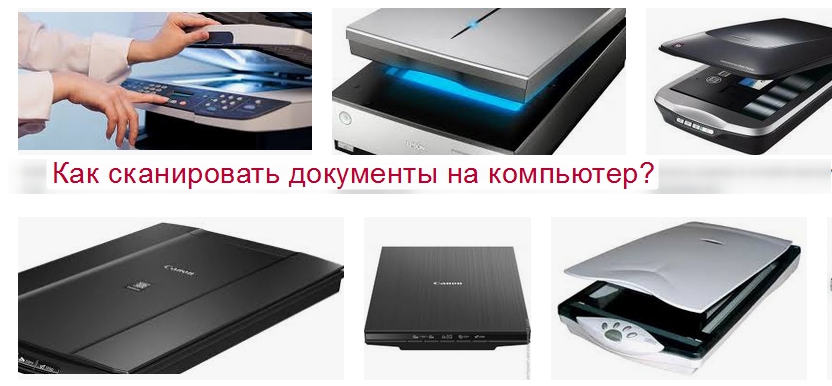
Эта подробная инструкция поможет и подскажет, как отсканировать документ на компьютер с принтера (еще говорят «сделать скан») правильно и быстро. Вы сможете самостоятельно запустить и начать работу с устройством, научитесь им пользоваться и улучшать качество изображений, сохранять и легко найти отсканированные листы в электронном виде на своем ПК или ноутбуке. А также рассмотрим разные форматы, которые могут быть выбраны при сканировании.
- 1 Что нужно использовать в работе?
- 2 Что такое скан и сканирование?
- 3 Подготовка компьютера и принтера к сканированию
- 4 Мастер работы со сканером
- 5 Используем ПО от производителя устройства, чтобы отсканировать документ
- 6 Делаем сканы в Paint
- 7 Другие программы, которые могут сканировать
- 8 Несколько полезных «лайфхаков»
- 8.1 Делаем копию паспорта
- 8.2 Ксерокопия без ксерокса
- 8.3 Устраняем неполадки со сканером или МФУ
Что нужно использовать в работе?
Вам будут нужны два прибора. Это могут быть: ПК или ноутбук и сканер или МФУ, сканирующее устройство с USB разъемом и флешка. Последний вариант позволит произвести скан с сохранением на флеш-накопитель. Приобрести любую технику не составит труда. Ее выбрать легко в магазинах города или в интернете. Еще как вариант, можно рассматривать покупку за границей. Например, в Китае или США. Популярны на рынке такие производители: Samsung, Ricoh, Kyocera, HP, Epson, Canon, Brother. Для домашнего использования достаточно продукции среднего ценового диапазона.
Что такое скан и сканирование?
Скан может иметь два значения. Первое — это цифровая копия бумажного документа в виде файла на диске компьютера. Второе — сокращенное от «сканирование».
Как работает и что делает сканер?
Рассказываем детально.Сканирование — это процесс «перевода» текста или изображений на листе в электронный вид с использованием специальной техники. В этом случае сканера или многофункционального устройства.
Подготовка компьютера и принтера к сканированию
Чтобы начать делать сканирование на своем ПК и отдельном сканере или МФУ, то сначала нужно технику подключить и настроить должным образом. Устройства разных брендов конструктивно ничем не отличаются друг от друга, как и работа с ними.
- Убедитесь, что в Вашем принтере точно есть сканер. Обычные печатающие устройства сканировать не могут. Нужен именно МФУ или просто сканер. Эту информацию можно найти в характеристиках техники.
- Подключите устройство сканирования к своему персональному компьютеру usb шнуром, через сетевую розетку или по беспроводной связи Wi-Fi. Если это было сделано ранее, то проверьте надежность соединения. В устройствах пиктограмма сканера должна быть не светлого тона и без значков восклицания или треугольников предупреждения.
МФУ может сканировать без картриджа в принтере, а потому, если «расходник» отсутствует или находится на перезарядке, сканер по-прежнему можно использовать по назначению. Обращать внимания на мигания индикаторов на корпусе не стоит. Увы, печатать Вы не сможете.
Мастер работы со сканером
- Включите технику и убедитесь, что все работает. Проверьте, чтобы на стекле сканера не было ничего лишнего (других документов, скрепок, мусора и т. п.).
- Положите документ, который нужно сканировать, стороной с изображением к стеклу. Обязательно крышку нужно плотно закрыть.
- Теперь переходим к своему ПК.
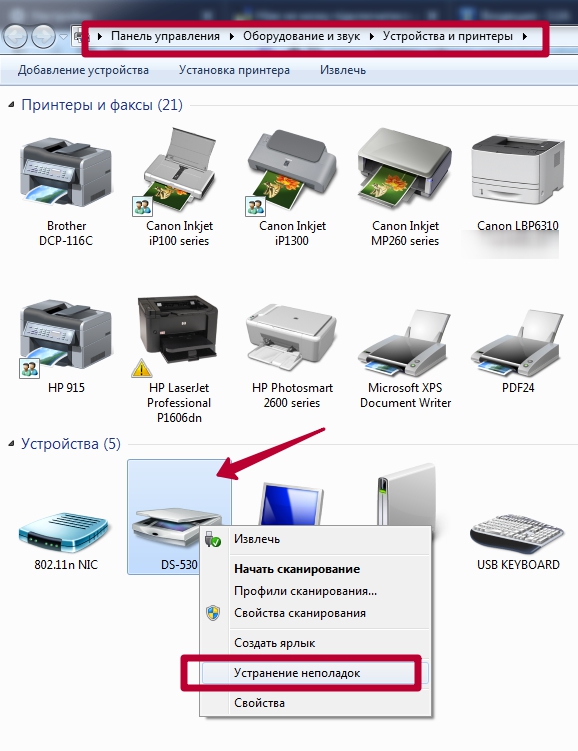
- Сейчас нужно зайти в раздел «Устройства и принтеры». Сделать это можно несколькими способами: использовав кнопку «Пуск», через «Панель управления», поиск по ПК, вводом команды в окно выполнения.
- Среди всех устройств выберите свою модель левой клавишей мыши, а правой — вызовите контекстное меню.
- В нем кликните по ярлыку «Начать сканирование».
- В этом окне можете настроить качество сканов и место сохранения цифровых копий документов. Здесь же выберите формат, в котором будет сохранен файл.
Используем ПО от производителя устройства, чтобы отсканировать документ
- Xerox Easy Printer Manager. Утилита специально предназначена для использования с техникой компании Xerox. Программа имеет простой и понятный интерфейс. А также позволяет очень гибко настраивать качество отсканированных документов. Расширенный режим позволит указать разрешение, в котором будет сохранен документ, полный путь хранения на диске, формат файла, цветность.
- Epson Scan. Программа создана для работы с МФУ и сканерами японской фирмы Эпсон. Перед самим процессом сканирования Вы можете указать нужные настройки в соответствующем ее разделе. Если качество скана не подходящего уровня, то его следует подкорректировать средствами утилиты.
- HP Scan. Фирменный софт используется при работе с новыми и старыми моделями устройств этой американской компании. Можно скачать версию для любой ОС «Виндовс». Программа имеет стандартный набор инструментов, но этого хватает для большинства поставленных задач. Может сохранять в PDF и JPG форматы.
Другие производители (Canon, Samsung, Kyocera) также имеют в своем арсенале подобные разработки. Их возможности, настройки, дизайн и логика работы практически идентичны.
Делаем сканы в Paint
Мало кто знает, что штатная программа для работы с рисунками в Windows редактор Paint тоже позволяет получать сканы документов и сохранять в нужный формат. Как правило, это графические файлы png, jpg, bmp. Пользоваться сканером в связке с Paint нужно так:
Другие программы, которые могут сканировать
- FineReader. Очень популярная утилита. Ее основной плюс в возможности не только сканировать, но и распознавать текст на документе. А в дальнейшем сохранять в форматах, которые позволяют вносить правки в отсканированный файл. Поддерживает работу с применением большого количества разных языков. Программа платная, но имеет бесплатные пробные версии и онлайн-вариант.
- ScanLite. Установка программы не занимает много времени и сведена к минимальным действиям. Запуск производится ярлыком с рабочего стола, который будет создан автоматически. Для проведения сканирования нужно минимум настроек. Вы только указываете имя файла сканированного документа и путь на диске к месту сохранения.
- RiDoc. Если поддержка сканирования в разные форматы актуальная для Вас, то смысл в использовании RiDoc имеет место быть. В противном случае лучше использовать другие варианты или штатное приложение операционной системы.
Несколько полезных «лайфхаков»
Делаем копию паспорта
- Уберите из паспорта все лишнее. Убедитесь в отсутствии в нем сторонних предметов.
- В настройках сканирования укажите тип цвета «Оттенки серого», а качество выберите самое высокое из доступных вариантов.
- Сканы сохраняйте в формат tiff или bmp.
Ксерокопия без ксерокса
Чтобы сделать ксерокопию, необязательно иметь ксерокс. Ее сделать можно сначала отсканировав документ на обычном сканере на свой компьютер, а потом можно распечатать на принтере. Результат ничем не будет отличаться, если бы Вы использовали ксерокс. Более подробно весь процесс в деталях описан в другой статье «Как сделать ксерокопию на принтере Canon, Hp, Epson».
Устраняем неполадки со сканером или МФУ
Запустить штатный «инструмент» поиска ошибок и проблем можно через контекстное меню устройства. Зайдите в раздел «Принтеры» в панели управления. Найдите свою модель сканера. Нажмите на пункт «Устранение неполадок». Дальше следуйте инструкциям и выполняйте указания программы.
Видеоинструкция
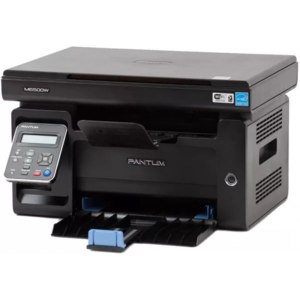
Многофункциональное устройство Pantum M6500 — бюджетный лазерный аппарат, сочетающий в себе функции копирования, печати и сканирования. За три года работы показал себя надежным помощником. + видео работы

В повседневной жизни столько всего нужно печатать, сканировать, ксерокопировать и отправлять, что походы в копировальные и фото салоны становятся накладными и время затратными. Еще во времена диплома я поняла, что собственный МФУ окупится, тогда мы купили недорогой струйный Canon, который служил нам верой и правдой около семи лет.
Со временем мне надоело возиться с чернилами и было принято решение купить лазерное МФУ. Переплачивать не хотелось, бюджет был выделен 6 тысяч рублей

Мы приобретали три года назад за 5800 рублей в магазине DNS.
Совсем недавно купили маме точно такой же, и я уже мониторила цены. Самый дешевый оказался на Wildberries за 7259 рублей. На Озон было чуть дороже. В оффлайн-магазинах цены варьировались в среднем 8000-9000 рублей. Довольно недорого для лазерного МФУ.
Формат печати — A4
Максимальная скорость ЧБ-печати (А4) — 22 стр/мин
Время печати первой страницы А4 (ч/б) — 7,8 с
Максимальное разрешение ч/б печати 1200×1200 dpi
Скорость сканирования (ч/б) — 8.5 стр/мин
Скорость сканирования (цвет) — 8.5 стр/мин
Разрешение сканирования — 1200×1200 dpi
Частота процессора — 600 МГц
Объем оперативной памяти (стандартный) — 128 МБ
Потребляемая мощность при работе — 370 Вт
Потребляемая мощность в режиме ожидания — 45 Вт
Максимальный уровень шума при работе — 54 дБ
Габариты — 24.4*41.7*30.5 см
Вес — 7.5 кг
Изначально МФУ было в картонной коробке, в упаковку входит целлофановый пакет и картонные фиксаторы внутри коробки.
В комплект МФУ входит
- Стартовый перезаправляемый картридж PC-211 (которого хватает страниц на 700)
- Шнур питания,
- USB кабель для подключения к компьютеру,
- Краткое руководство по установке,
- Гарантийный талон
МФУ легко собирать. В наборе есть инструкция в картинках, достаточно подробная, на нескольких языках, в т.ч и на русском.

Корпус выполнен из плотного черного пластика все очень качественно и добротно.

Внешне МФУ вполне симпатичное, сделано аккуратно, без люфтов, привлекает внимание элегантным дизайном. В последнее время потянуло на черно-красные цвета для техники — началось всё с чайника в таком стиле, потом полностью черная мясорубка, недавно приобрели красно-черный утюг.
После старого Canon, этот по началу мне казался тяжелым и громоздким, но больше он только в высоту, а по ширине оказался меньше.

При первом подключении на компьютер необходимо установить специальную программу. Она есть на диске, в комплекте. Дома к ноутбуку я подключила без проблем.

А вот у мамы дисковод давно отключен, проблема решилась довольно просто. Я нашла необходимую программу в интернете. Она несущественно отличается от той, что на диске.
Картриж выглядит стандартным для лазерных принтеров.


Для заправки покупали специальный заправочный комплект, в который входит тонер и чип на 1600 страниц, за 600 рублей на WB. Заправляем самостоятельно, есть подробная инструкция
Шнур питания не очень длинный — 1,8 м. Подключение на задней стенке МФУ


Соединение с компьютером через кабель USB

Кнопка включения находится на передней панели. Во включенном состоянии подсвечивается

Панель управления можно подстроить под себя, на удобное расстояние от глаз.


Кнопки мягкие и подсвечиваются, что также очень удобно.
Подача бумаги только передняя.

Печать только черно-белая чистая, ничего лишнего, все аккуратно. Печатает на листах обычного формата А4.

Сканирование и копирование осуществляется путем прикладывания бумаги к стеклу

Единственное, что мне не очень нравится, что он довольно шумный — рычит как трактор.
Скорость копирования и шумность можно оценить на видео
- возможность самостоятельной замены расходных материалов
- качество печати
- регулируемая панель управления
- черный дизайн
- доступен во многих магазинах
Многофункциональное устройство Pantum M6500 — бюджетный лазерный аппарат, сочетающий в себе функции копирования, печати и сканирования. За три года работы показал себя надежным помощником. Если бы за эти деньги была бы еще цветная печать, то цены бы ему не было.
Читайте также:
- Можно ли на лазерном принтере сканировать
- Картридж для принтера какой косгу
- Принтер samsung scx 4600 не включается
- Принтер печатает гармошкой самсунг scx 3400
- Как менять пластик в 3d принтере