Как установить приложение Сбербанк онлайн в 2024 году. Погашая инструкция
Из-за санкций приложения некоторых российских банков были удалены из американских магазинов приложений Google Play и App Store. Именно они по умолчанию установлены практически на всех смартфонах, которые продаются в РФ. В число “запрещенных” программ вошел и мобильный клиент Сбера — крупнейшего отечественного банка, которым пользуются более 100 млн человек (по официальным данным компании).
Даже после удаления Сбера из магазинов ранее установленные приложения продолжают работать. А на новые смартфоны их можно скачать с помощью альтернативных способов — о них и расскажем в статье.
Как установить СберБанк Онлайн на смартфон на Android
Пожалуй, проще всего пользователям Android-гаджетов — скачать приложение Сбера можно прямо с официального сайта банка или из альтернативных магазинов.
- Откройте в мобильном браузере страницу Сбера. Вы увидите кнопку “Скачать на Android”. Нажмите ее.
- При необходимости подтвердите загрузку apk-файла. Это безопасно, так как источник — официальный сайт банка.
- Откройте скачанный файл. Все apk сохраняются в папку “Файлы” — “Загрузки”. Но обычно браузер сразу присылает уведомление об окончании скачивания — можно просто нажать на него.
- Разрешите браузеру устанавливать новые программы, если он покажет соответствующий запрос. Если необходимые разрешения были даны ранее, то установка начнется автоматически после открытия apk.
Кстати, если на Android-смартфоне уже было установлено приложение Сбера, то через скачанный apk его можно обновить.
Как скачать Сбер из магазина приложений
Также загрузить СберБанк можно из альтернативных магазинов: AppGallery, Galaxy Store, GetApps и RuStore. В них есть и другие отечественные программы: например, 2ГИС, ВТБ Онлайн, приложение социальной сети ВКонтакте.
Как установить веб-приложение Сбера
Еще один способ вернуть на телефон Сбер Онлайн — использовать адаптированную веб-версию. Ее интерфейс максимально напоминает приложение.
Чтобы установить ярлык Сбербанка Онлайн на домашний экран iPhone:
- Откройте страницу online.sberbank.ru в браузере Safari.
- Нажмите на значок “Поделиться” в нижней строке.
- Выберите опцию “На экран «Домой»”.
- При необходимости измените имя ярлыка и подтвердите действие, нажав “Добавить”.
- Перейдите к рабочему столу — на нем появится иконка СберБанк Онлайн.
Как восстановить удаленное приложение Сбера
Еще один метод, который поможет установить СберБанк Онлайн на iPhone — восстановка приложение через программу Tenorshare iCareFone. Способ подойдет тем, кто уже скачивал на айфон мобильный банк Сбера, а потом зачем-то удалил его.
Скачайте программу Tenorshare iCareFone с официального сайта. У нее есть бесплатная пробная версия. После установки откройте программу и подключите айфон к компьютеру. При необходимости укажите, что данному ПК можно доверять.
В левой строке меню выберите «Управление» — «Загрузка приложений». В этом окне вы найдете все приложения, которые устанавливали на свой айфон. Почти как в разделе «Покупки» в AppStore, но с той разницей, что Сбер из этого списка никто не удалял. Найдите приложение СберБанка и нажмите кнопку с облаком для его установки на айфон.
Иконка мобильного банка появится на рабочем столе смартфона.
Как установить приложение на Android устройство
Ранее установленное приложение работает, никаких ограничений по его использованию нет. Мы рекомендуем клиентам не удалять установленное приложение банка. Для использования web-версии СберБанк Онлайн перейдите по ссылке. Для владельцев iOS устройств мы специально оптимизировали ее для браузера Safari.
Будьте внимательны! Приложение СберБанк Онлайн публикуется только на официальных сайтах банка. Убедитесь, что скачиваете его с apps.sberbank.ru, apps.sber.ru или sberbank.ru. Нажмите кнопку «Скачать для Android».
Скачайте файл для установки в формате apk. При необходимости подтвердите загрузку.
Как установить Сбербанк Онлайн

Приложение для смартфонов «Сбербанк Онлайн» — это специализированная программа, при помощи которой клиент данной финансовой организации получает возможность переводить деньги, оплачивать счета и пользоваться другими услугами Сбербанка.
Возможности Сбербанк Онлайн
Где скачать приложение
Как установить приложение Сбербанк Онлайн
Как подключить Сбербанк Онлайн
Возможные ошибки при установке
Возможности Сбербанк Онлайн
У приложения «Сбербанк Онлайн» множество возможностей. Среди основных выделяют следующие:
- Просмотр баланса на счетах пользователя.
- Изучение истории операций.
- Контроль за количеством бонусов «Спасибо».
- Перевод денег между своими счетами на счета других людей (включая сюда перечисление и в другие банки).
- Оплата коммунальных услуг, штрафов, мобильной связи и так далее.
- Открытие вкладов и счетов.
- Оформление кредитов.
- Обмен валюты.
- Онлайн-консультации с менеджерами банка.
- Получение уведомлений о совершенных операциях.
Где скачать приложение
Скачать приложения можно бесплатно в Google Play или App Store (в зависимости от того, на какой ОС работает смартфон).
Лучше всего переходить по ссылкам на сайте банка. Рассмотрим подробнее.
На iOS
Для того, чтобы скачать приложение на iOS, нужно:

- Перейти на официальный сайт банка.
- Пролистать страницу вниз.
- Нажать на соответствующую кнопку приложения.
- Откроется окно официального магазина приложений.
- Нажать на кнопку «Загрузить».
На Android
Для установки приложения на смартфон с ОС Android, необходимо:

- На официальном сайте банка найти нужную кнопку так же, как это описано выше.

- После перехода в официальный магазин, нажать на кнопку «Установить».
В обоих предыдущих случаях нужно учитывать тот факт, что потребуется разрешение на смартфоне на установку приложений. Также они запросят доступ к различным функциям устройства. Рекомендуется дать полный доступ ко всему, что понадобится приложению. В отдельных ситуациях установка может не начаться автоматически из-за пользовательских настроек. В таком случае придется запускать ее вручную.
На Windows Phone
На данный момент Сбербанк не поддерживает приложение для смартфонов, которые управляются операционной системой Windows Phone. Как следствие, приложения тоже нет.
Как установить приложение Сбербанк Онлайн
Практически во всех случаях приложение будет установлено сразу после загрузки. Если этого не произошло, придется заниматься данным вопросом самостоятельно.
На iOS
Чтобы установить Сбербанк Онлайн, нужно:
- Загрузить приложение так, как это описано выше.
- Найти установочный файл на диске смартфона.
- Запустить его.
- Согласиться с условиями использования.
- Дать разрешение на установку.
На Android
Установить приложение на Android можно по той же схеме, которая описана выше:
- Загрузить программу.
- Найти установочный файл в смартфоне.
- Запустить его.
На Windows Phone
Так как на данный момент подключить не телефон с Windows Phone Сбербанк Онлайн невозможно (нет такого приложения), то и устанавливать нечего.
Как подключить Сбербанк Онлайн
Подключение Сбербанк Онлайн – простая процедура, с которой могут разобраться абсолютно все владельцы смартфонов. Подробнее о ней, а также существующих особенностях можно прочитать в этой статье.
Возможные ошибки при установке
При установке могут возникать различные ошибки:
Удалить ненужный файлы и очистить место на диске. Повторить установку.
Старая версия ОС
Актуально для старых версий iOS и Android. Нужно обновить операционную систему.
Файл не загрузился полностью
Может происходить при обрыве связи. Требуется повторно загрузить приложение.
При установке произошел сбой. Нужно удалить все загруженные файлы, повторно скачать приложение и повторить установку.
Вирусы на смартфоне
Необходимо воспользоваться антивирусной программой и удалить все вирусы.
Превышен лимит на приложения
Приложение данного пользователя уже установлено на 5 устройствах. Необходимо удалить его хотя бы на одном из них.
Как установить приложение Сбер или СБОЛ прямо сейчас. Все рабочие способы

В закладки
Мы уже привыкли к регулярному удалению некоторых приложений из российского App Store. Чаще всего пропадают приложения банков и связанных с ними сервисов.
Сейчас расскажем обо всех способах установить клиент Сбер на свой iPhone и iPad.
- ��♂️ Ответ на любой вопрос про Apple вы найдете здесь: https://t.me/iphonesru_forum ��
1. Установите веб-версию Сбербанк-онлайн на iPhone
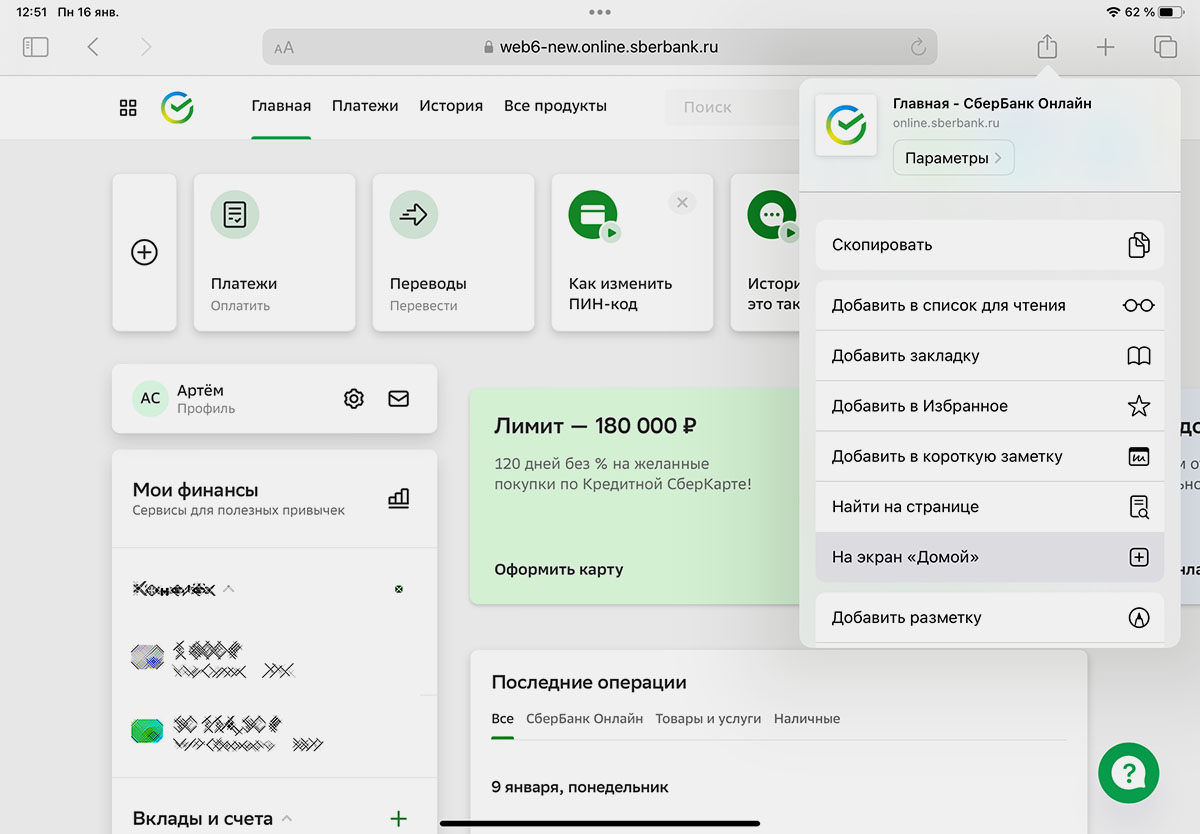
Это ваш личный кабинет на сайте Сбер, который с недавних пор можно превратить в приложение на iPhone и iPad. Оно повторяет 99% возможностей привычной банковской утилиты и при этом устанавливается без ограничений и сложностей. ▶ Откройте сбербанк-онлайн в Safari. ▶ Авторизуйтесь через QR-код или при помощи кода по СМС. ▶ В меню Поделиться нажмите кнопку На экран Домой. ▶ Придумайте удобное название для ярлыка и нажмите Добавить. Если при каждом запуске не хотите вводить пароль из СМС, можно настроить авторизацию через Face ID или Touch ID. Для этого нужно установить сертификат Минцифры. Подробная инструкция есть в нашей статье. Установка приложения таким способом возможна начиная с iOS 16 и iPadOS 16. ◦ Назад к содержанию ◬
2. Установите приложение Сбер в отделении банка
Специалисты банка уже давно разработали собственную утилиту, которая позволяет устанавливать клиент Сбер на любой iPhone. Программа для компьютера называется Sberbank Installer iOS, она есть у сотрудников почти в каждом отделении. ▶ Посетите любое отделение Сбер. ▶ Сотрудник попросит подключить ваш iPhone к ПК при помощи кабеля. ▶ Через минуту клиент банка будет загружен на смартфон. Потребуется около 600 Мб места на накопителе и минимум iOS 14. ◦ Назад к содержанию ◬
3. Восстановите Сбер из истории покупок вашего Apple ID через iMazing
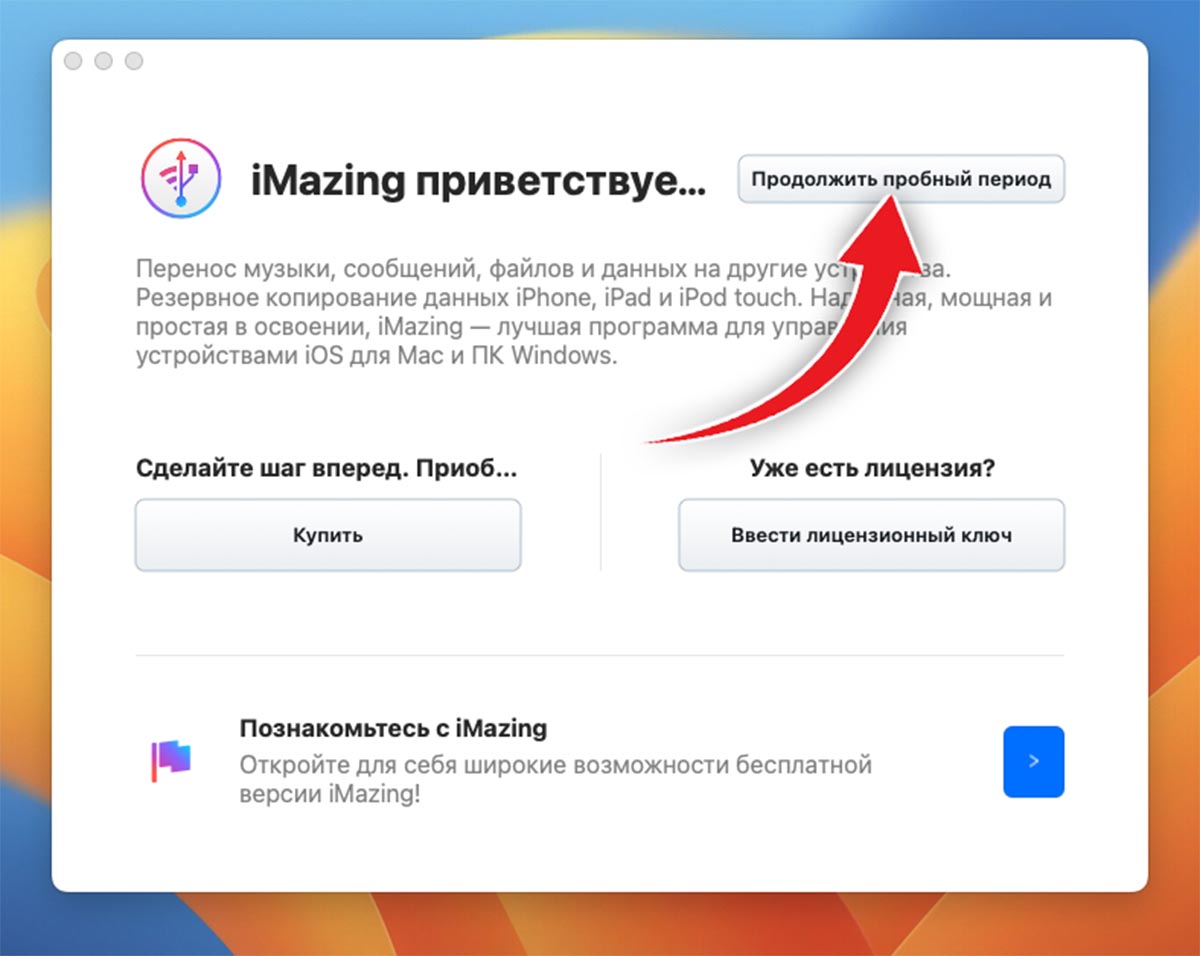 Если раньше вы уже устанавливали приложение Сбер, можно восстановить из списка покупок при помощи сторонней утилиты iMazing на компьютере. ▶ Установите приложение iMazing с сайта разработчика. Утилита платная, но для наших задач хватит и пробной версии с ограниченным функционалом. ▶ Подключите iPhone к компьютеру при помощи кабеля и выдайте необходимые разрешения.
 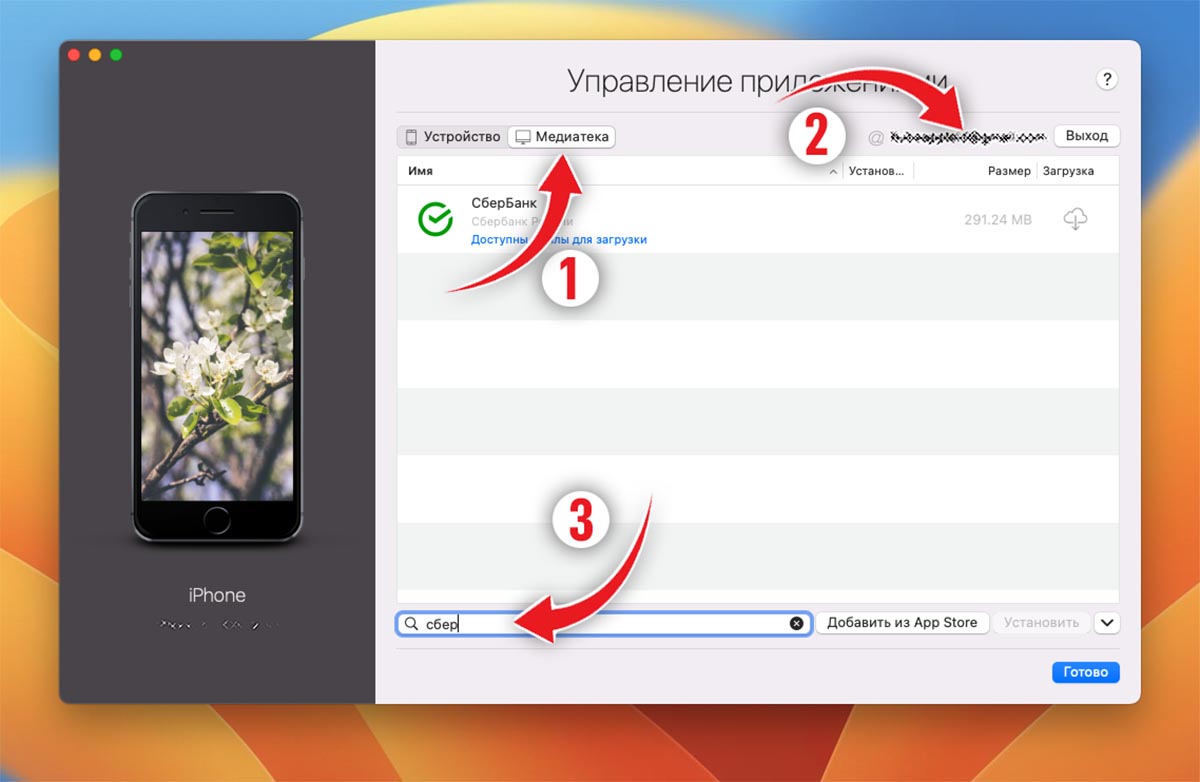 ▶ Откройте раздел Управление приложениями – Медиатека и авторизуйтесь в своей учетной записи Apple ID. ▶ В окне поиска найдите нужное приложение и загрузите его из облака на компьютер.
 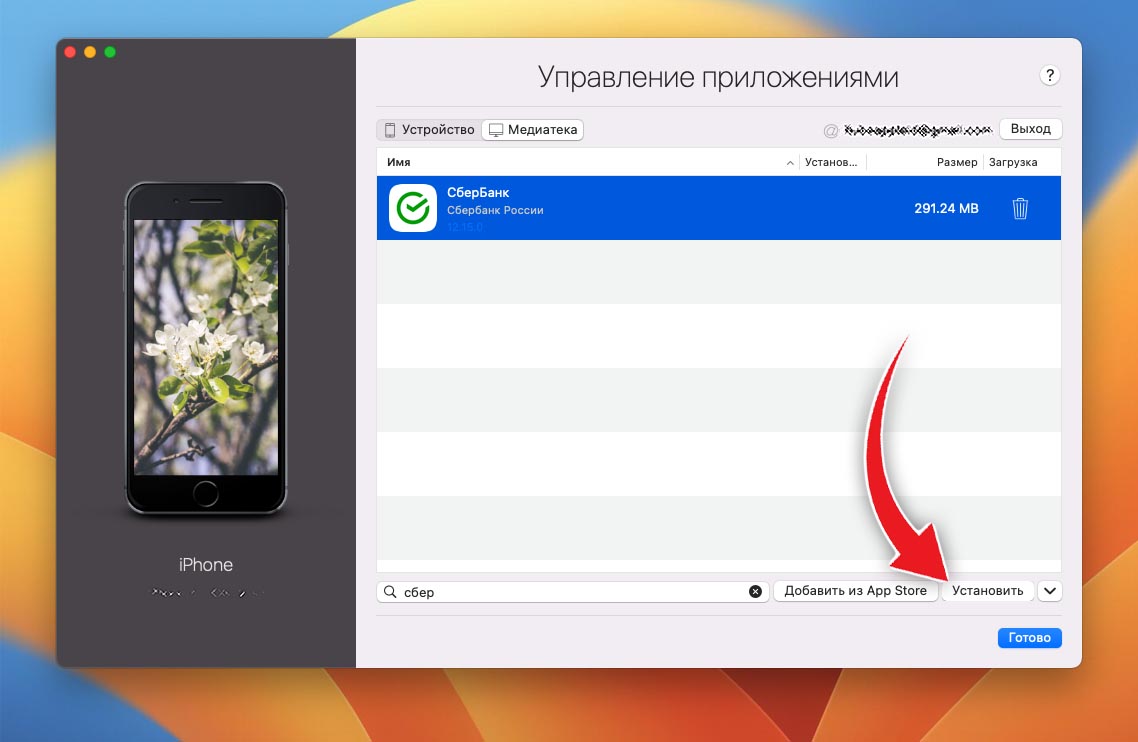 ▶ После загрузки сможете перенести программу на iPhone. Для этого нажмите кнопку Установить в правом нижнем углу. Способ работает у многих пользователей, но не является 100%-ым. ◦ Назад к содержанию ◬
4. Установите Сбер на взломанный iPhone с джейлбрейком
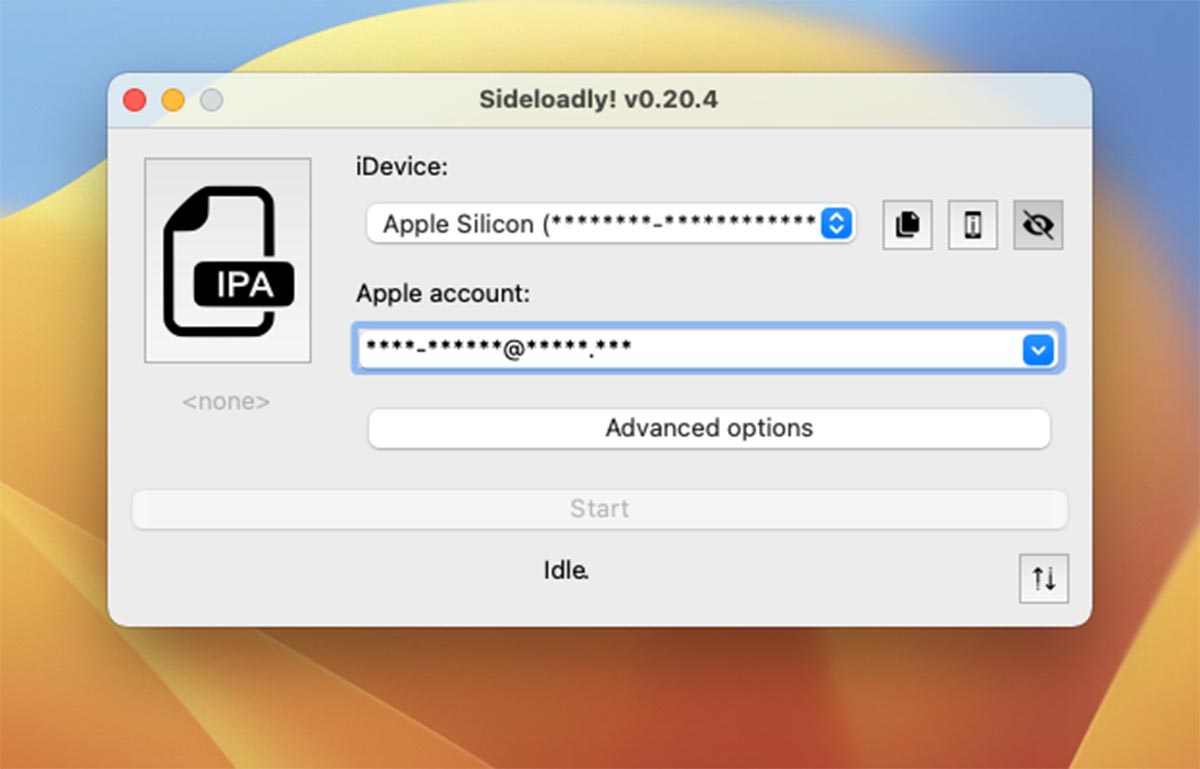
Владельцы iPhone или iPad с джейлбрейком могут установить любое приложение в формате *.ipa. ▶ Сделайте джейлбрейк устройства на подходящей версии прошивки. На данный момент поддерживаются устройства с iOS 14 и ниже. ▶ Загрузите утилиту для подписи приложений. Подойдет Sideloadly! или Cydia Impactor. ▶ Найдите установочный файл приложения Сбер в формате *.ipa на всем известном форуме. ▶ Установите приложение через утилиту на компьютере, подписав ключом для своей учетной записи (потребуется ввести Apple ID и пароль). В дальнейшем для работы приложения придется установить любой твик, скрывающий взлом на устройстве: SberbankBypass, Liberty, KernBypass, Shadow. ◦ Назад к содержанию ◬
5. Подпишите Сбер при помощи сертификата разработчика
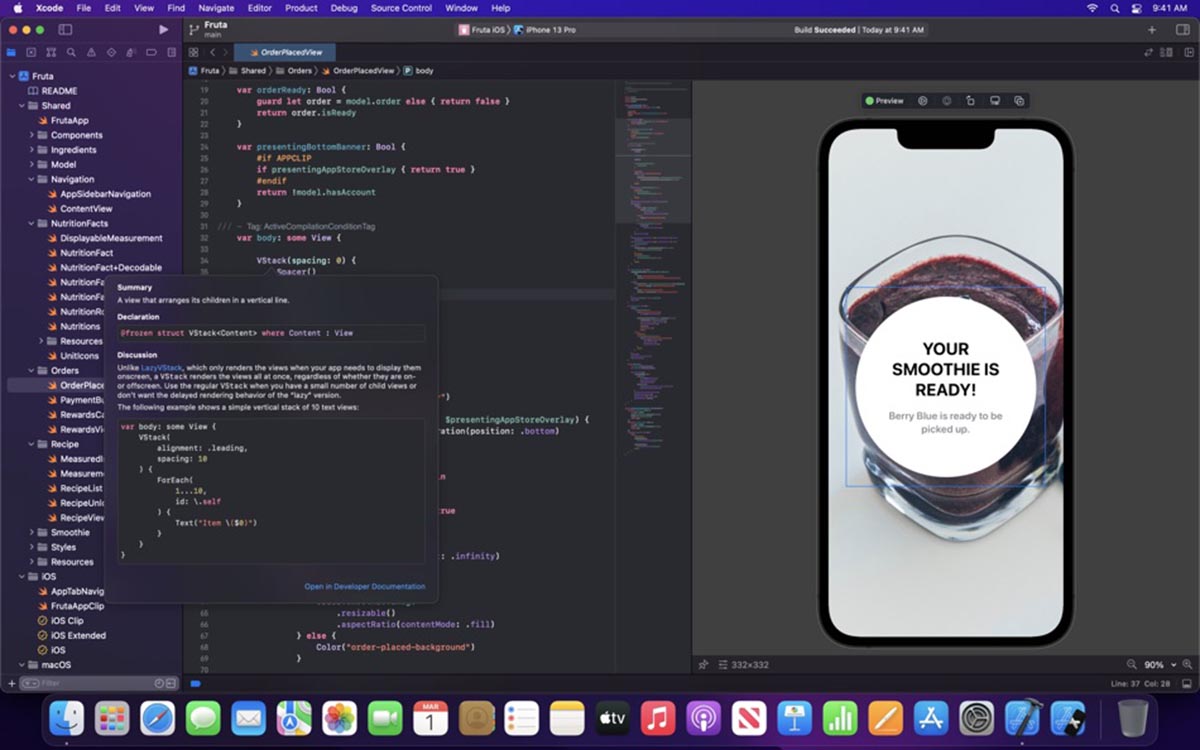
Владельцы аккаунта разработчика могут точно так же найти нужное приложение в формате *.ipa и установить его на устройство, подписав собственным сертификатом. Это можно сделать как через Xcode, так и по описанному выше методу. Первый способ более сложный и подойдет разработчикам, которые и так регулярно подписывают приложения для тестирования на устройствах, а второй более быстрый и пригодится всем, кто приобрел сертификат для установки программ и игр. Такое приложение будет работать до конца действия сертификата (не более года), а затем потребует переустановку. ◦ Назад к содержанию ◬
6. Подпишите при помощи личного сертификата
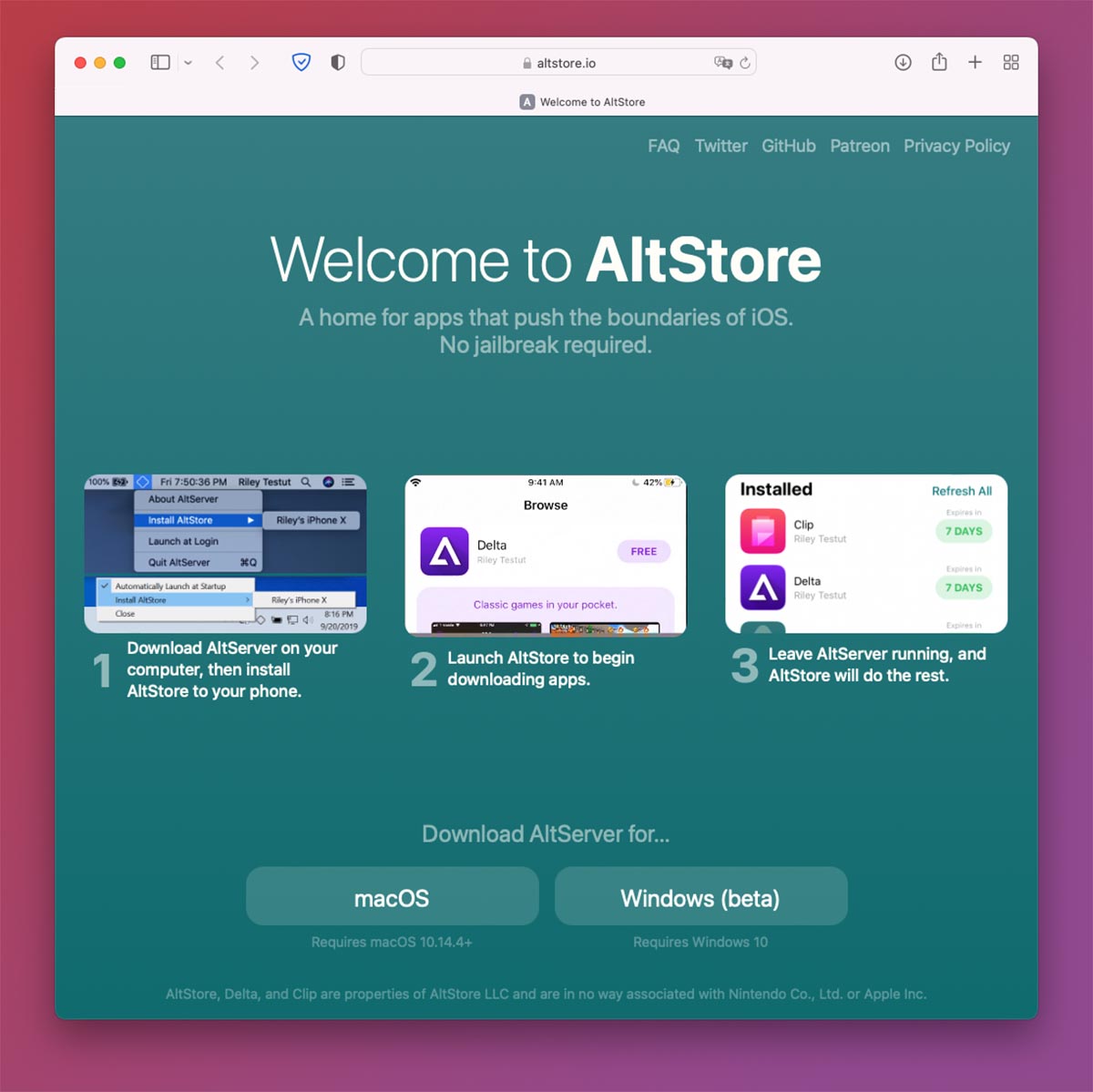 Если у вас нет аккаунта разработчика, можно установить приложение через AltStore. Вам опять же потребуется установочный *.ipa-файл и сторонний магазин приложений. ▶ Скачайте и установите AltServer на Mac или Windows-ПК с сайта разработчиков. ▶ Через меню приложения установите специальный плагин для приложения Почта (в macOS).
 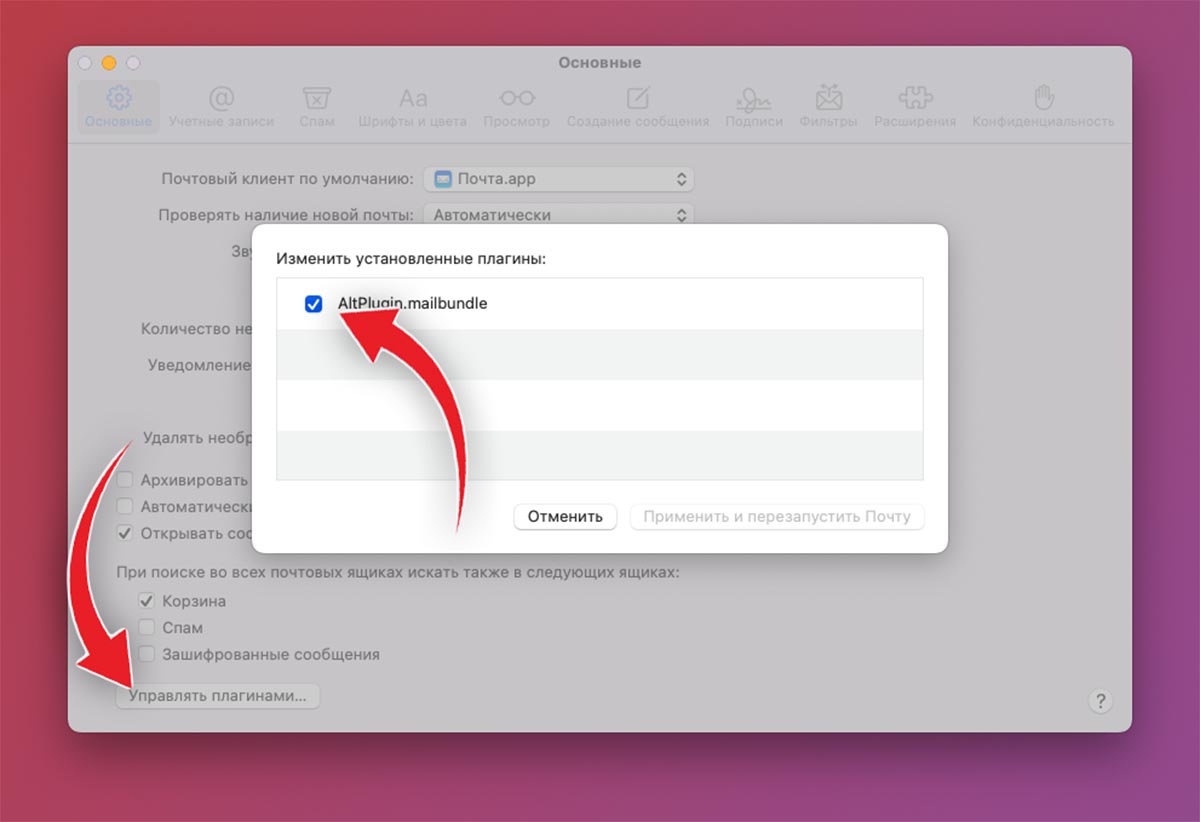 ▶ Активируйте плагин в параметрах почтового клиента (Настройки – Основные – Управлять плагинами…). ▶ Подключите iPhone к компьютеру при помощи кабеля и выдайте все необходимые разрешения.
 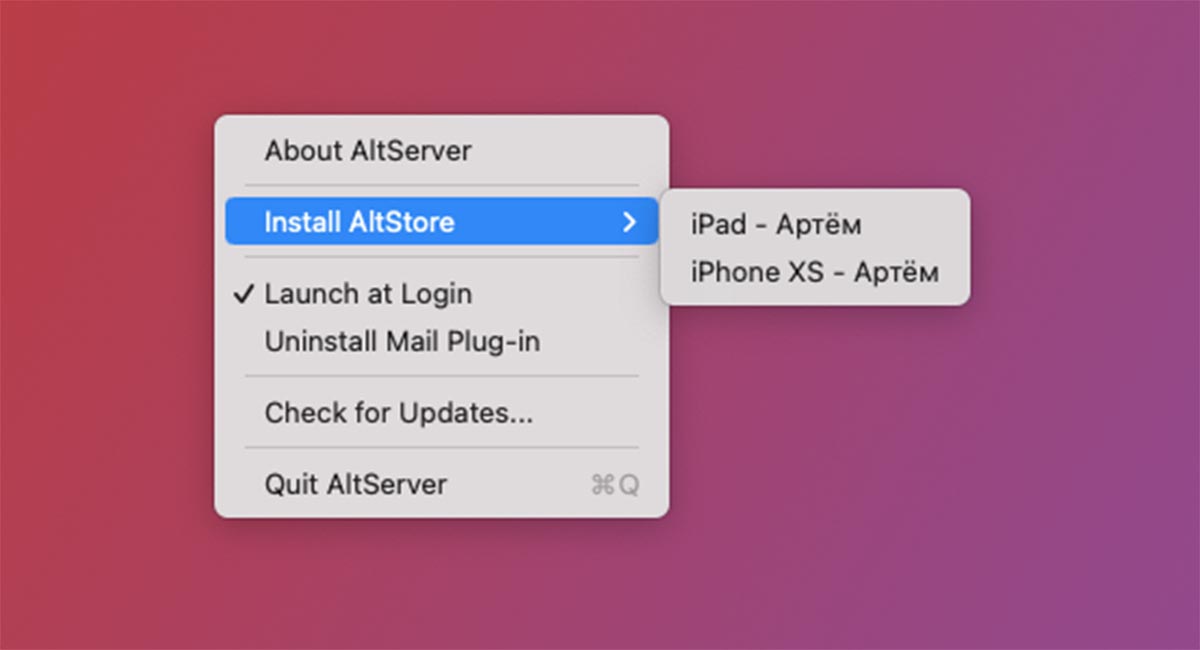 ▶ В меню AltServer установите сторонний магазин AltStore на iPhone. Потребуется ввести ваш Apple ID и пароль. ▶ На смартфоне установите профиль для запуска программы по пути Настройки – Основные – VPN и управление устройством.
 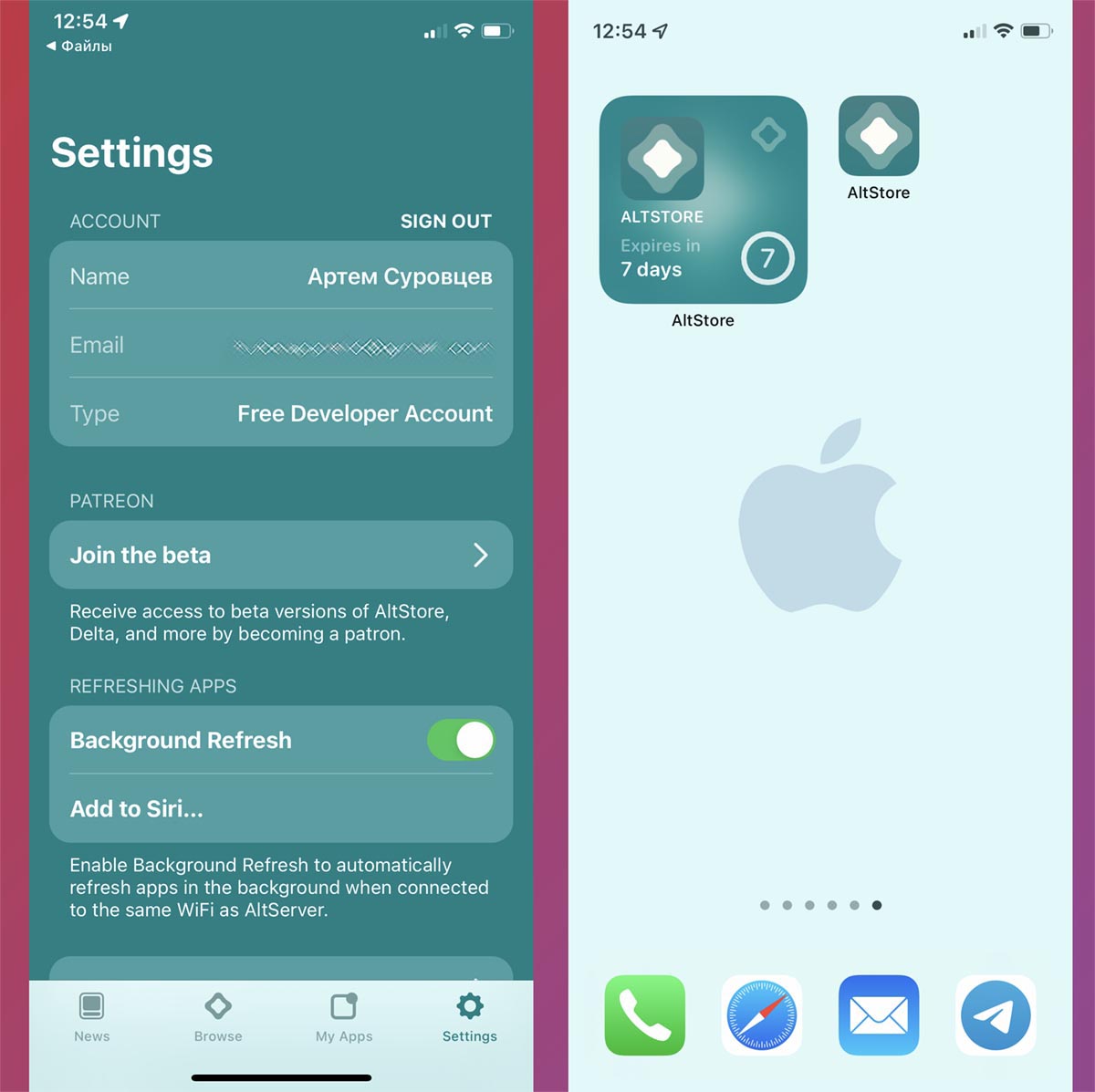 ▶ Найдите и загрузите на смартфон *.ipa-файл нужного приложения. ▶ Откройте файл в AltStore и произведите установку. Единственным ограничением данного метода является необходимость переустановки приложений раз в неделю. При наличии компьютера поблизости с запущенной утилитой AltServer переподписание программы будет происходить в автоматическом режиме. Теперь вы знаете обо всех возможных способах установки, переустановки и сохранения бекапа для приложений Сбер/СБОЛ. По описанным выше инструкциям вы можете загружать на устройство и другие удаленные из App Store приложения. ◦ Назад к содержанию ◬ —>
(110 голосов, общий рейтинг: 4.45 из 5)
�� Хочешь ещё? Читай больше в Telegram
�� Ищешь ответ на вопрос? Приходи на Форум