ошибка msvcp140.dll
я скачала игру sims 4,через торрент,смогла загрузить на ноутбук. Но игра не открывается и выдается ошибка «Не удается продолжить выполнение кода,поскольку система не обнаружила MSVCP 140.dll. Для устранения этой проблемы проблемы попробуйте переустановить программу.»
На ноутбуке установлена Windows 10. Я столько всего в интернете нашла,но чтобы я не скачивала ,игра все равно не запускается. Заранее спасибо за ответ!
Windows 10
A Microsoft operating system that runs on personal computers and tablets.
Возникает ошибка MSVCP140.dll – как исправить
Количество игроков с каждым годом увеличивается, следовательно, возрастает число поисковых запросов, связанных с игровыми проектами, например многие пишут: «возникает ошибка MSVCP140.dll в играх – как исправить?» . Обычно эта проблема сопровождается появлением окошка со следующей надписью: «активация приложения невозможна, так как на компьютерной системе отсутствует файл MSVCP140.dll или MSVCR140.dll» .
Подобную проблему можно встретить в DayZ, PLAYERUNKNOWN’S BATTLEGROUNDS, Ark: Survival Evolved и во многих других многопользовательских играх. Иногда она действует на нервы и в одиночных проектах. Существует несколько способов, позволяющих исправить ошибки MSVCP140.dll, MSVCP120.dll, MSVCP110.dll, MSVCP100.dll, MSVCP90.dll, MSVC80.dll и в этом руководстве мы рассмотрим каждый из них в подробностях.
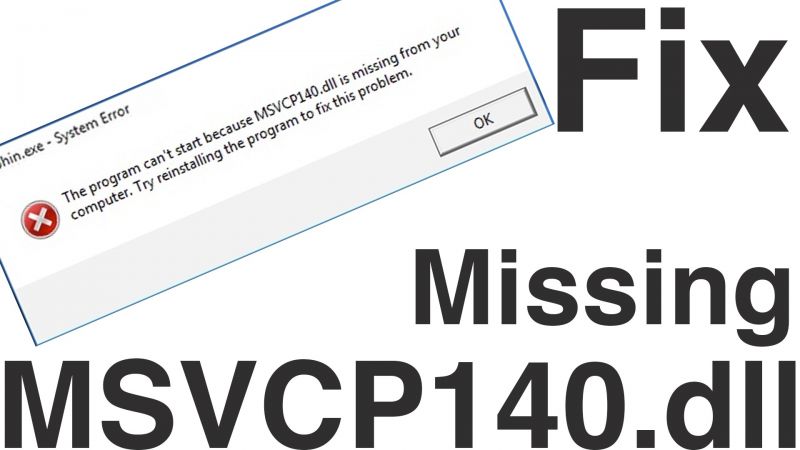
Первый способ исправления ошибки MSVCP140.dll – очевидный
Следует знать, что файлы, относящиеся к типам MSVCP и MSVCR, являются важными элементами программы Microsoft Visual C++ , поэтому для получения доступа к ним вам нужно попросту скачать эту программку.
Перейдите на официальный сайт корпорации Microsoft и выберите нужную вам версию программы. По умолчанию там загружается Visual C++ 2015 года, но иногда для запуска тех или иных игр может понадобиться более старая версия программки. К тому же вам нужно будет указать битность свой системы. Для 64-разрядных систем необходима vcredist_x64.exe, а для 32-разрядных – vcredist_x86.exe.
Отметим, что эти файлики нередко находятся в папках с самими играми или их установщиками (смотреть в директории Vcredist или Redist ), поэтому можно вообще ничего не загружать с интернета, а достать их оттуда.
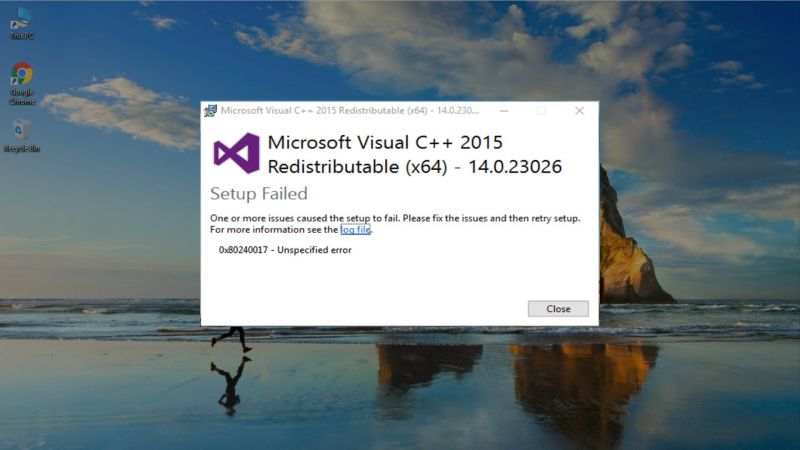
Второй способ избавления от ошибки MSVCP140.dll – точечный
Установили нужную программку или обновили ее до последней версии, а игра все равно рапортует об отсутствии MSVCP140.dll или MSVCR140.dll? Такое случается нечасто, но все же происходит. Причина этому заключается в том, что сама операционная система начинает путаться в том, что именно у вас загружено, а чего не хватает.
К счастью, одному очень хорошему человеку пришло в голову создать раздачу на Rutor со всеми библиотеками Visual C++ и интуитивно понятным интерфейсом установки. Просто вбейте в поиск название программки, и вам тут же высветится нужная раздача.
Примечание: стоит также скачать последнюю (или нужную вам) версию Microsoft .Net Framework на всякий случай.
Вначале вам стоит определить разрядность своей операционной системы. Для этого нажмите ПКМ на «Мой Компьютер», а потом выберите раздел «Свойства». Далее поставьте нужный вам пакет программок. Установщику удастся самостоятельно выяснить, что у вас есть, а чего нет, а затем он проведет установку отсутствующих файлов.
В случае чего стоит запустить Windows Installer CleanUp , чтобы удалить все имеющиеся у вас версии пакетов и начать установку с чистого листа. Ниже представлен список DLL файлов и их точное местонахождение:
- Отыскать MSVCR140.dll или MSVCP140.dll можно в Visual C++ 2015.
- Отыскать MSVCR120.dll или MSVCP120.dll можно в Visual C++ 2013
- Отыскать MSVCR110.dll или MSVCP110.dll можно в Visual C++ 2012
- Отыскать MSVCR100.dll или MSVCP100.dll можно в Visual C++ 2010
- Отыскать MSVCR90.dll или MSVCP90.dll можно в Visual C++ 2008
- Отыскать MSVCR80.dll или MSVCP80.dll можно в Visual C++ 2005
На этом, пожалуй, и закончим. Надеемся, что данное руководство поможет вам избавиться от ошибки MSVCP140.dll и других проблем, связанных с подобными файликами.
Ошибка с библиотекой msvcp140.dll: как от нее избавиться

При установке программ и игр некоторые пользователи могут сталкиваться с ошибкой об отсутствии библиотеки msvcp140.dll. Рассказываем, что это за ошибка, и как ее исправить.


При запуске современных игр и приложений вы часто можете встретить сообщения вроде ошибка msvcp140 dll, что делать в случае, если у вас Windows 10? Все дело в том, что компьютеры на операционных системах Microsoft используют множество динамических библиотек — тех самых файлов с расширением dll.
Однако далеко не все нужные библиотеки есть в Windows по умолчанию. Многие из них «подтягиваются» при установке тех или иных программ, которые с ними работают. Но из-за сбоев в операционной системе или установке неофициальных репаков и portable версий программ требуемые им библиотеки могут не устанавливаться автоматически. И в этом случае вы неизбежно столкнетесь с сообщением об отсутствии требуемого dll.
Как исправить ошибку msvcp140 dll? Решение проблемы напрашивается само собой — нужно скачать и установить в систему запрашиваемую ею библиотеку. Правда, скачивать ее нужно с официального сайта Microsoft, а не с неизвестного ресурса, где под видом dll может скрываться любая «гадость».
Исправляем ошибку msvcp140.dll
Как мы и говорили, для исправления ошибки с любой динамической библиотекой, включая и msvcp140.dll, необходимо скачать ее с официального сайта Microsoft. Для этого:
- Перейдите по ссылке, выберите язык системы (русский) и нажмите кнопку «Скачать».

- Если у вас 64-битная Windows скачайте обе версии библиотеки для x64 и x86 систем. Для этого отметьте оба чекбокса напротив названий библиотек и нажмите кнопку «Next».

- Дождитесь завершения загрузки файлов и запустите установку каждого из них (vc_redist.x64.exe и vc_redist.x86.exe) по очереди.
После завершения установки 32- и 64-разрядные версии библиотеки появятся в папках C:\Windows\System32\ и C:\Windows\SysWOW64\ соответственно. Ну а ошибка в стиле «Запуск программы невозможен, отсутствует msvcp140 dll» исчезнет.

Подпишитесь на наши каналы, чтобы не пропустить интересные новости и полезные статьи
Немного теории
Чуть выше мы описали процесс установки библиотеки msvcp140.dll, благодаря которому вы сможете избавиться от ошибки с ее отсутствием. Сейчас же мы немного расскажем о том, почему нужно пройти именно через такие шаги.
Некоторые пользователи 64-разрядных операционных систем Windows допускают ошибку, не устанавливая библиотеки для 32-разрядных платформ. Но на самом деле версия самой Windows здесь не имеет особого значения. Несмотря на то, что у вас стоит 64-разрядная Windows сама программа или игра может быть 32-разрядной и требовать для работы именно 32-разрядную библиотеку. Поэтому установка только 64-битного dll часто может не решить проблему.
Сама ошибка с библиотекой не обязательно связана с отсутствием соответствующего файла. Файл может быть просто-напросто поврежден. И перед установкой библиотеки обязательно проверьте ее наличие в папках System32 и SysWOW64 (для 32- и 64-разрядных версий). Если такие файлы есть, удалите их и установите библиотеку заново.
Кстати, по поводу отсутствия библиотеки. Мы уже писали, что она не поставляется с Windows 7, 8 или 10, что называется, «из коробки». Обычно файлы библиотеки скачиваются и устанавливаются вместе с программой, которую вы инсталлируете. Но от сбоев никто не застрахован. Библиотека может быть повреждена во время работы, она может удалиться при деинсталляции какого-то приложения. Не исключено и заражение библиотеки и ее последующее удаление антивирусом. Как бы там ни было, ошибка в стиле «не удается продолжить выполнение кода msvcp140 dll» — это не та проблема, из-за которой стоит паниковать. Ее решение не вызовет никаких трудностей даже у человека, мало знакомого с компьютером.
Читайте также
- Ошибка 0xc0000005 при запуске игры или приложения: как ее исправить
- Исправляем ошибку 0xc0000906: при запуске программы или приложения
- Ошибка 0x80070057: простые способы решения проблемы
- Ошибка 0x80a40401 на Xbox в России: как решить проблему
Как исправить ошибку msvcp140.dll Microsoft Visual C++


Всех приветствую на WiFiGid! В этой статье мы исправим ошибку, связанную с библиотекой msvcp140.dll от Microsoft Visual C++. Подобных решение на нашем сайте уже было несколько, поэтому и с этой мы разберемся без особых проблем. Закатываем рукава и начинаем творить чудеса
Причина ошибки
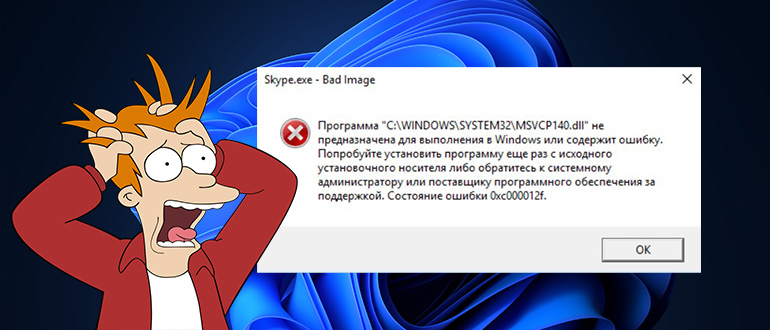
Основная причина ошибки, которую встречаем на практике: у вас на компьютере или отсутствует библиотека msvcp140.dll, или в худшем случае она почему-то оказалась побитой. Решение – достать эту библиотеку, установить ее и радоваться. И есть два варианта – или мы устанавливаем ее в составе пакета, или просто копируем вручную. Оба решения даю ниже.
Способ 1 – Установка Microsoft Visual C++
Это самый простой вариант. Подойдет и для начинающих, и для опытных специалистов. Просто качаем пакет Microsoft Visual C++ (не раньше 2015 года, но лучше всегда ставить последний) и устанавливаем его. После этого ошибка пропадает. Расписываю чуть подробнее.
- Идем на официальную страницу загрузки Microsoft Visual C++ .
- Здесь переходим к самой актуальной версии и загружаем ее. Причем рекомендую устанавливать как версию X64, так и X86, даже если у вас исключительно 64-битная система. Видели много раз, что пакеты от X86 отлично закрывают некоторые проблемы.
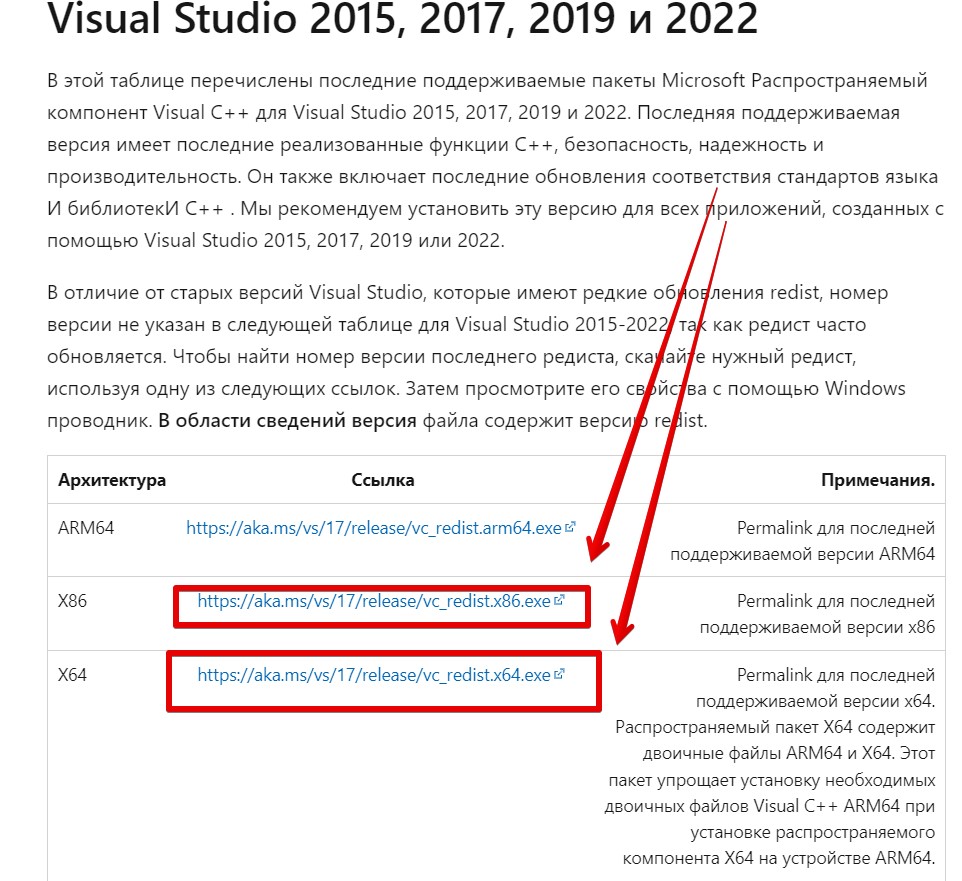
- Устанавливаем загруженные пакеты и проверяем работу вашего приложения или игры. Обычно все начинает работать как надо (ну или появляется уже другая ошибка, которую тоже нужно как-то исправлять, но это уже другая история).
Способ 2 – Прямая загрузка файла
А если вы опытный пользователь, можете просто загрузить по ссылке ниже сразу библиотеку msvcp140.dll. Но помните, что после этого могут полезть другие ошибки, которые тоже придется исправлять таким же способом. Поэтому как по мне, первый способ является более предпочтительным для всех.
- Скачиваем библиотеки. Обращаем внимание, что они разложены по папкам X86 и X Причем в каждой папке несколько экземпляров – как было, так и даю.
- Эти файлы складываем по следующим путям:
C:\Windows\System32 – версии X86
C:\Windows\SysWOW64 – версии X64
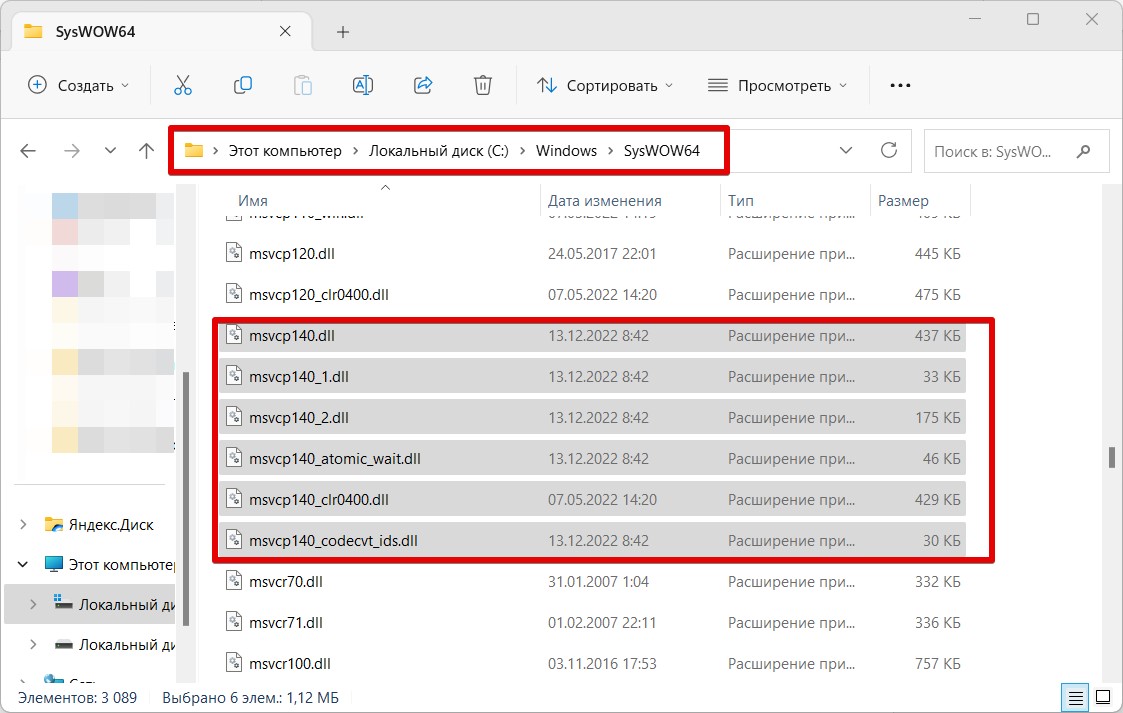
Главное перенести все библиотеки и разложить их по своим папкам. После этого пробуйте запустить ваше приложение или игру. Предварительно можно перезагрузить компьютер, но должно работать и без этого.