Как редактировать группу в ВК


Группы и сообщества в ВК
На чтение 4 мин Просмотров 1.8к. Обновлено 14.09.2019

Простая подробная инструкция как можно редактировать группу или сообщество в социальной сети вконтакте с компьютера или официального мобильного приложения вк для андроид или айфон.
Мы постарались составить для вас пошаговую инструкцию со скриншотами для того чтобы вам было легче ориентироваться.
Если у вас что то не будет получатся обязательно пишите об этом в комментариях и мы с удовольствием вам поможем.
Как редактировать группу в ВК?
Создание и редактирование сообщества требует не только много времени, но и сил. Создавая группу человек, думает над тем какой тематики будет паблик, после чего он начинает редактировать какую-нибудь запись, чтобы статьи были интересными и востребованными. Сегодня мы поговорим о том, как редактировать группу в ВК если я создатель.
Как редактировать группу в ВК С компьютера
Для того чтобы редактировать необходимый вам раздел прежде подумайте над тем, что вы хотите изменить. Стоит отметить, что изменять какие-либо записи могут те, кто является владельцем, модератором или редактором паблика.
- Откройте любой браузер, который есть у вас на компьютере;
- Зайдите на свою страницу во Вконтакте;
- В левой части экрана вы найдете раздел «Сообщества»;
- В пункте «Управление сообществом» выберите вашу группу;
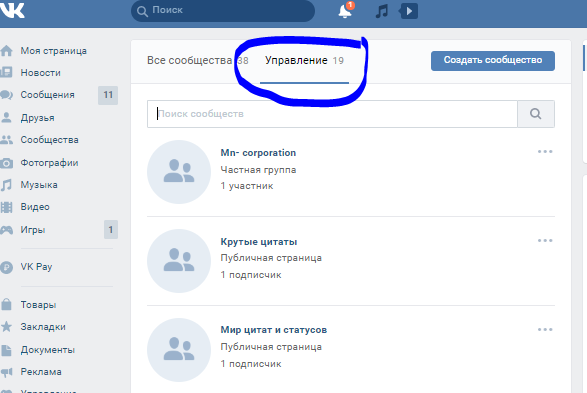
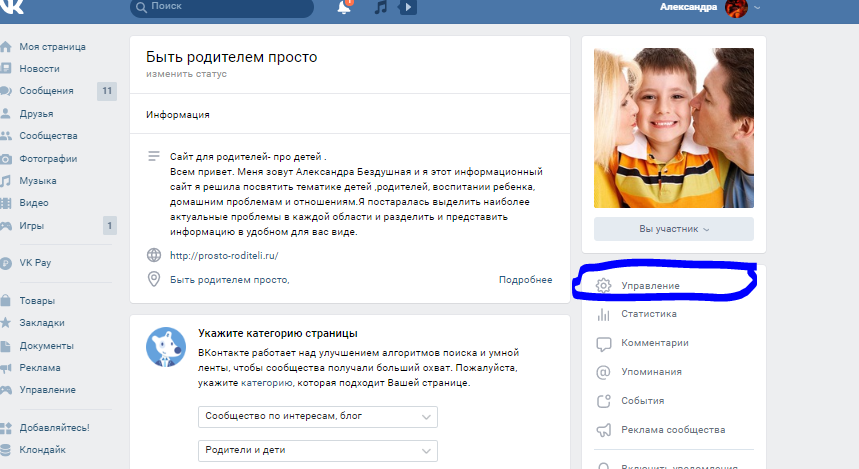
- Зайдя в нее в правой части экрана найдите блок «Вы участник» и нажмите на три горизонтальные точки;
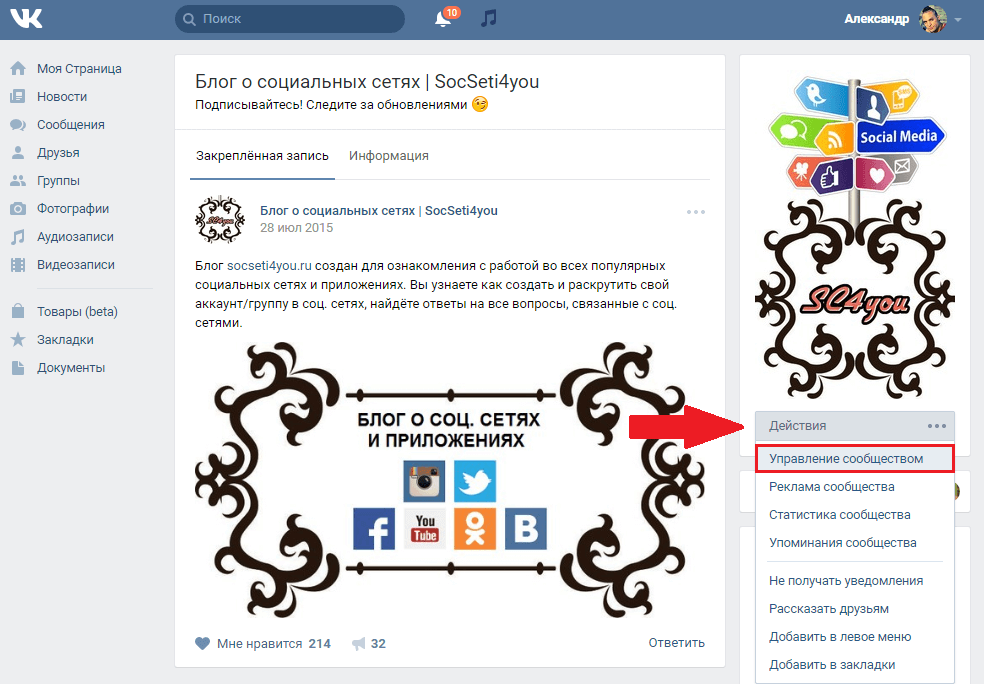
- Затем перед вами появится список действий среди которых будет «Управление сообществом»;
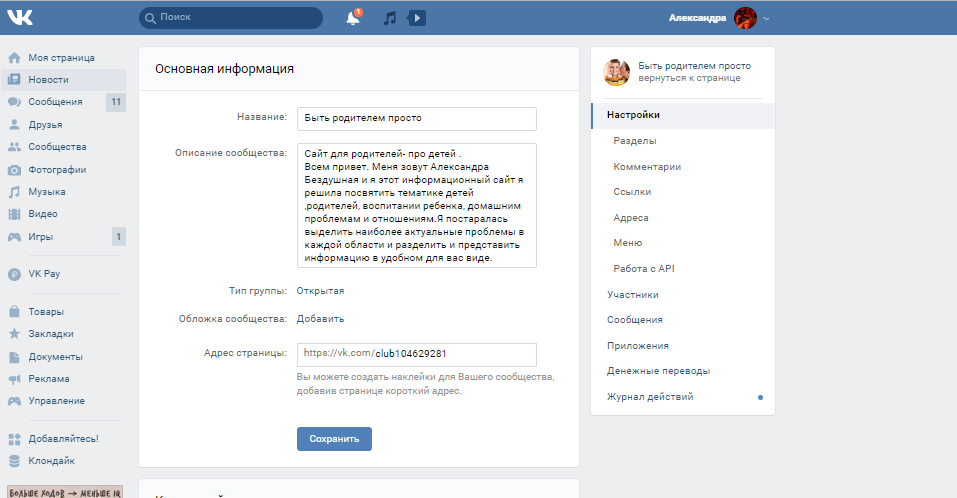
- В разделе «Настройки» у вас появится возможность изменить не только название, но описание группы. Вы можете сделать его более детальным или коротким;
- Выбираем тип сообщества, вы можете сделать его закрытым или открытым;
- Загрузите обложку группы, то есть, выберите картинку;
- Придумайте уникальный адрес паблика;
- И напоследок, выберите тематику сообщества.
Дальше вы, пролистывая страницу до конца будете решать, что оставлять в открытом доступе, а что нет. Теперь вы знаете, как редактировать группу в ВК с компьютера.
Как редактировать группу в ВК С мобильного устройства или приложения
Редактировать сообщества проще с компьютера, но если у вас нет возможности или времени, то с мобильного приложения социальной сети Вконтакте можно редактировать не только сообщество, но и запись.
- Зайдите в пункт с разделами и выберите блок «Группы» или «Сообщество»;
- Найдите и нажмите на ваш паблик;
- После того как вы перейдете в вашу группу найдите в верхнем углу экрана символ в виде шестеренки;
- Появится пункт, где вы должны нажать на «Управление сообществом»;
- В разделе «Информация» вы сможете поменять то, что вам необходимо: название группы, описание и многое другое;
- Вы также можете сделать свой паблик открытым для всех или же закрытым.
После всего этого можно спокойно приступать к публикации различных статей, фотографий или роликов. Теперь вы знаете, как редактировать группу в ВК с телефона на айфоне или андроиде. К слову, на айфоне все делается точно также.
Как сделать группу популярной?
Для того чтобы ваше сообщество пользовалось популярностью необходимо потратить немало денег и времени. Выберите ту тематику, которая востребована в настоящее время. Если ничего интересного вы для себя не нашли, то идеальный вариант – это креативность.
Придумайте, что-то такое, чего еще никто не делал. Велика вероятность того, что именно благодаря нестандартной теме ваше сообщество станет популярным.
Есть также приложения, которые помогут вам в накрутке подписчиков. Но это ничем хорошим не кончится, так как за это могут заблокировать ваше сообщество. Так, что остается реклама, которую необходимо рассылать другим пабликам и чтобы они их публиковали у себя.
Теперь вы знаете, как редактировать группу в Вконакте не только с мобильного устройства, но и компьютера. Как видите в этом нет ничего сложного. Удачи и всего хорошего!
Как создать группу в ВК
Социальные сети прочно вошли в нашу жизнь и давно стали чем-то большим, нежели простым инструментом для общения. Один из самых распространенных способов их применения – это привлечение новых клиентов с помощью групп. Мы расскажем, как создать группу в ВК, чтобы у вас появилась дополнительная возможность извлекать прибыль.
Типы сообществ во ВКонтакте
Процесс создания нового сообщества начинается с присвоения ему определенного типа, который в дальнейшем будет определять его функциональные особенности. Вам предложат выбрать из шести вариантов:
- тематическое сообщество,
- бизнес;
- бренд или организация;
- группа по интересам;
- мероприятие;
- публичная страница.
Создаваемые сообщества делятся на 3 основных вида: публичная страница, группа по интересам (или блог) и мероприятия.
«Публичная страница» объединяет в себе «Бизнес», «Бренд» и «Тематическое сообщество». Чтобы вам было проще определиться с выбором, мы рассмотрим особенности каждого из возможных типов.
- Публичная страница. Ее главная особенность заключается в отсутствии возможности пригласить друзей. На первых этапах работы из-за этого могут возникнуть некоторые сложности с поиском начальной аудитории, подписчики должны будут сами найти ваше сообщество и подписаться на него. Без рекламы едва ли получится добиться заметного результата. Если у вас довольно популярный профиль ВКонтакте, где вы общаетесь со многими знакомыми и родственниками, то это существенный плюс. Однако в последнее время наблюдается тенденция «закрывать» страничку и ставить запрет для рассылки приглашений, на этом фоне эффективность подобной раскрутки среди друзей заметно упала.
Публичная страница в дальнейшем будет отображаться в блоке «подписка» у тех пользователей, что уже успели войти в число участников вашего сообщества. Это дает дополнительные возможности в увеличении трафика, так как получается своеобразная реклама среди друзей подписчиков.
Еще одна особенность публичных страниц (или сокращенно «пабликов») в том, что их нельзя закрывать, и количество участников ничем не ограничивается. Страницы такого формата ВКонтакте пользуются наибольшей популярностью и создаются чаще всего, однако, если у вас еще нет аудитории, на первых этапах могут возникнуть сложности с самостоятельным поиском подписчиков. - Группа по интересам. Если вы остановили свой выбор на сообществе подобного типа, у вас появляется возможность за короткий срок набрать довольно большое количество участников самостоятельно, вовлекая друзей и знакомых. Достаточно будет отправить им приглашения.
Группы имеют 3 типа приватности: открытая, закрытая и частная.
В открытую может вступить любой пользователь социальной сети, в закрытую — только по заявке, а частная не будет отображаться в поиске, и попасть в нее можно только по приглашению администратора. При желании вы сможете влиять на состав аудитории в группе: возраст подписчиков, пол и т. д.
По своей структуре она чем-то напоминает блог, так как можно открыть для подписчиков возможность добавлять записи на стену. Однако будьте внимательны — из-за других участников может затеряться общая суть группы. - Мероприятие. Данный тип сообщества ВКонтакте принципиально отличается от предыдущих двух тем, что он подразумевает оффлайн- или онлайн-событие. Если вы собираетесь провести конференцию, концерт, конкурс и любое другое публичное собрание, то «Мероприятие» будет самым эффективным вариантом, так как подразумевает возможность приглашать людей и получать от них мгновенный ответ: «Точно пойду», «Возможно, пойду», «Не пойду».
Вы сможете не только прорекламировать планируемое событие, но и получить примерное представление о количестве участников и эффективности подобной рекламы.
Для создания мероприятия необходимо иметь личную страницу или сообщество, которое будет выступать в роли организатора. В процессе оформления указывается название события и дата его проведения, которые в дальнейшем будут высвечиваться в качестве оповещения за день до мероприятия и в день его проведения. Запись будет располагаться там же, где и напоминания о днях рождения. Это особенно удобно, если есть необходимость изменить дату проведения события.
Когда у вас уже есть аудитория и вы пользуетесь определенной популярностью, можно сразу создавать публичную страницу, в остальных же случаях рекомендуется начинать с группы, так как ее инструментарий подразумевает возможность приглашать друзей. После того как вы сделали группу в ВК и пригласили туда всех знакомых, раз в 30 дней вы получаете возможность менять тип сообщества. Это особенно удобно, если вы только в процессе поиска аудитории.
Как сделать и настроить группу с компьютера
ВКонтакте предусматривает доступ к созданию групп на всех платформах, распространенных среди потребителей. Удобнее всего делать это с компьютера, так как расширяются возможности в составлении текста (это вам понадобится, когда очередь дойдет до описания) и в оформлении группы в целом. Пошаговая инструкция заметно облегчит данный процесс.
1. Зайдя на свою страничку во ВКонтакте, выберите в меню слева вкладку «Сообщества». Сверху вы увидите кнопку «Создать сообщество», ее и нажмите.
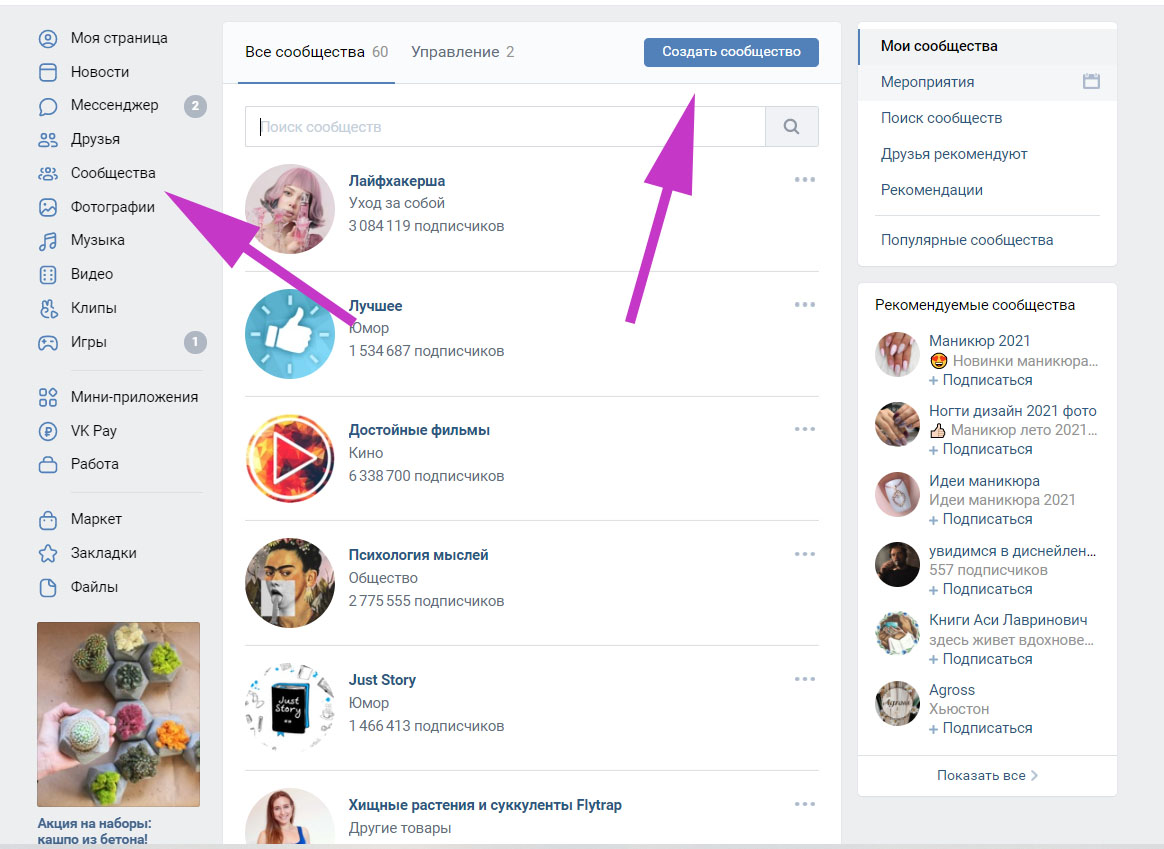
2. Перед вами появится всплывающее окно, где предложат выбрать тип создаваемого сообщества. Не забывайте, именно на этом этапе определяется дальнейшая тактика продвижения. Кликайте по необходимому типу.
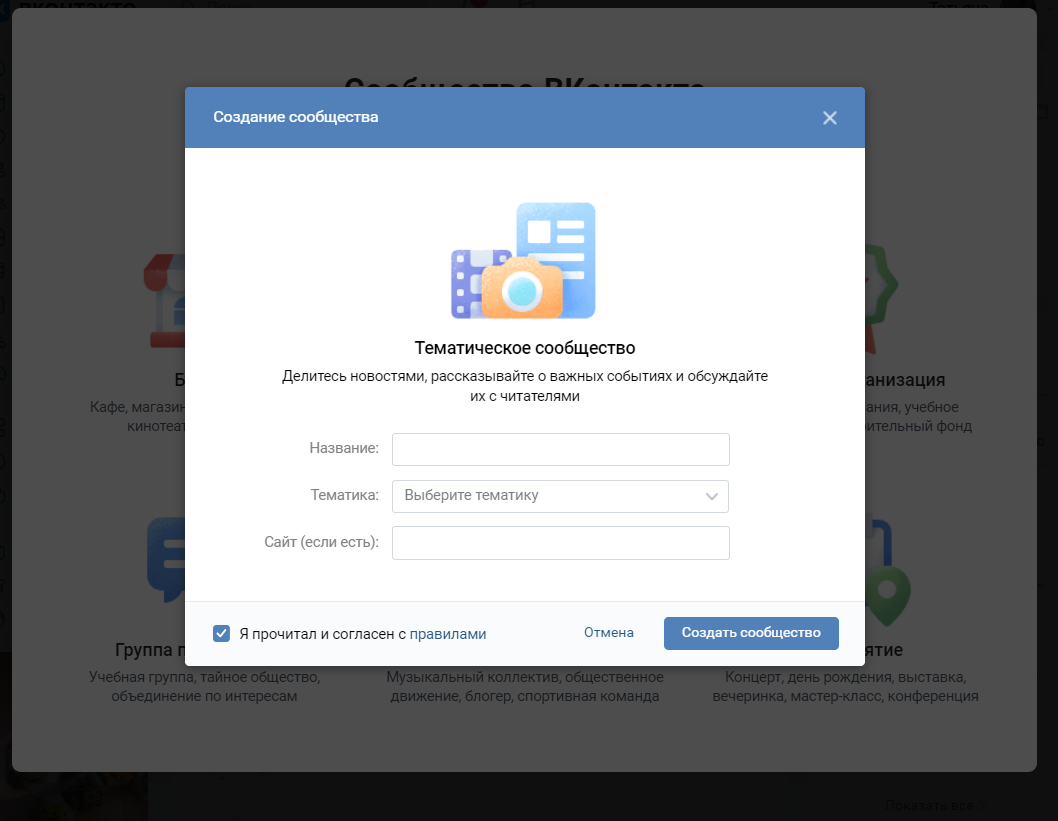
3. В следующем окне вас попросят дать название группе. Отдавайте предпочтение лаконичным и звучным фразам. Не стоит выбирать слишком длинный вариант, который вашим подписчикам будет трудно вспомнить. Выберите тематику группы, которая больше всего соответствует ее направленности и укажите веб-сайт, если у вас такой имеется. В дальнейшем он будет отображаться в шапке группы в качестве дополнительной рекламы. При необходимости название группы можно будет в дальнейшем скорректировать или полностью изменить.
4. Перед вами появится главная страница вашей новой группы. Перейдите в пункт «Управление», где вам предстоит заняться ее оформлением.
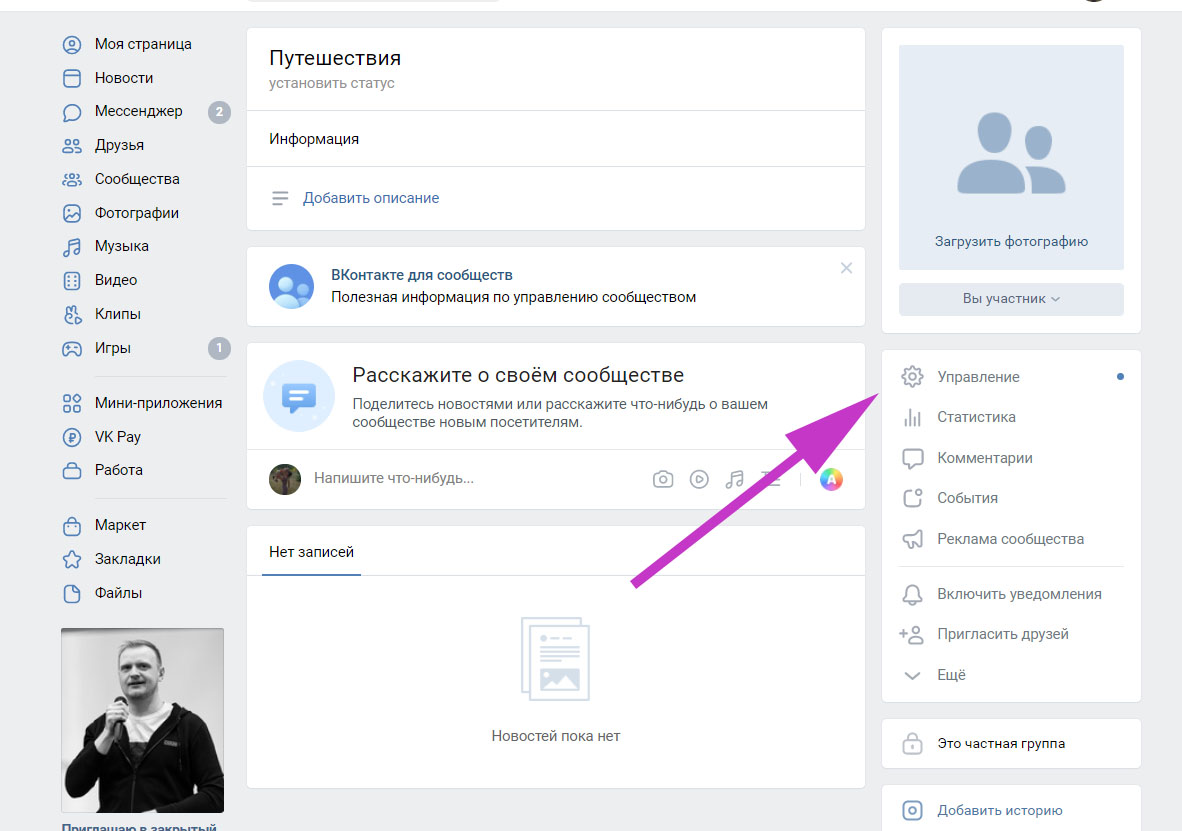
Помимо возможности редактировать название, раздел включает в себя следующие пункты:
- Описание. Здесь вам потребуется написать краткий, но при этом точно описывающий деятельность группы текст.
- Адрес страницы. Тот, что автоматически присваивается системой, представляет собой длинный набор цифр, который выглядит неинтересно и сложно запоминается. Ваша цель — придумать краткий и звучный адрес, который упростит поиск через URL.
- Тематика сообщества. Из представленного списка выберите наиболее подходящую вашей группе тематику, которая будет регулировать его выдачу в зависимости от запросов пользователей (в поиске можно отфильтровать определенные категории).
- Веб-сайт. Если таковой имеется, вы можете вписать сюда ссылку на него, и тогда она будет отображаться в шапке сообщества.
- Фильтр комментариев. Если вы включите данную функцию, будут удаляться комментарии с нецензурными выражениями или любыми другими словами, заданными вами.
- Местоположение. В данном пункте можно указать адрес офиса/магазина/склада либо конкретный город, в пределах которого вы осуществляете свою деятельность.
- Сообщения сообщества. Это возможность для ваших подписчиков напрямую общаться с администрацией группы. В противном случае администратора придется искать в списке контактов сообщества, при этом они часто предпочитают скрывать себя. Благодаря данной функции сообщения подписчиков будут направляться сразу всему управлению группы (если администраторов несколько), и ответить сможет любой из них.
В пункте «Разделы», расположенном справа, вам предстоит подключить или отключить определенные функции группы ВКонтакте и закончить оформление:
- Стена. Именно там будут публиковаться ваши записи, она должна быть открытой, в противном случае подписчики просто ничего не увидят.
- Фотографии. Они также по умолчанию открыты. Данная функция открывает подписчикам доступ к фотографиям, которые вы публикуете.
- Видеозаписи. Данная возможность позволит вам добавлять видеозаписи. Если вы не планируете публикацию подобных материалов, то можно оставить их выключенными.
- Аудиозаписи. Здесь все то же самое, что и с видеозаписями.
- Документы. В сообщество можно добавлять текстовые документы, архивы и прочее, однако данная функция доступна лишь для групп, на публичную страницу документы добавлять нельзя. Более того, если вы спустя время переведете сообщество в публичную страницу, все добавленные документы исчезнут.
Обсуждения. Данная функция позволяет поддерживать живое общение, даже если возможность комментировать и добавлять свои записи отключена. Вы сможете создавать отдельные темы, посвященные вашей деятельности, где участники будут общаться между собой и оставлять свое мнение. Ее рекомендуется включить, так как она дает возможность «оживить» аудиторию.
Если вы создаете группу, а не публичную страницу, то вам предложат выбрать тип. Как уже говорилось выше, она может быть открытой, закрытой и частной. Если ваша цель – большая аудитория, то лучше всего делать ее открытой.
Вкладка «Товары» подразумевает возможность добавлять карточки продукции с указанием ее стоимости и кратким описанием на главную страницу. Подписчики смогут приобретать товар и узнавать всю информацию о нем, не беспокоя администрацию группы лишними сообщениями.
Вас также попросят настроить приватность. Вы сможете добавить администраторов и редакторов, которые будут заниматься редактированием наполнения группы и ответами на вопросы подписчиков. Участникам сообщества можно открыть или наоборот ограничить возможность оставлять комментарии. Рекомендуется не отключать подобную функцию, так как с ее помощью будет поддерживаться живое общение и активность, которые в дальнейшем привлекут новых пользователей.
Создание и настройка группы на смартфоне
Социальная сеть «ВКонтакте» открывает возможность работать с группами через смартфон. Это очень удобно, так как многие из нас не всегда имеют доступ к компьютеру. Высокий темп жизни подразумевает мобильность, которую и дают нам карманные гаджеты. Пошаговое создание группы с телефона имеет некоторые особенности.
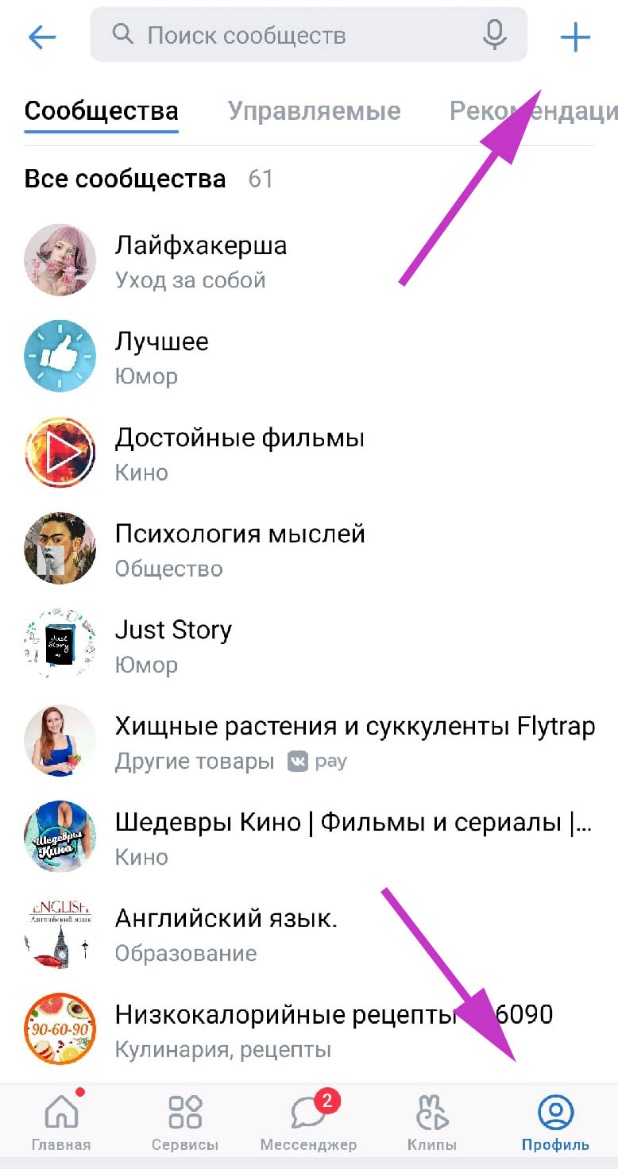
1. В нижней части экрана выберите вкладку «Профиль», затем нажмите «Подробная информация» и зайдите в раздел «Сообщества». Перед вами появится окно со списком всех сообществ, на которые вы подписаны, а также недавно посещенные группы. В правом верхнем углу вы увидите «+», на который и нужно нажать для начала создания сообщества.
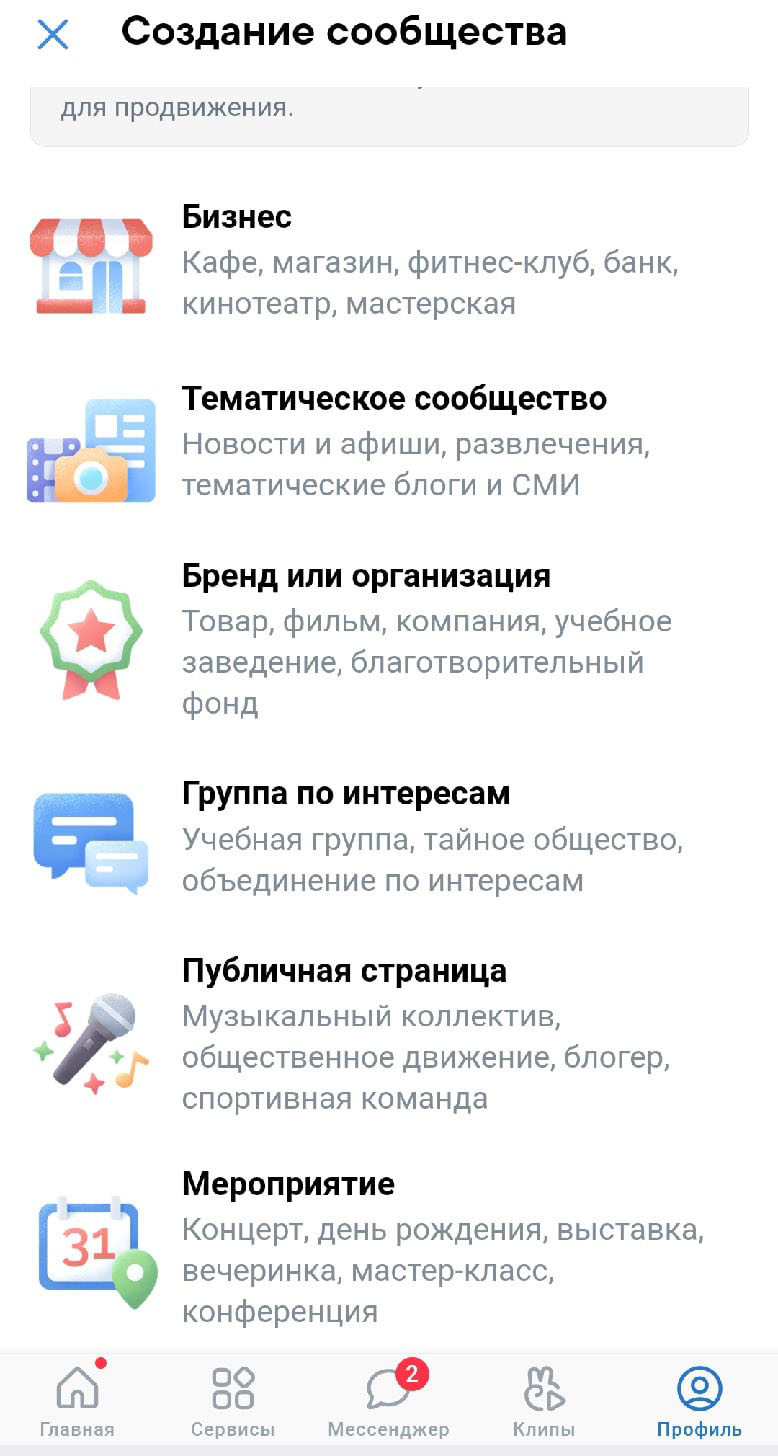
2. Вам предложат выбрать тип сообщества, которые уже перечислялись выше.
3. После того как вы определитесь с типом, откроется окно для ввода названия, выбора тематики и степени приватности (если вы создаете группу ВКонтакте, а не публичную страницу).
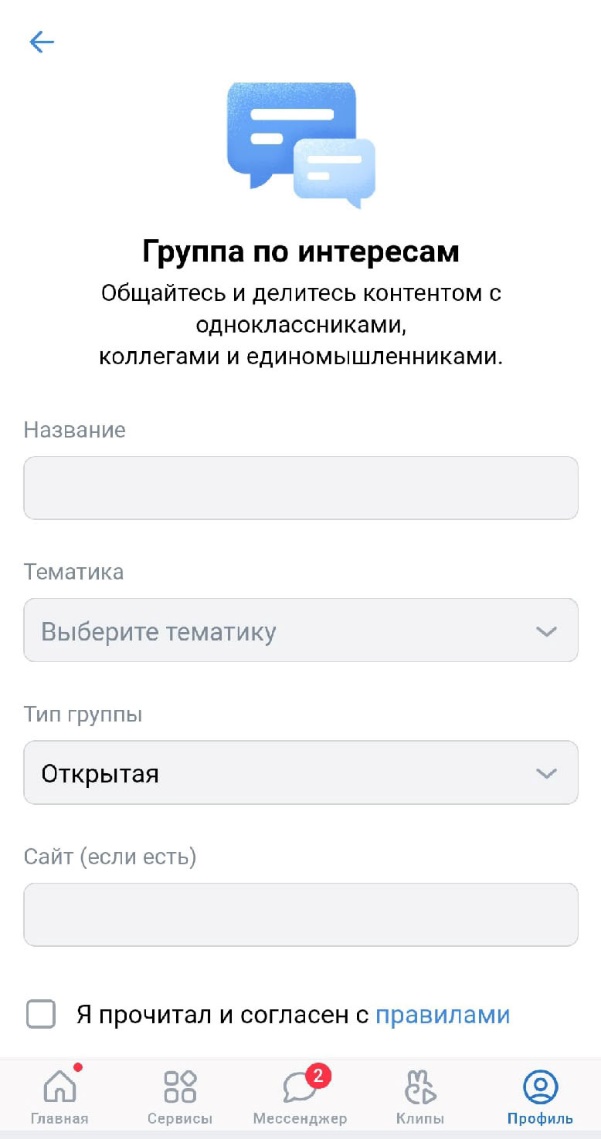
4. Далее вам предстоит заполнить все необходимые поля и наполнить группу информацией. На данном этапе его главная страница имеет следующий вид:
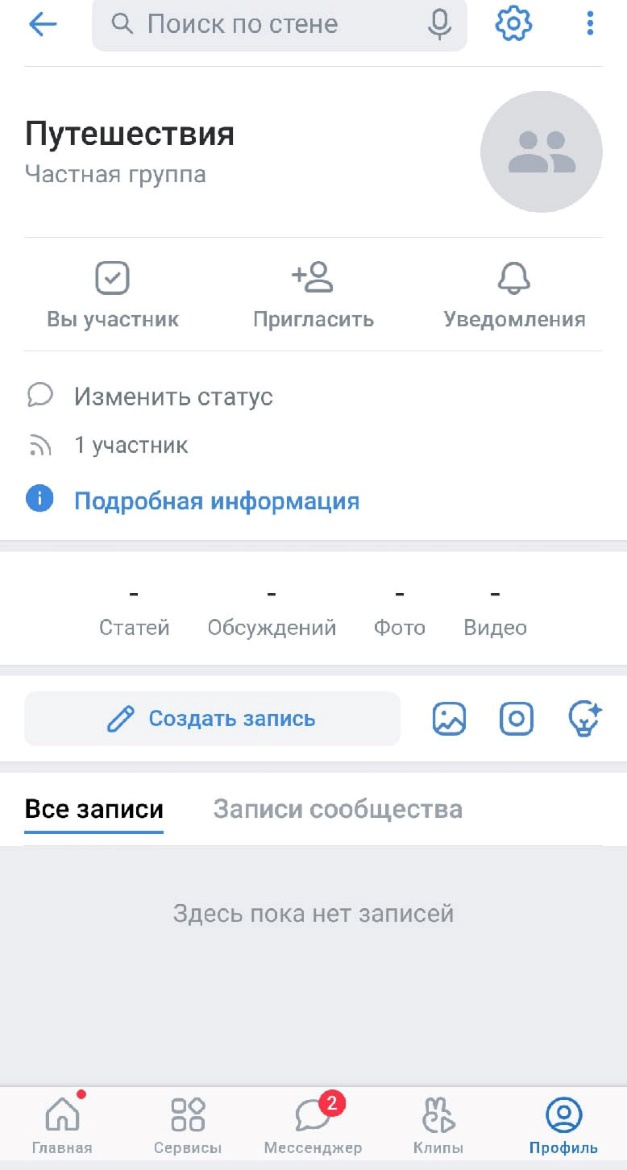
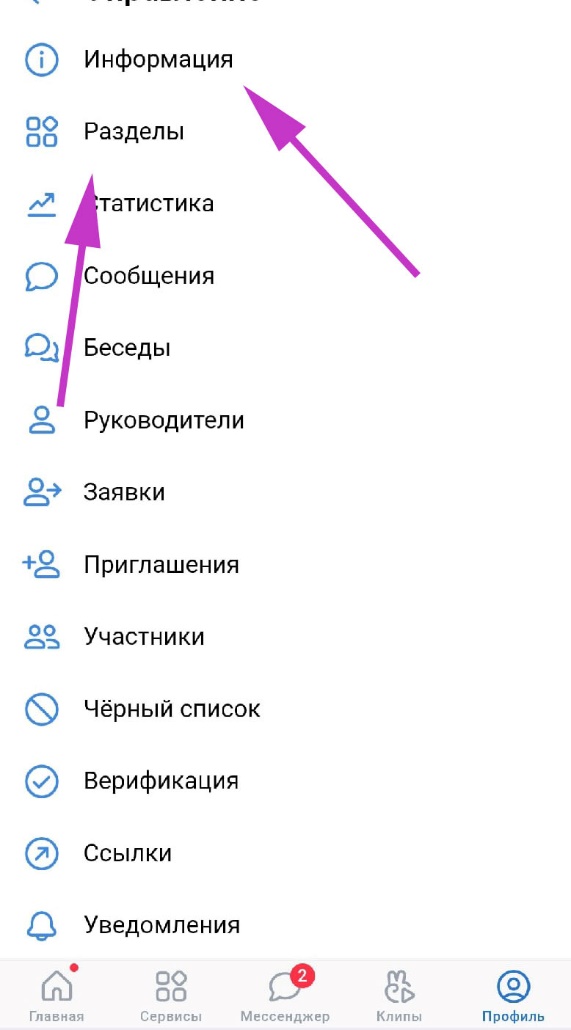
5. Приступайте к редактированию. Чтобы зайти в меню редактирования группы, нажмите шестеренку в правом верхнем углу экрана. Перед вами откроется меню «Управление», с помощью которого вы сможете менять и дополнять все необходимые данные. Чтобы отредактировать информацию о группе, зайдите в раздел «Информация».
Подключить и отключить все интересующие вас функции, о которых уже было рассказано выше, можно в «Разделах».
В остальных пунктах вы сможете поменять настройки приватности, добавить других руководителей группы, просматривать список участников и блокировать некоторых подписчиков (чаще всего, это спам-боты).
В процессе своей работы с группой ВКонтакте вы сможете редактировать всю необходимую информацию и менять ее в соответствии со своими пожеланиями и тонкостями работы. Если на данном этапе вы не готовы заниматься оформлением, то его можно перенести на некоторое время. Однако не забывайте, что все это время группа будет простаивать, никого не заинтересует пустая страница.
Как изменить тип сообщества
Тип сообщества полностью зависит от целей, которые вы на него возлагаете. При этом каждый из них имеет свой инструментарий и возможности. Для достижения максимальной эффективности и облегчения поиска начальной аудитории новичкам рекомендуется начинать с «Группы по интересам», которую впоследствии можно перевести в публичную страницу.
ВКонтакте подразумевает возможность сменить тип группы раз в 30 дней, при этом способ перевода зависит от размеров аудитории. Если количество подписчиков менее 10 000 человек, то перевод можно сделать через настройки самостоятельно, в других случаях придется обращаться в техническую поддержку социальной сети.
Чтобы осуществить перевод с компьютера, зайдите на главную страницу вашей группы. В меню справа нажмите стрелочку с надписью «Еще».
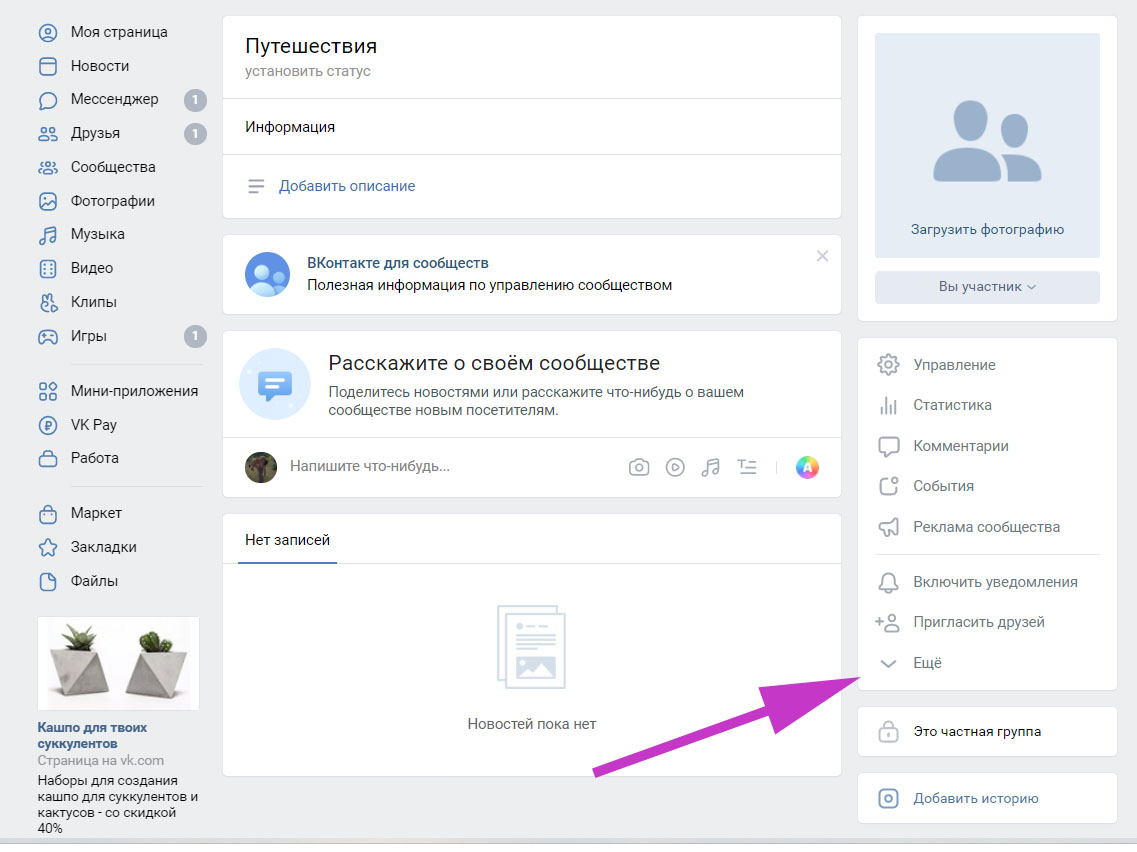
После чего откроется несколько дополнительных пунктов меню, где нужно выбрать «Перевести страницу». Перед вами откроется меню «Перевод страницы» и возможность выбрать другой тип сообщества.
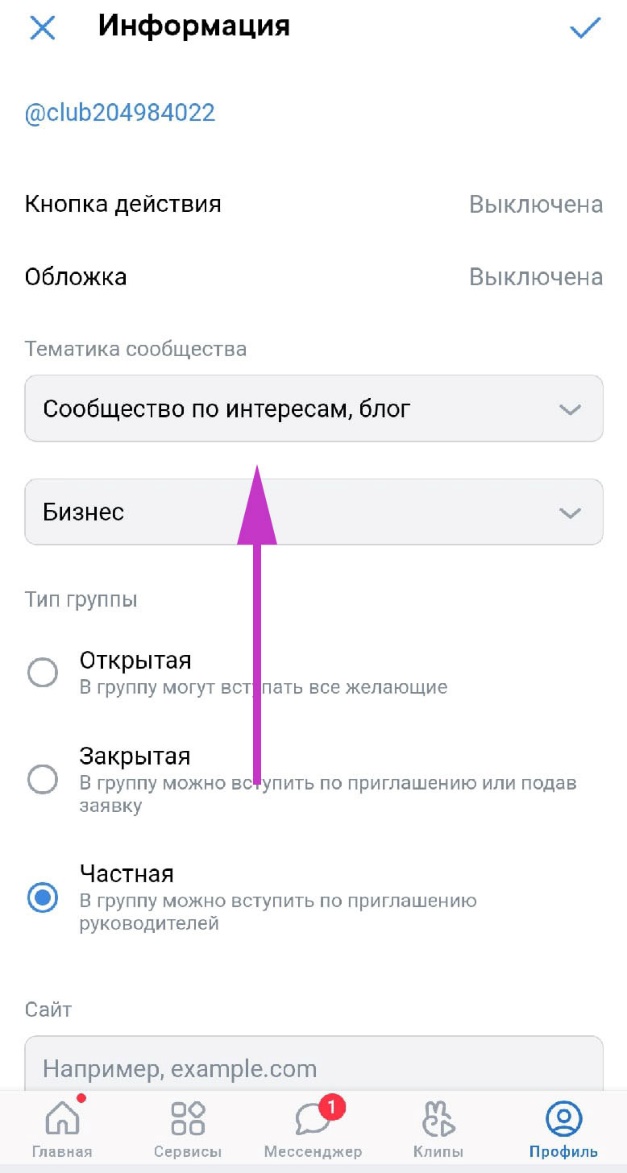
Перевод группы в публичную страницу с телефона практически ничем не отличается. Для начала работы, когда вы будете находиться на главной странице, нажмите на шестеренку в правом верхнем углу. После этого зайдите в раздел «Информация». Там вы увидите подкатегорию меню «Тематика сообщества». В строке «Сообщество по интересам, блог» от вас требуется изменить значение на «Страница компании, магазина, персоны» и нажать галочку в верхнем правом углу экрана. Все, перевод группы благополучно выполнен.
Хотим заметить, если у вас был тип «Мероприятие», то изменить его на группу или публичную страницу вы уже не сможете. Именно поэтому «Мероприятия» рекомендуется создавать только тогда, когда у вас уже есть своя группа, которую вы можете указать в качестве организатора планируемого события.
Из нашей статьи вы узнали, как создать группу в ВК. Благодаря нашей инструкции вы сможете воспользоваться социальной сетью в качестве инструмента для извлечения прибыли. Это довольно простой процесс, который не требует привлечения сторонних специалистов. Все манипуляции можно провести самостоятельно. От вас требуется лишь подобрать лаконичное название и правильное описание, выполнив все настройки, согласно своим предпочтениям.
Как изменить группу ВКонтакте

Администратор группы может поменять тематику в считаные секунды.
Как изменить тематику группы
Для этого достаточно зайти в общие настройки, там находится вся главная информация:
- название группы;
- полное описание;
- обложки и аватарки;
- персональный адрес.
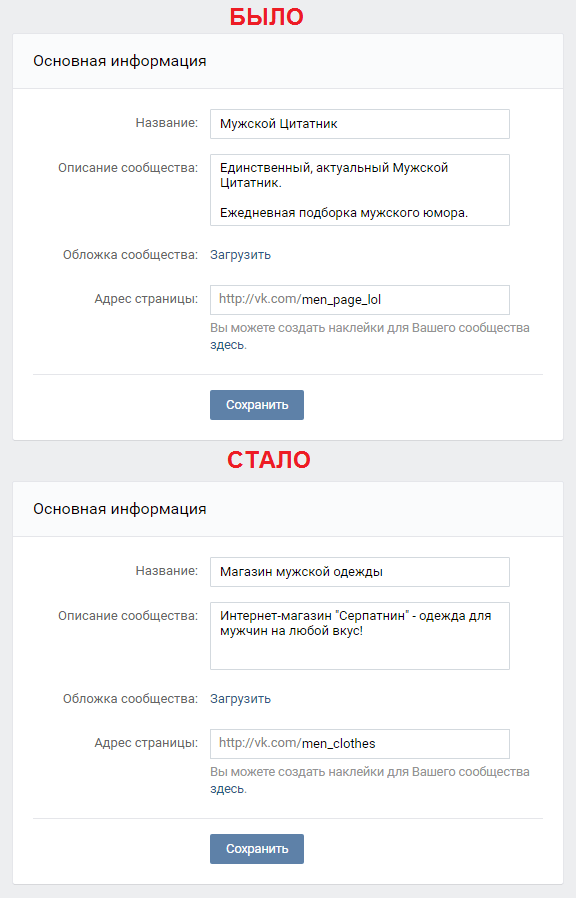
Следует учитывать, что за резкую перемену тематики группы может последовать бан. Если администратор вел группу, посвященную развлекательному контенту для мужчин, а затем резко переделал сообщество в интернет-магазин, может последовать незамедлительная блокировка из-за жалоб пользователей.
Несмотря на то, что целевая аудитория осталась прежней, тематика кардинально изменилась. Это противоречит существующим правилам сайта. Шанс на разблокировку в дальнейшем не велик. При желании можно написать в техподдержку, описав ситуацию. Если попадется лояльный агент поддержки, то возможно сообществу дадут второй шанс.
Как изменить настройки группы в ВК с компьютера
Изменение настроек группы с ПК не является проблемой для большинства современных пользователей. Полномочия для внесения изменений имеются у администраторов, модераторов и редакторов. Большая часть возможностей остается за управляющим группой. Для того чтобы начать управление, достаточно сделать ряд пошаговых действий.
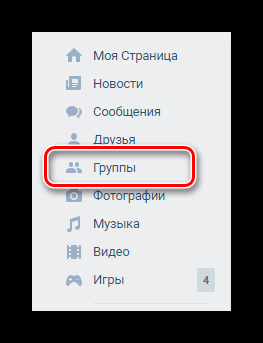
Перейти в свое сообщество с помощью подкатегории «Группы».
Далее потребуется нажать на троеточие, расположенное рядом с пометкой «Вы участник».
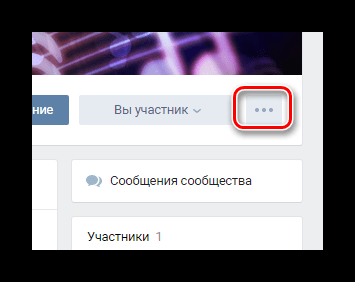
Затем кликнуть на строку «Управление сообществом». Откроются все доступные настройки, в которые можно вносить изменения.
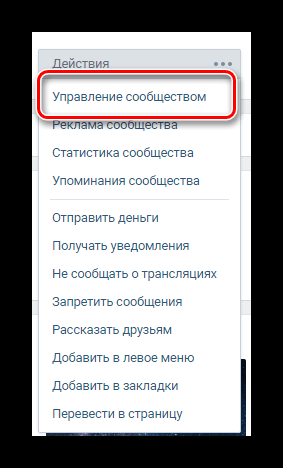
Каждую категорию стоит рассмотреть более подробно.
Аватарка и статус группы
Согласно нынешним требованиям, аватарка группы должна быть не менее 200х200 пикселей. При попытке загрузить изображение меньшего размера выйдет оповещение об ошибке. Также не стоит превышать максимально доступный параметр в 7000 пикселей.
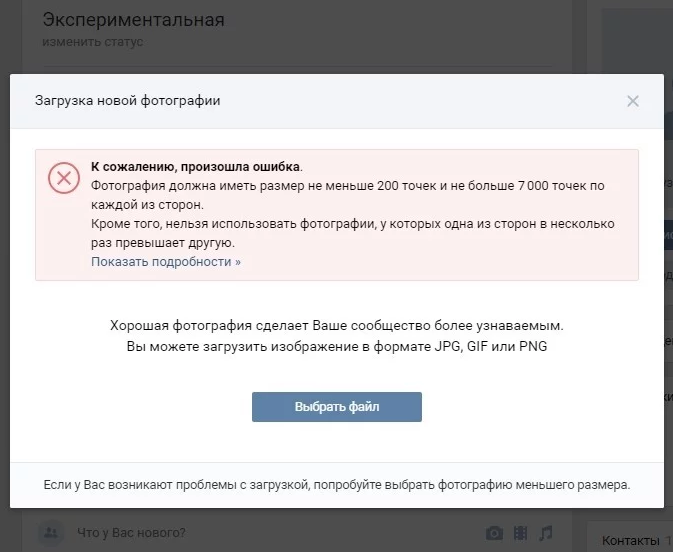
В конечном итоге на главной странице группы будет отображаться мини-версия аватарки в круглом формате. При клике на картинку она открывается в полноформатном размере. Этот фактор обеспечивает простор для фантазии дизайнера группы. Достаточно создать небольшую область, которая заинтересует пользователя, для того, чтобы он открыл картинку и поставил лайк.
Разделы
Вкладка «Разделы» позволяет вносить изменения в доступность различных блоков и разделов в сообществе.
Здесь находятся следующие возможности:
- открытие и закрытие стены сообщества;
- возможность ограничения доступа или скрытия контента (фотографий, аудиозаписей, видеороликов);
- управление блоками «Товары» и «Мероприятия»;
- глубокая настройка раздела «Товары» (изменение цен, корректировка адреса, изменение контактных данных магазина);
- определение второстепенных и главных блоков.
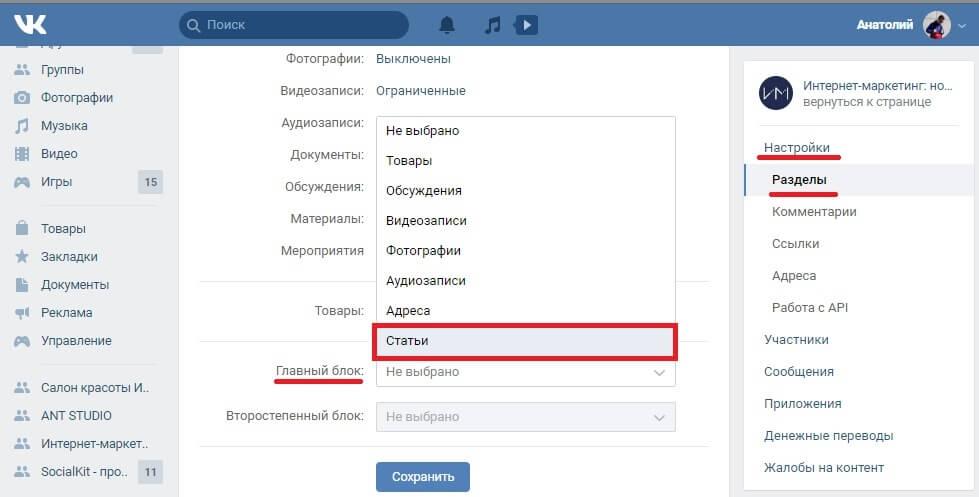
В этом же разделе можно подключить параметр «Магазин», а также вносить изменение в его работу.
Руководители
Администратор сообщества Вконтакте имеет право передавать управление другому человеку, а также назначать себе помощников: модераторов, редакторов, переводчиков. Каждому пользователю выделяются определенные полномочия.
Также можно сделать еще одного руководителя группы. Подобные манипуляции стоит совершать только в отношении доверенных лиц, иначе высока вероятность потерять доступ к своей группе.
Чтобы сменить владельца, нужно выполнить следующие шаги:
- открыть главную страницу группы и кликнуть на раздел участники;
- дальше нажать на пункт руководители;
- в появившейся странице со списком всех людей, участвующих в работе группы, можно добавить новых пользователей или редактировать полномочия уже имеющихся.
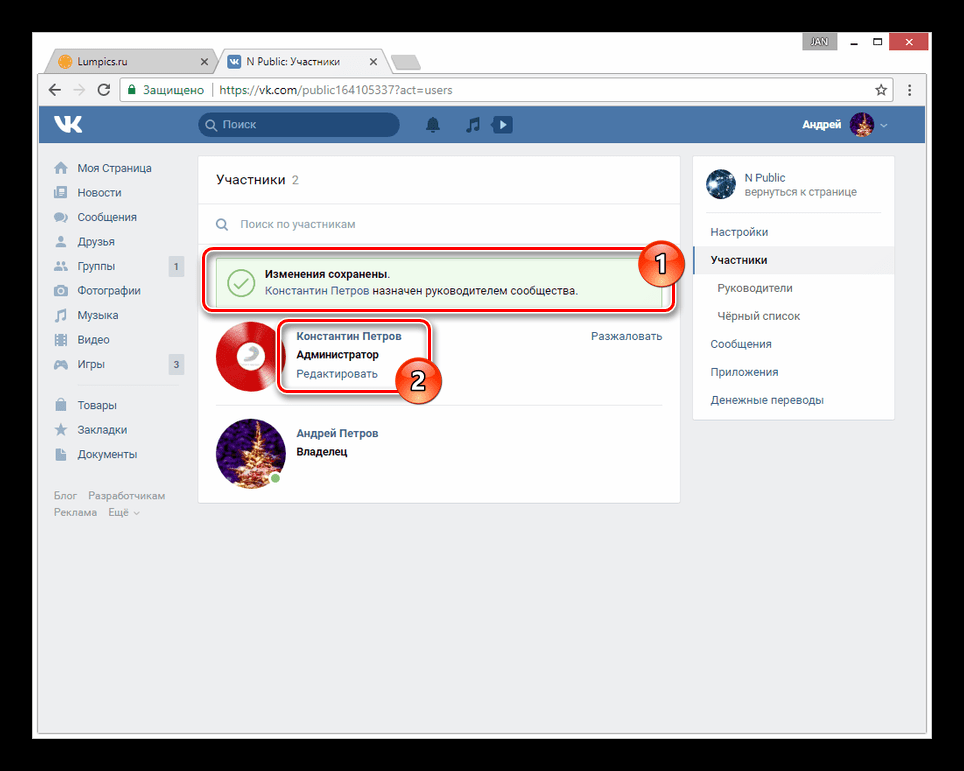
После внесения изменений на телефон администратора придет оповещение с необходимостью подтвердить свои действия. Отменить передачу руководства можно в течение 14 дней с момента передачи.
Черный список
Управлять черными списками могут администраторы и модераторы сообщества. Чаще всего данной работой занимается модератор, которому полностью доверили контроль над чистотой общения в группе.
У каждой группы имеется свод определенных правил, нарушение которых несет за собой временную или постоянную блокировку.
Для управления ЧС необходимо кликнуть на пункт «Управление сообществом».
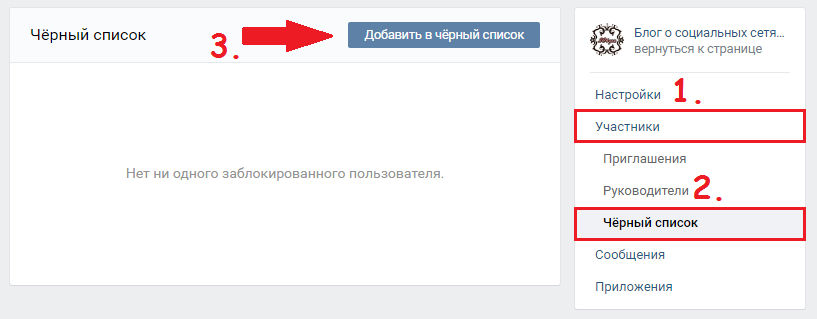
Далее перейти на вкладку «Участники», после чего можно увидеть, что ниже отображается пункт «Черный список».
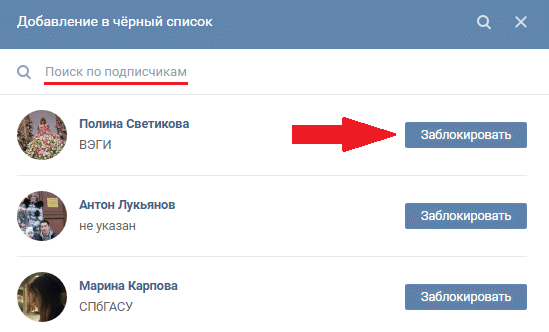
Далее остается лишь найти по фамилии и имени нужного человека и внести его в ЧС сообщества. Добавить в черный список можно любого пользователя, даже если он не является участником.
Ссылки
Пункт «Ссылки» необходим для того, чтобы добавлять актуальные ссылки на дружественные сообщества ВК. Также там можно оставить адреса на меню группы, правила, блоки, обязательные для ознакомления.
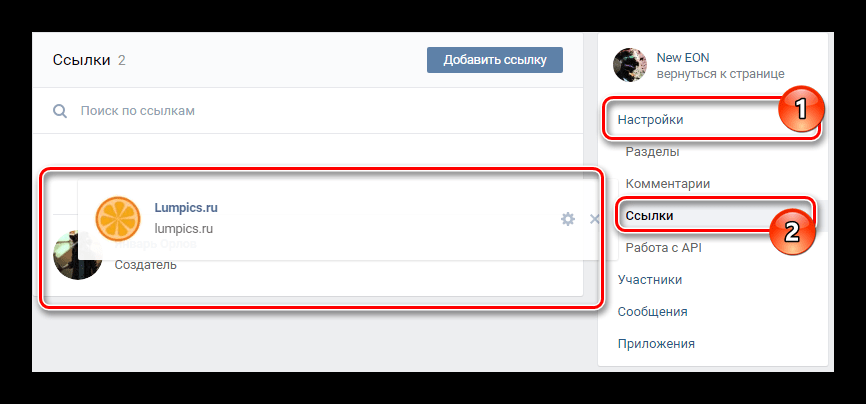
Все это помогает сделать сообщество более удобным для участников, а также разнообразить контент.
Сообщения
Пункт, отвечающий за работу специального бота. После активации параметра «Сообщения», у участников группы будет возможность написать администратору. Диалог будет начинаться с приветственного сообщения от бота.
Текст приветствия потребуется прописать заранее. Это делается администратором сообщества.
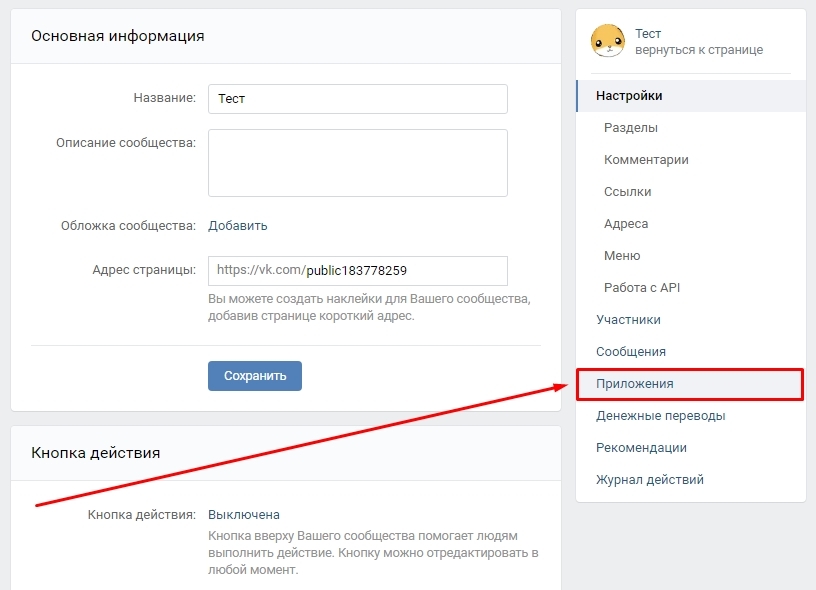
Приложения
Порой для того, чтобы сделать группу более разносторонней или функциональной, необходимо использование дополнительных приложений. Раздел «Приложения» в управлении сообществом позволяет добавлять и удалять сторонние приложения.
Денежные переводы
Если контент группы предполагает финансовые отношения между участниками группы и администрацией, можно включить Денежные переводы. Также при активации данного параметра появляется возможность перессылки средств между пользователями сообщества.
Как изменить группу через мобильное приложение
Стоит сразу отметить, что управление группой через мобильное приложение не совсем удобное и практичное. Если ситуация не позволяет воспользоваться компьютером или ноутбуком, то можно воспользоваться данной инструкцией:
- Войти в настройки можно стандартным способом через троеточие на главной странице.
- Основные параметры группы можно менять в разделе «Информация».
- Содержимое группы меняют в категории «Сервисы».
- «Черный список» также доступен с телефона, он позволяет закрывать определенным пользователям доступ к контенту.
- В категории «Приглашения» можно отправлять пользователям приглашения на вступление в сообщество. Там же отображаются все люди, которые получили подобные сообщения.
- Вкладка «Участники» дает доступ ко всему руководству группы, а также к списку обычных пользователей.
- В разделе «Ссылки» можно добавлять и удалять актуальные ссылки на подгруппы, дружественные сообщества.
Большую часть нужных параметров видно через мобильное приложение. Поэтому администраторы могут управлять своим сообществом в любых условиях, даже при отсутствии компьютера.
Как сделать группу популярной
Сделать группу популярной в один момент невозможно. Раскрутка включает в себя постоянные действия, направленные на увеличение количества участников:
- Стоит уделить внимание конкурсам и розыгрышам, подобная активность часто привлекает людей.
- Необходимо как можно чаще создавать опросы, интересоваться мнением пользователей о требуемых улучшениях. Поддерживание обратной связи с участниками сильно повышает лояльность аудитории.
- Обновления стоит подавать дозировано. Не нужно весь свой лучший контент выкладывать в течение получаса. Любую информацию можно грамотно растянуть вплоть до 24-х часов. Главное не переусердствовать.
- Важно отслеживать позиции группы в поисковиках. Если нет опыта в подобных вещах, стоит привлечь SEO-специалиста. Он поможет грамотно подстроиться под алгоритмы и вывести сообщество в топ.
- Не нужно пытаться вести группу в одиночку. Самостоятельно уследить за всем невозможно, поэтому следует найти толкового модератора, редактора постов.
И самое главное — регулярность. Пользователям нравятся активные группы, которые ежедневно пополняются контентом. Выкладывая посты раз в неделю, добиться раскрутки невозможно. Даже если сам контент актуальный и полезный.

Несколько лет работал в салонах сотовой связи двух крупных операторов. Хорошо разбираюсь в тарифах и вижу все подводные камни. Люблю гаджеты, особенно на Android.
Задать вопрос
Вопрос эксперту
Существует ли возможность управления группой ВК с помощью мобильного приложения?
Да, такая возможность имеется у всех пользователей, относящихся к руководству сообщества. Большинство требуемых функций остается доступным.
Нужно ли использовать весь доступный функционал группы или можно обойтись стандартным минимумом?
Администратор группы оставляет за собой право выбора контента и дополнительного функционала. Однако следует учитывать, что чем больше возможностей задействовано, тем быстрее сообщество будет набирать популярность.
Можно ли менять тематику группы по своему усмотрению?
Смена тематики доступна только управляющему сообществом. При желании он может в любой момент поменять формат и направление группы. Следует учитывать, что если от пользователей поступят жалобы, группа будет заблокирована.
| Вопрос | Ответ |
| Существует ли возможность управления группой ВК с помощью мобильного приложения? | Да, такая возможность имеется у всех пользователей, относящихся к руководству сообщества. Большинство требуемых функций остается доступным. |
| Нужно ли использовать весь доступный функционал группы или можно обойтись стандартным минимумом? | Администратор группы оставляет за собой право выбора контента и дополнительного функционала. Однако следует учитывать, что чем больше возможностей задействовано, тем быстрее сообщество будет набирать популярность. |
| Можно ли менять тематику группы по своему усмотрению? | Смена тематики доступна только управляющему сообществом. При желании он может в любой момент поменять формат и направление группы. Следует учитывать, что если от пользователей поступят жалобы, группа будет заблокирована. |
Как сделать из группы паблик
Паблики пользуются большим спросом, поэтому все чаще группы меняют свой формат.
Сделать это просто:
- Кликнуть на многоточие возле пункта «Вы участник».
- В появившемся окне нажать пункт «Перевести сообщество».
- Появится информационное окно, предупреждающее обо всех последствиях смены формата.
- Если все устраивает, достаточно подтвердить свои действия.
Высока вероятность того, что ранее выложенные посты «не от имени группы» могут безвозвратно пропасть.
Как сделать из паблика группу
Принцип действия будет аналогичным:
- Нажать на многоточие.
- В открывшемся списке кликнуть «Перевести сообщество».
- Ознакомиться с информацией и подтвердить действия.
При переводе из паблика в группу все посты и контент сохраняются.
У вас большие запросы!
Точнее, от вашего браузера их поступает слишком много, и сервер VK забил тревогу.
Эта страница была загружена по HTTP, вместо безопасного HTTPS, а значит телепортации обратно не будет.
Обратитесь в поддержку сервиса.
Вы отключили сохранение Cookies, а они нужны, чтобы решить проблему.
Почему-то страница не получила всех данных, а без них она не работает.
Обратитесь в поддержку сервиса.
Вы вернётесь на предыдущую страницу через 5 секунд.
Вернуться назад