Как подключить новый SSD или винчестер в Windows 10, 8, 7
После установки SSD или винчестера в компьютер или ноутбук, а также подключения разъёмов питания и передачи данных, необходимо произвести первоначальную разметку жёсткого диска.
Шаг 1. Нажмите правой кнопкой мыши по значку Мой компьютер и выберите пункт Управление :

Шаг 2. В открывшемся окне выберите Управление дисками :

Шаг 3. Отыщите в списке новый не проинициализированный жёсткий диск. Нажмите правой кнопкой мыши на область с надписью Диск … Нет данных. Не проинициализирован. В меню выберите Инициализировать диск :

Шаг 4. В окне Инициализация дисков нажмите ОК :


Теперь в описании вместо Не проинициализирован появилась надпись Базовый :
Шаг 5 . Нажмите правой кнопкой мыши по области со словами Не распределена и выберите пункт меню Создать простой том:

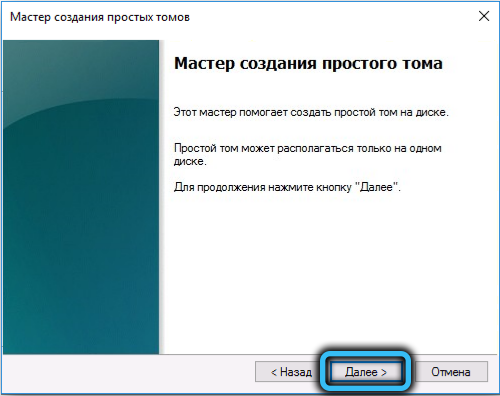
Шаг 6. Нажмите Далее :

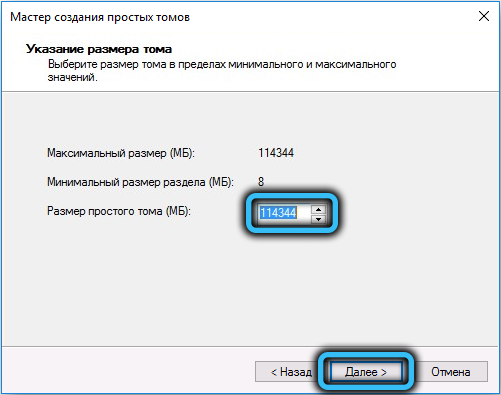
Шаг 7. Выберите размер тома.
По умолчанию указывается максимальный размер тома. Если ничего не менять и нажать Далее, то новый том будет занимать весь диск, т.е. будет единственным томом.
Если вы уменьшите размер создаваемого тома, то после его создания на диске останется не распределенное место. Тогда вы аналогичным образом сможете создать другие тома — один или несколько.
После выбора размера тома, нажмите Далее :

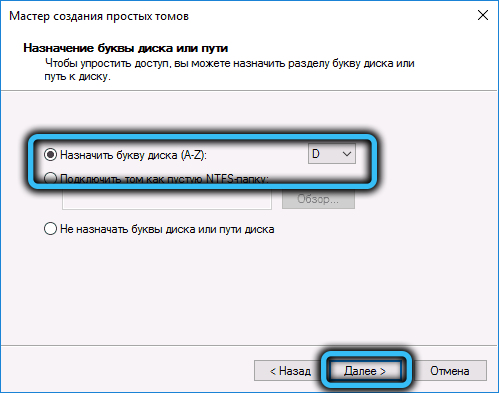
Шаг 8. Выберите букву для нового тома из списка незанятых букв. После этого нажмите Далее :

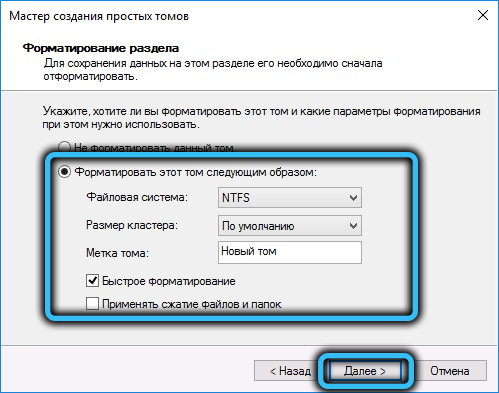
Шаг 9. Выберите метку тома. Например, «Личное» или «Работа» (зависит от того, какие данные вы планируете размещать в новом томе). Установите галку Быстрое форматирование и нажмите Далее :

Шаг 10 . Нажмите Далее для начала создания и форматирования раздела :


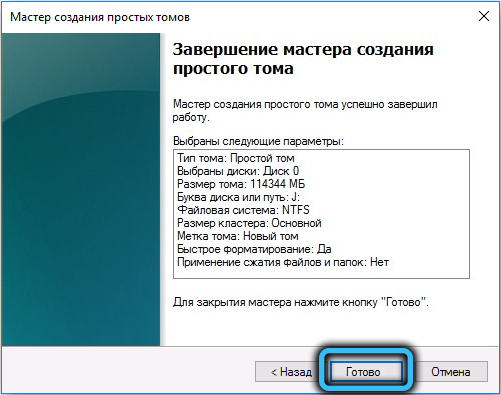
Когда форматирование завершится, на созданном томе (он же раздел) должна появиться надпись Исправен :

Это означает, что можно начинать пользоваться новым SSD или HDD в компьютере. Нажмите на значок Мой компьютер на рабочем столе и убедитесь, что новый диск доступен для использования :
Как инициализировать новый HDD или SSD диск в Windows
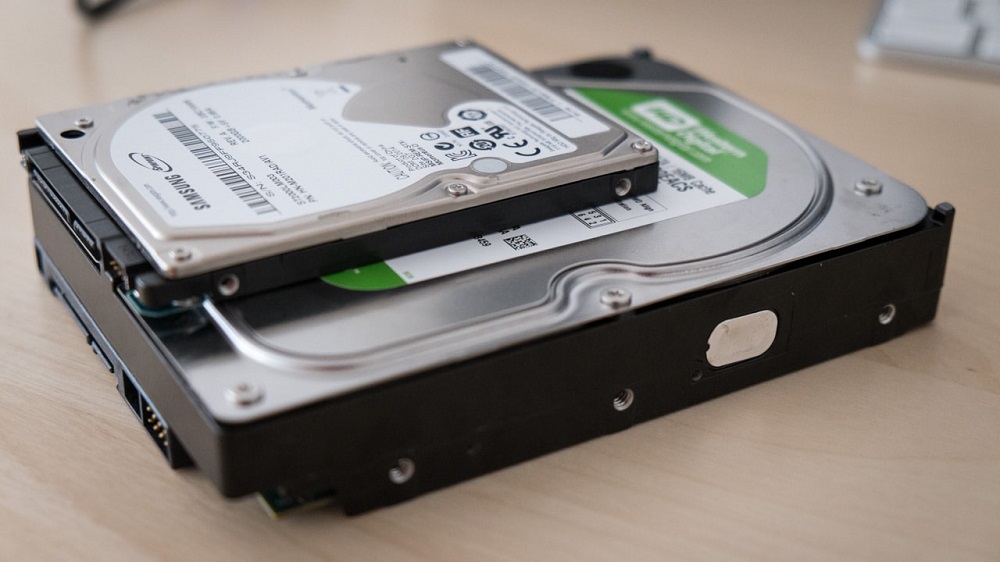
Установка в компьютер/ноутбук новых накопителей – задача вовсе не рутинная, особенно это касается мобильных ПК. Как правило, жёсткие диски «живут» долго – 8-10 лет, а то и более. У их твердотельных аналогов «срок годности» поменьше, но тоже исчисляется годами. Так что даже если вы считаете себя продвинутым пользователем, процедура замены диска на новый может вызвать затруднения. Опустим вопрос, касающийся технического аспекта, в случае с настольным ПК снять крышку, отсоединить кабель питания и интерфейсный кабель, а также открутить четыре винта – не проблема даже для школьника. Но что касается программной части, то здесь нужны специфические знания, а не умение держать в руках отвёртку. Этими знаниями мы и намерены поделиться с нашими читателями.
Что такое инициализация HDD/SSD диска
Подключения нового диска к компьютеру недостаточно для того, чтобы операционная система его увидела. Дело в том, что в заводских условиях диски производятся «девственно чистыми», а чтобы сделать его видимым, его необходимо подготовить, и эта процедура именуется инициализацией. По существу, инициализировать диск означает, что в его особенный «нулевой» сектор записывается информация, которая включает сведения об используемой операционной системе и структуре самого накопителя. Понятно, что вводить такие данные на заводе не имеет смысла, поскольку неизвестно, на какой компьютер будет установлен этот накопитель.
Как инициализировать жёсткий или твердотельный накопитель, мы расскажем ниже, а пока отметим, что процедуру инициализации можно применять и к старым носителям, но при этом важно знать, что все имеющиеся на носителе данные будут безвозвратно утеряны.
Поэтому к выполнению процедуры следует подходить с максимальной ответственностью, чтобы случайно не уничтожить важные данные. Такие ЧП случаются с завидной регулярностью.
Инициализация жёсткого диска
Не секрет, что довольно весомая часть компьютерного парка, по крайней мере, в нашей стране – это устаревшие ПК со слабым железом, так что активно продвигаемая Microsoft Windows 10 для таких компьютеров – непосильная ноша. Согласно некоторым статистическим данным, в настоящее время от 2 до 5 процентов пользователей всё ещё используют ХР, и около 40% – Windows 7. Доля «десятки» растёт, но пока ещё не превысила рубеж в 50%. Между тем интерфейс и функционал этих ОС существенно отличаются, в том числе и процедура инициализации дисков.
Рассмотрим, как производится инициализация дисков в Windows 7 (для ХР процедура практически идентична, за исключением способа вызова управляющей консоли):
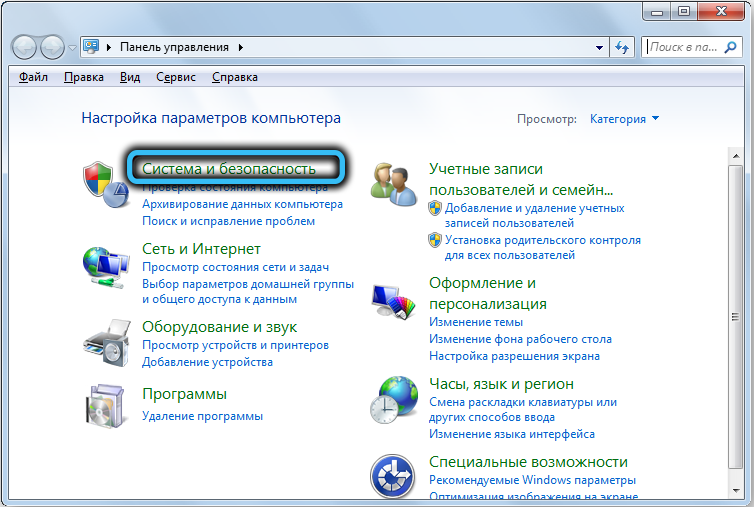
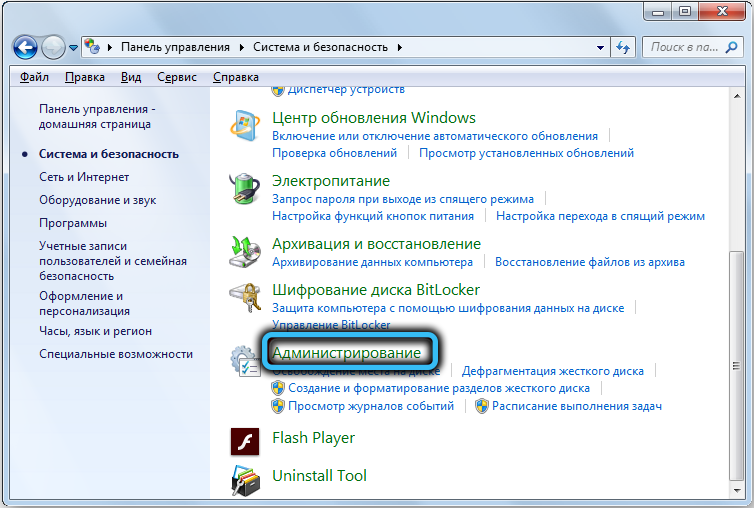
- открываем «Панель управления», выбираем вкладку «Система и безопасность», затем «Администрирование», щёлкаем по пункту «Управление компьютером»;
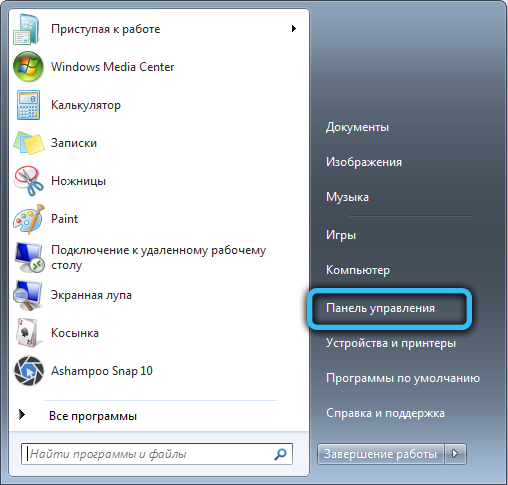
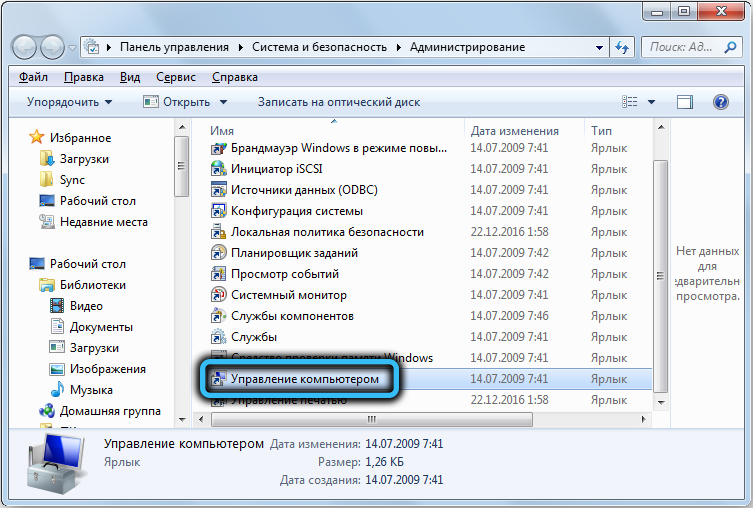
- те же действия можно выполнить проще – щёлкнув ПКМ по пиктограмме «Компьютер» и в появившемся контекстном меню выбрав пункт «Управление»;
- в левом меню консоли выбираем пункт «Управление дисками»;
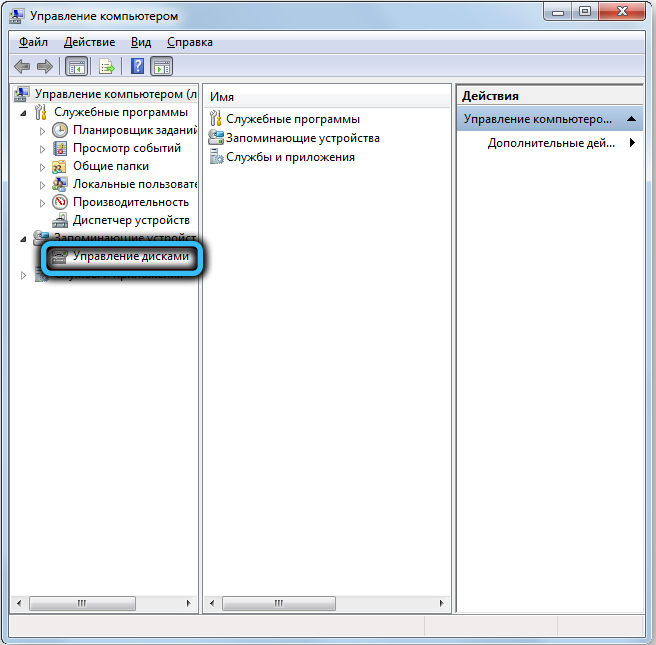
- появится список подключённых накопителей, среди них будет и тот, который нужно инициализировать. Кликаем по нему ПКМ и в появившемся меню выбираем пункт «Инициализировать диск»;
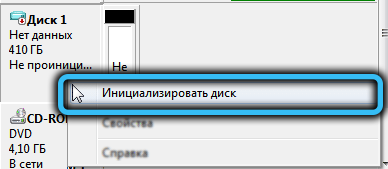
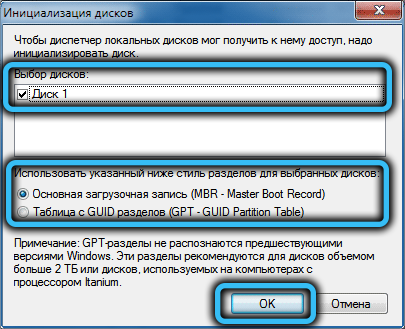
- откроется новое окно, в котором нужно проставить галочку для нового носителя и ниже выбрать верхний параметр (MBR). Кликаем ОК и дожидаемся окончания процесса инициализации нового накопителя.
В Windows XP всё точно так же, только утилита управления дисками вызывается немного по-другому (в «Панели управления» щёлкаем по вкладке «Администрирование», заходим в «Управление компьютером» и здесь выбираем вкладку «Запоминающие устройства», а затем уже вызываем «Управление дисками»).
Инициализация нового жёсткого или SSD диска в Windows 10 выполняется по-другому:
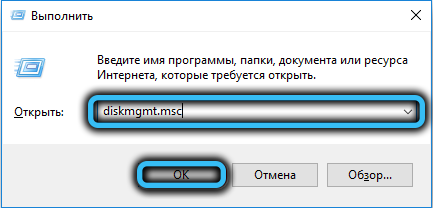
- в меню «Пуск» в поисковой строке вводим diskmgmt.msc;
- вверху в результатах поиска появится соответствующая строка, кликаем по ней;
- альтернативный способ – нажатие комбинации Win + R, после которого появится консоль запуска программ, и набрать здесь diskmgmt, подтвердив нажатием кнопки ОК;
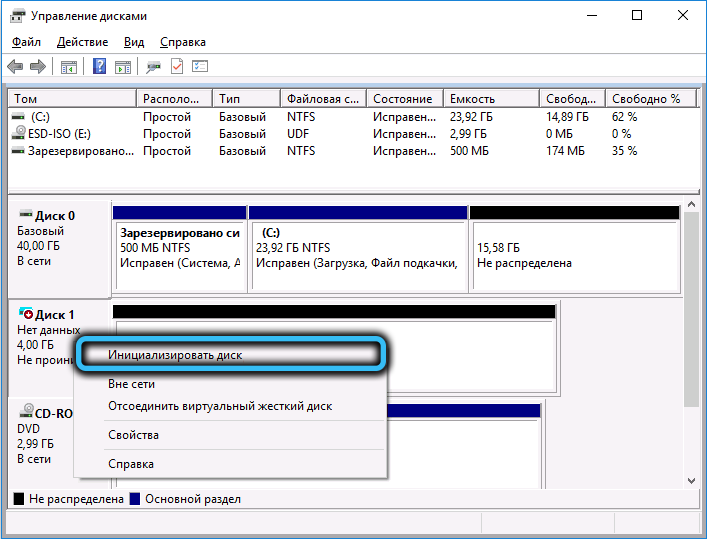
- в результате откроется окно утилиты управления дисками, в котором отобразятся все диски, обнаруженные в BIOS. В нижнем блоке ищем новый накопитель, который системой не опознан и обозначен как не проинициализированный (такие объекты помечаются пиктограммой красной стрелки, направленной вниз);
- кликаем по пиктограмме носителя ПКМ и в появившемся меню выбираем опцию «Инициализировать диск»;
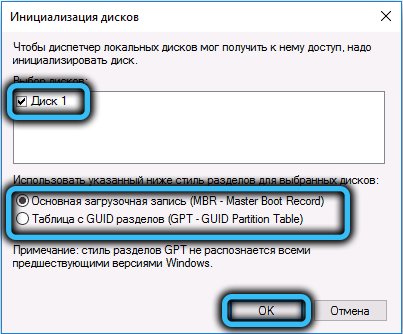
- завершающий этап такой же, как для других версий Windows: ставим галочку напротив диска, подлежащего инициализации, а ниже указываем, в каком формате будет записана управляющая информация, в виде MBR (выбираем этот пункт, если объём нашего диска менее 2 ТБ), или GUID, если диск большой (жёсткий это диск или ССД, не имеет значения). Отметим, что второй вариант может оказаться несовместимым с некоторыми версиями Windows.
Но знания процедуры, как правильно инициализировать жёсткий или SSD диск, недостаточно для его использования. Его ещё нужно разметить, то есть задать структуру.
Создаем новый том
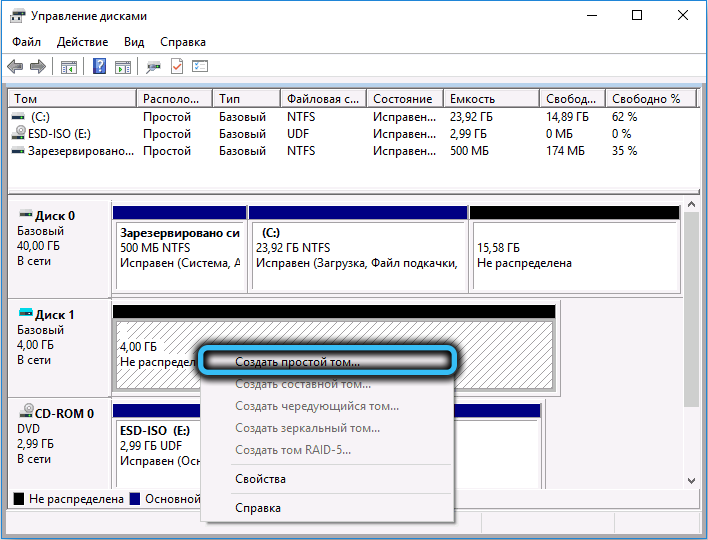
В результате инициализации диска можно увидеть, что он вроде бы уже доступен, и даже высветится его объём, но появится надпись «Не распределена», и наша задача – распределить имеющееся в нашем распоряжении дисковое пространство. Делается это следующим образом:
- щёлкаем ПКМ по пустому (нераспределённому) пространству нового накопителя;
- в появившемся контекстном меню выбираем опцию «Создать простой том»;
- запустится соответствующий мастер, в котором после нажатия кнопки «Далее» появится окно с предложением указать объём тома (с указанием минимально возможного размера). По умолчанию будет стоять верхний предел. Жмём «Далее»;
- теперь нашему тому нужно назначить букву. Любую, но только из числа доступных. По умолчанию будет стоять первая из свободных букв, и чтобы потом не путаться, лучше её и оставить;
- завершающий этап – форматирование диска, для Windows наиболее корректный вариант – файловая система NTFS. Можно поставить галочку напротив пункта «Быстрое форматирование», но если время вас не ограничивает, лучше этого не делать;
- жмём кнопку «Далее», соглашаемся со всеми окнами, где вас попытаются предупредить о возможной потере данных, и дожидаемся окончания процесса. Всё, новый диск готов к использованию.
В заключение дадим некоторые пояснения касательно выбора типа раздела, GPT или MBR. Здесь может возникнуть некоторое недопонимание, что лучше выбрать и нужно ли обязательно использовать MBR, если объём винчестера меньше 2 ТБ. В принципе это требование необязательно, и конечному пользователю «париться» по этому поводу не стоит – Windows автоматически распознаёт тип раздела и будет работать с ним корректно. Исключение – Windows ХР, для которой накопители GPT воспринимаются как защищённые, а носитель объёмом 3 ТБ будет распознан как двухтерабайтный. И это, кстати, один из основных поводов, чтобы перейти на семёрку или десятку, если позволяет железо.
Как разметить новый ssd диск
Как подключить новый SSD или винчестер в Windows 10, 8, 7
После установки SSD или винчестера в компьютер или ноутбук, а также подключения разъёмов питания и передачи данных, необходимо произвести первоначальную разметку жёсткого диска.
Шаг 1. Нажмите правой кнопкой мыши по значку Мой компьютер и выберите пункт Управление :
Шаг 2. В открывшемся окне выберите Управление дисками :
Шаг 3. Отыщите в списке новый не проинициализированный жёсткий диск. Нажмите правой кнопкой мыши на область с надписью Диск … Нет данных. Не проинициализирован. В меню выберите Инициализировать диск :
Шаг 4. В окне Инициализация дисков нажмите ОК :
Теперь в описании вместо Не проинициализирован появилась надпись Базовый :
Шаг 5 . Нажмите правой кнопкой мыши по области со словами Не распределена и выберите пункт меню Создать простой том:
Шаг 6. Нажмите Далее :
Шаг 7. Выберите размер тома.
По умолчанию указывается максимальный размер тома. Если ничего не менять и нажать Далее, то новый том будет занимать весь диск, т.е. будет единственным томом.
Если вы уменьшите размер создаваемого тома, то после его создания на диске останется не распределенное место. Тогда вы аналогичным образом сможете создать другие тома — один или несколько.
После выбора размера тома, нажмите Далее :
Шаг 8. Выберите букву для нового тома из списка незанятых букв. После этого нажмите Далее :
Шаг 9. Выберите метку тома. Например, «Личное» или «Работа» (зависит от того, какие данные вы планируете размещать в новом томе). Установите галку Быстрое форматирование и нажмите Далее :
Шаг 10 . Нажмите Далее для начала создания и форматирования раздела :
Когда форматирование завершится, на созданном томе (он же раздел) должна появиться надпись Исправен :
Это означает, что можно начинать пользоваться новым SSD или HDD в компьютере. Нажмите на значок Мой компьютер на рабочем столе и убедитесь, что новый диск доступен для использования :
Как разделить жесткий диск или SSD на разделы
При покупке компьютера или при установке Windows или другой ОС многие пользователи хотят разбить жесткий диск на два или, точнее, на несколько разделов (например, диск C на два диска). Эта процедура дает возможность хранить отдельно системные файлы и личные данные, т.е. позволяет сохранить свои файлы в случае внезапного «слета» системы и улучшить быстродействие ОС путем уменьшения фрагментации системного раздела.
Разбить жесткий диск можно несколькими путями (см. ниже). В инструкции рассмотрены и описаны все эти способы, указаны их достоинства и недостатки.
- В Windows 10, Windows 8.1 и 7 — без использования дополнительных программ, стандартными средствами.
- Во время установки ОС (в том числе, будет рассмотрено, как это сделать при установке XP).
- С помощью бесплатных программ Minitool Partition Wizard, AOMEI Partition Assistant, а также Acronis Disk Director.
Как разбить диск в Windows 10, 8.1 и Windows 7 без программ
Вы можете разделить жесткий диск или SSD во всех последних версиях Windows в уже установленной системе. Единственное условие — чтобы свободного места на диске было не меньше, чем вы хотите выделить под второй логический диск.
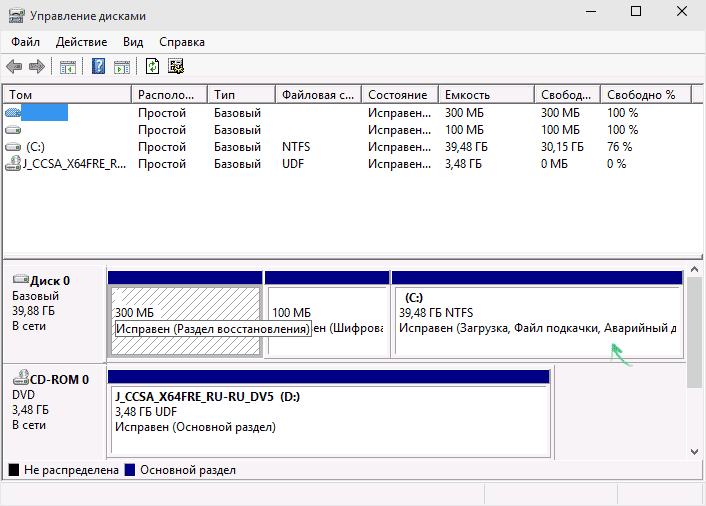
Для этого, проделайте следующие шаги (в этом примере будет разбит системный диск C):
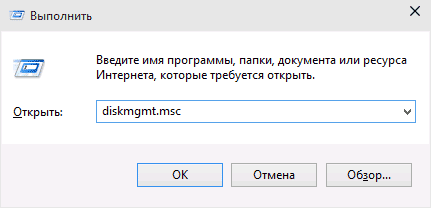
- Нажмите клавиши Win+R на клавиатуре и введите diskmgmt.msc в окно «Выполнить» (клавиша Win — это та, которая с эмблемой Windows).
- После загрузки утилиты управления дисками, кликните правой кнопкой мыши по разделу, соответствующему вашему диску C (или другому, который нужно разделить) и выберите пункт меню «Сжать том».
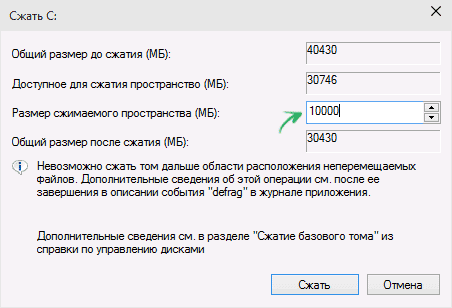
- В окне сжатия тома, укажите в поле «Размер сжимаемого пространства» тот размер, который вы хотите выделить под новый диск (логический раздел на диске). Нажмите кнопку «Сжать».
- После этого, справа от вашего диска появится пространство, которое «Не распределено». Кликните по нему правой кнопкой мыши и выберите «Создать простой том».
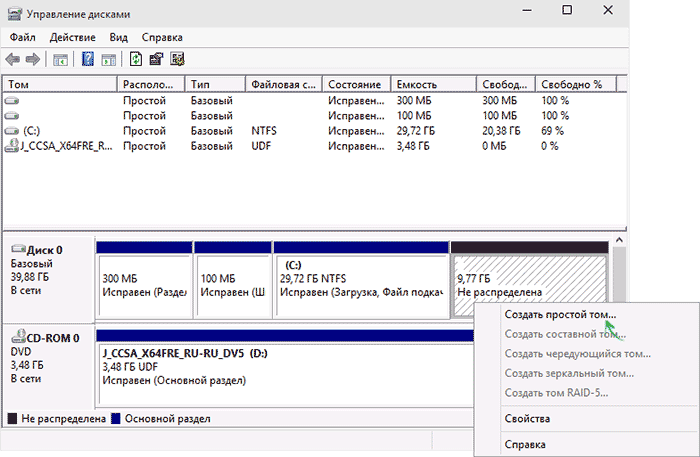
- По умолчанию для нового простого тома указан размер, равный всему незанятому пространству. Но вы можете указать меньше, если требуется создать несколько логических дисков.
- На следующем шаге укажите букву создаваемого диска.
- Задайте файловую систему для нового раздела (лучше оставить все как есть) и нажмите «Далее».

После этих действий, ваш диск будет разделен на два, а вновь созданный получит свою букву и будет отформатирован в выбранную файловую систему. Можно закрывать «Управление дисками» Windows.
Как разделить диск на разделы в командной строке
Разбить жесткий диск или SSD на несколько разделов можно не только в «Управление дисками», но и с помощью командной строки Windows 10, 8 и Windows 7.
Будьте внимательны: показанный далее пример сработает без проблем только в тех случаях, когда у вас есть единственный системный раздел (и, возможно, пара скрытых), который нужно разделить на два раздела — под систему и данные. В некоторых других ситуациях (диск MBR и уже есть 4 раздела, при уменьшении диска, «после которого» находится еще один диск) это может работать неожиданно, если вы начинающий пользователь.
Следующие шаги показывают, как разделить диск C на две части в командной строке.
- Запустите командную строку от имени администратора ( как это сделать). Затем по порядку введите следующие команды
- diskpart
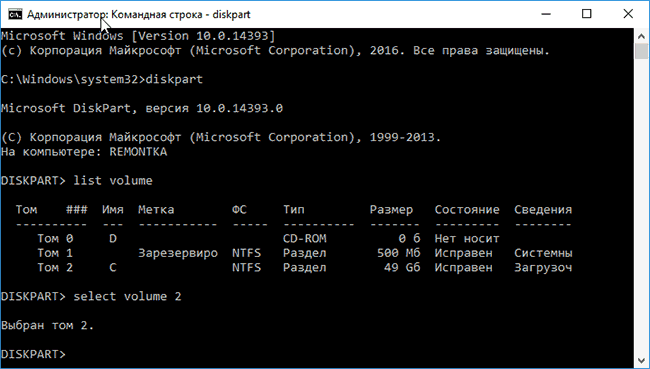
- list volume (в результате выполнения этой команды следует обратить внимание на номер тома, соответствующего диску C)
- select volume N (где N — номер из предыдущего пункта)
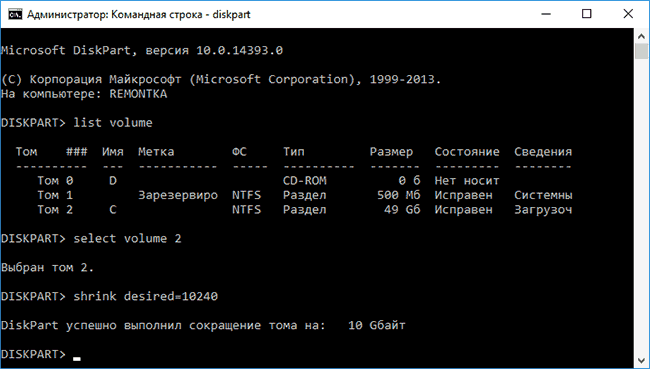
- shrink desired=размер (где размер — число, заданное в мегабайтах, на которое мы сократим диск C, чтобы разбить его на два диска).
- list disk (здесь обратите внимание на номер того физического диска HDD или SSD, на котором находится раздел C).

- select disk M (где M — номер диска из предыдущего пункта).
- create partition primary
- format fs=ntfs quick
- assign letter=желаемая_буква_диска
- exit
Готово, теперь можно закрыть командную строку: в проводнике Windows вы увидите вновь созданный диск или, вернее, раздел диска с указанной вами буквой.
Как разделить диск на разделы в программе Minitool Partition Wizard Free
Minitool Partition Wizard Free — отличная бесплатная программа, позволяющая управлять разделами на дисках, в том числе делить один раздел на два и более. Одно из преимуществ программы в том, что на официальном сайте доступен загрузочный образ ISO с ней, который можно использовать для создания загрузочной флешки (разработчики рекомендуют делать это с помощью Rufus) или для записи диска.
Это позволяет легко выполнить действия по разделению диска в тех случаях, когда в запущенной системе выполнить это не удается.
После загрузки в Partition Wizard вам достаточно будет кликнуть по диску, который нужно разделить, правой кнопкой мыши и выбрать пункт «Split» (разделить).

Дальнейшие шаги просты: настройте размеры разделов, нажмите Ок, а затем нажмите кнопку «Apply» (применить) слева вверху, чтобы применить сделанные изменения.

Видео инструкция
Записал также и видео о том, как разбить диск в Windows. В ней показан процесс создания разделов штатными средствами системы, как это описано выше и с помощью простой, бесплатной и удобной программы для этих задач.
Как разделить диск во время установки Windows 10, 8 и Windows 7
Если эти недостатки не являются критичными, рассмотрим процесс разбивки диска во время установки ОС. Данная инструкция полностью применима при установке Windows 10, 8 и Windows 7.
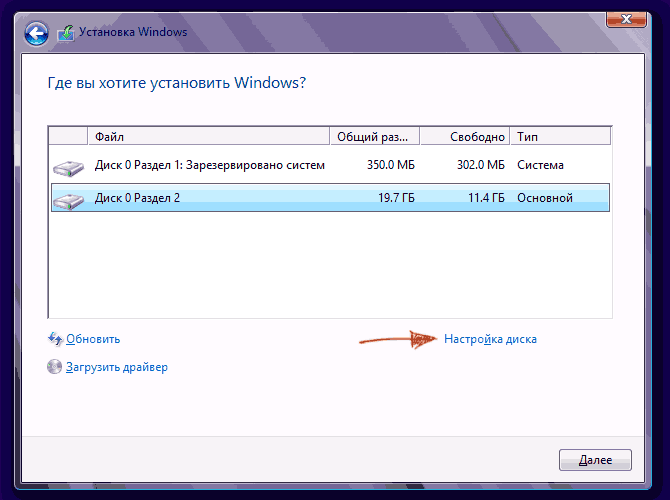
- После запуска программы установки загрузчиком предложит выбрать раздел, на который будет установлена ОС. Именно в этом меню и можно создавать, редактировать и удалять разделы жесткого диска. Если до этого жесткий диск не разбивался, будет предложен один раздел. Если разбивался – необходимо удалить те разделы, объем которых требуется перераспределить. Для того, чтобы настроить разделы на жестком диске, нажмите соответствующую ссылку внизу их списка — «Настройка диска».
- Для того, чтобы удалить разделы на жестком диске воспользуйтесь соответствующей кнопкой (ссылкой)

Внимание! При удалении разделов диска будут удалены все данные, которые на них находятся.
- После этого, создайте системный раздел, нажав «Создать». В появившемся окошке введите объем раздела (в мегабайтах) и нажмите «Применить».
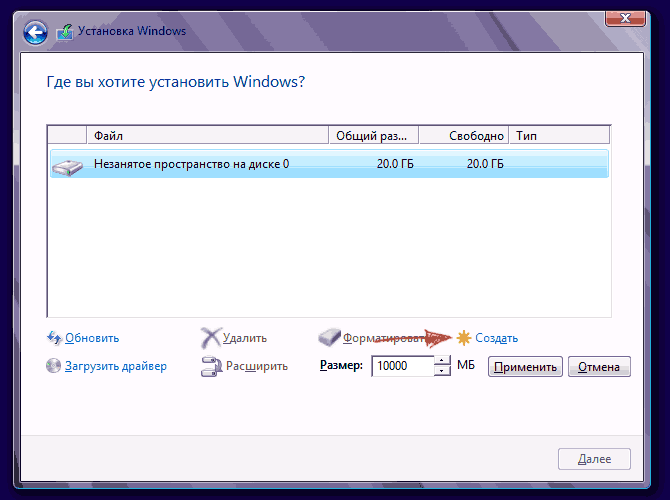
- Система предложит выделить немного места для резервной области, подтвердите запрос.
- Аналогичным образом создайте нужное количество разделов.
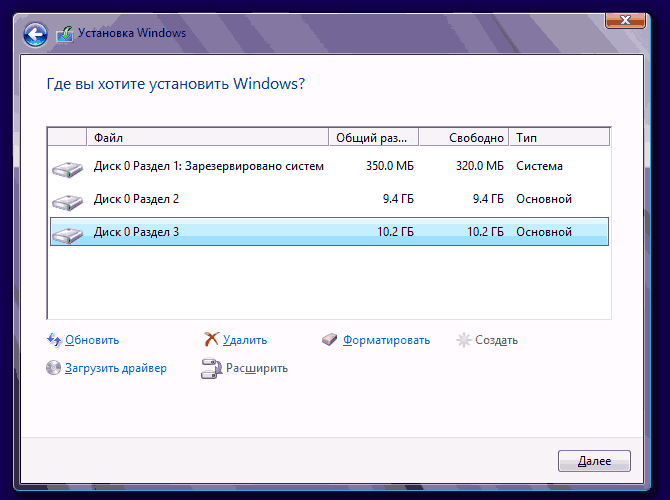
- Далее выберите раздел, который будет использоваться для Windows 10, 8 или Windows 7 и нажмите «Далее». После этого продолжите установку системы в обычном режиме.
Разбиваем жесткий диск при установке Windows XP
Во время разработки Windows XP не было создано интуитивно понятного графического интерфейса. Но хоть управление и происходит через консоль, разделить жесткий диск при установке Windows XP также просто, как и при установке любой другой операционной системы.
Шаг 1. Удаляем существующие разделы.
Перераспределить диск можно во время определения системного раздела. Требуется разделить раздел на два. К сожалению, Windows XP не позволяет проводить эту операцию без форматирования жесткого диска. Поэтому последовательность действий следующая:

- Выделяете раздел;
- Жмете «D» и подтверждаете удаление раздела нажатием кнопки «L». При удалении системного раздела Вас также попросят подтверждение этого действия с помощью кнопки Enter;
- Раздел удаляется и Вы получаете неразмеченную область.
Шаг 2. Создаем новые разделы.
Теперь нужно из неразмеченной области создать нужные разделы жесткого диска. Делается это довольно просто:
- Нажимаете кнопку «C»;

- В появившемся окне вводите необходимый размер раздела (в мегабайтах) и жмёте Enter;

- После этого новый раздел будет создан, а Вы вернетесь в меню определения системного диска. Аналогичным образом создайте необходимое количество разделов.
Шаг 3. Определяем формат файловой системы.
После того, как разделы созданы, выберите раздел, который должен быть системным и нажмите Enter. Вам будет предложено выбрать формат файловой системы. FAT-формат – более устаревший. С ним у Вас не будет проблем с совместимостью, например, Windows 9.x, однако из-за того, что системы старше XP сегодня – редкость, это достоинство не играет особой роли. Если к тому же учесть, что NTFS – более быстрый и надежный, позволяет работать с файлами любого объема (FAT – до 4Гб), выбор очевиден. Выбираете нужный формат и жмёте Enter.
Дальше установка пойдет в стандартном режиме – после форматирования раздела на него начнется установка системы. От Вас будет требоваться только ввести пользовательские параметры в конце установки (имя компьютера, дата и время, часовой пояс и т.д.). Как правило, это делается в удобном графическом режиме, поэтому сложности не представляет.
Бесплатная программа AOMEI Partition Assistant
AOMEI Partition Assistant — одна из лучших бесплатных программ для изменения структуры разделов на диске, переноса системы с HDD на SSD и, в том числе, с ее помощью можно разбить диск на два и более. При этом, интерфейс программы на русском языке, в отличие от другого хорошего аналогичного продукта — MiniTool Partition Wizard.
Примечание: несмотря на то, что в программе заявлена поддержка Windows 10, у меня в этой системе она не выполнила разбиение по какой-то причине, но и никаких сбоев не произошло (думаю, к 29 июля 2015 должны поправить). В Windows 8.1 и Windows 7 работает без проблем.
После запуска AOMEI Partition Assistant, в главном окне программы вы увидите подключенные жесткие диски и SSD, а также разделы на них.
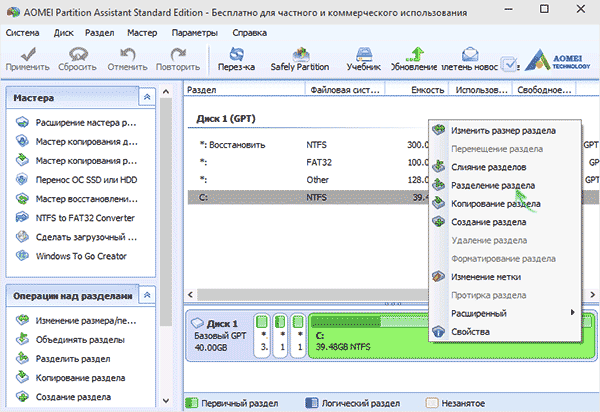
Чтобы разбить диск, кликните по нему правой кнопкой мыши (в моем случае по C), и выберите пункт меню «Разделение раздела».
На следующем шаге необходимо будет указать размер создаваемого раздела — сделать это можно путем ввода числе, либо передвигая разделитель между двумя дисками.
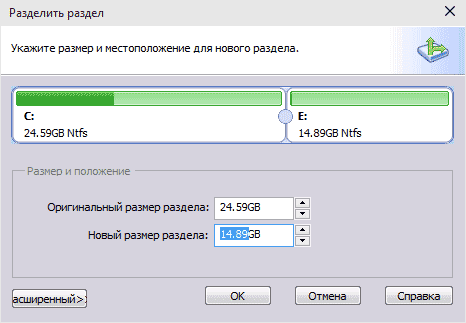
После того, как вы нажмете Ок, в программе будет отображаться, что диск уже разделен. На самом деле, это еще не так — чтобы применить все сделанные изменения, необходимо нажать кнопку «Применить». После этого вы можете быть предупреждены о том, что компьютер перезагрузится для завершения выполнения операции.
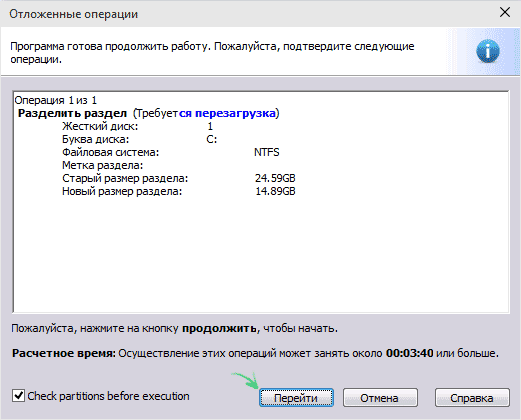
И уже после перезагрузки у себя в проводнике вы сможете наблюдать результат разделения дисков.
Другие программы для создания разделов на жестком диске
Для разбиения жесткого диска существует огромное количество различного ПО. Это как коммерческие продукты, например, от Acronis или Paragon, так и распространяющиеся по бесплатной лицензии – Partition Magic, MiniTool Partition Wizard. Рассмотрим деление жесткого диска с использованием одной из них – программы Acronis Disk Director.
- Скачайте и установите программу. При первом запуске будет предложено выбрать режим работы. Выбираете «Ручной» – он более настраиваемый и работает более гибко, нежели «Автоматический»
- В открывшемся окне выберите раздел, который необходимо разбить, щелкните по нему правой кнопкой и выберите «Разделить том»
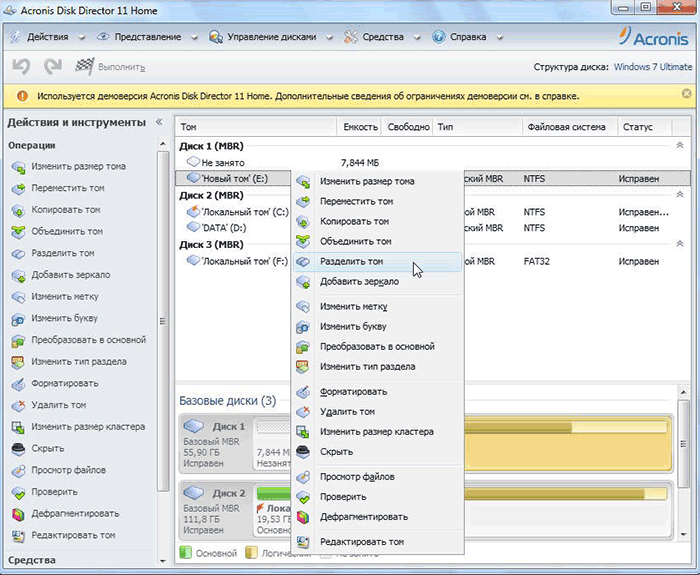
- Задайте размер нового раздела. Он будет вычтен из того тома, который разбивается. После выставления объема, нажмите «ОК»
- Однако, это еще не все. Мы только смоделировали схему разбивки диска, чтобы воплотить план в реальность, необходимо подтвердить операцию. Для этого нажмите «Применить ожидающие операции». Будет начато создание нового раздела.
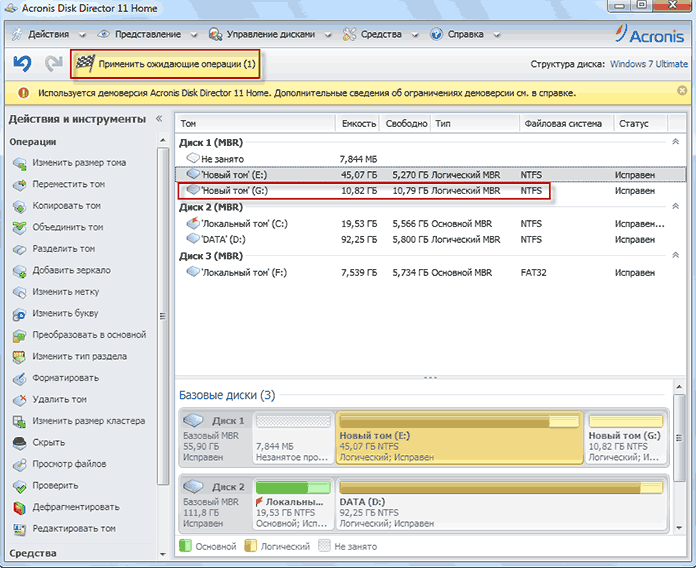
- Будет выведено сообщение о необходимости перезагрузить компьютер. Нажмите «ОК», после этого компьютер перезагрузится и будет создан новый раздел.
Как разбить жесткий диск в MacOS X штатными средствами
Можно выполнить разбивку жесткого диска, не переустанавливая операционную систему и не ставя дополнительный софт на свой компьютер. В Windows Vista и выше утилита работы с диском встроена в систему, также обстоят дела в Linux-системах и в MacOS.
Чтобы выполнить разбивку диска в Mac OS, проделайте следующее:
- Запустите Дисковую утилиту (для этого выберите «Программы»— «Служебные программы»— «Дисковая утилита») или найдите ее с помощью поиска Spotlight
- Слева выберите диск (не раздел, а именно диск), который нужно разделить на разделы, нажмите кнопку Разбить на разделы вверху.

- Под списком томов нажмите кнопку + и укажите название, файловую систему и объем нового раздела. После этого подтвердите операцию нажатием на кнопку «Применить».

После этого, после непродолжительного (во всяком случае, для SSD) процесса создания раздела, он будет создан и доступен в Finder.
Надеюсь, информация будет полезной, а если что-то работает не так, как ожидается или возникли вопросы, вы оставите комментарий.
А вдруг и это будет интересно:
- Лучшие бесплатные программы для Windows
- TakeOwnershipEx — получение полного доступа к папкам и файлам и восстановление прав по умолчанию
- Ошибка 0x8007000d в Windows 11 или 10 — как исправить?
- Chrome открывает поиск вместо сайта — решение
- Недопустимая конфигурация приложения в Steam — варианты решения
- Ошибка при запуске приложения 0xc0000006 — как исправить?
- Windows 11
- Windows 10
- Android
- Загрузочная флешка
- Лечение вирусов
- Восстановление данных
- Установка с флешки
- Настройка роутера
- Всё про Windows
- В контакте
- Одноклассники
-
Дмитрий 12.04.2018 в 14:02
- Dmitry 13.04.2018 в 08:26
Как форматировать(размечать) винчестер SSD?
Нужно разбить (сделать разметку) жесткого диска SSD.
Купили значит родственники в свой ПК этот SSD и говорят помоги заменить HDD.
Используют значит они Win10 64x. Теории об оптимизации виндовс я уже начитался.
А вот как делать разметку я не понял.
Значит я на чистый SDD установил Win10. Win значит сделал автоматическую разбивку винчестера в формате GBT.
Везде в интернете написано что для долговечной работы нужно иметь свободного 15% свободного пространства для равномерного износа памяти.
Значит сижу и думаю, мои родственники в легкую забьют его по самые «помидоры» :), и байта свободного места не останется. Для этого я рабочий стол, документы, музыку, загрузки и др. личные данные переместил на D:.
Но как обезопасить винт от переполнения?
Проблемы:
-Точки восстановления,
-Кэширование.
-Архивирование.
К примеру диск C: забит на 95%(90%), (при условии что диск D: будет на 100% само собой разумеется переполнен).
(Я так настраиваю для того чтобы пользователь мог переполнить D: на 100%, т.е. фильмами сохраненными на рабочий стол, который находится на D: И при этом ПК был по прежнему быстрым).
Но с SSD я еще не имел дело. поэтому думаю что виндовс же не удалит же точку восстановления при C:95%,D:100% ?
Я думаю что при 95%(90%) переполнении виндовс остальное место тупо будет использовать для кэширования, восстановления и архивирования.
.
Как разбить SSD чтобы при переполнении логических дисков SSD не изнашивался?
Можно ли в SSD не размечать 15% логическимит дисками?
Можно ли в SSD не размечать 15% в GBT разметке, так как, GBT разметка является контейнером для MBR разметки?
Как SSD понимает что это пространство не используется? (ведь любое удаление является удалением ссылки в памяти)
Контроллер SSD сам лезит в разметку GBT и сам анализирует что свободно а что нет?, или ему Windows дает комманды что ечть данные а что есть пустота?
Распознает ли котроллер SSD в GBT разметке не размеченную область при условии что Windows дает комманды что есть данные и что есть пустота в логических дисках?
- Вопрос задан более трёх лет назад
- 14801 просмотр
7 комментариев
Оценить 7 комментариев
Почитайте про структуру файловых систем, многие вопросы отпадут сами. Для потребителя нет разницы SSD жёсткий диск или традиционный на магнитном носителе. Взаимодействуют с потребителем одинаково. Как внутри обрабатывается само хранение возложено на контроллер жёсткого диска и вам не доступно.

Сергей Кореневский @Dier_Sergio_Great Автор вопроса
DimkaI: А для кого пишут тогда о том что нужно оставлять 15% свободного места?, это имеет значение?
Я всего лишь хочу разметить SSD для пользователя который постоянно переполняет свой винт.
. К примеру мне нужно постирать на машинке, и я спрашиваю в какой пропорции нужно порошка брать. А Вы мне в ответ, что я мол должен химию почитать в разделе щелочи и жиры.
Мне же нужно знать общие принципы.
Если разъясните где нужно 15% выделять пространство или вообще нужно ли его выделять, буду очень благодарен Вашему совету.
Сергей Кореневский: то, что вы оставите не размеченными никак не поможет. Как только системный диск заполнится, компьютер начнёт тормозить. Если места будет недостаточно, то операционная система может вообще не загрузиться. Тут надо как-то заставить пользователя следить за тем, чтобы на системном диске оставалось свободным не менее 15% места.
Сергей Кореневский @Dier_Sergio_Great Автор вопроса
DimkaI: Спасибо огромное.
А вот еще встречный вопрос: если пользователь оставит 15% свободного места на С:, а на D: его не будет(или крайне мало будет), то получится что на C: износ будет равномерный, а на D: будет крайне не равномерный?
Сергей Кореневский @Dier_Sergio_Great Автор вопроса
DimkaI:
.
Т.е. если SSD 100Gb:
C: ёмкость 50Gb и занято 25Gb (т.е. 50%);
D: ёмкость 50Gb и занято 49Gb (т.е. 98%).
То получится общее место свободное 25%, но конкретно по дискам, то память на диске D: будет очень быстро изнашиваться?
Сергей Кореневский: про износ речь не идёт. эти 15% необходимы для создания служебных/временных файлов, необходимых для загрузки системы. Когда памяти не хватает, то система начинает медленнее работать не из-за износа, и из-за того, что для создания очередного служебного файла недостаточно места и система ожидает освобождения пространства для его создания.
Износ носителя происходит при записи. Некоторая эмиссия (разрушение ячеек памяти/магнитных токенов на дисках) происходит в процессе длительного хранения, но это настолько долгий процесс, что его учитывать не имеет смысла.
Сергей Кореневский @Dier_Sergio_Great Автор вопроса
John Smith, Абсолютно с Вами согласен. Какой смысл нафиг покупать SSD если вся с корость ПК сводится к работе с виртуальной памятью и тэмпами. Это как купить Шатл чтобы в булочную летать. При этом выигрыша во времени не происходит изза старта и стопа шатла.
Если отключить Виртуалку и перенести тэмп, то выигрыш будет только при старте ПК. А кого этот старт интересует если ПК не отключаются практически ни когда. Да и вообще изза старта ПК покупать SSD.
.
Предположим у меня SSD имеет емкость 100 Мб. в нем записан фильм размером 95 Мбайт.
Я каждый день записываю и стираю на этом диске файл размером 1 Мбайт. Контроллер каждый раз равномерно выбирает новое место среди оставшихся свободных. А следовательно для равномерной записи 1 Мбайта используются 5 Мбайт.
Решения вопроса 2

АртемЪ @Jump Куратор тега Твердотельные накопители
Системный администратор со стажем.
Теории об оптимизации виндовс я уже начитался.
А что там читать — купил, воткнул вместо HDD, вот и все.
Еще желательно проверить чтобы диски были включены в AHCI, но это не для SSD рекомендация, а вообще для всех дисков.
ОС оптимизировать точно никак не нужно.
Какую-то специальную разбивку для домашнего использования в вашем случае тоже особого смысла делать нет.
Везде в интернете написано что для долговечной работы нужно иметь свободного 15% свободного пространства для равномерного износа памяти
Фигня написана. Свободное пространство нужно, без него у вас скорость записи упадет. А на износ это практически не влияет.
думаю что виндовс же не удалит же точку восстановления при C:95%,D:100% ?
Точки восстановления удаляются когда их размер превышает лимит, либо когда они мешают записи данных на диск.
Если диск будет переполнен- будут удалятся точки восстановления.
Как разбить SSD чтобы при переполнении логических дисков SSD не изнашивался?
Чтобы SSD не изнашивался разбивка не поможет, уменьшить износ можно только полным отказом от эксплуатации и хранением в сухом и прохладном месте.
Можно ли в SSD не размечать 15% логическимит дисками?
Можно, и в некоторых случаях даже нужно, например когда не работает TRIM или когда на диск идет большая нагрузка по записи, это называется over provisioning. Только убедитесь что неразмеченное место очищенно от данных, иначе толку от этого не будет.
Можно ли в SSD не размечать 15% в GBT разметке, так как, GBT разметка является контейнером для MBR разметки?
Про GBT разметку не слышал — что это за зверь? Если речь про GPT — то какое она отношение имеет к контейнерам и MBR? Просто другой вариант разметки, более прогрессивный и имеющий меньше ограничений чем MBR.
Как SSD понимает что это пространство не используется?
Никак не понимает.
Есть запись или чтение с LBA адреса — значит используется, если нет значит не используется.
Контроллер SSD сам лезит в разметку GBT
Не знаю что такое GBT но контроллер никуда не лезет, и не знает что там у вас за файловая система, не знает есть ли у вас файловая система, форматировали вы диск или нет — все это ему неведомо. Контроллер просто пишет данные которые ему дают на запись, и читает данные которые запросили на чтение, и попутно занимается внутреннней оптимизацией, что происходит за пределами диска его не касается.
Основное различие между HDD и SSD в этом плане —
HDD пишет информацию туда, куда ему сказали, куда определила данные файловая система.
SSD пишет информацию туда, куда сам сочтет нужным. И он всегда использует весь объем диска для записи!
Но ни HDD, ни SSD ничего не знают про то как вы их разметили и какую файловую систему на них разместили.
Ответ написан более трёх лет назад
Комментировать
Нравится 4 Комментировать
Saboteur @saboteur_kiev
software engineer
Не стоит заниматься оптимизированием того, в чем вы разбираетесь плохо. Потому что в результате вы будете оптимизироваьт вообще не то, что нужно.
Свободное пространство зависит не от физического диска, а от логического. Связано это с тем, что когда остается мало места, системе неудобно выбирать как располагать файлы. Но деградация скорости на ssd будет совершенно незаметна. Поэтому делить ssd на несколько логических дисков особого смысла не имеет.
Делить его на два диска имеет смысл только в том случае, если у вас на первом диске только система, а на втором пользовательские данные. Но учитывая, что 90% пользователей хранит данные на рабочем столе, уже можно не париться и делать один раздел.
1) Как разбить SSD чтобы при переполнении логических дисков SSD не изнашивался?
Износа при переполнении нет. При переполнении есть отсутствие свободного места, и системе некуда писать логи, кеш и она обычно перестает работать. Поэтому в идеале ничего не разбивать, так будет доступно больше места.
2) Можно ли в SSD не размечать 15% логическимит дисками?
Замедление работы есть на HDD, когда свободное место на ЛОГИЧЕСКОМ диске заканчивается. Поэтому вопрос некорректный в принципе. Неважно сколько места вы не будете разбивать. Если заканчивается место в конкретном разделе (например C:), в нем будет хуже работать файловая система. Когда место закончится — если это системный диск, система не сможет корректно работать.
3) Можно ли в SSD не размечать 15% в GBT разметке, так как, GBT разметка является контейнером для MBR разметки?
Опять же вопрос некорректный, см 2)
4) Как SSD понимает что это пространство не используется? (ведь любое удаление является удалением ссылки в памяти)
Любой раздел содержит системную информацию, где указано какие сектора заняты под какой файл. Когда файл удаляется — системная информация помечается, чтобы отметить что эти сектора теперь свободны, и в них можно записать файл. Почитайте про устройство любой файловой системы.
5) Контроллер SSD сам лезит в разметку GBT и сам анализирует что свободно а что нет?, или ему Windows дает комманды что ечть данные а что есть пустота?
Контроллер SSD вообще никак не замечает заполнено место или нет. Ему все равно. Даже если 100% диска занято, контроллер работает нормально.
6) Распознает ли котроллер SSD в GBT разметке не размеченную область при условии что Windows дает комманды что есть данные и что есть пустота в логических дисках?
Контроллер диска ничего не знает про разметку. Он знает про сектора диска.
Про разметку знает операционная система, точнее драйвер для работы внешними устройствами и драйвера конкретных файловых систем.
Как отформатировать SSD-накопитель

Вы недавно перешли на новый SSD-накопитель? Или вы хотите продать либо модернизировать старый ноутбук? В любом случае вам может пригодиться информация о том, как отформатировать твердотельный накопитель. В этой статье представлено пошаговое руководство по форматированию SSD-накопителя, а также объяснение, почему это важно сделать.
Когда следует форматировать SSD-накопитель?
- Если вы недавно приобрели SSD-накопитель, вам, вероятно, потребуется отформатировать его, чтобы его можно было использовать с вашей операционной системой. При установке операционной системы можно выбрать новый накопитель и отформатировать его.
- Если вы планируете повторно использовать существующий SSD-накопитель, не забудьте отформатировать его перед переустановкой операционной системы. Обратите внимание, что очистка разделов накопителя приведет к удалению данных, поэтому обязательно сделайте резервную копию содержимого, прежде чем продолжить.
- Если вы хотите продать или подарить SSD-накопитель, рассмотрите возможность безопасного стирания данных на нем с помощью приложения Kingston SSD Manager либо сторонних утилит, поддерживающих безопасное стирание или форматирование через NVMe. Обратите внимание, что это безвозвратно удалит все данные с накопителя.
Варианты файловой системы
Важно выбрать формат файлов, который будет совместим с вашей операционной системой. Наиболее часто используемые файловые системы:
- FAT32: распространенный вариант благодаря совместимости с операционными системами Mac®, Windows® и Linux®, а также с игровыми консолями и другими устройствами с USB-разъемом. Однако основным ее недостатком является то, что она не обеспечивает безопасность и ограничивает файлы размером 4 ГБ.
- exFAT: распространенный вариант, устраняющий ограничение на размер файла в 4 ГБ и совместимый с большинством операционных систем Windows и Mac. Однако для правильного чтения и записи данных на накопитель с файловой системой exFAT более старые операционные системы может потребоваться обновить.
- NTFS: формат, используемый по умолчанию при установке Microsoft Windows. Поддерживает гораздо больший максимальный размер файлов, но в macOS® X доступна только для чтения (если не установить стороннюю утилиту чтения/записи NTFS).
- APFS: собственное решение для пользователей Mac, начиная с MacOS 10.13. Используйте эту опцию только в том случае, если накопитель будет использоваться только в macOS. ОС Windows не сможет обнаружить эту файловую систему без сторонней утилиты.
- Ext4 (четвертая расширенная файловая система): журналируемая файловая система, используемая в Linux по умолчанию и разработанная как преемник ext3.
Подготовка SSD-накопителя к форматированию
- Прежде всего, создайте резервную копию ваших данных! Убедитесь, что для всех важных данных созданы резервные копии, будь то на внешнем накопителе или в облаке, прежде чем форматировать накопитель. После переформатирования накопителя практически невозможно восстановить какие-либо данные.
- Убедитесь, что функция TRIM включена в поддерживающей операционной системе для поддержания производительности SSD-накопителя.
- Чтобы полностью стереть с накопителя все предыдущее содержимое, выполните на устройстве безопасное стирание или форматирование через NVMe.
Как выполнять форматирование в Windows
В Windows форматирование обычно выполняется с помощью инструмента «Управление дисками» или проводника. Можно получить доступ к обоим вариантам, щелкнув правой кнопкой мыши кнопку «Пуск» в Windows. Щелкните правой кнопкой мыши раздел, который хотите отформатировать, и выберите «Форматировать». Выберите файловую систему и размер кластера. Выберите «Быстрое форматирование».
Как выполнить форматирование на Mac
Самый простой способ отформатировать SSD-накопитель на компьютере Mac — использовать Дисковую утилиту, которую можно найти в Finder. Выберите свой SSD-накопитель из списка слева и нажмите «Стереть». Введите «Имя» накопителя и выберите «Формат» (файловая система). Выберите «Стереть». Если вы форматируете диск для резервного копирования Time Machine, необходимо выбрать MacOS Extended или APFS в качестве файловой системы. Узнайте подробнее о форматах дисков для Time Machine.
Мои данные действительно исчезли?
Хотя форматирование накопителя приведет к удалению ваших данных, нет гарантии, что все ваши данные будут надежно стерты. Если вы хранили на SSD-накопителе очень личную и конфиденциальную информацию, рекомендуем зашифровать данные перед их удалением. Кроме того, вы можете выполнить безопасное стирание с помощью BIOS или программного обеспечения для управления SSD-накопителями, например Kingston SSD Manager.
Заключение
Форматирование SSD-накопителя — это быстрая и простая процедура, которую должен уметь выполнять каждый. Если у вас возникнут проблемы при форматировании SSD-накопителя, не стесняйтесь обращаться в службу поддержки Kingston.
Похожие публикации:
- Как настроить vypress chat
- Как поменять шрифт в конфлюенсе
- Как узнать протокол подключения к интернету
- Сколько байтов в слове бит ответ
Вы купили SSD большого объема. Что делать дальше
После покупки SSD большого объема перед пользователем встает несколько вопросов: как разместить его в корпусе и охладить, как обновить прошивку, как правильно его разметить и перенести игры и программы с HDD? В этом блоге я покажу, как грамотно решить эти вопросы на примере 1 ТБ SSD Samsung 860 EVO.
14 февраля 2020, пятница 06:53
Zystax [ ] для раздела Блоги
реклама
Казалось бы, начать пользоваться новым SSD-накопителем большого объема проще простого: подключил, разметил и пользуйся, однако есть несколько нюансов, знать о которых желательно сразу.
Я на днях стал обладателем SSD Samsung 860 EVO Series (MZ-76E1T0BW) емкостью 1 ТБ и на его примере покажу, как решить такие вопросы как: охлаждение, обновление прошивки, разметка под ОС, перенос программ и данных.
реклама

В прошлом блоге про SSD Почему не стоит в 2020 году покупать SSD объемом 120 Гбайт, меня удивила реакция некоторых читателей, которые явно ожидали большего от блога.
реклама

Но я, к сожалению, не I.N. и мои блоги рассчитаны на начинающих пользователей. Но, если бы не было того блога, у меня не было бы сейчас новенького SSD Samsung 860 EVO Series (MZ-76E1T0BW) на 1 ТБ и соответственно, не было бы и этого блога, гораздо более серьезного и полезного.
Расположение и охлаждение
Итак, вы купили новенький SSD, и первым желанием конечно будет поскорее воткнуть его в корпус и начать «устанавливать все игры», развертывать виртуальные машины или рендерить, но не стоит торопиться и для начала надо решить несколько вопросов.
Первый вопрос — размещение SSD-накопителя в корпусе и его охлаждение. Многие считают, что SATA SSD не греются и можно спокойно засунуть его за заднюю крышку корпуса, где производители часто делают посадочные места под 2.5″ накопители, и забыть про него. Но не стоит спешить.
реклама
Место за задней крышкой одно из худших мест для SSD, и чем выше он будет расположен, тем хуже будет его температурный режим.
Пространство за сокетом процессора очень сильно нагревается, иногда даже до 90-100 градусов и за задней крышкой SSD будет просто зажариваться как в духовке.
Вот пример такого места у Zalman Z11 Plus.

Поэтому, даже если вы и поставили туда SSD, проверяйте его температурный режим при долгих нагрузках.
реклама
Я поставил MZ-76E1T0BW на место жесткого диска, под струю воздуха от корпусного вентилятора и покажу его температурный режим далее.
Обновление прошивки
Следующий вопрос — это обновление прошивки. Обновлять ее желательно, в новых прошивках исправляют серьезные ошибки и увеличивают быстродействие, но делать это лучше до того, как SSD наполнится важной информацией.
В случае с MZ-76E1T0BW, вам надо перейти на сайт Samsung, найти свой SSD и скачать утилиту для него. В моем случае Samsung Magician.

После установки запускаем утилиту и ждем окончания сканирования SSD.

Она показывает состояние всех накопителей и их заполненность.

Обратите внимание на разницу температур — SSD Samsung 850 EVO 120 ГБ лежит в отсеке 5.25″ без обдува.
В разделе Drive detail более подробная информация и актуальность прошивки.
В моем случае была прошивка RVT03B6Q и утилита предложила обновить прошивку. После обновления я получил прошивку RVT04B6Q.

Вот теперь можно и прогнать тесты, в частности CrystalDiskMark.
Разметка SSD под вторую ОС
SSD можно очень быстро заполнить информацией, поэтому надо сразу решить — будете ли вы ставить на него операционную систему и стоит ли выделять отдельный раздел диска под нее. Потом переразметить диск будет проблематично. Я сразу решил выделить небольшой отдел в 48 ГБ под запасной Windows. Основной Windows будет стоять на SSD 120 ГБ.

Даже если вы сейчас не планируете ставить ОС, отдельный небольшой раздел не помешает.

Я разметил диск в «Управлении дисками» и не стал присваивать букву разделу под ОС, чтобы он не маячил в проводнике.
Перенос игр и программ

Теперь можно приступить к переносу игр и программ. У меня на HDD стояло внушительное количество игр и их переустановка заняла бы целый рабочий день, поэтому я сделал такой финт: скопировал все игры с HDD на SSD в те же папки, и назначил SSD букву D:\, которая раньше была у HDD.
Это позволило мне избежать переустановок почти 500 гигабайт игр.

Копирование с HDD на SSD — это не быстрый процесс, все упирается в скорость HDD.
Пришла пора посмотреть температурный режим при длительной нагрузке.

MZ-76E1T0BW прогрелся до 43 градусов, но стоит учесть, что сейчас зима и его обдувает вентилятор. Летом и за задней крышкой будет намного выше.
Но пара игр стояла у меня на 120 ГБ SSD и вот их перенести будет уже сложнее. Но тут придут на помощь символические ссылки NTFS и команда mklink.
Я копирую Ведьмак 3: Дикая Охота и The Elder Scrolls V: Skyrim из C:\games в D:\games и запускаю командную строку от администратора.

Осталось настроить некоторый софт, который остался на жестком диске. Я сменил букву жесткого диска с D:\ на Q:\ и теперь достаточно просто в свойствах ярлыка программ сменить D:\ на Q:\.

Почему 1 ТБ SSD — это не так уж и много в 2020 году
В прошлом блоге про SSD я писал, что лучше взять SSD сразу на 1 ТБ и сейчас покажу почему.
Я установил еще несколько игр и вес папки Games перевалил за 700 ГБ. Диска объемом 500 ГБ мне бы уже не хватало. И не сказать, что мое количество игр слишком внушительное.


рекомендации
Ищем PHP-программиста для апгрейда конфы
А как у вас обстоит дела с охлаждением и размещением SSD? И какой его объем вам достаточен в 2020 году?