Как установить компьютерный кулер
wikiHow работает по принципу вики, а это значит, что многие наши статьи написаны несколькими авторами. При создании этой статьи над ее редактированием и улучшением работали, в том числе анонимно, 12 человек(а).
Количество просмотров этой статьи: 149 268.
В этой статье:
Компьютер — это сложное устройство, включающее большое количество компонентов, которые должны работать бесперебойно. Компьютерные вентиляторы являются неотъемлемой частью любого компьютера, так как они помогают охлаждать компоненты за счет создания воздушного потока. Если ваш компьютер перегревается или вам нужно заменить существующий вентилятор, установите новый вентилятор, что приведет к понижению температуры и сделает работу компьютера тише.
Часть 1 из 3:
Покупаем вентилятор

- Сегодня в большинстве случаев используются 120 мм вентиляторы.
- Если вы заменяете старый вентилятор новым, подумайте о том, будет ли создавать новый вентилятор такой поток воздуха, который необходим для охлаждения определенного компонента (это выходит за рамки этой статьи). Некоторым компонентам, например, видеокарте и процессору, требуются кулеры (это вентилятор, направляющий поток воздуха на радиатор).

Посмотрите на корпус компьютера. Найдите места, куда вы можете установить дополнительные вентиляторы. Как правило, вентиляторы можно установить на задней, боковой, верхней и передней панели корпуса. Каждый корпус имеет собственную конфигурацию расположения вентиляторов и ограничивает их максимальное число.

По возможности выбирайте большие вентиляторы. Если в вашем корпусе можно установить вентиляторы разных размеров, большие вентиляторы всегда предпочтительнее, чем маленькие. 120 мм вентиляторы значительно тише, а также создают больший воздушный поток, что делает их гораздо более эффективными.

- Cooler Master;
- Evercool;
- Deep Cool;
- Corsair;
- Thermaltake.

Выберите между обычным вентилятором или вентилятором с подсветкой. Если вы хотите немного украсить корпус, купите вентиляторы с подсветкой. Они подсвечивают корпус разными цветами, но стоят они немного дороже.

Убедитесь, что выбранные вами вентиляторы соответствуют разъемам питания в корпусе компьютера. Для этого откройте корпус и проверьте кабели, питающие вентиляторы. Наиболее распространенным разъемом питания является Molex (3-контактный и 4-контактный). На некоторых вентиляторах устанавливают несколько разъемов питания, но все-таки удостоверьтесь в их совместимости с разъемами в вашем корпусе. Если вы хотите контролировать скорость вращения вентилятора, подключите его к материнской плате (к 3-контактному или 4-контактному разъему).
Как установить кулер процессора

Известная поговорка гласит: «Держи ноги в тепле, а голову в холоде». Если провести аналогию с внутренним содержимым системного блока, то центральный процессор, несомненно, будет мозгом всей системы, и о его хорошем охлаждении следует позаботиться в первую очередь.
Умение установить кулер ЦП потребуется при самостоятельной сборке ПК, а также при его обслуживании (замена на более производительный экземпляр или при необходимости замены термопасты).
Процедура несложная, но достаточно ответственная, поэтому при ее выполнении важно иметь «твердую» руку, понимание процесса и уверенность в собственных силах.
Существует несколько видов крепления кулера к материнской плате:
- винтовое;
- на защелках;
- крепление типа «кроватка».
Они различны по конструкции и требуют разных подходов при установке вертушки охлаждения. Первые два вида крепления используются в кулерах для процессоров производства Intel. Крепление типа «кроватка» — исключительно для фиксации на материнках, работающих под управлением процессора AMD.
Несколько важных правил
1. Все работы по установке кулера производятся на отключенном от электрической сети компьютере!
2. Перед началом работ необходимо убедиться, что на вас или на самом ПК нет никакой статики. В идеале — работы нужно проводить в антистатическом браслете, а в его отсутствие достаточно на несколько секунд коснуться крупного металлического предмета (трубы отопления или самого корпуса системника, либо проводить работы в резиновых перчатках).
Важно знать! Статика губительна для электронных компонентов.
3. Большая часть кулеров с завода идет с нанесенным на площадку слоем термопасты или с пакетиком пасты в комплекте. Если в купленной вертушке этого нет, термопасту придется приобрести самостоятельно.

4. При замене кулера крайне желательно полностью удалить остатки старой термопасты с корпуса процессора.
5. При установке кулера на материнскую плату важно контролировать расположение провода, подключаемого к разъему на материнской плате. Иначе можно столкнуться со сложностями по его укладке или недостаточностью длины проводников.
Как установить кулер с креплением на винтах
Система на винтовом соединении состоит из двух частей: самого радиатора с вентилятором и усилительной пластины (бэкплейт), служащей для распределения нагрузки на текстолит платы по всему пятну контакта.
Установку кулера с креплением на винтах нужно производить на снятой с корпуса ПК материнской плате.
1. С обратной стороны платы устанавливается бэкплейт. Важно убедиться, что сторона пластины, обращенная к материнке, имеет диэлектрический слой или выполнена из непроводящего электричество материала. Иначе выхода из строя материнки не избежать.

2. На процессор наносится слой термопасты.
3. Кулер устанавливается на кристалл процессора. При этом важно следить за совпадением элементов резьбового соединения.

4. Избегая перекосов, затягиваются винты
Для более надежного и равномерного крепления, винты рекомендуется затягивать по диагонали относительно друг друга.

Сама конструкция винта не позволит закрутить его сверх меры, но усердствовать все же не стоит.

5. Кулер подключается к разъему на материнской плате. Обычно он подписан как CPU_FAN.

6. После сборки остальных компонентов проверяется работоспособность системы охлаждения.
Как установить кулер на фиксаторах
Вертушки, крепящиеся к материнской плате фиксаторами, более просты в установке. При наличии достаточного пространства внутри системного блока, можно обойтись без снятия материнской платы и смонтировать кулер непосредственно в блоке.
Сама защелка — это пластиковая конструкция, имеющая два положения: открытое


Процедура установки достаточно проста:
1. На корпус процессора наносится термопаста.
2. Нужно убедиться, что все фиксаторы находятся в открытом состоянии, после чего кулер располагается на процессоре. При этом контролируется совпадение фиксаторов с крепежными отверстиями на материнской плате.
3. Фиксаторы поочередно нажимаются. Чтобы избежать перекосов конструкции, нажимать их нужно по диагонали относительно друг друга.

4. Производится подключение коннектора питания кулера к разъему на материнской плате.

5. По окончанию сборки всей системы, проверяется работоспособность кулера.
Для снятия радиатора с материнской платы нужно повернуть грибок по направлению стрелки и потянуть его вверх.

Как установить кулер с фиксатором типа «кроватка»
Такой тип крепления используется исключительно на материнских платах, работающих под управлением процессора AMD. Из-за внешней схожести с рамой обычной спальной кровати, крепление и получило свое название.

Оно состоит из двух подвижных петель и рычага с эксцентриковым механизмом, который обеспечивает плотное прилегание радиатора к процессору.
При наличии свободного места, процедуру можно провести без съема материнки.
Для установки кулера необходимо проделать следующее:
1. На процессор наносится термопаста.
2. Свободная петля фиксатора одевается на специальный выступ «кроватки» процессора.

3. Аналогичная процедура проделывается со второй петлей, расположенной со стороны фиксирующего рычага.

4. Рычаг переводится в фиксированное положение. Для этого возможно придется приложить определенные усилия.

5. К материнской плате подключается разъем питания кулера.
6. Проверяется работоспособность системы охлаждения.
Как установить башенный кулер
Башенные кулеры используются в мощных игровых системах, где нет места компромиссам в вопросах охлаждения, и при моддинге, для придания системному блоку индивидуальности. Производители башен настоятельно рекомендуют устанавливать систему охлаждения за пределами системного блока. Материнку придется из него извлечь (если она уже в нем).
Перед покупкой башни рекомендуется промерить внутреннее пространство системного блока и удостовериться в том, что ни один из компонентов системы не будет мешать установке.
Приятной особенностью большинства башенных вентиляторов является их универсальность. Комплект содержит набор крепежных элементов, рассчитанных для установки на различные сокеты.
На иллюстрациях ниже показан пример установки башенного кулера на процессор производства AMD:
1. Необходимо снять стандартную «кроватку» крепежного модуля.

Установленная с завода усилительная пластина (бэкплейт) используется для установки башни. Ее демонтировать не нужно.
2. На плату, через дистанционные втулки крепится нужный комплект кронштейнов.

3. Наносится термопаста.

4. С помощью крепежного моста, радиатор закрепляется на процессоре.

Для недопущения перекосов, винты необходимо закручивать попеременно.
5. С помощью металлических скоб вентилятор закрепляется на радиаторе.

6. Провод от вентилятора подключается к разъему на материнской плате.
7. По завершении сборки остальных компонентов, проверяется работоспособность системы охлаждения.
Как видно — процедура установки кулера довольно несложная. Поэтому, как говорится, «Дорогу осилит идущий». Прочь страхи и сомнения, и вперед на борьбу с температурой центрального процессора!
Как правильно установить вентиляторы в корпус компьютера
Одним из способов снижения температуры компьютерных комплектующих является установка дополнительных вентиляторов. С их помощью можно усилить движение воздуха и как следствие улучшить охлаждение. В данной инструкции мы расскажем, как правильно подобрать и установить вентиляторы (кулеры) в корпус компьютера.
Выбор мест для установки вентиляторов
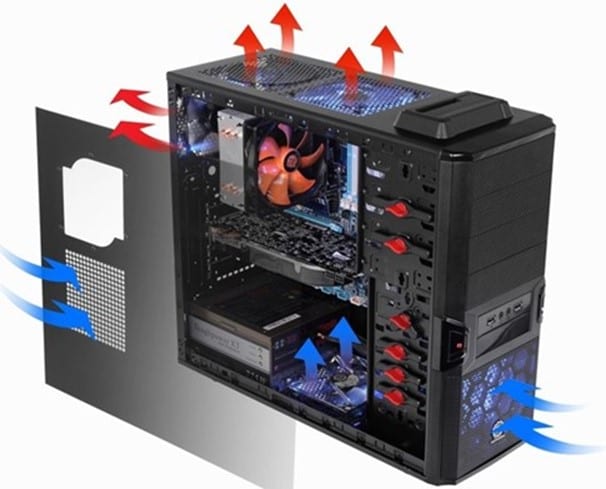
Если вы задумались об установке дополнительных вентиляторов в корпус компьютера, то для начала вам нужно определиться с местами, куда вы будете их устанавливать. Чтобы выбрать правильные места необходимо понимать, как двигаются потоки воздуха внутри компьютера. Дело в том, что нагретый воздух под влиянием конвекции сам поднимается к верхней части корпуса. Этот эффект можно использовать для улучшения охлаждения. Если кулеры не будут противостоять естественной конвекции, а наоборот усиливать ее поток, то охлаждение будет более эффективным.
Существует стандартная схема установки кулеров, которая принимает во внимание естественное движение воздуха:
- кулеры на вдув размещаются на передней, нижней и боковой стенке корпуса;
- кулеры на выдув на верхней и задней стенке корпуса;
При такой схеме установки вентиляторов не нарушается естественный поток воздуха, а вентиляторы не разгоняют горячий воздух по корпусу, а выдувают его наружу. Более наглядно это показано на картинке внизу.
Не стоит недооценивать данную схему размещения вентиляторов. Она используется уже очень давно и многократно проверена. Если вы решите от нее отойти и устанавливать охлаждение по-своему, то не исключено, что вы не только не снизите температуры, но наоборот повысите их. Например, если в верхней части корпуса разместить вентиляторы не на выдув воздуха, а на вдув, то это немного снизит температуру процессора, но заметно повысит температуру видеокарты, жестких дисков и чипсета.
Используя эту схему, определите, где в вашем корпусе недостаточно вентиляторов и где вы можете их установить. Например, если в корпусе установлен только один вентилятор на выдув, то вы можете добавить несколько на вдув. Для организации хорошего охлаждения обычно достаточно 2-3 вентилятора.
Измерение посадочных мест под вентиляторы
После того как вы определились с размерами вентиляторов, нужно выбрать их правильный размер. Дело в том, что размер кулера влияет на его производительность и уровень шума, который он производит. Чем больше кулер, тем больше воздуха он может через себя пропустить за единицу времени и тем тише он работает. Поэтому не стоит экономить и всегда нужно устанавливать самые большие кулеры из тех, что помещаются в корпус вашего компьютера.
Важно понимать, что разные корпуса рассчитаны на использование кулеров разных размеров. Более того, разные места для установки могут быть рассчитаны на разный размер. Например, на передней стороне корпуса могут быть посадочные места размером 140×140 мм, а на задней стороне корпуса 120×120 мм или наоборот. Поэтому перед покупкой нужно изменить посадочные места и определить размер кулеров, которые вам необходимы.
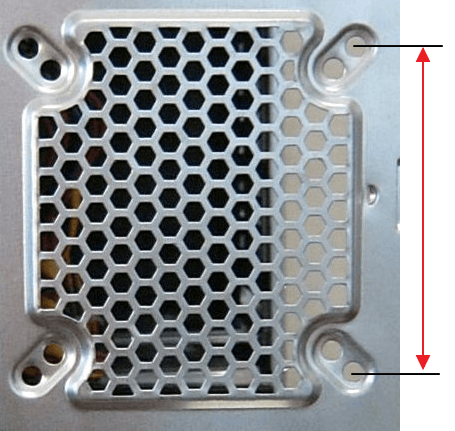
Самый простой и надежный способ измерения посадочных мест для кулеров — это измерение между центрами крепежных отверстий. Замерив эти расстояния, вы сможете определить размер кулера опираясь на значения приведенные ниже.
Расстояние между крепежными отверстиями и размер кулера:
- 32 мм — 40×40 мм
- 50 мм — 60×60 мм
- 71.5 мм — 80×80 мм
- 82.5 мм — 92×92 мм
- 105 мм — 120×120 мм
- 125 мм — 140×140 мм
- 154 / 170 мм — 200×200 мм
Определение способа подключения кулеров
Также не следует забывать о том, что кулеры имеют разные разъемы для подключения и могут подключаться либо к материнской плате компьютера либо напрямую к блоку питания.
На данный момент используется три основных варианта подключения, это:
Разъемы 3-pin и 4-pin предназначены для подключения к материнской плате, а разъем MOLEX подключается к блоку питания.
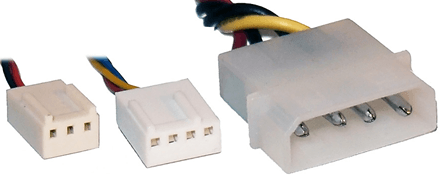
От способа подключения зависит, сможете ли вы управлять скоростью вращения вентиляторов программным способом (без использования реобаса). Нормальное управление есть только на кулерах с разъемов 4-pin. В этом случае можно установить определенные обороты в зависимости от температуры процессора. Некоторые материнские платы позволяют управлять и при подключении через 3 pin. Ну а подключение с помощью MOLEX вообще исключает управление оборотами, так как питание поступает напрямую от БП.
Поэтому желательно изучить инструкцию к материнской плате, для того чтобы определить количество разъемов под вентиляторы, количество контактов (3 или 4-pin), а также возможность управления через 3-pin подключение. Если все разъемы на материнской плате уже заняты, то дополнительные кулеры можно подключить с помощью разветвителя.
Установка вентиляторов в корпус компьютера
Непосредственно сама установка кулера в корпус компьютера не представляет ничего сложного. Нужно выключить компьютер, полностью отключить питание и снять боковую крышку.
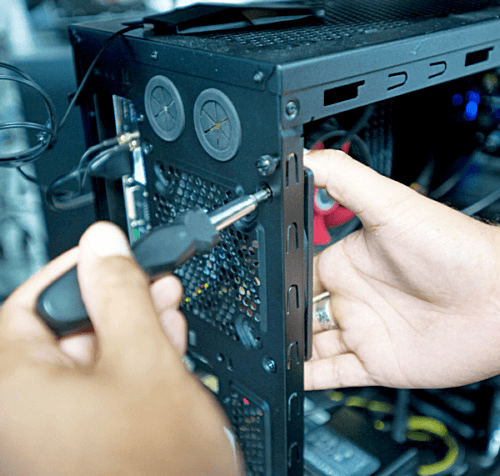
Кулер устанавливается с внутренней стороны корпуса, после чего закрепляется 4 винтами с внешней стороны. Главное, не перепутать сторону, с которой кулер выдувает воздух. Для этого на его корпусе обычно есть стрелка, которая указывает направление воздуха.
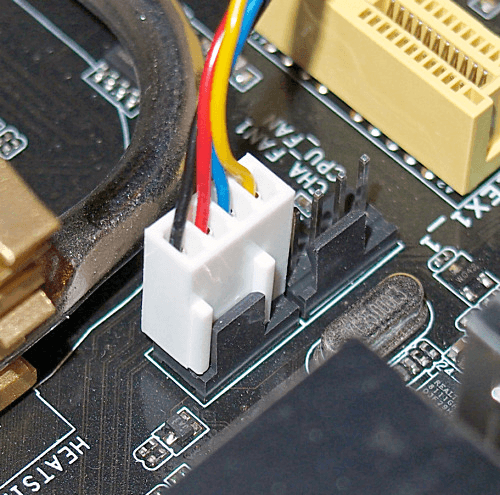
После установки кулера в корпус компьютера его необходимо подключить к материнской плате (в случае разъемов 3 и 4-pin) или к блоку питания компьютера (в случае MOLEX). На разъемах 3 и 4-pin есть специальные выступы, которые не позволят подключить их неправильно.
На этом установка вентиляторов в корпус компьютера завершена, можно собирать корпус и проверять.
- Как уменьшить шум вентиляторов в компьютере
- Как правильно установить кулеры в системном блоке
- Ошибка Cpu fan error
- Как увеличить или уменьшить скорость вращения кулера на процессоре
- Как определить размер кулера для корпуса
Создатель сайта comp-security.net, автор более 2000 статей о ремонте компьютеров, работе с программами, настройке операционных систем.
Остались вопросы?
Задайте вопрос в комментариях под статьей или на странице «Задать вопрос» и вы обязательно получите ответ.
1 комментарий — Добавьте свой
Захар 09.02.2020
Охлаждение это не маловажный фактор влияющий на всю работу ПК и его ресурс. У меня стоит 3х120 на вдув спереди, 3х120 на выдув сверху, 1х140 на выдув сзади, а кулер процессора, после нескольких замеров, решил разместить вентилятором вниз и сейчас у меня кулер процессора отводит тепло видеокарты и процессора вверх. Процессор при этом ни сколько не повысился в температурных режимах, а вот видеокарте стало полегче на несколько градусов.
Производительность из воздуха — как правильно расположить кулеры
При выборе деталей для компьютера часто пытаются сэкономить на корпусе. Главное, чтобы побольше стекла и вентиляторы с подсветкой в комплекте. Много «вертушек», конечно, всегда хорошо (а подсветка — ещё лучше), тут сомнения нет, но важно знать, что как дизайн корпуса, так и расположение вентиляторов могут серьёзно повлиять на то, как часто вам нужно будет чистить «коробку». В некоторых случаях это даже может затронуть производительность в играх.

Много RGB-«вентов» в комплекте — это замечательно, но что-то с этим корпусом не так…
Пылесборник Шрёдингера
Пыль — один из главных врагов компьютера, и её слои на компонентах — лишь часть загадки. Пыль любит накапливаться на пластинчатых радиаторах, и если эти радиаторы регулярно не прочищать, то компоненты начнут перегреваться. Результат — более низкие частоты как на процессоре, так и на видеокарте. Соответственно, производительность упадёт вместе с ними, а это приведёт к снижению быстродействия.
Например, карты NVIDIA с их автоматическим «оверклоком» NVIDIA Boost очень чувствительны к повышению температуры. Спецы из Gamers Nexus говорят, что карты NVIDIA дают возможность повышать частоту до одного уровня, если температура чипа опускается до 70 градусов, а начиная с 60—63 «бусты» могут подняться ещё выше.
Стабильность частоты карты также важна — чем меньше колебаний, тем меньше fps будет «прыгать», а соответственно, игра будет плавнее. Если средняя температура вашей карты, например, 65 градусов, то постарайтесь её опустить до 62-61 — тогда у Boost будет возможность поднять частоту повыше.

NVIDIA использует технологию GPU Boost, которая постоянно улучшается. Так, последняя версия способна автоматически регулировать изменения частоты по одиночным точкам напряжения, что означает более точные автоматические «оверклоки».
Процессоры от Intel также легко спускают свои бусты, если чуют перегрев. В их случае падение начинается, когда процессор достигает максимальной разрешённой температуры. При использовании заводских кулеров достигнуть этой температуры очень легко в плохо вентилируемом и пыльном корпусе. При «задыхающемся» процессоре игры могут начать сильно «подвисать» без очевидной на то причины. Пыль может значительно ухудшить жизнь даже владельцев Pentium и Core i3, которые нормально работают под «стоковым» вентилятором.
Важность типа видеокарты и расположения блока питания
Дополнительный фактор, способный повлиять на температуры комплектующих, — дизайн кулеров самих компонентов, например видеокарт. Так, карты могут быть охлаждены самым простым вентилятором с направленным движением выдува — такие типы кулеров хорошо подходят в маленькие корпусы, так как большое количество тепла выводится сразу через задний выхлоп карты. Этот тип охлаждения часто дешевле, но работает громче, и средняя температура чипа в случае с ними превышает 80 градусов.
Карта с ненаправленным выхлопом же выдувает горячий воздух прямо в корпус, поэтому сам графический чип хоть и будет прохладнее, но компоненты материнской платы начнут перегреваться. В данном случае циркуляция воздуха в системнике крайне важна — горячий воздух нужно срочно выводить. Водяное охлаждение, конечно, самое удобное — горячий воздух сразу выдувается вентилятором наружу, но такие карты часто стоят намного дороже.

Движение воздуха в БП.
Конечно, не стоит забывать, что и блок питания (БП) двигает воздух. Его всегда следует ставить вентилятором вниз — тогда он не будет пытаться охладить себя горячим воздухом из «кейса». БП работают изолированно — холодный поток входит внутрь, а горячий сразу выходит. Именно поэтому наилучшее расположение этого компонента — в нижней части корпуса. К счастью, чаще всего «кейс» средних размеров с нижним расположением БП совмещают с картой ненаправленного выдува — в таком случае расположение вентиляторов играет важнейшую роль при контроле температур, регулируя циркуляцию воздуха и накопление пыли.
Как избежать накопления пыли?
Как же удостовериться в том, что этой самой пыли в корпусе копится по минимуму? Первым делом надо пылесосить дома. Пылесос сам по себе очень полезная вещь, которую мы часто используем слишком мало. И не держите компьютер на полу — там пыли, песку, волосам и всему остальному проще всего проникнуть внутрь. Кроме того, проверьте, сколько вентиляторов в корпусе, как они расположены, куда дуют и стоят ли перед ними пылевые фильтры. В случае с более дорогими корпусами самые важные места (передняя панель и под блоком питания) уже покрыты съёмными фильтрами, которые обязательно нужно чистить каждые пару месяцев, особенно если у вас дома есть питомцы или просто много пыли. Если у корпуса нет пылевых фильтров, то их достаточно легко сделать самостоятельно — надо достать сетку и магнитные наклейки, после чего просто вырезать по размеру.
Раньше к движению воздуха не относились серьёзно — хорошо, когда сзади был один выхлопной 80-миллиметровый вентилятор. Сегодня популярностью пользуются два главных типа регуляции циркуляции воздуха в корпусе — отрицательное и положительное давление.
Отрицательное давление
Отрицательное давление основывается на том, что из корпуса выдувается больше воздуха, чем втягивается. Соответственно воздуху нужно найти возможность попасть внутрь. Результат — каждая щель действует как место втягивания, и вся пыль, волосы и даже насекомые могут быть легко затянуты в корпус. Главная проблема такого подхода — невозможность поставить в эти щели пылевые фильтры: нужно иметь либо волшебный корпус без единой щели (такие есть?), либо заполнить всё вручную (зачем?). Главный плюс — не нужно волноваться о пылевых фильтрах, потому что корпус втягивает воздух не через вентиляторы, а через щели. Зато нужно беспокоиться обо всех этих слоях пыли внутри, как на компонентах, так и на проводах.

Отрицательное давление в корпусе.
Если вы хотите создать в корпусе такое движение воздуха, советую хорошенько подумать. Отрицательное давление очень легко превратить в положительное — нужно лишь повернуть один-два вентилятора так, чтобы они втягивали внутрь. Тогда воздуха будет втягиваться больше, чем выдуваться. В результате каждая щель станет местом выхлопа, в том числе и горячего воздуха от процессора и видеокарты. Таким образом в корпусе создастся постоянное перемешивание и движение воздушных потоков, которое даст компонентам возможность не «задыхаться».
Положительное давление
Для создания положительного давления в переднюю часть корпуса чаще всего ставят два втягивающих, а в заднюю — один выдувающий вентилятор. Это, конечно, если корпус поддерживает такое расположение «вентов». Один из самых популярных корпусов прошлых лет, Corsair 200R, позволяет установить лишь один вентилятор спереди. В таком случае нужно поэкспериментировать с позицией второго — с горячей видеокартой можно пустить холодный воздух сбоку прямо на перегревающийся компонент, что значительно понизит температуру. А если перегревается процессор, то сверху. Посмотрите, как вентиляторы работают в вашем корпусе — куда дуют, где стоят, и в зависимости от этого попробуйте их подвигать. Каждый корпус индивидуален, поэтому универсального решения нет. Самое главное — сместить баланс в пользу втягивания воздуха. И опять-таки убедиться в том, что перед каждым втягивающим вентилятором есть пылевой фильтр.

Положительное давление в корпусе.
Главный минус положительного давления заключается в том, что нужно следить за чистотой фильтров. Неправильное расположение некоторых вентиляторов может создать карманы циркулирующего горячего воздуха, что по-своему опасно. Эта проблема встаёт только в случае установки втягивающих и выдувающих вентиляторов близко друг к другу, так что опять-таки проверьте, как и где дуют «вертушки» у вас в корпусе.
В итоге как расположение вентиляторов, так и выбор корпуса могут повлиять на производительность в играх. Если у вас корпус с тремя вентиляторами спереди (отлично же!) и стеклянной панелью, но у воздуха нет пространства для входа, то польза от этих «вертушек» минимальна. Хороший корпус — с сеткой на передней панели, которая будет давать кулерам дышать, либо с боковым зазором больше 3 см, откуда тоже можно будет затягивать воздух. Так, Cooler Master была вынуждена обновить свой культовый корпус H500P, который разнесли критики. Компания выпустила H500M с сетчатой передней панелью, и его признали одним из лучших в этом году.

Спору нет, H500P — очень красивый корпус, но это стекло спереди полностью испортило всё охлаждение. При замене стекла на сетку температуры улучшились почти на 5 градусов.
Будьте внимательны, когда выбираете корпус: стекло — это круто, но чистый и рабочий компьютер — всё же круче.
Лучшие комментарии
Я из моего корпуса когда-нибудь выгребу всю шерсть и смогу сразу подушку какую-нибудь сделать или что-нибудь такое. С:
Одобряю уже только за то, что начал с основ. А то чоткие пацантре с чотких каналов миллионников про железо всегда начинают со свистелок и перделок и потанцевалах видях.
Легчайше.
Выбор Блока Питания: сколько нужно и как считать
Сам себе сборщик пк: краткий гайд по установке комплектующих
Процессоры: всё про ядра, потоки, герцы и кому за ними надо гнаться
Видеокарты: то-же самое. Зная особенности строения, можно начать следить за тех-характеристиками новинок.
Материнские платы уже упомянул
Тут даже особо думать не надо. Начиная с основ, надо разжевать все комплектующие. Даже про видеокарты можно сказать как с позиции игрока и офисного сотрудника, так и майнера. почему это работает. Почему новое поколение мощнее. Чем именно и т.п…
Как по мне, следует создать именно подобные статьи, чтобы уже начать оценивать железки и в случае чего делать на них ссылки для поддержания актуальности. К примеру при обзоре корпуса можно смело ссылаться на эту статью. Отличный круговорот. И таким макаром дойти до мониторов, клавиатур, мышей, геймпадов и прочего-прочего. Даже про них есть важная и интересная матчасть.
Думаю, сейчас любой уважающий себя пекарь либо уже установил в свою систему SSD, либо планирует это сделать. Вот эту тему, по-моему, и можно было бы освятить. Что такое SSD, почему он быстрее классического HDD, каков прирост в скорости на практике, ощущается ли он в играх, как изменились цены за последние лет пять и стоит ли бояться ограниченного количества циклов перезаписи. Ну, и вкратце пройтись по техническим нюансам: упомянуть про разные типы микросхем (MLC, TLC, SLC и т.д.), рассказать про модные M.2 SSD, объяснив, что M.2 — это всего лишь форм-фактор, а смотреть нужно на интерфейс (NWME, SATA 3), так ли хорошо NWME как в голых цифрах спецификации.
Главный плюс — не нужно волноваться о пылевых фильтрах, потому что корпус втягивает воздух не через вентиляторы, а через щели
Отрицательное воздушное давление здорового человека создается за счет использования выдувающих кулеров, суммарное воздушное давление которых больше, чем суммарное воздушное давление кулеров, установленных на вдув (т.е. кулера на вдув при этом так же устанавливаются и фильтры для них тоже не помешали бы, несмотря на то, что часть воздуха действительно втягивается через щели). А не путем установки всех кулеров на выдув, как показано у вас на изображении. Поскольку один из основных принцип воздушного охлаждения корпуса — организация циркуляции воздуха внутри этого самого корпуса, а не в попытке создать внутри него вакуум.
Так же почему-то не упомянута конвекция воздуха, т.е. естественный процесс, при котором более горячий воздух поднимается к верхней части корпуса и задача системы охлаждения способствовать этому естественному процессу. Именно поэтому кулера на выдув обычно устанавливаются повыше (в верхней части задней панели и на верхней панели корпуса), а на вдув наоборот (на передней и нижней панелях).
А если не придираться — наконец-то техническая рубрика на стопгейме)
С удовольствием почитал бы в таком формате про водяное охлаждение.
Пока реально начали за здравие, что не может не радовать. Если и дальше пойдёте по основам, то даже не охота будет ныть про «конкурс который нельзя называть», благо именно таких вот статей реально не хватает рунету (не, офк они есть, но достаточно мало, чтобы говорить об этом вновь и вновь).
Интересует, правда, вопрос цен и мощностей куллеров. Может я проглядел этот момент в статье, просто не уловил ответ на немой вопрос «а какой куллер брать тогда?». А то кажется сам вопрос не стоит целой новой статьи…
Как хорошо, имея корпус 10-летней давности, беленький такой с ручкой для переноса, создавать охлаждение тупо сняв боковую крышку, ибо в таких динозаврах максимум под один выдувающий вентиль на задней стенке тогда додумывались. Зато пыли дома нет — вся в корпусе сразу 🙂
Неужели новая рубрика?
Скорее всего человек подразумевал, что установив кулера ну вдув за сеткой, эта самая сетка будет очень быстро забиваться пылью. А это и выглядит не особо красиво, так еще и на эффективности охлаждения негативно сказывается. Из собственного опыта могу сказать, что у меня такая сетка пылью, при установленных на вдув кулерах, особо не забивается, а ее чистка не доставляет много хлопот. Да и абсолютное большинство сходится во мнении, что на передней панели (не важно: есть там сетка или нет) кулера нужно ставить на вдув.
Так что сам комментарий стоит расценивать лишь как субъективное мнение комментатора, а, учитывая тон этого комментария, лучше и вовсе игнорировать. А то сейчас и мне в лицо будут плевать, ведь человек явно считает себя умнее остальных.
Или сгоревшую видяху достанешь, подумой =)
Можно попробовать аккуратно просверлить ~10 отверстий в крышке напротив кулера.
Имею старый добрый Zalman Z9 (когда покупал он еще стоил 2к) всё прекрасно, насовать в него можно достаточно много вертушек, одна проблема, на мой взгляд жабры снизу под БП маловаты, поэтому пришлось БП поставить кулером вверх
Если будут идеи других нужны и важных статей — вэлком!
Кстати да, насчет SSD и обязательность оного под систему бы крайне пригодилась, надо же до Глеба эту инфу наконец-то донести. xD Ну и насчет M.2 рассказать бы не помешало, а сам только грубо говоря в начале этого года о таких узнал, точнее узнал немного ранее, что такие в ультрабуки и макбуки ставят, но то что в современных платах ATX и не только формата такие есть, для меня было в новинку, не говоря уже о скоростях. Про типы памяти тоже хорошо сказать.
Поскольку в статье в первую очередь речь идет о корпусном охлаждении, то мощность здесь большой роли не играет. Я наоборот советовал бы частично пожертвовать ею в пользу меньшего количества шума, ведь не стоит забывать — все это дело гудит)
И еще один нюанс: сейчас в обиходе два основных форм-фактора кулеров: 120мм и 140мм. Здесь по-моему лучшим выбором будет вариант на 140мм, поскольку такому кулеру можно медленнее вращаться (а соответственно и тише работать) для создания воздушного потока идентичного его меньшим собратьям. Конечно, при у словии, что ваш корпус позволяет устанавливать такие кулеры.
Стоимость нормального кулера без лишних понтов варьируется от 10$ до 20$ (в моей картофельной державе), хотя хватает вариантов и дешевле. Здесь можно посоветовать кулера фирмы noctua (не сочтите за рекламу) — они себя хорошо зарекомендовали, но это вовсе не принципиально.
Как вариант — можно купить сразу набор из нескольких кулеров с каким-нибудь контроллером (такие в последнее время появились, например у aerocool).
Можно еще упомянуть разницу в подшипниках… но как-то и так уже много.
Сейчас кстати в многие корпусы начали добавлять кулеры на верхнюю сторону корпуса.
Насчет стекла тру стори — недавно менял ящик, взял довольно простой, но с красивой прозрачной боковой крышкой. Но не учел, что кулер у меня вообще вертикальный (вентилятор над процессором, а не сбоку) и в процессе сборки, разгона и т.д. пока железо просто лежало на полу все работало отлично. Засунул в корпус, довольный собой закрыл его красивой прозрачной крышкой — все висит. Включаю АИДУ, а проц как только небольшая нагрузка сразу уходит в 70+ и уверенно растет. Снял крышку — тут же выравнивается на 53 градуса здорового человека. В итоге красивая прозрачная крышка собирает пыль за шкафом, а ящик как стоял всю жизнь открытый, так и стоит. Надо конечно кулер на человеческий поменять, но лень и жалко((
Излишества. Большинство сборщиков могут дать лишку в одном месте и пожадничать на другой внутрянке. Вообще, идеальной темой, можно даже еженедельной, будет дзен-сборка. Самых разных уровней от пня, до i9
Новомодные корпусы с боковыми стенками из закаленного стекла тоже имеют приличные такие щели вокруг этой самой стенки — особенность крепления)