Как построить график точки безубыточности в excel пошагово

Инструкция по использованию таблицы (пример расчета)
Точка безубыточности отражает объем производства товаров и услуг, при котором покрываются все издержки предприятия. В экономическом смысле это индикатор критического положения, когда прибыль равняется нулю. Данный показатель выражается в количественных или денежных единицах.
Чтобы найти точку безубыточности, нужно знать:
- Постоянные издержки (не зависящие от объема производства) – арендные платежи, налоги, заработная плата для руководящего состава, лизинговые выплаты и т.д.
- Переменные издержки (зависят от производственных объемов) – стоимость сырья и материалов, коммунальные платежи в производственных помещениях, зарплата рабочих и т.п.
- Цену продажи единицы товара.
При расчете предполагается, что выбран 1 период, например месяц. Пусть Постоянные издержки фирмы за период = 8 000 тыс. руб. Переменные издержки на 1 ед. продукции = 100 тыс. руб., Цена = 170 тыс. руб.
Выполним расчеты для разных объемов производств: от 0 до 200 ед. продукции (можно представить объем производства в % от 0 до 100%). Предполагается, что объем производства также осуществлен за выбранный период.
 |
В расчетах предполагается, что объем производства равен объему реализации.
Из таблицы очевидно, что точка безубыточности близка к 60% загрузки мощностей — в этом случае суммарные издержки (20 000) примерно равны выручке (20 400). Более точные вычисления дают 57,1% или 114,3 ед. продукции. Умножив количество продукции на цену получим, что объем производства при котором прибыль равна 0 достигается при 19 428,6 тыс. руб.
Модель точки безубыточности полезна для планирования деятельности организации: она позволяет определить необходимый объем выпускаемой для получения прибыли, a также помогает определиться c ценой на товар.
| Стоимость 1500 300 руб. |
 |
Василий Жданов, Иван Жданов
— к.э.н.
— лауреаты государственной премии за комплекс монографий в сфере экономики и управления предприятиями авиационной промышленности на базе информационных технологий
— спикеры в бизнес-школах
— основатели финансового блога finzz.ru
— авторы книги «Финансовый анализ предприятия с помощью коэффициентов и моделей».
В этой эксель-таблице мы собрали весь свой опыт и все основное, что вам потребуется для расчета точки безубыточности. Ничего лишнего.
Заказать таблицу Excel
Сразу после оплаты, ссылка на скачивание Excel-таблицы по расчету точки безубыточности будет выслана вам на email, который вы указали при оформлении заказа и уже через несколько минут вы сможете приступить к изучению и внедрению материалов.
| Стоимость 1500 300 руб. |
| |
Не дошел заказ? Или есть вопрос? Пожалуйста напишите на почту
(служба поддержки и заботы): amina.supkhonkulova@mail.ru
Также проверьте папку Спам, возможно письмо с ссылкой на скачивание попало туда.
Пример формулы для расчета точки безубыточности BEP в Excel
В бизнесе часто возникает необходимость определения размера дохода необходимого для достижения чистой прибыли равной нулю, чтобы выйти из минусов на 0. Другими словами, выйти на точку безубыточности – показатель BEP (на английском Break-Even Point). Так вычисляемый размер дохода называется еще порогом рентабельности. Чтобы его определить, необходимо оценить постоянные расходы и процентную часть переменных расходов. На основе эти данных можно вычислить размер дохода устанавливающий порог рентабельности BEP.
Как рассчитать точку безубыточности предприятия в Excel
Ниже на рисунке представлен пример расчета точки безубыточности. В столбце B в некоторых ячейках находится буква «П», которая значит «Постоянные расходы». Или же там находятся ячейки с процентным значением, определяющим какую долю составляют расходы от доходов. Например, затраты на анализ и развитие будут понесены согласно принятого бюджета и не будут изменяться, если доход вырастет или упадет. Если же вместо этого будут выплачены премии, расходы продажи будут расти или снижаться в зависимости от уровня дохода.
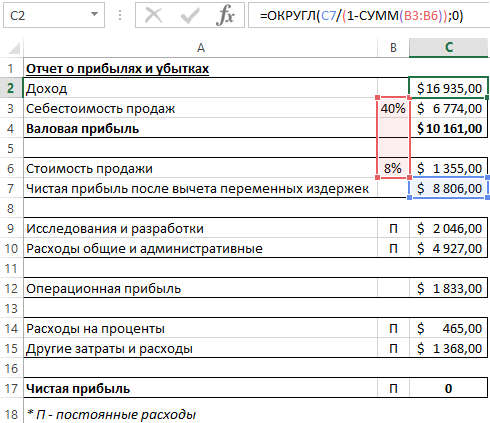
Показатели использование для расчета порога рентабельности (числа напротив пустых ячеек столбца B) вычисляются следующим образом:
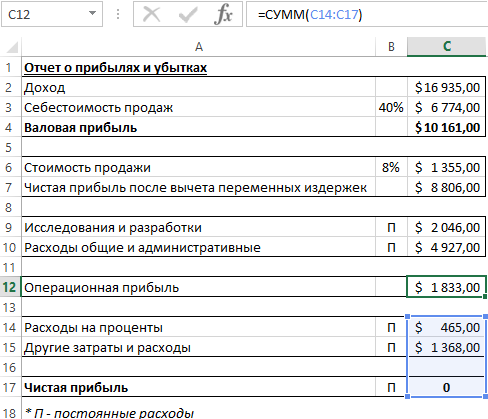
- Формула расчета операционной прибыли.
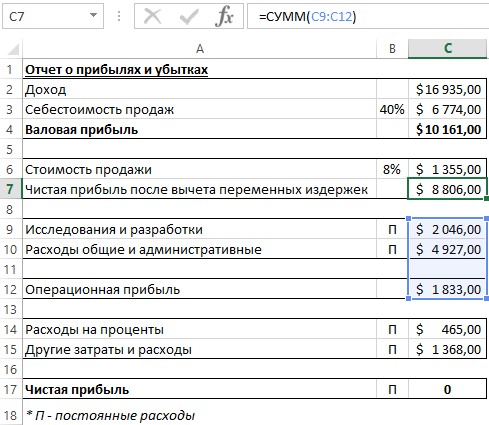
- Формула расчета чистой прибыли после вычета переменных издержек.
- Расчет валовой прибыли.
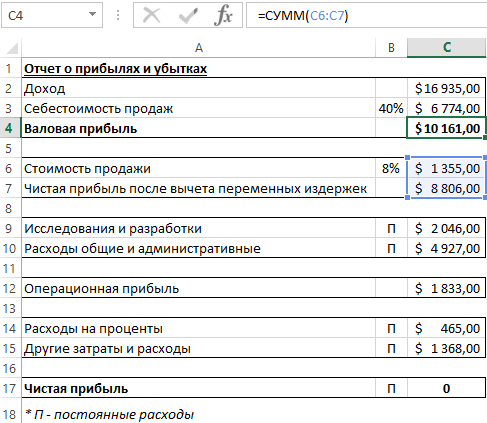
Два вида переменных расходов, изображенных на рисунке:
- Себестоимость продаж (стоимость реализованных товаров COGS).
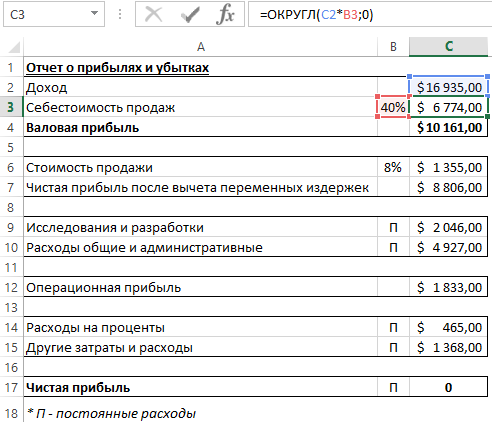
- Стоимость продажи.
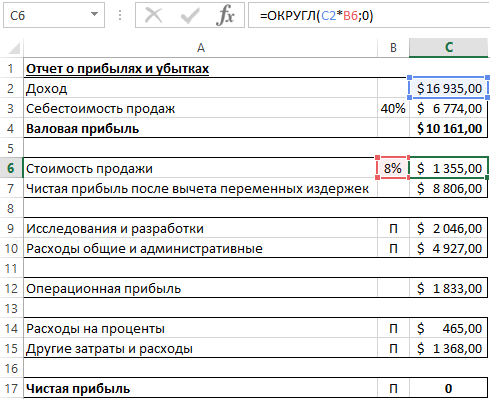
Вычисляются через умножение значения дохода на процентное значение расходов.
Показатели для расчета точки безубыточности BEP в Excel
Чтобы создать модель данных для вычисления порога рентабельности, изображенной на рисунке следует выполнить следующий порядок действий:
- В ячейке C17 содержащую значение – чистая прибыль, введите значение 0.
- В столбце C в ячейках содержащих постоянные расходы введите согласно с описанием в столбце … соответствующие им показатели.
- В ячейке B6 введите размер премии в процентах, выплаченной фирмой (в данном примере 8%).
- В ячейке B3 введите процентное значение вычисленное путем вычитания от единицы ожидаемой валовой прибыли в процентах. В данном примере фирма ожидает валовую прибыль в размере 60%. Поэтому в ячейке B3 находится только результат вычисления формулы 40%: =1-C4/C2. Не стоит эту формулу вводить в ячейку B3, чтобы не зациклить ссылки в других формулах, достаточно ввести только результат вычисления.
- В ячейке C12 введите формулу для расчета операционной прибыли. Операционная прибыль должна быть равна сумме позиции «Расходы на проценты» и «Другие затраты и расходы». Как показано на рисунке, если оцененные расходы на проценты будут равны 465, а другие затраты и расходы равны 1368, операционная прибыль должна быть равна 1833, чтобы чистая прибыль была равна 0.
- В ячейке C7 формулу для вычисления чистой прибыли после вычитания переменных издержек. Это сумма операционной прибыли и постоянных операционных расходов. Данное значение будет использовано для вычисления дохода.
- В C6 введите формулу для вычисления расходов продаж. Пока не будет еще введен результат вычисления формулы расчета дохода, результат этой формулы будет равен нулю. После введения формулы вычисления доходов в ячейке появится правильное значение.
- В C3 введите формулу для вычисления стоимости реализованных товаров (себестоимость продаж COGS). Подобно как в случае с формулой для вычисления расходов продажи, пока не будет рассчитанная прибыль, формула будет возвращать значение 0.
- На конец в ячейке С2 введите формулу для вычисления дохода. Доход вычисляется путем деления позиции «Чистая прибыль после вычета переменных издержек» на значение, возникшее после вычитания от единицы суммы переменных расходов в процентах. На рисунке в данном примере переменные расходы составляют 48% – от значения дохода (40%+8%). Показатель ячейки C7 следует разделить на число, полученное после вычитания 48% от 100% и таким способом вычисляется размер дохода:
В результате расчетов точка безубыточности составляет – 16 935$.
Если валовая прибыль в процентах для данной фирмы составляет 60%, будут выплаченные премии в размере 8% от дохода, а принятые постоянные расходы будут детально оцениваться. Чтобы фирма преодолела порог рентабельности, она должна будет выйти на доход в размере 16 935$.
- Excel Formula Examples
- Создать таблицу
- Форматирование
- Функции Excel
- Формулы и диапазоны
- Фильтр и сортировка
- Диаграммы и графики
- Сводные таблицы
- Печать документов
- Базы данных и XML
- Возможности Excel
- Настройки параметры
- Уроки Excel
- Макросы VBA
- Скачать примеры
Расчет точки безубыточности в Excel с примерами
Точка безубыточности отражает объем производства, реализации товаров и услуг, который покрывает все издержки предприятия. В экономическом смысле это индикатор критического положения, когда прибыль и убытки равняются нулю. Данный показатель выражается в количественных или денежных единицах.
Чем ниже точка безубыточности объема производства и продаж, тем выше платежеспособность и финансовая стабильность фирмы.
Формула точки безубыточности в Excel
Существует 2 способа расчета точки безубыточности в Excel:
- В денежном эквиваленте: (выручка * постоянные издержки) / (выручка – переменные издержки).
- В натуральных единицах: постоянные затраты / (цена – средние переменные затраты).
Внимание! Переменные затраты берутся из расчета на единицу произведенной продукции (не общие).
Чтобы найти безубыточность, нужно знать:
Постоянные издержки (не зависящие от производственного процесса или реализации) – арендные платежи, налоги, заработная плата для руководящего состава, лизинговые выплаты и т.д.
Переменные издержки (зависят от производственных объемов) – стоимость сырья и материалов, коммунальные платежи в производственных помещениях, зарплата рабочих и т.п.
Цену продажи единицы товара.
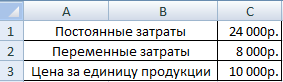
Внесем данные в таблицу Excel:
- Найти объем производства, при котором предприятие получит чистую прибыль. Установить взаимосвязь между этими параметрами.
- Рассчитать объем реализации товара, при котором наступит точка безубыточности.
Для решения этих задач составляем следующую таблицу с формулами:
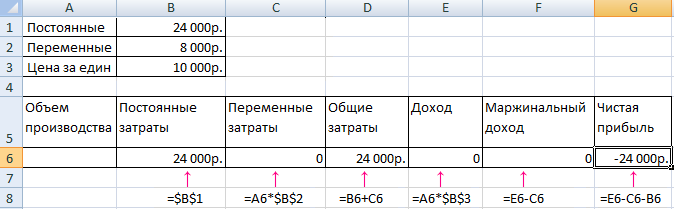
- Переменные затраты зависят от объема производимой продукции.
- Общие затраты – это сумма переменных и постоянных издержек.
- Доход – произведение объема производства и цены товара.
- Маржинальный доход – это общий доход без переменных затрат.
- Чистая прибыль – доход без постоянных и переменных издержек производства.
Заполним таблицу и посмотрим, на каком выпуске продукции предприятие выйдет «в плюс».
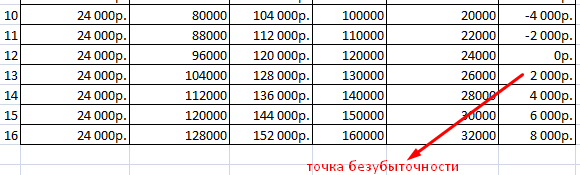
Начиная с 13 выпуска продукции, чистая прибыль стала положительной. А в точке безубыточности она равняется нулю. Объем производства – 12 единиц товара. А доход от продаж – 120 000 рублей.
Как построить график точки безубыточности в Excel
Для наглядной демонстрации экономического и финансового состояния предприятия составим график:
- Определяемся с внешним видом графика и нажимаем кнопку «Выбрать данные».
- Для демонстрации нам нужны столбцы «Общие затраты», «Доход», «Чистая прибыль». Это элементы легенды – «Ряды». Вносим вручную «Имя ряда». А в строке «Значения» делаем ссылку на соответствующий столбец с данными.
- Диапазон подписей горизонтальной оси – «Объем производства».
Получаем график вида:
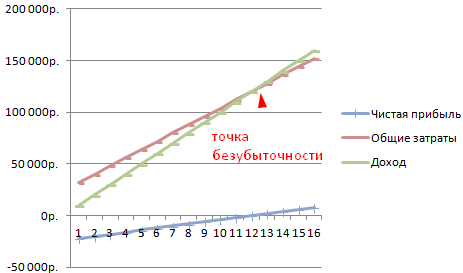
Немного изменим график (макет диаграммы).
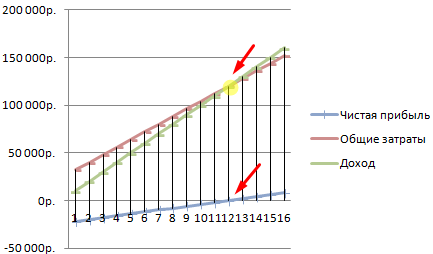
Такая демонстрация позволяет увидеть, что чистая прибыль в точке безубыточности действительно равняется «нулю». И именно после двенадцатого выпуска продукции «пошел плюс».
Где нужны подобные расчеты
Показатель «точка безубыточности» востребован в экономической практике для решения следующих задач:
- Вычисление оптимальной цены за изделие.
- Расчет объема затрат, при котором фирма еще остается конкурентоспособной.
- Составление плана реализации товара.
- Нахождение объема выпуска продукции, при котором появится рентабельность.
- Анализ финансового состояния и платежеспособности предприятия.
- Нахождение минимального объема изготовления.
Готовые расчеты и шаблоны для анализа выхода предприятия на безубыточность:
- скачать выше описанный пример расчета;
- скачать пример расчета точки безубыточности производства;
- скачать расчет точки безубыточности магазина;
- скачать форму по расчету точки Безубыточности;
- скачать примеры решения задачи по расчету ТБ.
Результаты подобных расчетов востребованы как внутренними, так и внешними пользователями. Безубыточность учитывается при принятии управленческих решений, дает представление о финансовом состоянии фирмы. Применение подобной модели – способ оценки критического уровня производственного объема и реализации товаров и услуг.
- Excel Formula Examples
- Создать таблицу
- Форматирование
- Функции Excel
- Формулы и диапазоны
- Фильтр и сортировка
- Диаграммы и графики
- Сводные таблицы
- Печать документов
- Базы данных и XML
- Возможности Excel
- Настройки параметры
- Уроки Excel
- Макросы VBA
- Скачать примеры
Как построить график безубыточности в Excel.

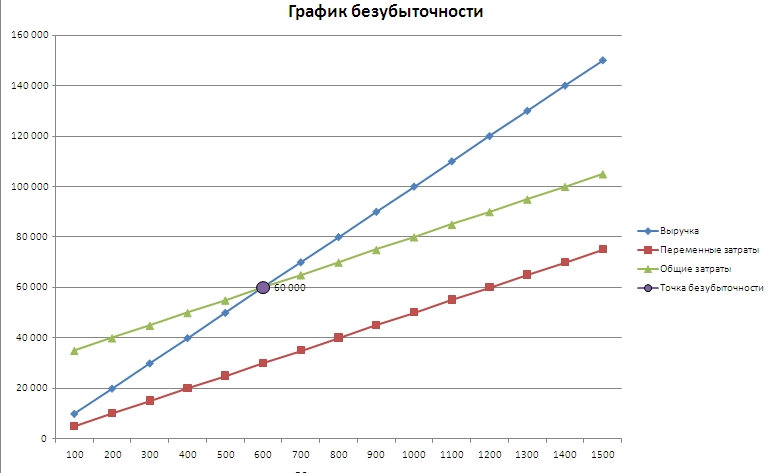
Добрый день, сегодня мы рассмотрим такую фундаментальную вещь как построение графика безубыточности (нахождение точки безубыточности). Сначала немного теории, чтобы было понятно, что и как нам делать:
Точка безубыточности простыми словами – это такой объем производства, при котором общие издержки равны общим доходам и таким образом нет прибыли. Эта точка нужна, чтобы понять когда начнутся прибыли. Также это означает, что компания прошла период окупаемости. Хотя, надо сделать сразу замечание, что в реальной жизни такой график трудно будет построить, т.к. он включает в себя предположение, что все затраты имеют только два типа поведения: постоянный и переменный. Но об этом в конце.
Итак, чтобы построить данный график, нам понадобятся следующие данные:
- Постоянные затраты (одна цифра, не зависит от объема производства);
- Переменные затраты – прямо пропорциональны объему производства. Достаточно стоимости единицы товара, переменные рассчитаются автоматически.
- Выручка, но, как и в случае с переменными затратами, нам достаточно цены за единицу.
Дальше, нам нужно найти точку безубыточности. Она находится на пересечении кривых общих издержек и выручки.
Математику все изучали, так что
Цена*Объем=Себестоимость единицы*Объем+Постоянные затраты
Объем*(Цена-Себестоимость)=Постоянные затраты
Объем = Постоянные затраты / (Цена – Себестоимость)
В денежном выражении = Цена * Постоянные затраты / (Цена – Себестоимость)
Итак, вот таблица, по которой мы и будем работать:
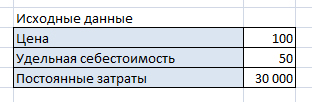
Данные для графика нам предстоит высчитывать. Объем производства берем произвольно, от 100 с шагом по 100 штук.
Выручка и Переменные затраты считаются как умножение объема производства на цену и удельную себестоимость.
Общие затраты – это сумма постоянных и переменных затрат.
Точка безубыточности считается по формуле, которую мы вывели ранее:
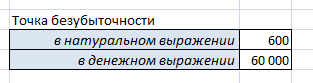
Теперь данные для графика готовы:

Обратите внимание, что хотя нам понадобятся только три кривые, я поставил сюда объем производства и кривую точки безубыточности с одной цифрой. Данные объема производства мне понадобятся для данных оси Х, а точка безубыточности нужна для наглядности.
Итак, выделяем данные четырех кривых (объем производства понадобится нам позже). Затем Вставка/Диаграммы/График/График с маркерами.
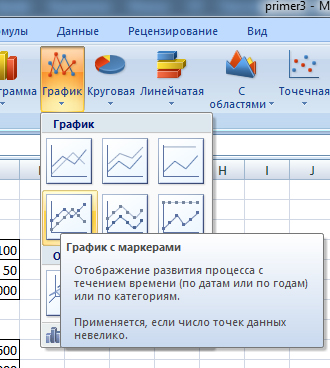
Диаграмма появится сразу здесь, но для лучшей наглядности мы сделаем следующее:
— Переместим ее на отдельный лист. Правая кнопка мыши на диаграмме/Переместить диаграмму/на отдельном листе.
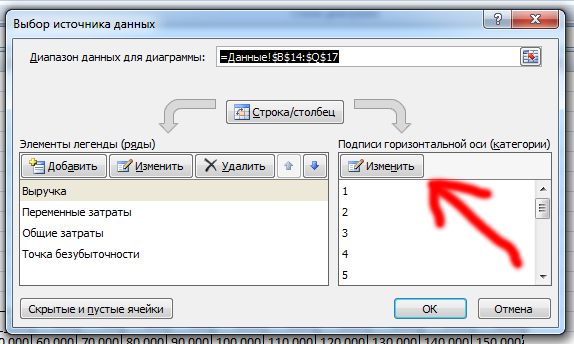
— Поменяем подписи Оси Х – Правая кнопка мыши на диаграмме/Выбрать данные/Подписи горизонтальной оси/Изменить и выделяем ряд Объем производства (только цифры!)
— Выделяем точку безубыточности правой кнопкой/Формат ряда данных/Параметры маркера/Встроенный (точка и размер 10) плюс можно поменять цвет: Заливка маркера/Сплошная заливка/Цвет (черный)
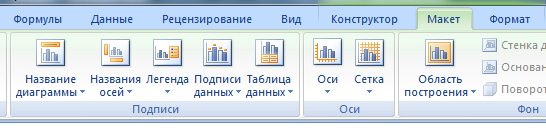
В принципе, можно конечно поиграться с параметрами диаграммы, поставить название диаграммы, название оси, это можно сделать через вкладку Макет.
Итак, основная тема пройдена, теперь хотелось бы затронуть те допущения, из-за которых затруднительно построить этот график в реальной жизни:
Допущения, принятые в процессе нахождения точки безубыточности и построения графика безубыточности:
- один временной период, т.е. постоянные затраты даны один раз и не меняются, шкала Х – это не временная ось.
- затраты либо прямо пропорциональны объему производств, либо вообще не зависят от него. Но только сдавая экзамены на АССА F2, я столкнулся с описанием тех затрат, которые хоть и существуют, почему-то не упоминались в университете: ступенчатые постоянные затраты (stepped fixed costs) и смешанные (semi-variable costs).
- цена не меняется, как и себес на единицу.
- нет одноразовых (капитальных, например) затрат, например, в начале производства надо закупать оборудование, здания и т.д.
- что произвели, то и продали.
Пример для скачивания:
Скачать пример
«Глаза боятся, а руки делают»
P.S. Понравилась статья? Подпишитесь на рассылку в правой части страницы (Бесплатный курс «Топ-10 инструментов Excel») и будьте в курсе новых событий.