Как поставить таймер на выключение компьютера
Представим, что вы хотите посмотреть вечером фильм или сериал, и даже знаете какой. Ваша рука кликает на нужную раздачу, и фильм начинает скачиваться. Но, вот черт — просмотр будет вечером, а сейчас нужно уходить на работу. Но без работающего компьютера фильм не скачается. «И он будет работать все время, пока я в офисе тревожно работаю?»
Для таких случаев (и не только таких) в компьютерах включена функция таймера. Это возможность и вовремя отключить машину, когда вы засыпаете, или установить временной промежуток для ваших детей. Чтобы дольше положенного в игры не залипали. Как поставить таймер выключения компьютера Windows 10 или macOS — читайте в этом материале. Разберем как простые способы, так и посложнее. Чтобы точно впечатлить младшего ��
Таймер для Windows
То как поставить таймер на выключение ПК на Windows, определяете вы. Можно поставить его стандартным способом и это будет самый легкий способ. Работает он на операционках Windows 7, Windows 8.1 и Windows 10. Для отключения компьютера в системе предусмотрена прога shutdown. Она может выключить компьютер или перезагрузить его через назначенное время.
Графа «Выполнить»
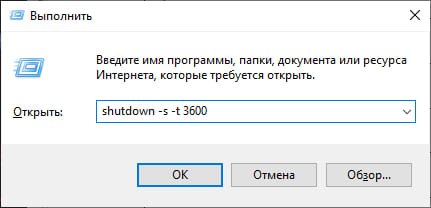
Запустите функцию через панель «Выполнить». Чтобы вызвать ее, нажмите сочетание клавиш Win + R. В выскочившее окошко забейте команду «shutdown -s -t S». Переменная S обозначает время до выключения компа и считается в секундах. Поэтому, вот вам таблица из некоторых значений, чтобы долго не считать.
| Время | В секундах |
|---|---|
| 5 минут | 300 |
| 10 минут | 600 |
| 30 минут | 1 800 |
| 1 час | 3 600 |
| 2 часа | 7 200 |
| 5 часов | 18 000 |
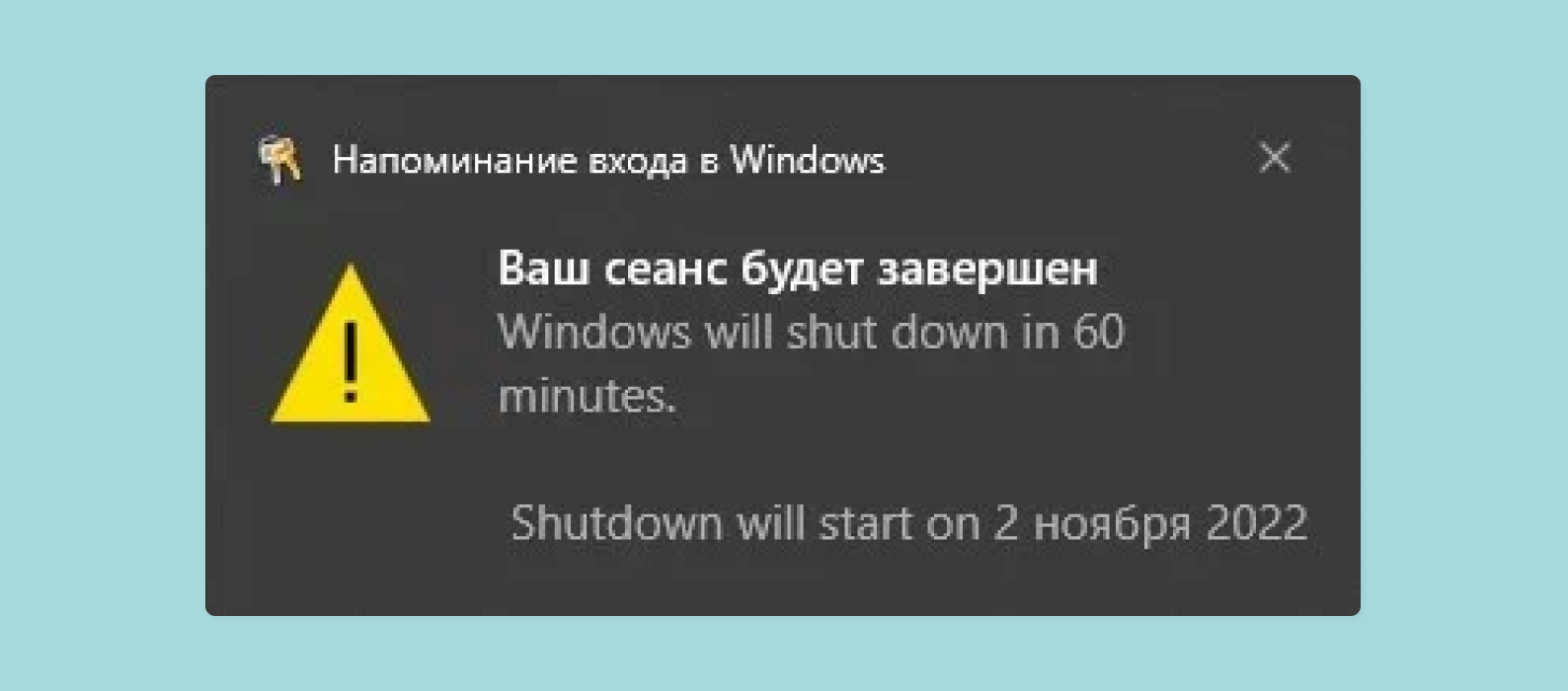
Как только вы нажали кнопку «ОК», на экране монитора появится уведомление, через какое время ваш сеанс закончится. Как только запустится автовыключение компьютера, вы сможете сохранить работу и закрыть программы так же, как при выключении компьютера вручную. Если вам не нужно подтверждать закрытие программ, добавьте в команду параметр «-f».
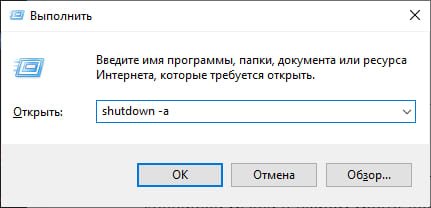
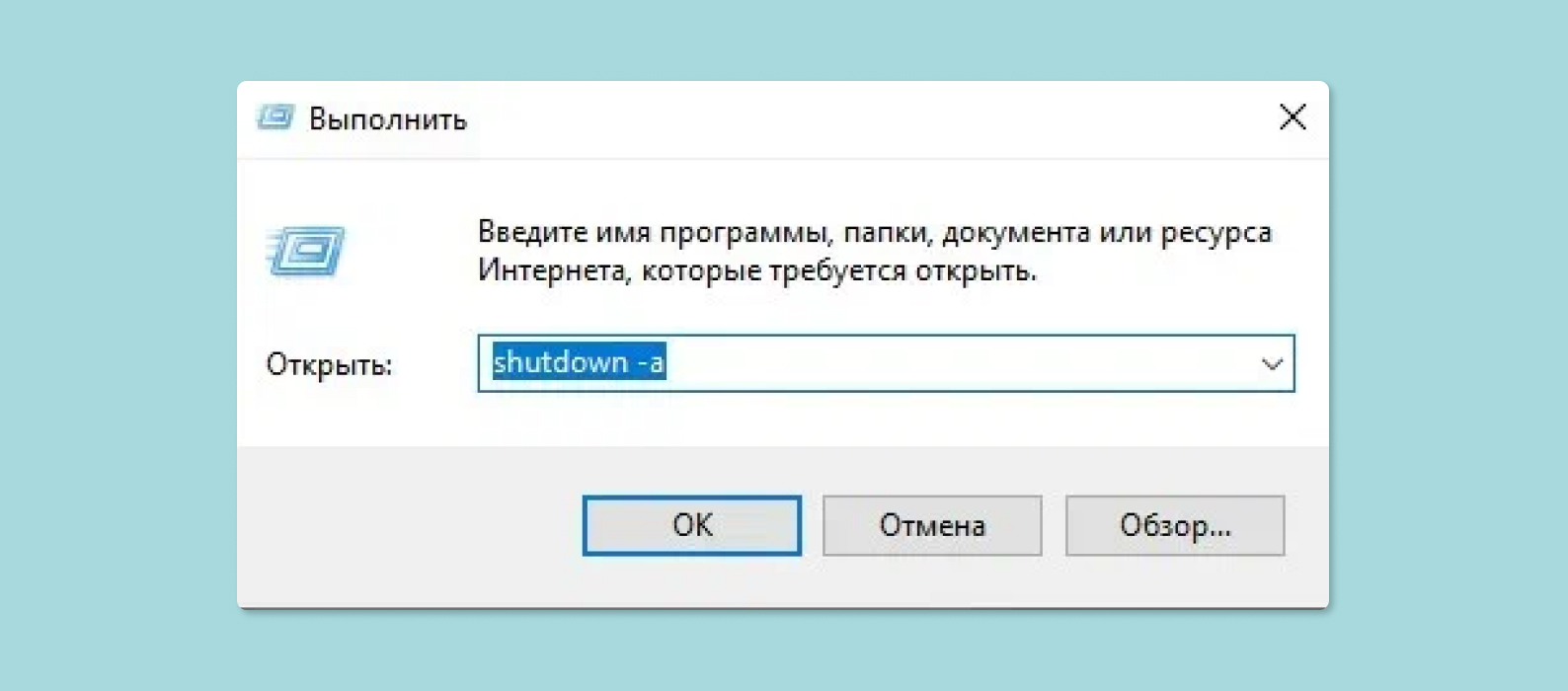
Чтобы отменить отключение по таймеру, снова откройте консоль сочетанием клавиш Win + R и введите команду «shutdown -a». Таким образом, вы обнулите команду и компьютер не выключится.
Автоматизируем настройку таймера
Если такие махинации нужно будет проводить часто, а таблица умножения в голове барахлит, можно усовершенствовать весь процесс.
Создание ярлыка для выключения по таймеру
Благодаря этому способу кнопка запуска таймера выключения будет всегда на вашем рабочем столе. Чтобы создать ярлык, кликните правой клавишей мыши в любом месте десктопа. Во всплывающем меню выберите пункт «Создать» — «Ярлык».

На этом этапе вас попросят указать место расположения оригинального объекта. Нужный нам файл лежит на пути «C:\Windows\System32\shutdown.exe». Чтобы настроить автоматическое отключение на определенный промежуток, добавьте в расположение нужные параметры «-s -t S», где S указывает на количество секунд до выключения устройства.

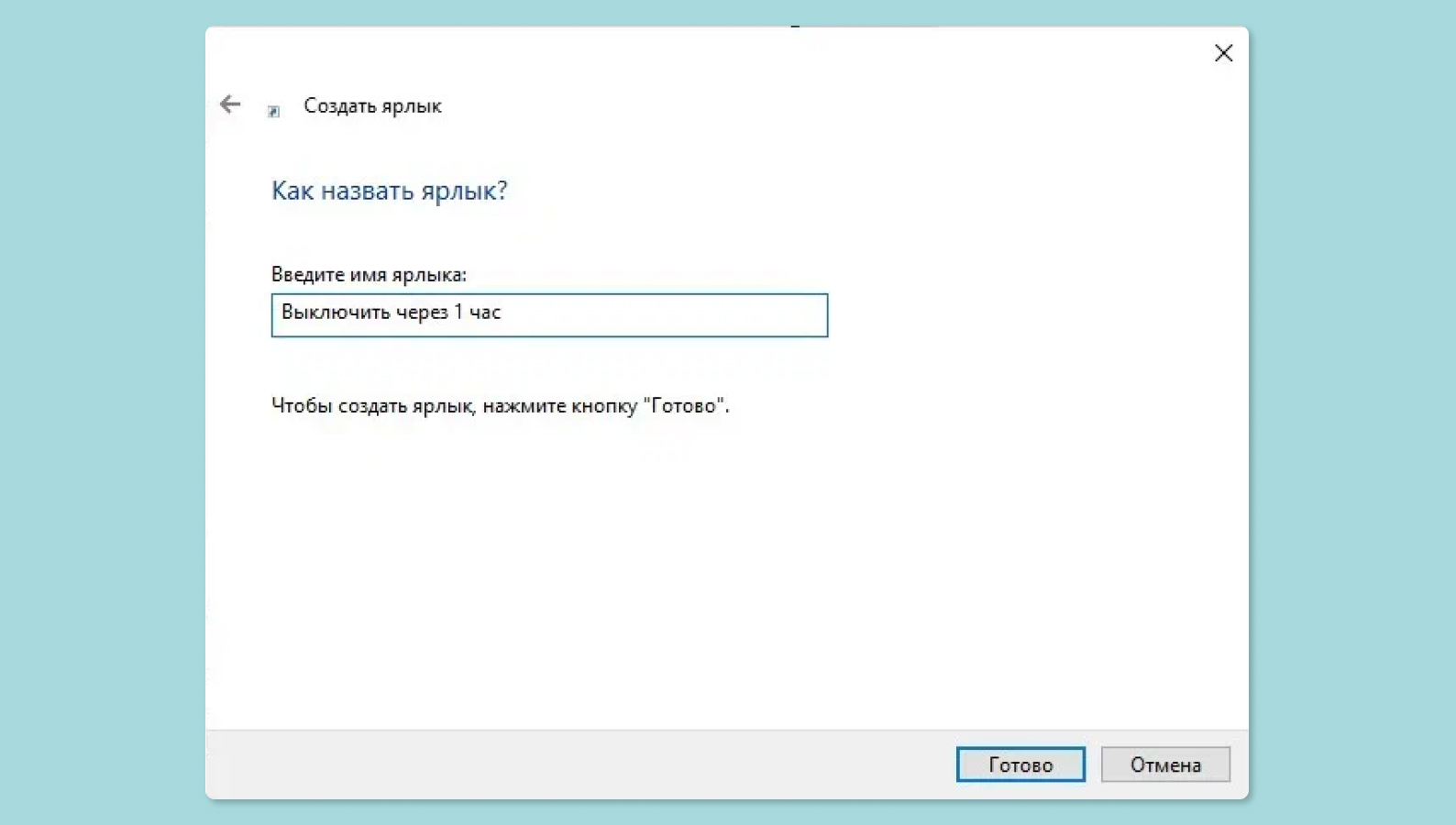
После того, как вы нажали кнопку «Далее», программа предложит вам дать имя для нового ярлыка. Для удобства можно указать назначение программы и промежуток, через который запустится таймер. Например, название может выглядеть так — выключить компьютер через 30 минут.
По аналогичной схеме вы можете сделать ярлык для выключения таймера. Во время создания ярлыка в графе «Укажите расположение объекта» напишите или скопируйте «C:\Windows\System32\shutdown.exe-a».
Планировщик Windows
Еще один способ настроить таймер отключения — вызвать «Планировщик заданий». Это займет чуть больше времени, но все действия будут оправданы. Ведь в итоге настройка таймера позволит выбрать больше опций.
- Нажмите сочетание клавиш «Win+R»;
- Введите в консоль «taskschd.msc»;
- Откроется окно «Планировщик заданий». Во вкладке «Действия» кликните по кнопке «Создать простую задачу»;
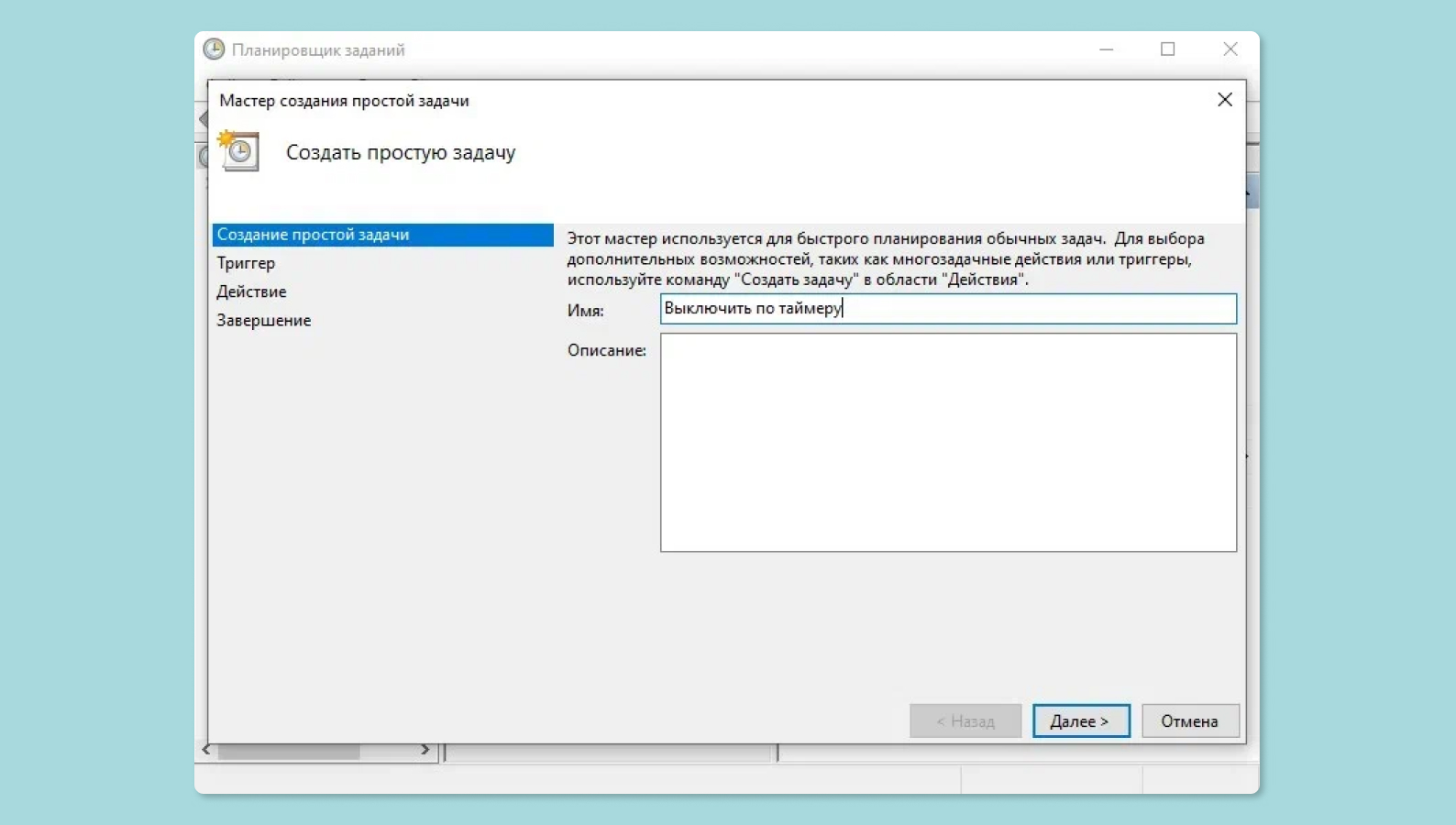
- У вас появится форма заполнения с графами «Имя» и «Описание». В первом назовите свой таймер. Ограничений нет, хоть «Вжух, и комп в отрубях жестких». Описание заполняете по тому же принципу, но это делать необязательно.
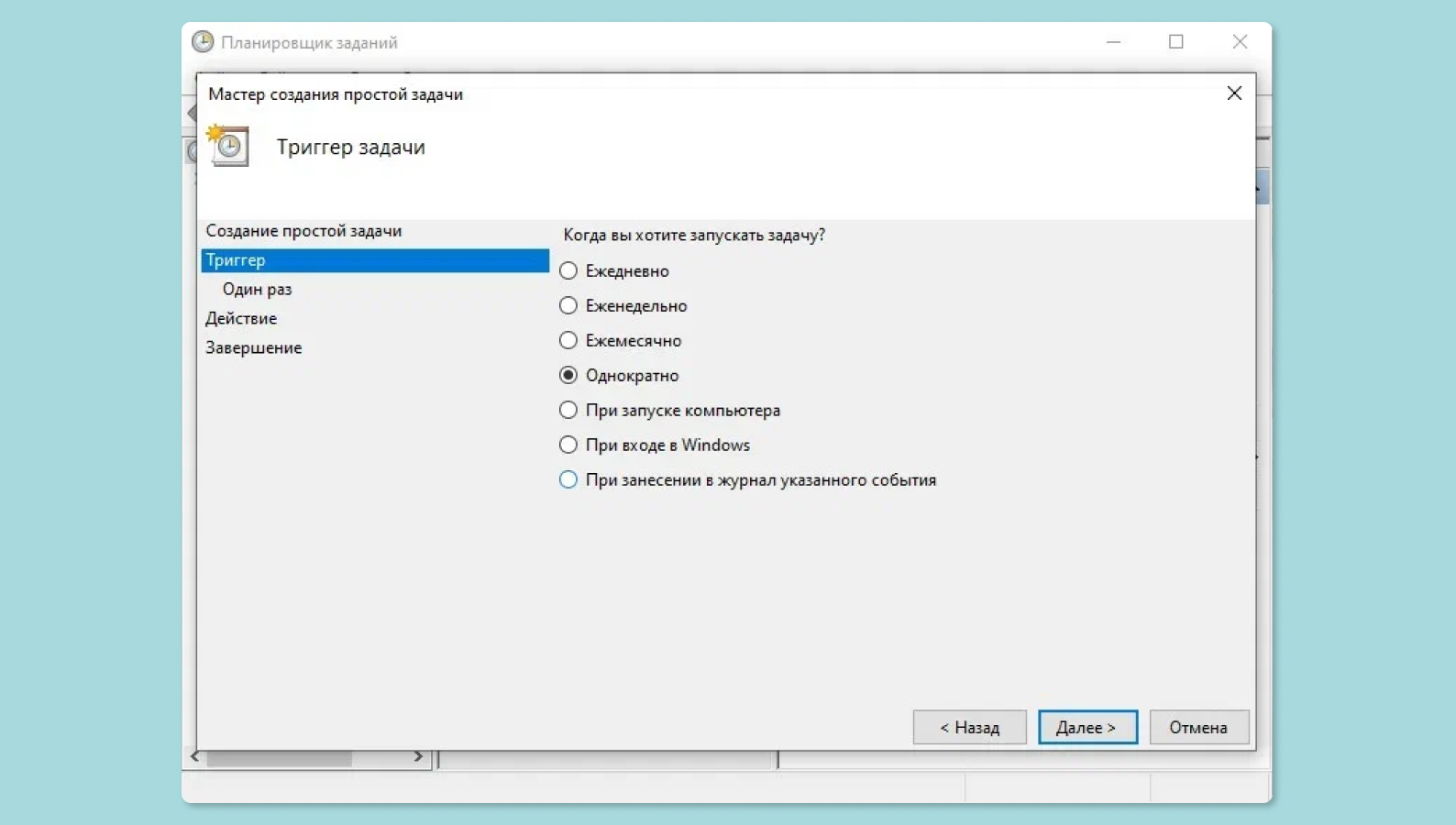
- Следующий раздел настройки — «Триггер». Здесь вы задаете периодичность выполнения задачи. Выключать компьютер можно каждый день, каждую неделю, месяц. Или сразу отправить машину спать после входа в Windows. Можно выполнить задачу только один раз. Выбирайте на свой вкус;
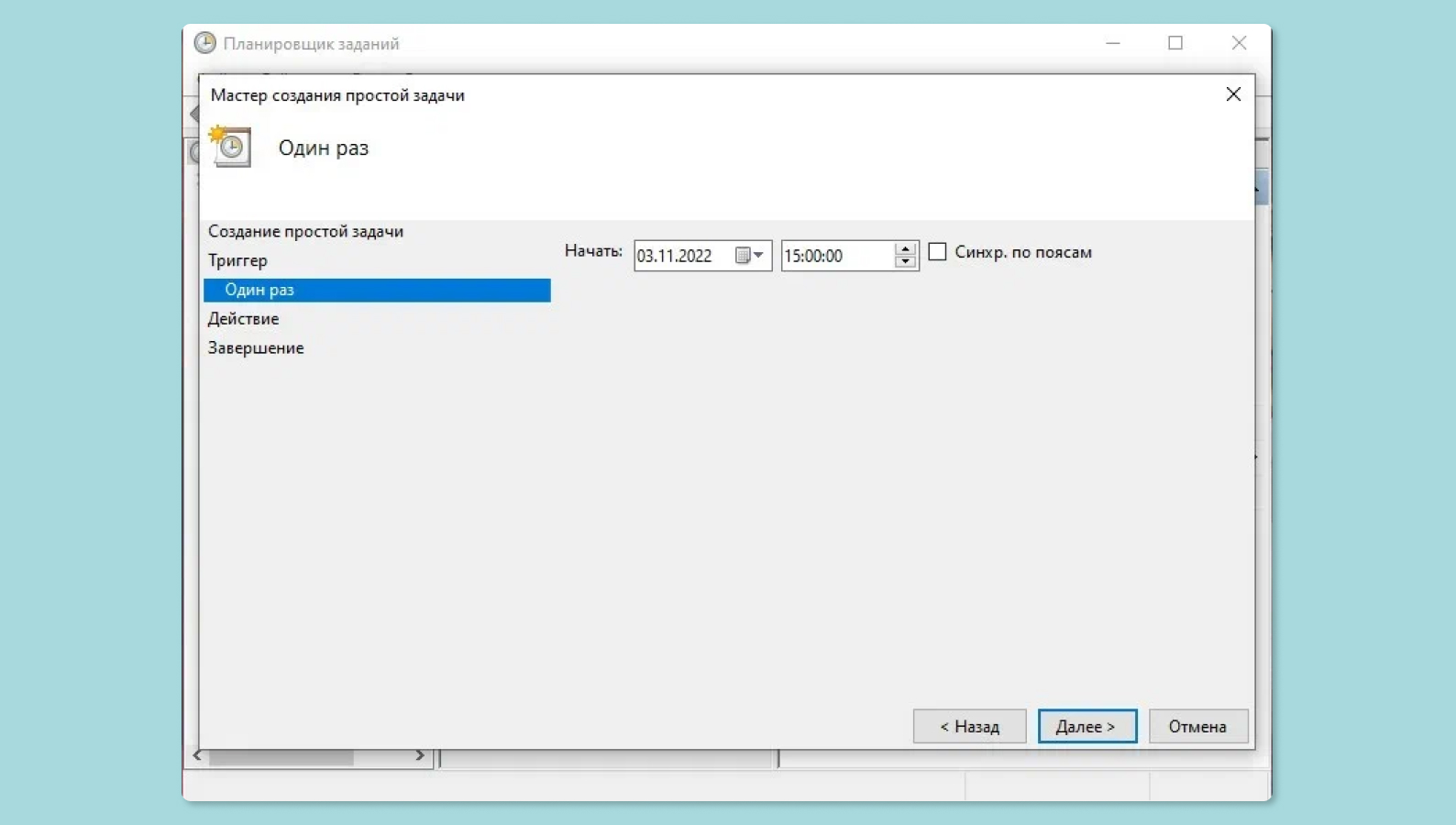
- Далее вам предложат ввести дату и время, когда отключится компьютер;
- В самом конце нас все-таки спросят, какой сценарий воспроизводить-то будем. Киваем и пишем (или копируем) «shutdown» в первое окошко «Программа или сценарий». В качестве аргумента уже привычное нам «-s».
- В самом последнем разделе мы проверяем все на правильность. Имя, описание, триггер и запуска какой программы мы ожидаем. Если все верно, «жмякаем» по кнопке «Готово».
Как выключать компьютер в заданное время: 2 способа

Выключать компьютер не сразу, а через определенное время имеет смысл в некоторых ситуациях: например, если что-то будет долго скачиваться из интернета или дефрагментация компьютера займет еще несколько часов. Рассказываем, как запланировать завершение работы.


Выключать компьютер по расписанию можно с помощью штатных средств Windows или дополнительного бесплатного приложения. Рассмотрим оба варианта.
Выключаем компьютер в заданное время с помощью shutdown.exe
Чтобы автоматически выключить компьютер или ноутбук в определенное время, вам не нужен дополнительный инструмент. У самой ОС Windows есть такая опция.
- Нажмите [Win] + [R], чтобы открыть окно «Выполнить».
- Введите «shutdown -s -t xxxx», где xxxx — это время в секундах, по истечении которого компьютер должен выключиться. Например, два часа равны 7200 секундам, соответственно, в этом случае вам необходимо набрать: shutdown -s -t 7200

Shutdown.exe: Другие варианты использования
Shutdown.exe может не только выключать компьютер.
- Чтобы отменить завершение работы в установленное вами время, введите «shutdown-a».
- Если вы не хотите выключать компьютер, а хотите отправить его в спящий режим или перезагрузить, введите «-h» или «-n».
- Для получения информации о дополнительных опциях введите просто «shutdown» в консоли Windows (cmd), и система покажет вам все возможные варианты использования команды.
Выключаем ПК с помощью планировщика заданий Windows
Чтобы автоматически выключить компьютер, также вы можете использовать «Планировщик заданий Windows». Преимущество этого метода заключается в том, что завершение работы компьютера может быть не только одноразовым действием, а может быть задано на повторение по календарю. Например, получится задать настройки так, чтобы ваш компьютер автоматически выключался в полночь с понедельника по пятницу, если вы не используете его 30 минут до этого времени.
- Нажав комбинацию клавиш [Win] + [R], откройте окно «Выполнить» и введите в нем «taskschd.msc». Подтвердите, нажав на «ОК».
- Нажмите в правом верхнем углу «Создать простую задачу».
- В разделе «Общие» задайте для этого действия любое имя, например «Завершение работы». Кроме того, установите галочку около «Выполнять с наивысшими правами», чтобы выключение не было прервано каким-либо другим действием.
- На вкладке «Триггер» установите триггер, который запускает действие. Нажмите «Создать» и введите желаемое время. Вы можете задать повторение события ежедневно, еженедельно или ежемесячно.
- На вкладке «Программа или сценарий» введите команду «shutdown».
- В разделе «Условия» вы можете настроить выключение компьютера только при том условии, что вы его какое-то время не используете. Сделать это можно, установив галочку около «Запускать задачу при простое компьютера». Советуем задать время 30 минут и установить галочку около «Перезапускать при возобновлении простоя».
- Помимо этого, на вкладке «Параметры» можно указать, что произойдет, если задание не может быть выполнено. Например, что при сбое выполнения задача должна быть перезапущена через 30 минут. Для этого поставьте соответствующую галочку и установите желаемое время.
Читайте также:
- Windows 11: проверяем системные требования
- Почему не устанавливается Windows 11 и как запустить новую ОС
- Программа для очистки компьютера: топ-10 лучших
Как поставить таймер на выключение компьютера: несколько проверенных способов
Многие из вас наверняка задумывались о том, как ограничить время использования компьютера для себя, детей или родственников. Рассказываем, как сделать таймер на выключение компьютера сразу несколькими способами.


Разработчики Windows позаботились о том, чтобы сделать работу с операционной системой максимально комфортной. И помимо всего прочего, у нее есть встроенные средства, благодаря которым компьютер может автоматически выключаться через определенное время. Функция очень полезная и хорошо помогающая ограничить использование ПК, например, детьми или не дать себе засидеться за ним слишком долго. Рассказываем, как поставить таймер на выключение компьютера с помощью средств самой Windows и благодаря сторонним утилитам.
Как настроить автовыключение компьютера в Windows
Как мы и писали, вы вполне можете настроить автоматическое выключение компьютера в самой Windows. Причем сделать это можно сразу несколькими способами.
Используем строку «Выполнить»
- Если вам требуется разовое выключение компьютера через определенный промежуток времени, проще всего настроить его с помощью окна «Выполнить».
- Нажмите сочетание клавиш Win+R.
- Введите команду shutdown -s -t XXX, подставив вместо ХХХ время в секундах до выключения компьютера, и нажмите Enter.
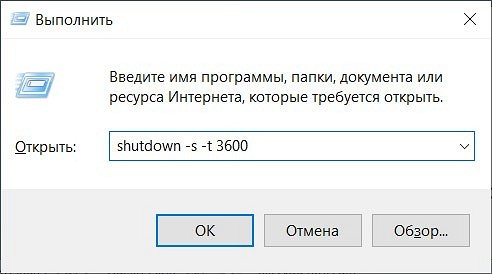
Например, команда для выключения компьютера через час будет выглядеть следующим образом shutdown -s -t 3600.
После выполнения команды вы увидите всплывающее уведомление о том, что ваш сеанс будет завершен через заданный промежуток времени. А когда настанет «час Х», компьютер выключится, позволив вам сохранить все открытые на тот момент документы. Если же вы не хотите видеть диалоговые окна о сохранении изменений в документах, добавьте в команду параметр -f.
- Читайте нас там, где вам удобно: �� Телеграм �� Дзен �� Вконтакте
Минус у такого способа только один – вы или тот пользователь, который сейчас сидит за компьютером, может легко обойти это временное ограничение. Потребуется лишь ввести команду shutdown –a, и выключение ПК по таймеру будет отменено.
Другое дело, когда вам требуется постоянно выключать компьютер по таймеру. В этом случае необходимость каждый раз вводить нужную команду может оказаться очень неудобной. Но и здесь полностью отказываться от описанного выше способа необязательно — вы всегда можете автоматизировать его с помощью батника — файла с расширением bat.
- Откройте обычный блокнот и наберите там уже известную нам команду shutdown -s -t xxx, подставив вместо ххх время до выключения ПК в секундах.
Как настроить автовыключение компьютера на Windows 10?
Иногда нам просто необходимо, чтобы компьютер выключался автоматически. Например, утром, глядя на мешки под глазами, вы думаете: «Как было бы здорово, если бы компьютер просто выключился и мне не пришлось бы листать ленту с мемами до четырех утра». Или вы знаете, что у вас выполняется какая-то задача, которая точно будет завершена, например, в три часа ночи. И вы хотите, чтобы после этого ПК, как и вы, ушел спать. Нет проблем!
Настроить выключение, задать таймер и завершить сеанс Windows автоматически не так сложно, как кажется. Сегодня мы покажем, как запланировать выключение компьютера по расписанию.
- Как настроить выключение компьютера с помощью команды «Выполнить»
- Как создать ярлык таймера выключения Windows 10
- Как выключить компьютер по таймеру с помощью планировщика Windows
- Как запланировать автоматическое отключение компьютера через командную строку
- Автовыключение компьютера Windows с помощью сторонних программ
Как настроить выключение компьютера с помощью команды «Выполнить»
Автоматическое завершение работы ОС windows с помощью программы «Выполнить» считается профессионалами одним из самых простых способов настройки завершения сеанса. Нужна клавиатура компьютера, мышь и пара простых движений.
- Нажмите на клавиатуре комбинацию клавиш Win+R. Появится окно «Выполнить».
- В окне «Выполнить» наберите команду (можно скопировать из текста) «shutdown -s -t T». Вам не нужно копировать кавычки, а вместо большой T нужно указать время в секундах, через которое ПК должен автоматически отключится.
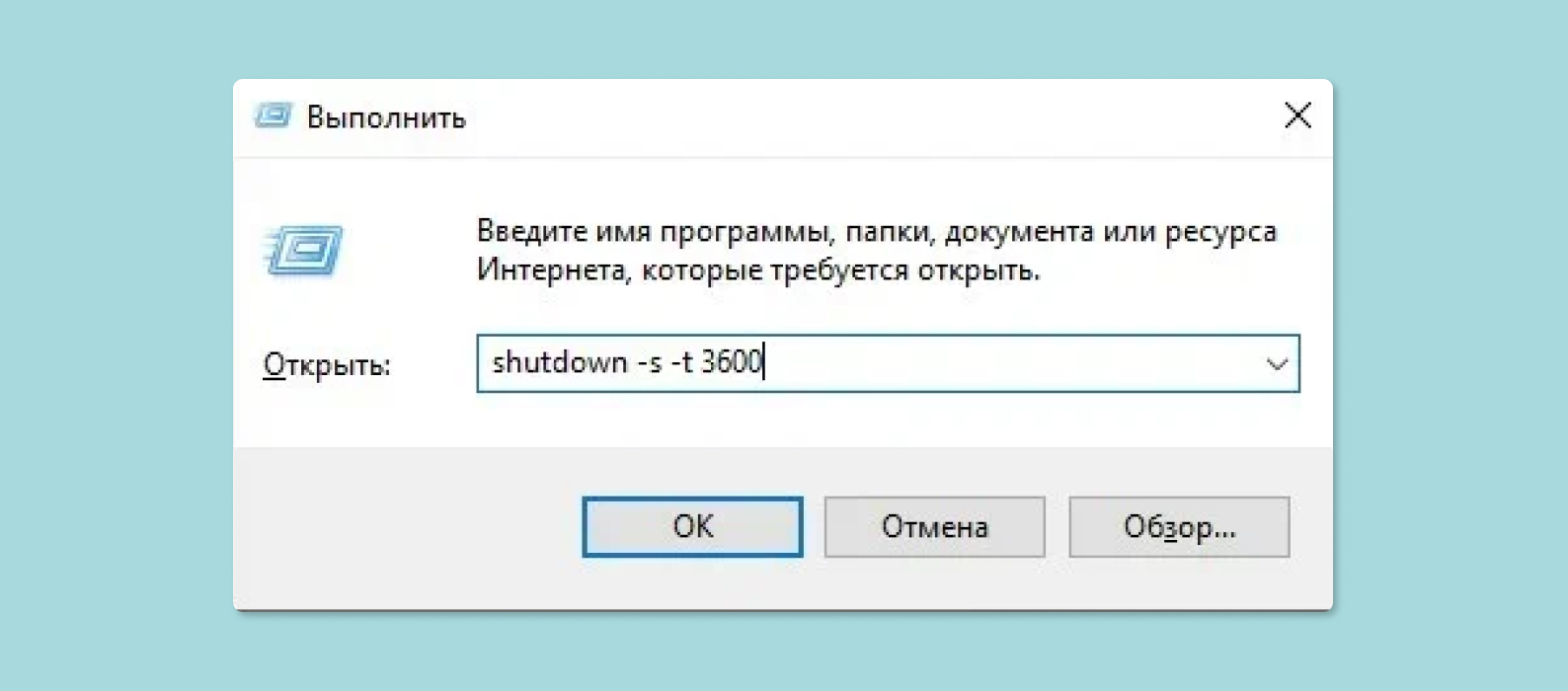
- Нажав ОК, вы увидите, что ПК предупреждает вас, что отключится через определенное количество минут.
- Для отмены команды отключения снова вызовите экран «Выполнить», нажав Win+R, а затем введите команду «shutdown-a».
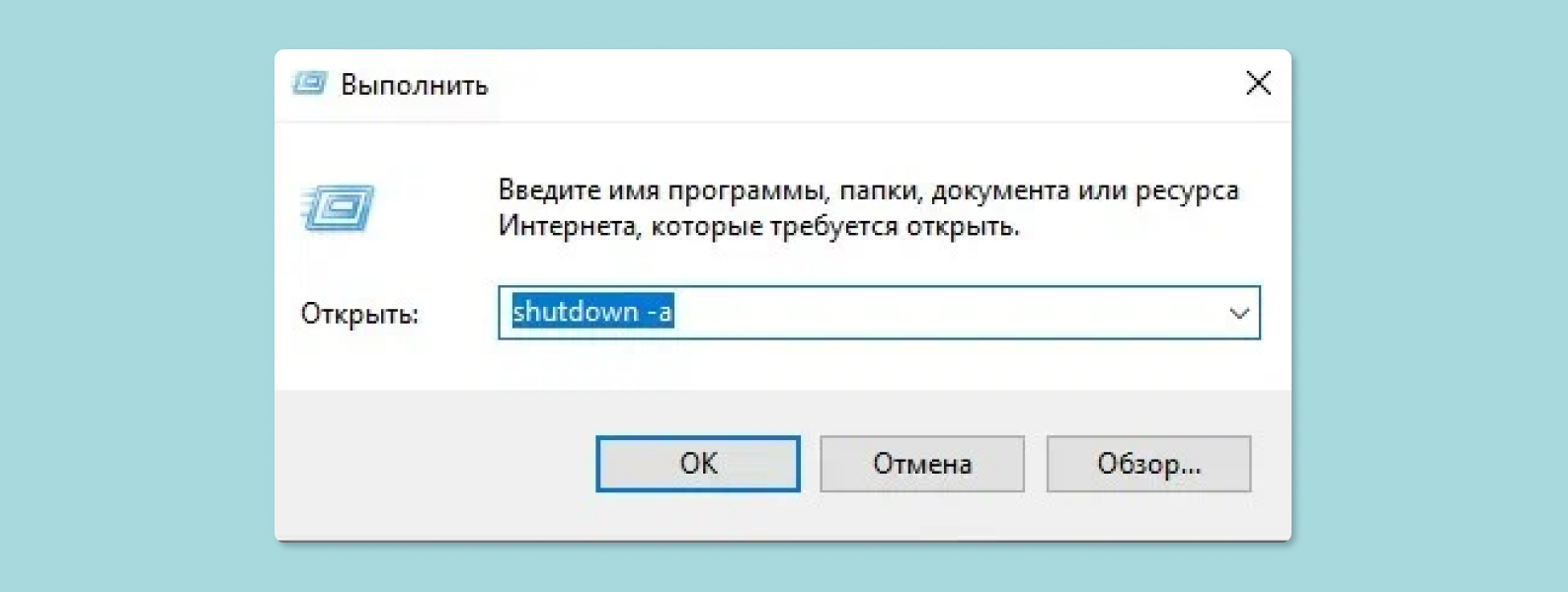
- Windows подтвердит, что запланированное завершение работы отменено.

Такой способ отключения считается самым простым, но в то же время неудобным для тех, кто настраивает ночное отключение утром. Это значит, что вам нужно конвертировать часы в минуты, а минуты в секунды, чтобы точно рассчитать, например, отключение через 11 часов и 23 минуты.
Как создать ярлык таймера выключения Windows 10
Создание ярлыков отключения поможет вам быстро активировать запланированное отключение ПК через определенное время. Чаще всего с помощью ярлыков настраивают отключение через короткий промежуток времени: 5 минут, 50 минут, 2 или 3 часа.
- Чтобы настроить отключение с помощью ярлыка, вам нужно создать ярлык. Щелкните правой кнопкой на пустом месте рабочего стола. Найдите в выпавшем меню «Создать» → Ярлык.
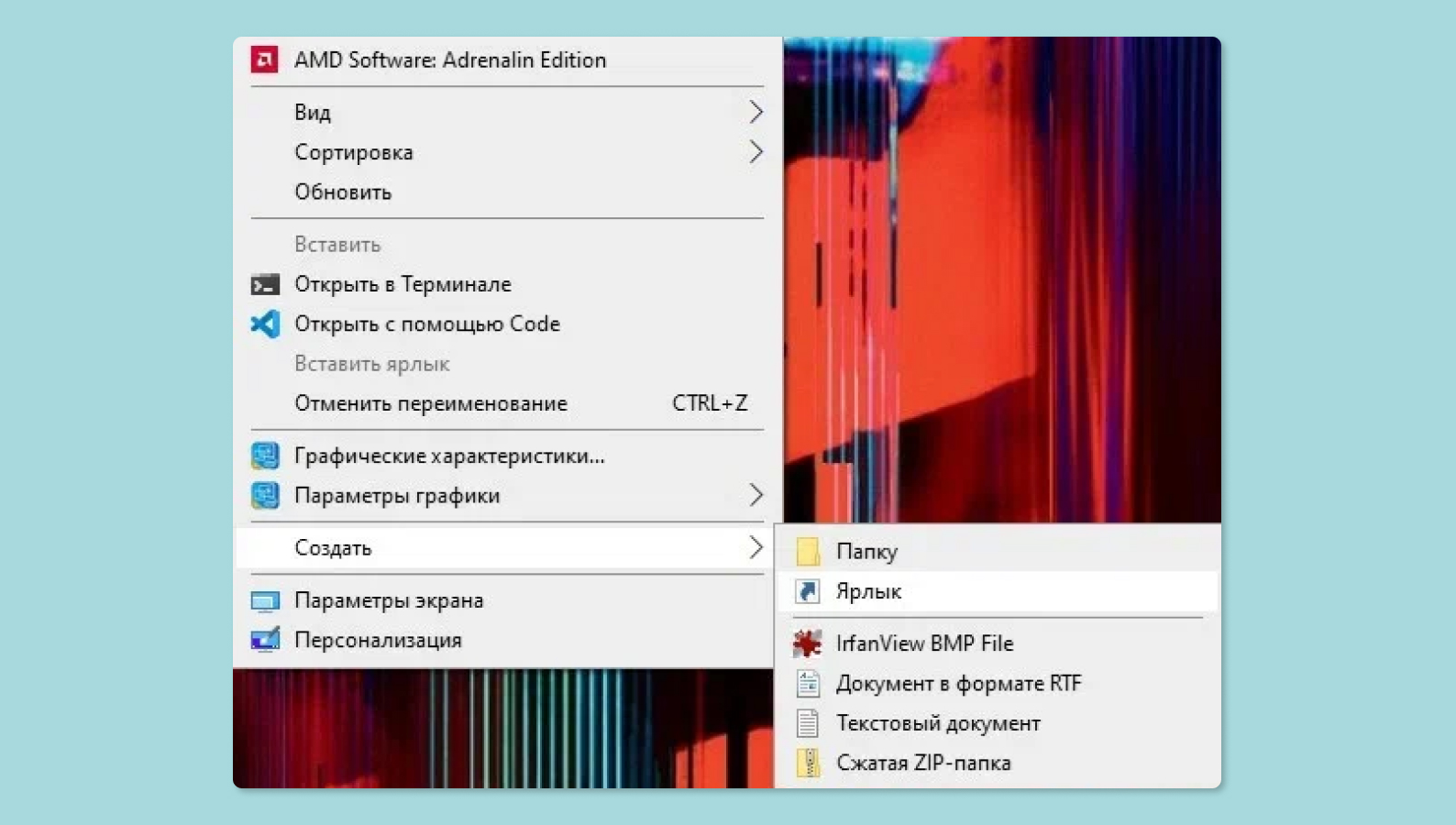
- В появившемся окне для создания ярлыка найдите пункт «Укажите расположение объекта». Напишите или скопируйте туда следующую команду: «C:\Windows\System32\shutdown.exe -s -t T», где T — количество секунд, по истечении которых Windows должен отключиться.
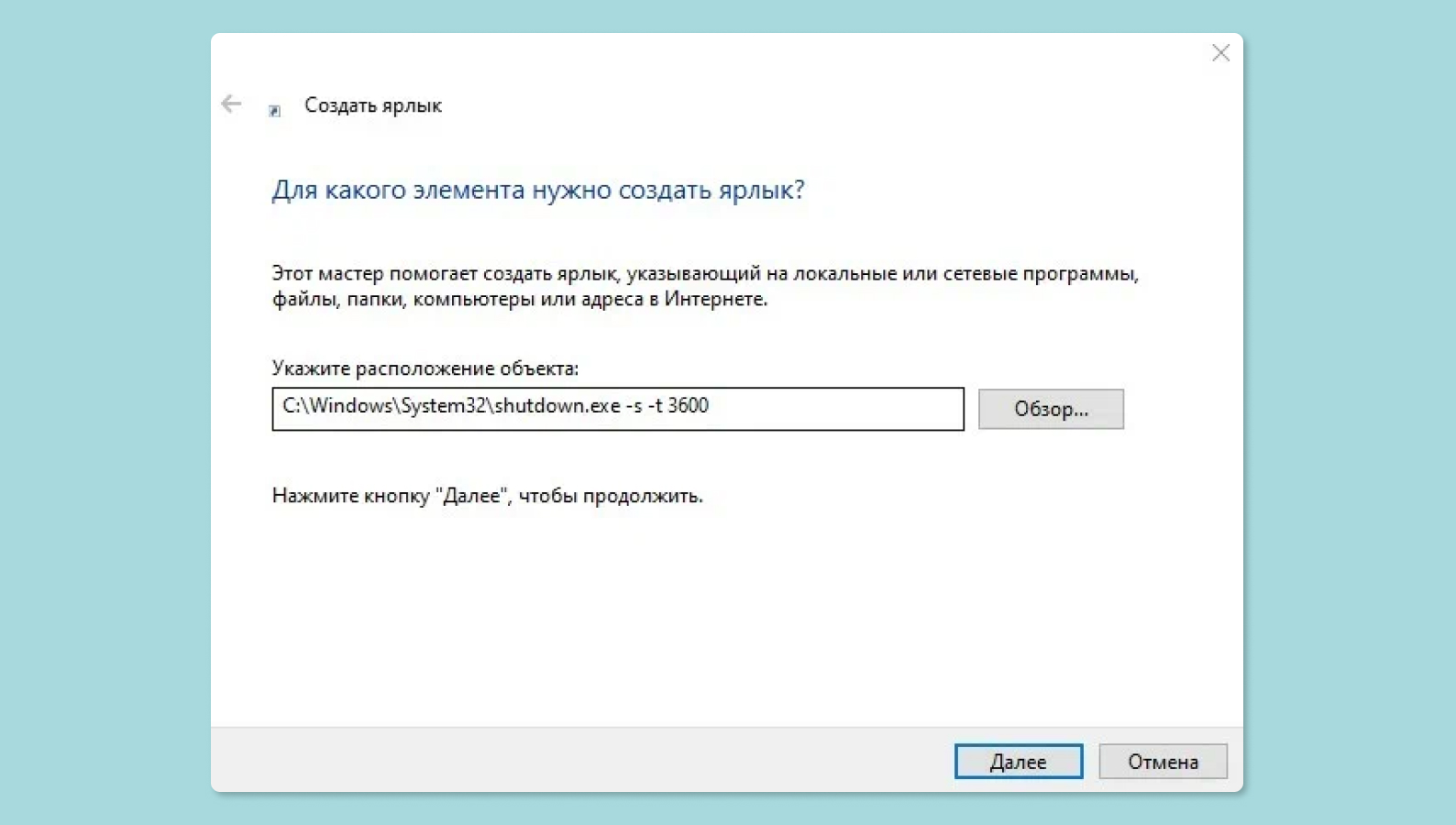
- Нажмите «Далее», окно создания ярлыка предложит дать ему имя. В зависимости от введенного количества секунд вы можете назвать ярлык «Таймер на 5 минут», «Таймер на 25 минут» и так далее.
- Вы также можете сделать ярлык для активации команды отмены автоматического отключения. В окне «Укажите расположение объекта» при создании ярлыка напишите или скопируйте «C:\Windows\System32\shutdown.exe-a». Как всегда, без кавычек!
- Создайте несколько ярлыков, чтобы в любой момент легко активировать выключение через нужное вам время.

Ранее мы рассказывали:

Как установить Windows 10 с флешки: пошаговая инструкция
Как выключить компьютер по таймеру с помощью планировщика Windows
Также в Windows есть программа, которая называется «Планировщик заданий». С ее помощью тоже можно настроить автоматическое отключение. Придется сделать чуть больше шагов, зато такая настройка будет более гибкой. Вы сможете указать точное время отключения вплоть до секунды.
- Сначала нужно вызвать «Планировщик заданий». Для этого нажмите Win+R, введите или скопируйте команду «taskschd.msc».
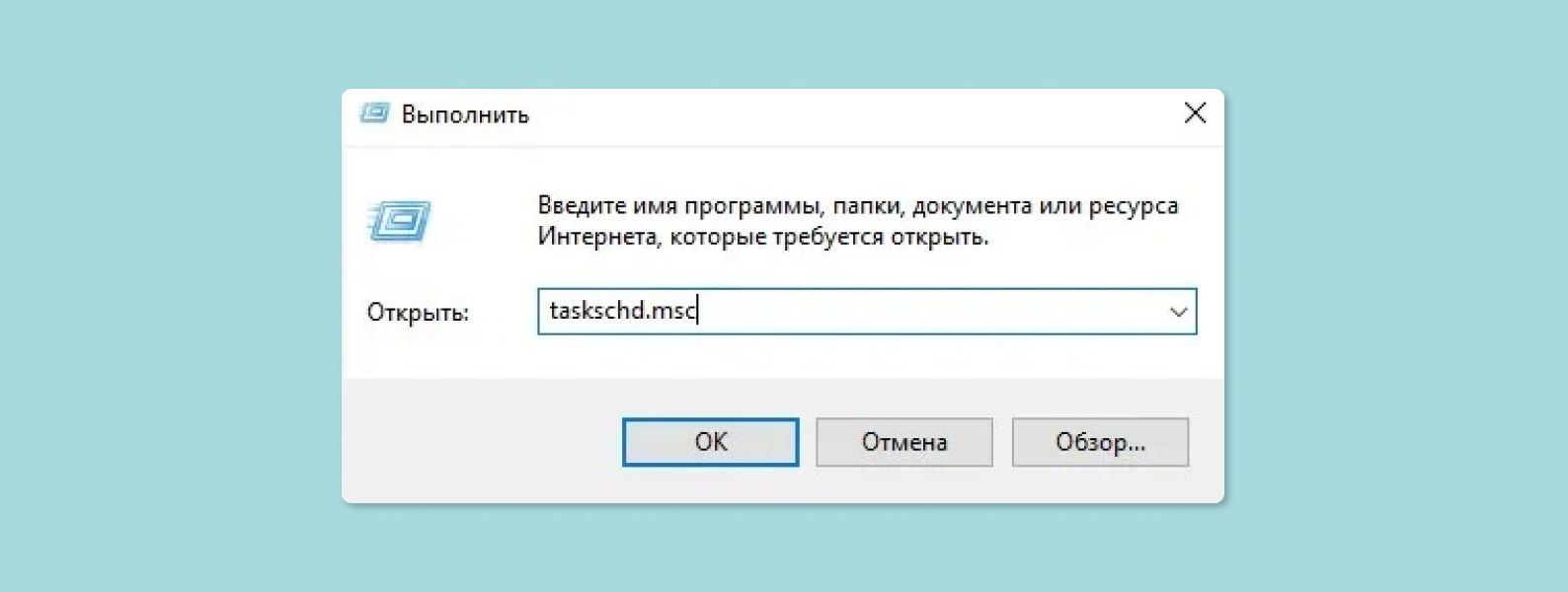
- Откроется экран «Планировщик заданий». В окне «Действия» выберите «Создать простую задачу».
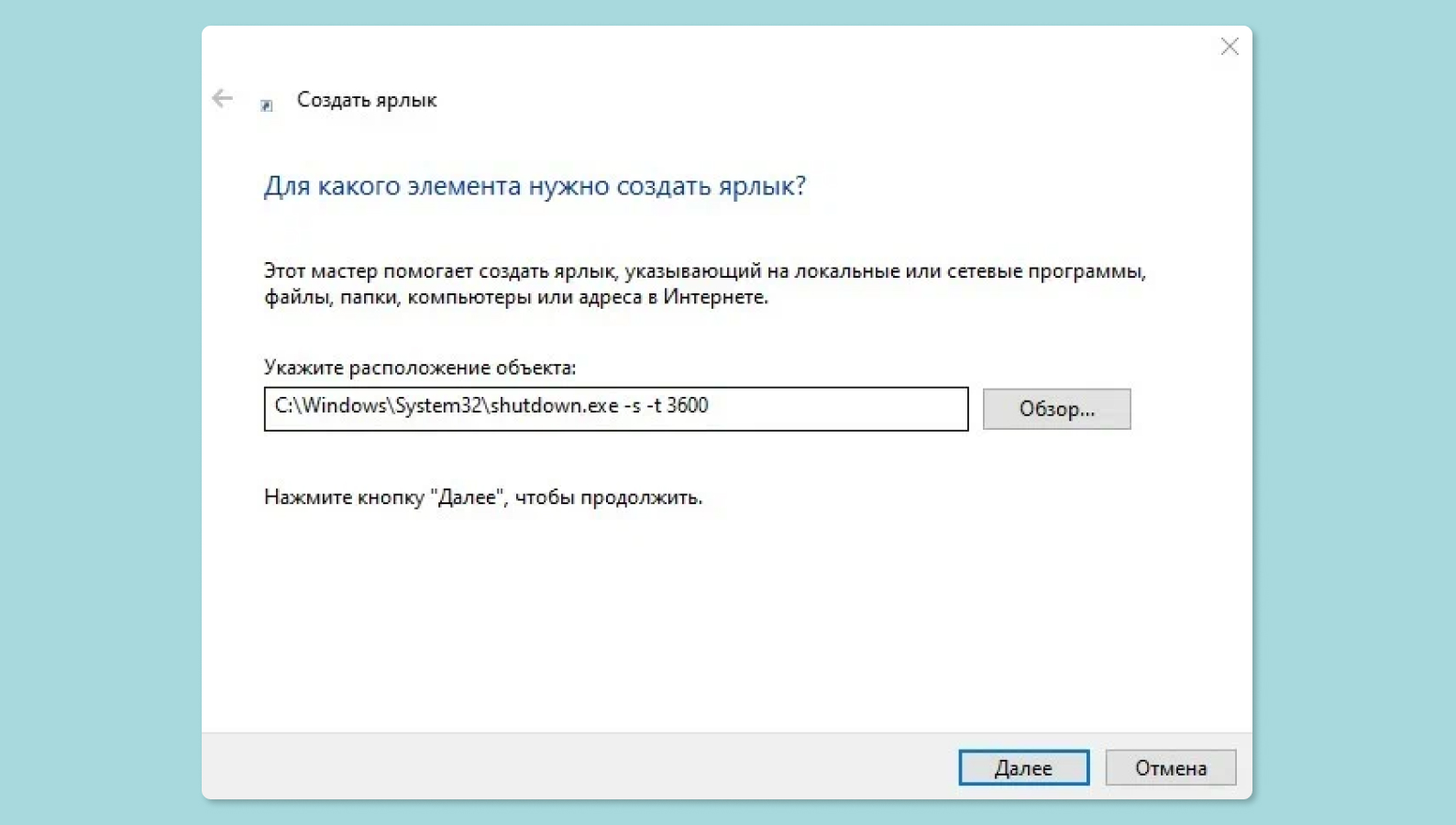
- В новом окне в строке «Имя» назовите свой таймер. Можете написать просто «Таймер отключения» или «Сим-салабим, ахалай-махалай, компьютер отключается!». Описание можно не давать, но если очень хочется.
- Следующее окно встретит вас иностранным словом «Триггер» — это указание, как часто данная простая задача будет выполняться. Выберите «Однократно».
- Укажите дату и время отключения.
- В следующем окне выберите пункт «Запустить программу». Мы будем вызывать сценарий shutdown, о котором мы рассказывали в предыдущих пунктах. Нажмите «Далее».
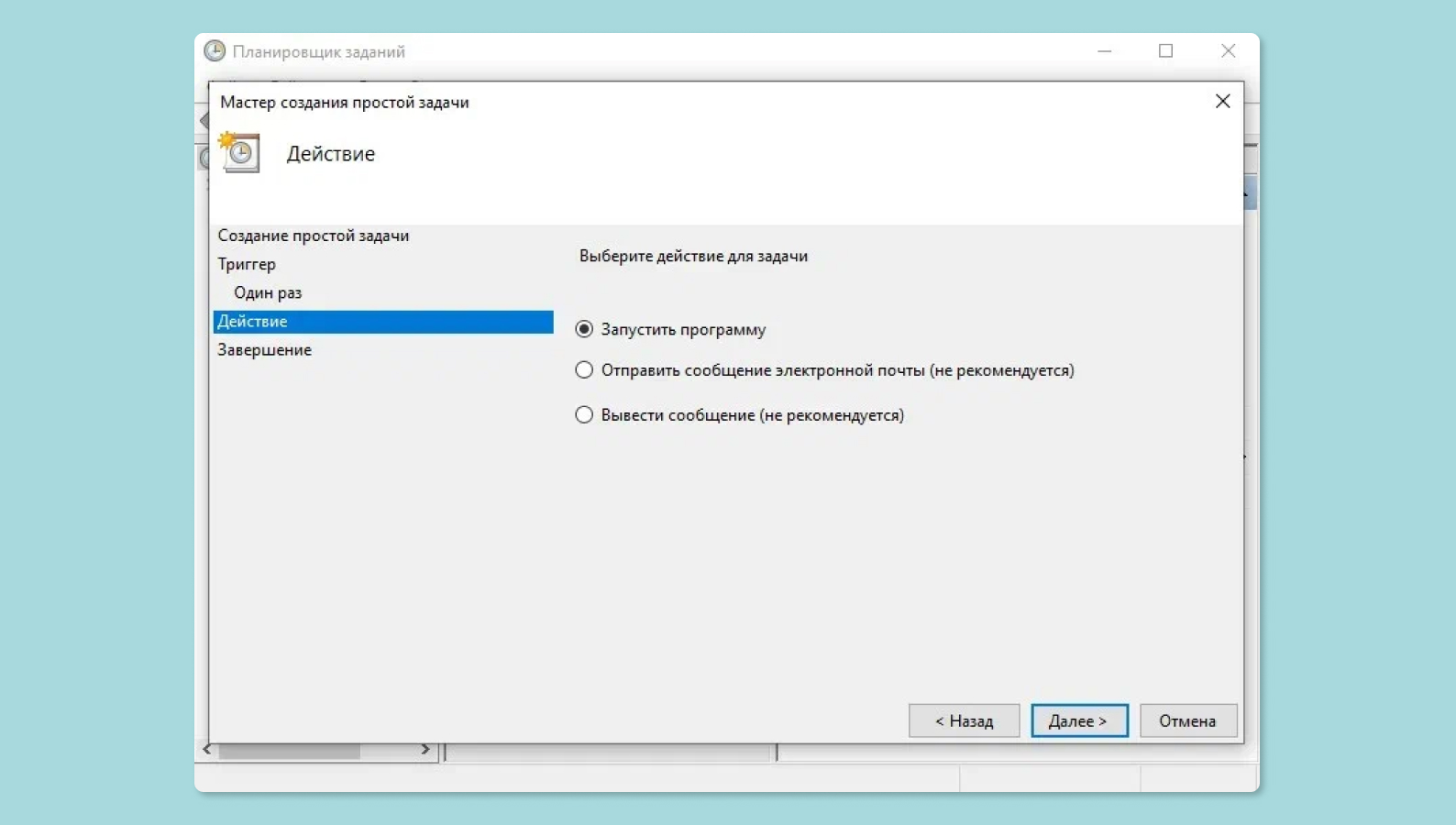
- В поле «Программа или сценарий» напишите или скопируйте «shutdown», в пункт «Добавить аргументы» напишете «-s». Нажмите «Далее».
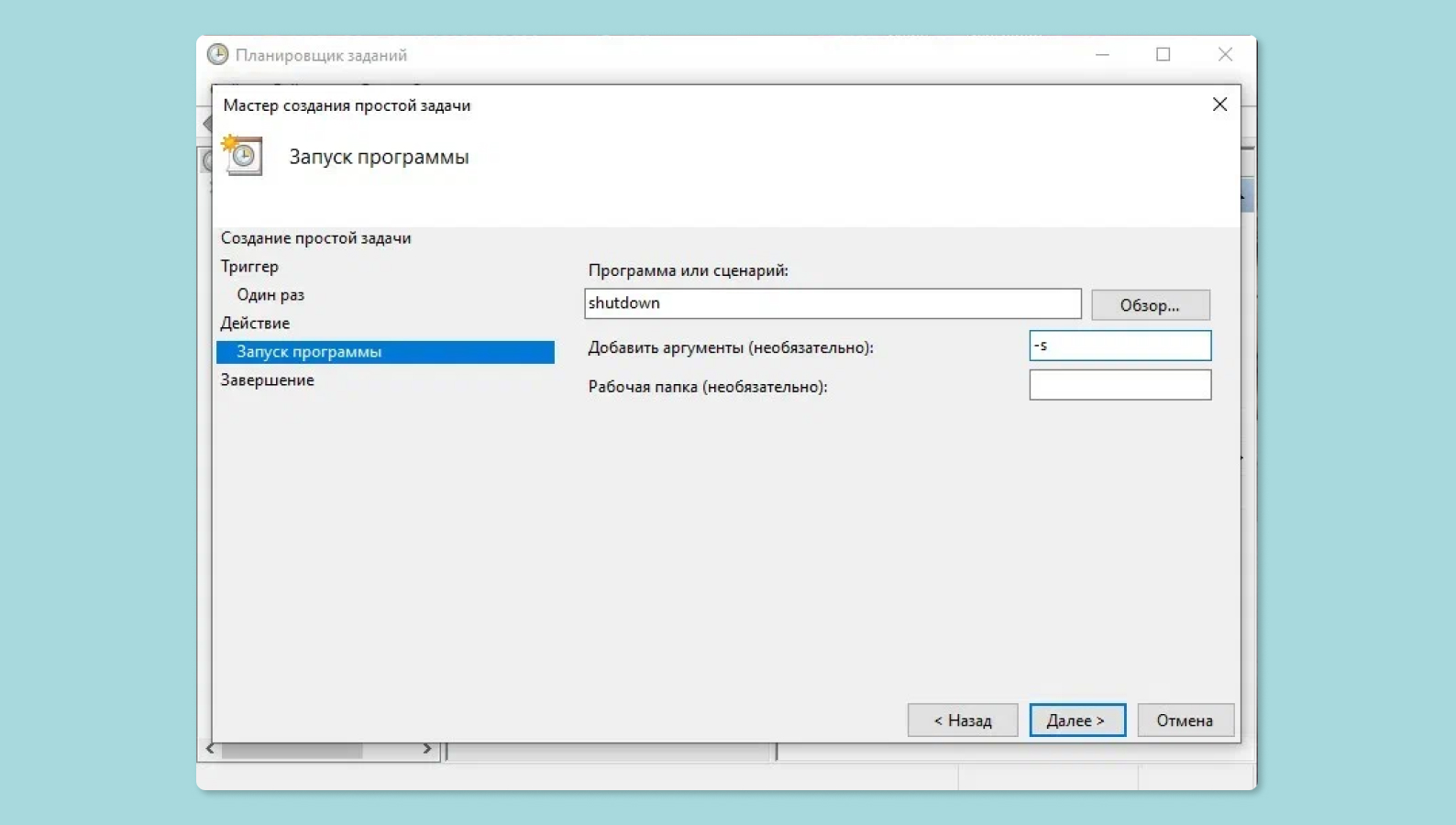
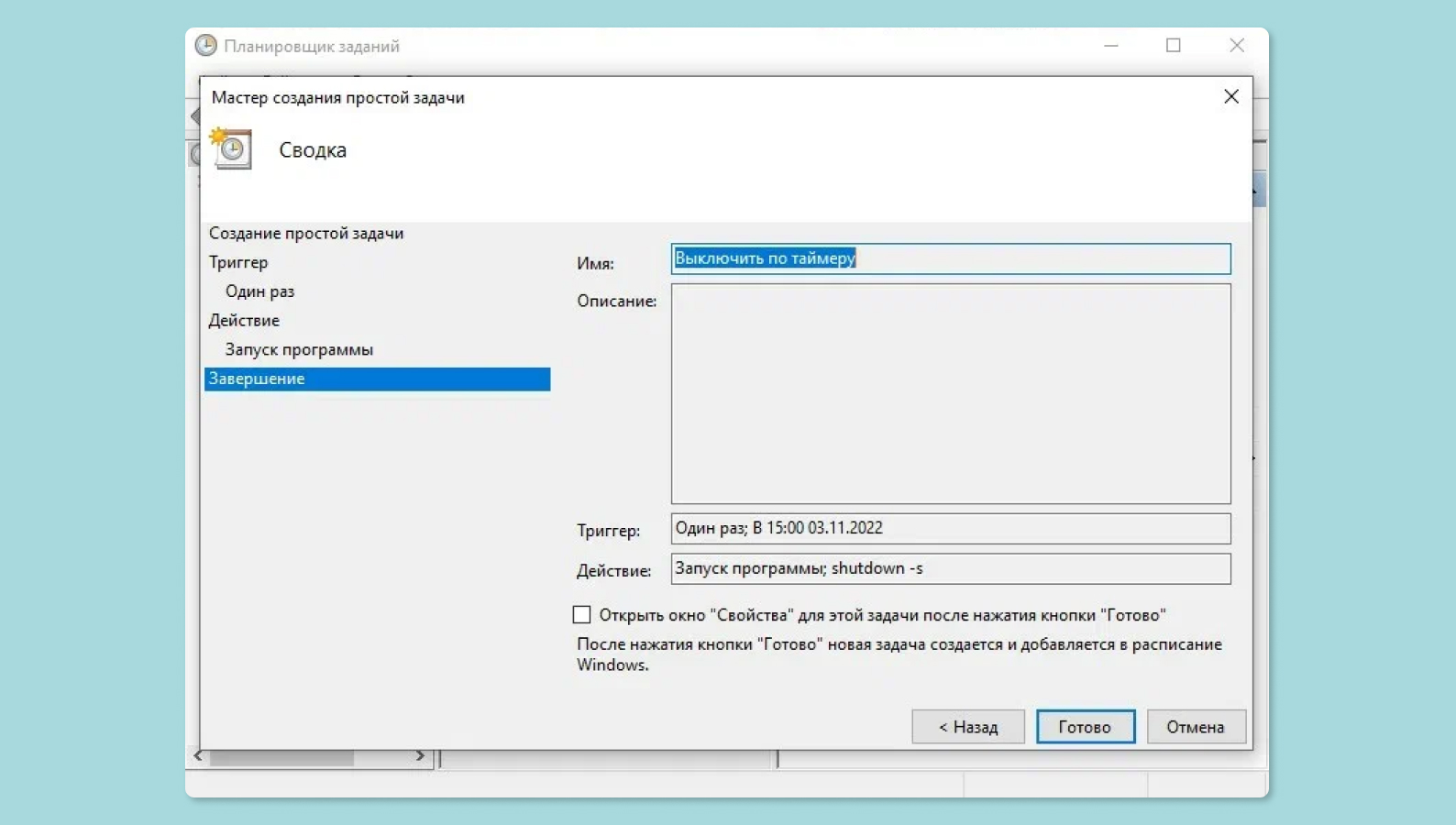
- Следующее окно будет последним. Теперь проверьте написанное (имя, триггер, время, действие) и нажмите «Готово».
Ранее мы рассказывали:

Нужно ли обновляться? Windows 10 или Windows 11 — что лучше
Как запланировать автоматическое отключение компьютера через командную строку
Еще один способ отключения. Считается слегка усложненным вариантом отключения через обычное написание команды shutdown с помощью Win+R, о котором мы рассказали в начале статьи. Но чем больше знаешь, тем крепче спишь, особенно когда ПК выключен. Поэтому давайте рассмотрим и этот вариант.
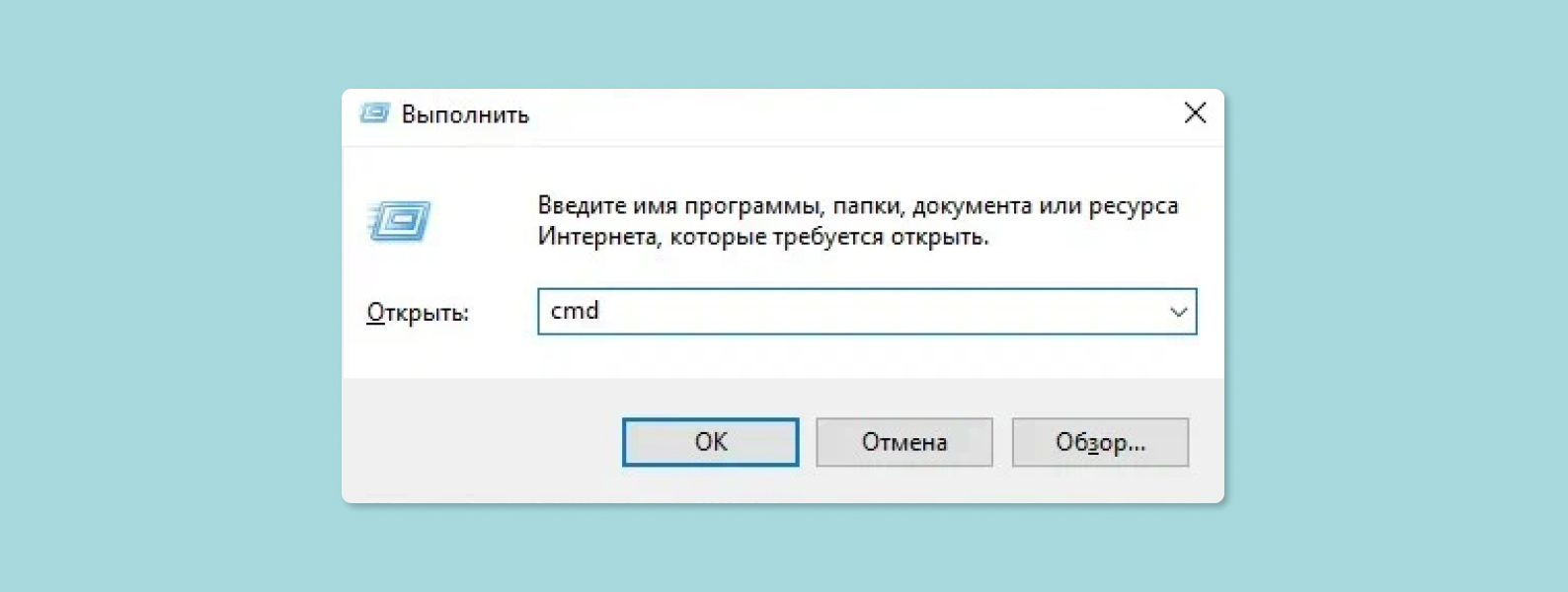
- Нажмите Win+R, в появившемся окне напишите «cmd», нажмите ОК.
- Откроется командная строка. Те, кому за 30, вспомнят, что видели что-то такое в конце 90-х или начале нулевых. В командной строке напишите «shutdown /s /t T», где большая T — секунды, по истечении которых ПК должен отключиться. Например, «shutdown /s /t 3600» выключит ПК через один час.
- Нажмите Enter. Настройка отключения завершена.
Для запланированного автоматического отключения с помощью командной строки введите «shutdown /a».
Автовыключение компьютера Windows с помощью сторонних программ
Все, что мы предлагали сделать выше, может пугать своим интерфейсом и необходимостью что-то вводить, писать и проверять. На дворе уже 2020-е, неужели нет программ, которые сделают все за пользователя, предложив ему установить время и нажать на кнопку? Конечно, есть!
Программа PowerOff Timer
Пользователь Кирилл, который скачал PowerOff Timer, написал в отзывах, что «наконец-то нашел программу, с помощью которой можно настроить отложенное выключение без колхоза через командную строку». Понимаем, Кирилл: способ с командной строкой действительно выглядит не очень удобным. Поэтому давайте посмотрим, как пользоваться PowerOff Timer.
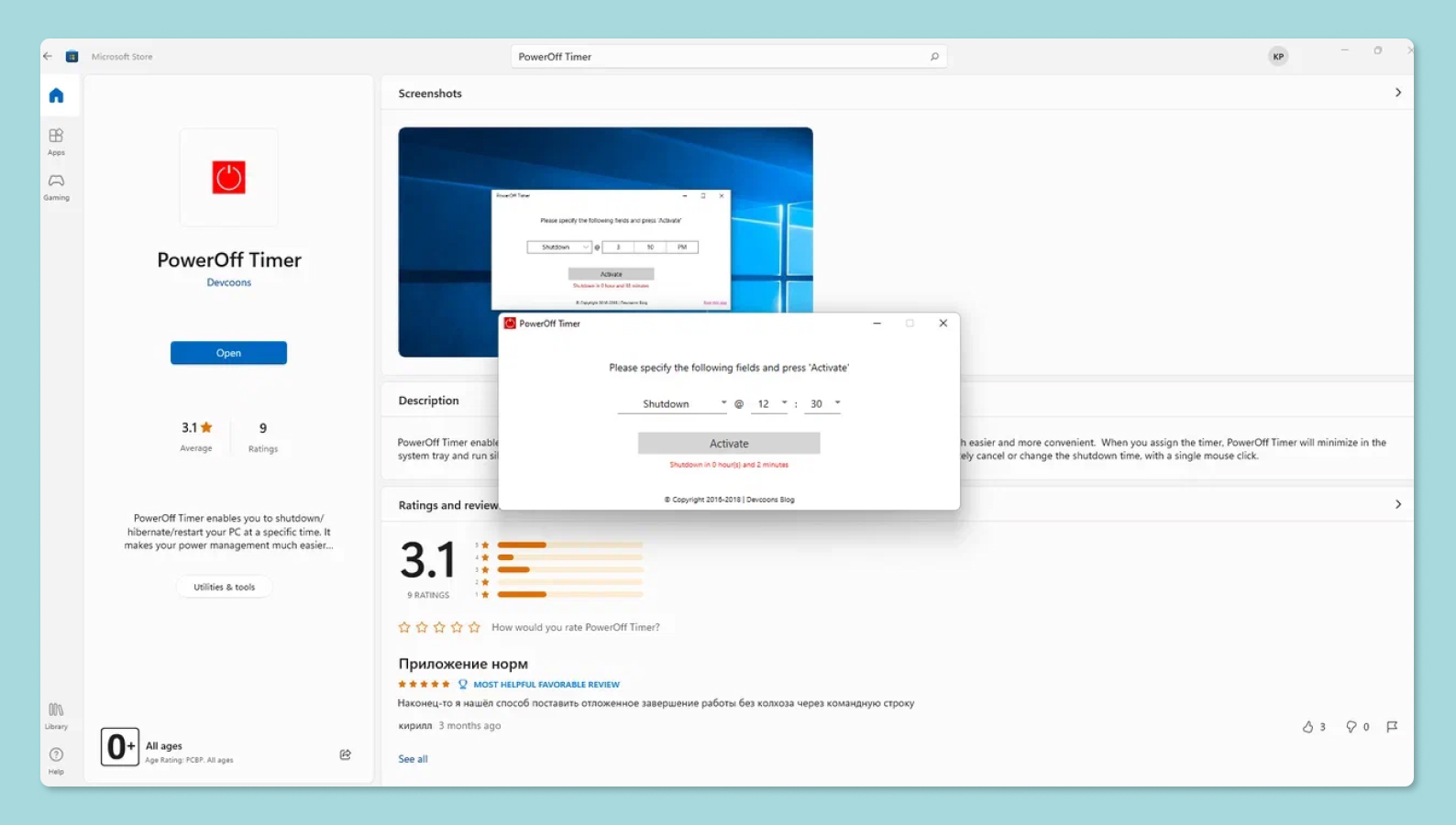
- Нажмите «Пуск», в окне поиска введите Microsoft Store. Откройте программу.
- Это магазин приложений Microsoft. В поиске магазина введите PowerOff Timer. Откроется экран программы, нажмите «Получить». Программа бесплатна.
- По завершении загрузки откройте программу. Ее можно найти в меню «Пуск». Вас встретит одно понятное окно с указанием точного времени отключения. Введите время и нажмите Activate.
Для удобства вы можете создать ярлык быстрого запуска PowerOff Timer. Нажмите «Пуск», найдите PowerOff Timer, нажмите правой кнопкой и выберите «Создать ярлык».
Программа Shutdown
Это аналог PowerOff Timer. Процедура установки такая же.
- Нажмите «Пуск», в окне поиска введите Microsoft Store. Откройте программу.
- Это магазин приложений Microsoft. В поиске магазина введите Shutdown. Найдите нужную вам программу (выделено красным квадратиком). Откроется экран программы, нажмите «Получить». Программа бесплатна.

- По завершении загрузки откройте программу. Ее можно найти в меню «Пуск». Вас встретит окно со слайдером — двигая его, вы сможете установить точное время запуска действия. В отличие от PowerOff Timer, вы можете не только выключить ПК (Shutdown), но и отправить его спать (Sleep), а также перезагрузить (Restart).

Как вы можете заметить, настроить автоматическое отключение просто и способов для этого довольно много. Выбирайте тот, что вам по душе!
Ранее мы рассказывали:

Чистим, отключаем, исправляем. Как ускорить работу Windows 10
Любите делиться своим мнением о технике? Тогда напишите обзор товара в «Эльдоблоге» и получите до 1000 бонусов на новые покупки!