Как узнать объем локального диска, или съемного накопителя и узнать сколько свободного и занятого пространства
Где посмотреть вместительность (объем) локального диска, «флешки», или любого съемного накопителя, и как определить сколько свободного осталось для дальнейшего размещения информации.
У каждого начинающего пользователя, рано или поздно встает вопрос, как же посмотреть сколько свободного места осталось на подключенной флешке, съемном жестком диске или локальных дисках компьютера? В принципе, не имеет значения, какой съемный накопитель вы подключили и какой перед вами компьютер или ноутбук, алгоритм действий будет оставаться одинаковым.
Итак, для того, чтобы определить, какой объем диска уже заполнен, сколько места еще свободно, и какова общая вместительность тома:
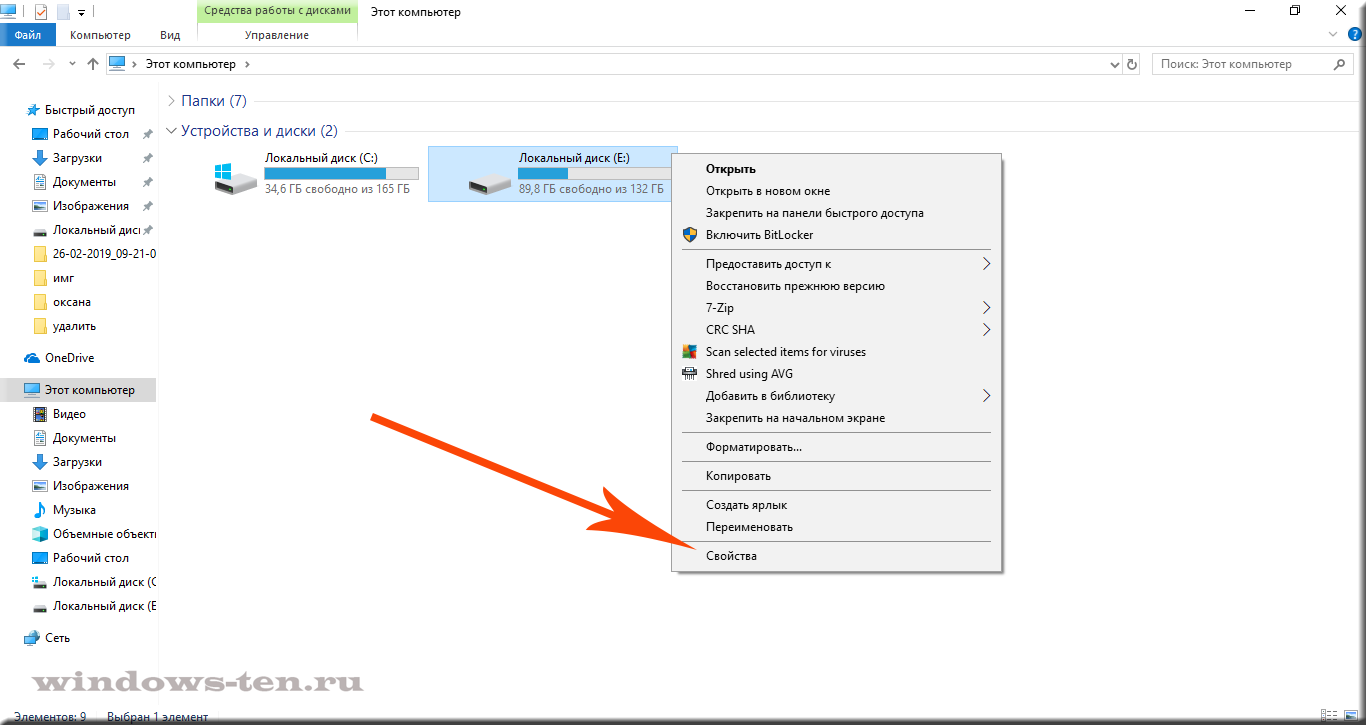
- Кликаем по локальному диску или значку подключенного съемного носителя в «этом компьютере» правой кнопкой мыши.
- И выбираем строку «Свойства» в появившемся списке контекстного меню.
. - Перед нами появится окно с описанием основных свойств тома,
с указанием
полной емкости тома — в строке «емкость»
свободного места — в строке «свободно»
и объема, который уже занят — в строке «занято»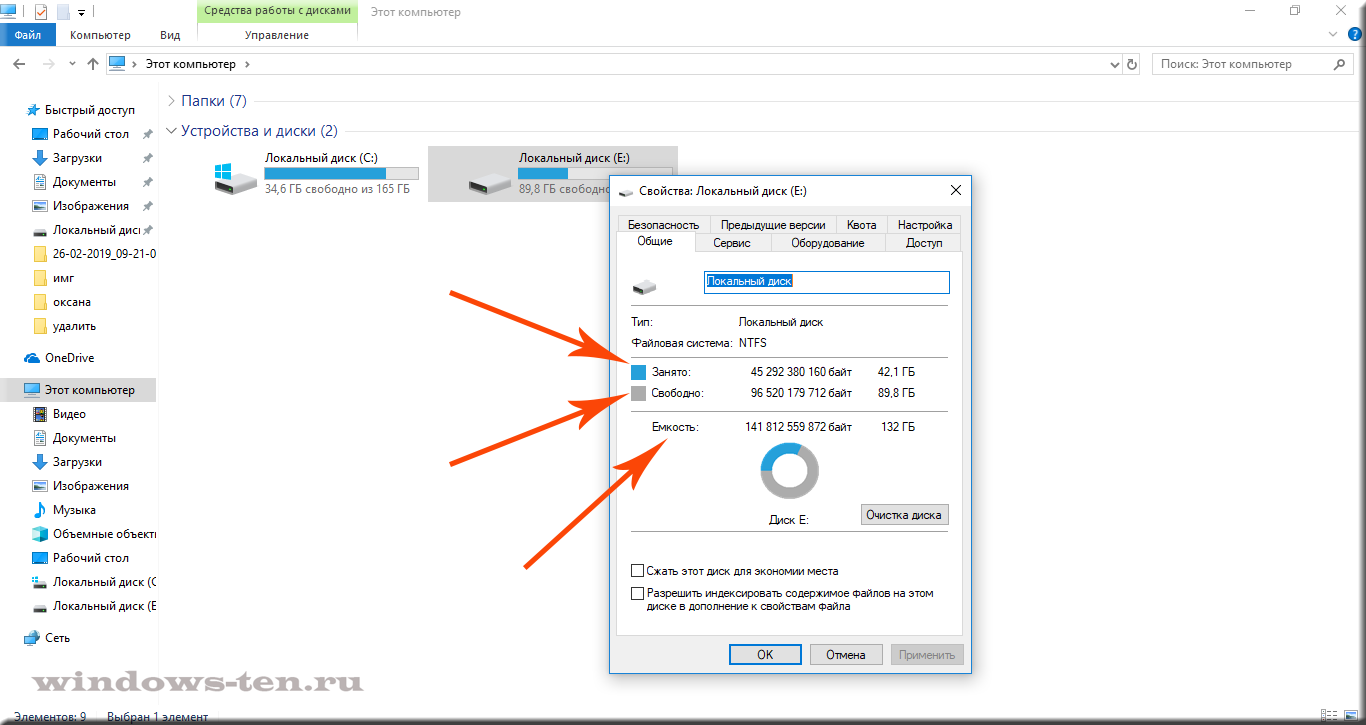
. - Если для вас так же актуален вопрос, как узнать «размер» файла, эти сведения можно получить примерно таким же образом, но, если она будет для вас актуальна — можете обратиться к подробной инструкции ЗДЕСЬ.
Как посмотреть размер файла или папки в Windows 10
Если Вы начинающий пользователь и перед вами стоит задача копирования, перемещения или внедрения куда-либо информации, ограничиваясь определенными рамками в объеме, может возникнуть вопрос, как же уложиться в эти самые рамки? И, как узнать, какого размера файл или папка, которую нужно интегрировать, придерживаясь указанного норматива в мегабайтах, гигабайтах и так далее.
Итак, для того, чтобы посмотреть, сколько «весит» папка, или отдельный файл (изображение, видео, текстовый документ и т.д.) нужно:
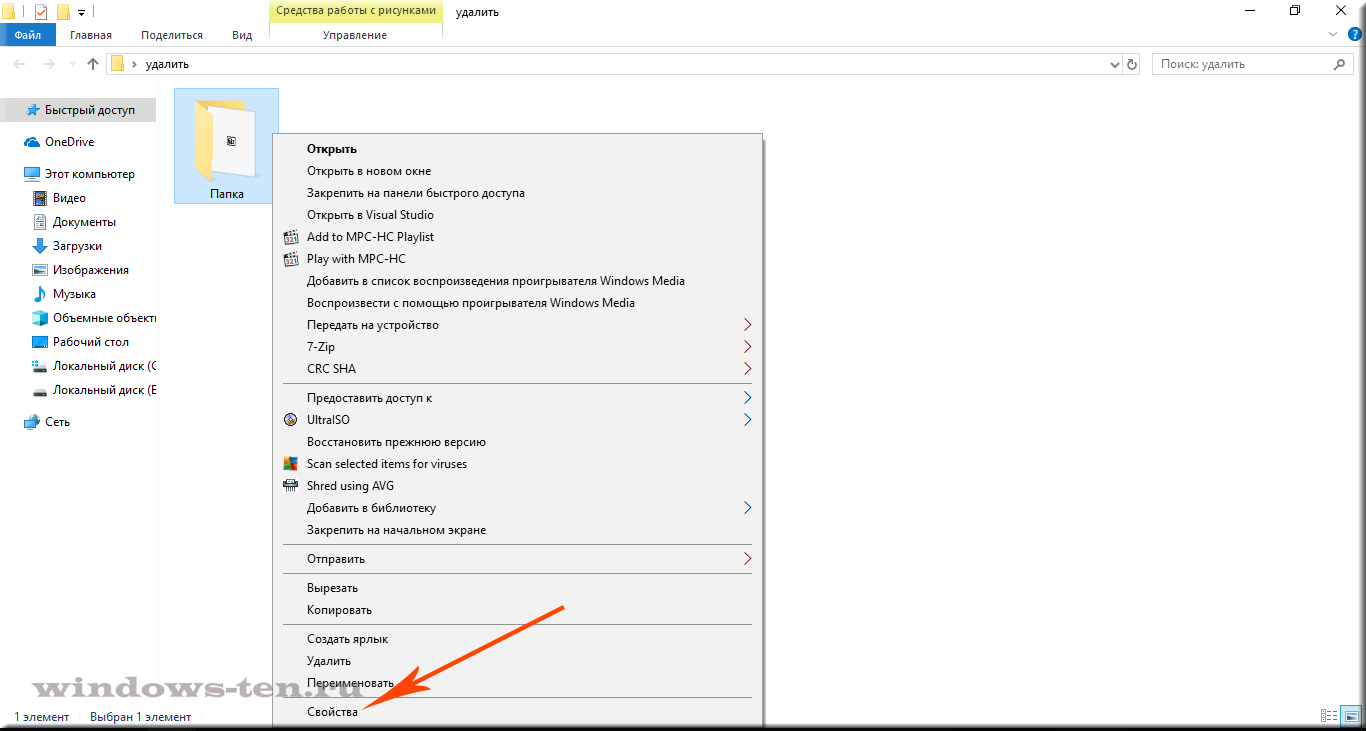
- Щелкнуть по выбранному объекту ПРАВОЙ кнопкой мыши
- И, в появившемся контекстном меню, выбрать строку «Свойства» (как правило, она находится в самом конце списка)
. - После чего, перед вами появится окно с описанием основных характеристик выбранного файла или каталога,
а в строке «Размер» — будет указана нужная нам информация в мегабайтах или гигабайтах, в зависимости от размера файла или папки.
.
Там же (в скобках) будет указан размер в байтах, но это не всегда актуальная для пользователя информация.
Если, кроме того, что узнать размер папки или файла, вам нужно определить количество свободного места на съемном носителе или диске, и вы не знаете как это сделать — можете обратиться к подробной инструкции ЗДЕСЬ.
Как и где посмотреть характеристики жесткого диска компьютера или ноутбука в Windows 10
Если Вас интересует, какая модель винчестера, с какой скоростью и с каким количеством гигабайт работает внутри вашего компьютера или ноутбука, вы можете с легкостью все это узнать, не разбирая устройство.
Для того, чтобы узнать характеристики жесткого диска, в Windows 10 :
- Открываем диспетчер задач. (если, вы начинающий пользователь и еще не знаете, как открывается «диспетчер» — можете посмотреть ЗДЕСЬ )
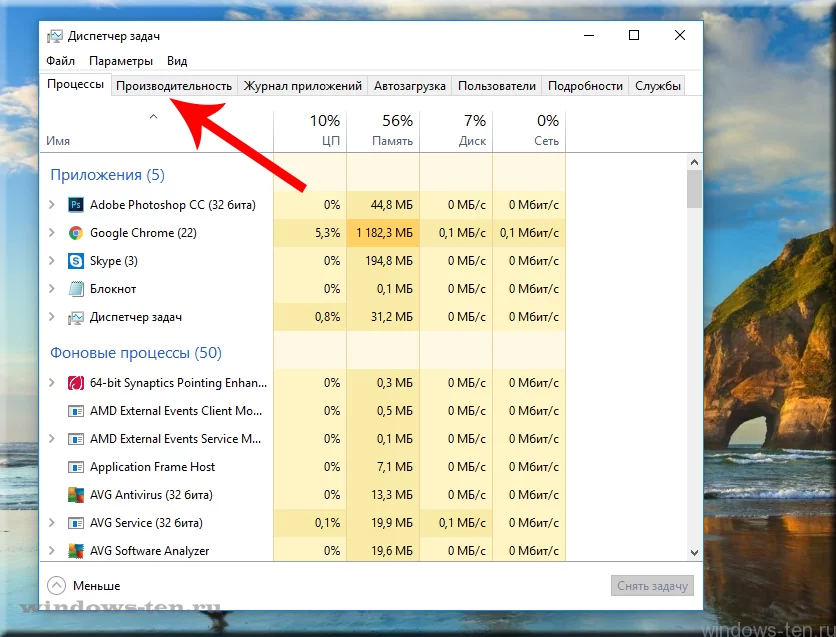
- И, уже в окне диспетчера задач, переходим по вкладке «производительность»
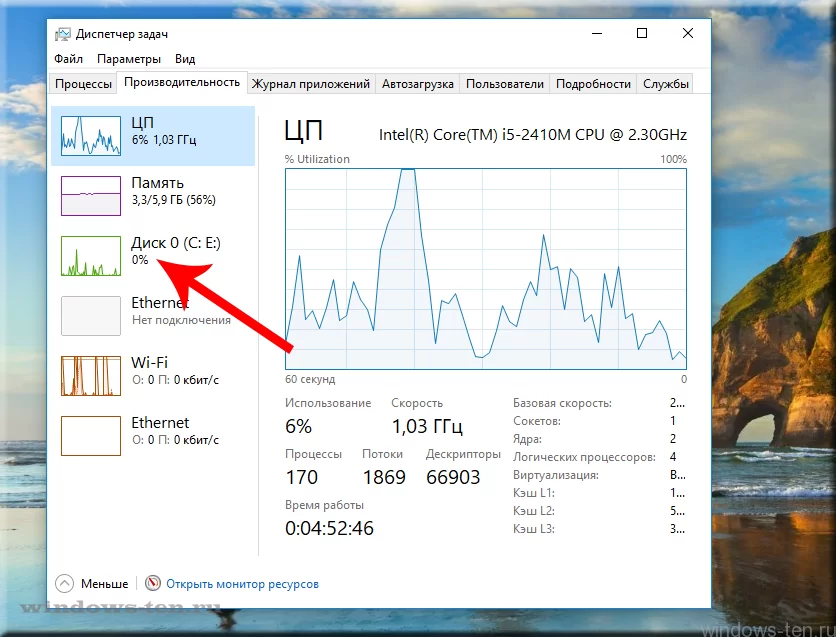
- После чего — кликаем левой кнопкой мыши по надписи «Диск», для отображения нужных нам данных о работающем внутри компьютера накопителе.
- Теперь, мы увидим как диаграмму работы винчестера, нашего компьютера или ноутбука, так и полное наименование модели, которое, при желании можно «загуглить», чтобы узнать абсолютно всё.
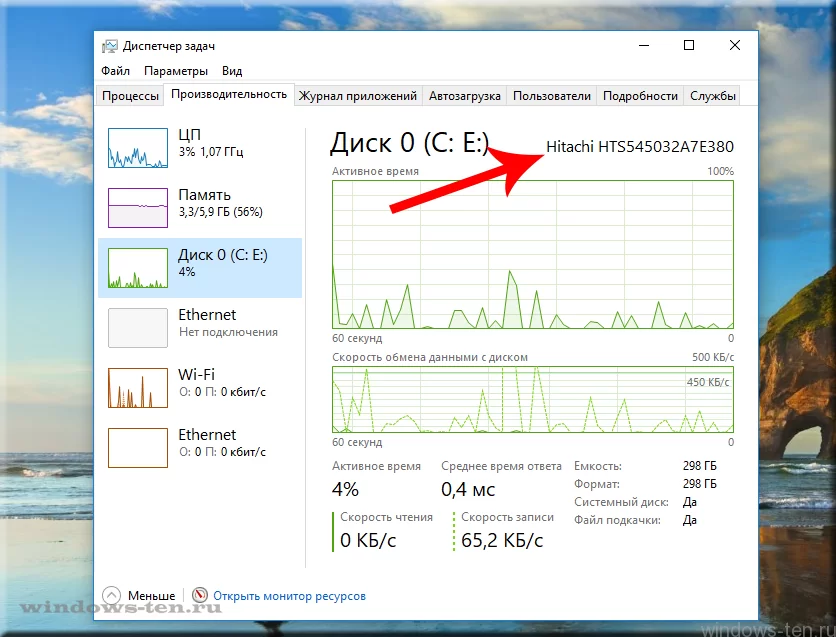
- И, ёмкость нашего жесткого диска, которая будет указана в Гигабайтах
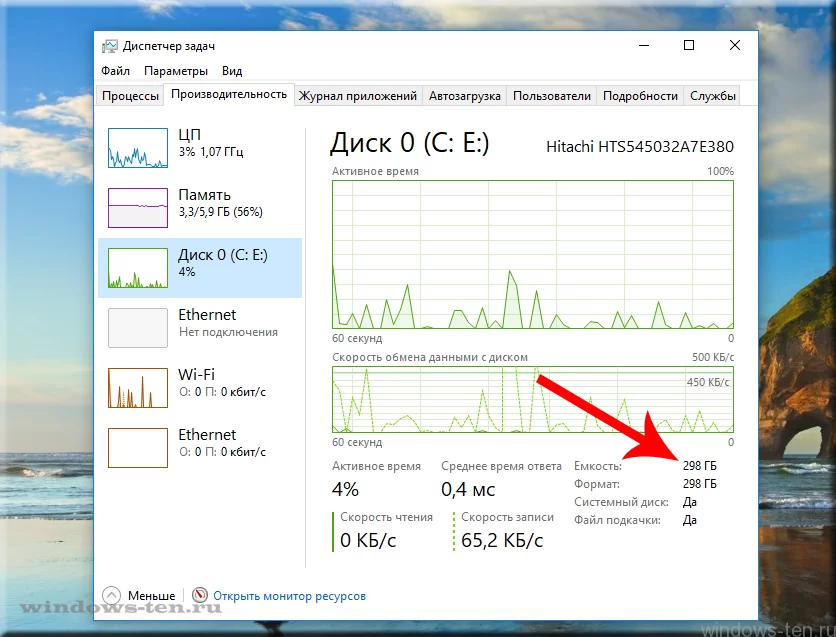
Обратите внимание, что объем памяти жесткого диска указанный в технических характеристиках, и объем, доступный для работы системе и пользователю ВСЕГДА отличаются.
Например, в данном случае, в сборке ПК, был использован винчестер емкостью 320 Gb, но, для использования, доступны 298 из них. Это нормально!
Разница между физической и виртуальной памятью носителей информации может быть разной и варьируется в зависимости от ряда характеристик устройства. А, причиной данного различия служит цепь технических нюансов, являющихся неотъемлемой частью работы системы в целом.
Find out how much storage your PC has
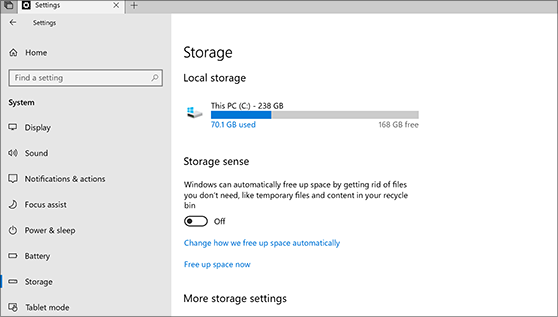
- Select the Start button, and then select Settings .
- Select System >Storage .


Need more help?
Want more options?
Explore subscription benefits, browse training courses, learn how to secure your device, and more.



Communities help you ask and answer questions, give feedback, and hear from experts with rich knowledge.