Яндекс — настройка главной страницы под-себя: получаем актуальные новости (в т.ч. своего города), погоду, курсы валют, афишу и пр.

Важно : согл. последним новостям — в сентябре 2022г. «Яндекс» передал новостной портал и «Дзен» под управление VK, с главной страницы www.yandex.ru автоматически срабатывает переадресация на www.dzen.ru . Главная Яндекса стала www.ya.ru (если нужна «старая» главная — перейдите по ��https://yandex.com/ )
Нижеприведенная заметка нуждается в корректировке, которую можно будет сделать после устаканивания всех нововведений.
Д оброго времени суток.
Я почти уверен ( ), что практически каждый пользователь, заходя в интернет, интересуется (по крайней мере) самыми обыденными вещами: какая погода будет на завтра, что там творится в Мире (т.е. новости) , какие интересные фильмы показывают, как там себя «чувствует» доллар/рубль (в последнее время актуально для нашей страны) . Ведь так?
Если посчитать, то для того чтобы узнать подобную информацию — нужно посетить 3÷5 сайтов! Можно, конечно, делать это и так, но на мой взгляд — гораздо лучше настроить под-себя главную страницу Яндекса и получать эту информацию целиком, посетив одну веб-страничку. К тому же, ознакомившись со всеми новостями, можно сразу же перейти к поиску. Очень удобно!
Собственно, в этой статье покажу как установить Яндекс стартовой страничкой в браузере, приведу некоторые азы настройки и возможности сервиса. Думаю, что многие, настроив один раз свой браузер, смогут существенно экономить время (а время — деньги) !
Итак.
Настройка главной страницы Яндекса
Как сделать её стартовой в браузере
Пожалуй, статью следует начать с того, как вообще сделать так, чтобы при запуске браузера автоматически открывалась главная страничка Яндекса (т.е. чтобы не открывать никакие вкладки «Избранного» и не переходить по ссылкам из какого-нибудь меню) .
Способ 1
Если вы давно не заходили на главную Яндекса (ссылку привел выше), то при ее посещении — в углу экрана у вас всплывет небольшое окно с предложением изменить главную страницу. Если вы не против — просто согласитесь.
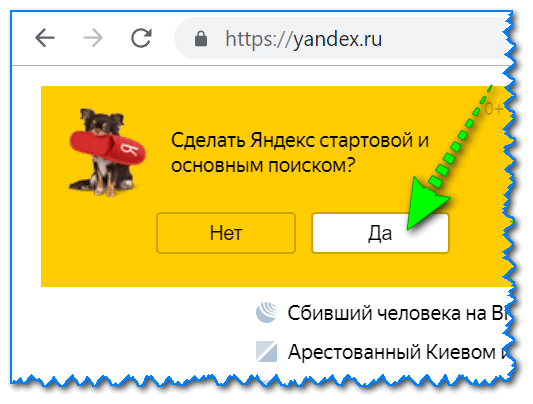
При первом посещении портала
Способ 2
Можно все сделать и вручную. Рассмотрю ниже несколько популярных браузеров.
Google Chrome
Сначала открываем настройки браузера. Можно выполнить 2-мя способами:
- либо в правом верхнем углу окна щелкнуть по «трем» точкам;
- либо в адресную строку браузера вставить следующий адрес: chrome://settings/
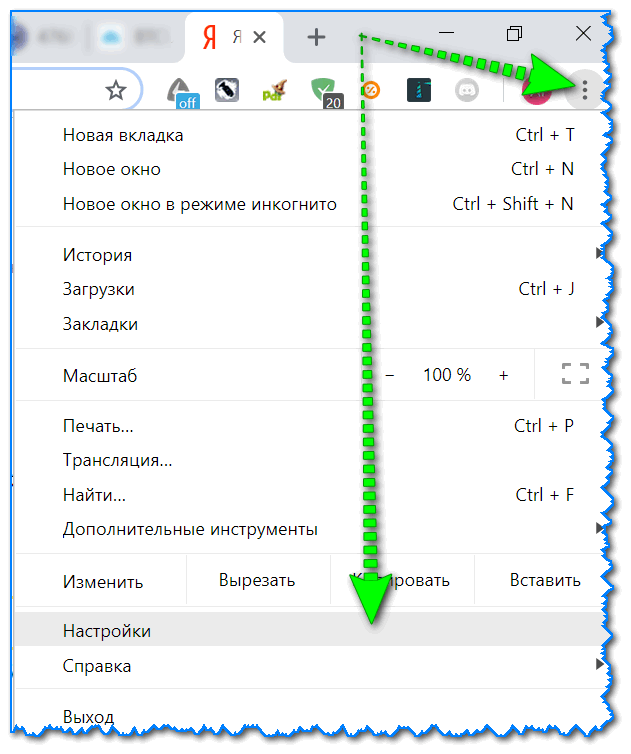
Далее в подразделе «Запуск Chrome» указать заданные страницы, в нашем случае https://yandex.ru/ (т.е. те, которые он будет открывать автоматически).
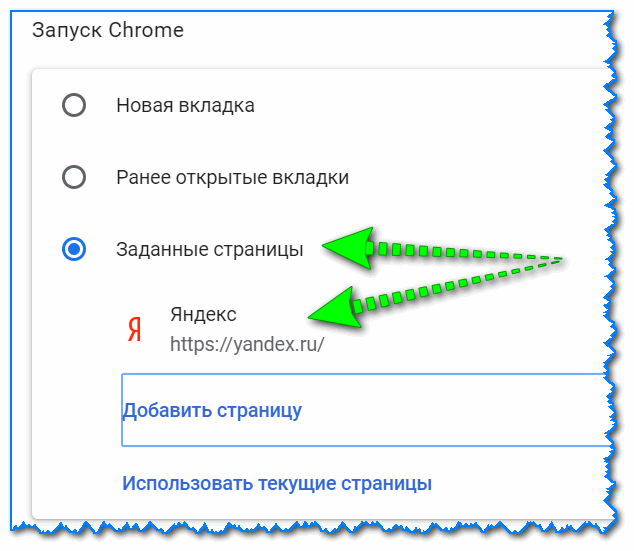
Собственно, после перезапуска браузера — вы увидите, что у вас автоматически открылся Яндекс.
Mozilla Firefox
В общем-то, в этом браузере делается практически все идентично (как в Chrome): сначала открываем настройки (альтернативный способ — перейти на страничку about:preferences#home ) .
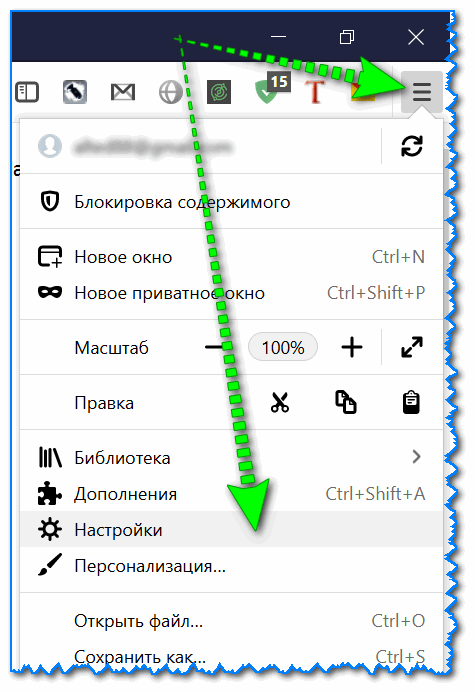
Далее в подразделе «Начало/Домашняя страница и новые окна» указываем нужную страничку (см. зеленые стрелки на скрине ниже).
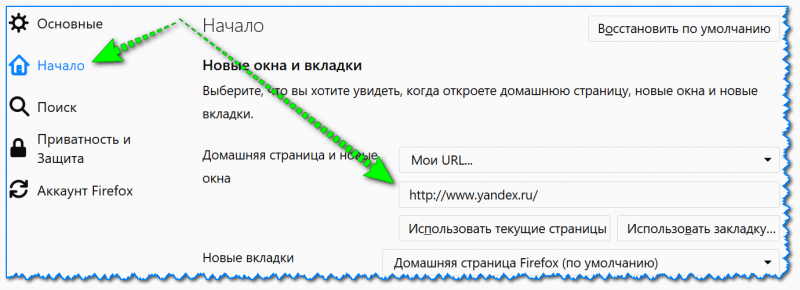
Firefox (начало) / Кликабельно
Кстати, обратите внимание, что при работе в Firefox вы в любой момент можете открыть домашнюю страничку: достаточно щелкнуть по значку «домика» рядом с адресной строкой.
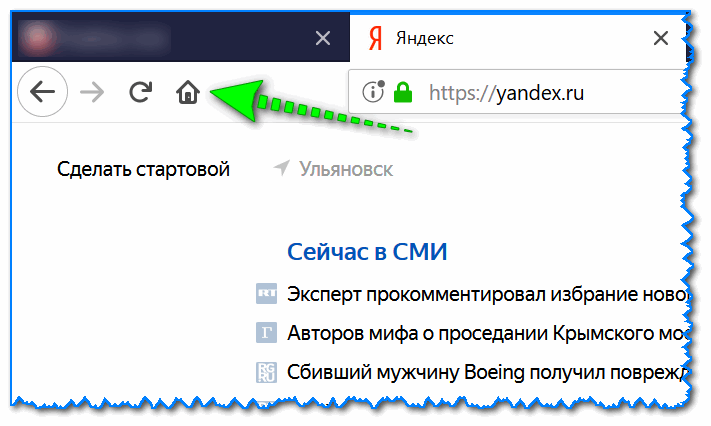
Перейти на домашнюю страничку
Microsoft Edge
Сначала необходимо открыть параметры (для этого щелкните по значку в правом верхнем углу из «трех точек», и в меню найдите данный пункт).
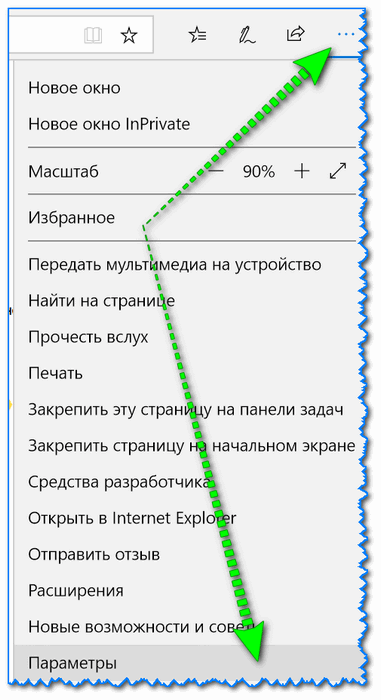
Далее необходимо в подразделе «Показывать в новом окне Microsoft Edge» выбрать вариант «Конкретную страницу или страницы» и указать нужный веб-адрес (см. пример ниже на скрине).
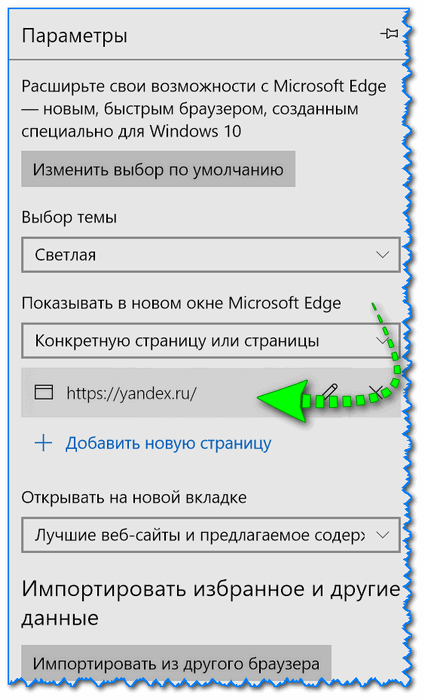
Что показывать в новом окне (Edge)
Если страницу установить не удается
Если у вас не получается изменить стартовую страницу в браузере — возможно вы «поймали» вирус (примечание: многие из них блокируют возможность изменить страницу. Также возможен и другой вариант: настройки можно изменить, но после перезапуска браузера — снова открывается «старая» страница).
Если вы столкнулись с подобной проблемой, рекомендую ознакомиться с парочкой моих статей:
- программы для удаления Malware, рекламы из браузеров, вредоносного ПО, которое не видят антивирусы — https://ocomp.info/dlya-udaleniya-malware.html
- Как удалить вирус из браузера — за 5 шагов —https://ocomp.info/kak-udalit-virus-iz-brauzera.html
Выбор своего города и настройка темы
Далее, что порекомендовал бы сделать (после перехода на Яндекс и его установки в качестве стартовой странички) — это указать свой город (вообще, обычно поисковая система определяет его автоматически, но происходит это далеко не всегда правильно) . Это позволит вам знать о всех новостях вашего города, происшествиях, афишах и т.д.
Делается это достаточно просто : перейдя на главную страничку сервиса (www.yandex.ru) — прокрутите ее немного вниз, пока не увидите кнопку настроек в нижнем левом углу. См. скрин ниже. ��
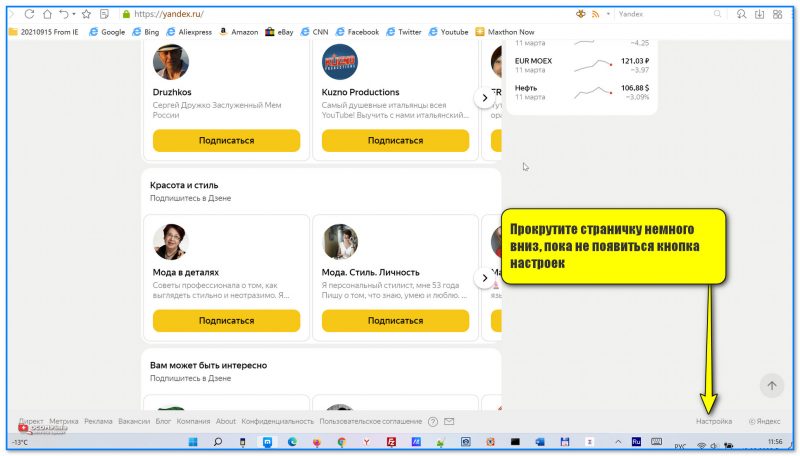
Прокрутите страничку немного вниз, пока не появиться кнопка настроек
Есть вариант как автоматического определения вашего местоположения, так и ручной корректировки. В общем-то, все достаточно просто .
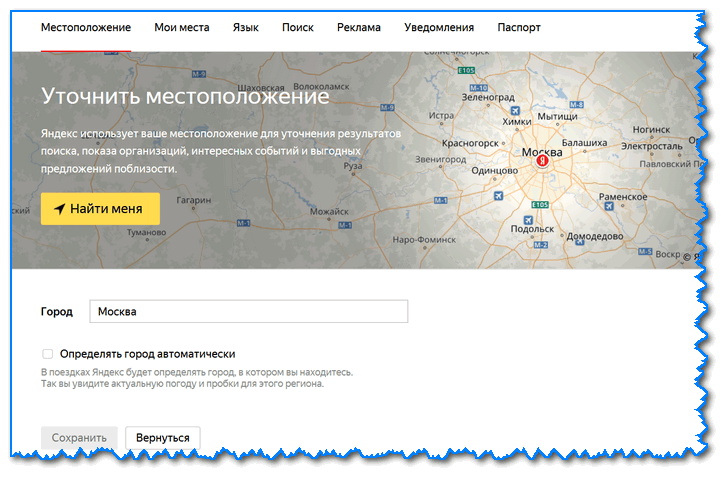
Обратите внимание, что после указания своего города: вы сможете оперативно просматривать все события и новости, происходящие в нем. Это очень удобно!
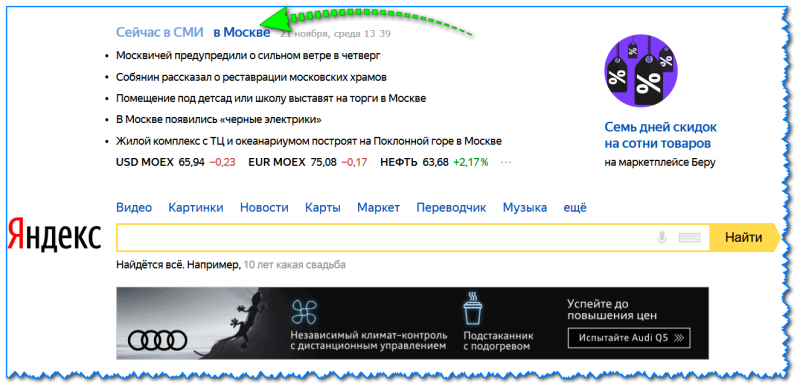
Новости в своем городе
Кроме города, также бы отметил, что можно изменить стандартную тему на что-то более интересное (например, многие делают ее более темной, контрастной). Для этого достаточно среди настроек выбрать вариант «Поставить тему» (см. пример ниже).
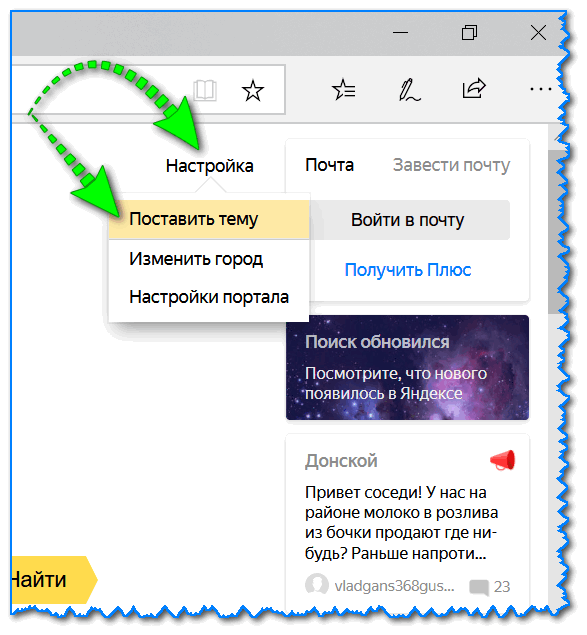
Далее у нижней части окна появиться лента из десятков самых различных тем: на основе популярных онлайн-игр, фильмов, событий, светлые/темные и пр.

Выбор темы / Кликабельно
После выбора одной из тем, поисковик преобразится (например, я установил предновогоднюю. ).
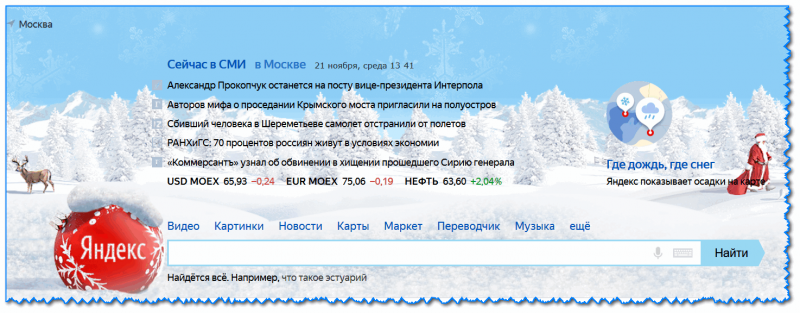
Страничка поисковика изменилась до неузнаваемости! / Кликабельно
�� Важно!
Все произведенные настройки главной страницы Яндекса сохранятся только в том браузере, в котором вы их сделали. Чтобы они «действовали» всегда и в любом браузере — заведите себе профиль на Яндексе (например, достаточно завести себе почту).
Примечание: для регистрации нужно всего лишь указать свои инициалы и номер телефона (для безопасности и подтверждения некоторых операций). См. скриншот ниже.
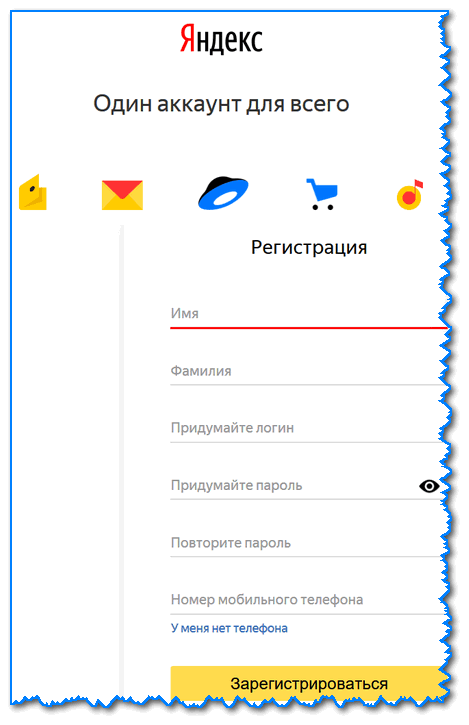
Заведение профиля на Яндекс (его также называют паспортом)
Как удалить или перенести какие-то блоки
Часть блоков на главной странице Яндекса (например, карты, телепрограмму, погоду, пробки и т.д.) можно либо удалить, либо перенести на другое более удобное место.
Чтобы это сделать, нужно воспользоваться вкладкой «Настройка» (чтобы найти ссылку — прокрутите главную страничку немного вниз), либо кликнуть по «трем» точкам на нужном блоке.
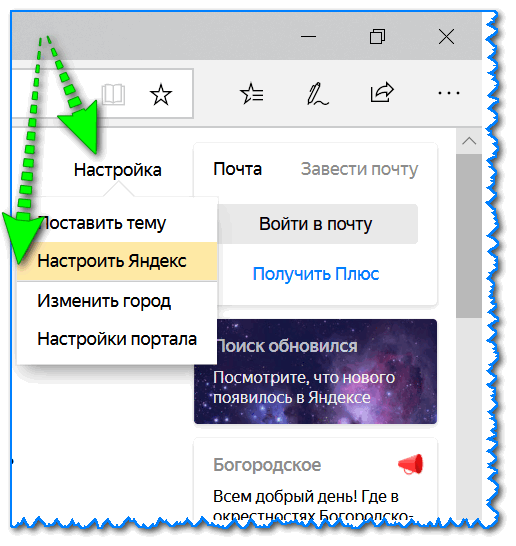
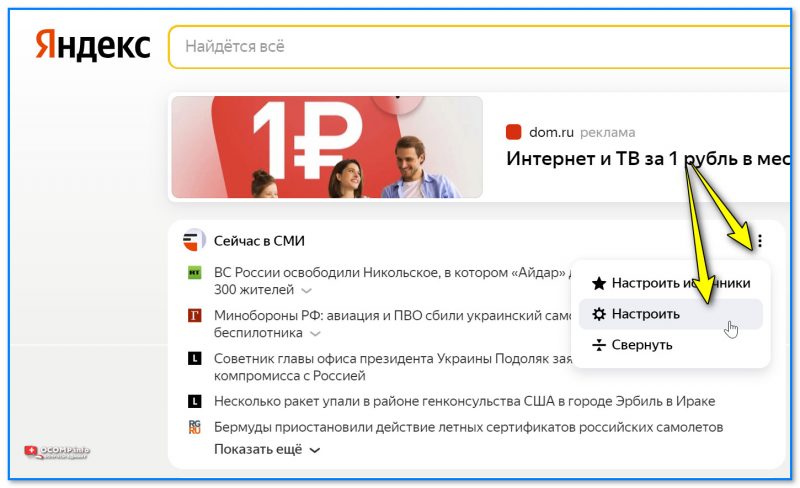
После чего, вы увидите, что каждый блок выделен в серый цвет, а в его углу появился крестик. Теперь вы можете всё ненужное просто закрыть, а остальное перенести в более удобное место.

Что-то можно закрыть.
Когда все блоки буду расставлены по своим места — просто нажмите кнопку «Сохранить» в нижнем углу экрана. Далее все блоки будут зафиксированы, и будут отображаться в таком виде при каждом посещении вами Яндекса.

А что-то можно перенести.
Как настроить курс валют (выбор валют для отображения)
В Яндексе весьма удобно «пристроен» курс валют (прямо над поисковой строкой). Если нажать на «три точки» рядом с курсом — можно увидеть биржевые котировки основных валют (доллара, рубля, нефти).
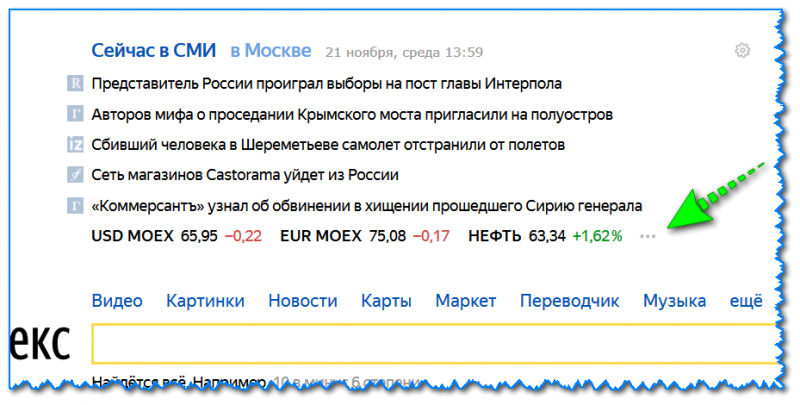
Кстати, на странице котировок — также есть опция настроек (можно добавить другие валюты, за которыми вы бы хотели наблюдать).

Шестеренка (настройка, что отображать)

�� Дополнение!
Как на Андроиде отслеживать курс рубля, доллара, криптовалют и получить уведомление, если курс резко изменится. Создание своего портфолио — https://ocomp.info/kak-na-androide-otslezhivat-kurs-rublya-dollara-kriptovalyut.html
*
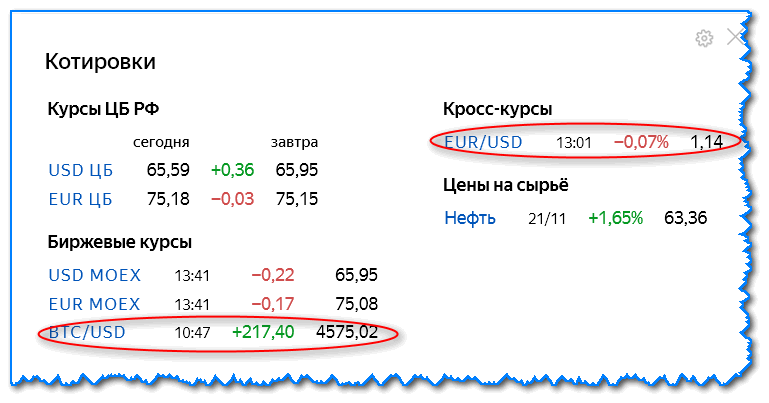
Отмечу, что возможности достаточно обширны: можно даже отслеживать курс Биткоина (кроме того, Яндекс может помечать отдельным цветом резкие колебания курса, что также удобно).
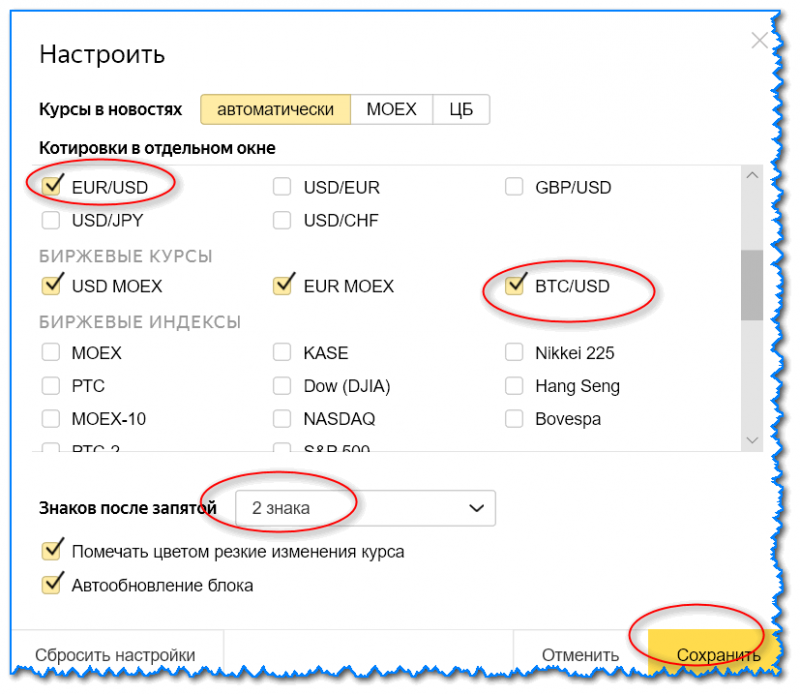
Отмечаем галочками, что нужно
Добавленные котировки начинают отображаться (и отслеживаться) сразу же после того, как вы сохраните настройки. В общем-то, довольно удобно, чтобы вовремя узнать, что там случилось с рублем .
Как настроить под-себя ленту новостей (по своим интересам)
�� Кстати!
Есть альтернативные ленты новостей — вот тут рассказывал как и что.
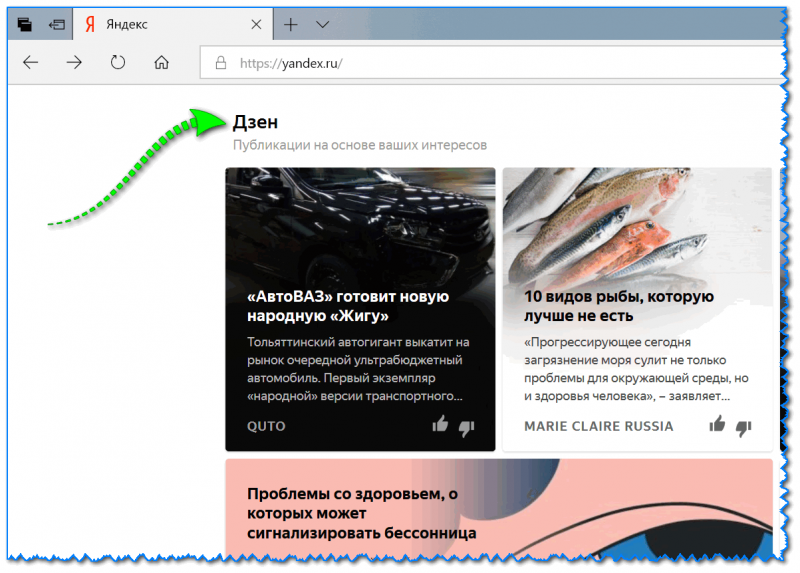
На главной странице Яндекса (если промотать ее чуть ниже, под афишей и фильмами) присутствует лента (Дзен). Вообще, она формируется автоматически (при помощи искусственного интеллекта) на основе ваших интересов. И в ней довольно часто всплывают интересные жизненные новости, о которых неплохо бы знать заранее.
Автоматика-автоматикой, но ленту Дзен можно формировать и на основе личных добавленных каналов (например, вы можете добавить в нее сайты по автомобилям, экономике, политике — в зависимости от своих вкусов) . Для этого щелкните по ссылке «Дзен» (см. скрин ниже).
Далее перейдите в раздел «Каналы» .
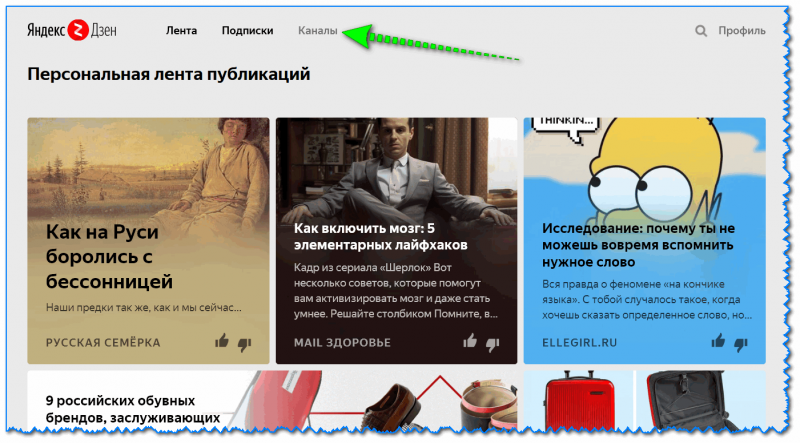
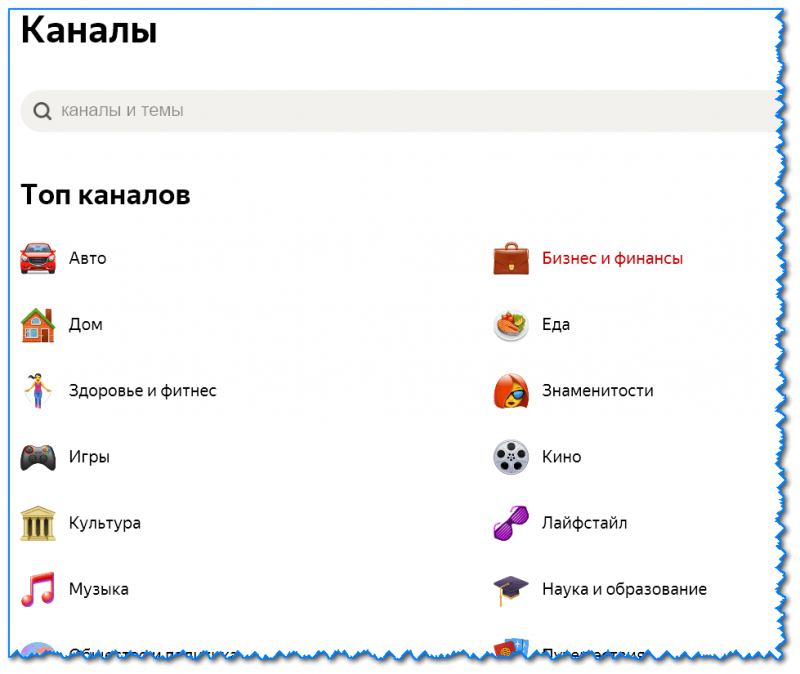
После чего вы увидите десятки разделов: авто, дом, бизнес, еда и т.д. Выберите один из заинтересовавших вас разделов.
После чего, вы увидите десятки различных популярных порталов, на которые можно подписаться. Например, я выбрал «Mail Авто» — и теперь среди ленты будут мелькать посты по автомобильной тематике. Весьма удобно!
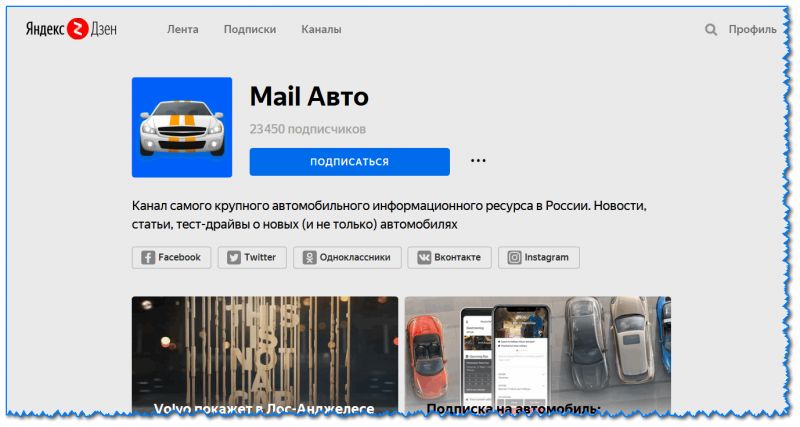
Разумеется, вы можете добавить десятки различных интересных порталов по своему вкусу (аналогичным образом). Тем самым, лента новостей будет каждый день радовать вас интересными событиями.
На этом пока всё. Удачной работы!
Первая публикация: 21.11.2018
Как настроить блоки Яндекс на главной странице
Привет! Сегодня вы узнаете, как настроить блоки на главной странице Яндекс. Что это такое? Вы наверняка замечали, когда прокручиваешь главную страницу вниз, появляется много блоков, например, фильмы, новости, лента дзен и т.д. Вы можете выбрать, какие блоки будут отображаться, а какие нет. Всё очень просто и быстро. Смотри инструкцию далее и пиши комментарии, если есть вопросы. Погнали!)
Откройте главную страницу Яндекса. Вверху справа, нажмите на вкладку Настройка.

В открывшемся окне, нажмите на вкладку Настроить блоки.

Далее, у вас откроется окно Блоки на странице. Здесь вы можете включить или отключить следующие блоки:
- Афиша. Расписание развлечений в вашем городе;
- Кэшбэк. Товары с возвратом части денег за покупку;
- Коллекции. Идеи для вдохновения;
- Новости района. Что происходит рядом с домом и работой;
- Скидки в магазинах. Акции в магазинах неподалёку;
- Игры. Каталог браузерных игр;
- Дзен. Публикации на основе ваших интересов;
- КиноПоиск онлайн. Фильмы для вечернего просмотра;
- Маркет. Персональная рекомендация товаров;
- “Такая история” с Ксенией Собчак. О важных событиях из прошлого;
- Новости. Персональная подборка материалов СМИ;
- Мультфильмы. Любимые детские мультики;
- Мультсериалы. Лучшие в эфире;
- Фильмы. Коллекция популярных фильмов;
- Эфир. Фильмы, сериалы, телеканалы и блогеры;
- Сериалы. Популярные сериалы онлайн;
- ТВ онлайн. Прямой эфир телеканалов в Яндекс.Эфире.

Смотрите, выберите блоки, которые вам интересны, и нажмите слева от названия по переключателю, чтобы включить его, он станет синим. Затем, нажмите на кнопку Сохранить, внизу справа.
Всё готово. Я оставил на главной только фильмы. Теперь страница легче воспринимается.
Как настроить блоки на главной странице яндекса
Для того, чтобы настроить блоки на главной странице Яндекса, нужно выполнить несколько простых шагов. Следуя этим инструкциям, вы сможете управлять отображением блоков на главной странице и выбрать те, которые будут отображаться первыми.
1. Зайти в «Настройки»
Откройте главную страницу Яндекса и нажмите на иконку шестеренки в правом верхнем углу экрана. В открывшемся меню выберите пункт «Настройки».
2. Выбрать необходимый блок
На странице «Настройки» вы найдете список всех доступных блоков. Выберите тот блок, который вы хотите изменить, нажав на его название или значок.
3. Определить порядок отображения
Когда вы выбрали блок, который хотите изменить, перейдите к его параметрам. Определите порядок отображения выбранного блока на главной странице Яндекса с помощью кнопок «Вверх» или «Вниз». Установка порядка определяет приоритет блоков на странице.
4. Применить изменения
После того, как вызначили порядок отображения выбранного блока, нажмите кнопку «Сохранить», чтобы применить изменения. Повторите шаги 2-4 для всех блоков, которые вы хотите настроить.
Теперь вы можете управлять тем, что отображается на главной странице Яндекса. Помните, что порядок отображения блоков влияет на то, как пользователь будет воспринимать информацию на странице.
Настройки интерфейса в браузере Яндекс

Яндекс
Опубликовано 28.09.2019 Обновлено 21.08.2023
Здравствуйте. В данной статье рассмотрим как настроить интерфейс в браузере Яндекс. В настройках интерфейса можно выбрать цветовую схему, вид экрана новой вкладки, изменить настройки информеров, уведомлений, рекламы и т.д.. Как это делается, смотрим далее.
Откройте главную страницу Яндекса.
Вверху справа нажмите на кнопку Меню.
В открывшемся окне нажмите на вкладку Настройки.

В настройках, в меню слева перейдите на вкладку Интерфейс.

Здесь можно настроить следующие параметры:
- Показывать кнопку Яндекс;
- Показывать на панели инструментов кнопку быстрого доступа к паролям и картам;
- Показывать виджет синхронизации в меню;
- Показывать системный плеер при нажатии клавиш для управления медиа;
- Выбрать цветовую схему интерфейса;

Для тёмной цветовой схемы есть параметр: Использовать тёмные фоны с тёмной темой Браузера.

Настройки: Вид экрана новой вкладки
Отображать анимационный фон в высоком разрешении — лучше отключить для экономии трафика и ускорения браузера.
Показывать Табло: Полное или Сокращённое.

Настройки информеров и уведомлений на новой вкладке
Отключить или включить информеры:

Уведомления справа на новой вкладке
- Персональные сервисы Яндекса;
- Погодные предупреждения;
- Перекрытия движения в городе;
- Уведомления о важных событиях;
- Происшествия в вашем регионе;
- Изменения работы метрополитена;
- Промо предстоящих событий;
- Затруднения на дорогах;
- Оповещения МЧС;
- Новинки браузера;

Настройки рекламы на новой вкладки Яндекс
Отключить рекламу можно на новой вкладке и на главной странице Яндекс.
Включить или отключить учёт ваших интересов в рекламе.

Учитывать моё местоположение при показе рекламы.

Если у вас остались вопросы, напишите комментарий
Читайте также
Как сделать закладку в Яндекс браузере инструкция
Похожие записи


Добавить комментарий Отменить ответ
Валентина 25.12.2020
В Настройке на главной странице Яндекс, и в указанном перечне нет ранее просматривающих блоков.
Admin автор 25.12.2020
Теперь вкладка Настройка находится внизу страницы справа, жмите на неё, затем в открывшемся окне Настроить блоки.
Ирина 14.09.2021
В настройке блоков видна одна только кнопка «Афиша». Остальных вообще нет. Как добавить остальные? Спасибо.
Admin автор 17.09.2021
Вы точно там смотрите? Может у вас телефон старый, не поддерживает.
алексей 02.10.2021
исчезли блоки интересное в сми и новости спорта
Admin автор 04.10.2021
За новости сейчас отвечает только блок «Сейчас в СМИ». В нём можно настроить источники, из каких СМИ будут показываться новости и выбрать любимую рубрику, например Спорт.
Аноним 26.10.2021
Как вернуть блоки на главную страницу, как сбросить настройки по умолчанию?
Галина 26.10.2021
Как вернуть блоки на главную страницу
Admin автор 28.10.2021
Какие именно блоки хотите вернуть? Перейдите на страницу настроек, в самом низу будет вкладка Сбросить все настройки.
вадим 01.12.2021
Как блок СМИ вновь вернуть на место над поисковой строкой (а не под ней)?
Надин 03.12.2021
почему блок новости ушел вниз под строку поиска? так непривычно. как вернуть обратно? и прекратите уже за меня все настраивать. Сколько можно!
Элеонора 10.12.2021
Здравствуйте!
Блоки Новостей, погоды и котировок опустились ниже поисковой строки (без моего участия). Я всегда первое, что читаю на Яндексе, это Новости и смотрю погоду. Поисковиком пользуюсь реже. Поэтому эти блоки мне удобнее видеть
над поисковой строкой, а не ниже ее. Как вернуть всё на место? Долго искала в Настройках, но там только выбор блоков по интересам, а не их местоположение на экране.
С уважением, Элеонора.
Павел 12.12.2021
И у меня блок новостей «Сейчас в СМИ» ушёл в низ экрана и оказался под строкой поиска. Как вернуть на прежнее место?
Людмила 19.12.2021
Писать в поддержку яндекса, только чем больше напишет, может вернут.
Аноним 18.12.2021
Остались вопросы
Людмила 19.12.2021
Ответ яндекс поддержки:
Здравствуйте. Увы, но вернуть старый дизайн Главной страницы нельзя.
Мы понимаем, что прежняя версия успела стать для многих привычной. Но со временем меняются как технологии, так и привычки, потребности и вкусы пользователей. Поэтому и мы меняем интерфейсы и функциональность наших сервисов. Прежнюю версию вернуть, увы, не получится, однако мы надеемся, что со временем вы сможете по достоинству оценить наши нововведения.
vanneci 26.12.2021
К чему весь этот «сыр-бор» с перемещение поисковой строки вверх?! В чём смысл этого, с позволения сказать, «новшества». (( Для того,чтобы люди скачивали уступающий «Сафари» ваш Яндекс браузер. ( Я его скачал и там почему-то строка поиска расположена снизу, как раньше и было в Сафари и не только! Для чего существует «обратная связь»?! Почему бы не спросить у людей, как им удобнее?! Ведь,можно было и опрос провести, и пробную версию запустить на пару недель или даже месяц, а потом принять решение по отзывам пользователей!
Павел 02.01.2022
Верните мне Блок «Сегодня в СМИ» на верх экрана страницы Яндекс над поисковой строкой.
петр 09.01.2022
Почему вы не хотите слушать людей.Яндекс должен быть удобным для чтения,а вы его без обсуждения взяли и исковеркали.Я тоже чтобы блок новостей был вверху ,потому что так удобнее читать.Вы своими действиями заставляете подписчиков Яндекса уходить на другие приложения.Особенно писали,что можно переместить блок новостей вверх заморочили людям голову ,а потом сказали ,что нельзя. Вы подумайте о возрате назад,а то потеряете уважение к вам.
Аноним 12.01.2022
Теппрь модно, что ли делать всё назло людям,которые оказывают Вам уважение, пользуясь вашим продуктом? Зачем сделали все по идиотски на главной странице? В стране и так беспросветность, да еще и вы решили подгадить людям? Нехорошо.
Павел 01.04.2022
больше двух лет статье. Но всё же может кто-то увидит и поможет?
Дело в том, что все блоки сервисов присутствуют на главной странице, а что бы отключить некоторые из них в настройках они большинство отсутствуют.