Как сохранять файлы из интернета на карту памяти на Samsung Galaxy
Файлы, которые вы загружаете через браузер: картинки, музыка, видео, документы и прочее.
Браузер «Интернет»: как настроить сохранение данных на карту памяти
Первый вариант
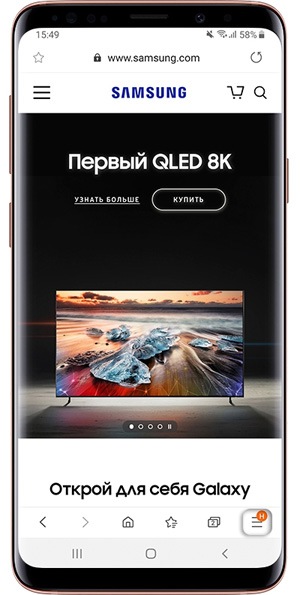
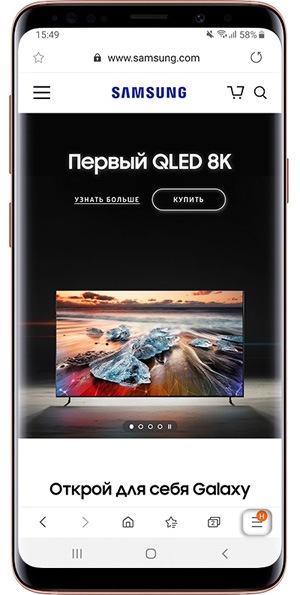
Шаг 1. Откройте приложение «Интернет» и нажмите ≡ (Опции).
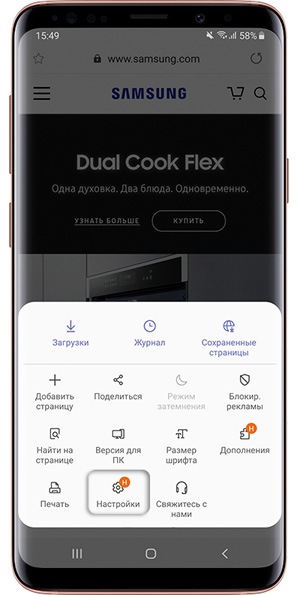
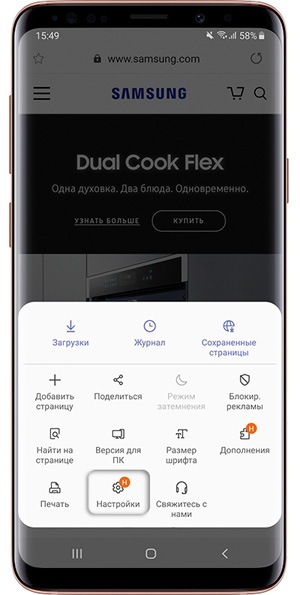
Шаг 2. Коснитесь «Настройки».
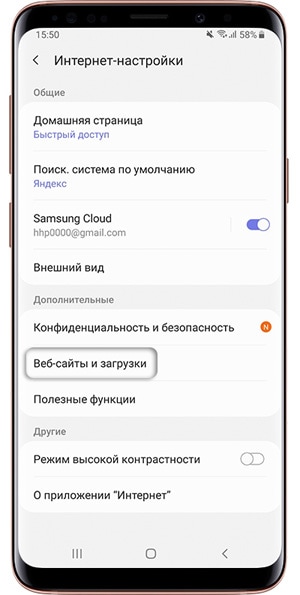
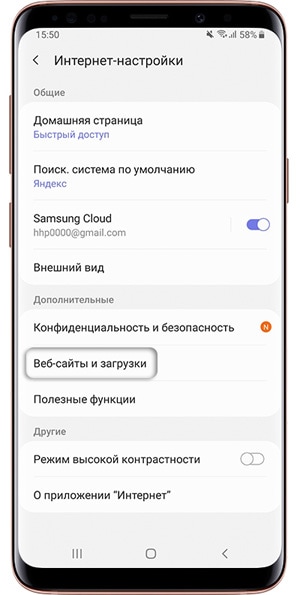
Шаг 3. Перейдите в раздел «Веб-сайты и загрузки».
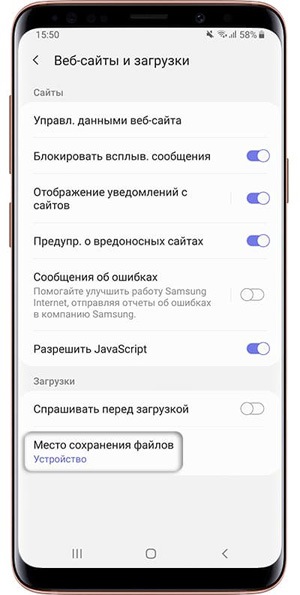
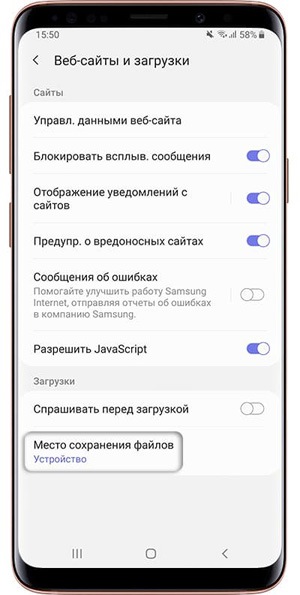
Шаг 4. Откройте пункт «Место сохранения файлов».
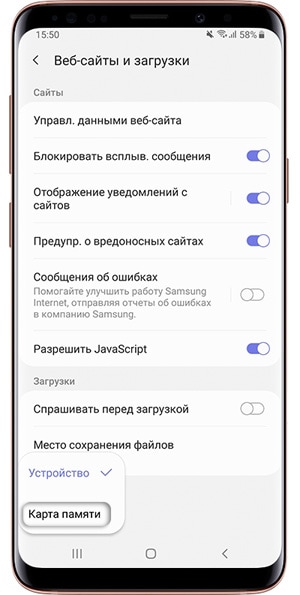
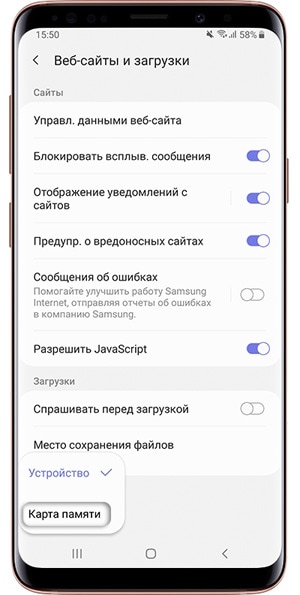
Шаг 5. Нажмите «Карта памяти».
Второй вариант
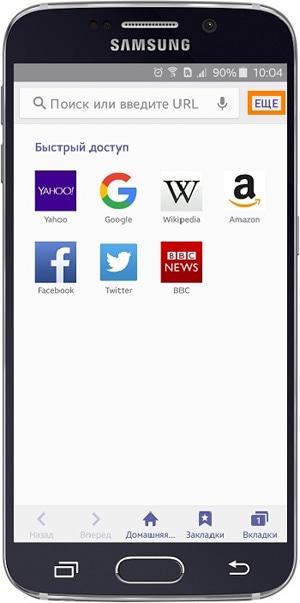
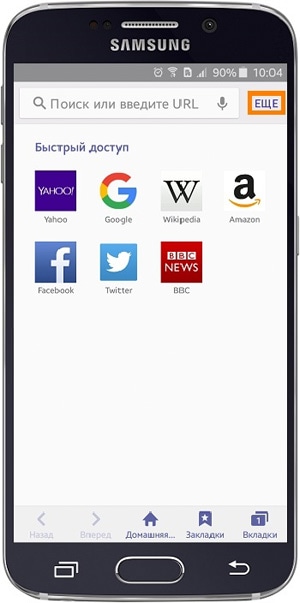
Шаг 1. Откройте приложение «Интернет» и нажмите кнопку Еще или ≡ (Опции).
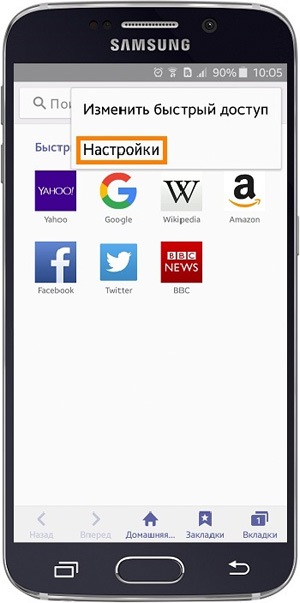
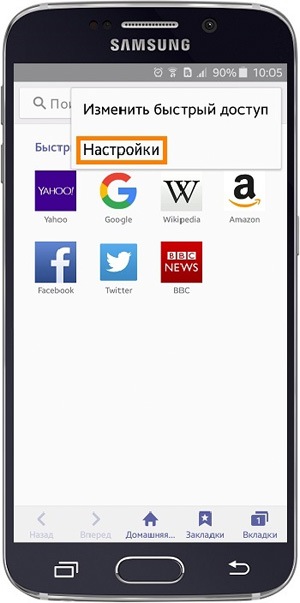
Шаг 2. Выберите пункт «Настройки».
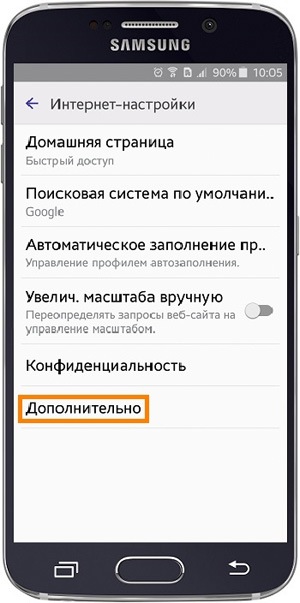
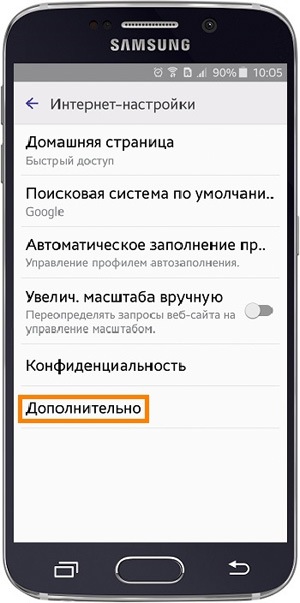
Шаг 3. Откройте раздел «Дополнительно» и перейдите в «Параметры содержимого». Если такого пункта нет, перейдите к следующему шагу.
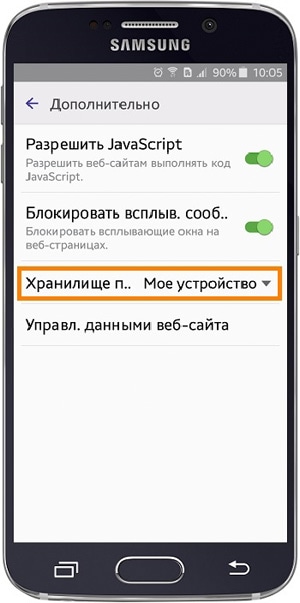
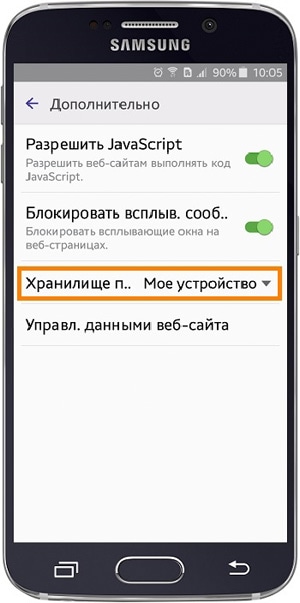
Шаг 4. Нажмите «Хранилище по умолчанию» или «Сохранить содержимое».
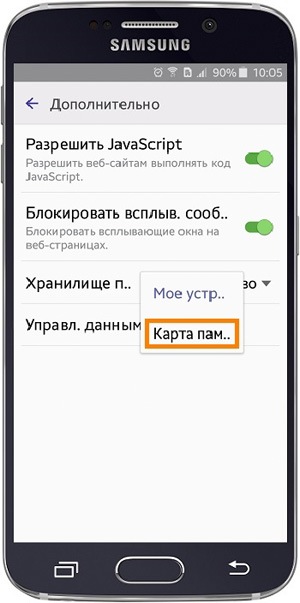
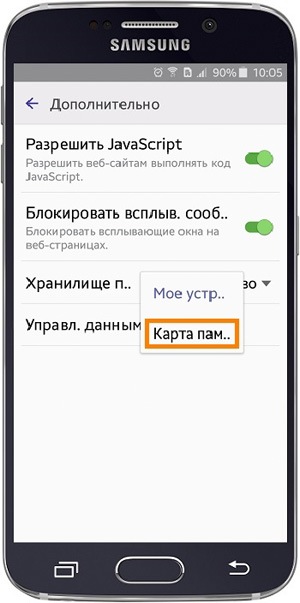
Шаг 5. Выберите пункт «Карта памяти».
Как извлечь карту памяти из Samsung Galaxy
Чтобы увеличить запас памяти на телефоне, пользователи часто используют карту памяти Micro SD. Но если ее неправильно извлечь, то могут повредиться некоторые данные или сама карта.
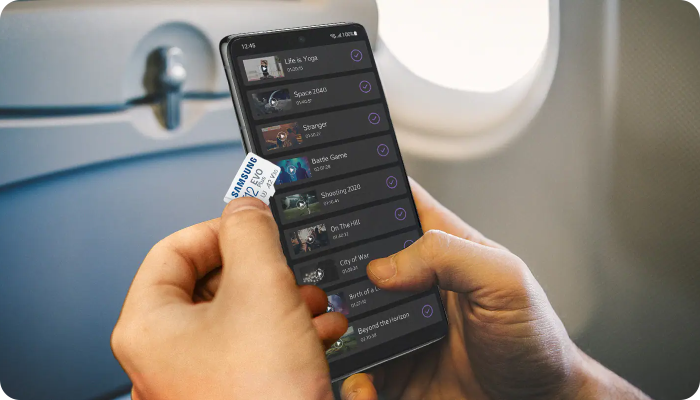
Для безопасного извлечения карты сначала можно отключить карту в настройках либо отключить сам смартфон. А потом уже вынимать карту. Тогда все процессы, связанные с картой памяти, будут остановлены и ее можно будет достать из смартфона.
1 Отключите карту в Настройках или выключите смартфон.
- Если вы не хотите выключать смартфон, откройте Настройки телефона и выполните действия, соответствующие вашей версии ОС Android.


Шаг 1. В Настройках телефона, перейдите в раздел Обслуживание устройства.


Шаг 2. Перейдите в Хранилище.


Шаг 3. Перелистните справа на лево, чтобы посмотреть информацию о карте памяти.
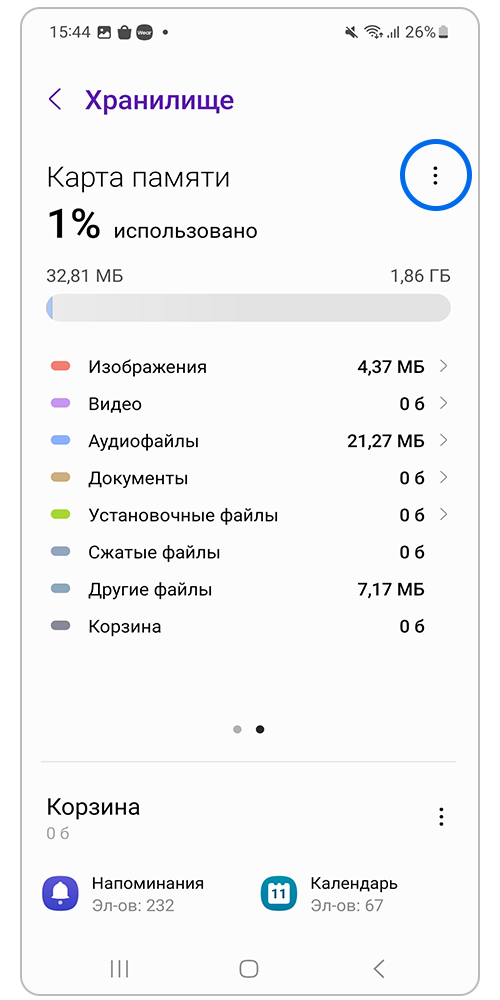
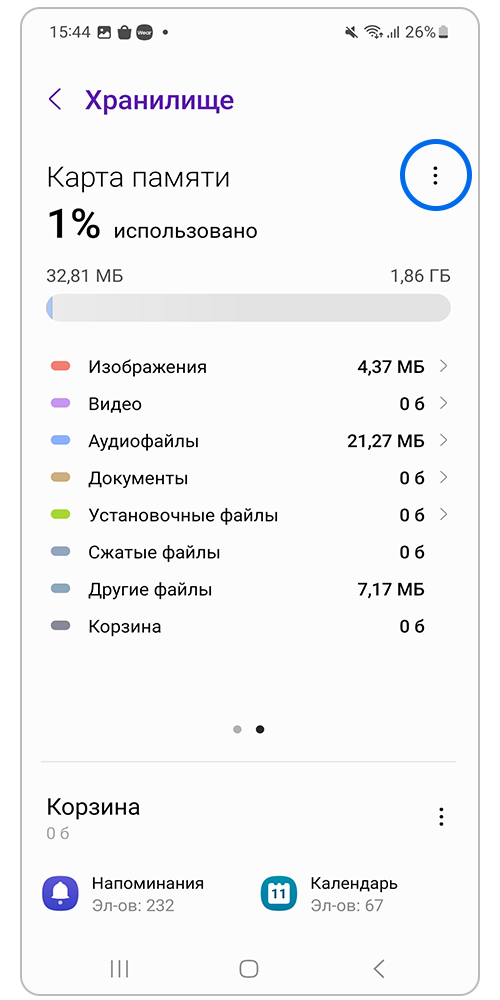
Шаг 4. Нажмите на три точки в правом верхнем углу, чтобы открыть меню дополнительных возможностей.


Шаг 5. Нажмите Извлечение. Когда работа карты будет остановлена, внизу экрана появится уведомление об этом и подробная информация о содержании карты пропадет.


Шаг 1. В Настройках телефона, перейдите в раздел Обслуживание устройства.


Шаг 2. Перейдите в раздел Память.


Шаг 3. Нажмите на три точки в правом верхнем углу, затем Дополнительно.
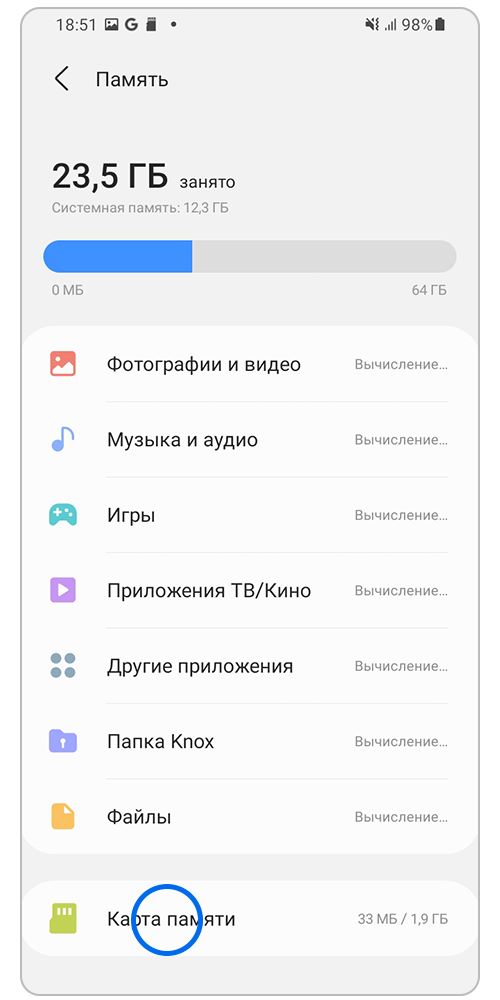
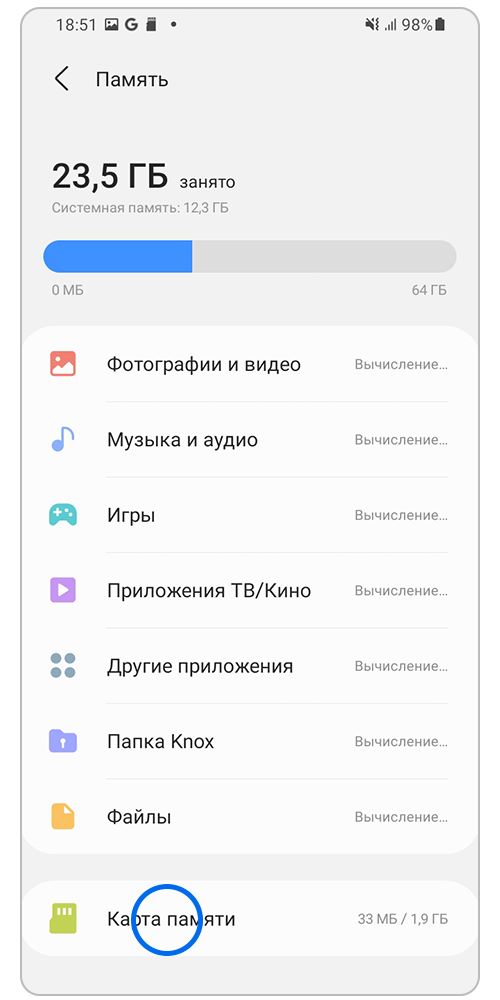
Шаг 4. Выберите Карту памяти в правом верхнем углу, чтобы открыть меню дополнительных возможностей.


Шаг 5. Нажмите Отключить.


Шаг 1. В Настройках телефона, перейдите в раздел Обслуживание устройства.


Шаг 2. Перейдите в Хранилище.


Шаг 3. Откройте раздел Карта памяти SD.


Шаг 4. Нажмите на значок Извлечение (треугольник справа от карты памяти). Когда работа карты будет остановлена, вместо информации о занятом месте появится надпись Отключено.


Шаг 1. В Настройках телефона, перейдите в раздел Обслуживание устройства.


Шаг 2. Перейдите в раздел Память.


Шаг 3. Перейдите в раздел Карта памяти.


Шаг 4. Нажмите на три точки в правом верхнем углу, затем Настройки памяти.


Шаг 5. Нажмите на значок Извлечение (треугольник справа от карты памяти). Когда работа карты будет остановлена, вместо информации о занятом месте появится надпись Отключено.
Как извлечь карту памяти из Samsung Galaxy
Чтобы увеличить запас памяти на телефоне, пользователи часто используют карту памяти Micro SD. Но если ее неправильно извлечь, то могут повредиться некоторые данные или сама карта.
Для безопасного извлечения карты сначала можно отключить карту в настройках либо отключить сам смартфон. А потом уже вынимать карту. Тогда все процессы, связанные с картой памяти, будут остановлены и ее можно будет достать из смартфона.
1 Отключите карту в Настройках или выключите смартфон.
- Если вы не хотите выключать смартфон, откройте Настройки телефона и выполните действия, соответствующие вашей версии ОС Android.
Шаг 1. В Настройках телефона, перейдите в раздел Обслуживание устройства.
Шаг 2. Перейдите в Хранилище.
Шаг 3. Перелистните справа на лево, чтобы посмотреть информацию о карте памяти.
Шаг 4. Нажмите на три точки в правом верхнем углу, чтобы открыть меню дополнительных возможностей.
Шаг 5. Нажмите Извлечение. Когда работа карты будет остановлена, внизу экрана появится уведомление об этом и подробная информация о содержании карты пропадет.
Шаг 1. В Настройках телефона, перейдите в раздел Обслуживание устройства.
Шаг 2. Перейдите в раздел Память.
Шаг 3. Нажмите на три точки в правом верхнем углу, затем Дополнительно.
Шаг 4. Выберите Карту памяти в правом верхнем углу, чтобы открыть меню дополнительных возможностей.
Шаг 5. Нажмите Отключить.
Шаг 1. В Настройках телефона, перейдите в раздел Обслуживание устройства.
Шаг 2. Перейдите в Хранилище.
Шаг 3. Откройте раздел Карта памяти SD.
Шаг 4. Нажмите на значок Извлечение (треугольник справа от карты памяти). Когда работа карты будет остановлена, вместо информации о занятом месте появится надпись Отключено.
Шаг 1. В Настройках телефона, перейдите в раздел Обслуживание устройства.
Шаг 2. Перейдите в раздел Память.
Шаг 3. Перейдите в раздел Карта памяти.
Шаг 4. Нажмите на три точки в правом верхнем углу, затем Настройки памяти.
Шаг 5. Нажмите на значок Извлечение (треугольник справа от карты памяти). Когда работа карты будет остановлена, вместо информации о занятом месте появится надпись Отключено.
Как отключить карту памяти на самсунге?
Если вы решите отключить карту памяти от внутренней памяти, сделать это просто — перенесите с нее все важные данные на компьютер, после чего зайдите, также как и в первом способе в настройки SD-карты.
Как отключить карту памяти в смартфоне?
Извлечение карты памяти
Переходим во вкладку «Портативный носитель» и жмем справа от пункта «Карта памяти» кнопку в виде треугольника. Либо жмем на надпись «Карта памяти» и внизу выбираем «Отключить». Теперь можно выключать смартфон, извлекать аккумулятор, если это предусмотрено конструкцией, и извлекать карту памяти.
Что значит отключить карту памяти?
Несколько секунд подождите: за это время карта размонтируется. Статус «Отключено» говорит в том, что карту памяти можно извлечь из телефона без риска потери данных.