Телеграм веб. Пошаговая инструкция
Добро пожаловать в пошаговую инструкцию по началу использования Телеграм Веб!
Telegram Web — это веб-версия популярного мессенджера Telegram, которая позволяет вам общаться с контактами прямо через веб-браузер, без необходимости установки приложения на компьютер.
Следуя этой инструкции, вы сможете быстро начать использовать Телеграм Веб.
Чтобы войти в Телеграм веб, с помощью QR-кода, выполните следующие шаги:
Нажмите на ссылку: https://web.telegram.org или введите её в адресную строку веб-браузера.
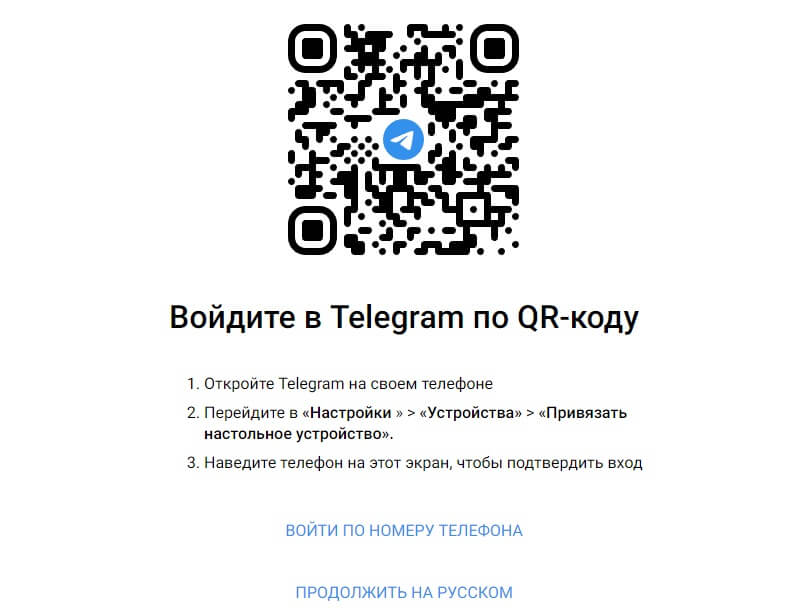
У вас должна появиться страница с QR-кодом.
Если она на английском языке выполните “Шаг 2”, если на русском выполните сразу “Шаг 3”, пропустив “Шаг 2”.
Нажмите на текст “Продолжить на русском”.
Так вам будет понятнее и спокойнее, возможно.
Должна появиться такая же страница, только на русском (см. фото).
Телеграмм в браузере
Телеграмм в браузере online работает на официальном сайте Павла Дурова, на русифицированных зеркалах и через расширения для Google Chrome, Mozilla Firefox и Opera. Дополнения моментально инсталлируются и удобны для переписки, но нуждаются в VPN или прокси для обхода блокировок.
Опишем пошаговую установку расширений мессенджера в популярных браузерах.
Поделиться:
Установка Телеграмм для браузера Google Chrome
В интернет-магазине Chrome представлено несколько вариантов расширений мессенджера. Рассмотрим процесс установки и авторизацию в программе для обеспечения быстрого доступа к Telegram в браузере.

2. Введите в окно поиска название приложения «Telegram».
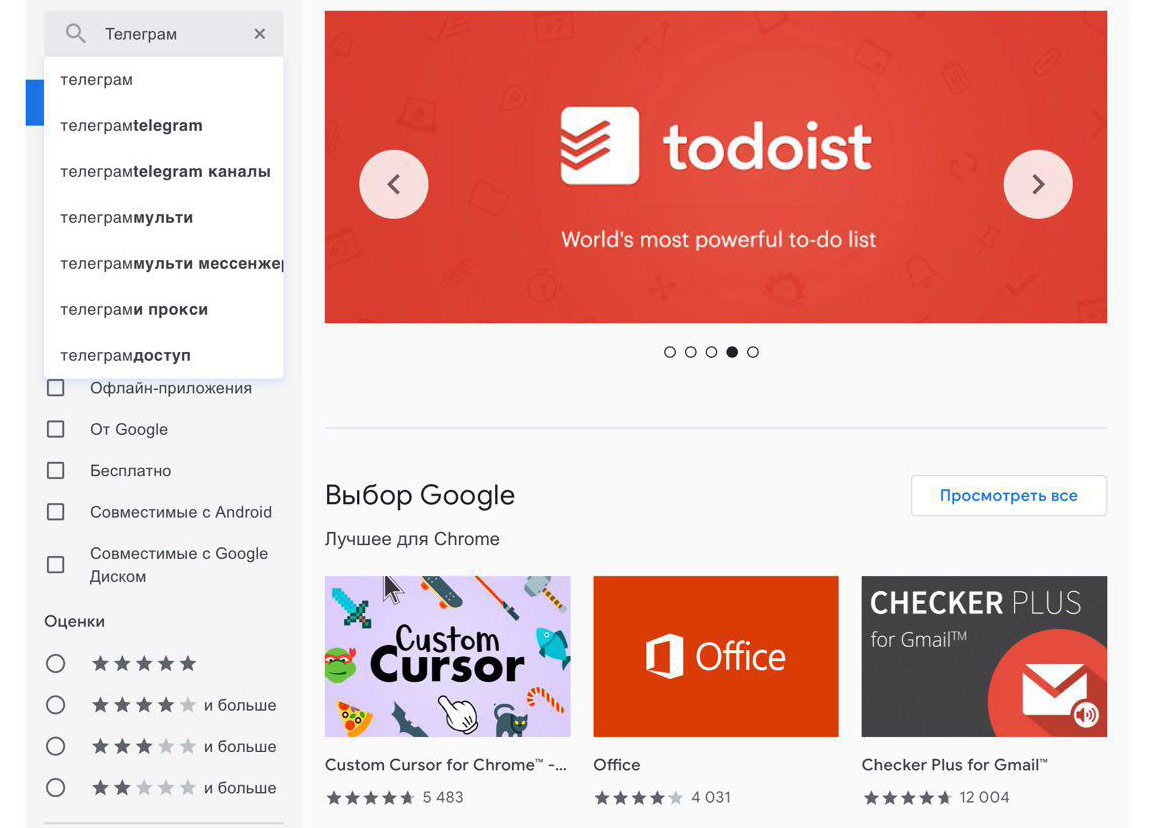
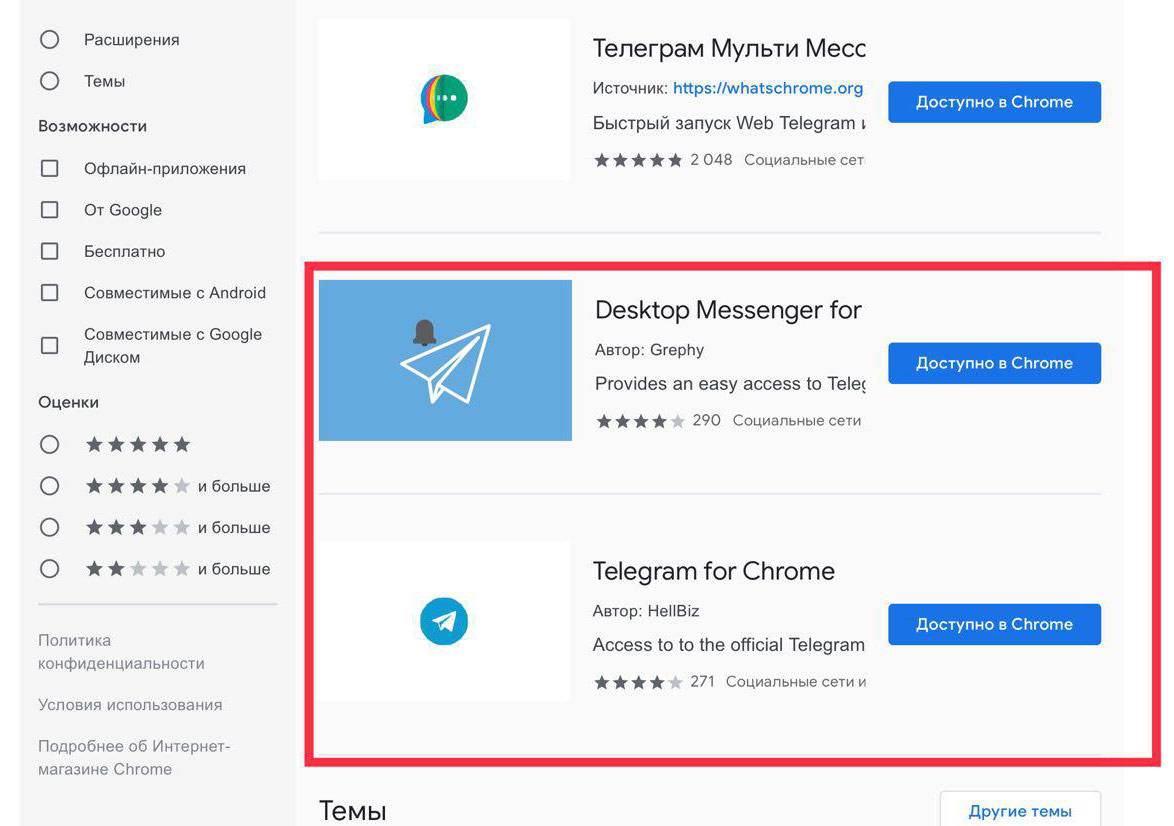
3. На странице выдачи выберите один из вариантов расширения и ознакомьтесь с отзывами. Отдавайте предпочтение программам с наибольшим числом пользователей.
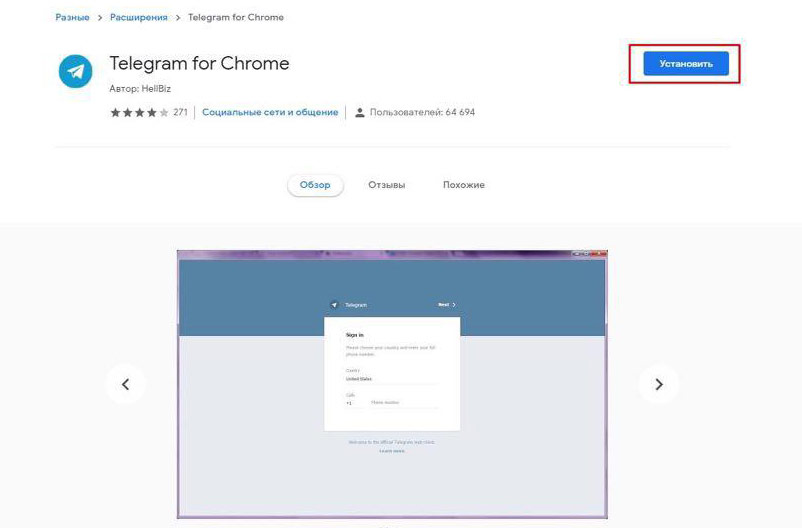
4. Нажмите на синюю кнопку «Установить» и во всплывающем окне щелкните по «Установить расширение».
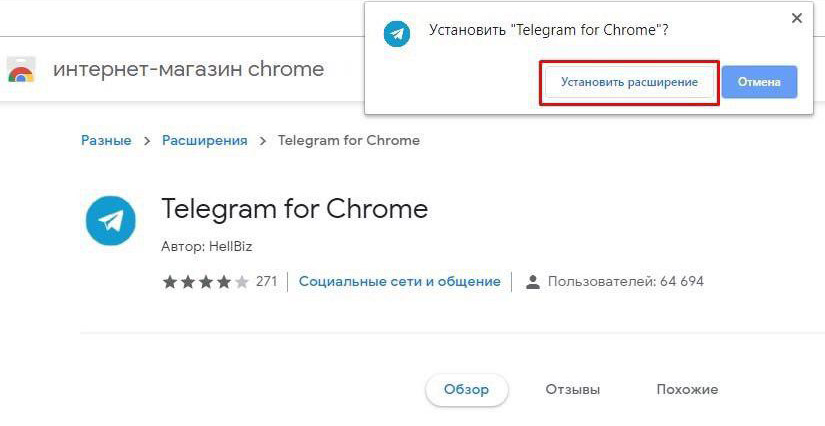
5. После завершения установки в правом верхнем углу браузера появится иконка Telegram.
6. Для запуска онлайн Телеграм кликните по значку мессенджера.
7. При наличии аккаунта укажите страну и введите номер телефона. В случае отсутствия учетной записи читайте статью «Как зарегистрироваться в Telegram».
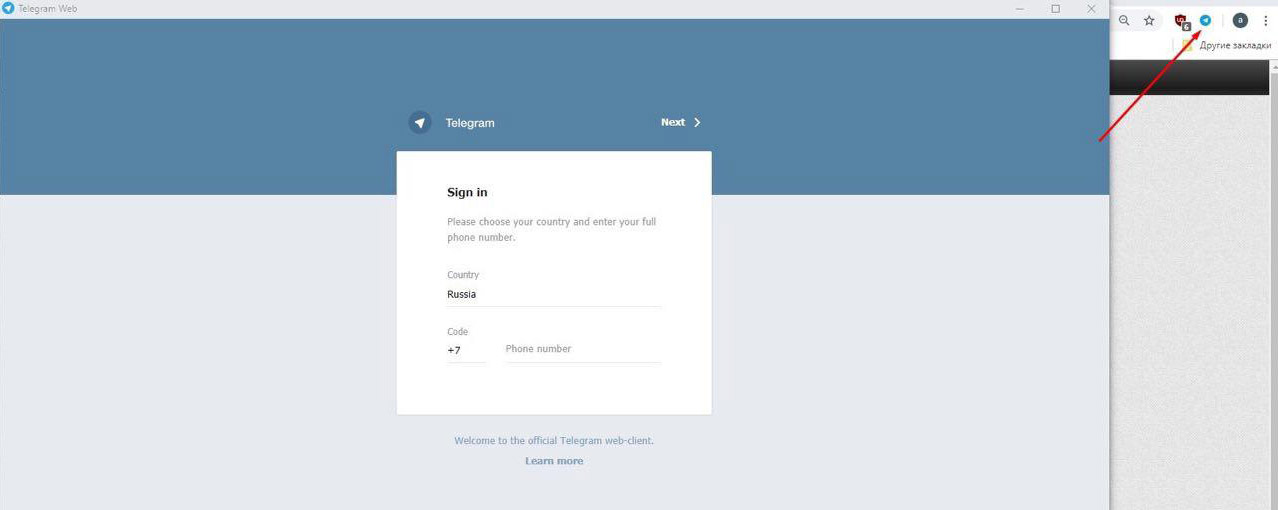
8. Введите код подтверждения в поле формы. Приложение отправляет пароль в установленный на смартфон или ПК мессенджер.
9. При корректном вводе кода открывается окно с диалогами пользователя. Внешний вид похож на интерфейс приложения на компьютере и телефоне.
Пользователь авторизуется в аккаунте только один раз. В дальнейшем для запуска Телеграмм вводить телефон и подтверждать пароль не требуется.
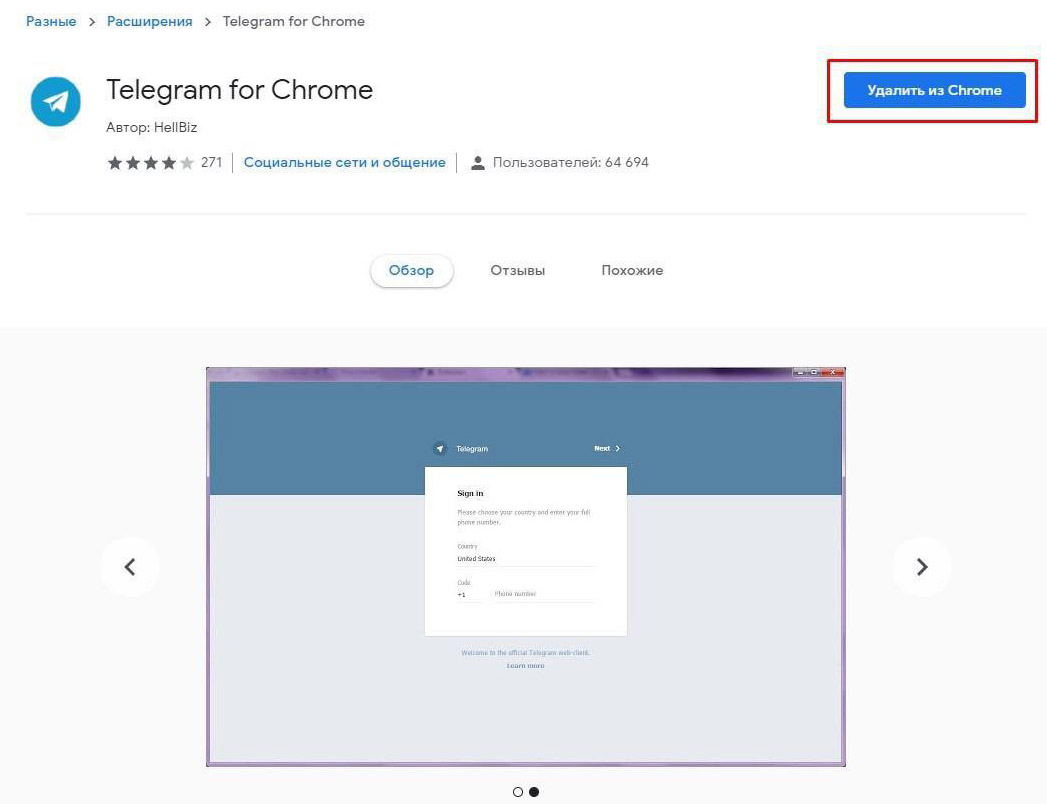
Для удаления виджета перейдите на страницу расширения в магазине Chrome и нажмите «Удалить из Chrome».
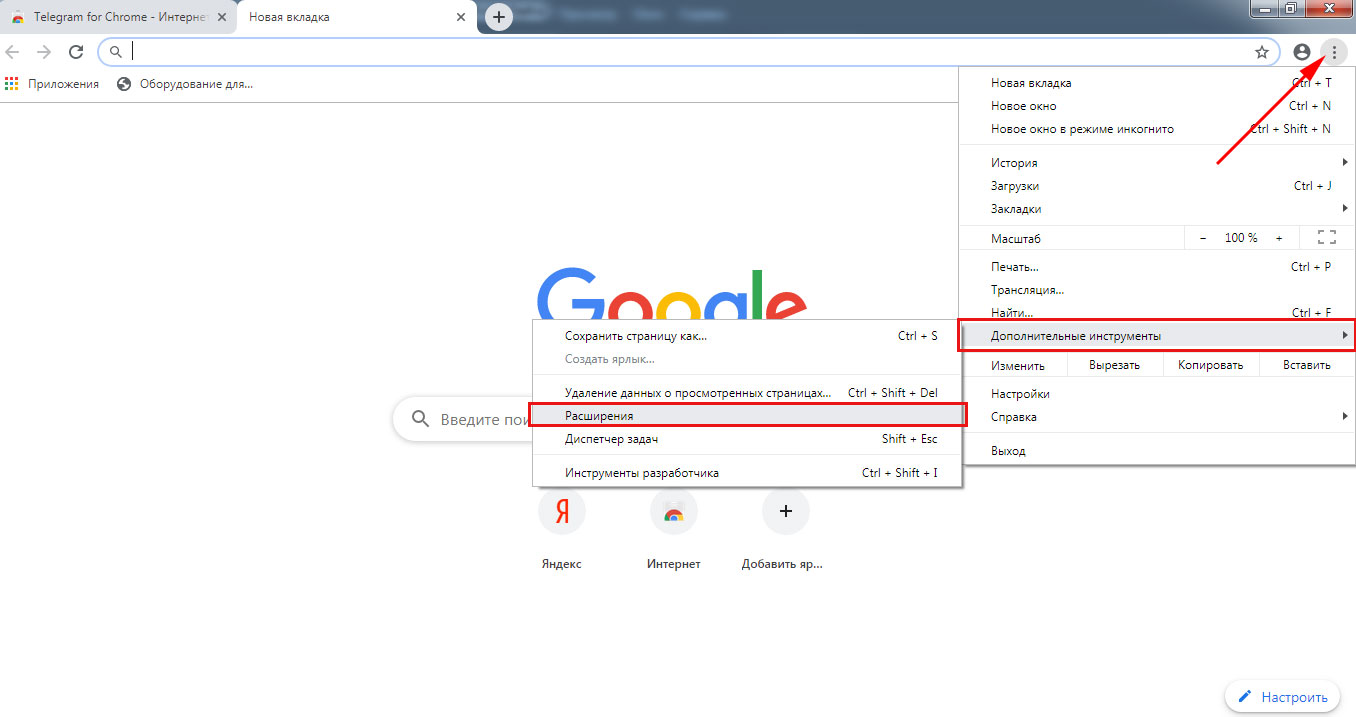
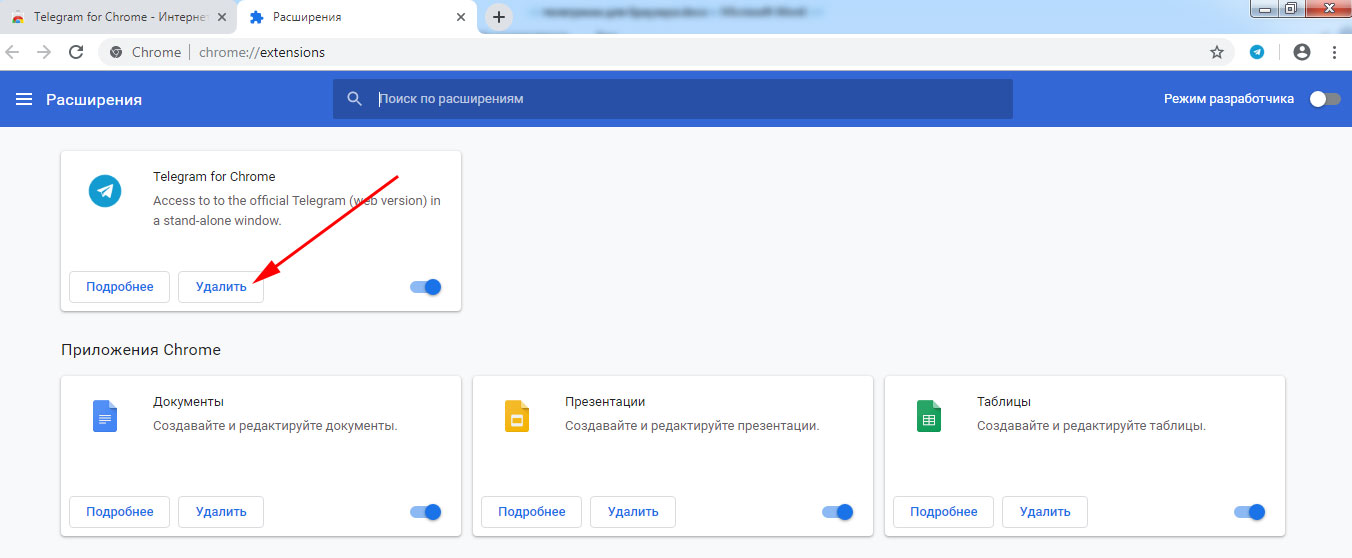
Существует альтернативный способ избавиться от мессенджера. В меню выберите «Дополнительные инструменты — Расширения». Щелкните «Удалить» на плитке Телеграма в браузере.
Отличное дополнение разработал Igor Zhukov. На октябрь 2019 года этому решению отдают предпочтение 495 758 пользователей. Несмотря на популярность программы, расширение не найти через поиск в магазине Google Chrome. Для установки утилиты перейдите по ссылке.
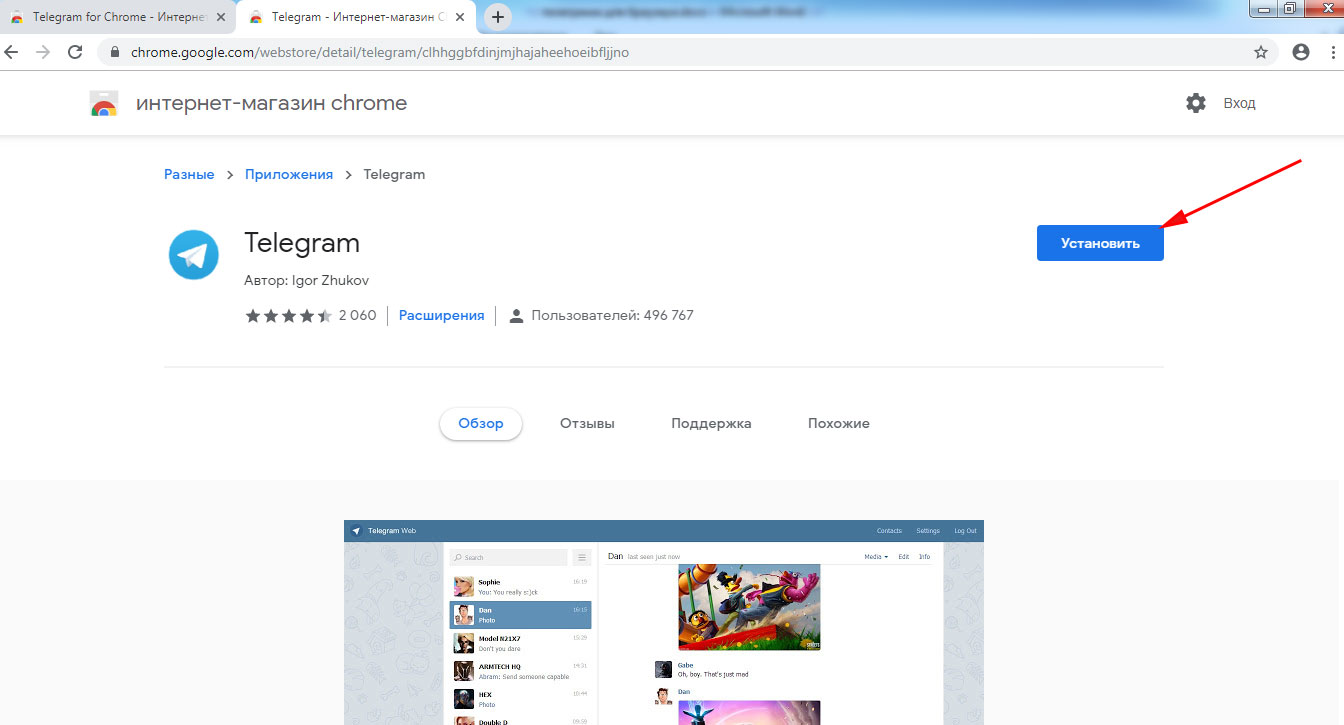
После инсталляции расширение не добавляет виджет в панель инструментов браузера. Для начала общения перейдите по той же ссылке и нажмите «Запустить».
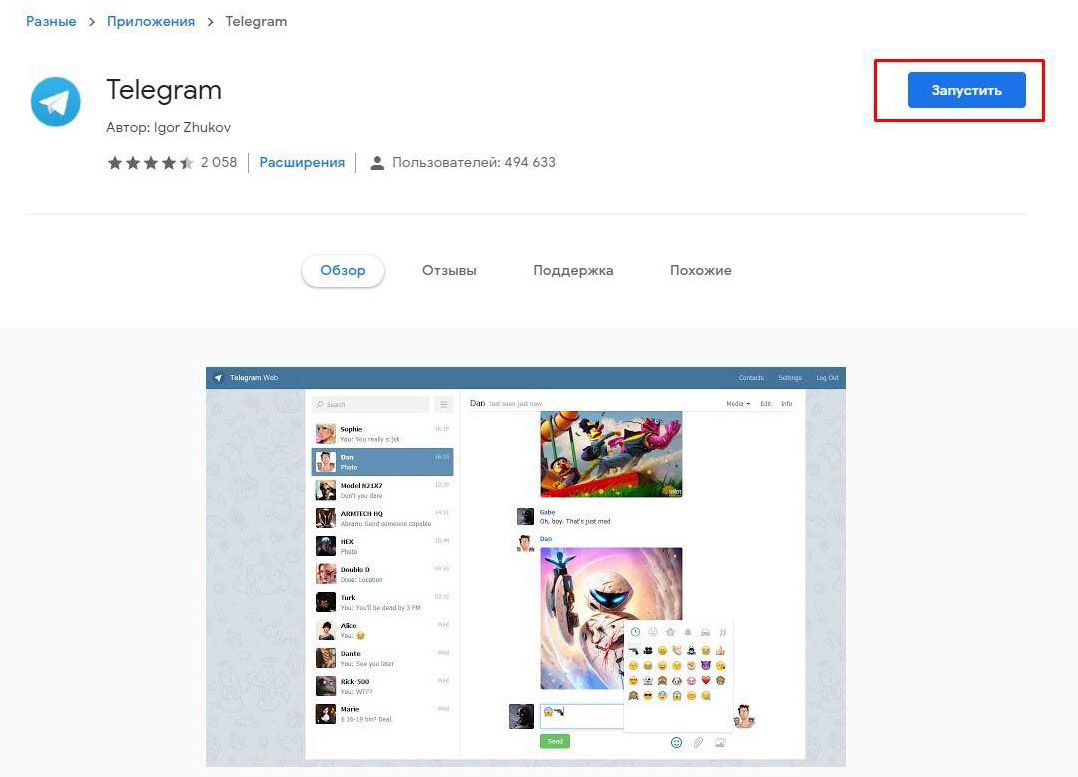
Решение от Igor Zhukov не удалить через магазин Google Chrome. Кнопка для удаления программы отсутствует. Деинсталлируйте приложение через «Дополнительные инструменты — Расширения».
Телеграмм для Mozilla Firefox
Telegram для браузера Мозила устанавливают аналогично дополнению для Гугл Хром.
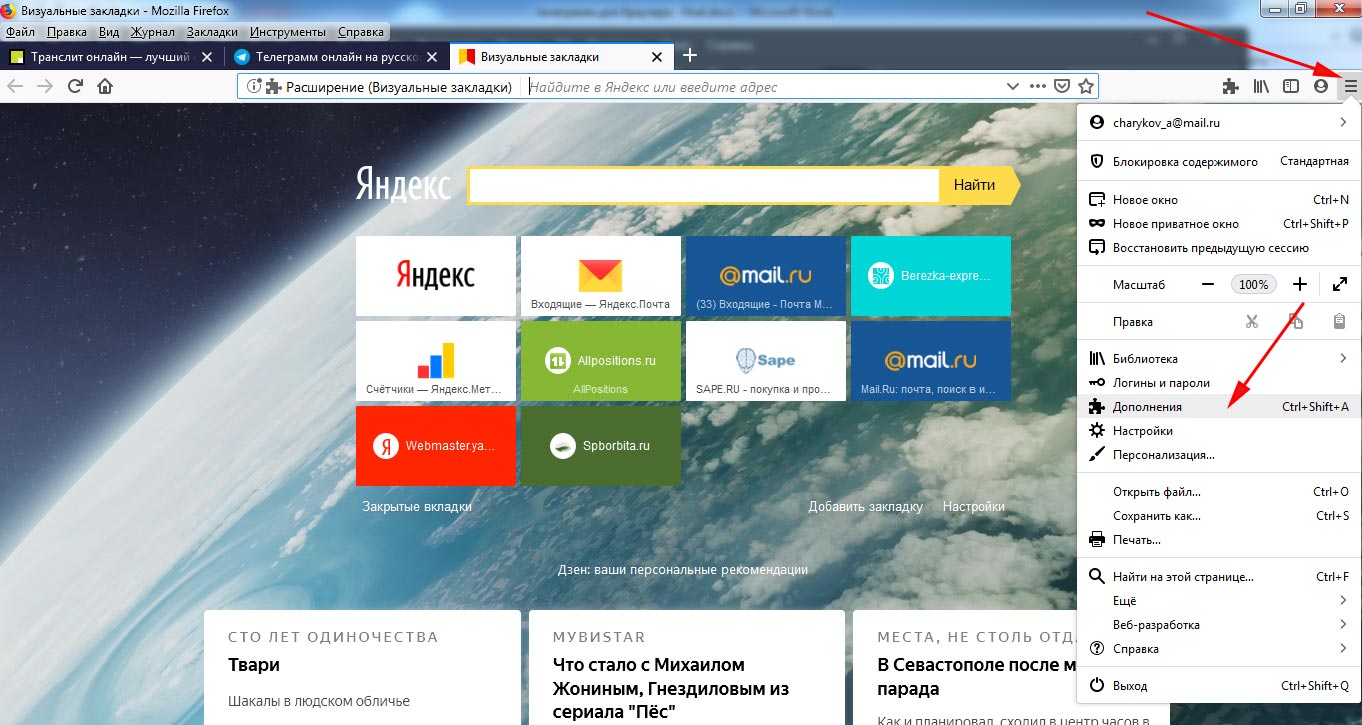
1. Перейдите по ссылке или выберите раздел меню «Дополнения» и укажите название мессенджера в поисковой строке.
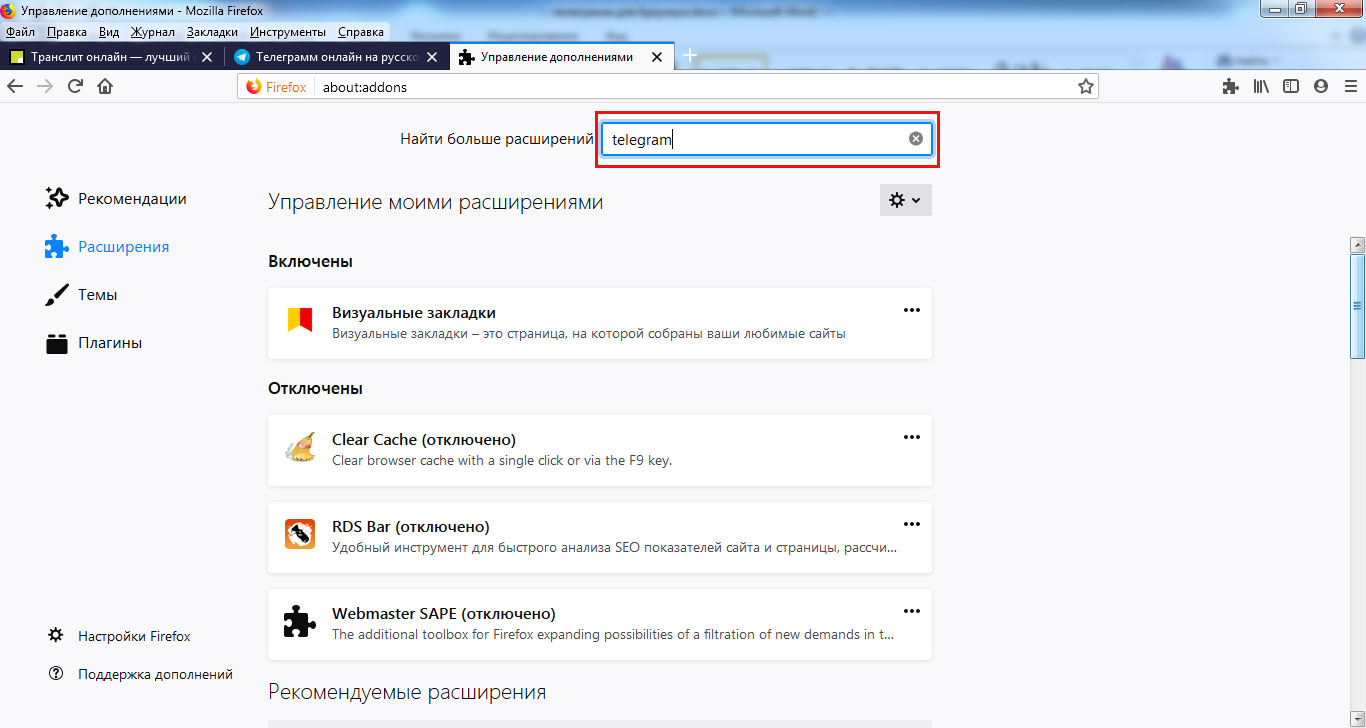
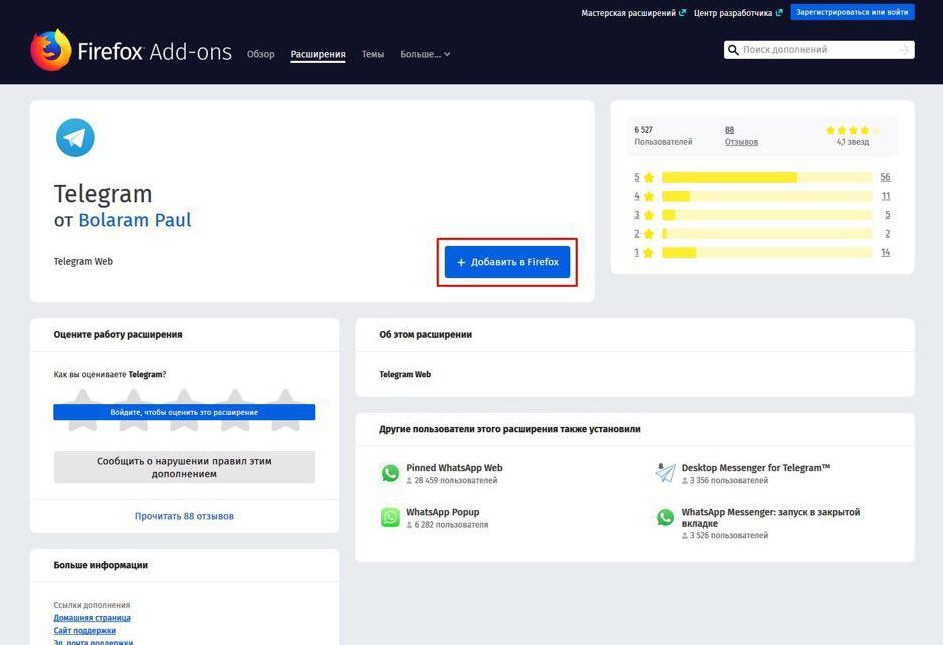
2. Нажмите на голубую кнопку «Добавить в Firefox».
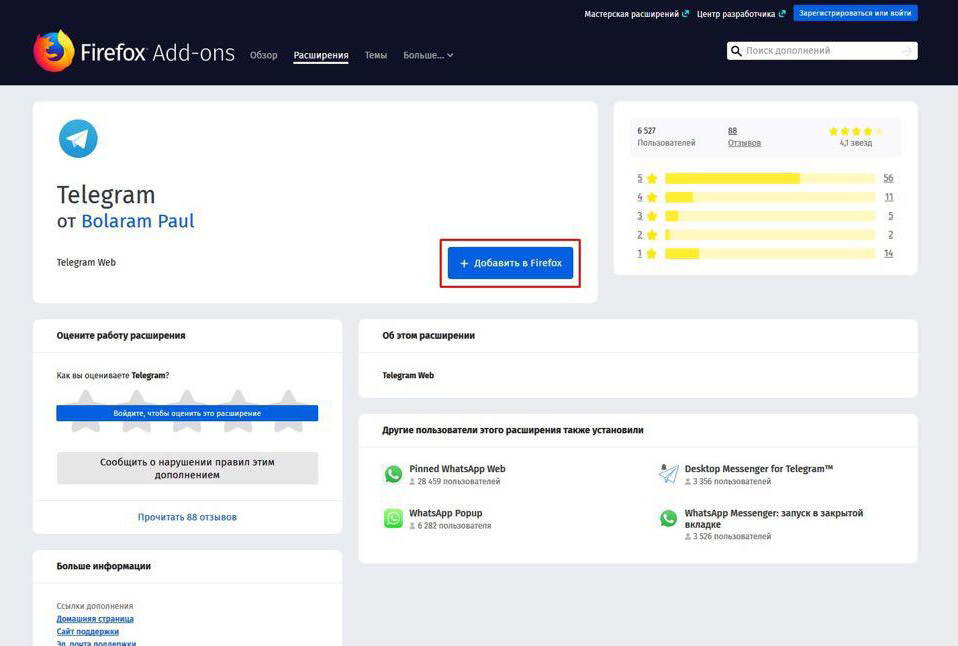
3. Подтвердите добавление Telegram Web.
4. В правом верхнем углу экрана появится значок Телеграмм и окошко с информацией о том, как управлять расширениями в браузере. Проставьте чекбокс и нажмите «Ok, понятно».
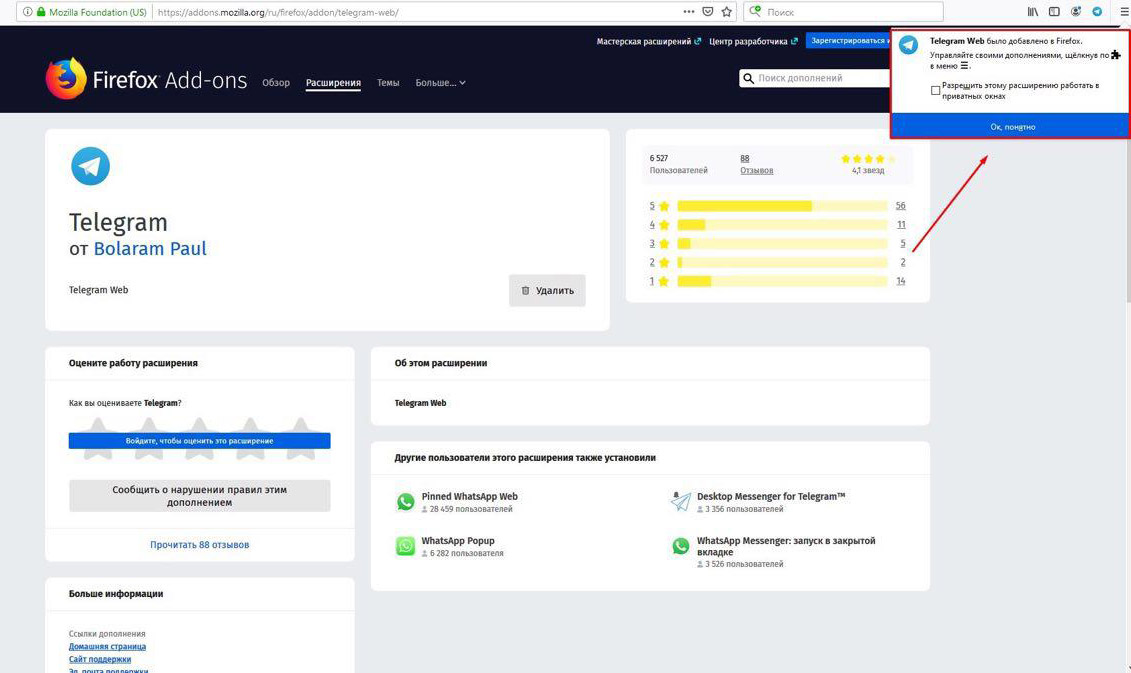
Впоследствии установленную программу можно удалить через пункт меню «Дополнения».
5. Установка завершена. Для запуска мессенджера кликните на иконку с голубым самолетиком справа вверху и переходите к вводу кода подтверждения.
Телеграм для Opera
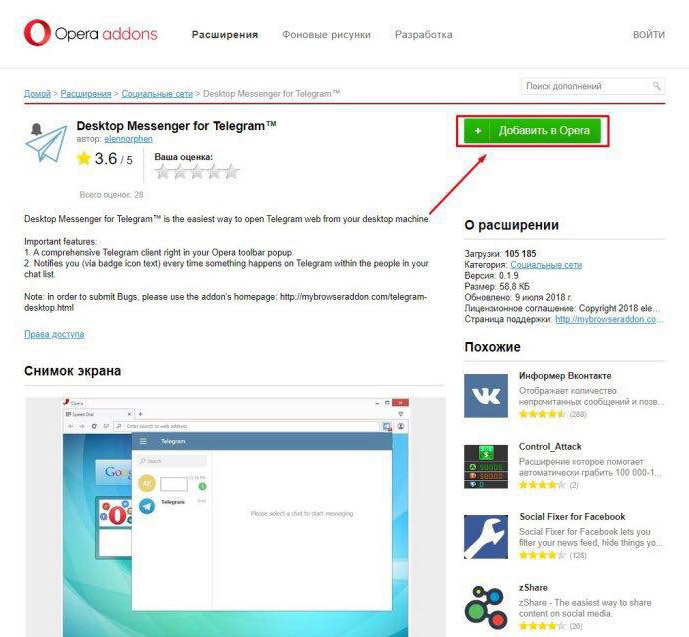
Установка дополнения для Оперы проходит аналогично инсталляции расширений для Chrome и Firefox.
2. Введите в строку поиска «telegram».
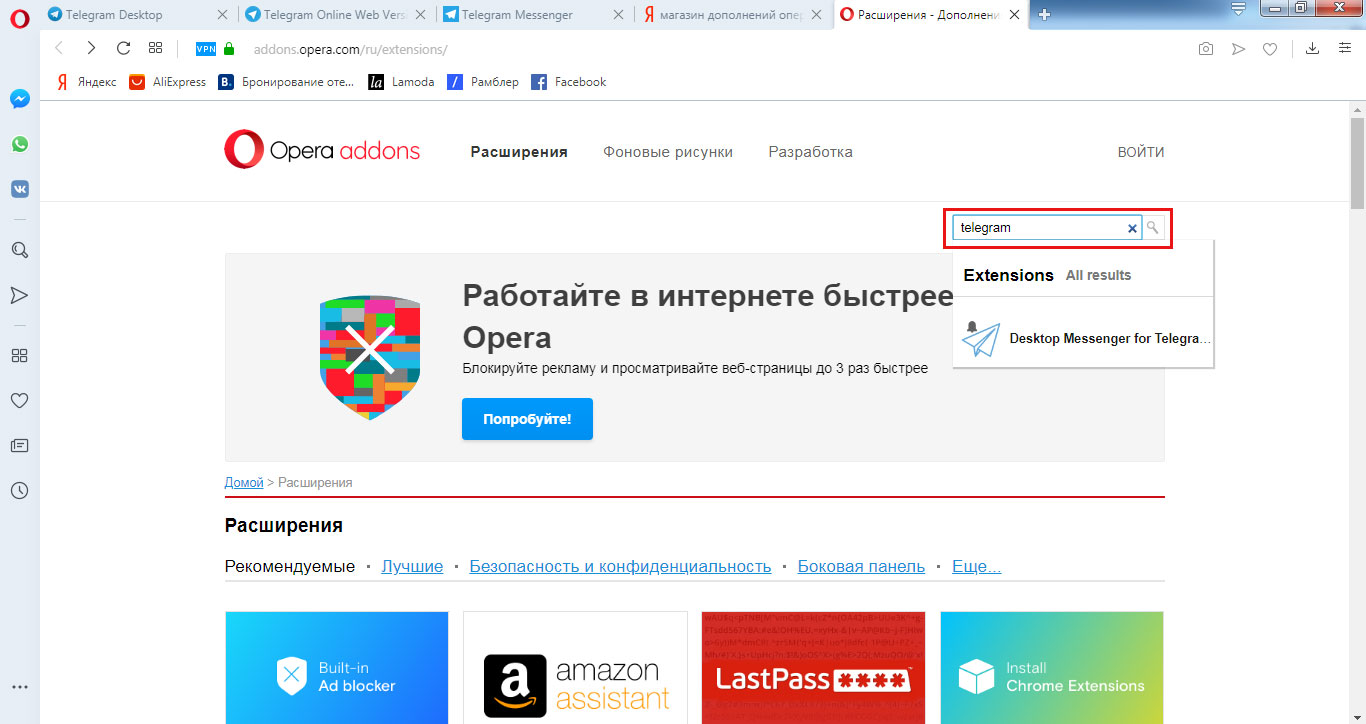
3. Перейдите на страницу дополнения.
4. Нажмите на зеленую кнопку справа вверху.
Использование мессенджера в Яндекс.Браузере
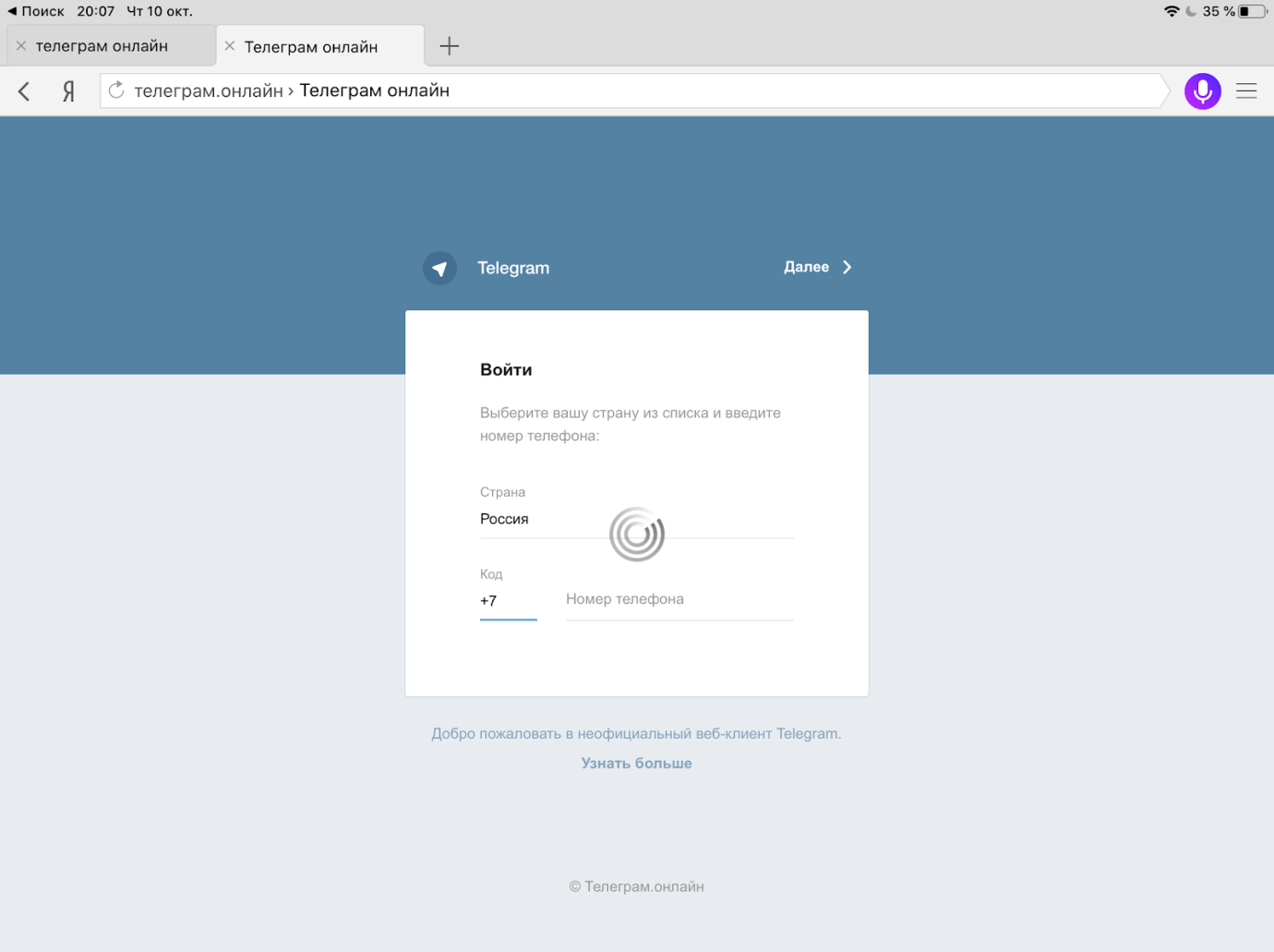
Для общения в Телеграм через Яндекс.Браузер откройте официальный сайт www.telegram.org или работающие с обходом блокировки русифицированные зеркала, например, webtelegram.net. Дистрибутив не требуется скачивать: Веб Телеграм работает в открытой вкладке, расширения для Яндекс.Браузера не предусмотрены.
Плюсы браузерной версии
- Быстрый доступ из любого браузера.
- Ввод пароля осуществляется только при первом запуске. При последующем использовании мессенджера код подтверждения не требуется.
- Потребовался Телеграмм в браузере на нескольких компьютерах? Авторизуйтесь в аккаунте Google Chrome, Mozilla Firefox или Opera по E-mail, установите дополнение и используйте мессенджер на другом ПК.
- Нет назойливой рекламы.
Минусы Telegram Web
- Доступ к программе осуществляется через официальный сайт Дурова. Ресурс не доступен в России без обхода блокировки. Используйте прокси-сервера или VPN.
- Нет перемотки аудиозаписей, как в Телеграм для ПК и телефона.
Заключение
Telegram для браузера прост в установке, но функционал немного урезан по сравнению с десктопным приложением. Для переписки и отправки файлов запуск мессенджера online – удобный вариант. Для использования всех возможностей утилиты устанавливайте полноценную версию.
Как использовать Telegram на компьютере: через браузер или отдельное приложение

Какую версию Telegram выбрать для компьютера: браузерную или отдельный клиент? Разбираемся в статье.


Так как Telegram — приложение с открытым исходным кодом, в сети можно найти множество неофициальных веб-версий, расширений для браузера и дополнений.
Однако официально через браузер работают только два веб-интерфейса, а на десктопе — и вовсе одно приложение. В нашей статье мы рассмотрим именно такие программы, одобренные разработчиками и рекомендованные на сайте telegram.org.
Важно: Все описанные функции программ актуальны на дату публикации статьи. Так как разработчики довольно часто их обновляют, перед использованием обязательно проверьте, не появились ли новые возможности в текущей версии.
Браузерные версии Telegram
Использовать мессенджер можно через браузер — это будет удобно тем пользователям, которые работают за чужим компьютером или не хотят устанавливать отдельный клиент.
Официально доступно два веб-интерфейса Telegram: WebZ и WebK. Они пришли на замену неофициальному клиенту «Вебограм» в апреле 2021 года.

Авторизоваться в обеих версиях можно либо по номеру телефона, привязанному к аккаунту, либо через QR-код. Для второго способа необходимо открыть настройки приложения на смартфоне, зайти в раздел «Устройства» — «Подключить устройство» и навести камеру мобильного на QR.

Пока у веб-версий есть определенные ограничения:
- нельзя начинать секретные чаты;
- нет встроенного редактора медиафайлов;
- нельзя записывать видео-сообщения (кружочки);
- нельзя переключаться между разными аккаунтами.
Внешне интерфейс WebZ и WebK очень похож. Причем между платформами даже можно переключаться через настройки (кнопка «Switch to Z / K version»). Оба веб-приложения поддерживают стикерпаки, реакции, темный режим, голосовые и видеовызовы, позволяют закреплять и архивировать чаты, отправлять и беззвучные сообщения. Также в них можно создавать новые группы и каналы, хотя изначально эта опция была недоступна.

Но различия между интерфейсами все же есть. Перечислим основные, которые мы нашли за время использования двух платформ:
- В WebZ можно установить дополнительный пароль, который система будет запрашивать каждый раз при подключении к веб-интерфейсу. А вот вкладка с WebK будет открываться, пока активен сеанс (его можно завершить через основное приложение Telegram на смартфоне или закрыв браузер).

- В WebK можно блокировать пользователей, но нельзя жаловаться.
- В WebZ можно жаловаться на каналы и пользователей, но нельзя блокировать их.
- В WebK больше выбор фонов для чата. Хотя в обеих версиях можно загрузить на фон свое изображение или задать конкретный цвет.

Также в сети можно найти информацию о том, что WebZ разрабатывалась в основном для компьютеров, а WebK — для мобильных устройств. Но сейчас различия между ними минимальны, так как разработчики постоянно добавляют новые функции.
В целом, сегодня обе версии так похожи, что их вполне можно было бы объединить в одну. Но в Telegram верят, что конкуренция будет только на пользу продукту, поэтому веб-интерфейсы до сих пор разрабатывают две разные команды.

Версия для компьютера
Десктопный клиент Telegram, то есть отдельное приложение, можно скачать на официальном сайте. Есть версии для Windows, Mac и Linux. В статье рассмотрим классический виндовс-вариант.
Для авторизации также понадобится отсканировать QR-код через приложение на смартфоне либо ввести свой номер телефона и проверочный код, который придет в чате Telegram.

Отметим, что с компьютерной версии можно использовать несколько аккаунтов (в браузерных приложениях эта функция недоступна). Также здесь есть темная тема, возможность создавать папки, группы и каналы, доступ к стикерам и аудиозвонки.
Однако по функциональности клиент для ПК все же уступает приложению для смартфонов:
- Нельзя блокировать и жаловаться на пользователей, можно только отправлять жалобы на каналы.
- Нет встроенного графического редактора.
- Нет видеозвонков и видео-сообщений в кругах.
- Нет секретных чатов.
Браузерная или десктопная версия: что выбрать?
В целом, если вы используете Телеграм только для текстовых переписок и обмена файлами, то не заметите разницы между браузерой и десктопной версией.
Однако, если вы используете сразу несколько аккаунтов, то вам больше подойдет отдельный клиент для ПК. Если же вам нужны видеозвонки, то стоит использовать Telegram WebZ и WebK. Причем WebZ мы считаем более безопасным за счет возможности установить дополнительный пароль.
Читайте также:
- Как выбрать внешний аккумулятор для смартфона: шпаргалка от CHIP
- Лучшие роутеры для дома: топ-8 самых интересных моделей
Как войти в Телеграм с компьютера
В Telegram входят через мобильное и десктопное приложение. Если установить мессенджер на смартфон или ПК невозможно, есть третий вариант — зайти в Телеграм через браузер. Расскажем, как открыть и настроить Телеграм в браузере.
Что такое Telegram Web
Telegram Web — версия мессенджера, которую можно использовать с помощью браузера на компьютере. Это решение позволяет общаться в Telegram, не прибегая к использованию смартфона. Оно имеет все необходимые функции, которые доступны в мобильной версии мессенджера, без каких-либо особенностей в управлении.

Маркетинг
Читайте также:
Вход через браузер
Вам понадобится сайт Telegram Web. По умолчанию он открывается в английской версии. Чтобы перевести текст, кликните правой кнопкой в любой части сайта и выберите опцию «Перевести на русский». Рассмотрим, как войти в Телеграм через браузер в русифицированном интерфейсе.
По номеру телефона
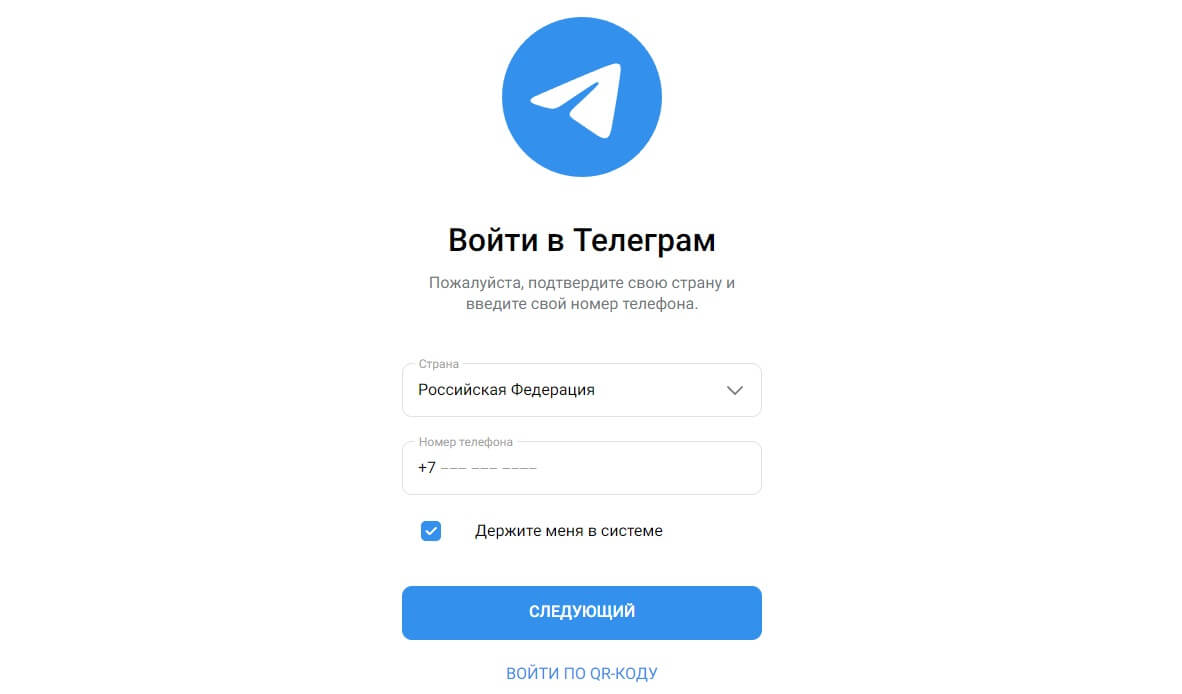
- Откройте сайт Telegram и выберите вариант «Войти по номеру телефона».
- Выберите страну и введите свой номер телефона. Кликните на «Следующий».
- Введите код подтверждения — программа отправит его на ваш мобильный телефон.
После ввода комбинации откроется ваш аккаунт в Telegram.
По QR-коду
- Перейдите на сайт Telegram Web. Откроется страница с QR-кодом для входа.
- Откройте Telegram на своем смартфоне и перейдите в настройки. Тапните на «Устройства» → «Подключить устройство». Программа запустит сканер QR-кодов.
- Наведите камеру на QR-код на сайте так, чтобы он поместился в окошко сканера.
Как только устройство считает код, в браузере откроется ваш аккаунт.
Как настроить Telegram в браузере
Вы можете настроить оформление, уведомления, приватность и другие параметры. Для этого:
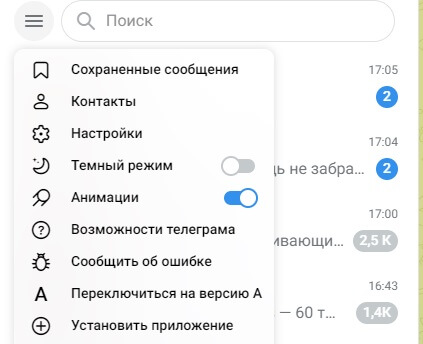
- Кликните на иконку с тремя горизонтальными линиями в левой верхней части экрана.
- Выберите пункт «Настройки». Откроется боковое меню, аналогичное тому, что есть в мобильной и десктопной версиях.
- Изменяйте необходимые параметры.
Как войти в Telegram через расширения браузера
Для Google Chrome, Firefox и других браузеров созданы расширения, с которыми можно работать в Telegram Web и не авторизоваться для каждого нового сеанса.
Рассмотрим, как использовать расширения, на примере Google Chrome:
- Введите в поисковике «Магазин расширений Google» и перейдите по первой ссылке. Откроется интернет-магазин Chrome.
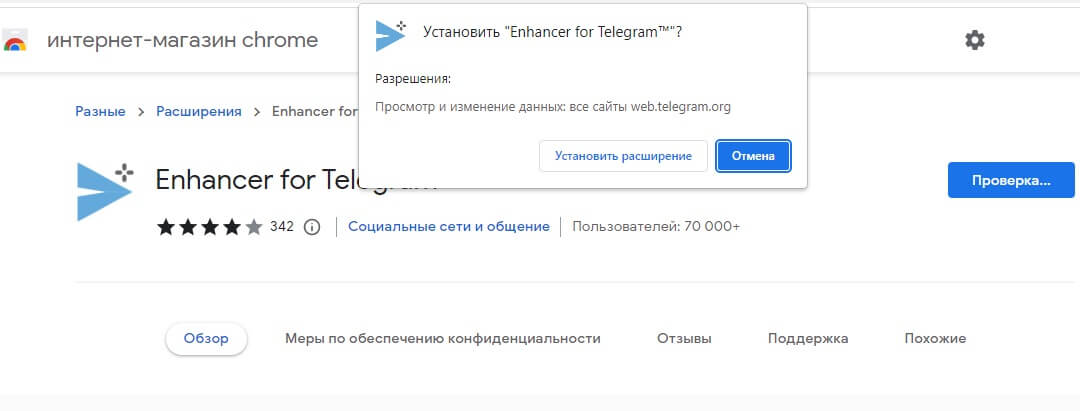
- В поисковую строку введите «Telegram». Из списка выберите расширение, например Enhancer for Telegram.
- Кликните на «Установить» — «Установить расширение».
- В верхней панели браузера нажмите на иконку в виде детали пазла. Выберите «Enhancer for Telegram». Откроется приложение.
- Войдите в приложение по одному из описанных выше алгоритмов.
Как войти в Телеграм с ПК через программу
Десктопное приложение Telegram доступно для Windows, macOS и Linux. Следуйте алгоритму:
- Перейдите на официальный сайт Telegram с вашего компьютера.
- На главной странице кликните на «Telegram для PC/Linux» или «Telegram MacOS» — в зависимости от вашей операционной системы. Если у вас Windows, выберите первый вариант.
- Нажмите на синюю кнопку со ссылкой для скачивания программы. Для каждой системы она будет называться по-разному, например «Telegram для Windows х64». Загрузите файл.
- В списке загрузок выберите файл и установите Telegram. Программа подскажет все шаги. Ваша задача — выбрать место установки, кликнуть на «Далее» и подтвердить операцию.
- Как только программа установится, откройте приложение. Введите свой номер телефона, а затем — код подтверждения, который придет на ваш смартфон. Можно войти и через QR-код — алгоритм будет почти таким же, как и в разделе «Вход через браузер по QR-коду».
Чтобы упростить для клиента связь с вашей компанией, подключите Виджеты Calltouch. Пользователь сможет оставить свой номер телефона в окне Обратного звонка, заполнить Умную заявку или выбрать удобный способ общения с помощью Мультикнопки. Программа обработает данные и передаст их вашим операторам. Вы автоматизируете сбор информации и не упустите ни одного клиента.