Можно сделать так, чтоб в майле от конкретного человека письма приходила в созданную специально для него папку?
как сделать так, чтобы все письма от отдельного человека приходили в отдельную папку?
Если вы хотите, чтобы письма приходили в новую папку, то ее, для начала, необходимо создать. После этого настройте соответствующий фильтр, который будет автоматически перемещать письма по заданным вами критериям.
Вы также можете открыть письмо от данного отправителя или же отметить письмо от него в списке писем, нажать «Еще» и выбрать «Создать фильтр» . Дальнейшая работа с фильтрами аналогична обычной настройке фильтров в ящике, за исключением того, что фильтр уже будет включать в свои настройки данные исходного письма (адрес отправителя и пр.) .
http://help.mail.ru/mail-help/letters/faq
Остальные ответы
Настройки
Фильтры и пересылка
Добавить фильтр
Как настроить меил почту, что бы письма приходили в определенную папку?
1. Входим в почту.
2. С лева в меню жмем Настроить папки.
3. Жмем кнопку «создать новую папку», выбираем родительскую папку если необходимо чтобы ваша «новая»папка была вложена в другую.
4. С лева в меню выбираем кнопку Фильтр.
5. Жмем добавить фильтр.
6. В поле «Если в полученном письме. » поле ОТ Содержит «Вводим емайл того человека от которого вы хотите получать письма, допустим ru@ru.ru
7. Ниже в поле «. тогда сделать следующее. » выбираем переместить копию в папку указываем ту ПАПКУ КОТОРУЮ МЫ СОЗДАЛИ.
8. Вводим текущий пароль и сохраняем.
Все теперь все письма от ru@ru.ru будут автоматически приходить в папку которую мы создали.
Источник: http://e.mail.ru/cgi-bin/editfilter
АлексейПрофи (582) 11 лет назад
а ток можно сделать для всех папок?
Rulezz Профи (582) можно пробуйте повторить по пунктам там все просто.
Остальные ответы
Как легко распределять письма по нужным папкам в почте Mail.ru!

Распределение писем на почте по нужным папкам, в соответствии с определёнными критериями — вещь очень удобная и полезная! В данной статье я покажу как создавать папки для писем в почтовом сервисе Mail.ru, а также как настроить автоматическое перемещение писем в нужные папки сразу после попадания на почту или как это делать вручную. В предыдущих 2-х статьях речь шла о том как размещать письма по папкам в почтах от Google (Gmail) и Яндекс. Принцип схож, но если что-то не ясно, сможете найти ответ в тех статьях.
Создание папок для писем в Mail.ru
Находясь в своей почте Mail.ru, наведите курсор мыши на блок слева, где расположены основные папки почты, такие как, например, “Входящие”, “Отправленные”, “Черновики”. Внизу появится ссылка “Настроить папки”. Перейдите по ней. 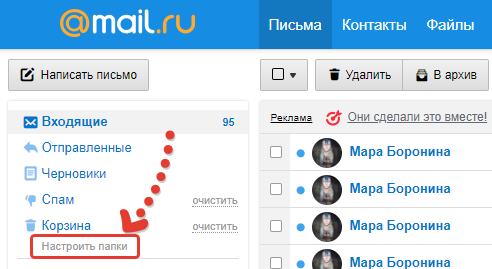
Нажмите “Добавить папку”. 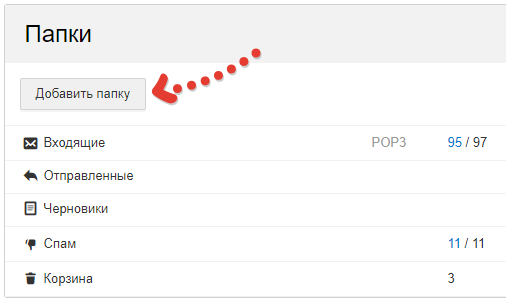
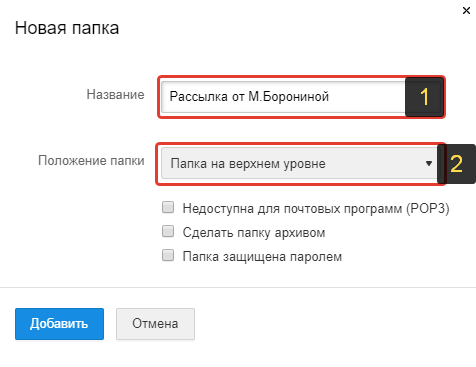
Укажите название папки [1], чтобы вам было понятно самим, какие письма будут в неё складываться. Ниже можно указать положение папки [2], а именно: расположить папку на уровне с остальными (рядом) либо вложить папку в какую-либо уже созданную и, таким образом, сделать её подпапкой.
Например, вы можете вложить папку во “Входящие”, а можете в любую другую уже созданную вами ранее папку, если это требуется. К примеру, получаете письма от руководства и создаёте папку “От руководства”. Но эти письма можно ещё разделить по категориям “Отчёты”, “Планы” и пр. Таким образом, если требуется, можете создать соответствующие подпапки в уже созданной папке “От руководства”.
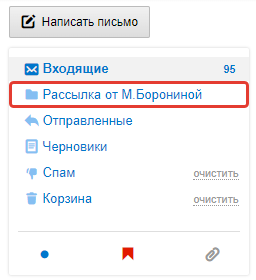
Нажмите “Добавить”, чтобы создать папку. Папка создана. Вы сможете сразу увидеть её в разделе “Папки” настроек почты, а также в общем окне с письмами. 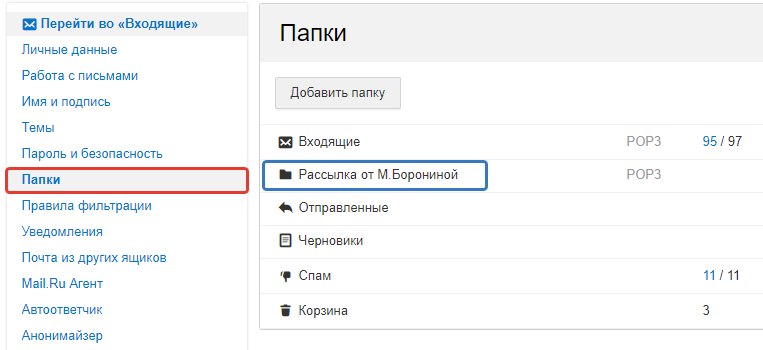
Перемещение нужных писем в соответствующие папки на Mail.ru
Как и в других почтовых сервисах, на Mail.ru вы можете перемещать письма по нужным папкам как вручную, так и автоматически.
Ручное перемещение писем в папку

Ручное перемещение — это когда выбираете одно или несколько определённых писем и сами выбираете папку, в которую они будут перемещены. Для этого в списке писем отмечаете одно или несколько писем, нажимаете вверху кнопку «Переместить в» и выбираете нужную папку из списка.
То же самое можно проделать уже в открытом для прочтения письме.
Автоматическое распределение писем по папкам (фильтрация)
Автоматический способ подразумевает настройку так называемого фильтра, чтобы определённые письма сами помещались в соответствующие папки, согласно заданным вами условиям. Автоматическое распределение писем по папкам вы можете настроить в разделе “Правила фильтрации” параметров вашей почты. Быстро настроить распределение писем по папкам можно следующим образом:
- Из списка входящих выберите одно или несколько писем (отметьте их галочками) от тех адресов отправителей (от разных!), от которых всю дальнейшую почту вы хотели бы помещать в определённую папку. Для примера возьму папку “Остальные рассылки”.
- Нажмите “Ещё” и выберите “Создать фильтр”.

- Откроется раздел настроек фильтра, где можно создать условия, по которым над вашими письмами будут выполняться те или иные действия. В данном случае, если вы на 1 шаге выбрали несколько писем от разных отправителей, то у вас в фильтре уже будет прописано условие “От” [1] (т.е. “От кого”), где будут указаны адреса отправителей выбранных вами писем. При желании вы можете вручную добавить туда ещё адреса или удалить какие-то уже прописанные. Теперь вам нужно настроить, как поступать с этими письмами, которые от указанных адресов будут приходить на вашу почту. Исходя из примера, эти письма должны перемещаться в папку “Остальные рассылки”, которую создали ранее. Для этого вам нужно в блоке действий над письмами (“То”) [2] отметить “Поместить письмо в папку” и выбрать там нужную папку. Ниже вы можете настроить и другие действия, например, сделать так, чтобы данные письма сразу помечались как прочитанные (пункт “Пометить прочитанным”). Или, например, отметить письма специальным флажком. Нажав “Все действия” [3], откроется ещё список с многочисленными вариантами действий над письмами.
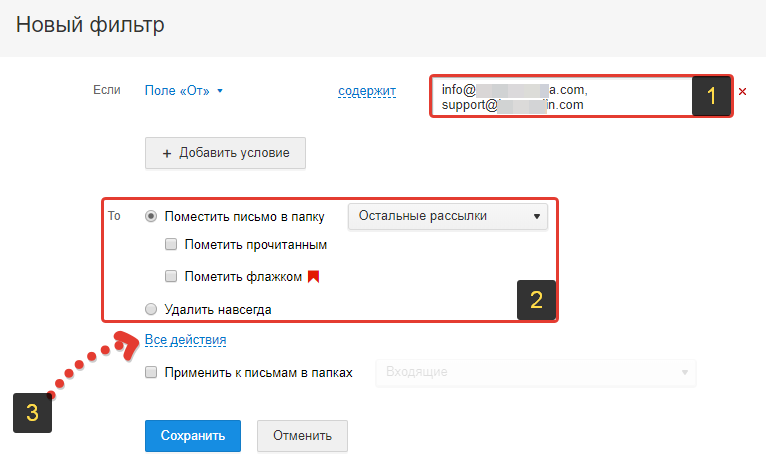
Нажмите “Сохранить” после завершения настройки фильтра.
Всё, автоматическое перемещение определённых писем в нужную папку настроено. Также можете поступить и с другими письмами, задав нужные вам условия.
Настройка созданных папок и их удаление
Любую созданную папку можно изменить и, конечно же, удалить. Чтобы открыть окно действий над уже созданной папкой, кликните по ней правой кнопкой мыши. В открывшемся окне выберите «Редактировать» для изменения настроек папки (например, её имени и расположения относительно других папок), «Очистить» для удаления всех писем из папки, «Удалить», соответственно для удаления самой папки (при этом появится выбор: переместить письма в другую папку или в корзину). Здесь же можно и перейти к созданию новой папки.
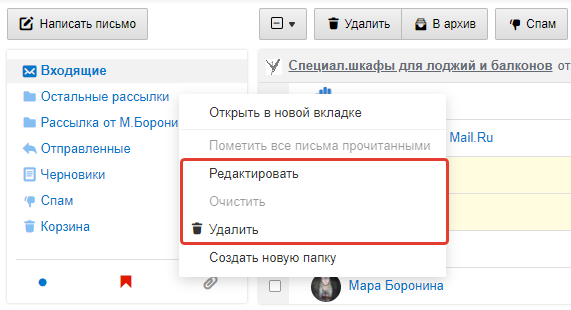
Опция «Очистить» доступна только, если в выбранной папке есть хотя бы одно письмо.
Заключение
В почтовом сервисе Mail.ru очень легко создаются папки и настраивается распределение писем по ним. Если получаете много писем от повторяющихся адресов, то очень удобно настроить фильтрацию для их автоматического размещения в нужных папках, как это было показано в статье. Ну а некоторые письма можете перемещать в какие-либо папки вручную. Полезная вещь!
А вы пользуетесь папками в своей почте Mail.ru? Буду рад обратной связи! И может у кого-то есть свои полезности для удобного пользования почтой 🙂
Сделай репост – выиграй ноутбук!
Каждый месяц 1 числа iBook.pro разыгрывает подарки.
- Нажми на одну из кнопок соц. сетей
- Получи персональный купон
- Выиграй ноутбук LENOVO или HP

—> LENOVO или HP от 40-50 т.р., 8-16ГБ DDR4, SSD, экран 15.6″, Windows 10
9 комментариев
Здравствуйте! Папки не перемещаются, перемещаться могут сами письма. Вы можете письма вручную и в любом количестве перенести в любую папку. Либо автоматически через правила фильтрации.
Такой объем можно вычистить разве что фильтрами. Посмотрите, может письма идут от одних и тех же адресов, тогда добавляйте их в черный список.
Самое начало статьи как раз об этом «Создание папок для писем». Что конкретно там не получается по скриншотам и тексту сделать?
Как автоматически складывать письма в папку?
Чтобы письма с определённым признаком автоматически перемещались в конкретную папку, создайте фильтр.
- Войдите в почту с компьютера.
- Создайте папку.
- Откройте письмо, которое хотите автоматически перемещать в папку.
- Нажмите → «Создать фильтр» или Shift+L .
Почта определит признаки письма и предложит создать фильтр. Вы можете отредактировать условия или добавить другие. Чтобы складывать письма от отправителя в определенную папку, выберите её в списке «Тогда».
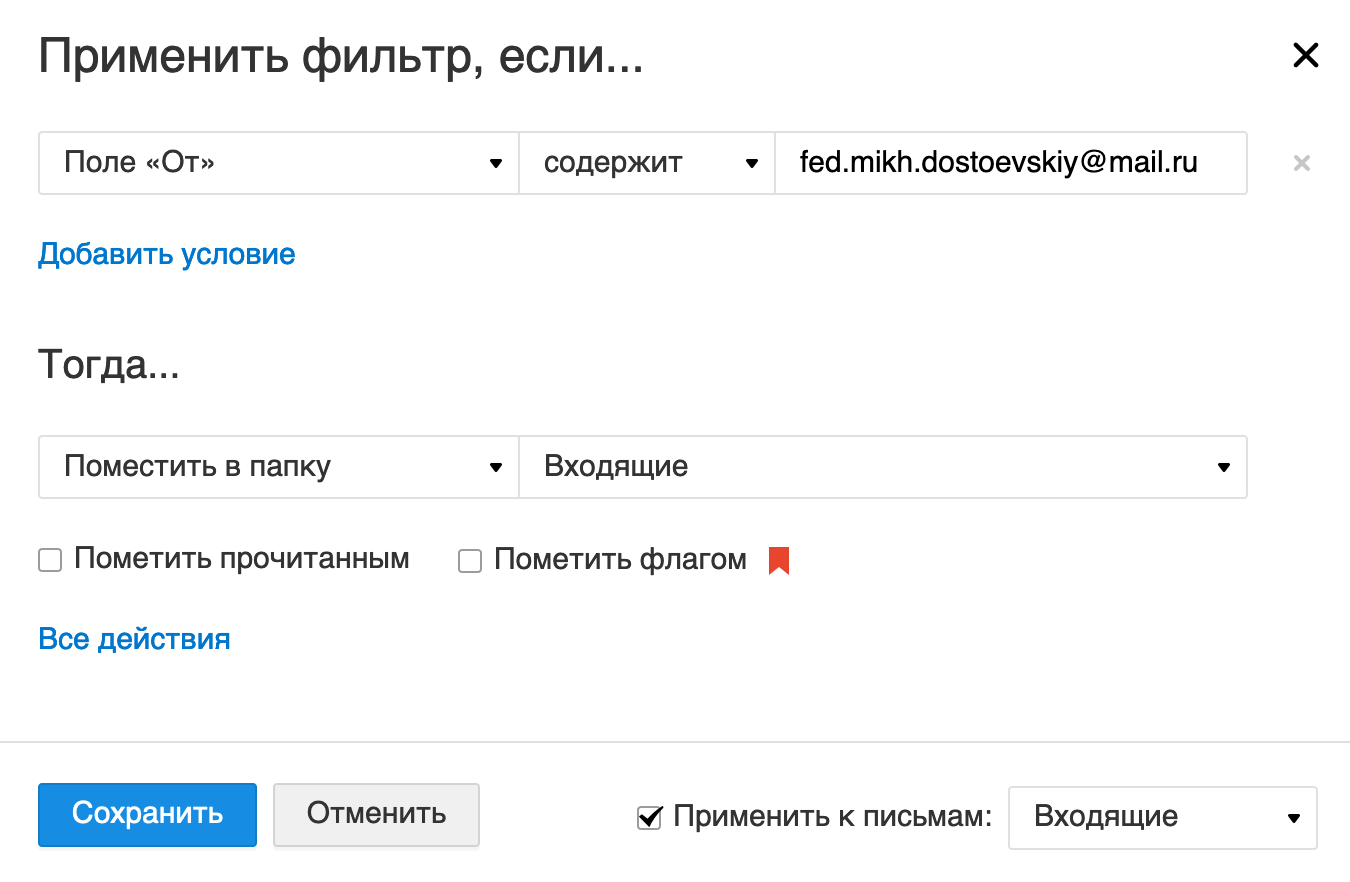
По каким условиям можно фильтровать письма
- Отправитель письма
- Получатель письма
- Тема письма
- Поместить письмо в папку
- Отметить письмо флагом или как прочитанное
- Оправлять автоответ
- Применять фильтр к письмам, попадающим в спам
- Не применять другие фильтры к письму, если выполнился этот
- Выполнить действия с письмами, которые уже есть в почтовом ящике
Подробнее о работе с фильтрами — в разделе «Правила фильтрации».