Как сделать второй аккаунт Дискорд

Discord – это платформа для общения, которая стала особенно популярной среди игрового сообщества. Она была создана как инструмент для игрового сообщества, но с течением времени стала популярной и вне игровой сферы.
Сервис предоставляет возможность создания серверов, на которых пользователи могут обмениваться сообщениями в реальном времени, делиться файлами, участвовать в голосовых и видео общениях. Поддерживаются различные функции, облегчающие использование мессенджера. Имеется удобная интеграция с Twitch, YouTube, Reddit и другими платформами.

Вам нужно создать второй аккаунт Дискорд ? В этой задаче нет ничего сложного, постараемся подробнее разобраться в особенностях регистрации и других моментах.
Чтобы завести учетную запись в Discord, требуется ввести адрес электронной почты. Использование мобильного номера не является обязательным, но без него аккаунт выглядит подозрительнее для системы безопасности, а также может выдаваться напоминание о верификации по телефону. Сервис «Tiger SMS» готов помочь в данном деле. Здесь можно купить виртуальный номер для Discord . Это будет стоить для пользователя от нескольких рублей, в зависимости от выбранной страны .
Можно ли иметь 2 аккаунта в Дискорд
Подробнее остановимся на отношении платформы к подобным ситуациям. Да, можно иметь два аккаунта Дискорд . Необходимо использовать разные имена и адреса электронной почты.

Подобный подход удобен в тех случаях, когда надо разграничить общение. Например, первый профиль используется для развлечений, а второй предназначается для общения с коллегами или деловой активности. Даже если несколько аккаунтов Дискорд не нарушают правила платформы, они могут быть заблокированы. Это является частью система безопасности, которая фиксирует подозрительную активность, чтобы не допустить рассылки спама. Создание большого количества профилей с одного IP адреса привлечет нежелательное внимание.
Как купить виртуальный номер для второго аккаунта Discord
Процесс выглядит следующим образом:
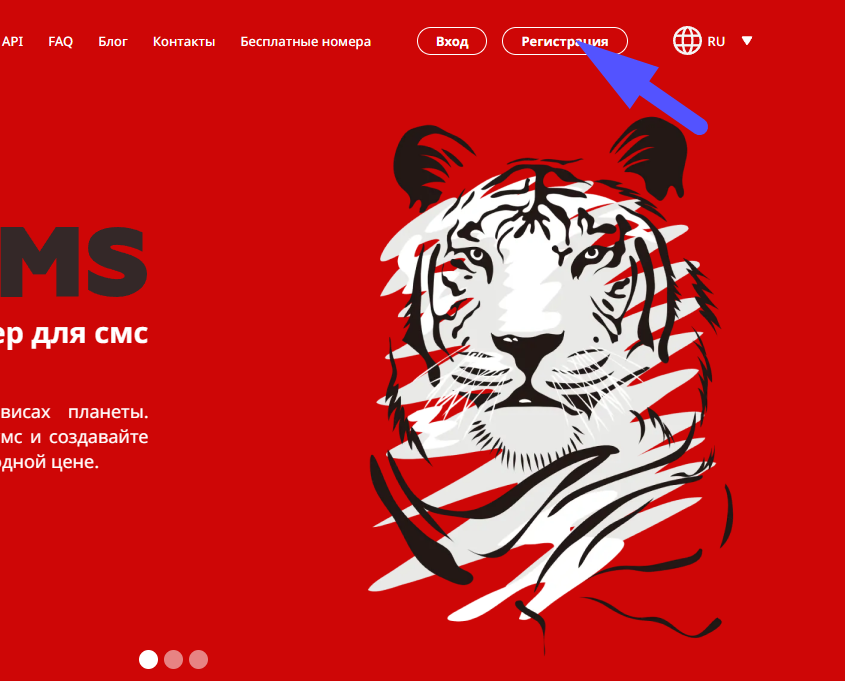
- Регистрируемся на сервисе «Tiger SMS». Это необходимо для того, чтобы воспользоваться полным спектром возможностей сайта. Используем адрес электронной почты или импортируем данные из собственного профиля (Facebook, Telegram, Вконтакте или Google) в один клик.
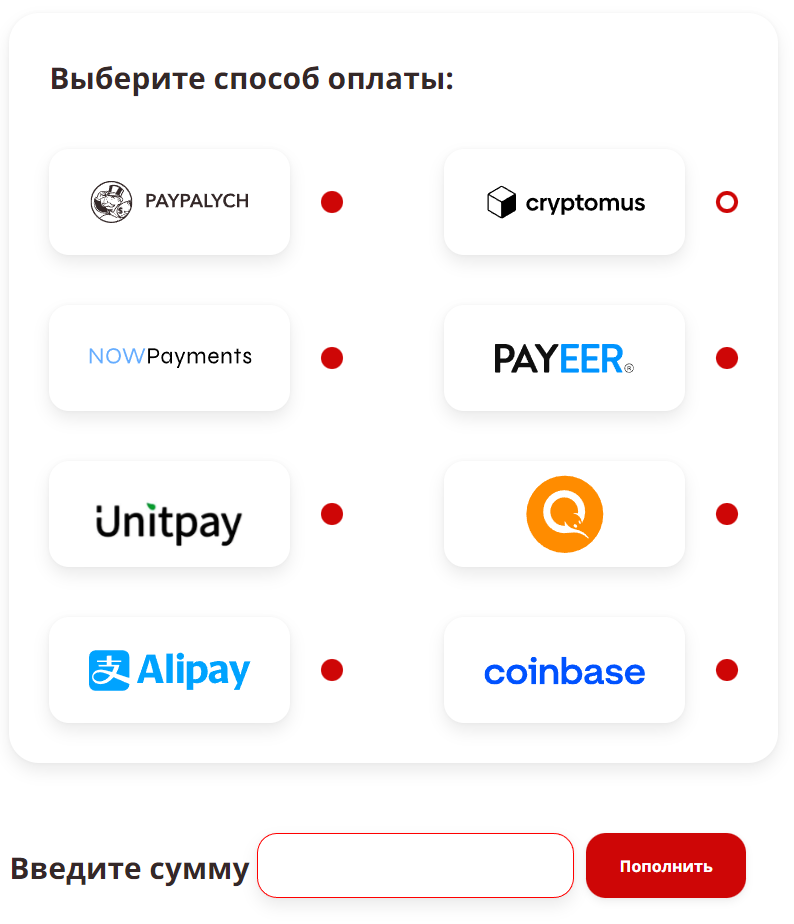
- Пополняем личный счет. Выбираем один из предложенных способов оплаты и вводим сумму.
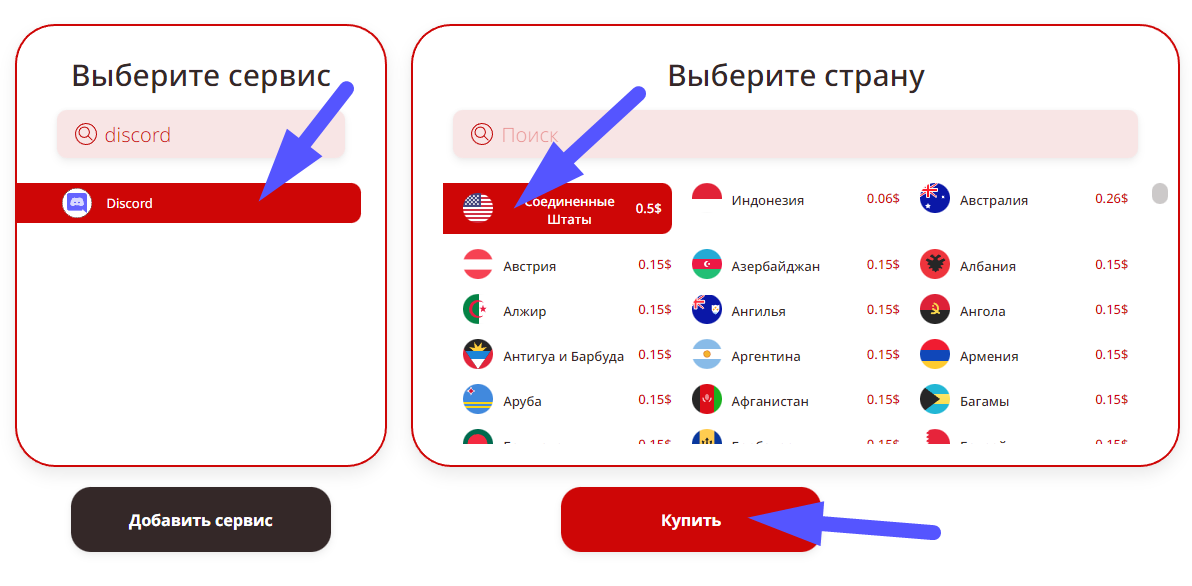
- Приступаем к покупке. Необходимо указать сервис (Discord), потом страну виртуального номера. Нажимаем появившуюся кнопку «Купить». Для ускорения поиска имеется соответствующее поле, куда требуется ввести название интересующего сервиса/страны.
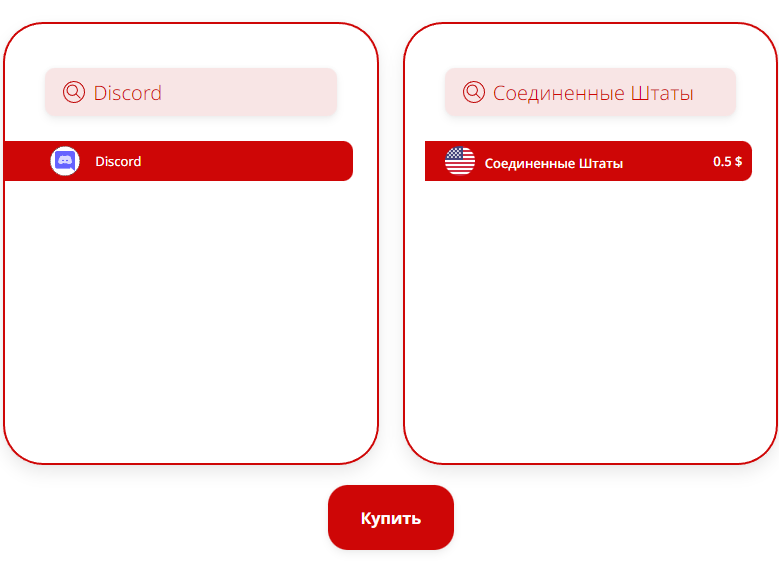
- Подтверждаем покупку.
Ничто не помешает подобным образом создать много аккаунтов в Дискорде . Для покупки большого количества номеров, рекомендуется обратиться к менеджеру. Сотрудник предложит индивидуальную скидку.
Как сделать второй аккаунт в Дискорде с помощью виртуального номера
Регистрация осуществляется в обычном режиме. Когда учетная запись создана, действуем по следующей схеме:
- Открываем вкладку «Моя учетная запись», находим пункт «Номер телефона» и нажимаем кнопку «Добавить».
- Появляется окно ввода телефона. Необходимо указать виртуальный номер, который приобретен ранее. Не забудьте правильно указать код страны, чтобы СМС отправилось на нужный контакт. Нажимаем кнопку «Отправить».
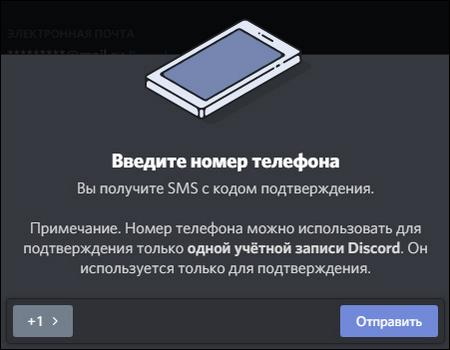
- Переходим в личный кабинет сайта «Tiger SMS». Нас интересует раздел «Активные номера». Находим интересующий и нажимаем кнопку «Смотреть СМС». Копируем или запоминаем код.
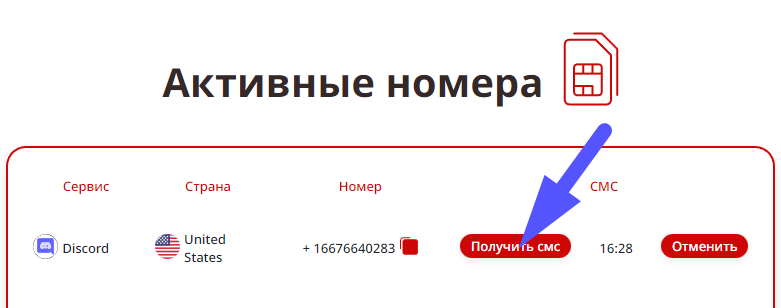
- Возвращаемся на сайт Discord, где вводим код верификации.
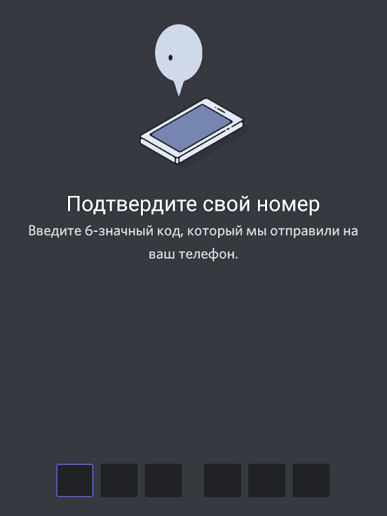
Мы рассмотрели, как создать второй аккаунт в Дискорде и привязать к нему номер телефона.
Как создать второй аккаунт в дискорде
Как создать много аккаунтов «дискорд», как добавить второй аккаунт?
Сейчас дискорд очень популярен, особенно среди молодежи, нужно отметить, что одна из самых качественных площадок, на которой люди могут заходить в комнаты и общаться. Здесь можно найти много интересных собеседников, весело пообщаться.
Создать два или несколько профилей можно.
Для этого на ваш компьютер нужно установить два или несколько браузеров (к примеру, это может быть Яндекс, Гугл Хром, Опера и так далее). На каждом браузере создавайте свою учетную запись.
Чтобы не запутаться где какой аккаунт используйте на аватарку разные фотки или картинки ну и само собой ники тоже лучше брать разные, а не одинаковые.
Дискорд второй аккаунт
может ли быть второй акк в дискорде на одной и той же почте?
Голосование за лучший ответ
Однако, есть хитрость, которую некоторые пользователи применяют для создания нескольких аккаунтов. Если у вас есть почта на Gmail, вы можете добавить точку в адрес электронной почты. Это будет считаться другим адресом для Дискорда, но все письма будут приходить на вашу основную почту. Например, если ваша основная почта ` youremail@gmail.com `, то вы можете использовать ` your.email@gmail.com ` для второго аккаунта на Discord [[2]( https://www.reddit.com/r/discordapp/comments/lec8mc/can_you_make_multiple_accounts_from_the_same_email/ )].
Таким образом, хотя официально одна электронная почта не может быть использована для нескольких аккаунтов в Discord, существуют обходные пути, позволяющие это сделать.
Похожие вопросы
Как зарегистрироваться в Дискорде
Discord — это популярная площадка для геймеров с возможностью сообщениями, а также общения по видео и аудио. Использовать площадку можно с помощью ПК и мобильного телефона, для это предусмотрены приложения на базе Android и iOS. Для пользователей персональных компьютеров также предусмотрена программа и браузерная версия. На всех версиях использование Дискорда практически идентично и отличается лишь разрешением экрана.
Регистрация

Для того чтобы зарегистрироваться в Дискорде, необходимо посетить официальный сайт. Далее пользователю станет доступно на выбор две копки: «Загрузить для Виндоус» и «Открыть Дискорд в браузере». Необходимо перейти на браузерную версию.

Далее откроется форма для входа в личный кабинет, в которой есть ссылка для регистрации нового пользователя. По этой ссылке нужно кликнуть.

Процесс получения личного кабинета достаточно прост. На странице регистрации открывается стандартная форма для ввода личных данных. Необходимо в соответствующие поля ввести адрес действующей электронной почты, имя пользователя, пароль, дату рождения. Очень важно при вводе адреса электронной почты указывать актуальный адрес, так как на эту почту сервис отправит письмо с подтверждением регистрации. Пароль лучше придумать сложный. После заполнения формы необходимо подтвердить свое действие нажатием на кнопку «Продолжить».

Далее откроется форма для создания первого сервера. Это своего рода выбор интересующей тематики для пребывания на сайте. Нужно выбрать один из предложенных вариантов, назначить серверу название, установить логотип. После небольшой настройки новому пользователю назначается личный кабинет.

Теперь можно пользоваться сервисом, вот как выглядит его главная страница.
Подтверждение регистрации

Дискорд является социальной сетью по интересам. Как и любая социальная сеть, Discord требует подтверждения того, что пользователь является настоящим человеком, а не роботом. Для подтверждения регистрации необходимо перейти в настройки учетной записи и нажать на кнопку отправки письма с подтверждением.

На e-mail адрес, указанный при регистрации, придет письмо с подтверждением. В нем находится активная кнопка, на которую требуется нажать.

Далее откроется страница, на которой Дискорд выдаст уведомление об успешном подтверждении электронной почты.
Подтверждение номера телефона
Если пользователь планирует долгое время использовать свой аккаунт на Дискорде, он должен позаботится о безопасности. Обезопасить аккаунт можно при помощи привязки номера мобильного телефона. Это делается следующим образом:
- Нужно войти в настройки учетной записи, нажать на кнопку «Добавить» рядом со строкой о привязке номера телефона.

- Далее откроется форма с выбором кода страны. Нужно выбрать страну, ввести номер телефона и отправить. Следует дождаться SMS с кодом подтверждения.

- Далее откроется форма для ввода 6 цифр кода подтверждения.

- После ввода кода нужно подтвердить действие при помощи личного пароля.

- Номер привязан, о чем свидетельствует запись в личном кабинете.

Заключение
При регистрации очень важно указывать действующий адрес электронной почты и номер телефона. Эти данные могут пригодиться в дальнейшем. По ним можно восстановить или изменить пароль от личного кабинета, восстановить закрытый или вернуть украденный аккаунт. Также при помощи номера телефона и почты можно установить двухфакторную аутентификацию пользователя. Эта функция увеличивает защиту как самого аккаунта, так и личных данных.
Являясь социальной сетью по интересам, Дискорд не препятствует регистрации нескольких аккаунтов с одного устройства. Для того чтобы получить еще один аккаунт, понадобится только указать и подтвердить действующий, но ранее не использованный в Discord адрес электронной почты. Также регистрация не требует скачивания дополнительных приложений. Стать новым пользователем Дискорд можно при помощи браузерной версии на официальном сайте площадки.
Как выбрать аккаунты Дискорд для онлайн общения

Платформа Discord для общения людей во время совместной игры в видеоигры популярна во всем мире. Бесплатный сервис предлагает обмен голосовыми и текстовыми сообщениями, видео, поддерживает удобные для геймеров функции, включая возможность отображать название игры, в которую они играют. Платформа – отличное онлайн место для общения, с репутацией приложения-чата для геймеров на компьютере. Кроме того, приложение подходит для общения пользователей любых категорий. Вы можете играть с друзьями, слушать музыку, общаться, о чем угодно. Здесь поддерживаются групповые видеозвонки с максимальным количеством участников десять человек. Многих интересует, как создать второй аккаунт в Дискорде. Особенно это актуально, когда заблокирована учетная запись в Дискорде. В интернет-магазине аккаунтов Дискард №1 Discord Accounts вы сможете приобрести качественные аккаунты, ознакомившись с ассортиментом в удобное время на сайте. Для вас — аккаунты дискорд для рассылки спама, качественные автореги в комплекте с почтой и токеном.
⠀
Здесь вы сможете купить Дискорд токены, удобно расположившись у экрана монитора и изучив предложения на сайте. Вы сможете купить discord аккаунты по адекватной стоимости. Здесь есть возможность выбрать аккаунт Дискорд с значками, Дискорд аккаунты с отлежкой, а также аккаунт Дискорд с подтвержденным телефоном. Вы сможете купить аккаунты Дискорд для спама. У вас есть возможность купить аккаунт Дискорд с почтой. Каждый сможет сделать верный выбор, потратив на это минимум времени. Здесь есть возможность купить аккаунт Дискорд с красивым id.
⠀
Как создать второй аккаунт в Дискорд
⠀
Для создания нового аккаунта Дискорд потребуется новая электронная почта. Если у вас есть еще один email, то сразу же можно приступить к регистрации. если его нет, то зарегистрировать его можно с помощью виртуального номера.
⠀
При регистрации важно указывать действующий адрес электронной почты, а также номер телефона. Данные наверняка пригодятся в будущем. По ним вы сможете восстановить или изменить пароль от личного кабинета. восстановить закрытый или вернуть украденный аккаунт.
⠀
С помощью номера телефона и почты есть возможность установить двухфакторную аутентификацию пользователя. Подобная функция увеличивает защиту самого аккаунта и личных данных.
⠀
Дискорд – социальная сеть по интересам. Она не препятствует регистрации нескольких аккаунтов с одного устройства. Для получения еще одного аккаунта, потребуется указать и подтвердить действующий, при этом ранее не использованный в Дискорд адрес электронной почты. Также регистрация не требует скачивать дополнительные приложения. С помощью браузерной версии на официальном сайте площадки, каждый может стать новым пользователем Дискорд.
⠀
Почему стоит приобрести аккаунты в Discord №1
⠀
1. Здесь предоставляются исключительно автореги – исключены бруты и фейки.
⠀
2. Продажа осуществляется только в одни руки. Поэтому доступ будет только у вас.
⠀
3. В комплект входит почта – учетные данные Дискорда совпадают с mail.ru.
⠀
4. Присутствуют аккаунты с токеном – для работы через API. Для того чтобы оформить заказ, вам не придется даже выходить из дома. все просто и быстро, безопасно.
Подпишись на наш Telegram-канал. В нем мы публикуем главное из жизни Саратова и области с комментариями
Теги:
Похожие публикации:
- Как делать приложения в ворде
- Как исправлять текст в формате pdf
- Как платить виртуальной картой киви в магазине
- Как правильно писать валдберис или вайлдберриз
Могу ли я иметь 2 аккаунта в Discord
Discord — это программа для общения, которая позволяет связаться с друзьями и участниками сообщества в режиме реального времени. Она также предоставляет возможность создания нескольких учетных записей для того, чтобы можно было использовать их для разных целей. Если у вас уже есть одна учетная запись, но вы хотите использовать еще одну, то в данной статье мы рассмотрим, как добавить еще один аккаунт в Discord и как переключаться между ними.
- Как создать новую учетную запись
- Сколько учетных записей можно использовать
- Как переключаться между аккаунтами
- Как выйти из учетной записи в Discord
- Подсказки для использования нескольких аккаунтов в Discord
- Выводы
Как создать новую учетную запись
- Откройте приложение Discord на вашем устройстве.
- Нажмите кнопку «Требуется учетная запись».
- Нажмите на поле имени пользователя.
- Введите имя пользователя для новой учетной записи.
Сколько учетных записей можно использовать
Сколько учетных записей я могу использовать с помощью переключателя учетных записей? Вы можете войти в пять учетных записей с помощью переключателя учетных записей.
Как переключаться между аккаунтами
- В правом верхнем углу экрана нажмите на изображение профиля или значок с первой буквой вашего имени.
- Выберите в меню пункт «Добавьте еще один аккаунт».
- Чтобы войти в нужный аккаунт, следуйте инструкциям.
Как выйти из учетной записи в Discord
- Нажмите на изображение профиля в правом верхнем углу экрана.
- Выберите учетную запись, из которой вы хотите выйти.
- Нажмите на кнопку «Выход».
Подсказки для использования нескольких аккаунтов в Discord
- Используйте разные имена пользователей для каждой учетной записи, чтобы было легче идентифицировать каждую из них.
- Если вы используете Discord с целью коммуникации на работе и в личных целях, создайте отдельные учетные записи для каждой из этих категорий.
- Если вы не используете какую-то учетную запись в течение некоторого времени, вы можете ее удалить, чтобы не запутаться в своих аккаунтах.
- Если вы заботитесь о безопасности своих учетных записей, обязательно для каждой из них создайте отдельный пароль и используйте двухфакторную аутентификацию.
Выводы
Мы рассмотрели, как добавить еще одну учетную запись в Discord и как переключаться между несколькими аккаунтами. Будьте внимательны, используя несколько учетных записей в Discord, чтобы не запутаться в своих аккаунтах и не утерять доступ к ним. Надеемся, что данная информация станет полезной для тех, кто хочет использовать Discord для разных целей.

Да, вы можете иметь два аккаунта в Discord. Для этого нужно добавить вторую учетную запись, кликнув на кнопку «Добавить учетную запись». После входа в систему вы можете переключаться между двумя аккаунтами, нажав на кнопку «Сменить учетную запись» и выбрав нужный профиль. Все ваши аккаунты будут отображаться в списке. Если вы хотите выйти из системы, выберите соответствующий пункт в меню. Обладание двумя аккаунтами может быть полезным, если у вас есть несколько ролей или если вы хотите использовать Discord с разных устройств. Однако, имейте в виду, что использование нескольких аккаунтов для обхода ограничений или нарушения правил Discord запрещено и может привести к блокировке ваших аккаунтов.
Все права защищены © 2024
Как добавить второй аккаунт в ДС
Discord — это один из самых популярных и профессиональных мессенджеров, который использовать для коммуникации, создания групп или голосовых чатов. Однако, что делать, если вам нужно создать вторую учетную запись? Ниже мы рассмотрим подробную инструкцию шаг за шагом для создания новой учетной записи в Discord.
- Шаг 1: Откройте приложение Discord на вашем устройстве
- Шаг 2: Нажмите кнопку «Требуется учетная запись»
- Шаг 3: Введите имя пользователя для новой учетной записи
- Шаг 4: Введите адрес электронной почты
- Шаг 5: Введите пароль
- Шаг 6: Подтвердите пароль и завершите процесс создания учетной записи
- Полезные советы и выводы
Шаг 1: Откройте приложение Discord на вашем устройстве
Для начала создания второй учетной записи необходимо открыть приложение Discord на вашем устройстве — это может быть как компьютер, так и мобильный телефон.
Шаг 2: Нажмите кнопку «Требуется учетная запись»
После того, как вы открыли приложение, нажмите кнопку «Требуется учетная запись». Эта кнопка расположена под полями для входа в учетную запись.
Шаг 3: Введите имя пользователя для новой учетной записи
Нажмите на поле имени пользователя и введите имя пользователя для новой учетной записи. Это имя пользователя должно быть уникальным и не повторять уже существующие имена пользователей в Discord.
Шаг 4: Введите адрес электронной почты
Нажмите на поле электронной почты и введите свой адрес электронной почты. В будущем он будет использоваться для сброса пароля и других действий по восстановлению доступа к учетной записи, если это необходимо.
Шаг 5: Введите пароль
Нажмите на поле пароля и введите пароль, который будет установлен для новой учетной записи в Discord. Пароль должен быть надежным и состоять из больших и маленьких букв, цифр и символов.
Шаг 6: Подтвердите пароль и завершите процесс создания учетной записи
После того, как вы ввели пароль для новой учетной записи, вам необходимо его подтвердить. Для этого нужно повторно ввести пароль и нажать кнопку «Создать учетную запись». После этого процесс создания новой учетной записи в Discord завершен.
Полезные советы и выводы
- Чтобы создать вторую учетную запись в Discord, необходимо открыть приложение Discord на вашем устройстве и нажать кнопку «Требуется учетная запись».
- При создании новой учетной записи в Discord, необходимо ввести уникальное имя пользователя, свой адрес электронной почты и пароль.
- Пароль для новой учетной записи должен быть надежным и состоять из больших и маленьких букв, цифр и символов.
- После ввода пароля для новой учетной записи, его необходимо подтвердить повторным введением пароля.
- Следуйте инструкциям и не забывайте сохранять ваш логин и пароль для последующего входа в вашу новую учетную запись в Discord.
Теперь вы знаете, как создать вторую учетную запись в Discord. Следуйте нашей подробной инструкции, и уже через несколько минут можно будет использовать две учетные записи в Discord.
- Как подключить второй аккаунт в Дискорде на телефоне
- Как передать корону в Дискорде на телефоне
- Как замаскировать ссылку в ДС
Если у вас уже есть учетная запись в Discord, но вы также хотите создать вторую, следуйте следующим шагам:
- Зайдите в вашу первую учетную запись и откройте настройки.
- Нажмите на «Добавить аккаунт» в разделе «Аккаунт».
- Введите имя пользователя, адрес электронной почты и пароль для новой учетной записи.
- Нажмите на «Создать учетную запись».
- Discord автоматически переключит вас на вашу вторую учетную запись.
- Вы также можете добавить другие учетные записи, повторив эти шаги.
Теперь у вас есть несколько учетных записей в Discord, и вы можете легко переключаться между ними в настройках профиля. Не забудьте сохранить доступ к вашим учетным записям и паролям в безопасном месте.
- Как переключаться между аккаунтами дискорд на телефоне
- Вопросы
- Как вернуть старый дискорд на телефоне
Все права защищены © 2024