Install a printer in Windows
When you connect a printer or scanner to your PC or add a new printer or all-in-one device to your home network, you can usually start printing right away. Windows 11 supports most printers, so you probably won’t have to install special printer software. Additional printer drivers and support might be available if you update Windows.
To install or add a network, wireless, or Bluetooth printer
If your printer is on and connected to the network, Windows should find it easily. Available printers can include all printers on a network, such as Bluetooth and wireless printers or printers that are plugged into another computer and shared on the network. You might need permission to install some printers.
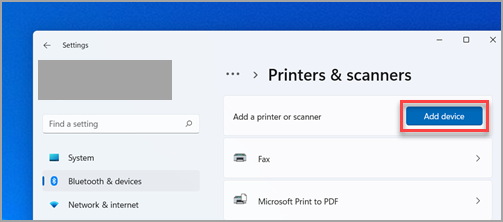
- On the taskbar, select the Search icon, type Printers in the search bar, and then select Printers & scanners from the search results to open the Printers & scanners system setting. Open Printers & scanners settings
- Next to Add a printer or scanner, select Add device.
- Wait for it to find nearby printers, then choose the one you want to use, and select Add device. If you want to remove the printer later, select it, and then select Remove.
- If your printer isn’t in the list, next to The printer that I want isn’t listed, select Add manually, and then follow the instructions to add it manually using one of the options.
- If you’re not able to connect the printer manually, try to fix the problem by using the steps in Fix printer connection and printing problems in Windows.
- If you use wireless access points, extenders or multiple wireless routers with separate SSIDs, you’ll need to ensure that you’re connected to the same network as the printer for your PC to find and install it.
- If you have a new wireless printer that hasn’t been added to your home network, read the instructions that came with the printer, and check the printer manufacturer’s website to learn more and to get up-to-date software for your printer.
To install or add a wired or local printer
In most cases, all you have to do to set up a printer is to connect it to your PC. Simply plug the USB cable from your printer into an available USB port on your PC, and turn the printer on.
- On the taskbar, select the Search icon, type Printers in the search bar, and then select Printers & scanners from the search results to open the Printers & scanners system setting. Open Printers & scanners settings
- Next to Add a printer or scanner, select Add device.
- Wait for it to find nearby printers, then choose the one you want to use, and select Add device. If you want to remove the printer later, select it, and then select Remove.
- If your printer isn’t in the list, next to The printer that I want isn’t listed, select Add manually, and then follow the instructions to add it manually using one of the options.
- If you’re not able to connect the printer manually, try to fix the problem by using the steps in Fix printer connection and printing problems in Windows.
Related topics
- Find out how to install printer drivers in Windows.
- Find out how to set up a default printer in Windows.
- Find out how to view a printer queue in Windows.
- If you are having a problem changing your printer’s «offline» status, see Troubleshooting offline printer problems.
- If you are having a problem with printer connectivity in Windows, see Fix printer connection and printing problems in Windows.
Добавление принтера или сканера в Windows
Если принтер подключается с помощью провода, вставьте этот провод в устройство. Он подключается автоматически, компьютер скачивает правильные драйверы, и вы можете использовать его сразу. Чтобы подключить беспроводной принтер, выполните следующие действия.
- Выберите « >Параметры >Bluetooth & >принтеры & сканеры . Открытие параметров & принтеров
- Рядом с пунктом «Добавить принтер или сканер» выберите «Добавить устройство».
- Дождитесь, пока он обнаружит ближайшие принтеры, найдите нужный принтер и нажмите кнопку «Добавить устройство». Если вы хотите удалить принтер позже, выберите его и нажмите кнопку «Удалить».
- Если принтер не отображается, попробуйте устранить проблему, выполнив действия, описанные в разделе «Исправление проблем с подключением к принтеру и печатью» Windows.
Статьи по теме
- Узнайте, как установить принтер в Windows.
- Узнайте, как скачать драйверы принтера в Windows.
- Узнайте, как установить драйверы принтера в Windows.
- Узнайте, как настроить принтер по умолчанию в Windows.
- Узнайте, как просмотреть очередь принтера в Windows.
- Узнайте, как изменить состояние принтера с «автономно» на «в сети» в Windows.
- Если у вас возникли проблемы с изменением состояния принтера «в автономном режиме», см. раздел «Устранение неполадок с автономным принтером».
- Если у вас возникли проблемы с подключением к принтеру в Windows, см. раздел «Исправление проблем с подключением принтера и печатью» Windows.
Если принтер подключается с помощью провода, вставьте этот провод в устройство. Он подключается автоматически, компьютер скачивает правильные драйверы, и вы можете использовать его сразу. Чтобы подключить беспроводной принтер, выполните следующие действия.
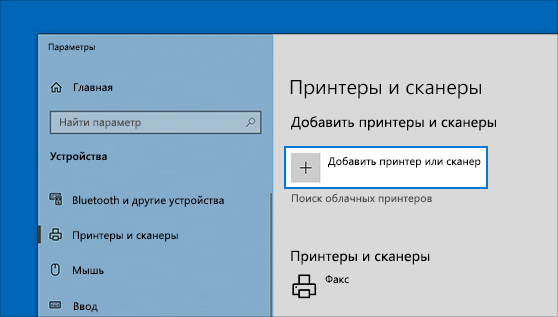
- Нажмите кнопку «Пуск», а затем выберите Параметры >« Устройства>принтеры & сканеры >добавить принтер или сканер». Открытие параметров & принтеров
- Подождите, пока компьютер найдет находящиеся рядом принтеры. Затем выберите нужный принтер и нажмите кнопку Добавить устройство. Если вы хотите удалить принтер позже, просто выделите его и нажмите кнопку «Удалить».
- Если принтер не отображается, попробуйте устранить проблему, выполнив действия, описанные в разделе «Исправление проблем с подключением к принтеру и печатью» Windows.
Статьи по теме
- Узнайте, как установить принтер в Windows.
- Узнайте, как скачать драйверы принтера в Windows.
- Узнайте, как установить драйверы принтера в Windows.
- Узнайте, как настроить принтер по умолчанию в Windows.
- Узнайте, как просмотреть очередь принтера в Windows.
- Узнайте, как изменить состояние принтера с «автономно» на «в сети» в Windows.
- Если у вас возникли проблемы с изменением состояния принтера «в автономном режиме», см. раздел «Устранение неполадок с автономным принтером».
- Если у вас возникли проблемы с подключением к принтеру в Windows, см. раздел «Исправление проблем с подключением принтера и печатью» Windows.
Установка принтера в Windows
При подключении принтера или сканера к компьютеру или добавлении нового принтера или устройства «все в одном» в домашнюю сеть обычно можно начать печать сразу. Windows 11 поддерживает большинство принтеров, поэтому вам, вероятно, не придется устанавливать специальное программное обеспечение принтера. При обновлении Windows могут быть доступны дополнительные драйверы принтера и поддержка.
Установка или добавление сетевого, беспроводного или Bluetooth-принтера
Если принтер включен и подключен к сети, Windows легко найдет его. Список доступных принтеров может включать все принтеры в сети, например беспроводные и Bluetooth-принтеры или принтеры, подключенные к другим компьютерам и доступные в сети. Для установки некоторых принтеров вам может потребоваться разрешение.
- На панели задач щелкните значок Поиск , введите Принтеры в строке поиска, а затем выберите Принтеры & сканеры в результатах поиска, чтобы открыть системный параметр Принтеры & сканеры . Открытие параметров сканеров & принтеров
- Рядом с полем Добавление принтера или сканера выберите Добавить устройство.
- Подождите, пока компьютер найдет находящиеся рядом принтеры. Затем выберите нужный принтер и нажмите кнопку Добавить устройство. Если вы хотите удалить принтер позже, выберите его и нажмите кнопку Удалить.
- Если принтера нет в списке, рядом с пунктом Нужный принтер отсутствует в списке, выберите Добавить вручную, а затем следуйте инструкциям, чтобы добавить его вручную, используя один из параметров.
- Если вам не удается подключить принтер вручную, попробуйте устранить проблему, выполнив действия, описанные в разделе Устранение проблем с подключением принтера и печатью в Windows.
- При использовании беспроводных точек доступа, расширителей или нескольких беспроводных маршрутизаторов с отдельными SSID необходимо убедиться, что вы подключены к той же сети, что и принтер, чтобы компьютер нашел и установил его.
- Если у вас есть новый беспроводной принтер, который не был добавлен в домашнюю сеть, ознакомьтесь с инструкциями, которые поставляемые вместе с принтером, и ознакомьтесь с веб-сайтом производителя принтера, чтобы узнать больше и получить актуальное программное обеспечение для принтера.
Установка или добавление проводного или локального принтера
В большинстве случаев для установки принтера достаточно подключить его к компьютеру. Для этого просто вставьте USB-кабель принтера в USB-порт компьютера и включите принтер.
- На панели задач щелкните значок Поиск , введите Принтеры в строке поиска, а затем выберите Принтеры & сканеры в результатах поиска, чтобы открыть системный параметр Принтеры & сканеры . Открытие параметров сканеров & принтеров
- Рядом с полем Добавление принтера или сканера выберите Добавить устройство.
- Подождите, пока компьютер найдет находящиеся рядом принтеры. Затем выберите нужный принтер и нажмите кнопку Добавить устройство. Если вы хотите удалить принтер позже, выберите его и нажмите кнопку Удалить.
- Если принтера нет в списке, рядом с пунктом Нужный принтер отсутствует в списке, выберите Добавить вручную, а затем следуйте инструкциям, чтобы добавить его вручную, используя один из параметров.
- Если вам не удается подключить принтер вручную, попробуйте устранить проблему, выполнив действия, описанные в разделе Устранение проблем с подключением принтера и печатью в Windows.
Статьи по теме
- Узнайте, как установить драйверы принтера в Windows.
- Узнайте, как настроить принтер по умолчанию в Windows.
- Узнайте, как просмотреть очередь принтера в Windows.
- Если у вас возникла проблема с изменением состояния принтера в автономном режиме, см. статью Устранение неполадок с автономным принтером.
- Если у вас возникли проблемы с подключением к принтеру в Windows, см. статью Устранение неполадок с подключением принтера и печатью в Windows.
Настройте принтер USB или Wi-Fi на Windows 11


Вам нужно добавить новый принтер к вашему компьютеру? Вот как это сделать Windows за 11 г.
Windows 11 всегда будет пытаться автоматически обнаружить и установить любой локальный принтер (например, использующий кабели USB и DB-25). Однако, если система не может его настроить, вы имеете дело со старым принтером или хотите подключить беспроводной принтер, вам нужно будет добавить его вручную.
Нужно ли вам установить совершенно новый многофункциональный принтер или старый матричный, струйный или лазерный принтер таких производителей, как HP, Canon, Epson и Brother, Windows 11 включает в себя несколько способов настройки устройства.
В этом Windows 11 руководство, мы расскажем вам о различных способах подключения проводного или беспроводного принтера к вашему ноутбуку или настольному компьютеру.
Как настроить принтер USB или Wi-Fi на Windows 11
Чтобы настроить принтер на Windows 11, выполните следующие действия:

- Откройте Настройки.
- Нажмите на Bluetooth и устройства.
- Нажмите Принтеры и сканеры установка.

После выполнения этих шагов система обнаружит и установит базовый драйвер для этого конкретного принтера.
Как настроить принтер вручную на Windows 11
Если система не может установить принтер автоматически из-за того, что это старый принтер или из-за проблем с совместимостью, вы можете установить устройство как минимум тремя способами: вы можете использовать устаревший мастер, чтобы установить принтер вручную, настроить TCP/IP-соединение, если это является сетевым принтером, или используйте возможность добавить локальный принтер, выбрав порт вручную.
Установить принтер вручную
Чтобы установить принтер с помощью устаревшего мастера на Windows 11, выполните следующие действия:
- Откройте Настройки.
- Нажмите на Bluetooth и устройства.
- Нажмите Принтеры и сканеры установка.


Быстрое примечание: Эта опция может появиться через некоторое время, пока система ищет принтеры локально и в сети.
Выберите Мой принтер немного старше опцию.

Выберите принтер из списка.


Быстрое примечание: Windows не включает основные драйверы принтера, а это означает, что при нажатии кнопки «Windows Обновить», может пройти некоторое время, прежде чем информация станет доступной. Если это старый принтер и точная модель драйвера недоступна, попробуйте выбрать ближайшую модель.

Быстрая подсказка: Если драйвер принтера недоступен, щелкните значок Есть диск кнопку для предоставления драйвера вручную. Вы всегда можете проверить производителя вашего устройства, чтобы загрузить драйверы принтера.


После выполнения этих шагов, если тестовая страница будет распечатана, вы будете знать, что принтер был успешно установлен на Windows за 11 г.
Установить сетевой принтер
Чтобы установить сетевой принтер, выполните следующие действия:
- Откройте Настройки.
- Нажмите на Bluetooth и устройства.
- Нажмите Принтеры и сканеры установка.

Выберите Добавьте принтер, используя адрес TCP/IP или имя хоста. опцию.

Быстрая подсказка: Вы можете найти эту информацию на встроенном экране устройства. Тем не менее, вам может потребоваться проверить веб-сайт поддержки вашего производителя для получения более подробной информации.
После выполнения этих шагов сетевой принтер будет установлен на компьютер.
Установить локальный принтер
Чтобы установить принтер с помощью параллельного или последовательного кабеля, выполните следующие действия.
- Откройте Настройки.
- Нажмите на Bluetooth и устройства.
- Нажмите Принтеры и сканеры установка.

Выберите Добавление локального принтера или сетевого принтера с ручными настройками опцию.

Быстрое примечание: Если вы используете USB-кабель, выберите вариант USB. Если вы используете параллельный кабель с адаптером «DB-25», выберите порт LPT1.
После выполнения этих шагов старый принтер должен быть установлен и готов к печати на Windows за 11 г.
При использовании автоматической настройки Windows 11 установит базовый драйвер для принтера. Если вам необходимо воспользоваться расширенными функциями (если применимо), вам может потребоваться добавить принтер с помощью программного обеспечения производителя.
Больше Windows Ресурсы
Если вы работаете Windows 10 вместо 11 и у вас есть вопросы об этом программном обеспечении, ознакомьтесь с нашим руководством по Windows 10. В противном случае наслаждайтесь печатью на новом подключенном принтере!
Похожие посты:
- Полное руководство по решению проблем с обновлением от мая 2020 года
- Руководство по свежему Windows 10 Установка или обновление ОС
- Исправлено: не удается удалить принтер в Windows 10
- Как настроить свой Windows 11 ноутбук для этого школьного сезона
- Совместное использование файлов и принтеров Windows 10
- Лучший принтер 2021 года: лучшие струйные и лазерные принтеры все еще в наличии онлайн
- Не хватает хранилища? Попробуйте эти советы, чтобы освободить место на Windows 10
- Как добавить беспроводной принтер в Windows 10 PC
- 15 функций, которые должен знать каждый Windows 11 на этот школьный сезон
- Как устранить типичные проблемы с принтером в Windows 10