Как поменять вечно арендный МГТС модем
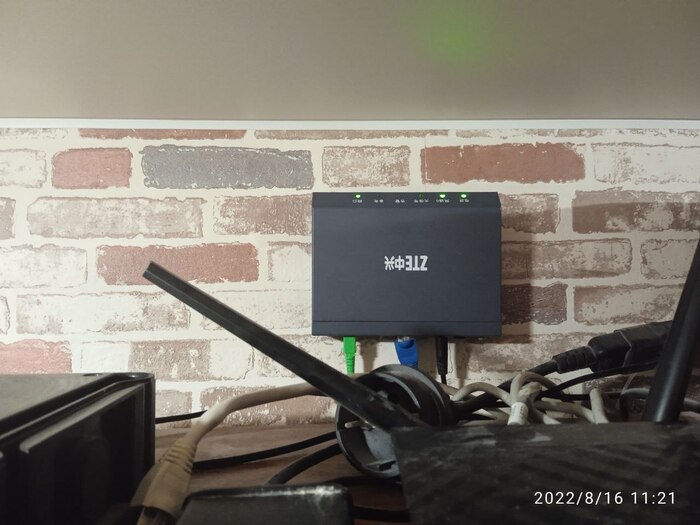
Пишу в продолжение поста. Нынче, жалко отдавать каждый месяц оператору за аренду (роутера) aka ОНТ лишние +100 рублей в месяц. Я решил, что нет смысла закармливать и без того богатого монополиста МТС на рынке FTTH. Главное, за 100 рублей, ты получаешь WiFi с зажатыми настройками, и по факту не имеешь полного доступа у ним, вместо тебя доступ имеет админ из МТС/МГТС к устройству находящегося в тебя в квартире.
Поэтому и предпочел альтернативу. Приобрёл оптический модем, а именно ZTE ZXA F601M. Скопировал с операторского ОНТ (ZTE ZXHN F680) два пункта в настройках; PLOAM password (по русски УСПД); и VLAN settings.
PLOAM вставил в поле своего нового устройства. На имеющемся роутере Asus поднял VLAN с настройками от F680. Заработало просто замечательно, мой роутер мгновенно получил IP. На следующий день, молча сдал на Коломенской операторское чудо с вечной арендой. И аренда за оборудование исчезла со счёта.
+: ваше оборудование и возвращать никому ничего не надо, ваш доступ, ваша безопасность и ваши настройки, плата только за интернет.
-: в случае технических проблем, надо самостоятельно решать или рассчитывать на только платный выезд мастера, без бесплатных замен, за исключением неисправностей за пределами квартиры.
Делюсь со своим опытом, тк оператор не выдает информацию по самостоятельной замене оборудования по понятным причинам.

9 месяцев назад
@BambarDimanov, привет! Можешь помочь с настройкой моего оборудования под мгтс? У меня SFP модуль Netmod SFPXBR2GR и роутер Keenetic Giga 1011. Можно в ТГ писать (heli_capitan)
1 год назад
По моему даже вызвать монтажника на дом можно было бесплатно ?
Чтобы забрал оборудоване и аренда снялась.
Хотя я не в курсе.
А роутер если не контры, и вы сами готовы его обслуживать, так вроде не где запретов нет. И в РТ тоже.
Ессно компания банеры вывешивать не станет мол » сэкономте, купите на стороне ротур, сломайте его и обвините нас что это мы вас заставили » — Это было бы странно.
С другой стороны если там какойнето айпитв или ещё какая фигня той же компании под роутером, возможно не любой роутер можно поженить с оными железяками. И компания фиг подпишиться за роутер непонятно где взятый клиентом. Который запрото может с чем то не работать. Знать все модели всех компаний за всё время не реально. А значит нормальная компания не подпишиться за сношения с непонятным роутером. Тоже логично. Если есть какие то особенности ( а они бывают, незнаю уж как у МГТС )
раскрыть ветку
1 год назад
«богатого монополиста МТС на рынке FTTH» Ростелеком?
раскрыть ветку
1 год назад
На следующий день, молча сдал на Коломенской операторское чудо с вечной арендой. И аренда за оборудование исчезла со счёта.
у РТ через год оплаты оборудование становится собственностью абонента
(выкуп по остаточной стоимости с учетом внесенной абонентской платы )
раскрыть ветку
Похожие посты
21 день назад
Безлимитный интернет
Понадобилось провести интернет в жилой деревенский дом, чтоб подключить к нему 2 смарт телика и ноут. Оптоволокно не проведут, по телефонной линии так же не могут кинуть, да и скорость бы там была мизерная. 2 дня мониторила операторов на наличие тарифа с безлимитным интернетом (мтс, Билайн, мегафон), все мне как один говорили, что нет больше безлимитных тарифов. Ладно, пошла в Билайн и за 900₽/мес оформила симку на 60гб… их хватило на 3 дня… Решила обратиться к своему оператору Тинькофф, потому как про него совершенно забыла и не брала в расчет. Оказалось, что у Тинькова есть тариф с безлимитным интернетом за 1600₽/мес, потому как симка будет вставлена в роутер нужно обязательно подключать режим модема. Кстати, вот что-что, но у Тинькоф не было этого гадства с платной раздачей вообще, вот только на безлимитном инете и всё. А ещё получилось так, что там где я нахожусь ловит только МТС, но Тинькоф присасывается к вышке МТС и прекрасно работает. Для подключения мне понадобился роутер и симка. Всё. Роутер 5т + симка 1600₽/мес. Прекрасно работают от роутера одновременно 2 телека и 3-4 телефона. Модель роутера TL-MR150
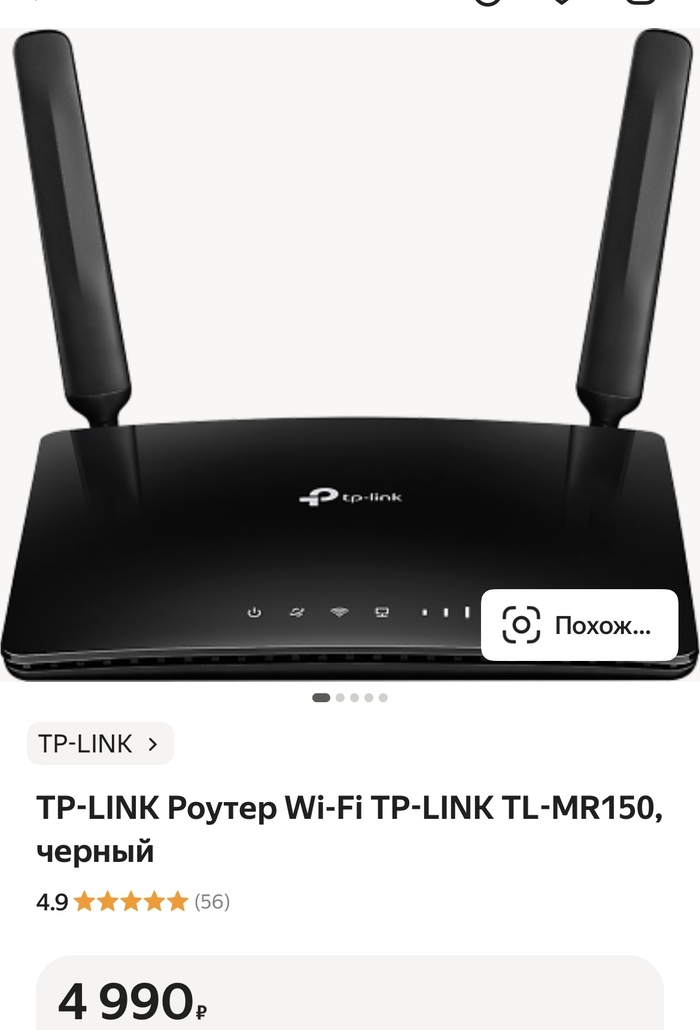
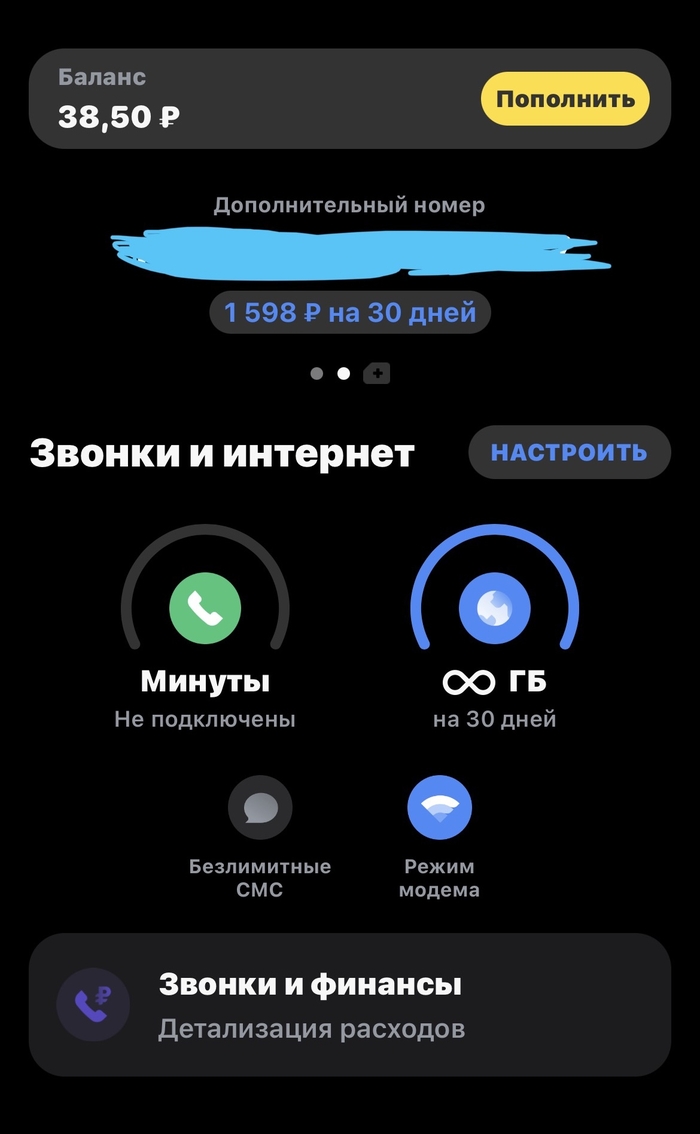
При попытке закрыть симку у Билайна оператор мне пытался втереть, что нет ни у кого безлимита, ну да ну да.
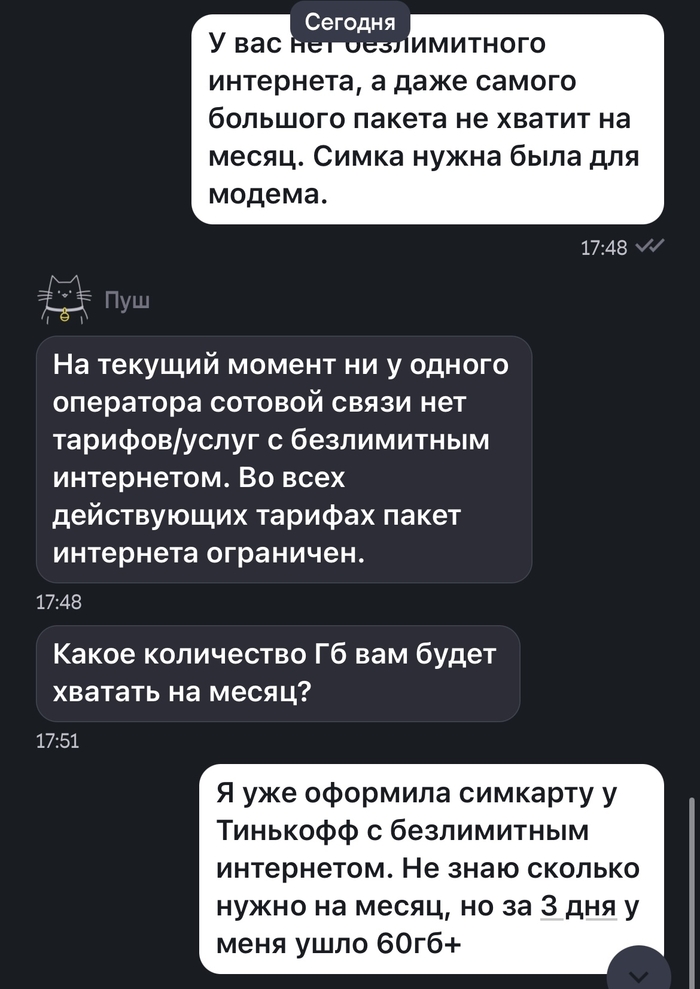
Может быть и у других операторов есть, но при звонках на горячую линию меня убеждали, что нет таких тарифов. При посещении салонов связи результат был тот же.
P.s. Не рекламирую, надеюсь кому-то поможет при выборе инета на дачу. На свое усмотрение можете заменит названия компаний на полосатых пчел и желтых львов.
P.p.s роутер с возможностью вставить симку. Сигнал лучше, чем если вставить симку в модем.
————
Изменено: я всё понимаю, у многих прекрасные недорогие тарифы с безлимитом, но это СТАРЫЕ тарифы, да они дешевые, да они прекрасные, но просто взять и подключить их прямо сейчас крайне сложно, может даже нереально
«Замена роутера МГТС»
Сегодня на МГТС предоставляет услуги широкополосного доступа более чем 2 миллионам абонентов в Москве и области.
Естественно, ситуации, когда требуется замена установленного у клиента оборудования (роутера) неизбежно возникают в ходе его эксплуатации.
Подробнее про замену
Для замены роутера МГТС клиенту потребуются веские основания и знание основных положений, на которых предоставляется оборудование;
- Для клиентов, подключенных с использованием технологии GPON, пользовательское оборудование (роутер) предоставляется провайдером. Абоненты, использующие ADSL-подключение, могут устанавливать собственные маршрутизаторы или получить оборудование у компании в аренду.
- Клиент получает ONT-маршрутизатор (модем) в бесплатную аренду на весь срок действия договора. Кроме того, рекомендуемые модели роутеров можно приобрести в собственность в центрах продаж компании.
- Компания предоставляет роутеры в соответствии с договором об оказании услуг и приложениями к нему, гарантирует работоспособность устройства и соответствие качества услуг параметрам, указанным в тарифном плане и договоре.
- Замена предоставленного компанией оборудования на собственное без предварительного согласования не приветствуется и может служить поводом для расторжения договора.
Таким образом, замена роутера МГТС GPON на другой возможна по инициативе компании (например, при плановом обновлении всего клиентского оборудования).
Что касается инициативы абонента, заменить оборудование можно в случае, если оно не обеспечивает указанное в тарифном плане и договоре качество услуг (например, скорость доступа):
- В действующем тарифе при отсутствии проблем на линиях провайдера и в локальной сети пользователя;
- При смене тарифа или подключении дополнительных услуг.
Естественно, оборудование необходимо заменить при переходе с технологий ADSL на GPON.
Какие роутеры меняют
Чаще всего, абоненты МГТС меняют роутеры SERCOM RV6688, ZTE ZXA10 F660 на Huawei HG8245 и предлагаемое сегодня провайдером оборудование SERCOMM RV6699 и ZTE ZXHN 670 .
Такая замена, как правило, обусловлена низким уровнем полезного сигнала Wi-Fi в RV6688, ZTE ZXA10 F660, что не позволяет получить качество беспроводной связи. Кроме того, оба этих устройства не поддерживают диапазон 5 ГГц (стандарт 802.11ac), а доступные настройки не позволяют использовать их в режиме bridge (мост) для подключения дополнительных Wi-Fi роутеров как усилителей сигналов.
Huawei HG8245, хоть и не поддерживает 5ГГц-вый диапазон, но легко настраивается как мост. При этом, внешние антенны обеспечивают более высокий уровень сигнала и, при необходимости, могут быть заменены.
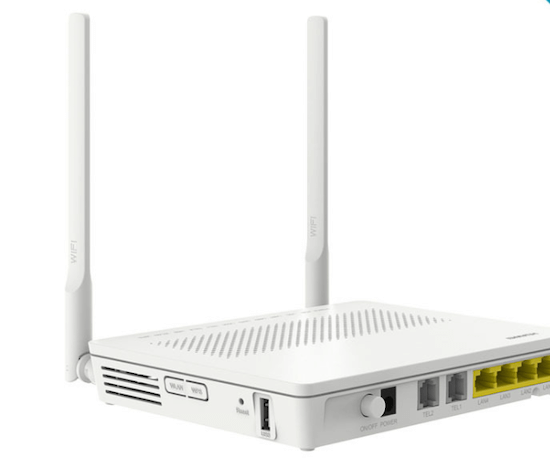
SERCOMM RV6699 и ZTE ZXHN 670 относятся к следующему поколению ONT-оборудования, гарантируют высокий уровень сигнала Wi-Fi, поддержку 2-х диапазонов и автоматического переключения на свободную полосу частот, балансировку трафика с приоритетом для мощных (например, стационарных ПК) его потребителей.
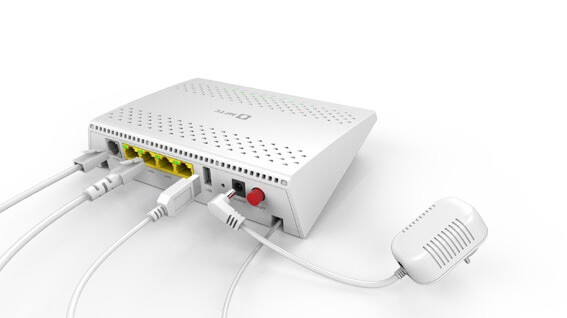
При этом, и сам провайдер больше не предоставляет устаревшие модели маршрутизаторов, а при возможности производит замену роутеров на работающие в 2-х диапазонах.
Компания производит и обязательную замену ADSL-роутеров на GPON при смене технологии подключения.
Как заменить роутер МГТС
Правильная замена роутера МГТС производится в несколько шагов:
- Если оборудование не обеспечивает указанных в договоре параметров доступа, это следует подтвердить тестированием и убедиться, что проблемы вызваны именно маршрутизатором. Для решения вопроса необходимо обратиться в службу технической поддержки провайдера, где смогут проверить состояние сети и оборудования, настройки роутера и возможность решения другими способами. Практика показывает, что обращаться лучше по e-mail, чтобы остались подтверждение необходимости замены.
- Подать заявление на изменение условий договора об оказании услуг, в котором указать суть необходимых изменений (замена маршрутизатора) и их обоснование.
- Дождаться, пока представитель провайдера свяжется с абонентом и назначит время визита представителя технической службы.
В МГТС замену роутера на новый роутер — демонтаж старого маршрутизатора, установку, настройку (при необходимости), первый запуск и тестирование нового осуществляет представитель провайдера .
По договору с МГТС замена роутера подтверждается документами – актом приемки абонентом нового оборудования, и актом сдачи (возврата из аренды) старого роутера.
Естественно, для собственного оборудования абонента все указанные выше шаги излишни – все действия пользователь может выполнить самостоятельно без каких-либо формальностей.
Адреса для сдачи оборудования
Если клиент отказывается от использования оборудования (из-за расторжения договора, замены маршрутизатора), он обязуется сдать оборудование МГТС, полученное в аренду, в исправном состоянии и полной комплектации.
Возврат оборудования МГТС подтверждается актом, подписанным клиентом и представителями компании. Если при замене представитель технических служб не забрал роутер и не предоставил абоненту акт, сдать его придется самостоятельно в сервисном центре провайдера.
Адрес сервисного центра – г. Москва, ул. Знаменская, 4 .
Замена роутера мгтс gpon на другой
Если скорость Вашего тарифного плана более 100 Мбит/с, а ONT-роутер по техническим характеристикам имеет пропускную способность передачи данных до 100 Мбит/c, вы можете бесплатно заказать замену роутера на более современную модель.
Модели оборудования, предоставляемые компанией, имеют близкие технические характеристики, которые гарантируют использование услуги в полном объеме. Мастер привозит то оборудование, которое есть в наличии на складе.
Новое оборудование предоставляется в следующих случаях:
1. Новое подключение Интернета с выбором высокоскоростного тарифного плана (100 Мбит/c и выше).
2. Подключение Телевидения при наличии высокоскоростного Интернета (100 Мбит/c и выше).
3. Просьба клиента о замене ONT при наличии высокоскоростного Интернета (100 Мбит/c и выше) либо смене на высокоскоростной тарифный план (100 Мбит/c и выше).
Если соблюдается одно из условий необходимо оформить заявку позвонив по номеру Контактного центра.
Важно! Замена установленного ONT-роутера с поддержкой 5 Ггц на другой не осуществляется.
Как перенести ONT-роутер?
Перестановка ONT-роутера и электрической розетки осуществляется только в внутри квартиры. Месторасположение оговаривается с мастером, при этом все оптические коммуникации будут проходить в коробах.
Для заказа услуги обратитесь в Контактный центр.
Сегодня на МГТС предоставляет услуги широкополосного доступа более чем 2 миллионам абонентов в Москве и области.
Естественно, ситуации, когда требуется замена установленного у клиента оборудования (роутера) неизбежно возникают в ходе его эксплуатации.
Подробнее про замену
Для замены роутера МГТС клиенту потребуются веские основания и знание основных положений, на которых предоставляется оборудование;
- Для клиентов, подключенных с использованием технологии GPON, пользовательское оборудование (роутер) предоставляется провайдером. Абоненты, использующие ADSL-подключение, могут устанавливать собственные маршрутизаторы или получить оборудование у компании в аренду.
- Клиент получает ONT-маршрутизатор (модем) в бесплатную аренду на весь срок действия договора. Кроме того, рекомендуемые модели роутеров можно приобрести в собственность в центрах продаж компании.
- Компания предоставляет роутеры в соответствии с договором об оказании услуг и приложениями к нему, гарантирует работоспособность устройства и соответствие качества услуг параметрам, указанным в тарифном плане и договоре.
- Замена предоставленного компанией оборудования на собственное без предварительного согласования не приветствуется и может служить поводом для расторжения договора.
Таким образом, замена роутера МГТС GPON на другой возможна по инициативе компании (например, при плановом обновлении всего клиентского оборудования).
Что касается инициативы абонента, заменить оборудование можно в случае, если оно не обеспечивает указанное в тарифном плане и договоре качество услуг (например, скорость доступа):
- В действующем тарифе при отсутствии проблем на линиях провайдера и в локальной сети пользователя;
- При смене тарифа или подключении дополнительных услуг.
Естественно, оборудование необходимо заменить при переходе с технологий ADSL на GPON.
Какие роутеры меняют
Чаще всего, абоненты МГТС меняют роутеры SERCOM RV6688, ZTE ZXA10 F660 на Huawei HG8245 и предлагаемое сегодня провайдером оборудование SERCOMM RV6699 и ZTE ZXHN 670 .
Такая замена, как правило, обусловлена низким уровнем полезного сигнала Wi-Fi в RV6688, ZTE ZXA10 F660, что не позволяет получить качество беспроводной связи. Кроме того, оба этих устройства не поддерживают диапазон 5 ГГц (стандарт 802.11ac), а доступные настройки не позволяют использовать их в режиме bridge (мост) для подключения дополнительных Wi-Fi роутеров как усилителей сигналов.
Huawei HG8245, хоть и не поддерживает 5ГГц-вый диапазон, но легко настраивается как мост. При этом, внешние антенны обеспечивают более высокий уровень сигнала и, при необходимости, могут быть заменены.
SERCOMM RV6699 и ZTE ZXHN 670 относятся к следующему поколению ONT-оборудования, гарантируют высокий уровень сигнала Wi-Fi, поддержку 2-х диапазонов и автоматического переключения на свободную полосу частот, балансировку трафика с приоритетом для мощных (например, стационарных ПК) его потребителей.
При этом, и сам провайдер больше не предоставляет устаревшие модели маршрутизаторов, а при возможности производит замену роутеров на работающие в 2-х диапазонах.
Компания производит и обязательную замену ADSL-роутеров на GPON при смене технологии подключения.
Как заменить роутер МГТС
Правильная замена роутера МГТС производится в несколько шагов:
- Если оборудование не обеспечивает указанных в договоре параметров доступа, это следует подтвердить тестированием и убедиться, что проблемы вызваны именно маршрутизатором. Для решения вопроса необходимо обратиться в службу технической поддержки провайдера, где смогут проверить состояние сети и оборудования, настройки роутера и возможность решения другими способами. Практика показывает, что обращаться лучше по e-mail, чтобы остались подтверждение необходимости замены.
- Подать заявление на изменение условий договора об оказании услуг, в котором указать суть необходимых изменений (замена маршрутизатора) и их обоснование.
- Дождаться, пока представитель провайдера свяжется с абонентом и назначит время визита представителя технической службы.
В МГТС замену роутера на новый роутер — демонтаж старого маршрутизатора, установку, настройку (при необходимости), первый запуск и тестирование нового осуществляет представитель провайдера .
По договору с МГТС замена роутера подтверждается документами – актом приемки абонентом нового оборудования, и актом сдачи (возврата из аренды) старого роутера.
Естественно, для собственного оборудования абонента все указанные выше шаги излишни – все действия пользователь может выполнить самостоятельно без каких-либо формальностей.
Адреса для сдачи оборудования
Если клиент отказывается от использования оборудования (из-за расторжения договора, замены маршрутизатора), он обязуется сдать оборудование МГТС, полученное в аренду, в исправном состоянии и полной комплектации.
Возврат оборудования МГТС подтверждается актом, подписанным клиентом и представителями компании. Если при замене представитель технических служб не забрал роутер и не предоставил абоненту акт, сдать его придется самостоятельно в сервисном центре провайдера.
Адрес сервисного центра – г. Москва, ул. Знаменская, 4 .
Роутер является одним из самых важных элементов домашней сети, поэтому замена устаревшего устройства может значительно повысить скорость и стабильность вашего интернет-соединения. В этой статье мы расскажем вам, как быстро и без особых усилий поменять роутер МГТС GPON на новый.
Первым шагом необходимо приобрести новое устройство. В этом случае рекомендуется обратиться в магазин МГТС или к другому авторизованному продавцу, чтобы быть уверенным в его качестве и совместимости с вашим интернет-провайдером. Также стоит проверить, есть ли у вас документы, которые подтверждают право собственности на старый роутер.
Далее, переходим к самой процедуре замены. Важно знать, что при замене роутера будут сброшены все настройки, поэтому перед этим следует сохранить все необходимые данные (логины, пароли, настройки сети и т.д.). Для этого можно воспользоваться специальными программами, которые позволяют создавать резервные копии настроек.
Подготовка к замене роутера МГТС GPON
Перед тем, как заменить роутер МГТС GPON на новый, необходимо выполнить несколько подготовительных шагов, чтобы убедиться в успешной замене и сохранении настроек и услуг. Правильная подготовка может значительно упростить процесс замены и избежать потери важных данных.
1. Загрузить все необходимые документы и данные. Перед заменой роутера убедитесь, что у вас есть все необходимые документы, такие как договор на подключение, учетные данные для входа в личный кабинет, а также информация о настройках интернет-подключения. Также рекомендуется сделать резервную копию важных данных, таких как настройки Wi-Fi и список подключенных устройств.
2. Отключить текущий роутер. Перед заменой роутера необходимо отключить его от питания и отсоединить все провода и кабели, подключенные к нему. Убедитесь, что все устройства, подключенные к роутеру, такие как компьютеры, телевизоры или телефоны, также отключены.
3. Подготовить новый роутер. Распакуйте новый роутер и проверьте его наличие всех необходимых комплектующих. Перед подключением нового роутера, убедитесь, что у вас есть все необходимые кабели, такие как Ethernet-кабель и кабель питания. Также ознакомьтесь с инструкцией по установке и настройке нового роутера.
4. Подключить новый роутер. Подключите новый роутер к электрической сети и сети МГТС GPON с помощью кабелей, предоставляемых провайдером. Убедитесь, что все кабели надежно подсоединены к соответствующим портам на роутере и стене.
5. Настроить новый роутер. Следуйте инструкции по установке и настройке нового роутера МГТС GPON. Обычно, для этого необходимо ввести учетные данные, предоставленные провайдером, а также настроить параметры сети и Wi-Fi соединения. Если вам требуется помощь, вы всегда можете обратиться в службу поддержки провайдера.
Следуя этим простым шагам подготовки, вы значительно упростите процесс замены роутера МГТС GPON на новый, а также сохраните свои настройки и услуги. После установки нового роутера, не забудьте проверить работоспособность интернет-соединения и настроек Wi-Fi.
Шаг 1. Перед покупкой нового роутера:
Прежде чем приступить к покупке нового роутера, важно убедиться в нескольких вещах:
- Свяжитесь с оператором МГТС и узнайте, какой моделью роутера можно заменить ваш текущий GPON роутер. Оператор может предоставить список совместимых моделей роутеров, чтобы вы смогли выбрать подходящий вариант.
- Уточните у оператора, нужно ли вам будет настраивать новый роутер самостоятельно или он будет настроен заранее. Некоторые модели роутеров могут быть преднастроены оператором, чтобы вы смогли использовать их сразу после подключения.
- Если вы решите настраивать роутер самостоятельно, убедитесь, что у вас есть достаточные навыки и знания для этого. Иначе, рекомендуется обратиться за помощью к специалисту.
- Изучите технические характеристики нового роутера. Убедитесь, что он поддерживает все необходимые вам функции и соответствует требованиям вашего интернет-провайдера.
- Проверьте отзывы о выбранных моделях роутеров, чтобы убедиться в их надежности и функциональности.
- Сравните цены разных магазинов и выберите наиболее выгодное предложение. Также, можно обратиться к оператору МГТС и узнать, есть ли у них акции или специальные предложения на роутеры для своих клиентов.
Проанализировав все вышеперечисленные моменты, вы будете готовы к покупке нового роутера и переходу на более современную и производительную модель.
Шаг 2. Получение нового роутера:
Чтобы получить новый роутер от МГТС GPON, вам потребуется связаться с технической поддержкой оператора. Вы можете позвонить по телефону технической поддержки или оставить заявку на сайте МГТС.
При обращении вам понадобится предоставить следующую информацию:
- Номер договора с МГТС GPON.
- Адрес подключения.
- ФИО владельца договора.
После обработки заявки сотрудниками МГТС GPON вам предоставят новый роутер. Время получения нового роутера может зависеть от текущей загрузки технической поддержки и доступности устройств на складе оператора.
Шаг 3. Подключение нового роутера к сети:
После того, как вы установили новый роутер МГТС GPON, необходимо подключить его к сети. Для этого выполните следующие действия:
| 1. | Убедитесь, что все кабели от предыдущего роутера отключены от сети. |
| 2. | Возьмите Ethernet-кабель и подключите его к порту Internet (обычно обозначен желтым цветом) на новом роутере. |
| 3. | Подключите другой конец Ethernet-кабеля к сетевому разъему на стене или другому активному сетевому устройству. |
| 4. | Подсоедините роутер к источнику питания и включите его. |
После выполнения этих шагов ваш новый роутер МГТС GPON должен быть успешно подключен к сети и готов к использованию.
Шаг 4. Настройка нового роутера:
1. Подключите новый роутер к компьютеру или ноутбуку с помощью Ethernet-кабеля.
2. Откройте веб-браузер и в адресной строке введите IP-адрес нового роутера (обычно это 192.168.1.1 или 192.168.0.1).
3. В появившемся окне введите логин и пароль администратора. Если вы не изменили эти данные ранее, вы можете найти их на задней панели роутера или в инструкции.
4. После успешного входа в интерфейс роутера найдите раздел настройки WAN-подключения.
5. В поле «Тип подключения» выберите «PPPoE».
6. Введите ваш логин и пароль от интернет-провайдера. Эти данные также можно найти в инструкции или спросить у службы поддержки провайдера.
7. Сохраните внесенные изменения и перезагрузите роутер.
8. Проверьте подключение к интернету, открыв веб-браузер и посетив несколько веб-сайтов.
Поздравляю! Вы успешно настроили новый роутер и теперь можете пользоваться высокоскоростным интернетом.
Шаг 5. Проверка работы нового роутера:
После того, как вы подключили новый роутер МГТС GPON, необходимо проверить его работоспособность. Для этого выполните следующие действия:
1. Убедитесь, что все светодиоды на новом роутере горят зеленым цветом и не мигают. Это говорит о том, что роутер соединен с сетью МГТС и готов к работе.
2. Проверьте подключение к интернету, открыв веб-браузер на вашем устройстве (компьютере, смартфоне, планшете) и перейдя на любой веб-сайт. Если вы можете просмотреть страницу без проблем, значит интернет работает.
3. Проверьте подключение к Wi-Fi, если вы используете его. Убедитесь, что новый роутер создал свою собственную Wi-Fi сеть и она отображается в списке доступных сетей на вашем устройстве. Подключитесь к этой сети, введя пароль, указанный на задней панели роутера. Попробуйте открыть веб-страницу и убедитесь, что Wi-Fi работает.
4. Если у вас возникли проблемы с подключением к интернету или Wi-Fi, попробуйте перезагрузить новый роутер. Для этого отключите его от сети на несколько секунд, затем снова подключите. После перезагрузки роутер может потребовать некоторого времени для установки соединения, подождите несколько минут и повторно проверьте подключение.
5. Если проблемы с работой роутера не устранены, рекомендуется обратиться в службу поддержки МГТС для получения дополнительной помощи.
Роутер МГТС GPON является популярным выбором для доступа к высокоскоростному интернету и проведения телефонных звонков на базе технологии GPON. Однако, в некоторых случаях возникает необходимость заменить стандартное устройство на другой роутер с расширенными возможностями или для решения проблем сетевого взаимодействия.
Замена роутера МГТС GPON на другое устройство может показаться сложной задачей для неопытных пользователей. Однако, с соблюдением нескольких простых шагов, такая замена может быть выполнена без особых трудностей.
Важно помнить о том, что замена роутера МГТС GPON может привести к полной потере доступа к интернету и телефонной связи, поэтому рекомендуется обратиться к специалистам или технической поддержке провайдера для получения дополнительной информации и решения возможных проблем.
Пошаговая инструкция по замене роутера МГТС GPON на другое устройство поможет вам провести эту процедуру без лишних проблем. Следуя этим шагам, вы сможете настроить новое устройство и восстановить доступ к интернету и телефонной связи.
Подготовка к замене
Перед тем, как приступить к замене роутера МГТС GPON на другое устройство, необходимо выполнить несколько подготовительных шагов. Это поможет осуществить замену более эффективно и безопасно.
1. Проверьте совместимость нового устройства с услугами, предоставляемыми провайдером. Убедитесь, что ваш новый роутер поддерживает технологию прямого оптического подключения (GPON) и другие стандарты, необходимые для работы сети МГТС.
2. Ознакомьтесь с документацией и инструкцией по замене роутера. Уточните, какие действия нужно выполнить для успешной замены оборудования и настройки сети.
3. Подготовьте необходимые материалы и инструменты. Возможно, вам понадобятся сетевые кабели, адаптеры, ключи и другие инструменты для установки и настройки нового роутера.
4. Сделайте резервные копии важной информации. Перед заменой роутера рекомендуется сохранить копии всех важных данных на компьютере или в облачном хранилище. Это поможет в случае потери или повреждения информации.
5. Отключите старый роутер от сети питания и сетевого кабеля. Перед заменой убедитесь, что старое оборудование полностью отключено от электричества и от сети провайдера.
6. Проверьте доступ к интернету и работоспособность старого роутера. Убедитесь, что интернет-соединение стабильно и функционирует нормально. Это поможет исключить неполадки в работе самого сетевого провайдера.
7. При необходимости свяжитесь с техподдержкой провайдера. Если у вас возникают трудности или вопросы по замене оборудования, свяжитесь с технической поддержкой вашего провайдера для получения рекомендаций и инструкций.
При соблюдении этих рекомендаций вы готовы к замене роутера МГТС GPON. Переходите к следующему шагу — установке и настройке нового устройства.
Выбор нового устройства
Перед тем как начать замену роутера МГТС GPON, необходимо выбрать новое устройство, которое соответствует вашим требованиям и потребностям. При выборе нового роутера обратите внимание на следующие факторы:
- Совместимость с технологией GPON: Убедитесь, что выбранное устройство поддерживает работу по протоколу GPON, чтобы оно могло подключиться к сети МГТС.
- Скорость и производительность: Обратите внимание на скорость передачи данных и производительность нового роутера. Убедитесь, что он соответствует вашим потребностям и способен обеспечить стабильную и быструю работу в вашей домашней сети.
- Функциональность: Рассмотрите функциональность нового устройства. Определите, какие дополнительные возможности вам необходимы, например, поддержка беспроводного подключения Wi-Fi, наличие портов Ethernet и USB, поддержка многоуровневой безопасности.
- Бренд и репутация: Исследуйте репутацию различных брендов роутеров и ознакомьтесь с отзывами пользователей. Выбирайте устройство от надежного производителя, который предлагает качественную поддержку и обновления прошивки.
Подробнее о каждом из этих факторов вы можете узнать в отзывах, спецификациях и рекомендациях. Сравните разные модели роутеров и выберите то, которое лучше всего соответствует вашим требованиям и предпочтениям.
Получение доступа к настройкам роутера
Для получения доступа к настройкам роутера МГТС GPON и его замены на другое устройство, следуйте следующим шагам:
- Подключите ваш компьютер к роутеру с помощью сетевого кабеля.
- Откройте веб-браузер и в адресной строке введите IP-адрес роутера. Обычно это 192.168.1.1 или 192.168.0.1. Если вы не знаете IP-адрес роутера, проверьте инструкцию, предоставленную вашим интернет-провайдером.
- В появившемся окне авторизации введите логин и пароль для доступа к настройкам роутера. Если вы не знаете логин и пароль, обратитесь в службу поддержки вашего интернет-провайдера.
- После успешной авторизации вы будете перенаправлены на страницу управления роутером.
- На странице управления роутером вы сможете изменить необходимые настройки, такие как SSID и пароль Wi-Fi, DHCP-сервер, порты и т. д.
- Сохраните изменения и перезагрузите роутер.
Теперь вы умеете получать доступ к настройкам роутера МГТС GPON и можете заменить его на другое устройство, следуя данной инструкции.
Отключение роутера МГТС GPON
Для замены роутера МГТС GPON на другое устройство необходимо сначала отключить роутер МГТС GPON.
- Перейдите к роутеру МГТС GPON и найдите кнопку питания. Обычно она находится на задней панели роутера.
- Нажмите кнопку питания и удерживайте ее в течение нескольких секунд, чтобы выключить роутер МГТС GPON.
- Дождитесь, пока роутер полностью выключится. Обычно это занимает несколько секунд.
- Отсоедините кабель питания роутера МГТС GPON от розетки.
После выполнения этих шагов роутер МГТС GPON будет полностью отключен и можно будет приступить к установке нового устройства.
Подключение нового устройства
После того, как вы приобрели новое устройство для замены роутера МГТС GPON, необходимо правильно подключить его и настроить:
1. Отключите роутер МГТС GPON от сети электропитания и отсоедините все сетевые кабели, включая кабель оптического волокна.
2. Подключите новое устройство к источнику питания и включите его.
3. Подключите кабель оптического волокна от главного коммутатора к оптическому порту нового устройства.
4. Подключите кабель Ethernet от порта WAN нового устройства к порту ввода Интернета в вашем доме. Обычно этот порт имеет пометку «WAN» или «Интернет».
5. Подключите компьютер или ноутбук к одному из портов LAN нового устройства с помощью Ethernet-кабеля.
6. Включите компьютер или ноутбук и убедитесь, что он подключен к новому устройству.
7. Откройте веб-браузер и введите IP-адрес нового устройства в адресной строке. Обычно IP-адрес указан в документации к устройству.
8. Введите логин и пароль для доступа к настройкам нового устройства. Логин и пароль также указаны в документации. Если вы не можете найти эти данные, обратитесь к производителю устройства.
9. В настройках нового устройства найдите раздел настройки подключения к Интернету. Обычно он называется «WAN» или «Интернет».
10. Введите необходимую информацию для подключения к Интернету, такую как тип соединения, имя пользователя и пароль. Для получения этой информации обратитесь к провайдеру интернет-соединения.
11. Сохраните изменения, перезагрузите новое устройство и убедитесь, что оно подключено к Интернету.
Теперь вы успешно подключили новое устройство и можете использовать его вместо роутера МГТС GPON.
Настройка нового устройства
1. Перед началом настройки нового устройства убедитесь, что вы выполнили все необходимые подготовительные работы, указанные в предыдущих разделах данной инструкции.
2. Подключите новое устройство к сети, используя предоставленные кабели. Убедитесь, что все соединения выполнены правильно.
3. Включите новое устройство в сеть и дождитесь, пока оно полностью загрузится. Обычно это занимает несколько минут.
4. Подключитесь к новому устройству с помощью компьютера или ноутбука, используя электронную почту и пароль, предоставленные вам вместе с новым устройством.
5. После успешного подключения откройте веб-браузер на вашем компьютере или ноутбуке и введите в адресной строке IP-адрес нового устройства. Обычно IP-адрес указан в документации к новому устройству.
6. В открывшемся окне авторизации введите учетные данные (логин и пароль), предоставленные вам вместе с новым устройством, и нажмите кнопку «Войти».
7. После успешной авторизации настройте основные параметры подключения к сети, такие как тип соединения (PPPoE или DHCP), имя пользователя и пароль. Эти параметры должны соответствовать данным, предоставленным вам провайдером интернета.
8. Проверьте соединение с интернетом, открыв веб-браузер на вашем компьютере или ноутбуке и перейдя на любую веб-страницу. Если страница успешно загружается, значит, настройка нового устройства завершена успешно.
9. Для улучшения безопасности сети настройте пароль доступа к настройкам нового устройства. Пароль должен быть сложным и надежным, чтобы предотвратить несанкционированный доступ к вашей сети.
| ПРИМЕЧАНИЕ: | Для получения более подробной информации о настройке нового устройства обратитесь к документации, поставляемой вместе с ним. Там будут указаны все необходимые настройки и инструкции. |
Проверка работоспособности
После замены роутера МГТС GPON на другое устройство необходимо проверить его работоспособность, чтобы убедиться, что интернет-соединение функционирует корректно. Для этого следуйте инструкциям:
- Подключите новый роутер к питанию и дождитесь, пока он полностью загрузится.
- Подключите компьютер или другое устройство (например, смартфон или планшет) к новому роутеру с помощью Ethernet-кабеля или Wi-Fi (если роутер поддерживает беспроводное подключение).
- Откройте веб-браузер на подключенном устройстве и в адресной строке введите IP-адрес нового роутера.
- В открывшейся странице авторизации введите логин и пароль, которые вы задали при настройке нового роутера.
- После успешной авторизации вы должны увидеть настройки нового роутера.
- Проверьте соединение с Интернетом, открыв несколько разных веб-сайтов и убедившись, что они загружаются корректно.
Если у вас возникли проблемы с подключением или если интернет не работает, рекомендуется связаться с технической поддержкой провайдера для получения помощи и дополнительной консультации.
Модель достаточно старая, но при этом обладает высокими правами доступа для рядового пользователя. Фактически, устройство может быть превращено в обычный локальный сервер, если заменить правильные файлы.2 порта POTS (RJ 11) позволяют абонентам подключить дополнительно телефонные аппараты, а также пользоваться IP-телефонией вместе с другими функциями роутера, при этом не теряя качества связи. Роутер от компании МГТС – это абонентское устройство, которое нужно, для подключения к телефонной связи, интернету, а также к телевидению. Запутаться в настройках невозможно, поскольку они рассчитаны для обычных пользователей и даже неопытный абонент сможет самостоятельно произвести настройки своего оборудования. Теперь нужно детально рассмотреть, как их подключить, поскольку существует разница между подключением некоторых моделей роутера.
Правильная настройка роутеров МГТС
- Откройте раздел “Безопасность” и в строке “Выберите идентификатор” укажите ранее введенное имя Wi-Fi сети.
- Среди вариантов “Аутентификации” следует выбрать “WPA2-PSK”, чтобы максимально надежно защитить сеть от нежелательного использования. При этом “Интервал обновления ключа” можно оставить по умолчанию.
-
Выполнив подключение компьютера к роутеру через патч-корд, откройте интернет-обозреватель и перейдите на страницу авторизации по следующему адресу. По умолчанию в представленные поля необходимо ввести “admin”.
- Логин – “admin”;
- Пароль – “admin”.
- Логин – “mgts”;
- Пароль – “mtsoao”.
- Логин – “root”;
- Пароль – “admin”.
Как Поменять Роутер на Другой Роутер МГТС
Интернет и телевидение на любом порту (МГТС)
Если вы пользуетесь услугой цифрового телевидения (IPTV) от оператора связи, то по умолчанию у вас все LAN-порты делятся на два типа: для доступа в интернет и для телевидения. Они разделены по VLAN’ам. При этом телевизионный порт (обычно четвертый) нельзя использовать для интернета и наоборот. Но, если у вас стоит ТВ-приставка Huawei DN300 (платформа Ericsson), то можно через техническую поддержку провайдера попросить включить услугу Anyservice. Она делает все LAN-порты универсальными, т. е. телевидение и интернет будут одновременно работать на любом порту.Узнать SIP пароль.
Совет от пользователя ЗВЭрь, открыть в браузере страницу http://192.168.1.254/voip_debug_status.htm, если запросит пароль, ввести следующее
логин mgts
пароль mtsoao
В строке после pw= будет написан пароль.
Тоже самое отобразится если под root’ом в командной строке набратьМГТС на динамическом WAN IP-адресе закрывает следующие порты на вход из WAN tcp 21, 23, 25, 69, 80, 135-139, 161, 254, 255, 445, 8080; udp 69, 135, 161. Использование второго маршрутизатора за RV6699 возможно без перевода его в режим моста, например если вам не нравится Wi-Fi. При этом RV6699 будет полноценно работать со всеми портами, интернет будет на обоих маршрутизаторах. Специальной настройки вашего маршрутизатора не требуется, в настройках интернета (WAN-порта) нужно включить DHCP (автоматическое получение настроек). Если у вас не работает, скорее всего, проблема в том, что локальная сеть вашего маршрутизатора (router’а) 192.168.1.0 (маска 255.255.255.0), а нужно назначить другую (например 192.168.2.0 255.255.255.0), тогда все будет работать. Сеть 192.168.1.0 (маска 255.255.255.0) по умолчанию использует Sercomm, получается конфликт IP-адресов. WEB-интерфейс маршрутизатора по умолчанию доступен по IP-адресу 192.168.1.254, логин admin пароль admin. Это не админовская учетная запись, она очень ограничена в настройках, но все базовые настройки для обычного пользователя она позволяет выставить. Есть еще учетная запись логин mgts пароль mtsoao. В ней больше настроек, например VLAN, но она все равно неполная. Зайдя под определенной учетной записью, пароль от нее можно поменять. Пароли и логины указаны для МГТС.
Пароли и логины для Ростелеком: логин admin пароль admin1, логин admin пароль adm1n, WEB-интерфейс при этом доступен по IP-адресу 192.168.0.1
Настраиваем роутер GPON (на примере устройства для МГТС)
-
Перейдите во вкладку “Настройка”. Раскройте второй пункт “Беспроводная сеть”. В первом разделе с основными параметрами сети поставьте птичку рядом с пунктом об активации “Вай-Фая”.
- Перейдите в раздел NAT. Нам нужен первый пункт Port Mapping.
- В первом выпадающем меню выберите нужное приложение. Если его нет в перечне, переходите к его самостоятельной настройке — щелкните по клавише ниже “Задать сервис юзера”.
- Укажите хост LAN из перечня клиентов. Если ваш сервер еще не включен в локальную сеть, самостоятельно вбейте последний октет адреса IP, который нужно зафиксировать за данным сервером.
- Найдите точное название модели вашего роутера GPON, в нашем случае это Huawei HG8245. Через любую поисковую систему, например, через “Яндекс отыщите новую версию прошивки для модели (перед этим посмотрите версию текущео ПО в веб-оболочке с настройками). Для загрузки используйте только проверенные сайты. На официальном сайте производителя Huawei, к сожалению, не размещены файлы прошивки роутеров. Поэтому и используем сторонние.
- Загрузите файл bin. Если он в архиве, распакуйте его.
- В веб-интерфейсе раскройте раздел System Tools. Перейдите в левом списке на блок Firmware Upgrade. Щелкните по Browse и откройте через “Проводник скачанный файл bin.
Если возникают перебои в работе роутера GPON, возможно, на устройстве стоит неактуальная прошивка. Чтобы ее поменять на новую, нужно выполнить такие шаги: Одним из провайдеров в Москве, который поставляет интернет по технологии GPON, является МГТС. Рассмотрим далее настройку оптического терминала с функциями роутера, который предоставляет своим пользователем эта компания. Название модели — SERCOMM RV6688BCM.
МГТС заменит полмиллиона WiFi-роутеров GPON на работающие в двух диапазонах
Первые GPON-роутеры появились в московских квартирах в 2012 г. Стоили они дороже, чем закупленные сейчас двухдиапазонные, – ведь GPON тогда только-только появился на рынке не только в России, но и во всем мире, вспоминает Кулаковский. По его словам, программа замены роутеров не только повысит лояльность абонентов МГТС, но и позволит примерно за два года вдвое увеличить долю подписчиков высокоскоростных тарифов. Рассчитывает он и на переподключение абонентов других операторов, испытывающих из-за помех, создаваемых однодиапазонными роутерами, те же проблемы, что и подписчики МГТС. Средний ежемесячный доход с абонента (ARPU) на сети GPON МГТС не раскрывает. По оценке гендиректора iKS-Consulting Максима Савватина, ARPU GPON-абонентов МГТС – около 400 руб., при этом у тех, кто пользуется высокоскоростными тарифами, – примерно 1000 руб., утверждает он. Пользователи действительно жаловались на качество доступа по GPON, так что замена роутеров хорошо скажется на лояльности подписчиков, считает Савватин. Рынок абонентского ШПД-оборудования, конечно, более консервативен, чем, например, рынок смартфонов, однако и на нем есть цикл замещения – роутеры необходимо обновлять по мере появления новых протоколов доступа, увеличения скоростей, полагает он.”Вымпелком начал предлагать абонентам двухдиапазонные роутеры в сентябре 2015 г., рассказывает представитель оператора Анна Айбашева. Программа замены устаревших роутеров новыми включает как скидки на устройства до 50%, так и рассрочку, добавляет она. В московском интернет-магазине “Вымпелкома двухдиапазонный роутер стоит от 5900 руб. С точки зрения повышения лояльности абонентов замена старого роутера на новый совершенно правильный и необходимый шаг, соглашается гендиректор “ТМТ консалтинга Константин Анкилов. Правда, окупаться эти устройства будут дольше, чем старые, – из-за кризиса и девальвации рубля абонентское оборудование значительно подорожало, говорит он. 1,6 млн абонентов было подключено к оптоволоконной сети МГТС, следует из ее отчета. Из них более 0,95 млн пользовались двумя и более услугами
Как бесплатно заменить роутер МГТС GPON?
Московский провайдер МГТС осуществляет подключение высокоскоростного интернета по новой технологии GPON, обеспечивающей мультисервисный доступ не только к глобальной сети, но и к цифровому ТВ- и IP-телефонии. Работа системы поддерживается установкой современного оборудования – оптического модема ONT с поддержкой Wi-Fi. Все работы выполняются сотрудниками компании. Замена роутера МГТС GPON производится бесплатно, абоненту достаточно оставить заявку на сайте провайдера.
Особенности технологии GPON
GPON представляет собой оптическую сеть, работающую на основе волоконного кабеля. Технология обеспечивает трансляцию данных на скорости 1Гб/сек, что значительно превосходит пропускные способности технологии ADSL. Добиться таких показателей позволила замена стандартных кабелей на оптоволоконные и их прокладка в квартиру абонента. Сети GPON обеспечивают потребителям доступ сразу к трем технологиям:

Для подключения по стандарту GPON требуется оптический кабель, специальная розетка, а также оптический модем. МГТС подключает абонентов с бесплатной установкой роутеров от Sercomm и ZTE. По договору, заключаемому абонентом с провайдером, использование собственных устройств недопустимо, поэтому если вам необходима замена роутера МГТС GPON на другой, необходимо обращаться к провайдеру через заявку.
После завершения установки оборудования настройку роутера и беспроводного соединения выполняет мастер-установщик. Пользователю запрещены все манипуляции с маршрутизатором помимо заполнения конфигурации сети wi-fi.
Беспроводная точка доступа создается путем внесения необходимых данных в соответствующее меню настроек раздела «Основные параметры» модема. Для включения беспроводного стандарта передачи данных следует поставить галочку в отмеченном окошке, а также прописать для нее особое имя.
Для защиты новой созданной точки доступа необходимо установить пароль. Данные вносятся в пункт меню «Безопасность». При выборе пароля необходимо комбинировать символы, добавлять сочетание цифр и букв со сменой регистра. Когда все значения будут установлены, выполненные настройки закрепляются сохранением.
Как поменять роутер мгтс gpon на свой
Если скорость Вашего тарифного плана более 100 Мбит/с, а ONT-роутер по техническим характеристикам имеет пропускную способность передачи данных до 100 Мбит/c, вы можете бесплатно заказать замену роутера на более современную модель.
Модели оборудования, предоставляемые компанией, имеют близкие технические характеристики, которые гарантируют использование услуги в полном объеме. Мастер привозит то оборудование, которое есть в наличии на складе.
Новое оборудование предоставляется в следующих случаях:
1. Новое подключение Интернета с выбором высокоскоростного тарифного плана (100 Мбит/c и выше).
2. Подключение Телевидения при наличии высокоскоростного Интернета (100 Мбит/c и выше).
3. Просьба клиента о замене ONT при наличии высокоскоростного Интернета (100 Мбит/c и выше) либо смене на высокоскоростной тарифный план (100 Мбит/c и выше).
Если соблюдается одно из условий необходимо оформить заявку позвонив по номеру Контактного центра.
Важно! Замена установленного ONT-роутера с поддержкой 5 Ггц на другой не осуществляется.
Как перенести ONT-роутер?
Перестановка ONT-роутера и электрической розетки осуществляется только в внутри квартиры. Месторасположение оговаривается с мастером, при этом все оптические коммуникации будут проходить в коробах.
Для заказа услуги обратитесь в Контактный центр.
Роутер МГТС GPON является популярным выбором для доступа к высокоскоростному интернету и проведения телефонных звонков на базе технологии GPON. Однако, в некоторых случаях возникает необходимость заменить стандартное устройство на другой роутер с расширенными возможностями или для решения проблем сетевого взаимодействия.
Замена роутера МГТС GPON на другое устройство может показаться сложной задачей для неопытных пользователей. Однако, с соблюдением нескольких простых шагов, такая замена может быть выполнена без особых трудностей.
Важно помнить о том, что замена роутера МГТС GPON может привести к полной потере доступа к интернету и телефонной связи, поэтому рекомендуется обратиться к специалистам или технической поддержке провайдера для получения дополнительной информации и решения возможных проблем.
Пошаговая инструкция по замене роутера МГТС GPON на другое устройство поможет вам провести эту процедуру без лишних проблем. Следуя этим шагам, вы сможете настроить новое устройство и восстановить доступ к интернету и телефонной связи.
Подготовка к замене
Перед тем, как приступить к замене роутера МГТС GPON на другое устройство, необходимо выполнить несколько подготовительных шагов. Это поможет осуществить замену более эффективно и безопасно.
1. Проверьте совместимость нового устройства с услугами, предоставляемыми провайдером. Убедитесь, что ваш новый роутер поддерживает технологию прямого оптического подключения (GPON) и другие стандарты, необходимые для работы сети МГТС.
2. Ознакомьтесь с документацией и инструкцией по замене роутера. Уточните, какие действия нужно выполнить для успешной замены оборудования и настройки сети.
3. Подготовьте необходимые материалы и инструменты. Возможно, вам понадобятся сетевые кабели, адаптеры, ключи и другие инструменты для установки и настройки нового роутера.
4. Сделайте резервные копии важной информации. Перед заменой роутера рекомендуется сохранить копии всех важных данных на компьютере или в облачном хранилище. Это поможет в случае потери или повреждения информации.
5. Отключите старый роутер от сети питания и сетевого кабеля. Перед заменой убедитесь, что старое оборудование полностью отключено от электричества и от сети провайдера.
6. Проверьте доступ к интернету и работоспособность старого роутера. Убедитесь, что интернет-соединение стабильно и функционирует нормально. Это поможет исключить неполадки в работе самого сетевого провайдера.
7. При необходимости свяжитесь с техподдержкой провайдера. Если у вас возникают трудности или вопросы по замене оборудования, свяжитесь с технической поддержкой вашего провайдера для получения рекомендаций и инструкций.
При соблюдении этих рекомендаций вы готовы к замене роутера МГТС GPON. Переходите к следующему шагу — установке и настройке нового устройства.
Выбор нового устройства
Перед тем как начать замену роутера МГТС GPON, необходимо выбрать новое устройство, которое соответствует вашим требованиям и потребностям. При выборе нового роутера обратите внимание на следующие факторы:
- Совместимость с технологией GPON: Убедитесь, что выбранное устройство поддерживает работу по протоколу GPON, чтобы оно могло подключиться к сети МГТС.
- Скорость и производительность: Обратите внимание на скорость передачи данных и производительность нового роутера. Убедитесь, что он соответствует вашим потребностям и способен обеспечить стабильную и быструю работу в вашей домашней сети.
- Функциональность: Рассмотрите функциональность нового устройства. Определите, какие дополнительные возможности вам необходимы, например, поддержка беспроводного подключения Wi-Fi, наличие портов Ethernet и USB, поддержка многоуровневой безопасности.
- Бренд и репутация: Исследуйте репутацию различных брендов роутеров и ознакомьтесь с отзывами пользователей. Выбирайте устройство от надежного производителя, который предлагает качественную поддержку и обновления прошивки.
Подробнее о каждом из этих факторов вы можете узнать в отзывах, спецификациях и рекомендациях. Сравните разные модели роутеров и выберите то, которое лучше всего соответствует вашим требованиям и предпочтениям.
Получение доступа к настройкам роутера
Для получения доступа к настройкам роутера МГТС GPON и его замены на другое устройство, следуйте следующим шагам:
- Подключите ваш компьютер к роутеру с помощью сетевого кабеля.
- Откройте веб-браузер и в адресной строке введите IP-адрес роутера. Обычно это 192.168.1.1 или 192.168.0.1. Если вы не знаете IP-адрес роутера, проверьте инструкцию, предоставленную вашим интернет-провайдером.
- В появившемся окне авторизации введите логин и пароль для доступа к настройкам роутера. Если вы не знаете логин и пароль, обратитесь в службу поддержки вашего интернет-провайдера.
- После успешной авторизации вы будете перенаправлены на страницу управления роутером.
- На странице управления роутером вы сможете изменить необходимые настройки, такие как SSID и пароль Wi-Fi, DHCP-сервер, порты и т. д.
- Сохраните изменения и перезагрузите роутер.
Теперь вы умеете получать доступ к настройкам роутера МГТС GPON и можете заменить его на другое устройство, следуя данной инструкции.
Отключение роутера МГТС GPON
Для замены роутера МГТС GPON на другое устройство необходимо сначала отключить роутер МГТС GPON.
- Перейдите к роутеру МГТС GPON и найдите кнопку питания. Обычно она находится на задней панели роутера.
- Нажмите кнопку питания и удерживайте ее в течение нескольких секунд, чтобы выключить роутер МГТС GPON.
- Дождитесь, пока роутер полностью выключится. Обычно это занимает несколько секунд.
- Отсоедините кабель питания роутера МГТС GPON от розетки.
После выполнения этих шагов роутер МГТС GPON будет полностью отключен и можно будет приступить к установке нового устройства.
Подключение нового устройства
После того, как вы приобрели новое устройство для замены роутера МГТС GPON, необходимо правильно подключить его и настроить:
1. Отключите роутер МГТС GPON от сети электропитания и отсоедините все сетевые кабели, включая кабель оптического волокна.
2. Подключите новое устройство к источнику питания и включите его.
3. Подключите кабель оптического волокна от главного коммутатора к оптическому порту нового устройства.
4. Подключите кабель Ethernet от порта WAN нового устройства к порту ввода Интернета в вашем доме. Обычно этот порт имеет пометку «WAN» или «Интернет».
5. Подключите компьютер или ноутбук к одному из портов LAN нового устройства с помощью Ethernet-кабеля.
6. Включите компьютер или ноутбук и убедитесь, что он подключен к новому устройству.
7. Откройте веб-браузер и введите IP-адрес нового устройства в адресной строке. Обычно IP-адрес указан в документации к устройству.
8. Введите логин и пароль для доступа к настройкам нового устройства. Логин и пароль также указаны в документации. Если вы не можете найти эти данные, обратитесь к производителю устройства.
9. В настройках нового устройства найдите раздел настройки подключения к Интернету. Обычно он называется «WAN» или «Интернет».
10. Введите необходимую информацию для подключения к Интернету, такую как тип соединения, имя пользователя и пароль. Для получения этой информации обратитесь к провайдеру интернет-соединения.
11. Сохраните изменения, перезагрузите новое устройство и убедитесь, что оно подключено к Интернету.
Теперь вы успешно подключили новое устройство и можете использовать его вместо роутера МГТС GPON.
Настройка нового устройства
1. Перед началом настройки нового устройства убедитесь, что вы выполнили все необходимые подготовительные работы, указанные в предыдущих разделах данной инструкции.
2. Подключите новое устройство к сети, используя предоставленные кабели. Убедитесь, что все соединения выполнены правильно.
3. Включите новое устройство в сеть и дождитесь, пока оно полностью загрузится. Обычно это занимает несколько минут.
4. Подключитесь к новому устройству с помощью компьютера или ноутбука, используя электронную почту и пароль, предоставленные вам вместе с новым устройством.
5. После успешного подключения откройте веб-браузер на вашем компьютере или ноутбуке и введите в адресной строке IP-адрес нового устройства. Обычно IP-адрес указан в документации к новому устройству.
6. В открывшемся окне авторизации введите учетные данные (логин и пароль), предоставленные вам вместе с новым устройством, и нажмите кнопку «Войти».
7. После успешной авторизации настройте основные параметры подключения к сети, такие как тип соединения (PPPoE или DHCP), имя пользователя и пароль. Эти параметры должны соответствовать данным, предоставленным вам провайдером интернета.
8. Проверьте соединение с интернетом, открыв веб-браузер на вашем компьютере или ноутбуке и перейдя на любую веб-страницу. Если страница успешно загружается, значит, настройка нового устройства завершена успешно.
9. Для улучшения безопасности сети настройте пароль доступа к настройкам нового устройства. Пароль должен быть сложным и надежным, чтобы предотвратить несанкционированный доступ к вашей сети.
| ПРИМЕЧАНИЕ: | Для получения более подробной информации о настройке нового устройства обратитесь к документации, поставляемой вместе с ним. Там будут указаны все необходимые настройки и инструкции. |
Проверка работоспособности
После замены роутера МГТС GPON на другое устройство необходимо проверить его работоспособность, чтобы убедиться, что интернет-соединение функционирует корректно. Для этого следуйте инструкциям:
- Подключите новый роутер к питанию и дождитесь, пока он полностью загрузится.
- Подключите компьютер или другое устройство (например, смартфон или планшет) к новому роутеру с помощью Ethernet-кабеля или Wi-Fi (если роутер поддерживает беспроводное подключение).
- Откройте веб-браузер на подключенном устройстве и в адресной строке введите IP-адрес нового роутера.
- В открывшейся странице авторизации введите логин и пароль, которые вы задали при настройке нового роутера.
- После успешной авторизации вы должны увидеть настройки нового роутера.
- Проверьте соединение с Интернетом, открыв несколько разных веб-сайтов и убедившись, что они загружаются корректно.
Если у вас возникли проблемы с подключением или если интернет не работает, рекомендуется связаться с технической поддержкой провайдера для получения помощи и дополнительной консультации.
Сегодня на МГТС предоставляет услуги широкополосного доступа более чем 2 миллионам абонентов в Москве и области.
Естественно, ситуации, когда требуется замена установленного у клиента оборудования (роутера) неизбежно возникают в ходе его эксплуатации.
Подробнее про замену
Для замены роутера МГТС клиенту потребуются веские основания и знание основных положений, на которых предоставляется оборудование;
- Для клиентов, подключенных с использованием технологии GPON, пользовательское оборудование (роутер) предоставляется провайдером. Абоненты, использующие ADSL-подключение, могут устанавливать собственные маршрутизаторы или получить оборудование у компании в аренду.
- Клиент получает ONT-маршрутизатор (модем) в бесплатную аренду на весь срок действия договора. Кроме того, рекомендуемые модели роутеров можно приобрести в собственность в центрах продаж компании.
- Компания предоставляет роутеры в соответствии с договором об оказании услуг и приложениями к нему, гарантирует работоспособность устройства и соответствие качества услуг параметрам, указанным в тарифном плане и договоре.
- Замена предоставленного компанией оборудования на собственное без предварительного согласования не приветствуется и может служить поводом для расторжения договора.
Таким образом, замена роутера МГТС GPON на другой возможна по инициативе компании (например, при плановом обновлении всего клиентского оборудования).
Что касается инициативы абонента, заменить оборудование можно в случае, если оно не обеспечивает указанное в тарифном плане и договоре качество услуг (например, скорость доступа):
- В действующем тарифе при отсутствии проблем на линиях провайдера и в локальной сети пользователя;
- При смене тарифа или подключении дополнительных услуг.
Естественно, оборудование необходимо заменить при переходе с технологий ADSL на GPON.
Какие роутеры меняют
Чаще всего, абоненты МГТС меняют роутеры SERCOM RV6688, ZTE ZXA10 F660 на Huawei HG8245 и предлагаемое сегодня провайдером оборудование SERCOMM RV6699 и ZTE ZXHN 670 .
Такая замена, как правило, обусловлена низким уровнем полезного сигнала Wi-Fi в RV6688, ZTE ZXA10 F660, что не позволяет получить качество беспроводной связи. Кроме того, оба этих устройства не поддерживают диапазон 5 ГГц (стандарт 802.11ac), а доступные настройки не позволяют использовать их в режиме bridge (мост) для подключения дополнительных Wi-Fi роутеров как усилителей сигналов.
Huawei HG8245, хоть и не поддерживает 5ГГц-вый диапазон, но легко настраивается как мост. При этом, внешние антенны обеспечивают более высокий уровень сигнала и, при необходимости, могут быть заменены.
SERCOMM RV6699 и ZTE ZXHN 670 относятся к следующему поколению ONT-оборудования, гарантируют высокий уровень сигнала Wi-Fi, поддержку 2-х диапазонов и автоматического переключения на свободную полосу частот, балансировку трафика с приоритетом для мощных (например, стационарных ПК) его потребителей.
При этом, и сам провайдер больше не предоставляет устаревшие модели маршрутизаторов, а при возможности производит замену роутеров на работающие в 2-х диапазонах.
Компания производит и обязательную замену ADSL-роутеров на GPON при смене технологии подключения.
Как заменить роутер МГТС
Правильная замена роутера МГТС производится в несколько шагов:
- Если оборудование не обеспечивает указанных в договоре параметров доступа, это следует подтвердить тестированием и убедиться, что проблемы вызваны именно маршрутизатором. Для решения вопроса необходимо обратиться в службу технической поддержки провайдера, где смогут проверить состояние сети и оборудования, настройки роутера и возможность решения другими способами. Практика показывает, что обращаться лучше по e-mail, чтобы остались подтверждение необходимости замены.
- Подать заявление на изменение условий договора об оказании услуг, в котором указать суть необходимых изменений (замена маршрутизатора) и их обоснование.
- Дождаться, пока представитель провайдера свяжется с абонентом и назначит время визита представителя технической службы.
В МГТС замену роутера на новый роутер — демонтаж старого маршрутизатора, установку, настройку (при необходимости), первый запуск и тестирование нового осуществляет представитель провайдера .
По договору с МГТС замена роутера подтверждается документами – актом приемки абонентом нового оборудования, и актом сдачи (возврата из аренды) старого роутера.
Естественно, для собственного оборудования абонента все указанные выше шаги излишни – все действия пользователь может выполнить самостоятельно без каких-либо формальностей.
Адреса для сдачи оборудования
Если клиент отказывается от использования оборудования (из-за расторжения договора, замены маршрутизатора), он обязуется сдать оборудование МГТС, полученное в аренду, в исправном состоянии и полной комплектации.
Возврат оборудования МГТС подтверждается актом, подписанным клиентом и представителями компании. Если при замене представитель технических служб не забрал роутер и не предоставил абоненту акт, сдать его придется самостоятельно в сервисном центре провайдера.
Адрес сервисного центра – г. Москва, ул. Знаменская, 4 .
Быстрый и стабильный доступ в Интернет является одним из основных требований современного общества. Если вы являетесь абонентом услуги интернет-провайдера МГТС GPON и хотите улучшить скорость своего подключения, то одним из способов сделать это является замена роутера на новую модель. В этой статье мы рассмотрим, как правильно сменить роутер МГТС GPON.
Первым шагом вам необходимо выбрать новый роутер. При выборе следует обратить внимание на такие параметры, как мощность сигнала, скорость передачи данных и поддержка современных стандартов Wi-Fi. Некоторые производители выделяются на рынке своим качеством и надежностью, например, Asus, TP-Link, D-Link и другие.
После выбора нового роутера, следует подключить его к сети МГТС GPON. Для этого необходимо подключить кабель от WAN-порта нового роутера к оптическому модему провайдера. Далее, вам потребуется настроить роутер. Для этого воспользуйтесь инструкцией по настройке, которая идет в комплекте с новым устройством.
Важно помнить, что настройка роутера может отличаться в зависимости от его модели и производителя. Рекомендуем вам обратиться к инструкции, чтобы не допустить ошибок и внести все нужные настройки правильно.
После настройки нового роутера, проверьте скорость интернета с помощью специальных сервисов, например, SpeedTest. Если скорость подключения улучшилась, значит замена роутера была успешной. Если же скорость осталась прежней или даже ухудшилась, рекомендуем обратиться к технической поддержке провайдера для дальнейшей диагностики и устранения проблемы.
Прежде чем принять окончательное решение, рекомендуется ознакомиться с отзывами других пользователей и учесть свои индивидуальные потребности. Удачного выбора!
Подключение и настройка нового роутера
После приобретения нового роутера для улучшения скорости интернета от МГТС GPON необходимо выполнить его подключение и настройку. Вот простая инструкция, которая поможет вам осуществить этот процесс:
- Перед началом настройки нового роутера убедитесь, что он правильно подключен к вашему компьютеру или ноутбуку. Для этого используйте эзернет-кабель, вставив его вход в соответствующий порт роутера и в ЛАН-порт на вашем компьютере.
- Включите роутер и дождитесь, пока индикаторы на передней панели не перестанут мигать и стабилизируются.
- Откройте любой веб-браузер на вашем компьютере и введите IP-адрес нового роутера в адресную строку. Обычно адрес указан на задней панели роутера или его упаковке. Например, 192.168.1.1.
- После ввода IP-адреса нажмите Enter. Это откроет веб-интерфейс роутера, где вы сможете выполнить его настройку.
- Вам может потребоваться ввести логин и пароль для доступа к веб-интерфейсу роутера. Обратитесь к документации, прилагаемой к устройству, чтобы узнать эту информацию. По умолчанию логин и пароль могут быть admin/admin или admin/password.
- После успешного входа в веб-интерфейс вы сможете провести основную настройку роутера. Настройте системное время, язык интерфейса и другие параметры по вашему усмотрению.
- Продолжайте настройку роутера, указав данные для подключения к сети МГТС GPON. Обычно это значения PPOE-логина и пароля, которые вы получили от поставщика услуг.
- Сохраните все изменения, внесенные в настройки роутера, и перезагрузите его для того, чтобы настройки вступили в силу.
- После перезагрузки роутера проверьте, работает ли интернет, подключенный через новый роутер. Убедитесь, что скорость интернета улучшилась.
Теперь вы знаете, как подключить и настроить новый роутер от МГТС GPON для оптимальной работы вашего интернета. Следуя этой инструкции, вы сможете настроить роутер самостоятельно без необходимости вызывать мастера.
Проверка скорости интернета
Перед тем, как заменить роутер МГТС GPON на новый, важно проверить текущую скорость интернета. Это позволит вам определить, улучшилась ли скорость после замены и выявить возможные проблемы со скоростью перед этим.
Для проверки скорости интернета можно воспользоваться онлайн-сервисами, специально разработанными для этой цели. Одним из таких сервисов является Speedtest.net.
Чтобы проверить скорость интернета с помощью Speedtest.net, выполните следующие шаги:
- Подключите компьютер или устройство к роутеру через кабель Ethernet или Wi-Fi.
- Откройте любой веб-браузер и перейдите на сайт Speedtest.net.
- На главной странице Speedtest.net нажмите кнопку «Go» или «Начать тест».
- Подождите несколько секунд, пока тест завершится.
- После завершения теста вы увидите результаты, включая скорость загрузки и скорость отдачи данных.
Помимо Speedtest.net, существует и другие онлайн-сервисы для проверки скорости интернета, такие как Fast.com и Ookla Speedtest. Вы можете воспользоваться любым из них, чтобы проверить скорость интернета перед изменением роутера.
Обратите внимание, что результаты тестов скорости могут варьироваться в зависимости от различных факторов, включая текущую загрузку сети и технические характеристики вашего интернет-провайдера.
Если результаты тестов показывают низкую скорость интернета, рекомендуется связаться с технической поддержкой вашего интернет-провайдера, чтобы выяснить возможные причины и решить проблему.
Улучшение скорости интернета настройками нового роутера
После замены роутера МГТС GPON на новое устройство можно предпринять несколько действий, чтобы улучшить скорость интернета.
1. Обновление прошивки роутера. Первым шагом рекомендуется проверить наличие более новой версии прошивки для вашего роутера. Обновление прошивки может исправить ошибки и улучшить производительность устройства, включая стабильность и скорость подключения к интернету.
2. Изменение канала Wi-Fi. Если у вас есть беспроводное подключение, проверьте, на каком канале работает ваш новый роутер. Каналы Wi-Fi могут быть перегружены другими устройствами в окружении, и выбор менее загруженного канала может повысить скорость подключения и стабильность Wi-Fi.
3. Включение режима 5 ГГц. Если ваш новый роутер поддерживает двухдиапазонное подключение (2,4 ГГц и 5 ГГц), установите его в режиме 5 ГГц. Режим 5 ГГц имеет более высокую пропускную способность и меньше подвержен помехам от других устройств. Это может значительно увеличить скорость интернета.
4. Проверка настройки QoS. QoS (Quality of Service) позволяет приоритезировать определенный трафик или устройства на вашей сети. Убедитесь, что правильно настроены параметры QoS, чтобы выделить большую пропускную способность для важных приложений или устройств, которым требуется высокая скорость интернета.
5. Обновление пароля и настройки безопасности. Удостоверьтесь, что вы изменили пароль и другие настройки безопасности нового роутера. Неавторизованный доступ к вашей сети может замедлить скорость интернета и представлять угрозу для вашей частной информации.
Работая с настройками нового роутера, вы можете значительно улучшить скорость интернета и общую производительность вашей домашней сети.
Оптимизация Wi-Fi сети для увеличения скорости
Для того чтобы улучшить скорость Wi-Fi сети и обеспечить стабильное подключение к интернету, следует применить ряд оптимизационных мер:
Роутер следует разместить в центре помещения для обеспечения равномерного распространения сигнала. Избегайте расположения роутера вблизи металлических предметов, стен и других устройств, которые могут препятствовать передаче сигнала.
Установите на роутере наименее загруженный Wi-Fi канал. Для этого можно воспользоваться специальными приложениями или настройками роутера. Это позволит избежать перекрытия сигнала от соседних роутеров и улучшить скорость подключения.
Регулярно проверяйте доступность обновлений для программного обеспечения вашего роутера. Обновления могут содержать исправления ошибок и улучшения, которые могут положительно сказаться на скорости и стабильности Wi-Fi подключения.
Если ваш роутер поддерживает стандарты Wi-Fi 802.11n или 802.11ac, рекомендуется использовать их, так как они обеспечивают более высокую скорость передачи данных. Если ваше устройство не поддерживает эти стандарты, рассмотрите возможность приобретения более современного роутера.
Если сигнал Wi-Fi в некоторых частях вашего дома слишком слабый, рассмотрите возможность установки специального усилителя сигнала, который поможет расширить покрытие Wi-Fi и улучшить скорость подключения во всем помещении.
Установите пароль на свою Wi-Fi сеть, чтобы предотвратить несанкционированный доступ к ней. Это поможет избежать загрузки сети и обеспечит ее более стабильную работу.
Применение данных оптимизационных мер поможет повысить скорость Wi-Fi подключения и обеспечить более стабильную работу интернета.
Проверка итоговой скорости после замены роутера
После замены роутера МГТС GPON на новый, важно проверить, насколько изменилась скорость интернета. Это позволит убедиться в том, что замена роутера была успешной и принесла ожидаемые результаты.
Для проверки итоговой скорости после замены роутера, следуйте следующим шагам:
- Подключите компьютер к новому роутеру с помощью кабеля Ethernet или подключитесь к Wi-Fi-сети нового роутера.
- Откройте веб-браузер и введите адрес 192.168.1.1 или адрес, указанный в инструкции к новому роутеру, чтобы получить доступ к его настройкам.
- Войдите в настройки роутера, используя логин и пароль, указанные в инструкции к новому роутеру.
- Найдите секцию «Скорость интернета» или «Диагностика» в настройках роутера.
- Нажмите на кнопку «Проверить скорость» или аналогичную, чтобы запустить процесс проверки скорости интернета.
- Дождитесь окончания проверки скорости. Обратите внимание на значения, указанные в разделах «Загрузка» (Download) и «Отправка» (Upload) скорости интернета.
- Сравните полученные результаты с вашим предыдущим интернет-тарифом и ожидаемой скоростью. Если новый роутер обеспечивает более высокую скорость, то вы смогли улучшить качество связи.
Если скорость интернета оказалась ниже ожидаемой, обратитесь в службу поддержки своего интернет-провайдера для дальнейшей диагностики проблемы и решения возможных проблем с сигналом.
Можно ли заменить роутер Мгтс на свой
Роутер является неотъемлемой частью домашней сети Интернета. Он отвечает за соединение всех устройств в сети с внешним миром и определяет скорость и качество передачи данных. Провайдеры Интернета предоставляют бесплатные роутеры для подключения к своим сетям. Однако, многие пользователи задаются вопросом: можно ли заменить роутер МГТС на свой и как это сделать?
- Можно ли заменить роутер МГТС на свой
- Можно ли заменить роутер провайдера на свой
- Какой роутер подойдет для МГТС
- Можно ли подключить свой роутер к МГТС
- Полезные советы и выводы
Можно ли заменить роутер МГТС на свой
По договору между провайдером МГТС и абонентом, использование собственных устройств для подключения к сети недопустимо. Однако, если пользователю необходима замена роутера МТС GPON на другой, он может обратиться к провайдеру через заявку. Представитель провайдера выяснит причину замены и если запрос будет удовлетворен, он подключит новый роутер.
Можно ли заменить роутер провайдера на свой
Пользователи часто жалуются на ограниченные возможности предоставляемых провайдером роутеров и хотят заменить их на свои. В большинстве случаев это возможно сделать самостоятельно. Перед заменой необходимо выбрать подходящий роутер, приобрести его, подключить и настроить. Для успешной замены необходимо обратить внимание на совместимость устройств, а также убедиться в наличии необходимых настроек у провайдера.
Какой роутер подойдет для МГТС
Провайдер МГТС предоставляет своим абонентам маршрутизаторы Sercomm RV6699 и ZTE F670. Они предназначены для соединения пользователя с сетью провайдера и поддерживают технологию подключения по оптоволоконной линии, что позволяет передавать данные на высоких скоростях до 1 Gbps, а также соединять телефонию. Если пользователь планирует замену роутра, необходимо выбрать устройство с аналогичной функциональностью и подходящими параметрами.
Можно ли подключить свой роутер к МГТС
Для подключения своего роутера к сети провайдера МГТС надо пройти ряд шагов:
- Убедиться в совместимости устройства с провайдером и наличии необходимых настроек.
- Предоставить техническую информацию о своем роутере провайдеру и запросить настройку соединения.
- Выполнить настройку роутера согласно инструкции, предоставленной провайдером.
Однако, использование собственных устройств не является рекомендуемой опцией, так как провайдер не несет ответственности за их работу и не обеспечивает техническую поддержку.
Полезные советы и выводы
- При замене роутера на новый необходимо обратить внимание на его совместимость с провайдером и наличие необходимых настроек.
- Обращение к провайдеру МГТС через заявку является единственным способом заменить роутер на устройство, предоставляемое провайдером.
- Использование собственных устройств для подключения к сети провайдера не является рекомендуемым вариантом, так как провайдер не обеспечивает техническую поддержку.
Как поменять роутер в домашних условиях
Для замены роутера в домашних условиях следует соблюдать несколько простых шагов. Во-первых, необходимо отключить старое устройство от источника питания. Затем нужно извлечь интернет-кабель из блока и вставить его в новый роутер. После этого можно включить новое устройство и подключить компьютер или ноутбук к Wi-Fi. Основные параметры маршрутизатора следует настроить в соответствии с требованиями провайдера. Также необходимо указать тип подключения и задать новые логин и пароль для Wi-Fi-сети. Эти действия помогут настроить новый роутер и обеспечат безопасность вашей домашней сети.
Как изменить частоту роутера на 5 ГГц Ростелеком
Если вы планируете изменить частоту роутера на 5 ГГц Ростелеком, нужно выполнить несколько простых действий. Сначала нужно зайти в сетевой интерфейс роутера. Для этого в адресной строке браузера введите IP-адрес роутера (обычно это 192.168.0.1 или 192.168.1.1) и нажмите Enter. Затем откройте категорию «Сеть» в боковом навигационном меню и выберите нужную частоту Wi-Fi — 2,4 или 5 ГГц. Если вы хотите настроить частоту на 5 ГГц, выберите ее в настройках роутера. После этого сохраните настройки и перезагрузите устройство. После перезагрузки роутера вы сможете использовать новую частоту Wi-Fi. Обратите внимание, что настройки роутера могут отличаться в зависимости от модели устройства.
Можно ли от роутера подключить другой роутер
е. передавать сигнал от первого роутера к компьютерам в другой части дома. Для этого необходимо, чтобы второй роутер имел функцию репитера или режима моста. В этом случае, необходимо подключить второй роутер к первому кабелем через порты LAN. Также нужно убедиться, что у второго роутера отключена функция DHCP-сервера, чтобы не возникало конфликтов с первым. Затем необходимо настроить второй роутер в режиме моста и ввести сетевые настройки, такие как IP-адрес и маску подсети. После этого, второй роутер начнет передавать сигнал от первого роутера и весь дом будет покрыт Wi-Fi-сетью.
Как выключить 5 ГГц на роутере
Если вы хотите выключить диапазон 5 ГГц на своём роутере, то вам нужно зайти в настройки беспроводного режима. Эти настройки можно найти в разделе «Дополнительные настройки» в новом веб-интерфейсе роутера. На странице «Настройки беспроводного режима» вы найдёте вкладку «5 ГГц», где можно отключить Wi-Fi сеть, убрав галочку возле «Включить беспроводное вещание». Если галочка убрана, то роутер не будет использовать диапазон 5 ГГц для своей Wi-Fi сети. Эта процедура может быть полезна в случае, если вы хотите сохранить энергию или улучшить совместимость с устройствами, которые не поддерживают 5 ГГц.