У вас большие запросы!
Точнее, от вашего браузера их поступает слишком много, и сервер VK забил тревогу.
Эта страница была загружена по HTTP, вместо безопасного HTTPS, а значит телепортации обратно не будет.
Обратитесь в поддержку сервиса.
Вы отключили сохранение Cookies, а они нужны, чтобы решить проблему.
Почему-то страница не получила всех данных, а без них она не работает.
Обратитесь в поддержку сервиса.
Вы вернётесь на предыдущую страницу через 5 секунд.
Вернуться назад
У вас большие запросы!
Точнее, от вашего браузера их поступает слишком много, и сервер VK забил тревогу.
Эта страница была загружена по HTTP, вместо безопасного HTTPS, а значит телепортации обратно не будет.
Обратитесь в поддержку сервиса.
Вы отключили сохранение Cookies, а они нужны, чтобы решить проблему.
Почему-то страница не получила всех данных, а без них она не работает.
Обратитесь в поддержку сервиса.
Вы вернётесь на предыдущую страницу через 5 секунд.
Вернуться назад
Как узнать сколько ядер в процессоре компьютера (ноутбука)

Популярный типовой вопрос
Здравствуйте.
Подскажите, как точно узнать сколько ядер в процессоре на моем ноутбуке. Просто, когда покупал – говорили, что двухъядерный процессор, а когда я открыл диспетчер устройств – увидел, что у меня четыре ядра. Как так?
(Кстати, процессор Intel Core i3)
Действительно, с этими ядрами часто бывает путаница. Но больше всего «убивает», что на этом часто играют не честные на руки продавцы, продавая двухъядерный процессор, как четырехъядерный (все дело в том, что в процессорах Intel (в том числе в Intel Core i3, i5, i7) используется спец. технология Hyper Threading (HT) ).
Далее в статье покажу несколько способов, как можно точно узнать количество ядер (и не запутаться в этом ��), и в чем различие между «реальными» ядрами и этими «виртуальными».
Так сколько же ядер у процессора
Способ 1: спец. утилиты
Один из наиболее точных и достоверных способов узнать информацию о вашем процессоре (не разбирая компьютер) – это воспользоваться помощью спец. утилит: AIDA 64, CPU-Z, Speccy и пр. Отмечу, что если вы покупаете компьютер с рук (за ощутимую для себя сумму) – крайне рекомендую смотреть характеристики устройства как раз в подобных программах (свойства Windows можно относительно легко подделать/отредактировать) .
У меня на блоге, кстати, есть отдельная статья, посвященная подобным утилитам (см. ссылку ниже).
Например, мне импонирует программа CPU-Z (т.к. ее достаточно только запустить, даже устанавливать не нужно ��). Обратите внимание на скриншот ниже: в главном окне CPU-Z сразу же можно узнать все основные характеристики процессора (Cores – это и есть ядра, за моим рабочим ноутбуком их 2) .
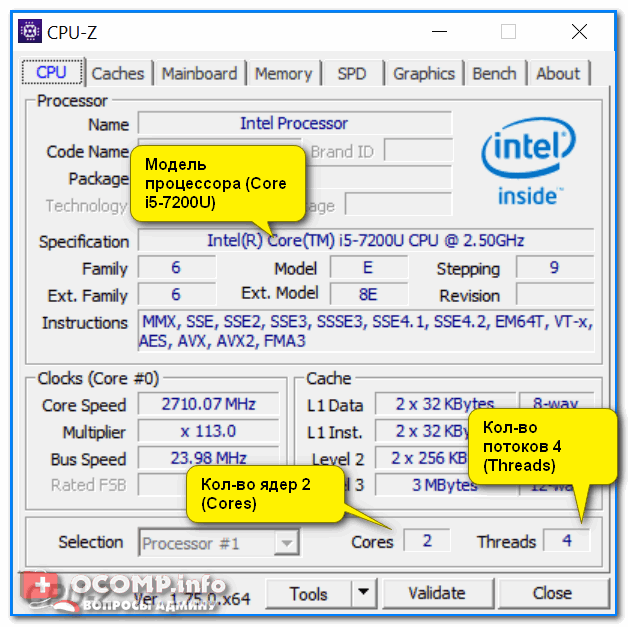
Количество ядер (Cores) в утилите CPU-Z
Идентичную информацию можно узнать в еще одной достаточно удобной утилите – Speccy. В ней нужно открыть вкладку «CPU» (см. скриншот ниже).
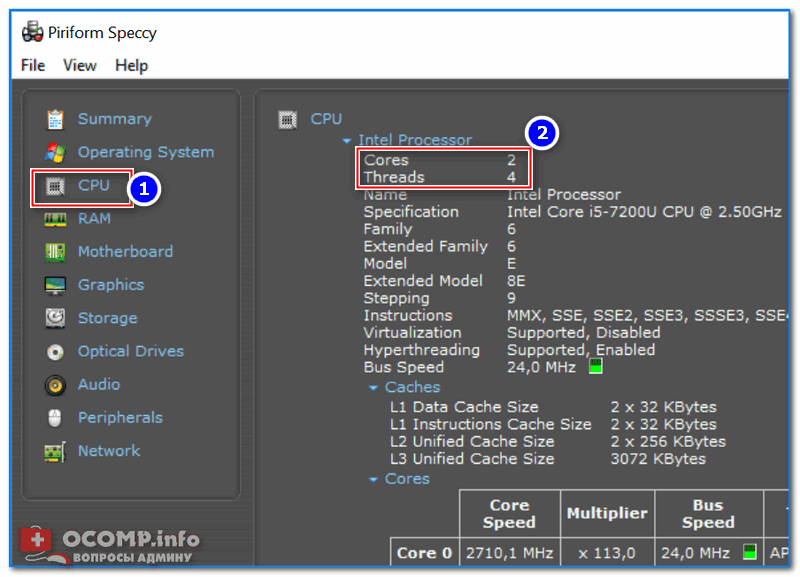
Speccy — вкладка CPU (процессор)
Способ 2: с помощью msinfo32
В Windows можно узнать достаточно много сведений о компьютере и без посторонних утилит (однако, как уж говорил выше, они не всегда могут быть достоверными*) .
Чтобы открыть окно «Сведение о системе» : нажмите сочетание кнопок Win+R , введите команду msinfo32 и нажмите OK . Пример ниже.

msinfo32 — просмотр сведений о компьютере
Далее наведите курсор мышки на строку с моделью процессора и во всплывшей подсказке будет показано сколько ядер и логических процессоров (пример на скрине ниже).
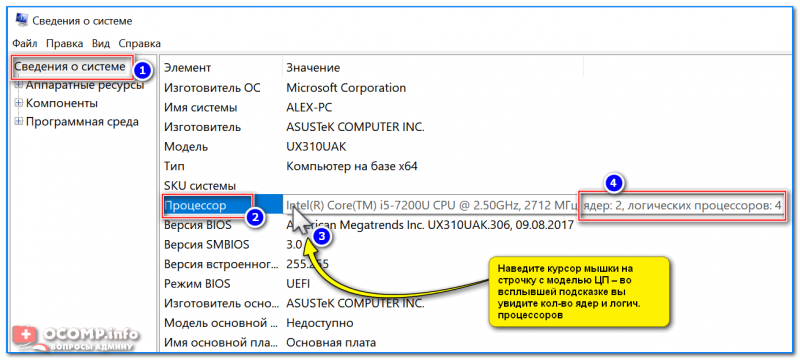
msinfo32 — модель ЦП / Кликабельно
Способ 3: через свойства Windows и офиц. сайт производителя
- открываем панель управления Windows (как ее открыть) вкладку «Система и безопасность/Система» (см. скрин ниже). Можно воспользоваться «горячим» сочетанием Win+Pause.
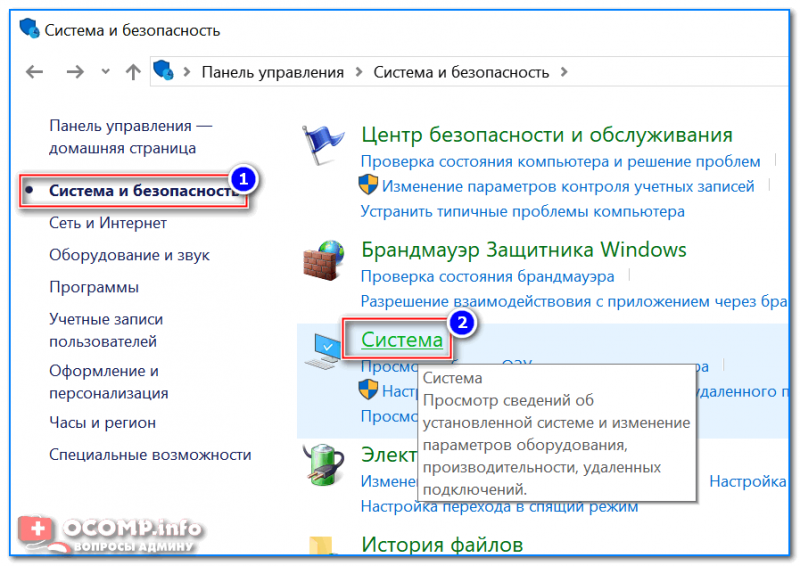
Система и безопасность — система (смотрим свойства)
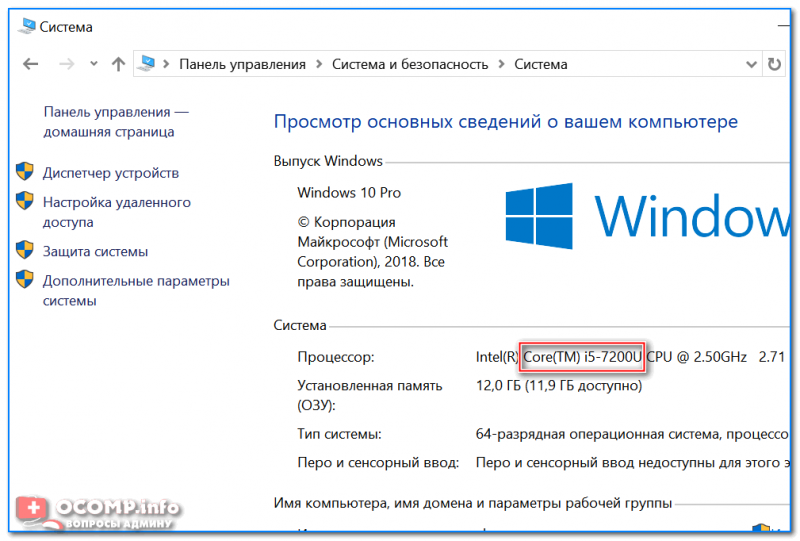
Смотрим модель процессора
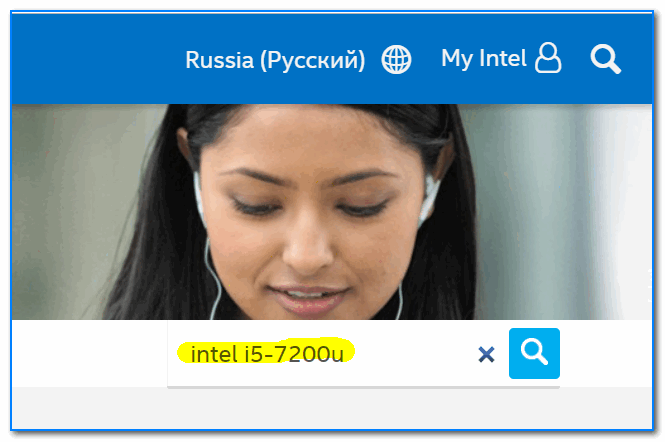
Вводим в поисковую строку
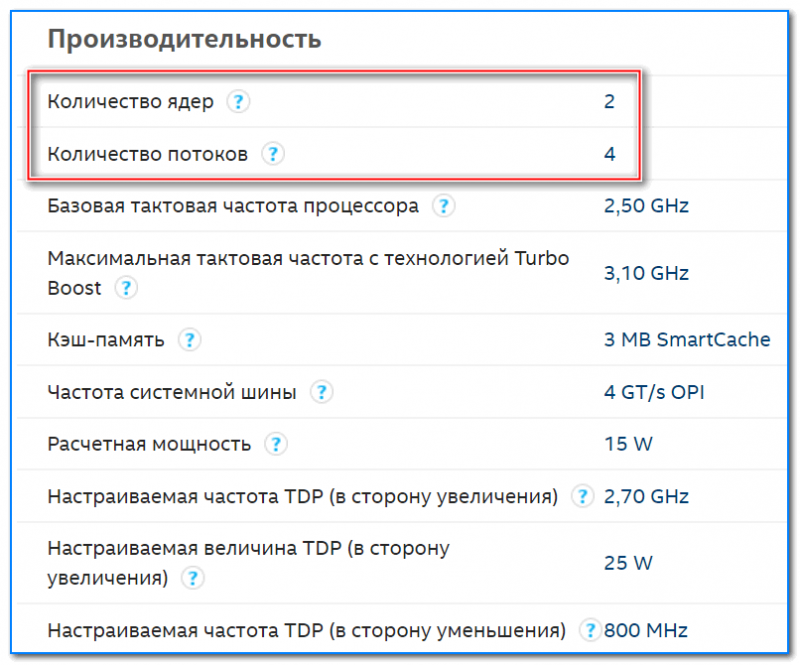
Спецификация с сайта Intel (Intel Core i5-7200U)
Способ 4: диспетчер задач
Примечание! Если ваша ОС Windows 7 – то я вам этот способ не рекомендую! Дело в том, что эта ОС не отличает логические процессоры (или threads) от ядер (или cores), как это делает Windows 10 (8). Таким образом вы легко можете ошибиться.
Для вызова диспетчера задач – нажмите сочетание кнопок Ctrl+Shift+Esc (или Ctrl+Alt+Del). После откройте вкладку «Производительность» – в нижней части окна будет показано кол-во ядер (они выделены красным на скриншоте ниже) .
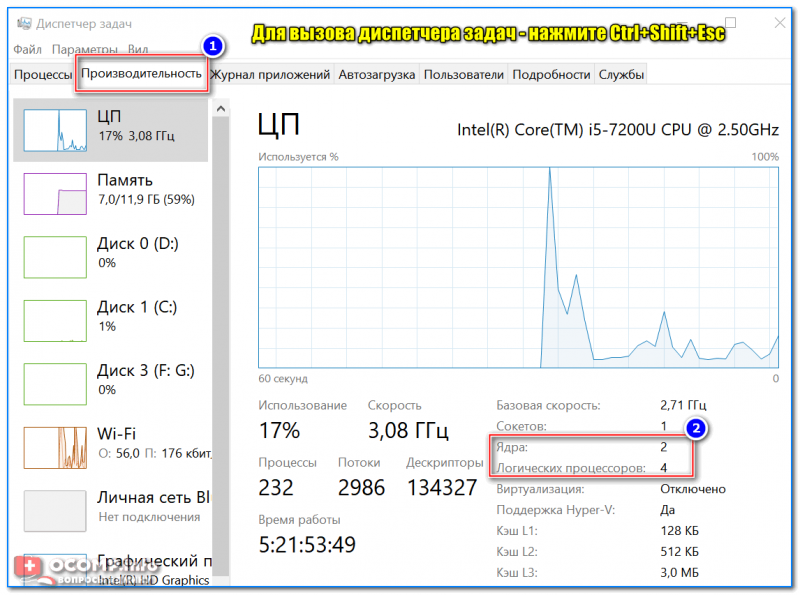
Диспетчер задач — вкладка производительность
Замечание!
Кстати, такая вот разница в ядрах и логических процессорах Intel – создает большую путаницу среди пользователей (и даже помогает не честным на руку продавцам, выдавать двухъядерники за четырехъядерники) .
А дело всё в спец. технологии Intel – Hyper Threading. Рассмотрю ниже более подробно, что это значит.
Что значит: ядер – 2, логических процессоров – 4
Количество ядер и логических процессоров взято в качестве примера. В вашем случае может быть несколько иначе, например, ядер – 4, логических процессоров – 8.
Это значит, что процессор двухъядерный (а не четырехъядерный, как многие считают). Просто каждое ядро «делится» на два виртуальных (их называют потоками). Это специальная технология от Intel – Hyper-Threading (кстати, поддерживают ее далеко не все линейки процессоров Intel).
У процессоров AMD количество физических и логических ядер одинаково. Поэтому с ними такой путаницы не возникает.
По умолчанию, обычно, технология Hyper Threading включена (параметр задается в BIOS/UEFI, часто обозначается сокращением «HT», см. скрин ниже) .
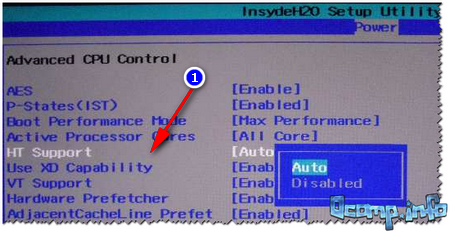
BIOS — отключение технологии HT
Статья о том, как войти в BIOS (UEFI) — https://ocomp.info/kak-voyti-v-bios.html
Благодаря такой технологии процессор должен работать несколько быстрее в потоковых приложениях, например, это заметно при кодировании видео (как вам увеличить скорость кодирования до 15÷30%!?) .
Вообще, единица прироста от этой технологии зависит от приложения и его оптимизированности. Часть игр вообще не получают от нее прирост, другие же – весьма значительно! Многие пользователи просто устраивают тест – включая/выключая данную технологию и сравнивая производительность, что была с ней и без нее.
В помощь!
Как выполнить стресс-тест процессора и системы в целом, держит ли он частоты, нет ли перегрева – https://ocomp.info/kak-vyipolnit-stress-test-videokartyi-noutbuka-v-aida-64.html
На сим свой «ликбез» завершаю.
Как выбрать ноутбук для работы
Эксперт Сумцов рассказал, сколько ядер должно быть в ноутбуке для комфортной работы

Depositphotos
При выборе ноутбука покупатель часто сталкивается с множеством технических параметров, которые усложняют подбор нужного устройства, например, размер «оперативки» и количество ядер. О том, на что действительно стоит обратить внимание при покупке портативного устройства, — в материале «Газеты.Ru».
Ценовые категории
Рабочие ноутбуки можно разделить условно на три категории, рассказали «Газете.Ru» в пресс-службе Ozon.
«В первую попадут базовые модели стоимостью до 30 тыс. руб., которые не отличаются повышенной мобильностью и технологичностью. Чаще всего такие машины подходят для стационарной ненагруженной работы со стандартными офисными программами», – отметили представители компании.
Далее можно выделить полупрофессиональные устройства средней стоимости от 30 до 70 тыс. руб. Эти модели чаще производятся в легком алюминиевой корпусе, они имеют современные интерфейсы передачи данных и фирменные технологии энергосбережения и повышения производительности.
«Их выбирают в основном люди, которые работают много с мультимедийным контентом и презентациями, в том числе вне стационарного места работы», – рассказали в пресс-службе.
Сегмент ноутбуков стоимостью от 70 тыс. руб. представляет собой широкий модельный ряд рабочих машин для профессионального использования.
Такие ноутбуки способны обрабатывать большие массивы данных и нагруженный графический контент. Они обладают повышенным объемом аккумулятора, большим количеством разъемов, в том числе USB Type-C для зарядки и передачи данных по протоколу Thunderbolt.
Классика или раскладушка
Существует несколько различных форм-фактором ноутбуков – классические, ультрабуки и трансформеры.
Классика предполагает обычный или сенсорный экран, тачпад и клавиатуру. Обычно такие модели оснащены хорошей «начинкой». Ультрабуки обладают меньшим весом и способны принимать форму раскрытой книги. Трансформеры – это, по сути, планшет с клавиатурой. Они оснащаются сенсорным экраном с механизмом, позволяющим повернуть дисплей под нужным углом.
Цены на все модели зависят от аппаратного обеспечения техники и варьируются от 20 тыс. руб. до 150 тыс. руб.
«Если собираетесь носить ноутбук с собой, то присмотритесь к ультрабукам. Они тоньше и легче стандартных моделей. А зарядка аккумулятора хватает на 5-8 часов работы, против 3-5 у обычного ноутбука», – советует редактор раздела «ПК и игры» журнала «Ситилинк» Роман Сумцов.
Экран
От диагонали экрана зависит размер самого ноутбука. Обычно ноутбуки имеют диагональ 15» или 17.3». Устройства c диагональю от 10.1» до 14.1» относятся к категории компактных устройств. Они легкие, и их можно поместить в малогабаритную сумку.
«Для начала необходимо определиться, требуется ли мобильность от рабочего ноутбука. Если с техникой необходимо часто передвигаться по городу, то стоит рассмотреть компактные варианты вроде 14-дюймовых ультрабуков. Такое устройство не займет много места в рюкзаке или сумке, и с ним удобно работать в дороге. Если ноутбук будет стоять на столе как стационарный ПК, то лучше рассматривать технику со стандартной диагональю экрана 15,6 или даже 16 дюймов. Такой размер дисплея вмещает больше информации, это особенно актуально при работе с таблицами и текстом», — рассказал модератор официального сообщества Honor в России Антон Шамарин.
На цену диагональ экрана практически не влияет.
«Разрешение дисплея должно быть не меньше FullHD, лучше отдавать предпочтение IPS-матрице, у нее естественная цветопередача и высокие углы обзора, TN является самым бюджетным вариантом, а OLED экран имеет максимальный цветовой охват и нужен профессиональным дизайнерам, фотографам и видеомонтажерам», – считает Сумцов.
Оперативная память
«Оперативная память отвечает за многозадачность и за скорость открытия программ. Минимальный объем оперативной памяти для комфортной работы с несколькими программами и открытым браузером – 4 ГБ. Больший объем будет предпочтительнее, и позволит не ограничивать себя в количестве открытых вкладок браузера и других приложений», – уверен Шамарин.
Чем больше оперативная память, тем лучше работает устройство, и тем оно, соответственно, дороже.
«Что касается оперативной памяти, то вне зависимости от задач стоит брать минимум 8 ГБ и больше. Даже работая с браузером можно занять всю оперативную память, особенно если открыть несколько окон с десятками вкладок в каждом», – отметил Сумцов.
Ноутбуки с 4 ГБ оперативной памяти стоят около 20 тыс. руб., с 6-8 ГБ — от 40 тыс. руб.
Количество ядер
Количество ядер также влияет на производительность ноутбука. Чем их больше, тем выше скорость его работы.
Ноутбуки с двумя ядрами подходят для бытового использования, однако работать за ним будет проблематично. Такие устройства стоят порядка 20-30 тыс. руб.
Четыре ядра – самый оптимальный вариант для запуска рабочих программ. Однако, если они слишком требовательны, то стоит присмотреться к шести- или восьмиядерным системам. Стоимость таких ноутбуков варьируется от 40 до 100 тыс. руб. – в зависимости от других характеристик.
Емкость батареи
Емкость батареи до 60 Вт/ч – не сильно влияет на весовые параметры ноутбука и позволяет вести работу без подключения к электросети на протяжении 1-2 часов.
Емкость батареи от 80 Вт/ч позволяет выполнять больше задач в условиях, когда нет доступа к сети. Это — оптимальный вариант, если нужно поработать в самолете, автомобиле, необходимо представить презентацию компании на выезде.
Видеокарта
Видеокарта в ноутбуке, как и в настольном ПК, отвечает за обработку графики и вывод картинки на экран. Существует дискретная и интегрированная модели. Вторая предполагает, что видеокарта идет в составе процессора, установленного в ноутбуке. Дискретная установлена на материнской плате ноутбука. Заменить ее или проапгрейдить не получится.
«В большинстве случаев можно отказаться от дискретной видеокарты, она вам не понадобится при работе с документами и браузером. А если присмотреть модель на базе процессоров AMD Ryzen 5 или Intel Core i5 и выше, то производительности хватит для несложной обработки фотографий и легких игр», – отметил Сумцов.
По словам Шамарина, для рабочих задач подойдут процессоры с низкой тактовой частотой и встроенной графикой. У AMD это чипы А-серии, у Intel – Pentium и Celeron. Такие устройства стоят порядка 30 тыс. руб.