Что делать, если Windows не видит второй жесткий диск (HDD)
Проблема, в общем-то не редкая. Вероятнее всего, если диск новый, то он просто не отформатирован (инициализирован). Также довольно часто некоторые версии Windows не проводят авто-установку букв диску (а без буквы — диск в «Моем компьютере» не виден).
В общем, в этой заметке покажу на простых примерах последовательность действий при этой проблеме.
Не виден второй диск — что делать ��
ШАГ 1: проверить, отображается ли диск в BIOS
И так, первое с чего порекомендую начать — это зайти в BIOS/UEFI и посмотреть, определился ли диск. BIOS должен распознать и «увидеть» диск даже если он не отформатирован (т.е. тут только 2 варианта: либо «да», либо «нет»).
Примечание : разумеется, если BIOS диск не видит, то все остальные шаги в этой статье для вас будут бесполезными. Сначала нужно разобраться с иными причинами.
Если у вас установлена современная ОС Windows 10 — то для входа в BIOS достаточно воспользоваться меню «Обновление и безопасность / восстановление / особые варианты загрузки» в параметрах ОС. После перезагрузки во вкладке «Дополнительные параметры» открыть ссылку «Параметры встроенного ПО» .
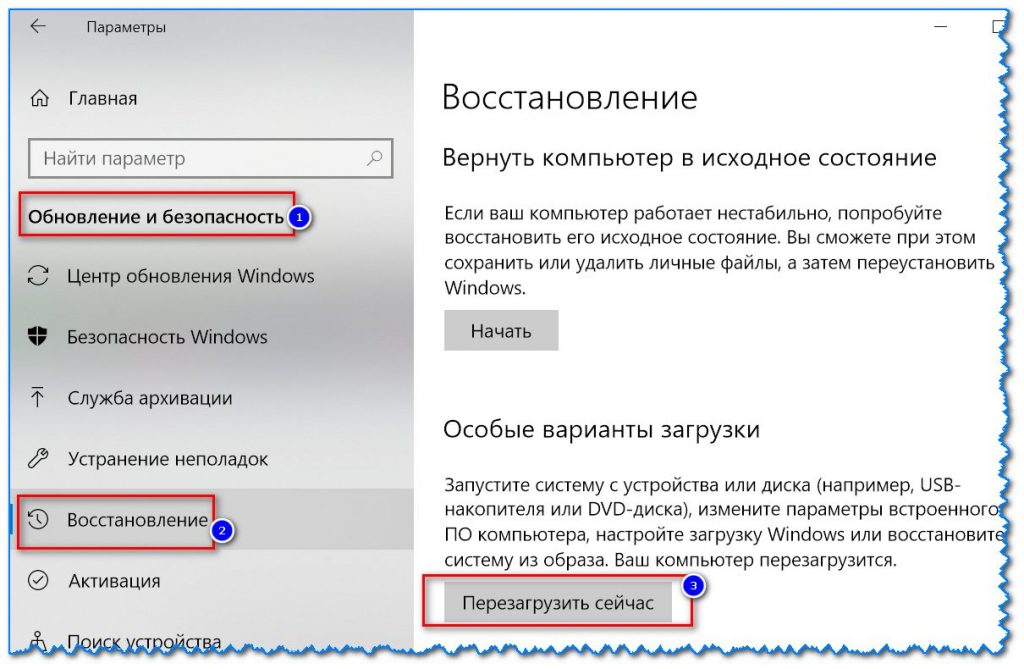
Параметры Windows 10
Также войти в BIOS можно с помощью спец. клавиш (Delete, F2, Esc, F1 — у каждого производителя своя клавиша), которые нужно нажимать сразу же после включения компьютера.
Как правило, информация обо всех подключенных накопителях отображается в BIOS/UEFI сразу же на первом экране (Main, Information). Если компьютер диск видит — то в графе «Hard Disk» («Storage») должна отобразиться модель вашего накопителя. См. пару скринов ниже.
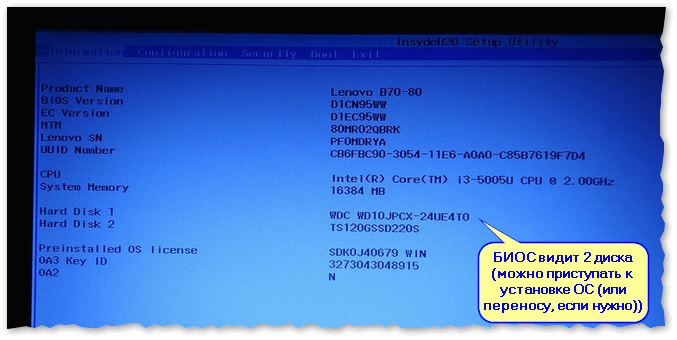
BIOS видит оба подключенных диска, переходник работает!

Storage — накопители (UEFI, ноутбук Asus)
Если диски определяются и они видны в BIOS — можно идти дальше.
Если не отображается:
- попробуйте подключить диск к другому компьютеру/ноутбуку. Если у вас есть спец. переходник SATA -> USB — то всё сильно упрощается! Т.е. первая наша цель — убедиться, что с диском все в порядке (провести диагностику);
Состояние HDD диска
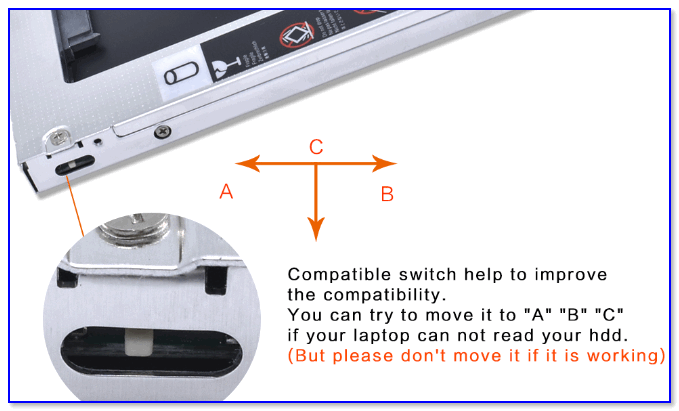
Переключатель совместимости на Optibay
ШАГ 2: инициализировать диск (отформатировать, если новый)
В некоторых случаях Windows не инициализирует автоматически подключенный новый диск. Разумеется, это можно сделать вручную.
Для начала нужно открыть спец. утилиту управления дисками (встроена в Windows) : просто нажмите Win+R , а потом используйте команду diskmgmt.msc .

diskmgmt.msc — запускаем управление дисками
В управлении дисками должны отображаться все подключенные накопители к компьютеру (не отформатированные и не инициализированные — в том числе) .
Как правило, над не инициализированным диском будет гореть «красный» кружок — просто кликните правой кнопкой мышки по этому диску и выберите функцию инициализации.
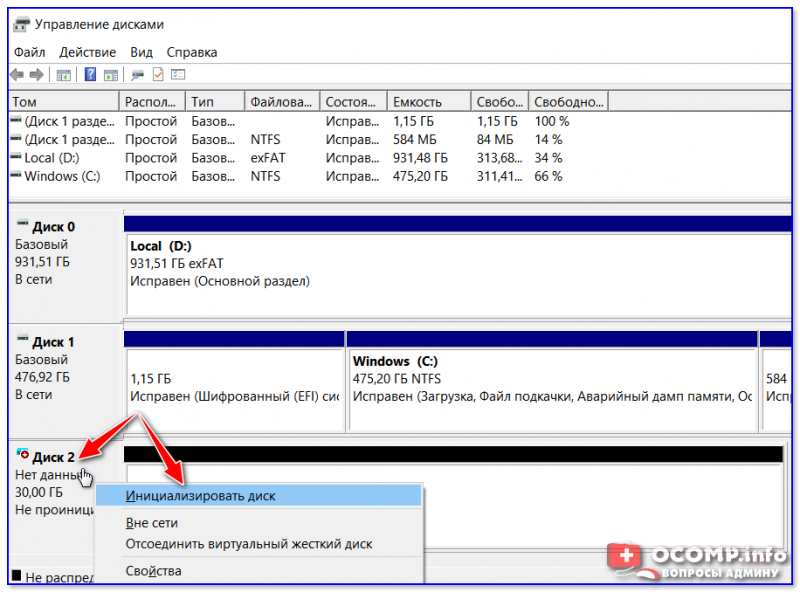
После укажите таблицу разделов (можно оставить по умолчанию, которая порекомендует Windows) и нажать OK.
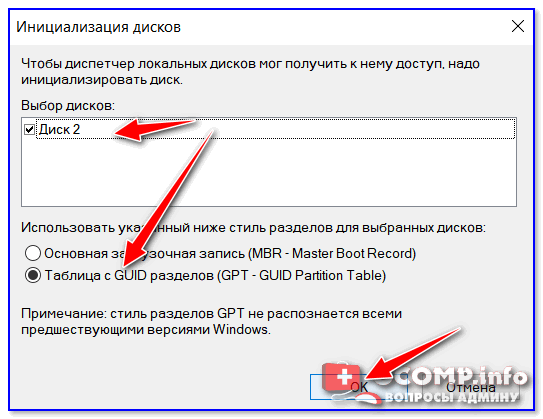
Далее под названием диска появится новый статус — «В сети» . См. скрин ниже.
После чего, обратите внимание, что новые диски в подавляющем большинстве случаев идут не отформатированными (в управлении дисками — напротив них будет черная полоса с не распределенной областью) . Для форматирования HDD — просто кликните по этой области правой кнопкой мышки и выберите опцию создания простого тома .
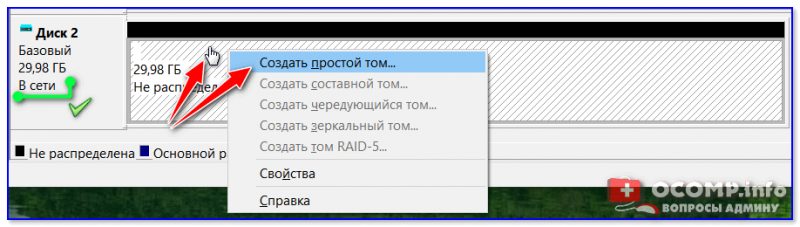
Создать простой том
Далее нужно указать размер тома — в большинстве случаев можно оставить значение по умолчанию и нажать «Далее».
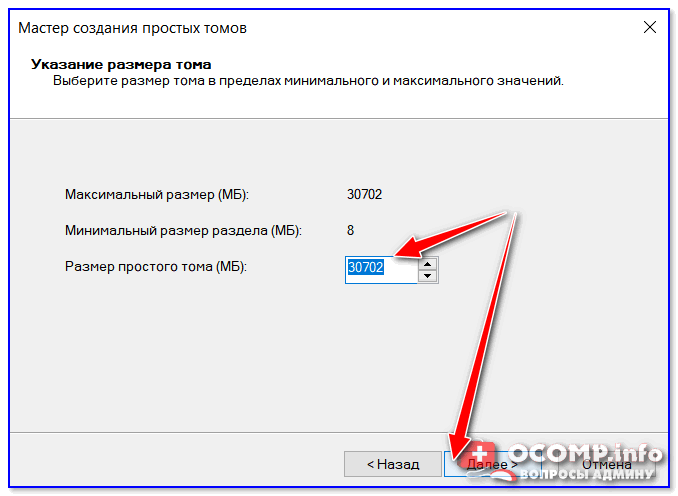
После задается буква диска (можно указать любую свободную).
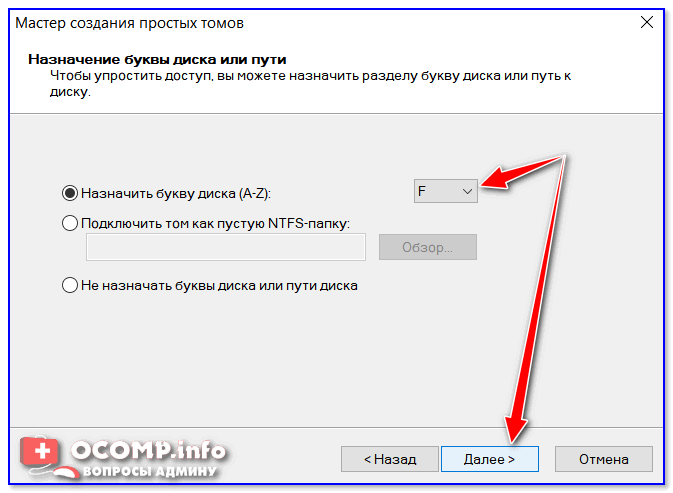
Назначить букву диску
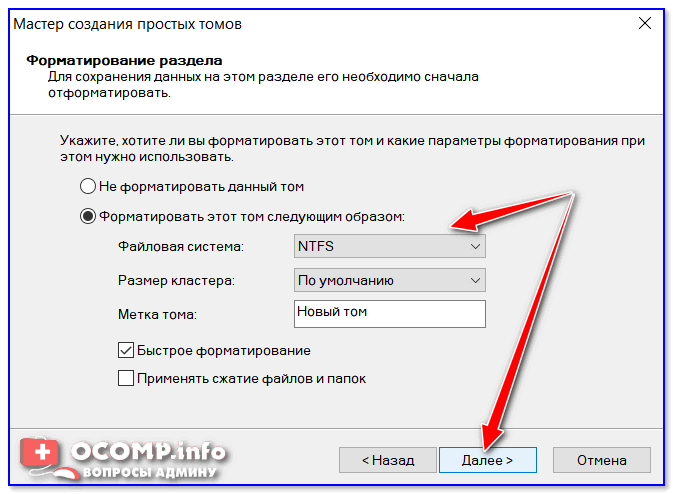
Ну и предпоследний шаг — указать файловую систему. Если у вас переносной диск (USB) — рекомендую выбрать файловую систему exFAT, в ином случае — NTFS.
ВАЖНО ! При форматировании накопителя — вся информация на нем будет удалена! Если ваш диск новый — то, как правило, на нем кроме заводской утилиты для создания быстрого бэкапа ничего не бывает.
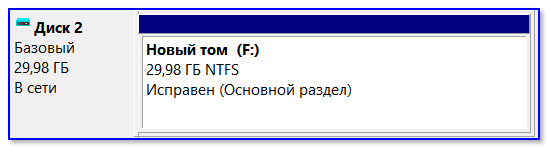
Если все прошло успешно, после форматирования вы должны увидеть статус диска «Исправен» .
Открыв «Мой компьютер» — диск должен отображаться, как и остальные. Теперь с ним можно полноценно работать!
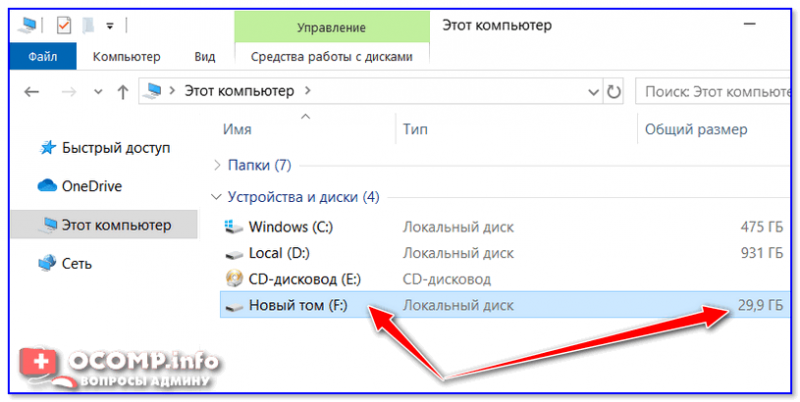
Диском можно пользоваться!
ШАГ 3: сменить (установить) букву диска
Еще одна частая проблема (особенно с Windows 10) — это отключение функции авто-присваивания буквы новым подключаемым дискам (в том числе и флешкам, картам памяти и т.д.). Разумеется, что, если буква не присвоена (либо ошибочно выбрана та, уже которая используется другим накопителем) — диск отображаться в проводнике не будет!
Чтобы исправить это, нужно зайти в управление дисками ( Win+R -> diskmgmt.msc ), кликнуть по невидимому диску и выбрать опцию смены буквы (см. скриншот ниже).
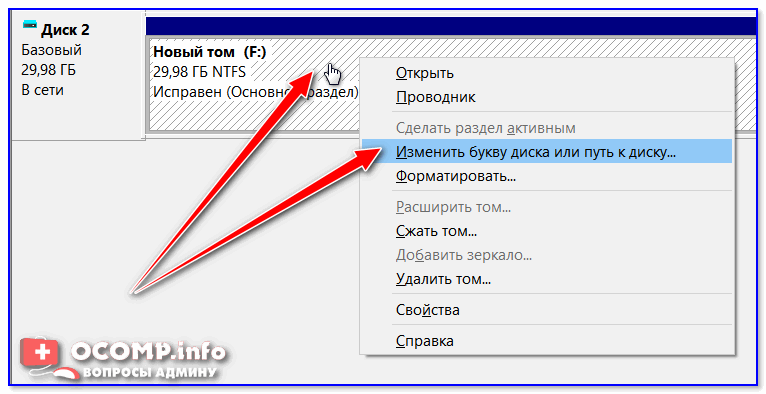
Изменить букву диска
Далее изменить букву на любую другую (свободную).
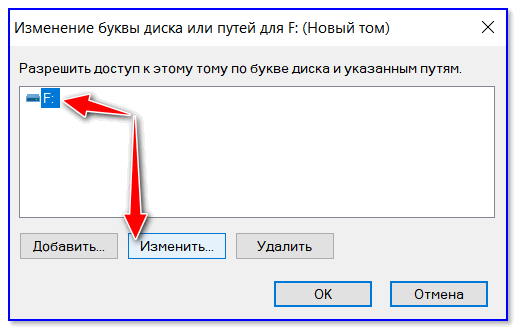

Как правило, диск после такой процедуры — накопитель тут же становится видимым. ✔
В помощь!
В моем компьютере не отображаются внешние диски и флешки, т.к. Windows не назначает буквы подключаемым накопителям — ссылка на заметку
PS
В некоторых случаях диски могут быть «спрятаны» вирусами (причем, некоторые из них не обнаруживаются антивирусами!) Проверьте Windows на вредоносное ПО при помощи этой инструкции: https://ocomp.info/esli-antivirus-ne-vidit-virusov.html
Дополнения по теме — будут кстати!
Почему ноутбук не видит жесткий диск

Проблема с жестким диском – самая распространенная причина обращений владельцев ноутбуков в сервисные центры. Обычно проблема заключается в том, что ноутбук не видит жесткий диск. В этом случае специалисты советуют сразу обращаться за помощью. При своевременном вмешательстве мастера в большинстве ситуаций удается сохранить и сам жесткий диск, и всю имеющуюся на нем информацию.
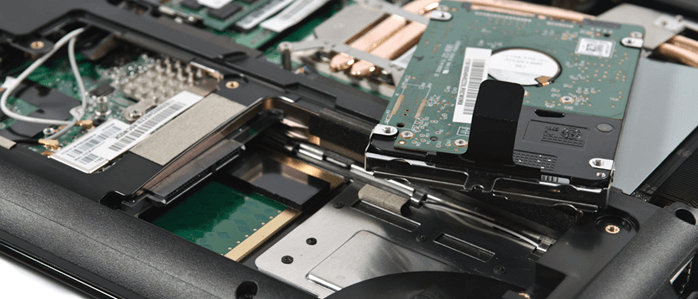
Можно попробовать полечить жесткий диск своими силами. Это приведет к восстановлению его работоспособности, если проблема не слишком серьезна.
Почему ноутбук перестал видеть жесткий диск?
HDD ноутбука – очень хрупкая деталь, требующая осторожного обращения. Причин его повреждения может быть много:
- программное обеспечение. Часто ноутбук перестает видеть жесткий диск непосредственно после переустановки Windows. Причина в отсутствие у новой операционки нужного драйвера. Проблема решается просто: из интернета скачивается драйвер, грузится в корневую папку, запускается. Через некоторое время сигнал от харда появляется;
- механическое повреждение. Такое случается, если ноутбук нечаянно упал или попал под воздействие вибрации (например, в автомобиле или в поезде). Винчестер хрупок, для его разрушения достаточно небольшой встряски. Если система сигнализирует о том, что не виден жесткий диск ноутбука, поднесите устройство к уху и послушайте, что творится внутри. Если слышны непонятные звуки (попискивание, щелчки, шуршание), то хард точно сломан. Если же ничего подобного не наблюдается, воспользуйтесь еще одним способом проверки. Достаньте винчестер из устройства, подключите к другому ноутбуку или компьютеру (можно как внешний носитель). Если и там система не обнаружит HDD, значит, проблема точно в нем. Если все нормально, жесткий диск виден и работает, придется проверять другие детали ноутбука;
- перегрев. В этом случае жесткий диск также не может работать нормально. К перегреву может привести неправильная эксплуатация (например, когда ноутбук лежит на мягкой поверхности) или скопление внутри пыли. Чтобы исправить ситуацию, ноутбук надо отключить, подождать, пока система остынет и вновь включить. Если проблема повторяется – значит, дело не в высокой температуре;
- естественный износ накопителя. У винчестера, как у любой техники, есть свой предел работоспособности. Спустя несколько лет после начала работы его механические части начинают «сыпаться» сами собой, без внешних причин.
В большинстве случаев даже при механическом повреждении накопителя информацию можно вытащить, а ремонтировать хард не всегда имеет смысл. Иногда дешевле купить и установить новый HDD. Тем более что сегодня они выпускаются в большом количестве и на любой кошелек.
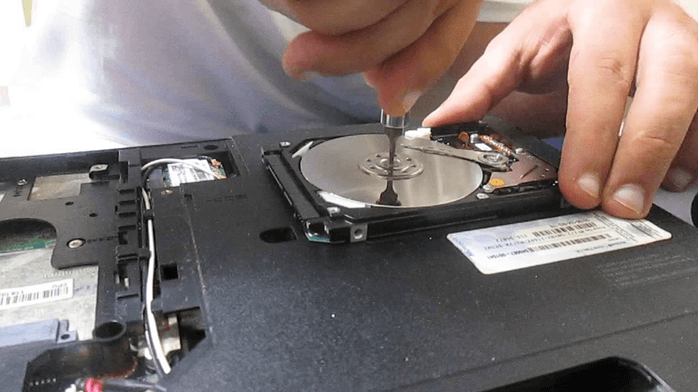
Ноутбук не видит жесткий диск что делать?
Если это случилось впервые, сначала надо проверить настройки. Бывает, что после экстренного выхода ноута из системы (например, когда он работает от розетки и внезапно отключилась энергия), настройки системы сбиваются и винчестер не определяется. Происходит это и с настройками самого устройства. При включении ноут не только не увидит винчестер – он даже не загрузит ОС. Поэтому в первую очередь надо проверить настройки BIOS.
- При запуске ноута надо зайти в БИОС. Сделать это на разных моделях можно по-разному (чаще всего клавишами F2 и F4).
- В появившемся окне надо найти жесткий диск и посмотреть, что написано напротив его имени. Надписи ENABLED или ON показывают, что компьютер видит хард. Если написано DISABLED или NONE – винчестер оказался вне зоны видимости системы. Надо переключить позицию из «выключено» во «включено». После этого, если нет других проблем, система нормально загрузится и жесткий носитель будет работать.
- Если предыдущий пункт не сработал, можно попытаться вернуть конфигурацию настроек к заводским параметрам (эта функция есть у современных моделей).
- Еще один способ вернуть работоспособность накопителя – снести и вновь установить Windows.
- Проверить приоритет загрузки. Иногда в параметрах БИОС в порядке загрузки первым номером стоит дисковод или USB. Если в этих слотах ничего нет, то система при попытке загрузки проверит их, ничего не обнаружит и перейдет к следующему по списку устройству. Так она доберется до жесткого диска и загрузится с него. Если же в слоте оставлена флешка или DVD-диск, система в первую очередь будет пытаться загрузиться с них. При неудаче ОС выдаст информацию об ошибке загрузки. Решение: поставить винчестер первым номером в приоритетах.
Если при заходе в БИОС накопитель с нужным именем вообще не обнаруживается, возможны два варианта: он отключился физически или поврежден. Первый случай можно исправить своими силами. Для этого надо:
- аккуратно разобрать ноутбук. Сняв крышку, открутить крепеж винчестера;
- проверить, не скопилась ли на нем пыль, посмотреть, подключены ли все нужные разъемы и кабели;
- поставить хард на место, проверив, чтобы он плотно вошел в гнездо, подключить все кабели, вернуть крепеж;
- закрыть крышку и включить ноутбук.
Если причина неполадки была в неправильном подключении накопителя, устройство начнет работу.
При механическом повреждении накопителя придется обращаться в мастерскую, чтобы специалисты вернули скопившуюся на HDD информацию.
Проблемы с материнской платой ноутбука
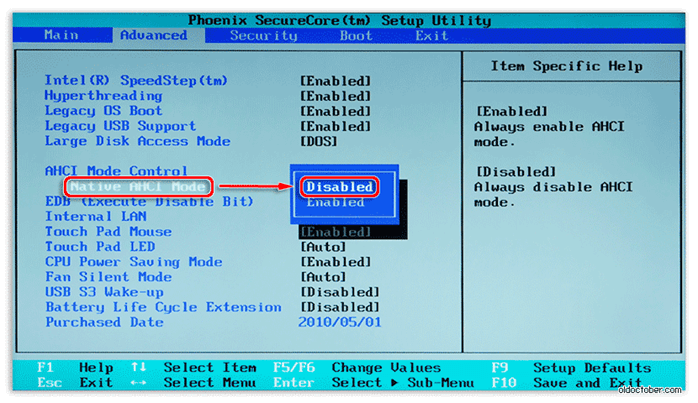
Иногда жесткий диск ноутбука не виден из-за неисправности материнки. По разным причинам происходит замыкание контактов или их обгорание. Понять это можно, если внимательно осмотреть материнку. Неисправные контакты хорошо видны невооруженным глазом.
Решить проблему своими силами не получится. Даже просто поменять материнскую плату на новую без специальной аппаратуры нельзя. Причина этого в тех параметрах ноутбука, которые называют его преимуществами: компактности и монолитности. Как раз из-за этого разобрать прибор без специальных инструментов и знаний не получится. Тем более не выйдет поменять в нем какую-то деталь. Поэтому при серьезных повреждениях лучше сразу обратиться в мастерскую.
Ноутбук не видит новый внешний жесткий диск
Иногда при подключении нового внешнего жесткого накопителя в помощь существующему возникает такая же проблема: ноутбук просто не видит новое устройство. Перед тем как отправляться в магазин и высказывать претензии продавцу, можно сделать следующее:
- проверить USB разъем. Возможно, он недостаточно мощный для запуска внешнего хранилища. Такое бывает, если пытаться присоединить большой винчестер. Поменяйте разъем (лучше выбрать окрашенный в синий цвет – он самый мощный);
- проверить формат нового носителя. Возможно, он не совмещается с системой файлов ноутбука. Тогда его надо подключить к другому устройству и переформатировать. Универсальный формат: NTFS. Он читается всеми гаджетами;
- ноут не видит жесткий диск из-за сбоев конфигурации. Через панель управления зайдите в управление дисками и посмотрите, отображается ли там новый носитель. Обновите конфигурацию. Возможно, потребуется изменить букву диска или путь к диску;
- ноутбук может не видеть внешний накопитель из-за отсутствия драйвера. Проверить это можно в диспетчере задач. Если драйвера нет, его надо скачать, установить и запустить.
Если все перечисленное не сработало, значит, проблема действительно в самом внешнем харде и его надо менять.
 |
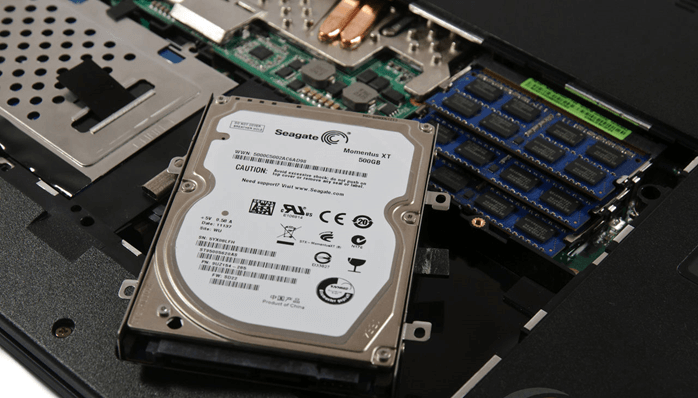
Если ноутбук не видит жесткий диск, а так же при включении диск пищит или издает щелчки и посторонние звуки — это указывает на повреждение магнитных головок. Рекомендуем отключить питание диска, чтобы избежать повреждения магнитных пластин. Восстановление данных в таких случаях возможно только в лаборатории. |

Восстановление диска ноутбука в самой мощной лаборатории Москвы
Новейшие технологии и инструменты
Безопасная замена механики диска
Чистая комната (ISO Class 5)
Профессионализм и надежность
Опыт, когда это важно
Замена блока магнитных головок
Комплексы PC-3000 Express
Все запчасти в наличии
Истории успеха восстановления данных
Нам доверяют восстановление данных

«Альфа-Банк» выражает признательность и благодарность сотрудникам лаборатории Storelab за отличные результаты, достигнутые в процессе сотрудничества. Все работы были выполнены в строго оговоренные сроки с надлежащим качеством.


«Детский мир» выражает благодарность центру восстановления информации Storelab и, в частности, сотрудникам Вашей компании за профессионализм в работе и оперативность в исполнении заказываемых работ.

Настоящим, Банк «Ренессанс Кредит» выражает компании Storelab благодарность за качественную и оперативную работу по восстановлению данных с жестких дисков.

«Комус» выражает благодарность за выполненные в полном объеме, в установленные сроки с надлежащим качеством работы по восстановлению данных. Надеемся на дальнейшее плодотворное сотрудничество.

Филиал ОАО «РЖД» Трансэнерго Московская дирекция по энергообеспечению выражает благодарность коллективу компании Storelab за оперативное и качественное выполнение работы по восстановлению данных с RAID массива.

Страховая компания «Согласие» выражает благодарность всему коллективу компании Storelab за оперативное и качественное выполнение работы по восстановлению данных с жесткого диска.
Закажите восстановление данных прямо сейчас

Закажите бесплатную доставку на диагностику по Москве и ближайшему Подмосковью. Позвоните по телефону: +7 (495) 215-00-24 или оформите заявку на сайте и наш штатный курьер доставит жесткий диск в лабораторию на диагностику. Поскольку у нас работают только штатные курьеры, мы бесплатно доставляем оборудование обратно, после восстановления данных. Бережное отношение к вашей технике. Перевозка осуществляется в специальной сумке, предназначенной для безопасной транспортировки жестких дисков.
- Что делать, если RAID массив вышел из строя?
- История развития RAID систем
- Сбой RAID массивов. Как предотвратить.
- Восстановление данных с карт памяти SD
- Восстановление данных с hdd Transcend
- Что делать, если BIOS не видит мой жёсткий диск?
Почему для восстановления данных выбирают нас
Storelab — это крупнейшая лаборатория в Москве. Вас обслуживают опытные инженеры, которые знают и любят свою работу. Работаем без предоплат. В любое время с радостью ответим на все ваши вопросы. Звоните круглосуточно: +7 (495) 215-00-24.
Как проводится диагностика
Диагностика бесплатная, занимает примерно 10 — 15 минут. Далее специалист расскажет вам неисправность, сроки и стоимость работ по восстановлению данных. Если у вас нет возможности приехать к нам — Закажите бесплатную доставку.
Как к нам проехать
Работаем ежедневно, находимся в минуте ходьбы от метро Китай-город
по адресу Лубянский проезд 15/2, подъезд 4, офис 213 [ Схема проезда ]
Время работы: по будням с 9:00 до 21:00 в выходные с 9:00 до 19:00. Если вы на машине у нас есть бесплатная парковка.
Ноутбук не видит жесткий диск. Диагностика и замена жесткого диска (своими силами)
Вопрос от пользователя
Здравствуйте.
У меня в ноутбуке изначально производителем установлено два диска: один небольшой под Windows (SSD на 128 ГБ), и второй под файлы и игры (HDD на 1 ТБ).
Со вторым диском что-то случилось и теперь он не отображается в «Моем компьютере» (произошло это, предположительно, после того как села батарейка и ноутбук резко выключился). Скопировать что-нибудь на него тоже не получается, ноутбук просто не видит этот жесткий диск.
Можно ли как-то устранить проблему своими силами?
Прежде, чем что-то делать с ноутбуком — проверьте, действует ли еще гарантия на устройство (просто, вскрытие корпуса ноутбука может стать причиной в отказе от гарантийного обслуживания — чего не хотелось бы. ).
А вообще, описанная вами причина могла произойти (скорее всего) либо из-за ошибок файловой системы (возможно, диск требуется просто отформатировать), либо из-за поломки самого диска.
Проделав ряд нехитрых шагов, можно если не решить проблему, то диагностировать ее и приблизиться макс. к устранению. Собственно, как это сделать — и будет в сегодняшней заметке. ��
Что делать, если диск стал невидимым
ШАГ 1: просмотр информации в BIOS
Первое, что нужно уточнить : определяется ли диск в BIOS (UEFI). Если этого не происходит — дальнейшие манипуляции в Windows не имеют смысла.
�� В помощь!
Как войти в BIOS (UEFI) на компьютере или ноутбуке [см. инструкцию]
*
Обычно, в BIOS информация о подключенных накопителях отображается сразу же на главном коне (в первой вкладке, которая автоматически откроется при входе). На английском диск может помечаться как: Storage, Hard Disk, HDD, SSD (и пр., см. скрины ниже).
Примечание : если у вас в ноутбуке 2 диска — в BIOS они должны определяться оба.
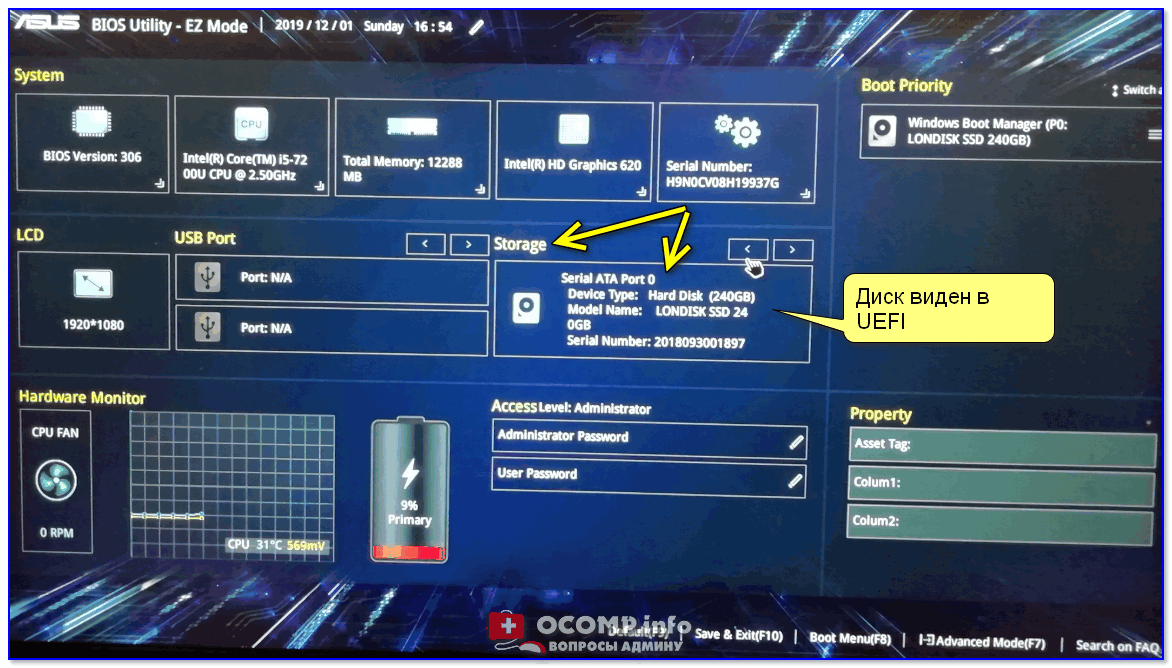
Диск виден в UEFI
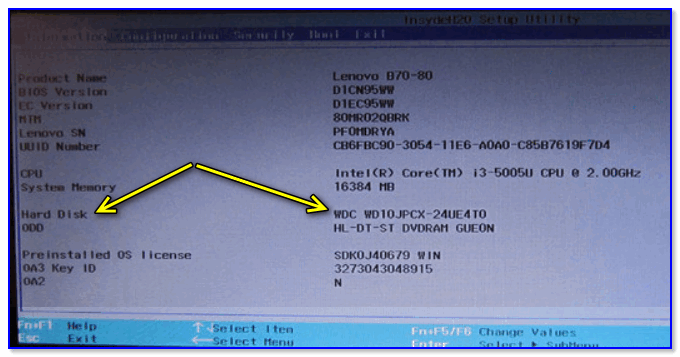
BIOS — вкладка Information — Hard Disk
Собственно, далее ситуация подразделяется на 2 вида:
- диск не определяется в BIOS (его попросту там нет) — �� см. ШАГ 3;
- диск определяется в BIOS (модель, объем и пр. — указаны) — �� см. ШАГ 2.
ШАГ 2: если диск в BIOS определился
Драйвер
Первое, что бы порекомендовал — зайти ��в диспетчер устройств и посмотреть, установлен ли драйвер на ваш диск (�� вкладка «Дисковые устройства» ).
Если драйвер на диск установлен — вы увидите его название и модель в списке устройств (если драйвера нет — напротив устройства будет желтый треугольник с восклицательным знаком).
Слева: всё нормально с драйвером (WD Elements) // Справа: отсутствие драйвера (желтый восклицательный знак) WD My Passport
Вообще, обычно, современные ОС Windows 8/10/11 драйвер для диска ставят автоматически и самостоятельно (проблема иногда бывает только с внешними HDD, у которых есть доп. функции для бэкапов) .
Как обновить драйвер:
- подключить компьютер к интернету и воспользоваться спец. утилитами (например, �� Driver Booster);
- в диспетчере устройств кликнуть ПКМ по диску и во всплывшем меню выбрать «Обновить драйвер» ;
- можно попробовать �� поискать драйвер по коду оборудования (у каждого оборудования они свои);
- переустановить ОС Windows (заменить ОС на более современную).
Смена буквы диска
Далее нужно �� открыть управление дисками (встроенная в Windows утилита для работы с накопителями) . В этой утилите должны отображаться все подключенные накопители, которые определились в BIOS и на которые есть драйвера.
И для начала у «невидимого» диска смените букву (для этого просто кликните правой кнопкой мыши (ПКМ) по диску — должно появиться сервисное меню с предложением этой операции).
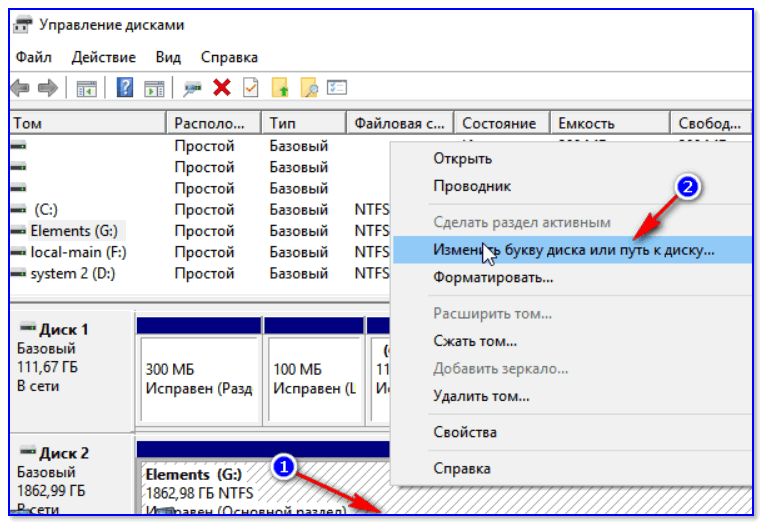
Изменить букву диска — управление дисками
Примечание : каждому накопителю Windows автоматически присваивает уникальную букву «D:\», «E:\» и пр. Иногда, в виду некоторых ошибок и особенностей работы служб — буква назначается с ошибкой (например, повторяющаяся), и диск становится невидимым.
Исправление ошибок и форматирование
��В управлении дисками также обратите внимание на то, как отображается диск:
- статус «Не распределен » — указывает на то, что диск не отформатирован (обычно, такой статус только у новых дисков). Чтобы отформатировать диск — нажмите по не распределенной области ПКМ и создайте простой том. См. скриншот ниже;
- статус «Не размеченная область (или файловая система RAW)» — может указывать на произошедшие ошибки файловой системы (возникшее из-за вирусов, нестабильного питания, и др. причин). Решение : либо отформатировать диск заново, либо попробовать исправить ошибки (об этом чуть ниже ��).
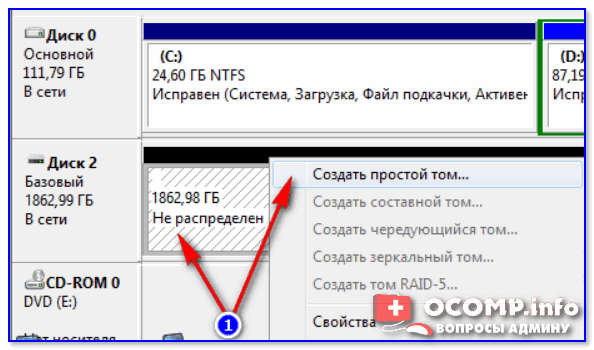
Создать простой том (не распределен)
Для проверки исправление ошибок файловой системы — нам понадобиться командная строка (запустить ее нужно от имени администратора!).
В командной строке нужно выполнить ряд операций:
- ввести diskpart и нажать Enter (запускаем утилиту для работы с дисками) ;
- ввести list volume и нажать Enter (смотрим список разделов дисков с присвоенными буквами) ;
- ввести Exit и нажать Enter (закрываем Diskpart) ;
- ввести chkdsk d:/f и нажать Enter (вместо «d:» — нужно выбрать свою букву диска из списка, который мы посмотрели командой list volume. Например, для диска «e:» команда будет chkdsk e:/f) .
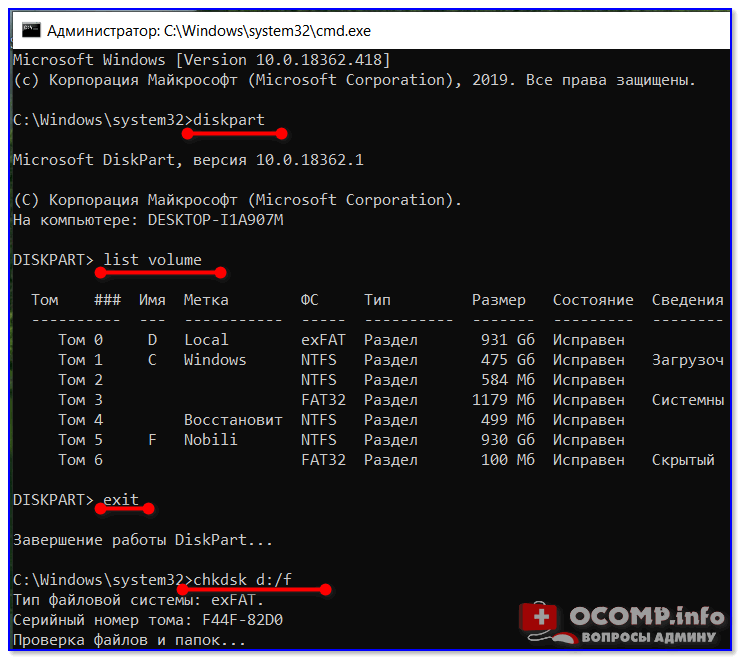
Проверка диска на ошибки с помощью командной строки
В идеале, после завершения операции, вы должны увидеть заключение, что Windows проверила файловую систему и проблемы были устранены (или не обнаружены). Как правило, после такой процедуры диск начинает работать исправно!
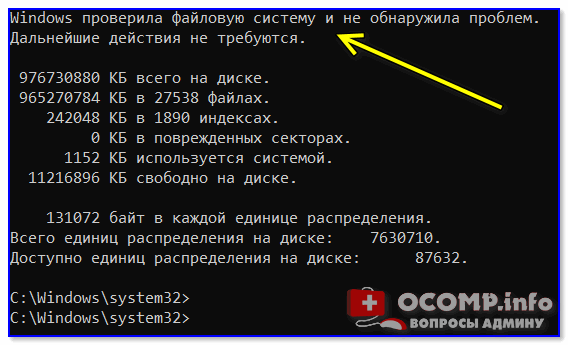
Windows проверила файловую систему
ШАГ 3: если диск в BIOS не определился. Диагностика и тест на другом устройстве (ПК, ноутбук)
Этот вариант уже хуже. Он указывает на то, что есть какая-то аппаратная проблема (в самом безобидном случае — плохой контакт между шлейфом и диском).
1) Для начала необходимо разобрать ноутбук и достать сам жесткий диск. Сделать это не всегда просто, т.к. конструкций ноутбуков сейчас достаточно много (одни устройства нужно полностью разобрать до винтика, у других — есть спец. люк под диск. ).
�� Важно!
При вскрытии корпуса ноутбука — гарантия на устройство может быть аннулирована.
*
В своем примере я взял наиболее распространенную конструкцию ноутбуков (необходимо открутить все винтики по периметру задней крышки и снять ее. Обратите внимание, винтики могут быть под резиновыми ножками!).
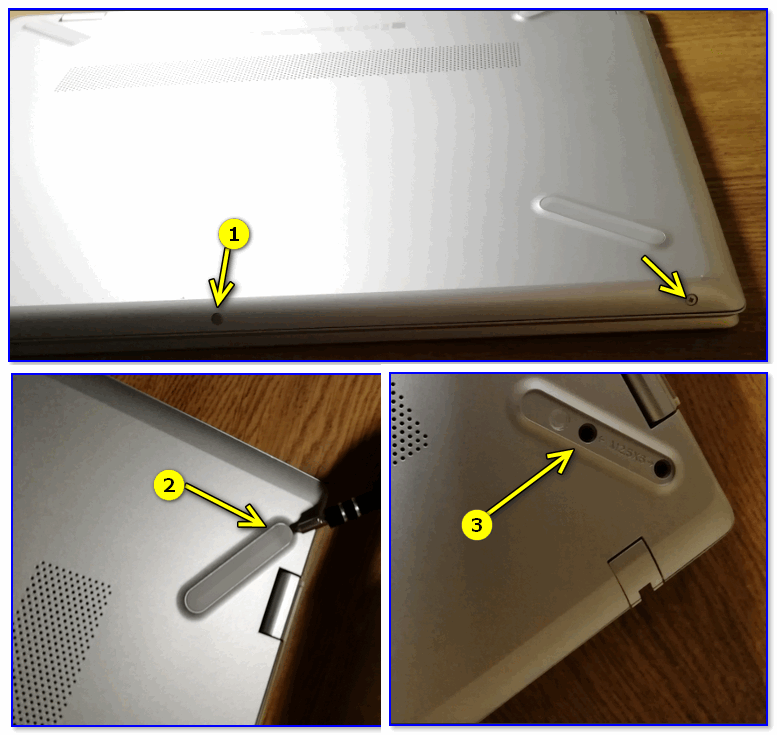
Как снять заднюю крышку ноутбука
2) Далее, перед любыми манипуляциями, отключите аккумуляторную батарею (это такая черная «плитка»). Обычно, достаточно открутить пару винтов, и она легко отсоединяется. ��
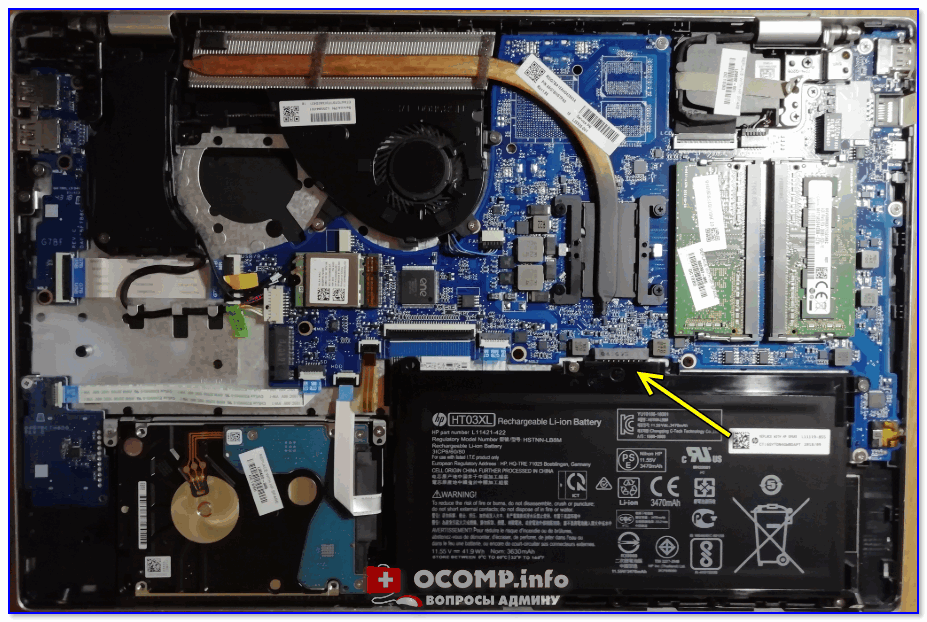
3) Жесткий диск чаще всего крепится на спец. салазках, которые прикручены винтами к корпусу устройства. Чтобы снять диск — достаточно отсоединить шлейф от него, и выкрутить эти крепежные винты (см. фото ниже).
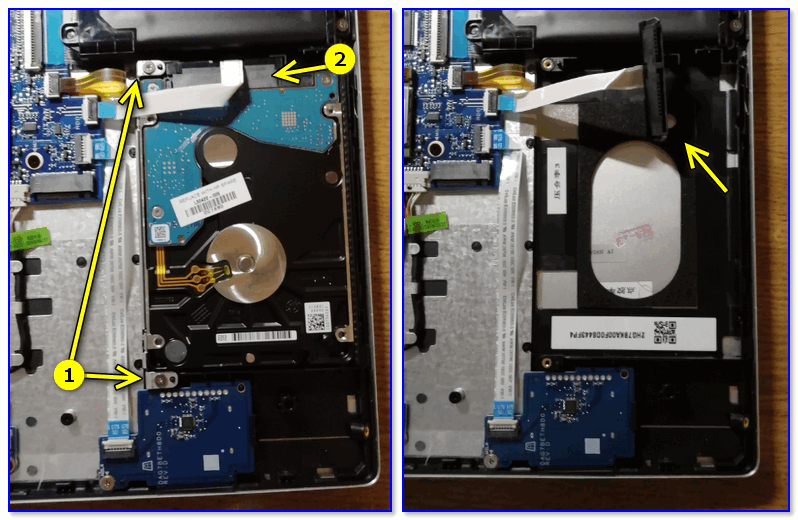
Снимаем жесткий диск
4) После рекомендую почистить контакты диска с помощью обычной стёрки.
Обратите внимание на фото ниже: за несколько лет непрерывной работы ноутбука (при разных условиях) — некоторые контакты стали желтеть и окисляться. В результате диск «терялся» и был невидим.
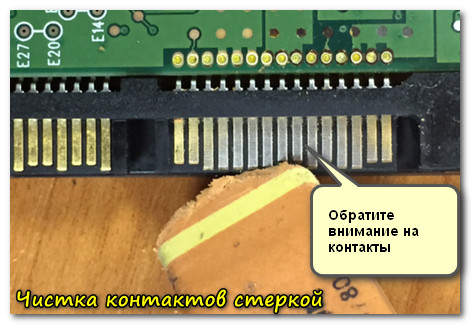
Чистка контактов стёркой / Жесткий диск
5) В целях диагностики рекомендуется подключить диск к другому ПК или ноутбуку. Легче всего это сделать с помощью спец. переходника SATA на USB (см. фото ниже). Такие переходники можно приобрести в �� китайских интернет-магазинах.
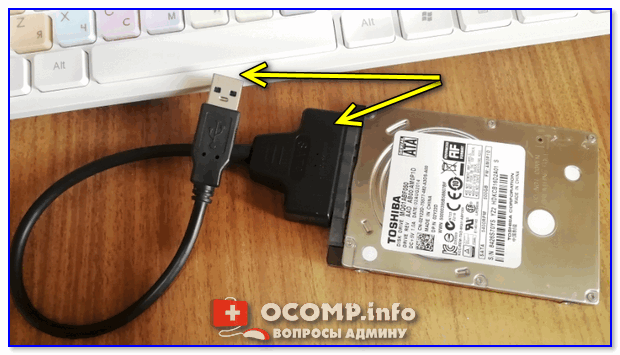
Подключение диска к USB порту
6) Далее, если диск определился на другом ПК — попробуйте его проверить с помощью Victoria, см. ссылку ниже (или аналогичных утилит) . В общем-то, за 5-10 мин. Victoria сможет оценить состояние диска и подскажет вам, если с ним что-то не так.
�� В помощь!
Диагностика и проверка диска за 5 мин. для начинающих (быстрый тест в новой Victoria 5).

Тестирование быстрое (Quick) — Victoria 5
ШАГ 4: как произвести замену жесткого диска
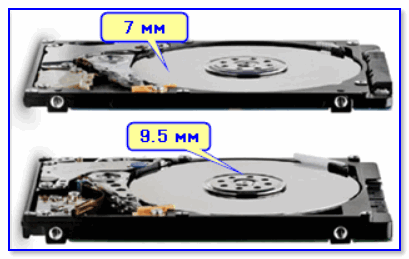
1) Перед покупкой нового диска — обратите внимание, что они могут быть разной толщины! Сейчас наиболее популярны диски для ноутбуков толщиной в 7 мм (однако, в продаже встречаются и 9,5 мм накопители).
Разумеется, если накопитель будет толще — то в корпус ноутбука вы не сможете его установить!
�� В помощь!
Как выбрать диск для ноутбука — см. важные аспекты
2) Если старый диск еще «живой» — перенесите нужные данные с него на новый накопитель (удобно делать, подключив диск к USB-порту) . Кстати, перенести можно сразу весь системный диск «C:\» с Windows и со всеми настройками (�� об этом тут подробно).
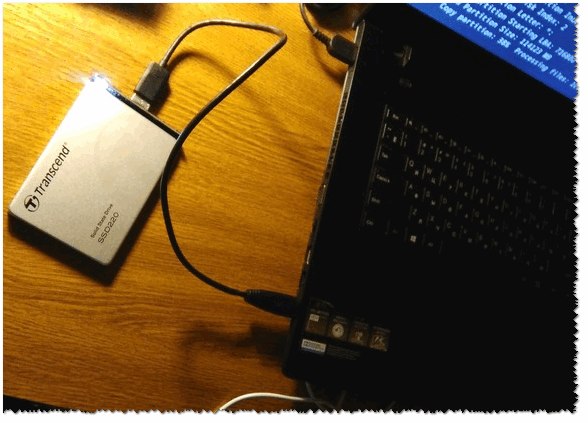
SSD накопитель подключен к ноутбуку с помощью спец. кабеля
3) Далее нужно снять заднюю крышку ноутбука и отсоединить аккумулятор (последовательность действий зависит от конструкции устройства) .
Как снять заднюю крышку ноутбука
4) После отсоединить шлейф от диска и открутить крепежные винты. Как правило, после этого диск легко вынимается из своей ниши.
Снимаем жесткий диск
5) Затем нужно снять с диска салазки и установить их аналогичным образом на новый накопитель.
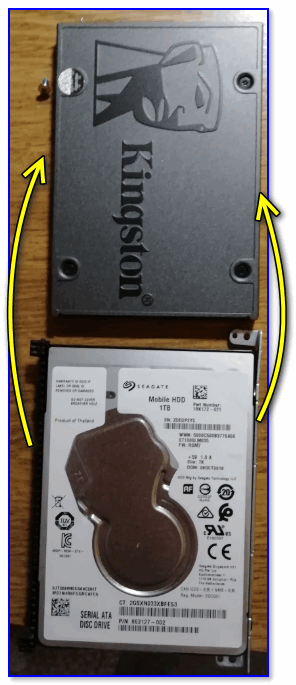
Закрепляем салазки на новом диске аналогично старому
6) Далее останется только закрепить новый диск в корпусе ноутбука и подключить к нему шлейф SATA. Затем подключить аккумулятор и установить заднюю крышку.
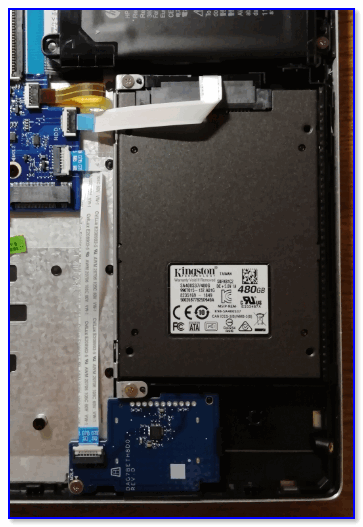
Устанавливаем диск в корпус
7) После включения устройства — зайдите в BIOS и проверьте, отображается ли диск.
Определяется ли жесткий диск в BIOS
8) Кстати, новые диски могут идти не отформатированными и проводник Windows их по умолчанию не показывает (т.е. в «Моем компьютере» вы можете не увидеть новый накопитель) . Чтобы отформатировать его — зайдите ��в управление дисками!
ШАГ 5: если после замены стали появляться ошибки и не загружается Windows
Чаще всего это происходит из-за повреждения загрузчика Windows. Для решения проблемы можно прибегнуть:
- к переустановке Windows;
- к восстановлению загрузчика.
Если у вас есть загрузочная флешка — то все восстановление происходит достаточно просто. Сначала нужно запустить установку Windows, далее в первом же шаге вместо установки запустить «Восстановление» (см. скриншот ниже ��).

Восстановление системы (при установке ОС)
Далее перейти в раздел поиска и устранения неисправностей ОС.
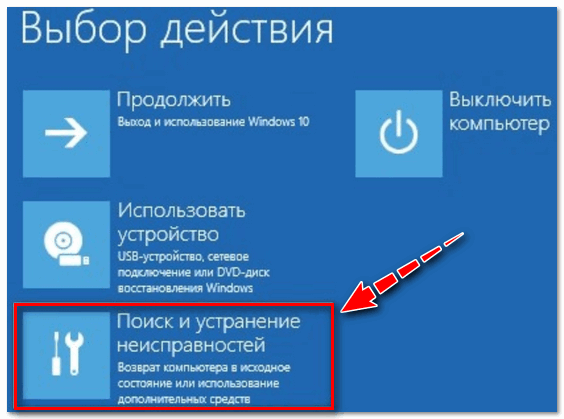
Выбор действия — поиск и устранение неисправности
И затем выбрать пункт устранения неполадок, мешающих загрузке Windows (т.е. «Восстановление при загрузке») .

Устранение неполадок, мешающих загрузке Windows
Как правило, после этого Windows начинает работать в штатном режиме.
Дополнения по теме — всего приветствуются.
Первая публикация: 02.12.2019
Компьютер не видит внешний жесткий диск: в чем причина, как это исправить
Вопрос от пользователя.
Здравствуйте. Мой внешний жесткий диск на 1 ТБ Seagate Expansion (без адаптера питания) был куплен в 2015 г. С того времени он исправно работал, я использовал его как дополнительную память для музыки, фото, видео (у меня компьютер и ноутбук — удобно переносить данные между ними).
На днях подключаю его к USB-порту и вижу, что компьютер не видит внешний жесткий диск совсем! Попробовал подключить к ноутбуку — то же самое, даже светодиод не горит. Не подскажите в чем может быть причина, как можно это исправить (диск не ронял, не ударял, не обливал, вообще очень аккуратно обращался с ним)?
На диске, так-то нет особо нужных документов, но большой архив интересных файлов, накопленных за последнее время.
Заранее спасибо.
Д оброго времени суток!
Вообще, причин из-за которых такое могло произойти — довольно много: например, пришел в негодность USB-шнурок. В этой статье я постараюсь дать самые основные причины из-за которых возникает подобная проблема «невидимости». Пройдясь по ним, Вы и многие другие пользователи, смогут исправить подобную проблему самостоятельно, благодаря чему сэкономят на времени и деньгах ✌.
Причины невидимости внешнего жесткого диска
Проблема с железом // можно определить по внешним признакам
Первое, с чего хочу начать эту статью — это с «внешних признаков» , ибо именно по ним можно определить, есть ли проблемы с самим железом. Да и наблюдаешь их раньше, чем все остальные параметры и настройки в Windows.
При подключении диска к USB-порту, должен:
-
загореться светодиод : почти все внешние диски оснащены светодиодами, которые начинают гореть (моргать) при их подключении к USB. Если светодиод не горит — возможна проблема с USB-шнурком, USB-портом (рекомендуется попробовать подключить к другому USB-порту, другим устройствам: компьютеру, ноутбуку) .
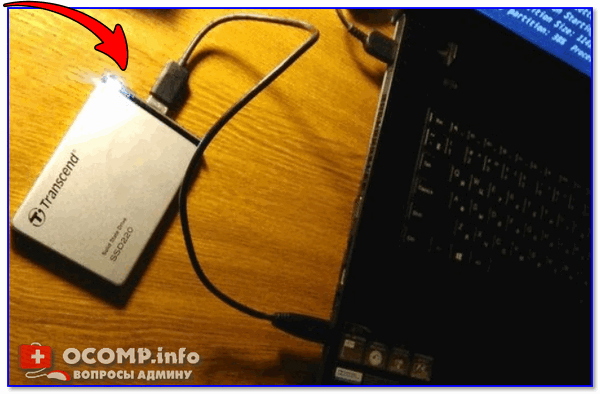
Светодиод на диске начал гореть
�� В помощь!
Ремонт внешнего жесткого диска в домашних условиях // попытка восстановления работоспособности — https://ocomp.info/remont-vneshnego-zhestkogo-diska.html
К чему все выше написанное : просто если при подключении диска к нескольким компьютерам — он не подает никаких признаков жизни (не горит светодиод, неслышен звук движения внутри), то искать дальше причину его «невидимости» не имеет никакого смысла, т.к. на лицо проблема с железом (с проводами, с самим диском, с USB-портами).
Конфликт букв дисков
Будем считать, что диск подал признаки жизни, и теперь имеет смысл идти дальше
Каждому носителю информации: жесткому диску, оптическому диску, дискете и т.д. — при подключении к компьютеру, назначается автоматически буква (C:\, D:\, E:\ и т.д.). Бывает такое, что Windows, в следствии какого-либо сбоя или конфликта, назначает неправильно букву (либо вообще этого не делает!) — в результате носитель не отображается. Причем, случается это не так уж и редко.
Рекомендую для начала попробовать поменять букву диска. Для этого нужно открыть в Windows служебную программу — �� управление дисками.
- нажать кнопки Win+R ;
- ввести команду diskmgmt.msc ;
- нажать Enter (см. скрин ниже ��).
diskmgmt.msc — запускаем управление дисками
В списке дисков выберите внешний жесткий диск (если его там нет — переходите к следующему пункту статьи: к проблеме с драйверами) , щелкните по этой строке правой кнопкой мышки, и во всплывшем контекстном меню выберите «Изменить букву диска или путь к диску. « (как на скрине ниже).
Изменить букву диска
После чего, выберите любую другую букву и нажмите изменить (см. скриншот ниже) .
�� В помощь!
В моем компьютере не отображаются внешние диски и флешки, т.к. Windows не назначает буквы подключаемым накопителям.
Проблема с файловой системой
В управлении дисками обратите внимание на то, как отображается диск. Если над ним «горит» черная полоса и написано «Не распределен» — то это значит, что диск просто не отформатирован.
Если жесткий диск новый — то такое случается довольно-таки часто (не все производители форматируют диск).
Чтобы отформатировать диск — в управление дисками выберите его в списке, и щелкните по нему правой кнопкой мышки, далее щелкните по варианту «Создать простой том» (см. скрин ниже �� ) .
Примечание! При форматировании будут удалены все данные на диске! Если у вас на нем были раньше файлы, то скорее всего, произошел сбой, попробуйте сначала исправить ошибки на диске, об этом чуть ниже.
Диск не отформатирован
В следующем шаге вам нужно будет указать букву диска (выбирайте любую свободную), файловую систему (рекомендую NTFS), и задать размер тома (обычно на внешних жестких дисках этот параметр не меняют, делая один единственный том на весь размер диска).
Если ваш внешний жесткий диск уже был отформатирован , и вы не него уже копировали файлы, то отображение «не размеченная область» (или файловая система RAW) — может произойти из-за:
- неправильного отключение диска от USB-порта (например, когда шло копирование информации, а вы резко «выдернули» шнурок USB);
- могло произойти отключение питания: например, при отключении электричества, его скачках;
- при заражении некоторыми типами вирусов;
- при неисправности железки.
Чаще всего, все-таки, отображение файловой системы RAW связано с неправильным отключением диска. В этом случае, как правило, удается быстро исправить ошибки и вернуть диск к жизни.
Как проверить диск (данные не будут удалены, все останется на месте!)
Сначала необходимо запустить командную строку. Как это сделать:
- нажмите сочетание кнопок Win+R ;
- в строку открыть введите cmd нажмите Enter .

cmd — запуск командной строки
Далее в командной строке наберите команду chkdsk e:/f (где » e: » — это буква вашего диска). Проверка занимает всего несколько минут. Во многих случаях после такой простой процедуры, компьютер начинает видеть диск, файлы и папки остаются целыми и невредимыми.
Проверка диска // chkdsk
Альтернативный вариант запуска проверки : зайти в «Мой компьютер», кликнуть правой кнопкой мышки по диску (который нужно проверить) и в меню выбрать свойства (см. скриншот ниже ��).
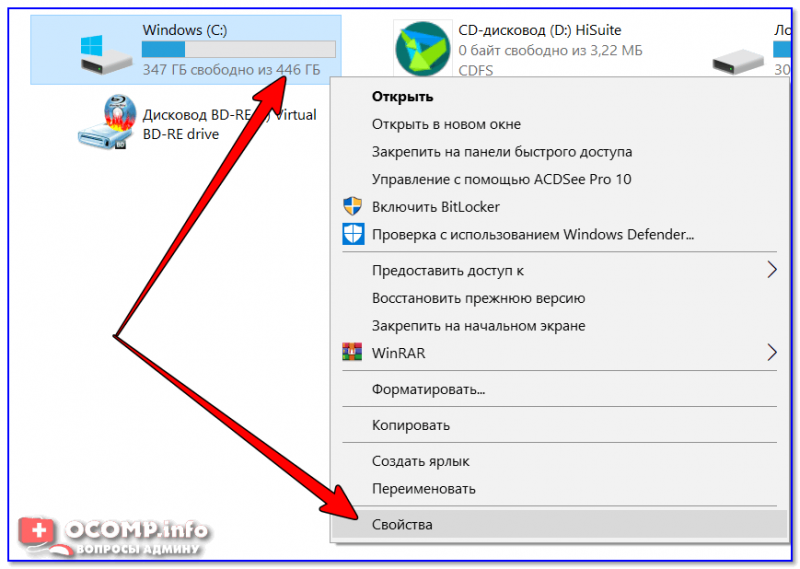
Свойства диска / Этот компьютер (Мой компьютер)
Далее в меню «Сервис» запустите проверку диска на наличие ошибок (в процессе сканирования все найденное — будет исправлено) .
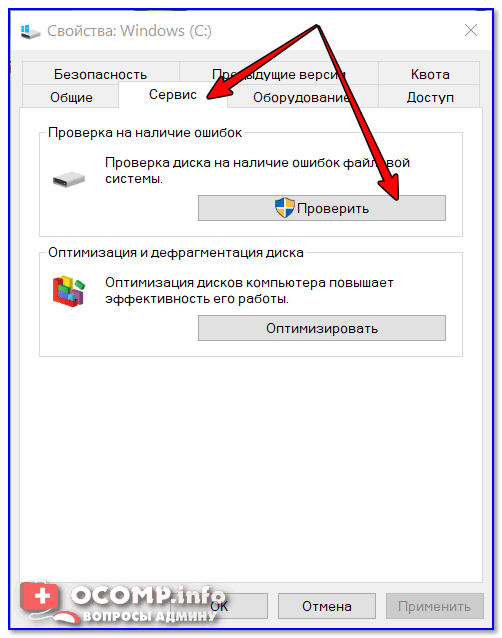
Сервис — проверить диск
Пару слов про телевизор
В своей практике сталкивался еще с одной интересной причиной, из-за которой диск становится невидимым. Новый современный телевизор (с какими-то функциями SmartTV) — при подключении диска, попросил пользователя согласиться с его разметкой. Тот согласился, и вроде бы все нормально записывалось на него.
Но при подключении диска к компьютеру — тот отказался его видеть. Суть в том, что телевизор отформатировал диск в другую файловую систему. После форматирования в файловую систему NTFS — все стало работать «как нужно» (исправляется проблема — так же, через управление дисками, никаких доп. программ не требуется) .
Конфликт или отсутствие драйвера
Если ваш внешний жесткий диск не виден в управлении дисками — я рекомендую проверить, а установлены ли драйвера на него.
Маленькая ремарка.
Вообще, Windows 7÷11 при подключении к компьютеру флешки или того же внешнего диска, автоматически устанавливают драйвера. Но в некоторых случаях, такого не происходит (сложно сказать почему, то ли диск не «обычный» и для него нет стандартных драйверов в «загашнике» системы, то ли происходит какая-то ошибка и конфликт с другими драйверами, то ли еще из-за чего. ).
Если драйвер для вашего диска не будет установлен — то в управлении дисками вы свой диск не найдете.
Чтобы проверить установку драйвера, откройте диспетчер устройств. Для этого:
- нажмите сочетание кнопок WIN+R ;
- в появившемся окне введите команду devmgmt.msc и нажмите Enter (скрин ниже, работает в Windows 7÷11).

Запуск диспетчера устройств — devmgmt.msc
�� В помощь!
Как открыть диспетчер устройств (в т.ч. в Windows 10): несколько способов — https://ocomp.info/kak-otkryit-dispetcher-ustroystv.html
В диспетчере устройств откройте вкладку «Дисковые устройства» (и «Переносные устройства» ). Далее обратите внимание на то:
- Есть ли в списке ваше устройство, отображается ли оно вообще;
- Проверьте также вкладку «Другие устройства» — в ней отображаются устройства, для которых нет драйверов.
- Нет ли напротив вашего диска восклицательного желтого знака (если есть — значит драйвер для вашего диска не установлен). Пример показан на скрине ниже. ��
Слева: всё нормально с драйвером (WD Elements) // Справа: отсутствие драйвера (желтый восклицательный знак) WD My Passport
Как обновить драйвер для диска:
- Самый простой и легкий способ — воспользоваться какой-либо программой для авто-обновления драйверов: https://ocomp.info/update-drivers.html
- Зайти на сайт производителя жесткого диска и скачать драйвер там;
- Можно попробовать в диспетчере устройств нажать кнопку «Обновить конфигурацию оборудования» (скрин ниже).
Обновить конфигурацию оборудования
Нехватка питания
Довольно часто проблемы с внешними дисками случаются из-за нехватки питания. Особенно, если у вас к одному USB-порту подключено сразу несколько устройств.
Характерная черта, при нехватки питания: диск сначала вроде бы отображается нормально, но как только вы захотите что-то скопировать на него или прочитать, он становится недоступным (или просто зависает).
Как можно исправить проблему: попробуйте купить Y-образный шнурок (фото представлено ниже) и подключить диск сразу к двум портам USB. У меня такое случалось с некоторыми дисками, которые становились невидимыми через несколько секунд, при попытки их подключения к USB-портам ноутбука.
Y-образный шнурок USB для подключения внешнего HDD
Совет! Если вы подключаете внешний HDD к ноутбуку, и он его не видит — попробуйте его подключить к стационарному компьютеру (или к другому устройству). Возможно, что на другом устройстве — диск будет работать как положено.
Так же хорошим выходом может стать USB-разветвитель с дополнительным источником питания. Пример такого разветвителя показан на фото ниже.
USB-разветвитель с блоком питания
PS
Некоторые типы вирусов (да и антивирусы, кстати) могут блокировать подключение внешних носителей и устройств. Поэтому рекомендую так же:
- попробовать подключить свой диск к другому ПК/ноутбуку;
- проверить ПК на вирусы альтернативным ПО. О том, как это сделать, рассказано в этой инструкции.
На этом статью завершаю, надеюсь проблему решите (или хотя бы узнаете в чем причина) !
За дополнения по теме — заранее признателен.
Первая публикация: 27.01.2019
Статья откорректирована: 30.06.2022


Прочитал статью, все сделал как написано, моей проблеме не помогло. Проблема у меня заключается в следующем: подключаю hdd, загорается индикатор на hdd, Windows издает характерный звук подключения, внутри есть звуки характерные работающему hdd. Значит по внешним признакам работает, но в управлении дисками он не отображается, отображается только на панели задач «значок подключения» и в дисковых устройствах <в диспетчере задач>. И то, через некоторое время (секунд 40), hdd отключается, при этом становится не видим и в дисковых устройствах (индикатор на hdd продолжает мигать). Пишет, что драйвера не нуждаются в обновлении.
Здравствуй. У меня та же проблема возникла с диском. Не подскажешь, как ты её решил? И решил ли вообще?
У меня такая же проблема. Кто-нибудь решил и как? PS
Только у меня индикатор не мигает, горит постоянно. При открытии диспетчера в дисковых устройствах его видно. Windows ответил, что драйверы не нуждаются в обновлениях.
Управление дисками что «говорит»?
Делал архивацию, прошла с ошибкой. После чего пк не видит внешний диск. При открытии управление дисками, при подключенном внешнем,
окно открывается, но не видно ничего. Если отключить, все нормально.
Что можно посмотреть и исправить?
Попробуйте запустить проверку диска: в командной строке наберите chkdsk e:/f (где «e» буква диска)
При подключении диска не работает. Пишет, что не находит путь. В проводнике пишет «локальный диск», вместо названия диска, и поменялась буква.
На ТВ диск видно.
Гхм, прочитайте в статье несколько строк про «Пару слов про телевизор. «: дело в том, что ТВ мог отформатировать ваш накопитель в др. файловую систему (ПК ее может не видеть).
Нет все не так. Диск перестал быть видимым после архивации, которая произошла с ошибкой. Я его просто выдернул из пк и откл. После этого он уже не читается и не видим. Тв его тоже не видит (пробовал после пк)
Такая же проблема только на MAC. Перестал его видеть. Подключали к другим устройствам, тоже не видят. А какова возможность решения этого вопроса на MAC?
Спасибо за статью!
Мне помогло
Спас старый добрый тотал коммандер. Инсталим, заходим администратором в диск, копируем и форматируем в нужный формат. Далее переносим файлы обратно, и сносим тотал. Все! Не суем больше ничего нужного в телевизор.
Спасибо Огромное за статью! Ноутбук видел диск, но ничего не открывал . Поменял буковку — вернее назначил т.к. никакой не было. И всё заработало. Это очень сильное колдунство
А у меня невозможно назначить букву. Вот и все, мучаюсь уже сколько времени. Что делать?
В каком смысле невозможно, есть ошибки/или что? Скрин приведите, может кто и подскажет
У меня проблема в том, что буква не назначена, но когда щелкаю правой кнопкой мышки, меню неактивно, и я не могу задать новое название диску. Драйвер установлен. Железо исправно. Ноутбук не видит, а на компе все OK. Что посоветуете?
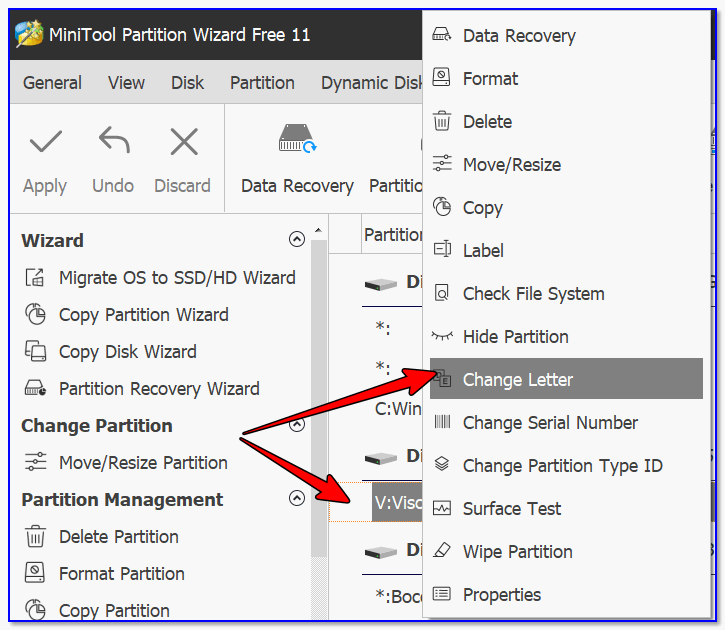
1) Что пишется в управлении дисками: не инициализирован или нет данных или еще что-то? 2) Воспользуйтесь утилитой MiniTool Partition Wizard: просто щелкните по нужному разделу диска правой кнопкой и выберите Change Letter (как на скрине).
Статус Исправен (Раздел, Защищенный GPT).
Александр, попробовала рекомендованную утилиту, меню для этого проблемного диска доступны только первых 4 пункта (т.е.только меню Wizard), а если встать на прочие диски, то меню доступно полностью и по прочим параметрам (как у Вас на скрине).
Может, какая то защита от изменений на нем у меня установлена?
Надеюсь на вашу помощь)
На компьютере, наверное, у вас Windows 10, а на ноутбуке, случайно, не Windows XP? Дело в том, что эта ОС не видит защищенные GPT.
Как вариант, можно конвертировать GPT диск в MBR (делается без потери данных все в той же утилите (правый клик по самой иконке диска, а не по разделу)). Правда, не с каждым диском это можно сделать (более подробно тут — https://ocomp.info/preobrazovanie-mbr-gpt.html).
Здравствуйте, спасибо за помощь! Вы правы, на ноуте XP, попробовала преобразовать и снова меню именно для этого диска недоступно, а для других — доступно. Видимо, вариант один — сменить ОС.
Огромное человеческое СПАСИБО! Все открылось и работает!
Здравствуйте, ваша стаття очень полезная, мне помог второй способ с томами. После PS4 хотел отформатировать, вставил в компьютер: он есть, все работает и горит индикатор, но не распределен был. Хотел отформатировать его чтобы видеть его. Мой накопитель «Game Drive for PS4», очень благодарю! Всех благ Вам.
Не знал, что хард диск подключается с помощью ШНУРКА.
спасибо за статью. Прочитал штук пять статей по теме «комп не видит диск», ваша самая толковая.
у меня диск usb3 нотбук под виндовс не видит вообще (но сам диск крутится), на другом (старом) под линукс читает нормально usb2, на третьем под usb2 читает, под usb3 не видит (хотя диск крутится).
подозреваю, что без usb разветвителя не обойтись. Будем посмотреть.
Ещё раз спасибо, дай вам Бог здоровья (и денег, чтобы здоровье зря не пропадало)!
Здравствуйте. Домашний комп, USB диск, перестал прописываться на определённых портах, как USB-3, так и USB-разветвитель с дополнительным источником питания. В Диспетчере — минуту цыкает, потом проявляется в диспетчере нормально, но в Управлении через пару мин. проявляется как не проиницианализированный диск. Инициализация не проходит:
—————————
Диспетчер виртуальных дисков
—————————
Запрос не был выполнен из-за ошибки ввода/вывода на устройстве.
—————————
ОК
—————————
Но Диск нормально прописывается на другом USB-входе (фронтальном), обычном. На ноуте тоже норм. В БИОСе все порты USB вкл. Помогите разобраться. Спасибо.
Спасибо огромное Автору за помощь, после проверки через CMD все заработало — Хотел уже выкидывать жестак.
Спасибо большое, помогла статья!
Alexandr, спасибо вам большое. Редко пишу комменты и отзывы, вам захотелось сказать большое спасибо! Какие только танцы с бубнами не танцевал вокруг своего Verbativ 500 G ничего не получалось и ничьи советы не помогали. Ваш сработал!
Вот этот: Чаще всего, все-таки, отображение файловой системы RAW связано с неправильным отключением диска. В этом случае, как правило, удается быстро исправить ошибки и вернуть диск к жизни. Как проверить диск (данные не будут удалены, все останется на месте!):
1) Сначала необходимо запустить командную строку.
2) Далее в командной строке наберите команду chkdsk e:/f (где «e:» — это буква вашего диска).
Спасибо большое. После форматирования диск стал доступен. Расписали статью очень круто и доступно!
Очень нужна помощь в решении проблемы! Проблема:
Внешний жёсткий диск 4ТБ Seagate Backup PLUS (2,5) перестал отображаться в меню «Мой компьютер» после перекачки большого объёма информации с этого внешнего HDD (4ТБ) на другой HDD (1ТБ) спустя около 3-х часов перекачки. Другой диск в порядке. Файловая система на HDD (4ТБ) – exFAT, разъём ноутбука — USB 2.0.
Информация для решения проблемы, которая может помочь с ответом:
1) Диск был заполнен файлами и папками на 3,5ТБ, диску чуть больше полгода, внешних повреждений и падений нет, выглядит идеально (до сих пор в плёнке с прорезом под кабельный разъём).
2) Несколько дней назад он глюканул и с него стало невозможно «Вырезать», «Вставить», «Удалить» любую информацию. Доступна осталась только опция «Копировать» с этого диска. Некоторые (около 10%) файлы в одной из папок стали недоступны. Все остальные папки работали как и раньше, только без «Вырезать», «Вставить», «Удалить». По совету друзей решил всю информацию с этого HDD (4ТБ) скопировать, а потом этот диск отформатировать, и снова закачать в него информацию.
3) Перенос информации осуществлялся на ноутбуке с операционной системой Windows 7 Профессиональная, с USB портами серии 2.0.
4) При вставлении данного HDD в USB разъём любого компьютера (в том числе и с портами USB 3.0) звучит характерный звук ноутбука о том, что к нему что-то подключилось, но в меню «Мой компьютер» он не появляется.
5) В «Управлении дисками» он появляется ровно через 33 мин. в чёрном секторе с надписью непроинициализирован. Проверял несколько раз.
6) В «Диспетчере устройств» он отображается как «Запоминающее устройство для USB». При входе ПКМ в меню «Свойства» в окне состояния устройства написано «Устройство работает нормально». При обновлении драйверов система дала ответ, что установлены самые последние драйверы.
7) При подключении HDD (4ТБ) к USB разъёму компьютера на нём горит белый индикатор, он работает (чувствуется рукой работа внутри), он тёплый.
8) Месяца 3 назад у него стали появляться непродолжительные шумы, напоминающие лающее поскрипывание, но потом они сами исчезали и на работу HDD это никак не влияло.
9) После случившегося купил программу Starus Partition Recovery 3.0 для сканирования и устранения неполадок в HDD, но и она не смогла ничем помочь – после сканирования оповестила меня, что ни папок ни файлов на диске нет, хотя там 3,5ТБ информации, часть из которой я успел скопировать. Проверял TestDisk, EaseUS Partition Master Free 13.5 – безрезультатно.
10) Перекопал кучу сайтов, пересмотрел много видео, но пока ничего мне не помогает на 100%. Итог:
операционная система любого устройства (пробовал на 3-х устройствах) не видит данный HDD (4ТБ) в Мой компьютер, и, соответственно, не даёт мне скачать оттуда очень важную для меня информацию. Отдавать в сервисный центр нашего города не хочу – знаю уровень мастерства этих специалистов. P.S. Я обычный пользователь компьютера, не профи.
Добрый день. 1) Сложно сказать наверняка, но очень похоже, что у диска есть аппаратные проблемы, тем более что линейка эта не очень хорошая. Если полетела механика — то без сервиса (вероятнее всего) никак. 2) Когда в управлении дисками сообщается, что диск непроинициализирован — пробовали кликнуть ПКМ по нему, что там появляется? 3) Конкретно как у вас модели у меня не было, но если в сервис отдавать не хотите, я бы попробовал его вскрыть (аккуратно), достать сам диск и контроллер. Далее диск подключить напрямую к ПК (к SATA порту). 4) Если ПК диск как-то «увидит» — то попробуйте проверить его на ошибки с помощью командной строки, а после прогнать Victoria (если Victoria скажет «не здоров» — то уже только менять). Больше пока нечего подсказать (будем надеяться, что дело просто в контроллере, который приказал долго жить). PS
Все вышесказанное делаете на свой страх и риск.
Александр, спасибо за отклик на мою проблему. 1) При нажатии ПКМ на левое окошко с обозначением номера этого диска, где написано «Не проинициализирован», открывается меню из 4-х позиций: «Инициализировать диск», «Вне сети», «Свойства», «Справка». При нажатии на «Инициализировать диск» открывается меню с MBR и GUID, далее диск инициализировать на стал, побоялся потери вообще всех концов. Хотя до конца не знаю, может я после инициализации и форматирования смогу восстановить данные Старусом, но как-то очень побаиваюсь этих манёвров. 2) Конечно, сразу после появления в Мой компьютер поставлю его на Викторию и прочее. 3) Служба поддержки Starus Recovery мне ответила: «Возможно Ваш диск имеет физические повреждения и на программном уровне программа не получает доступ к блокам данных. Если поврежден контроллер, вам лучше обратиться в профильный сервис для ремонта. Также на самом диске, расположена плата — это и есть контроллер, можно попробовать открутить ее и протереть контакты канцелярским ластиком(резинкой), иногда они окисляются. Сам диск вскрывать нельзя — он герметичный!» 4) Завтра, послезавтра, если не найду решения проблемы на программном уровне, буду сам пытаться вскрыть его дома. Пока видео по вскрытию Seagate Backup PLUS 4ТБ (2,5) без внешнего питания нашёл только одно, и то на английском. Жду ещё подсказок в решении проблемы.
Пару лет назад у меня накрылась Тошиба на 500ГБ со всей информацией, не хочу потерять этот диск, и, тем более его информацию.