Lepzon.ru
Инструкция поможет зарегистрироваться в Zoom, если у вас почему-то не получается это сделать. Какие проблемы возникают при создании аккаунта, а также как их решать.
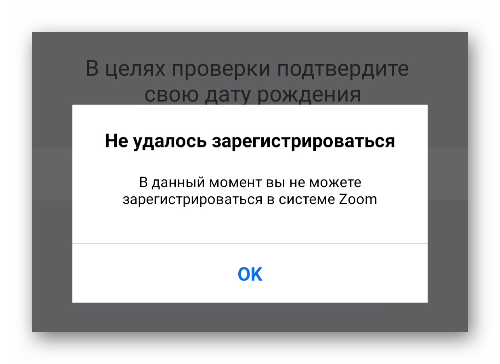
В данный момент вы не можете зарегистрироваться
Сообщение с этим текстом люди видят при попытке создать аккаунт в популярной программе для видеосвязи — Zoom. Это происходит сразу же после ввода даты рождения. При перезагрузке страницы и повторной попытки регистрации окно снова на экране. Но теперь мы не может ввести данные для регистрации.
Нельзя войти по одной причине — введённый год рождения говорит программе о том, что вы не достигли нужного возраста для её использования. По условиям правил применения программы, регистрироваться могут те, кто достиг в данный момент возраста 16 лет. Даже перезагрузив страницу, сообщение об ошибке не исчезнет из монитора компьютера.
Нужно почистить данные браузера, в которых осталась информация, введённая вами.
- В Google Chrome нажмите на кнопку меню и выберите Настройки.
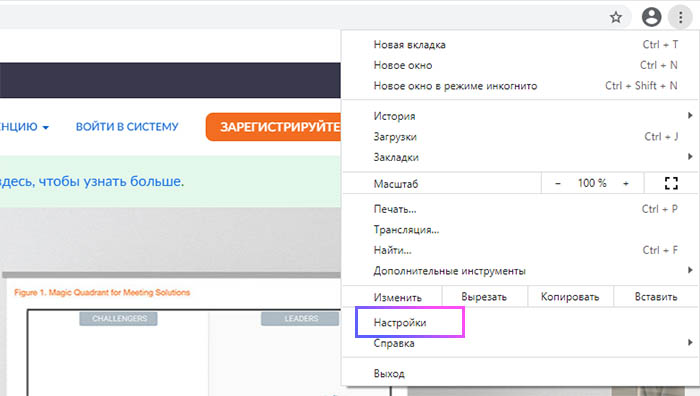
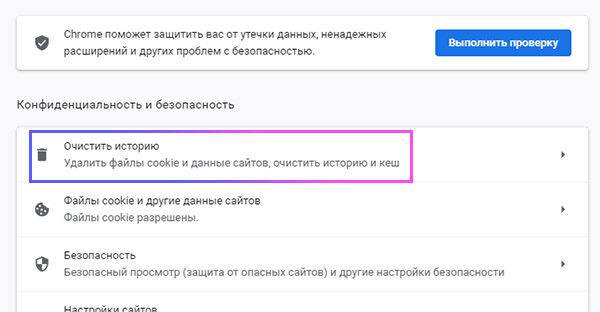
- Найдите пункт Очистить историю.
- Выберите в этом окне временной диапазон, за который нужно удалить куки и историю. Если вы регистрировались в Zoom не позднее часа назад, оставьте параметры как есть и подтвердите удаление. Если уже прошло больше времени, выберите За 24 часа.
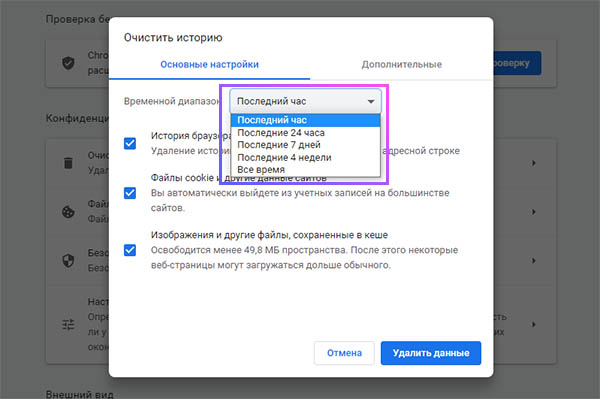
- Подтвердите удаление данных в браузере.
- Вернитесь на сайт и нажмите кнопку Регистрация.
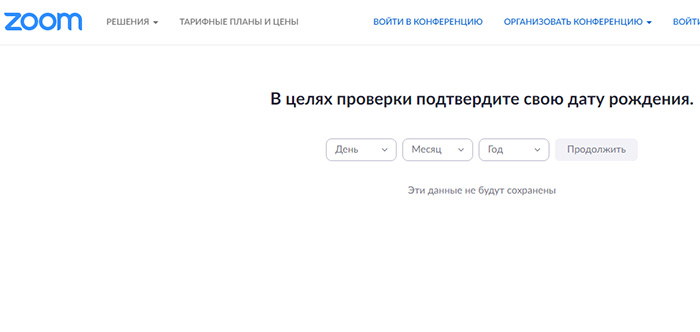
- Укажите год рождения 2003 или любой другой (2002, 2001 и т.д.), чтобы программа решила, что вам уже есть 16.
Введите остальные данные, чтобы создать аккаунт в приложении на компьютере. Если появятся дополнительные проблемы, опишите их в комментариях. Для других браузеров найдите инструкцию по очистке самостоятельно.
Не получается зарегистрироваться в Zoom на телефоне
По тем же причинам программа Зум не даёт зарегистрироваться на мобильном телефоне в приложении. Здесь ничего удалять не нужно. Если ваш смартфон с ОС Android 8 версии или выше — перезагрузите приложение. Нажмите на кнопку Задачи и выберите крестик для закрытия всех открытых приложений.
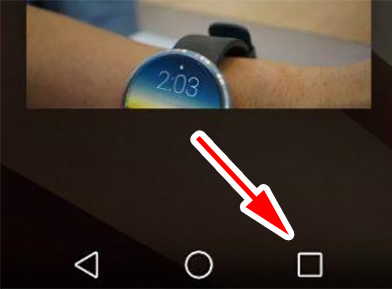
Теперь снова откройте Zoom и зарегистрируйтесь, указывая правильную дату. В некоторых мобильных устройствах может понадобится почистить кэш, чтобы программа снова дала возможность ввести правильную дату. Если в телефоне нет программ очистки памяти, загрузите по ссылке CCleaner.
Ошибка 5003 в Zoom решение
Сбои программы, при которых на экране появляется код 5003, 5004 или 5000 говорит о том, что появились проблемы с подключением к интернету. Проверьте все возможные причины. Может помочь перезагрузка роутера или переподключение интернет-кабеля, сброс сетевых настроек. Блокировать доступ программы в сеть могут антивирусные средства в компьютере.
Если есть возможность, попробуйте использовать другое устройство для регистрации в Zoom. Если ошибка появляется на мобильном телефоне — переустановите программу.
Ещё одна аналогичная ошибка с кодом 104103 сообщает, что скорее всего причиной проблемы выступает файервол или антивирус ПК. Многие защитники системы могут быть отключены на время. Найдите инструкцию в интернете для своего антивируса и отключите его. Чтобы проверить, будет ли решена проблема с Зум.
Полная инструкция регистрации в Zoom
Рассмотрим пример создания аккаунта в Зум от начала и до конца. Это поможет неопытным пользователям зарегистрироваться самостоятельно. После создания аккаунта, например, на компьютере, в приложении на телефоне вам останется только авторизоваться (ввести логин и пароль) для входа.
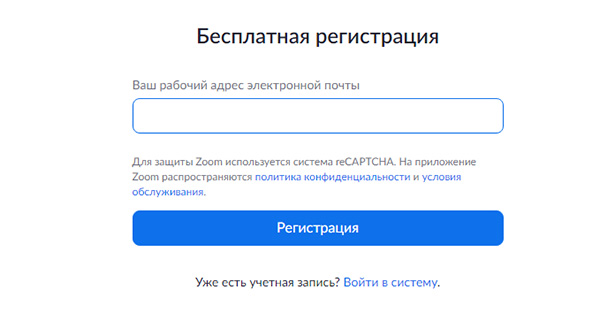
- Переходим по адресу https://zoom.us.
- Нажимаем вверху кнопку Регистрация.
- Вводим дату рождения, но не позже 2003 года (и не обязательно настоящую).
- Зарегистрироваться в Зум можно с помощью Facebook или аккаунта в Google. Нажмите на одну из этих кнопок и предоставьте доступ к данным.
- Для регистрации с паролем и почтой Email введите адрес ящика в первой строке.
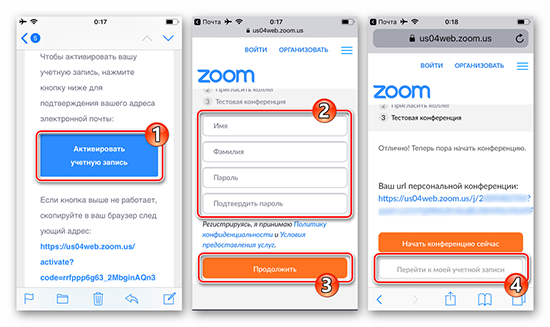
- Откройте почту, которую указывали на странице Zoom и найдите ссылку от сервиса. Перейдите по ней.
- Введите имя, фамилию и пароль для вашего профиля. Нельзя вводить только цифры или только буквы. Нужно комбинировать символы и включать английские буквы в верхнем регистре.
Завершив регистрацию, можно приступать к её использованию. Создайте первую конференцию и добавьте в неё участников. Поделитесь с друзьями этой инструкцией, у которых может не получаться создать учётную запись в Zoom.
Как школьнику зарегистрироваться и войти в Zoom
На разработанной виртуальной площадке регистрация Zoom для школьников официально запрещена. Однако есть способы, которые позволяют обойти запреты. Главное знать некоторые особенности и соблюдать установленную последовательность действий.
Почему не получается зарегистрироваться в Зуме
Официально на виртуальной платформе регистрация ученика запрещена по разработанным правилам администрацией. Поэтому при попытке заполнить анкетные данные, пользователи сталкиваются с появлением на дисплее используемого устройства (персонального компьютера, ноутбука, планшета либо мобильного телефона) в автоматическом режиме соответствующее уведомление об ошибке.

Причина, которая связана с невозможностью зарегистрировать личный кабинет школьника на компьютере либо любом ином устройстве бесплатно или с последующим выбором платного тарифного плана, связана исключительно с указанием даты рождения. Это обусловлено тем, что автоматизированная система, при модерации самостоятельно определяет возраст клиента, отталкиваясь от указанной информации. При наличии несоответствия последует моментальный отказ от дальнейшей регистрации аккаунта.
Со скольки лет можно зарегистрироваться в Zoom
Если не получается зарегистрироваться на виртуальной площадке специально разработанного сервиса школьником, значит, он не достиг совершеннолетнего возраста. Необходимо четко понимать, что администрация выступает категорически против регистрации подростков, что обусловлено наличием платных тарифных планов (чтобы избежать непреднамеренной активации с последующими негативными последствиями). Исправить ситуацию можно одним из нескольких способов, а именно:

- указать заведомо неправдивую информацию относительно реальной даты рождения;
- регистрация ученика путем заполнения специально разработанной формы его родителями.
Каждый вариант имеет особенности. При этом пользователь самостоятельно определяется оптимальный для себя метод получения доступа к личному кабинету на официальной виртуальной платформе для дальнейшей организации видеоконференций либо принятия в них непосредственного участия.
Как зарегистрировать ребенка в Zoom
Рассматриваемая платформа для обучения детей подходит больше всего, что следует из многочисленных отзывов представителей министерства образования и самих педагогов. Чтобы воспользоваться всеми функциональными возможностями без каких-либо ограничений, достаточно придерживаться следующей последовательности действий с целью регистрации личного кабинета:
- Изначально необходимо выполнить переход на официальный портал виртуальной платформы Зум в интернете.
- На стартовой странице нажимается клавиша регистрации личного кабинета.
- В новом появившемся диалоговом окне инициируется заполнение пустых полей будущим клиентом программного обеспечения.
Обратите внимание, в поле дата рождения требуется указать школьникам либо завышенный возраст, либо же одного из родителей. Второй вариант несет за собой определенные преимущества, к примеру, при необходимости не составит сложностей успешно пройти идентификацию. Первый метод существенно повышает риски попадания под блокировку с вытекающими последствиями.
- Далее указывается номер мобильного телефона, в том числе и адрес электронной почты.
- Идентификация пользователя путем подтверждения указанных контактов для организации обратной связи: номера мобильного телефона и адреса электронной почты.
- Во вновь открывшейся форме предстоит указать персональный логин, который будет использоваться в дальнейшем с целью авторизации в личном кабинете, а также уникальный пароль (любая комбинация, которая состоит минимум из 8 символов).
- Далее осуществляется авторизация в личном кабинете. При необходимости можно настроить работу программного обеспечения под себя с целью обеспечения максимально комфортных условий.
В качестве альтернативного варианта предусматривается регистрация личного кабинета через специально разработанное мобильное приложение Зум. В таком случае последовательность действий включает в себя несколько основных этапов, а именно:
- Загрузка программного обеспечения с последующей установкой через официально разработанный специализированный магазин утилит Плей Маркет либо App Store – в зависимости от установленной ОС на используемом устройстве.
- Активация функции регистрации личного кабинета.
- Заполнение анкеты персональными данными.
- Идентификация клиента путем ввода уникального кода, полученного в виде смс-сообщения на мобильный телефон либо электронную почту – в зависимости от выбранного метода пользователем.
- Вход в личный кабинет путем ввода логина и пароля на стартовой странице приложения.
Обратите внимание, пользователи самостоятельно определяют наиболее оптимальный для себя вариант, отталкиваясь от предпочтений и возможностей.
Можно ли пользоваться Zoom без регистрации
Согласно правилам виртуальной платформы, пользователи оставляют за собой полное право пользоваться некоторыми функциональными возможностями без предварительной авторизации в личном кабинете, а именно:
- подключаться к организованным видеоконференциям других пользователей по ранее предоставленной ссылке от организатора;
- участвовать в общении через чат в организованном вебинаре;
- задавать интересующие вопросы и получать на них исчерпывающую информацию от выступающего.
Благодаря этому можно с уверенностью говорить о том, что школьная платформа для учеников не нужна, как таковая. Это обусловлено возможностью получения ссылки от педагогов для участия в конференции.
Вход в личный кабинет
По завершении регистрации личного кабинета, вход осуществляется по ранее предоставленному логину и паролю. В случае утраты идентификатора, достаточно воспользоваться опцией восстановления. Процедура занимает не более 5 минут свободного времени и является бесплатной.
Почему не получается зарегистрироваться в Zoom
Пользователи пытающиеся пройти регистрацию в зум-сервисе, столкнувшись с проблемой входа, задаются вопросом: ‘Почему не могу зарегистрироваться в zoom?’ Как правило, данная проблема возникает из-за возраста клиента, но бывают и сбои в работе платформы, и системные ошибки.
Ниже приведена инструкция, как исправить ошибку, и зарегистрироваться в системе онлайн-связи.
Почему Zoom не дает зарегистрироваться в компьютере
Изначально, данная платформа создавалась для компаний, организаций, и прочих предприятий. И соответственно пользовались ресурсом, только взрослые люди. Но, из-за ситуации происходящей по всему миру, к платформе начали присоединяться ученики школ, колледжей и вузов. И многие из них столкнулись с появлением на экране устройства надписи: ‘На данный момент вы не можете зарегистрироваться в системе zoom’.
Настройки платформы, могут отказать в создании учётной записи, если регистрирующееся лицо, не достигло определённого возраста. А конкретнее, 16 лет. Но, систему можно ‘обмануть’. Однако, классическая перезагрузка страницы, здесь не поможет, так как браузер ‘запоминает’ человека, и передаёт информацию о нём на сервис зум, и снова выходит отказ в создании учётной записи.
Инструкция о том, что делать если не получается зарегистрироваться в zoom, из-за возрастных ограничений, указана в пункте снизу.
Ещё, система не даёт зарегистрироваться, если возникла системная ошибка в работе программы (например, ошибка 502). Или наблюдаются сбои в работе интернет-связи, приложения и веб-обозревателя.
Не получается зарегистрироваться в Zoom на телефоне
Если проблема связана с возрастом, то есть человек не достиг 16-ти лет, то решается это довольно просто, в отличие от регистрации через компьютер. Так как на смартфоне данные пользователя нигде не сохраняются, не возникает необходимость в очистке куки-файлов.
Пользователь нажимает кнопку с надписью ‘Зарегистрироваться’. Появляется окно, где вводятся сведения о дате рождения. Необходимо внести цифровое значение, которое больше реального возраста клиента. Кликается кнопка с надписью ‘Установить’. И, платформа позволит продолжить прохождение регистрации.
За сохранность подобной информации, переживать не стоит, система их не сохраняет, а использует для проведения проверки. После сверки данных, ресурс для онлайн-связи удалит лишние данные.
Что можно сделать
Если не получается зарегистрироваться в зуме через компьютер из-за возраста человека, необходимо приплюсовать себе парочку лишних лет. Для этого:
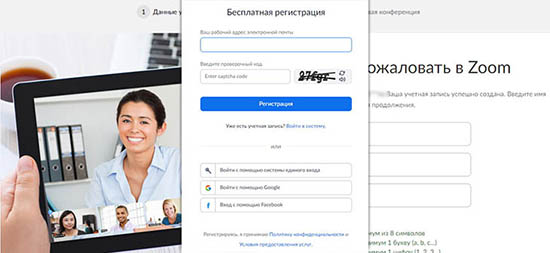
- Открывается главное окно платформы, и кликается кнопка бесплатной регистрации. Но, проблема по-прежнему останется.
- Поэтому, необходимо выполнить очистку куки-файлов в веб-обозревателе.
Открывается браузер, нажимается значок с тремя вертикально расположенными точками, расположенными в правом углу.
- В контекстном меню нажимается пункт ‘Настройки’.
- В открывшемся окне, нажимается раздел с конфиденциальностью, и кликается строчка ‘Файлы куки’.
- В появившемся подразделе выбирается надпись ‘Все файлы куки и данные сайта’. Произойдет переход в новое окно.
- Напротив строки с именем платформы, находится иконка мусорной корзины, на которую необходимо кликнуть. После очистки браузера от цифрового мусора, страничка перезагружается.
Затем, пользователь повторяет попытку создания учётной записи. В окне, где вводятся сведения о дате рождения, указывается дата рождения (с приплюсованными годами).
Если нельзя зарегистрироваться в zoom потому, что программа выдаёт ошибку 502, необходимо удалить куки-файлы, историю скопившийся кэш в веб-обозревателе. Для прохождения регистрации можно сменить браузер. Или удалить приложение со смартфона, и скачать его снова, с официального маркета приложений.
Если система, по-прежнему не разрешает пройти регистрацию или выдаёт ошибки, придётся обратиться к специалистам из технической поддержки.
Когда, ошибки возникают по непонятным причинам, то проверяется интернет-соединение, перезагружается веб-обозреватель или устройство, с которого выполняется вход в систему. Повторяется попытка прохождения регистрации с другого устройства.
Как написать в службу поддержки
Связаться со специалистами из технической поддержки, получится через официальный сайт зум. Запрос отправляется на горячую линию или с помощью чата. Однако, опция звонков доступна для платных аккаунтов, а чат и электронная почта работают с зарегистрированными пользователями. Также, можно поискать информацию в разделе с часто задаваемыми вопросами, которые для облегчения навигации по темам, разбиты по категориям.
Обращение в поддержку:
- Выполняется переход на главную страницу платформы.
- В самом низу, в тёмной части страничке, кликается пункт ‘Центр поддержки’.
- Страничка прокручивается до самого низа, и нажимается пиктограмма наушников с микрофоном, выполненная в сером цвете.
- В новом окне кликнуть по значку чата (синий круг с белым символом сообщения), но вопросы нужно задавать короткие, так как общение происходит с ботом.
Написать письмо, можно через действующий аккаунт зум. Открывается сайт, выполняется вход в центр поддержки, нажимается иконка связи с оператором. В появившемся окне, выбирается тема обращения, тип устройства. В поле ввода текстового сообщения вводится описание проблемы. Описывать её, необходимо максимально подробно, тогда возрастут шансы на быструю помощь.
Применив советы на практике, пользователи смогут обойти системные запреты, и создать учётную запись. Или, если проблема не решается, смогут обратиться за помощью в техническую поддержку сервиса зум.
Почему не получается зарегистрироваться в Zoom на телефоне
Несмотря на то что платформа Zoom в настоящее время пользуется заслуженной популярностью и стабильно набирает новых пользователей, существует одна немаловажная проблема, которая может значительно оттолкнуть новичков: при всей своей простоте, учитывая повышенный уровень надёжности и минимализм интерфейса, Zoom имеет проблемы на этапе регистрации аккаунта, в том числе и с мобильного устройства.
Я не могу зарегистрироваться в зуме с телефона — в чем проблема?
Zoom разрабатывалась ориентировочно для бизнес-сегмента, то есть для бизнесменов, чиновников, депутатов. Соответственно, разработчики официального клиента Zoom внедрили достаточно суровый возрастной лимит на использование приложения, где минимальный возраст пользователя должен составлять 16 лет. В условиях пандемии, когда возможности Zoom как воздух нужны, в том числе и школьникам — такое ограничение является весьма неприятным, особенно когда клиент приложения может заблокировать доступ к серверу в случае повторного несанкционированного доступа.
Возрастной ценз работает через файлы cookie: при попытке зарегистрироваться с датой ниже порога в 16 лет (2004 год), — система записывает попытку несанкционированного доступа в куки и при повторной регистрации передаёт данные на сервер, что приводит к «окончательной» блокировке доступа.
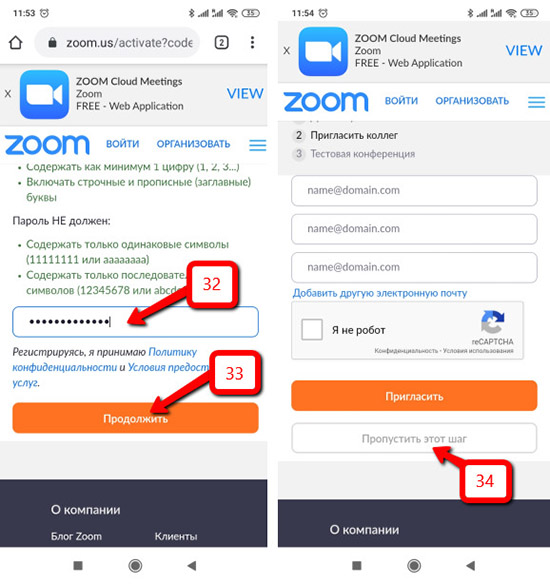
Как решить проблему с регистрацией аккаунта из-за возрастного ценза?
Если не получается зарегистрироваться в зуме с телефона, — есть решение данной проблемы. Всё что нужно сделать — немного покопаться в настройках браузера и очистить cookie сайта «Zoom.us», то есть сделать так, чтобы регистрация в официальном приложении была снова доступна. Инструкция следующая:
- Откройте браузер.
- Нажмите на три точки (обычно в правом нижнем углу экрана).
- Выберите в выпадающем окне «Настройки».
- Перейдите на вкладку «Конфиденциальность».
- Найдите пункт «Очистить данные» или схожий по смыслу вариант.
- Отметьте информацию для удаления (кэш, данные веб-страниц, cookie и так далее).
- Подтвердите действие.
- Теперь откройте клиент Zoom и попробуйте зарегистрироваться. Окошко с регистрацией должно быть доступно.
- Измените информацию так, чтобы дата рождения была старше 2004 года.
Отнеситесь к удалению вспомогательных файлов браузера крайне внимательно: в cookie содержатся логины, пароли и другая важная информация, вроде мобильных номеров для доступа к социальным сетям. Если удалить подобную информацию подчистую, — браузер уже не поможет с авторизацией, данные придётся вбивать заново.
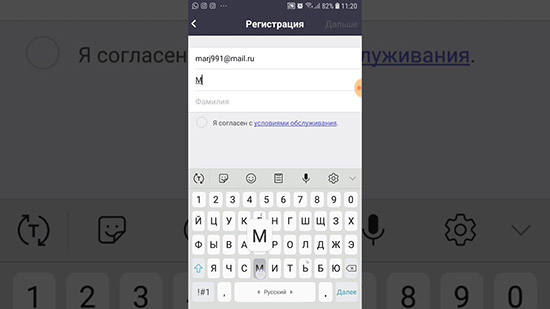
Возможные ошибки общего характера
Обычно Zoom имеет высокую степень надёжности и стабильности в работе, но коронавирусная пандемия внесла свои коррективы: из-за повышенной нагрузки на официальные сервера клиент может регулярно сбоить. Ниже перечень самых распространённых ошибок:
Если мобильное приложение неожиданно зависло и спустя некоторое время на экране высветилась подобная надпись, — это говорит о том, что сервера Zoom не справляются с повышенной нагрузкой и временно вышли из строя. В техническом плане клиент пытается отправлять данные на сервер, но не получает ответа.
- Ошибка «Временные неполадки на серверах Zoom».
Такая надпись появляется в момент, когда официальной команде разработчиков уже известна проблема. Здесь от пользователей уже ничего не зависит, остаётся мониторить ситуацию и отслеживать информацию на официальных площадках Zoom.
- Ошибка «Невозможно подключиться к службе Zoom».
Ошибка такого рода чаще всего возникает из-за нестабильного интернет-соединения, когда скорость интернета меньше минимально допустимых значений: для стабильной работы Зума необходимо, чтобы трафик не падал ниже 600 килобит в секунду.
Если в случае ошибки «Bad Gateway» проблема находится на стороне сервера, то ошибка «5003» говорит о проблемах доступа к серверу со стороны клиента: иногда такая проблема возникает из-за слабого интернет-соединения, когда клиент не в состоянии передать информацию на сервер. В отдельных случаях может помочь полный перезапуск мобильного устройства (заглючил адаптер Wi-Fi).