Что делать, если в Windows 10 не отвечают службы звука и 5 способов запуска

За воспроизведение звука в операционной системе Виндовс 10 отвечают определенные службы. Но иногда пользователь сталкивается с проблемой, когда они могут быть недоступны, и ПК не видит внешнюю гарнитуру. Что делать, если при наведении курсора на значок в Windows 10 появляется соответствующее сообщение «Службы звука не отвечают»? Узнаем подробнее, с чем связана такая неполадка, как ее устранить.
Почему службы аудио в Windows 10 не отвечают
- Неполадки в работе драйверов. В основном, Виндовс 10 автоматически обновляет программное обеспечение. Но иногда случается, что необходимый драйвер отсутствует. В этой ситуации пользователю придется самостоятельно скачать и установить ПО.
- Неисправность внешних устройств, воспроизводящих звук. При выходе из строя колонки придется поменять на новое оборудование.
- Неполадки в работе служб звука. Такая проблема носит аппаратный характер, устраняется пользователем вручную в настройках системы.
- Вирусные атаки в системе. При попадании в ОС вирусные ПО способны заблокировать часть функций системы, в том числе службы Audio.
Кроме этих проблем, на функционирование аудиосистемы влияют комплектующие ПК. Возможно, установленные элементы не совместимы между собой. Также на отсутствии звука сказываются проблемы с центральным процессором. В большинстве случаев описываемая ошибка исправляется парой простых шагов, согласно инструкции.
Устранение неполадок
Перед тем, как приступать к решению проблемы, в первую очередь, рекомендуется попробовать перезапустить инструмент Windows Audio. Если эти действия не помогли, тогда можно приступать к практической части.
Автоматическое исправление
Самое простое решение – запустить средство устранения неполадок. Для диагностики и устранения неисправностей потребуется вызвать окно соответствующей утилиты по следующей схеме:
- Запустить Виндовс на компьютере.
- Нажать ПКМ по значку динамика на Панели задач.
- Выбрать из списка «Устранение неполадок со звуком».

- Запустится сканирование, дождаться его завершения.

Если в системе произошел какой-либо сбой, утилита выявит нарушение и устранит его. Пользователю останется проверить, запускается ли служба Audio. Если программа снова не работает, перейти к следующему методу.
Командная строка
Исправить проблему со звуком поможет встроенное средство Виндовса – Командная строка. Средство запускается от имени Администратора, согласно следующей инструкции:
- Открыть меню «Пуск».
- В поисковой строке набрать: «cmd». Нажать клавишу ввода.
- Кликнуть по результату.
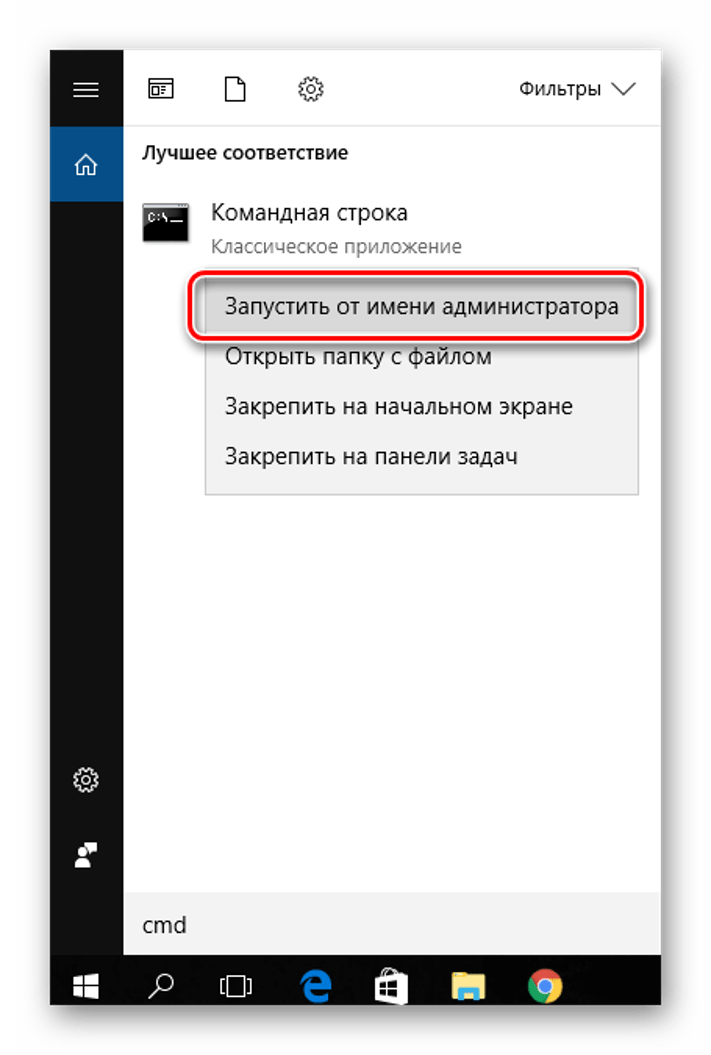
- В КС поочередно вводить команды, нажимая клавишу «Enter»: «net start RpcEptMapper», затем «net start DcomLaunch», после «net start RpcSs» и «net start AudioEndpointBuilder», последним «net start Audiosrv».
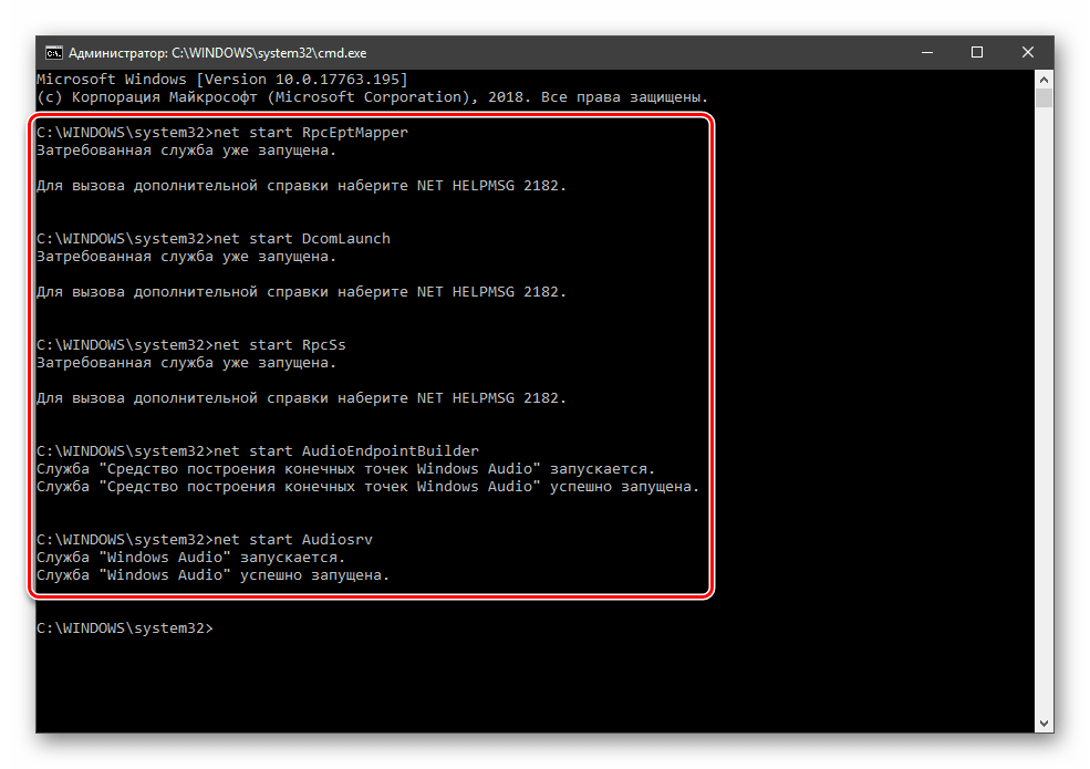
- Чтобы звук снова появился на устройстве, перезапустить Винду.
Служба звука Виндовс 10 должна заработать. Если ни один из вариантов не помог решить проблему, воспользоваться следующим способом восстановления ОС.
Восстановление системы
Во многих ситуациях, когда вернуть приложения, программы в рабочее состояние не удается, на помощь приходит точка отката. Она помогает вернуть работоспособность системы на дату, когда была создана точка восстановления.
Выполняется операция с помощью встроенного средства ОС:
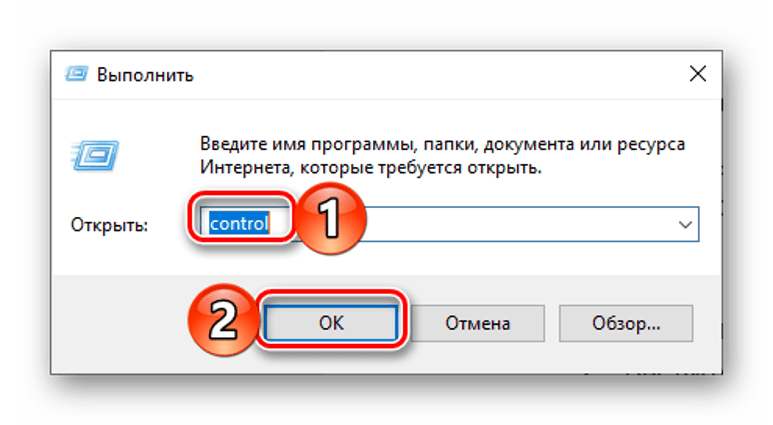
- Нажать клавиши: «Win + R».
- В окне «Выполнить» прописать команду: «control». Нажать «Ok».
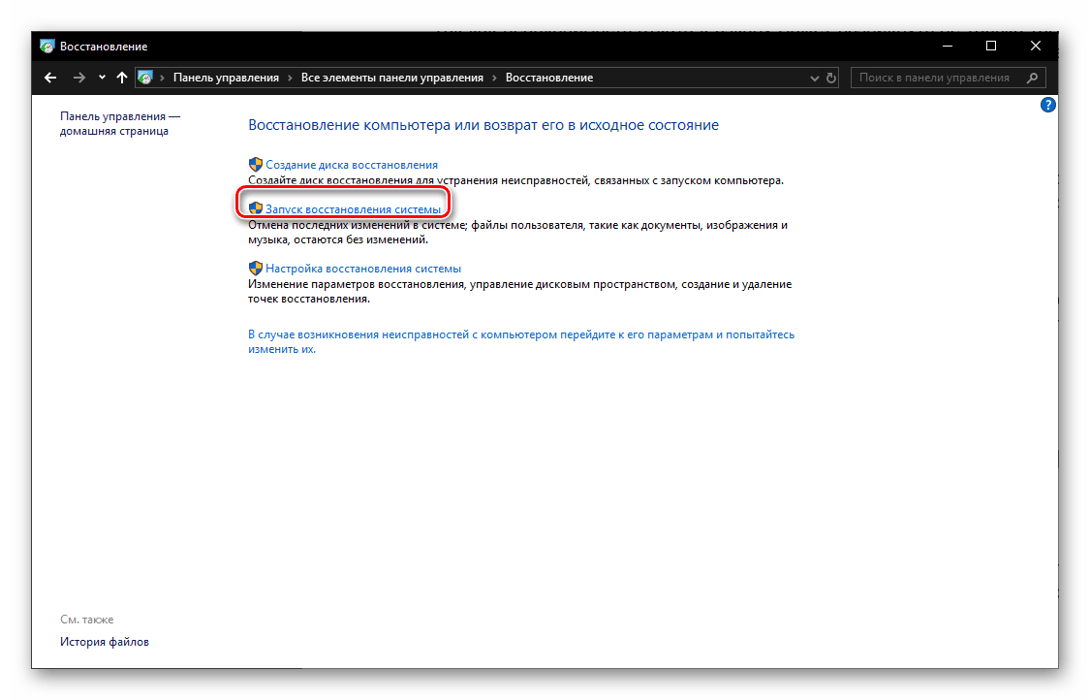
- Найти раздел «Восстановление».
- Выбрать пункт «Запуск восстановления системы».
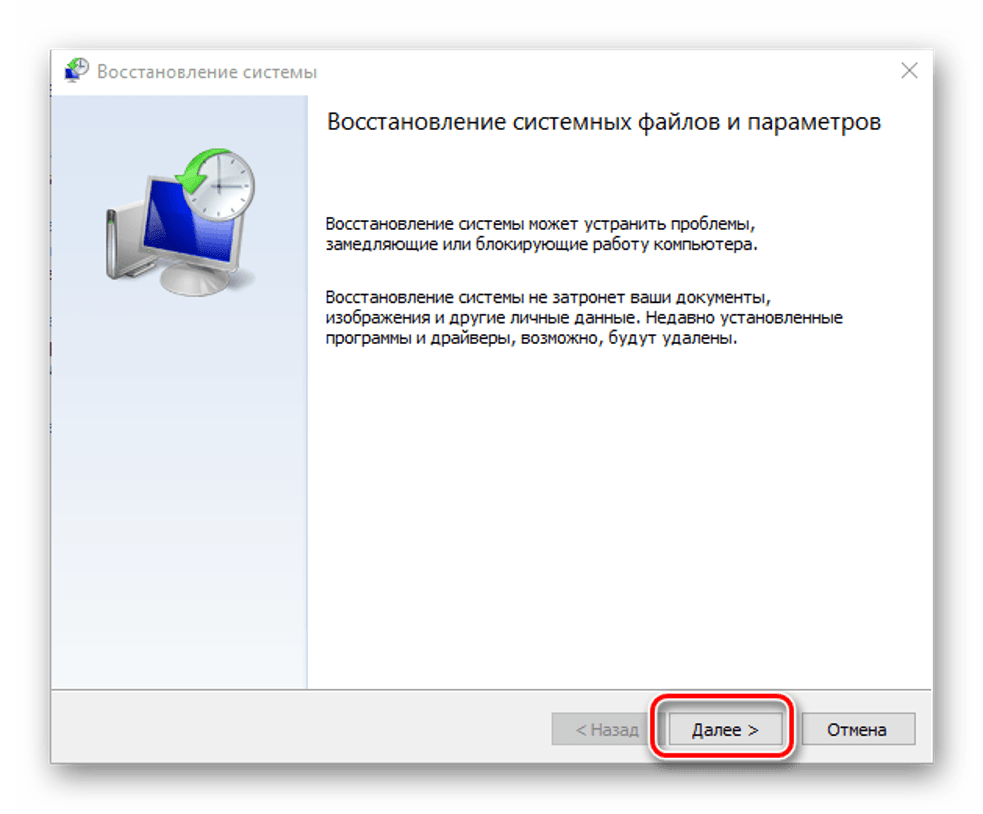
- В новом окне нажать «Далее».
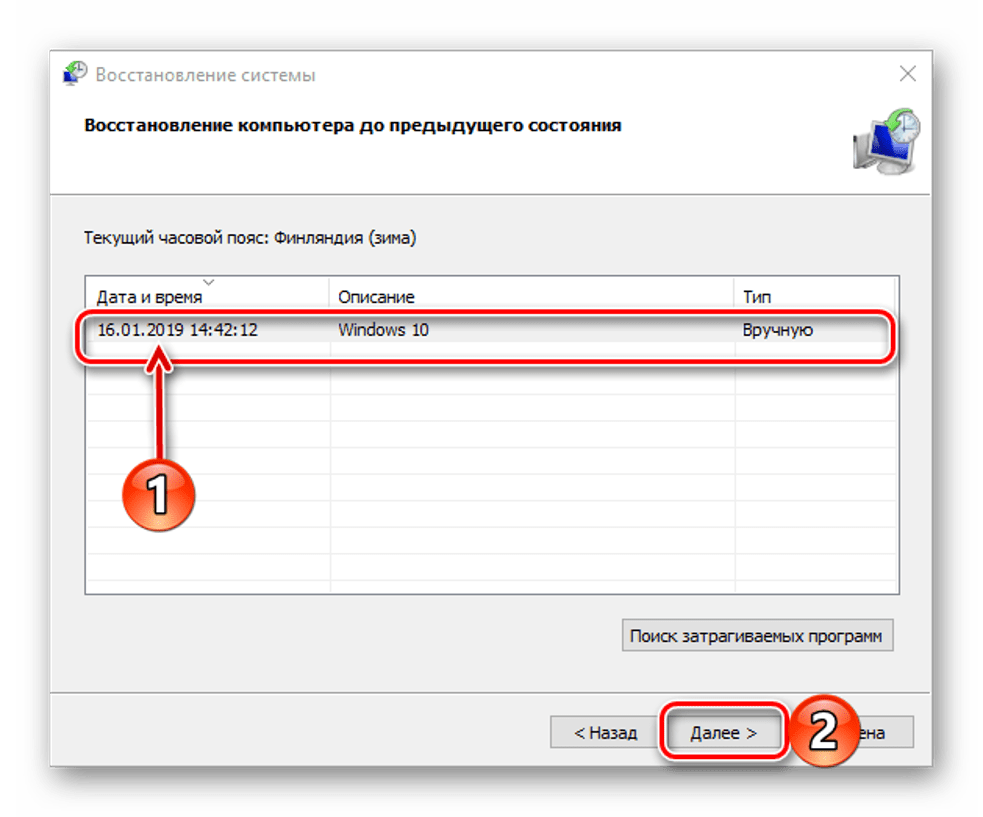
- Выбрать точку отката, нажать «Далее».
- Подтвердить действие, нажав кнопку «Готово».
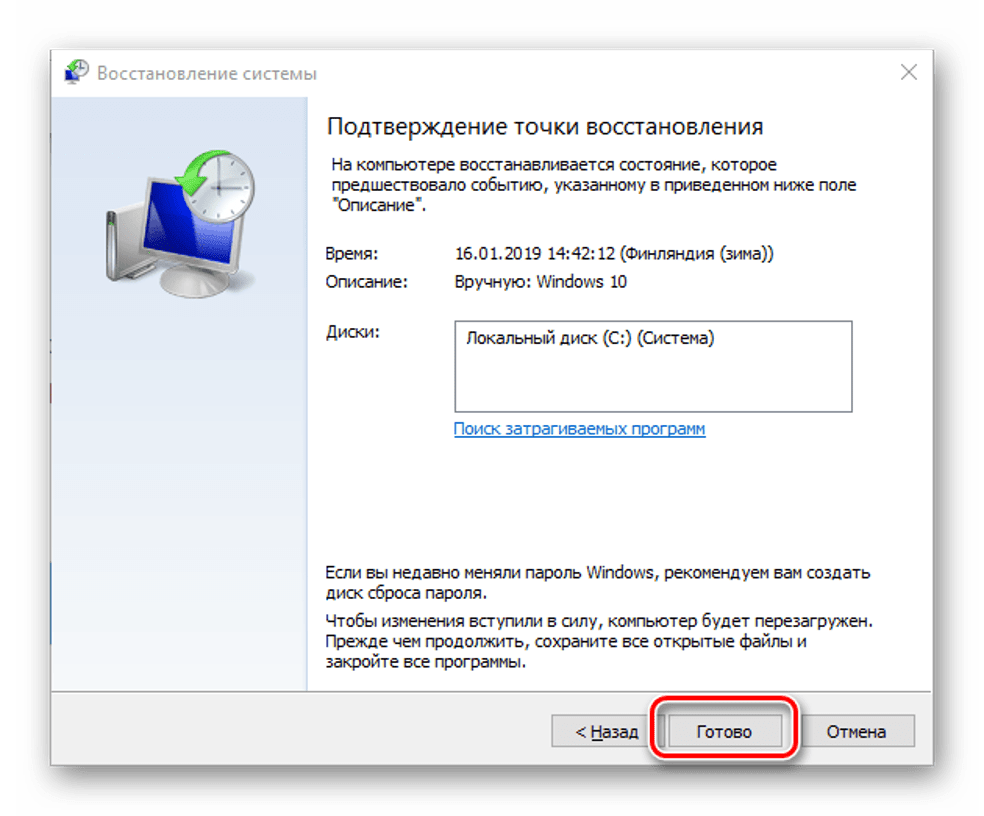
После пользователю останется дождаться завершения процесса, когда система вернется в рабочее состояние. Служба audio должна снова заработать.
Вирусы
Одной из распространенных причин, почему служба звука в Виндовс 10 не запускается, становятся вирусные угрозы в системе. Встроенный защитник Windows или скачанные антивирусные программы способны решить проблему.
Бесплатные защитные утилиты работают по аналогичному принципу:
- Скачать установочный файл на ПК с официального сайта разработчика.
- Установить программу и войти в главное меню.
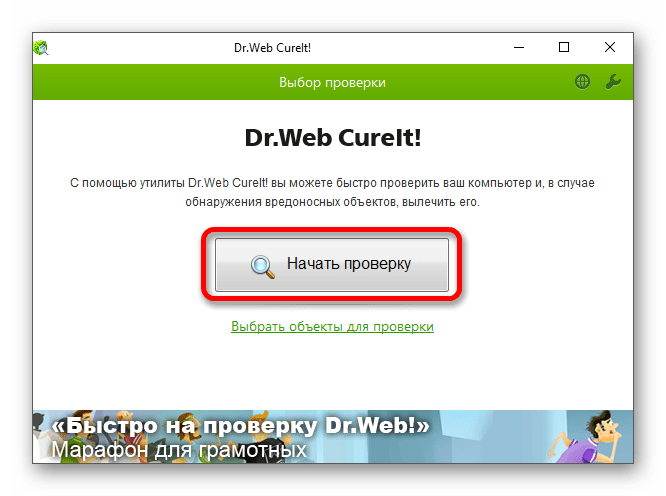
- Выбрать быстрый способ или полное сканирование системы.
- Нажать кнопку «Начать проверку».

Утилита начнет процесс проверки системы на вирусы. По завершению программа выдаст результаты и автоматически исправит проблемы.
Ручной запуск
Если на компьютере служба аудио не запущена, пользователь через настройки системы может сделать это вручную.
- Нажать ПКМ по значку «Пуск».
- Из списка выбрать «Управление компьютером».

- Найти раздел «Службы и приложения».

- Выбрать «Службы».
- В разделе выбрать из списка «Windows Audio», нажать по нему дважды.

- В строке «Тип запуска» выбрать режим «Автоматически».
- Нажать кнопку «Ok».

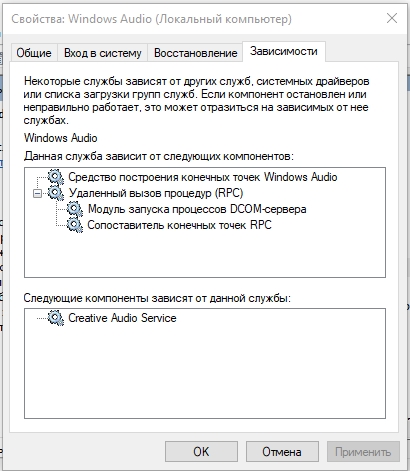
Служба звука в Виндовс 10 имеет три дополнительные службы: «Планировщик классов», «Средство построения точек», «Вызов процедур». Если хотя бы одна из них не будет работать, средство не запустится. Для включения опций пользователю потребуется во вкладке «Зависимости» включить данные настройки.
Если ошибка «Службы звука не отвечают» появилась по причине нарушения целостности файлов системы, пользователю придется переустановить операционку, воспользовавшись загрузочной флешкой. Проблемы с драйверами решаются переустановкой ПО; предварительно их скачивают с официального сайта производителя.
Возникновение в Windows 10 ошибки, связанной с работой службы звука, может быть спровоцировано рядом факторов. Основными проблемами могут стать: вирусы, неполадки в работе драйверов, системные ошибки. Все эти нюансы легко устраняются пользователем, если следовать выше описанным инструкциям.
Как перезапустить службу Windows Audio в Windows 10
В системе Windows могут возникнуть моменты, когда при запуске компьютера появляется значок в виде красного крестика на динамике микрофона. Этот значок обозначает, что служба Windows Audio не запущена или звук динамиков выключен.

Первый же способ, как решить эту проблему, это нажать на значок звука и увеличить громкость. Или просто включить звук. Но возникают такие ситуации, когда данное действие просто не помогает. И приходится обратиться к более действенным и реально работающим способам. Эти способы позволяют перезапустить службу аудио на Windows 10 и привести звук в рабочее положение. Но как же это сделать? И какие способы существуют для решения этой проблемы?
Три самых простых способа перезапустить службу Windows Audio
Существует достаточно способов, чтобы решить данную проблему, но самые эффективные — это:
- Перезапустить через окно службы Windows (помогает быстро перезапустить службу Audio. А также отключить ее полностью или запускать в автоматическом режиме)
- Перезапуск через командную строку (достаточно быстрый способ решить проблему с помощью нескольких записей в командной строке)
- Перезапуск через диспетчер задач (удобный способ решить проблему для новичков и других пользователей пк)
Чтобы решить проблему через окно службы Windows, необходимо последовательно выполнить указания.
Перезапуск через окно службы Windows
Нажать правой кнопкой мыши по меню пуск и выбрать из доступного списка «Управление компьютером».

В представленном списке выбрать «Службы и приложения» и «Службы».

Далее найти службу «Windows Audio» и нажать на нее. Эту службу можно запустить, перезапустить или остановить. После чего нажать правой кнопкой и зайти в свойства службы.

В конце выбираем тип запуска и нажимаем «Автоматический» и запускаем.

Этот способ должен помочь решить проблему со звуком. Служба «Windows аудио» должна работать стабильно и без перебоев.
Перезапуск службы через командную строку
Для перезапуска аудио в Windows 10 через командную строку, необходимо совершить такие действия. Зайти в поисковике и прописать там «Выполнить»

Запустить приложение (от имени администратора) и в появившемся окне прописать команду для входа в командную строку – cmd

После чего прописываем команду в появившемся окне — net start audiosrv запускаем службу «Windows Audio», нажав enter на клавиатуре.

Это команда поможет запустить Windows аудио, если служба по какой-то причине была отключена.
Перезапуск Windows Audio через диспетчер задач
Этот способ помогает быстро решить проблему и моментально восстановить службу Windows Audio.
И последний способ решения проблемы со звуком – это запуск службы через диспетчер задач. Сделать это можно благодаря таким действиям.
Вызвать Диспетчер Задач при помощи комбинаций Ctrl-Shift-Esc или нажать правой кнопкой мыши по меню пуск и выбрать команду «Диспетчер Задач».

В появившемся окне – нажать кнопку подробнее, чтобы открыть полный список выполняемых программ.
Далее выбрать вкладку «Службы».

Находим имя ««Audiosrv» — нажимаем правой кнопкой мыши и запускаем службу.

После этого действия служба должна будет работать и звук можно будет услышать на своем устройстве.
Служба Windows Audio достаточно необходима для любого пользователя, ведь она отвечает за весь звук на персональном компьютере. Поэтому необходимо знать, как можно запустить данную службу или вовремя ее перегрузить, чтобы она работала корректно. Перечисленные выше способы помогают не только решить проблему со службой «Windows аудио», но и вовремя избежать дальнейших проблем с операционной системой Windows 10.
Службы звука не отвечают в Windows 10 и 11 (Решение)

Всем привет! Сегодня мы разберем сразу несколько одинаковых ошибок – «Служба звука не отвечает», «Служба аудио не запущена» или «Одна или несколько служб звука не запущены» (текст может быть разным). Проблема часто возникает на операционной системе Windows (10, 11, 8 и 7). Чаще всего ошибка решается достаточно быстро, так как под своим основанием не имеет каких-то серьезных причин. В любом случае я постарался описать все возможные решения, которые вам точно помогут. Поехали!
Способ 1: Функция поиска и устранения неисправностей
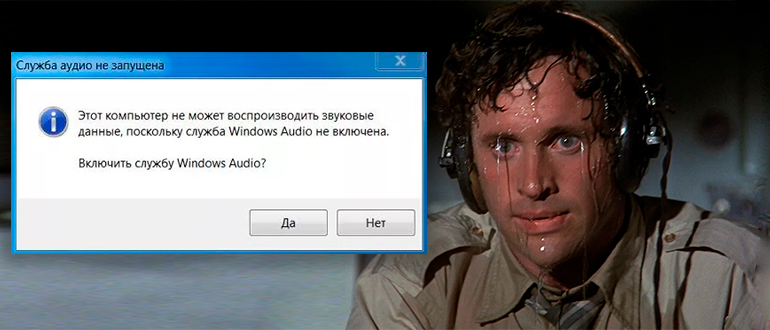
В Виндовс любой версии есть специальная функция, которая сама ищет неисправность и пытается её исправить. Из текста ошибки мы можем понять, что у нас есть проблема со службой – скорее всего она просто зависла или выключена. Дабы не лезть в раздел службы и не включать её вручную, можно проделать более простые шаги.
- Кликните правой кнопкой по значку динамика в правом нижнем углу в трее.
- Далее из выпадающего меню выбираем команду «Устранение неполадок со звуком».
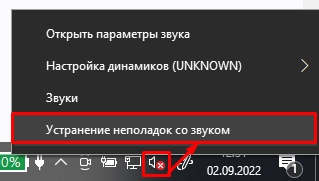
- Система сама попытается найти неисправность и исправить её.
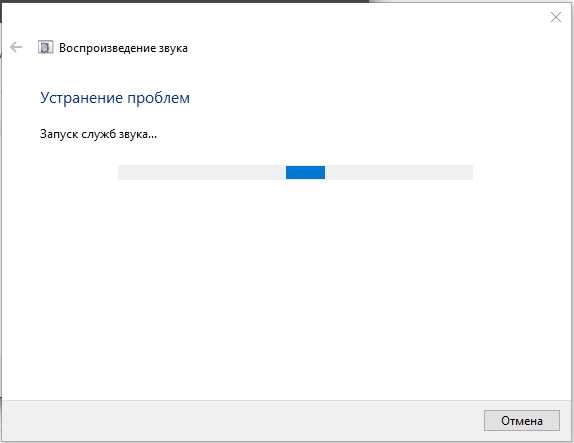
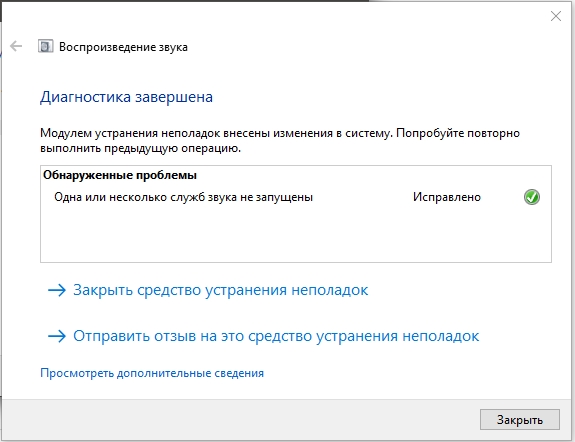
- В окне вы увидите сообщение, что теперь служба запущена и готова к работе. Можете просто закрыть это окошко.
Способ 2: Запуск службы вручную
Давайте представим себе ситуацию, что прошлый способ не дал никакого результата. Скорее всего есть какой-то сбой в системе. В любом случае мы можем запустить в Windows службу «Windows Audio» в ручном режиме. Также мы проверим, чтобы она запускалась при запуске компьютера.
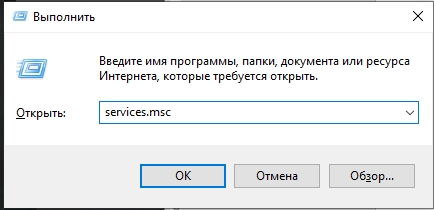
- Чтобы попасть в раздел «Службы», на клавиатуре одновременно зажимаем горячие клавиши:
+ R
- Далее вводим команду и нажимаем «ОК»:
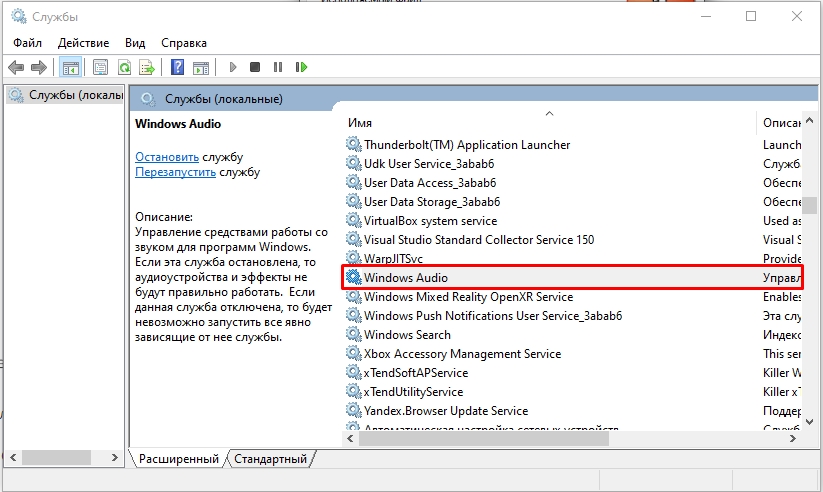
- В списке найдите нужную нам службу и откройте её свойства, нажав два раза левой кнопкой мыши.
- В первую очередь запустите саму службу, нажав по соответствующей кнопке. Далее установите «Тип Запуска» в «Автоматическом» режиме. Нажимаем «Применить» и «ОК».
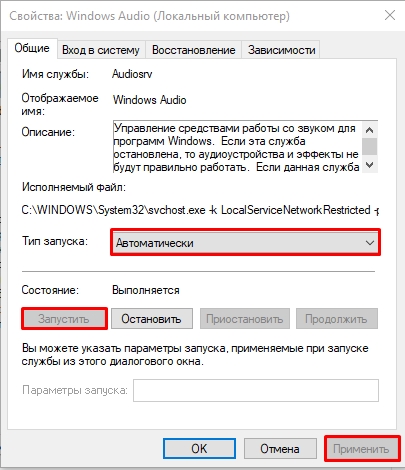
- После этого проверяем звук. Если ошибка осталась, или звук не появился в той же самой службе «Windows Audio», в свойствах перейдите во вкладку «Зависимости». Ниже в дополнительных окошках нажмите на все плюсики (+), чтобы раскрыть описание. Все эти службы напрямую связаны с «Windows Audio» – вам нужно найти их в списке и проделать все те же самые шаги (1-4) из этой главы. После этого перезагрузите компьютер и проверьте работоспособность аудио.
Способ 3: Консоль
Если стандартный интерфейс не дает результаты, мы можем воспользоваться функционалом командной строки. Самое главное, запустить консоль с правами администратора, иначе команды, которые мы будем применять, не будут работать. Проще всего запустить консоль через поиск Виндовс.
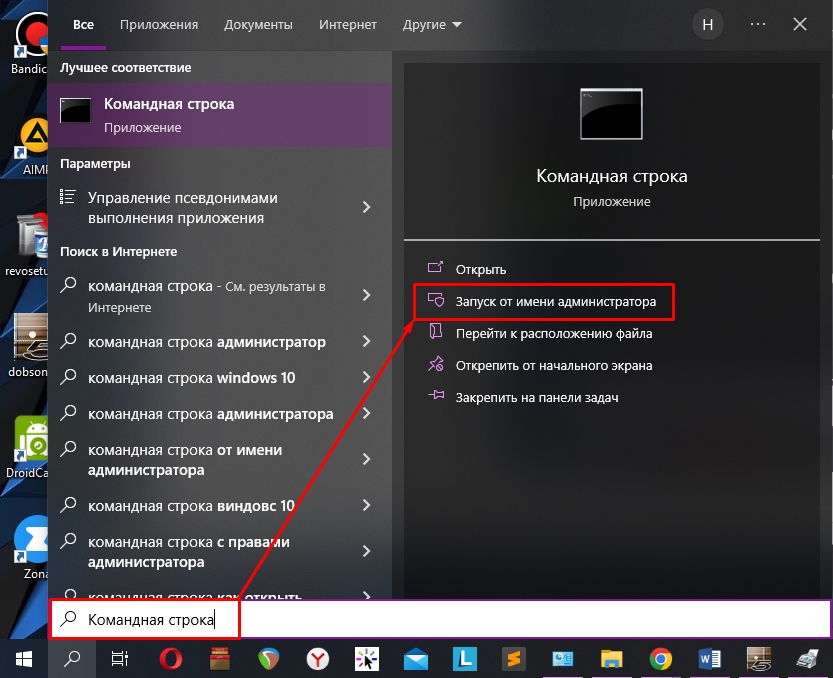
Как только командная строка откроется, вам нужно поочередно ввести несколько команд. Чтобы запустить команду после ввода, нужно использовать клавишу Enter . Прежде чем вводить следующую команду, дождитесь пока закончится работа предыдущей.
net start RpcEptMapper
net start DcomLaunch
net start RpcSs
net start AudioEndpointBuilder
net start Audiosrv
Что мы вообще сделали? – мы запустили все службы, которые хоть каким-то образом связаны со звуком. После этого проверьте – работает ли аудио. Если проблема не решилась, еще раз перезагрузите операционную систему.
Способ 4: Комплексные меры
Смотрите, все предыдущие способы мы просто вручную (или нет) пытаемся запустить обычную службу. Служба – это небольшой модуль в Windows, которые помогает работать с программами и железом. По идее у вас не должно было возникнуть проблем с запуском службы. Но если вы читаете эти строки, значит эта проблема все же возникла. Значит у нас сама ошибка и проблема уже стоит не на уровне служб, а на уровне операционной системы – с ней что-то не то.
Скорее всего произошла какая-то серьезная поломка. А теперь ряд решений, которые вам должны помочь:
- Есть такое неглавное правило: есть какие-то проблемы с ОС, и не знаешь, что делать – делай откат системы. Ваша задача просто откатиться до нужной точки – подробно об этом написано тут.
- Вспомните, может вы что-то устанавливали до этого? Возможно, какие-то программы, работающие с аудио? Например, есть ПО, которое устанавливает дополнительные виртуальные аудио-интерфейсы и драйвера. Если у вас есть на что-то подозрение – удалите эту программу.
- Если ничего из вышеперечисленного не помогло, значит, возможно, есть проблемы с драйвером. У меня подобное наблюдалось на моей старой звуковой карте Sound B. Скорее всего вы не сами устанавливали драйвера, а все сделала сама система через «Диспетчер устройств». Проблема в том, что «Диспетчер устройств» не всегда скачивает правильные драйвера. Поэтому нам нужно установить их вручную, скачав с официального сайта производителя. Если у вас встроенная звуковая карта, которая вшита в материнскую плату – скачиваем и устанавливает весь пак драйверов для материнки. Если же она внешняя, то ищем драйвера на сайте производителя. Про то, как правильно устанавливать и где скачивать драйвера – читаем тут (ссылка).
Все три шага мы пытались работать более точечно и попасть в раздел аудио в системе. Если же вам это не помогло, вот еще ряд советов:
- Если вы используете внешнюю звуковую карту – попробуйте её выключить и включить. Также проверьте, чтобы USB кабель был подключен. Можно даже попробовать другой USB порт на компьютере, возможно, он просто не работает или сгорел.
- Проверьте компьютер антивирусной программой.
- Очистите компьютер от всего лишнего – кеша, временных файлов и т.д.
- Посмотрите инструкции – настройка звука в Windows. Возможно, вы упустили какие-то шаги, или сделали что-то неправильно.
Напомню, что вы всегда можете обратиться ко мне или кому-то из нашей команды портала WiFiGiD.RU – мы стараемся помогать всем. Только старайтесь писать как можно подробнее. Всем добра!
Если пропал звук на Windows 10: Есть решение, способ после обновления
Всем привет! Сегодня мы рассмотрим проблему, когда на Windows 10 нет звука, или он резко пропал, исчез после обновления ОС, драйверов или установки сторонней программы. В первую очередь проверьте, чтобы звук был не выключен в самой системе. В правом углу экрана в трее кликните левой кнопкой мыши по динамику. Если рядом с динамиком вы видите крестик, то значит он просто не активен (нажмите по нему).
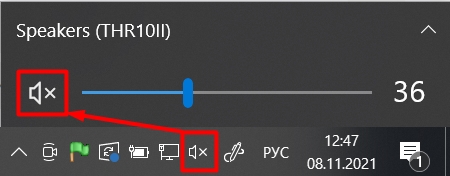
Посмотрите, чтобы уровень громкости был не на нуле (0). Если это так – переведите бегунок в правое положение. Если вы используете колонки, то посмотрите, чтобы не были подключены наушники. И наоборот, проверьте наушники – не звучит ли звук там.
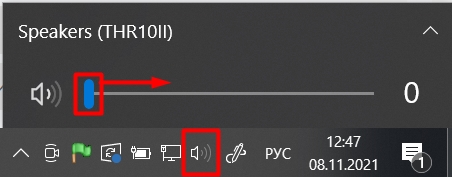
ПРИМЕЧАНИЕ! Если вы используете беспроводные Bluetooth наушники или колонку, то проверьте, чтобы они были правильно подключены – об этом подробно написано тут.
Это самое простое, что можно сделать в самом начале. Если динамики включены, уровень громкости не на нуле, тогда читаем инструкции, представленные в статье ниже. Я постарался описать все возможные причины и решения. Помните, что вы всегда можете обратиться ко мне за помощью в комментариях.
Устранение неполадок
Многие скептически относятся к встроенной функции «Устранение неполадок со звуком», а зря. В некоторых ситуациях она помогает решить проблему достаточно быстро. Встроенный инструмент помогает проверить подключение, работающие службы, установленные драйвера, а также программы, которые в теории могут мешать выводу звука.
Находим значок динамика в трее, но теперь жмем по нему правой кнопкой мыши и выбираем нашу функцию.
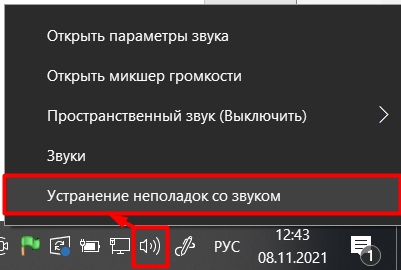
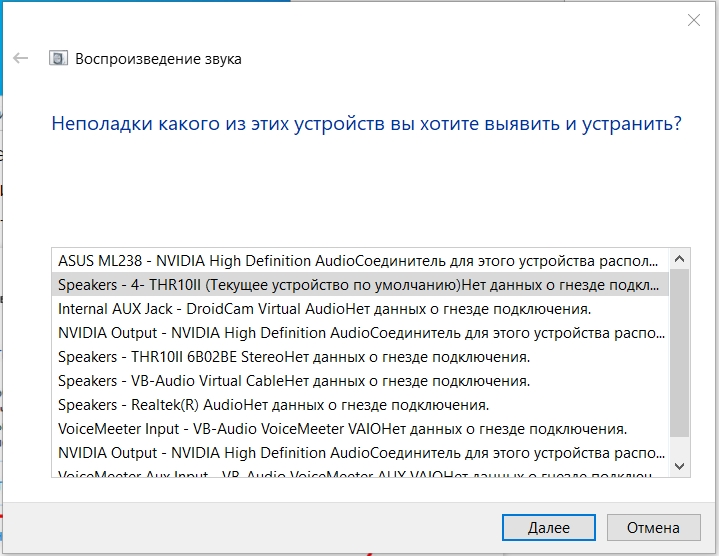
Если у вас несколько источников вывода звука, как у меня, то вам нужно вручную выбрать нужный вариант. Чаще всего звуковая карта, которая используется системой отмечена как «Текущее устройство по умолчанию».
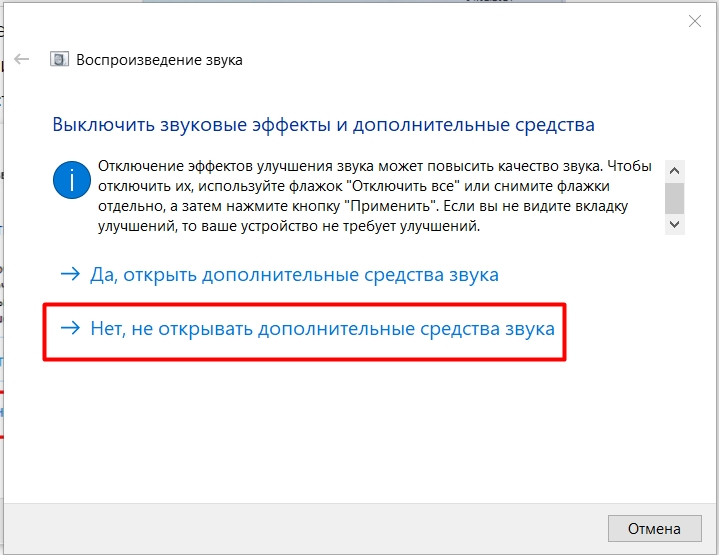
Сразу вам будет предложено выключить звуковые эффекты. На самом деле пока мы этого делать не будем, так как чаще всего они не влияют на вывод звука, а всего лишь немного его изменяют. Мы попробуем это сделать позже, а сейчас выбираем «Нет».
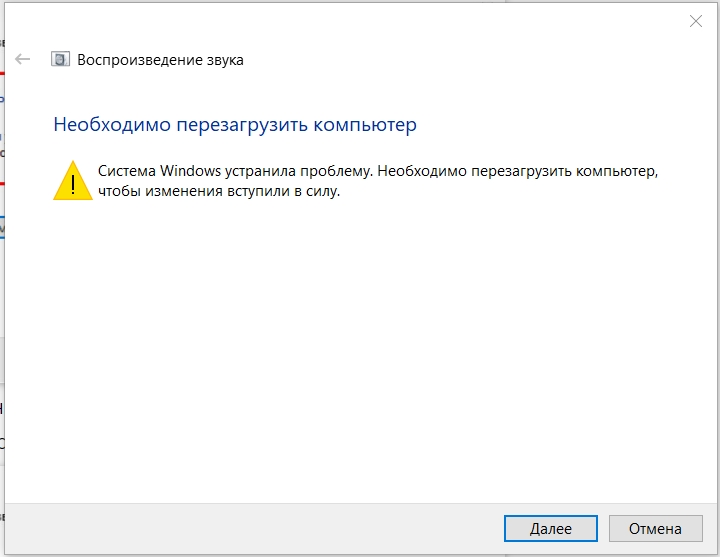
Далее нужно просто следовать инструкциям, которые будут предложены системой и отвечать на простые вопросы. К сожалению, их достаточно много и рассказать про каждый – смысла нет, так как ситуации у всех могут быть разные. Поэтому вам нужно проделать это самостоятельно. В конце, когда все будет решено, вам будет предложено перезагрузить компьютер. Сделайте это вручную.
Проверка физического подключения
В первую очередь проверьте, чтобы колонки были правильно подключены к звуковой карте компьютера или ноутбука. На любой звуковой карте системного блока разъем для наушников или динамиков имеет зеленый цвет – посмотрите, чтобы кабель был подключен правильно. Выход может иметь надпись «Out» или «Line Out».
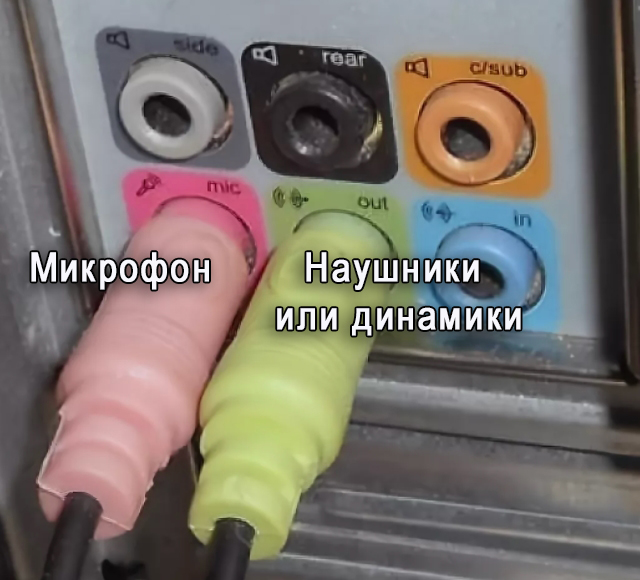
Если вы подключаете динамики или наушники не к встроенной звуковой карте, а к внешней, которая подключена к USB порту, то проверьте, чтобы провод был вставлен плотно. Можно попробовать перезагрузить такую карту, вытащив и вставив кабель обратно. Если вы используете звуковую карту, подключенную к шине PCI, то я бы еще проверил, чтобы звуковуха плотно сидела на материнской плате.
Настройки Windows
Давайте теперь проверим, какое устройство вывода звука стоит в конфигурации Windows.
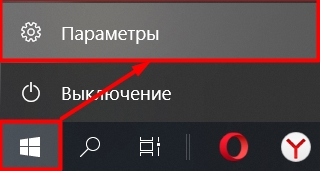
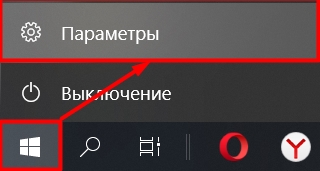
- «Пуск» – «Параметры».
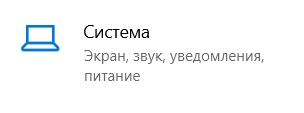
- Зайдите в раздел «Звук». Посмотрите, чтобы в устройстве вывода стояли наушники или колонки (смотря, что вы используете). Вы можете ориентироваться по названию звуковой карты. Бывает такое, что после установки какой-то сторонней программы в настройках Windows выбирается не то устройство, и поэтому звук пропадает.
ПРИМЕЧАНИЕ! Будьте внимательны, чтобы не стояли динамики от AMD или Nvidia – обычно это звук, который выводится через видеокарту на устройство, подключенное к HDMI порту. Например, если нужно вывести звук на телевизор. Если же вам наоборот нужно вывести изображение со звуком на большой экран, но аудио нет, то читаем вот эту инструкцию.
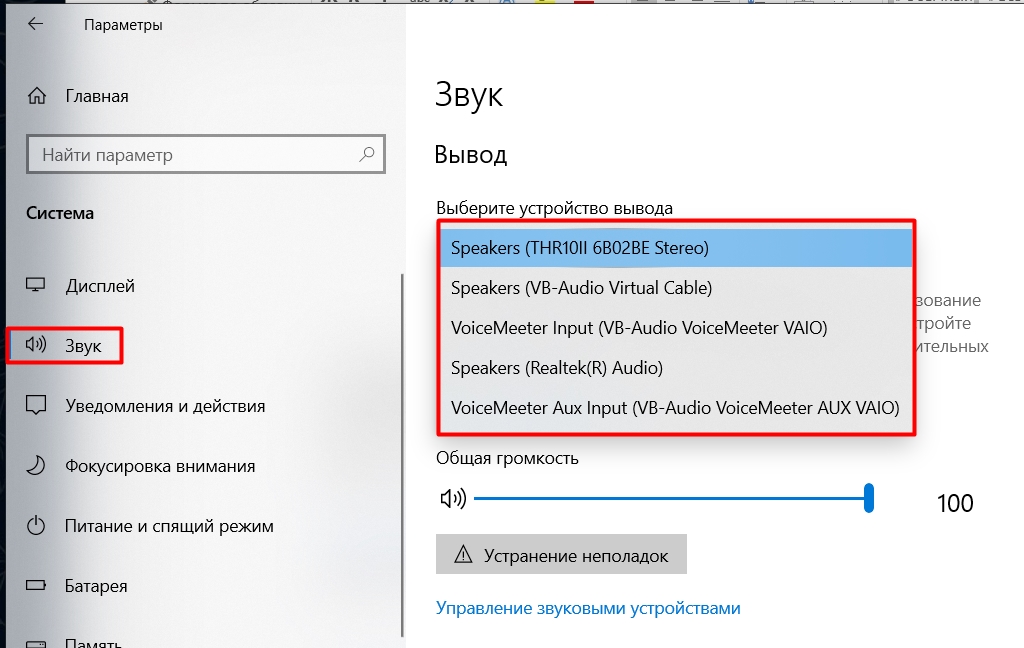
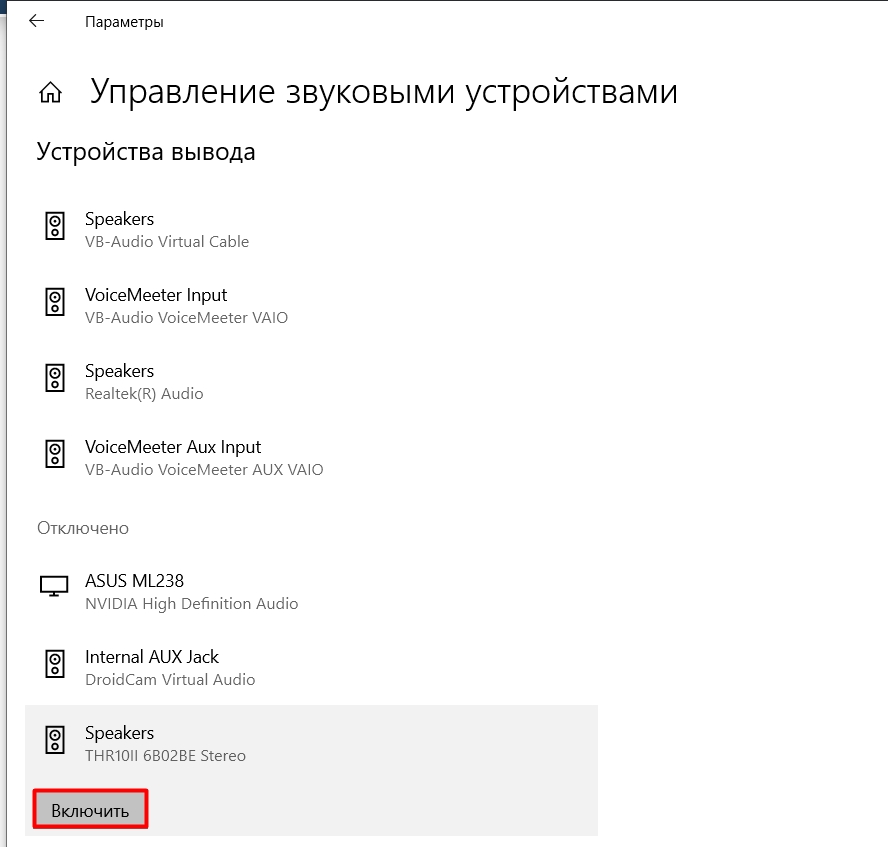
- Если нужных динамиков нет, тогда перейдите по ссылке «Управление звуковыми устройствами». Пролистайте до надписи: «Отключено», найдите там ваши колонки или наушники, выделите их и нажмите по кнопке «Включить».
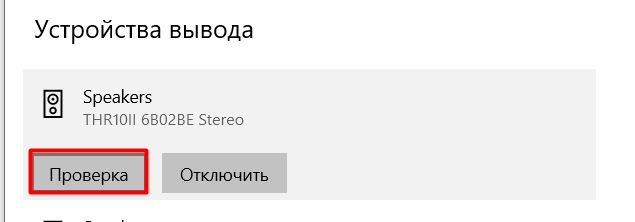
- Когда колонки окажутся в разделе «Вывода», выделите их и проверьте звук.
Проверка драйверов
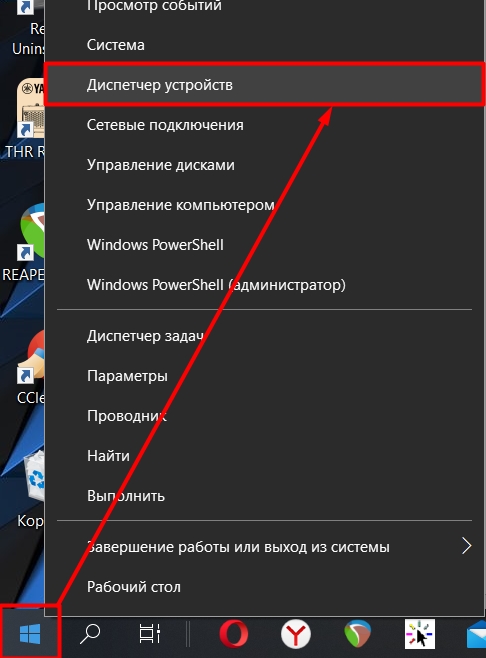
Итак, физическое подключение мы проверили и с ним все в порядке. Давайте теперь посмотрим на программное обеспечение, а именно на драйвер. Заходим в «Диспетчер задач», кликнув правой кнопкой мыши по кнопке «Пуск».
Открываем раздел «Звуковые, игровые и видеоустройства». Нам нужно найти ту звуковую карту, которую вы сейчас используете. Встроенные звуковухи имеют названия «Realtek Audio» или «High Definition Audio». Если сверху устройства вы видите значок стрелочки, указанной вниз, то значит устройство просто выключено – нажмите правой кнопкой и выберите пункт «Включить устройство».
ПРИМЕЧАНИЕ! Если там вообще нет ни одной звуковой карты или нет нужной, то смотрим следующую главу.
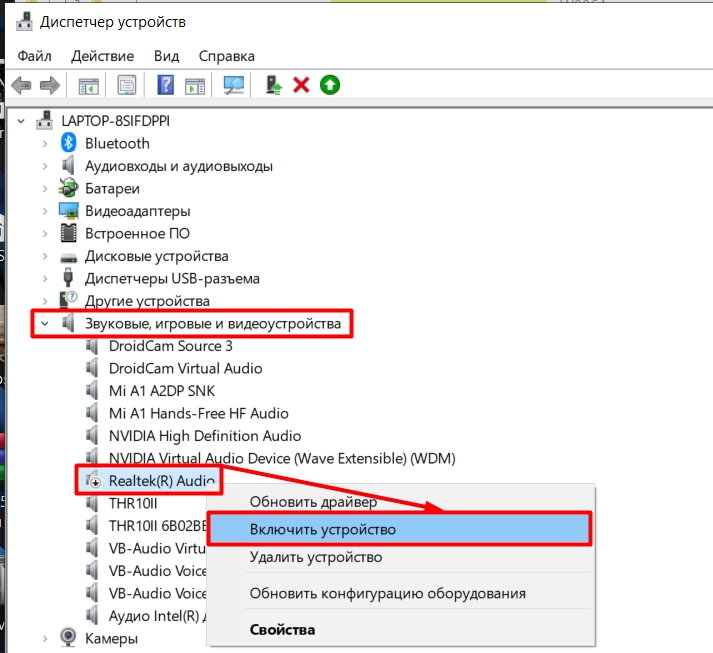
Если оно все же включено, но не работает – давайте попробуем переустановить драйвер. Нужно, чтобы ноутбук или компьютер был подключен к интернету. Сначала мы удалим драйвер, а потом заново его установим. Вдруг он просто поломался, и поэтому звук отсутствует как в наушниках, так и в динамиках.
- Жмем правой кнопкой по звуковой карте и выбираем «Удалить устройство».
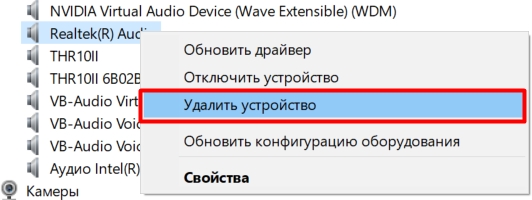
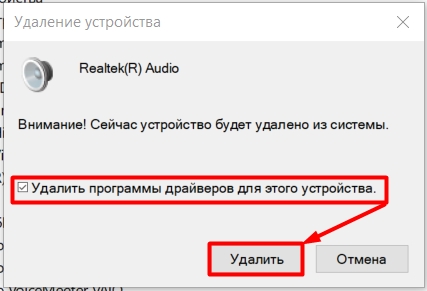
- Обязательно ставим галочку «Удалить программы драйверов для этого устройства».
- Итак, устройство исчезло, теперь нам нужно его вернуть обратно, но уже со свежими драйверами.
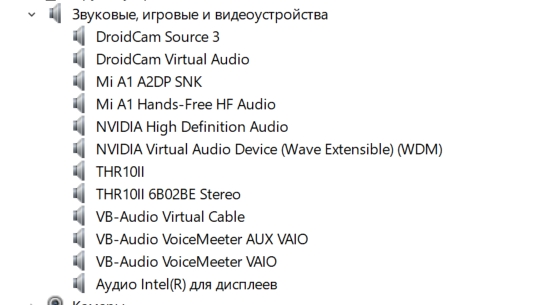
- Найдите значок обновления конфигурации оборудования и нажмите по нему.
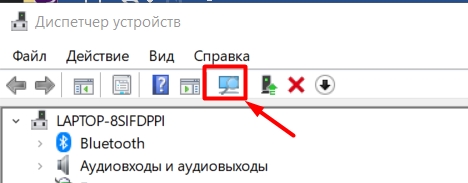
- После этого Windows сама найдет драйвера в интернете и установит их автоматически. Или вы можете просто перезагрузить компьютер.
Проверка встроенной звуковой карты в BIOS
После обновления БИОС, бывает так, что звуковая карта просто отключается, и она не отображается ни в «Диспетчере устройств», ни в трее, а установить драйвера на неё невозможно. Поэтому нам нужно это исправить. Перезагрузите компьютер. Во время начального включения, когда отображается окно загрузки BIOS, нам нужно зайти в настройки – для этого зажимаем и не отпускаем вспомогательную кнопку.
Какую кнопку нажимать? Чаще всего используют клавишу Delete или F2 . В более редких случаях используют кнопки Esc или F10 . Если у вас ноутбук, то помимо основной кнопки, вам также нужно зажать вспомогательную Fn .
Когда попадете внутрь, вам нужно отыскать любое упоминание со словом «Audio». В старых версиях БИОС устройство находится в разделе «Advanced».
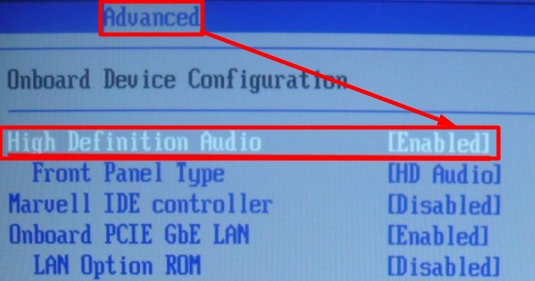
В UEFI звуковая находится в разделе «Дополнительно» или «Устройства».

Ваша задача включить карту в режим «Enabled». После этого вам нужно сохранить настройки и выйти – обычно это делается с помощью горячей клавиши «F10». Но можете это сделать вручную, выбрав правильный пункт справа.
Обновление или откат ОС
Я понимаю, что у многих проблема с выводом звука возникает как раз после обновления Windows, и данный способ кажется глупым. Но на самом деле иногда это помогает. После какой-то серьезной поломки от нового обновления ОС, обычно, компания Microsoft старается быстро выкатить фикс-пакет, который решает эту проблему. Поэтому нам нужно проверить наличие обновлений, возможно данный фикс уже вышел.
- Заходим в «Параметры» системы.
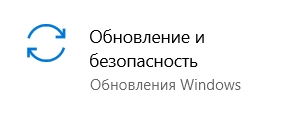
- «Обновление и безопасность».
- В центре обновления нажмите по кнопке проверки наличия обновы. Если что-то есть, то обязательно устанавливаем и перезагружаемся.
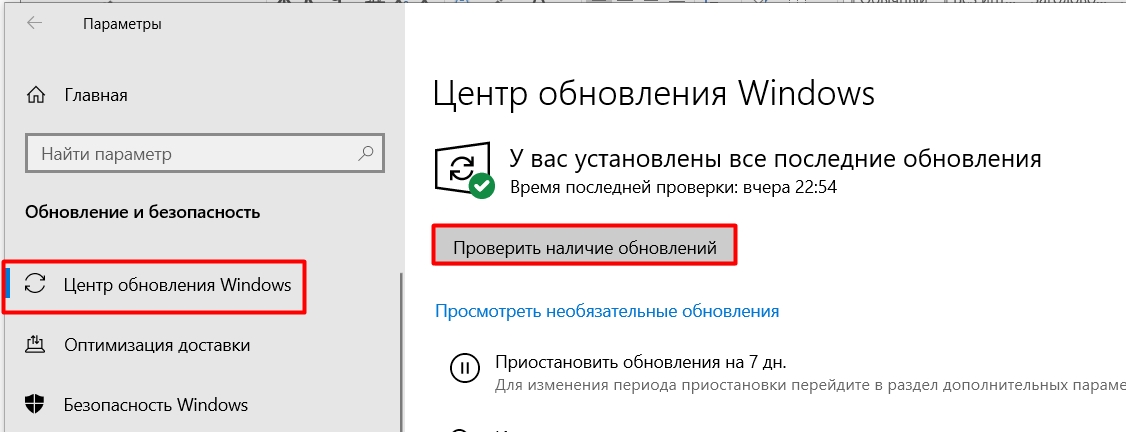
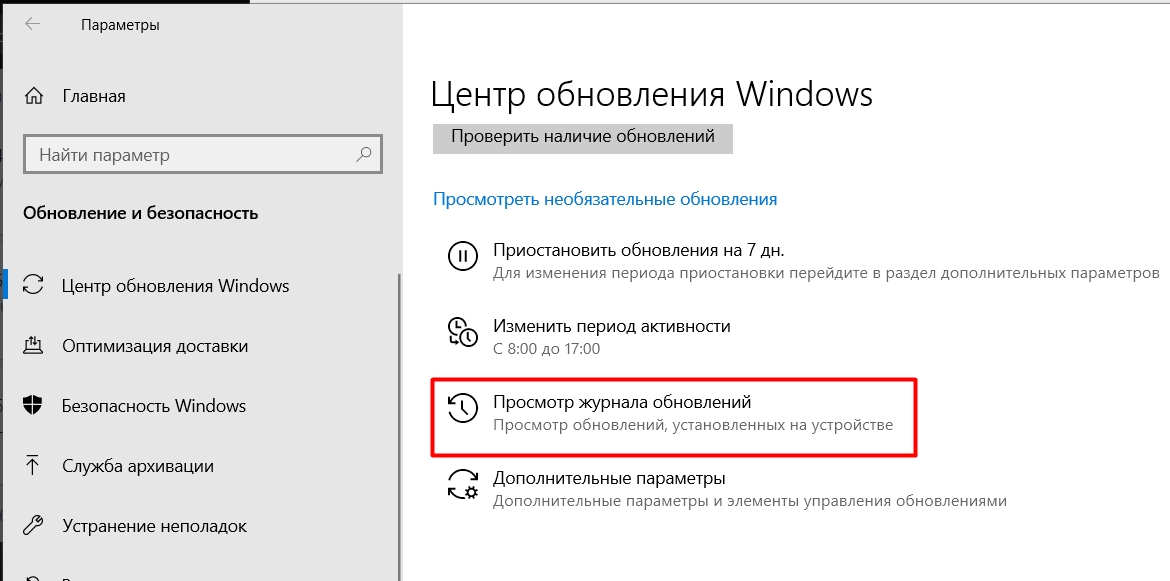
Если же никаких обновления нет, то было бы логично просто удалить апдейт, который и ломает нам звук:
- Нажимаем «Просмотр журнала обновлений».
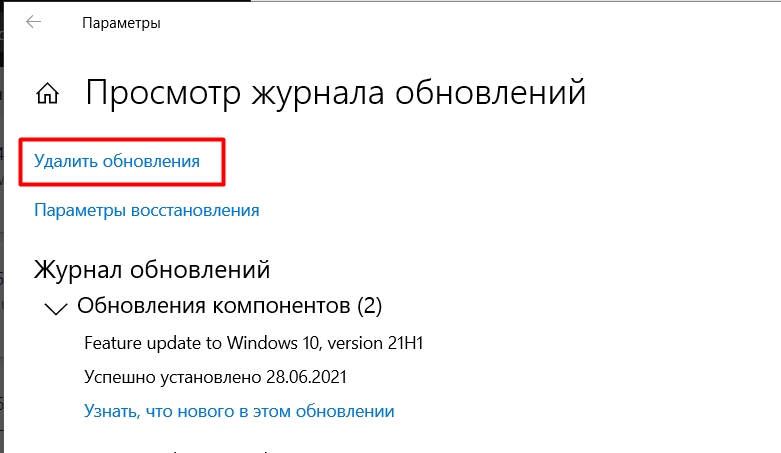
- «Удалить обновления».
- Пролистываем в самый конец до раздела «Microsoft Windows» – там и будет список всех обнов. Нажмите по верхнему столбцу с надписью «Установлено», чтобы список упорядочился по дате установки.
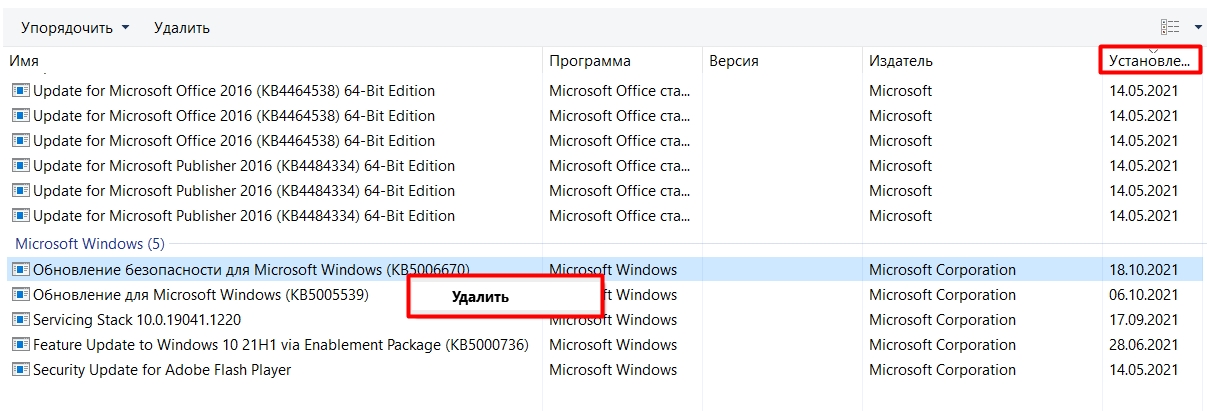
- Выбираем самое последнее обновление и удаляем его.
Проверка службы
Давайте еще попробуем проверить службу. Для этого:
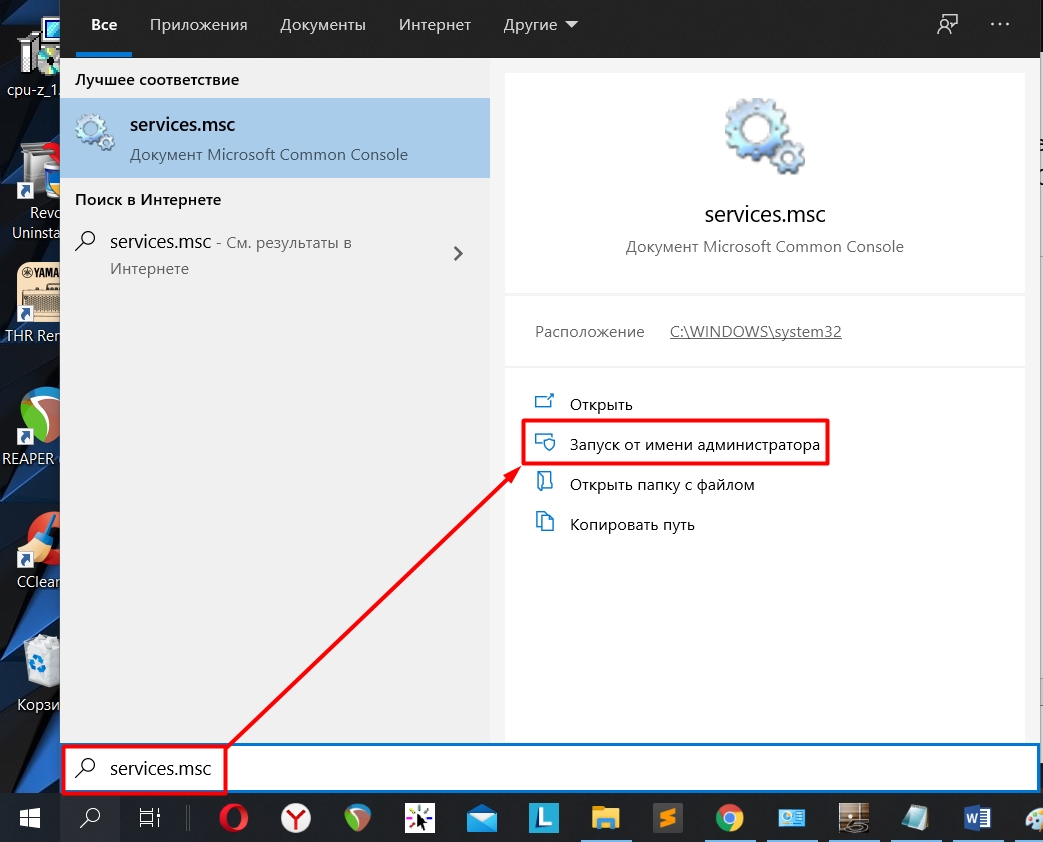
- В поисковую строку вводим название «Службы» или «services.msc». Запускаем встроенную утилиту с правами администратора.
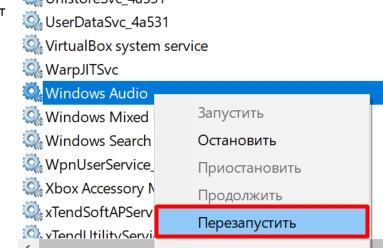
- Находим в списке «Windows Audio», жмем правой кнопкой мыши и перезапускаем службу.
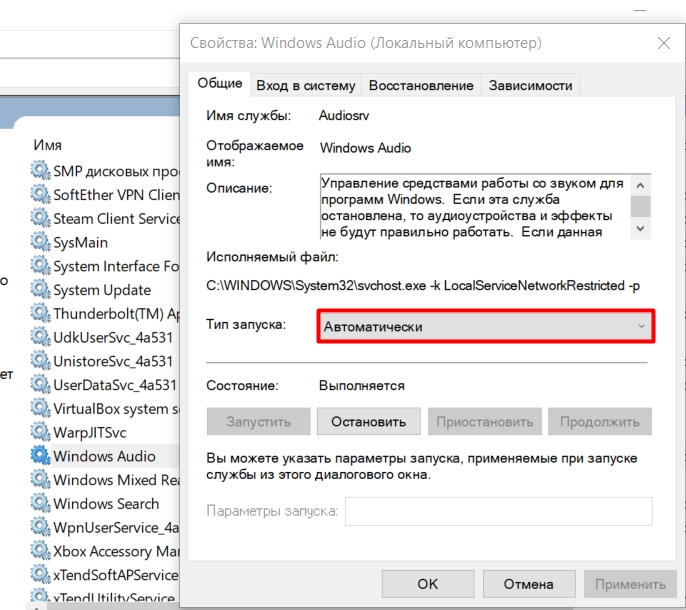
- Также зайдите в её настройки и проверьте, чтобы тип запуска стоял в автоматическом режиме.
Отключение улучшений звука
В Windows 10 почти для всех звуковых карт есть встроенные фильтры, которые улучшают звук. Но они этот звук могут портить или вообще отключать. Давайте проверим, включены ли они вообще:
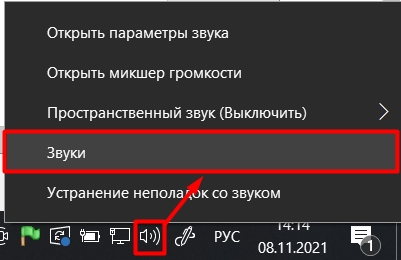
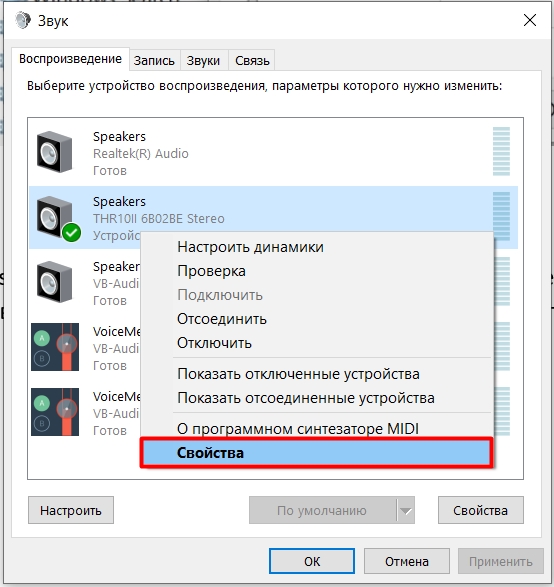
- Правой кнопкой нажмите по динамику в трее и зайдите в раздел «Звуки».
- Зайдите в «Свойства» используемых динамиков.
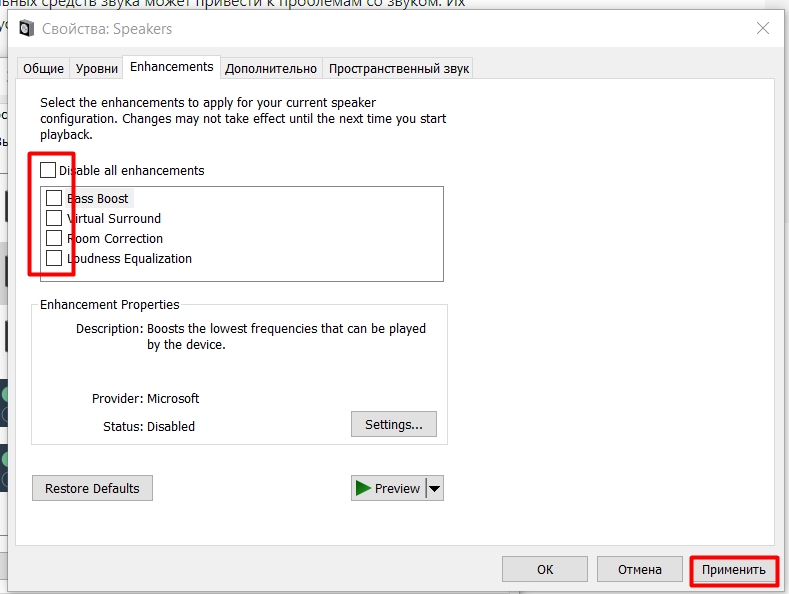
- Отключите все галочки на вкладке «Enhancements».
- И выключите пространственный звук, если он включен.
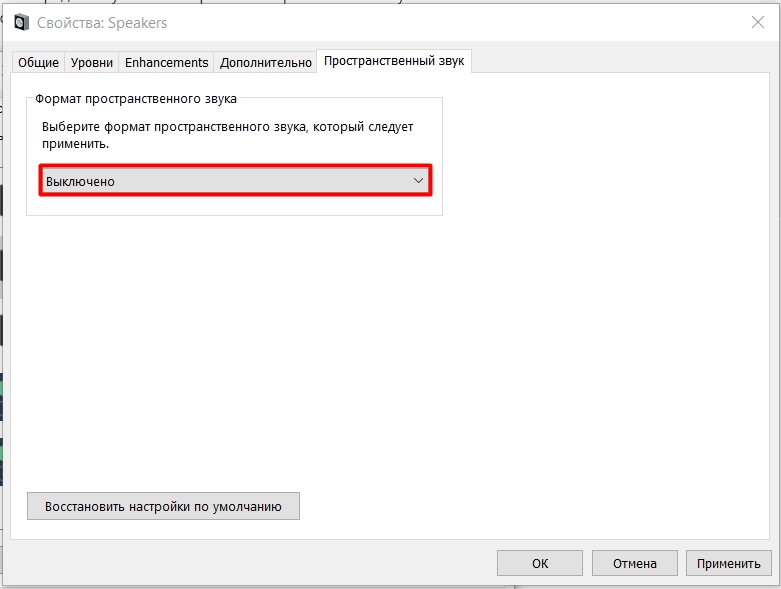
- Жмем «Применить» и проверяем звук.
Если звука все равно нет, то перейдите на вкладку «Дополнительно» и попробуйте поменять частоту дискретизации. Можно попробовать уменьшить частоту и битность, или наоборот увеличить этот параметр. Если и это не поможет, попробуйте отключить нижние галочки.