Могу ли я сделать так, что в дискорде не отображалась игра в которую играю, но при этом отображался спотифай?
Могу ли я сделать так, что в дискорде не отображалась игра в которую играю, но при этом отображалось что я слушаю в spotify?
Лучший ответ

..
Чтобы в дискорде отключить отображение игр проделайте каждый шаг:
Перейдите в мессенджер и нажмите на «шестеренку».
Выберите категорию «Игровая активность».
Выберите категорию «Отображать в статусе игру, в которую сейчас играете»,
Перенесите курсор в левую сторону экрана.
Тут откроется информация о том, что информация скрыта от других участников. После данную опцию можно с легкостью включить.
.
Музыка спотифай не отображается в дискорде
Если у двух человек есть подписка в спотифай, то можно устроить совместное прослушивание треков. На данный момент из-за данного бага можно прослушать только треки из понравившихся треков и треков из поиска. Совместное прослушивание каких нибудь плейлистов недоступно в данный момент
Такая же фигня, бро, я так понял самому решить не получится никак, это какой то баг у спотика, остаётся лишь ждать фикса от разрабов.
Тоже самое, но почему то только из своих плейлистов и чужих людей. (Созданные ими.)
щас у всех такая фигня,ждем только обновления с фиксом этого бага
абсолютно то же самое
так же, ждем фикса, спотифай обосрались
такая же проблемла
мб это из-за региона,так как с впном все треки показываются
когда слушаю музыку из плейлиста не отображается, а как вбиваю по отдельности в поиск и ставлю, то начинает работать
включи сначала любимые треки потом включай любой трек
Попробуйте включить ВПН и включить песню, у меня у самого такая проблема и пока ты не включишь ВПН не будет видно.
Или все треки перенесите в любимые и будет работать.
у меня такая же фигня включаю трек а в дискорде не отображается
+++, и почему только плейлисты не отображаются, если слушать на прямую какого либо исполнителя, то все нормально отображается, вчера у меня все нормально было, слушал свой плейлист и все отображалось, щас опять такая фигня.
как теперь слушать чемодан с кентами.
Попробуйте добавить трек в любимые и слушать оттуда, у самого такая проблема) Кент нашёл решение добавлять в любимое и слушать оттуда
че сказать ну проблематично, особенно если ты из Российской федерации, что у тебя нет приложение, как так в самом приложении ты зарегать не можешь аккаунт, а, еще в добавок ты если через браузер слушаешь, и, сейчас у тебя не отображаться в профиле музыка, то это обидненько, думаю чинить систему еще долго будут, ну все же
Discord and Spotify
Listen, game, chat, and party all at once with Discord.
You can also see and play what your friends are listening to, and even listen together.
Connect Spotify to Discord
- Download and open the Discord app.
- Click Connections in the menu on the left.
- Click Spotify.
- A web page opens to log in or sign up to Spotify.
Once you connect Spotify to Discord, you can choose to show your friends what you’re playing.
To disconnect
- Click Connections in the menu on the left of the Discord desktop app.
- Click Spotify.
- Click X in the top left of the green box.
- Click Disconnect to confirm.
Listen Along
For: Premium
Note: You can’t Listen Along when voice chatting. Try text chatting instead.
- Click someone that’s Listening to Spotify from your list of friends on the right.
- Click Listen Along .
Note: If you Listen Along with a friend who has the free version of Spotify, you hear silence when they hear adverts.
Related Articles
- Spotify on PlayStation
- Spotify on Xbox
Was this article helpful?
Как воспроизводить музыку Spotify в Discord?
Discord, популярное приложение для чата, позволяет вашим друзьям знать, когда вы транслируете музыку и что слушаете. Для этого вам просто нужно иметь учетную запись Discord и Spotify. Вот как подключить свою учетную запись Spotify к Discord.
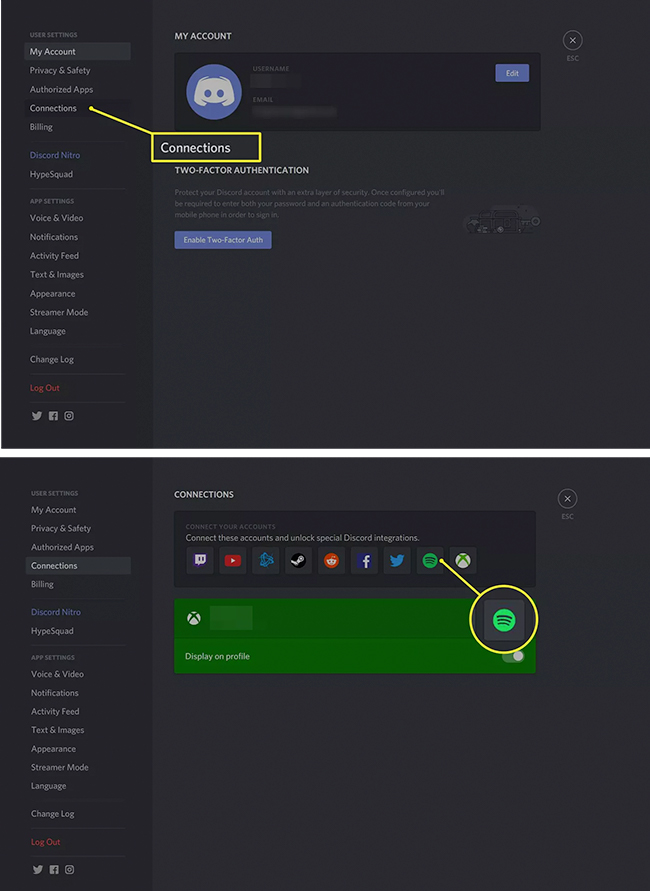
1. На рабочем столе войдите в приложение Spotify, загрузите приложение Discord и откройте его.
2. Нажмите «Подключения» в меню слева.
3. Нажмите Spotify. Откроется веб-страница для подключения.
4. После подключения Spotify к своей учетной записи Discord вы можете выбрать отображение того, что вы слушаете в режиме реального времени в своем профиле.
Другие пользователи Discord могут видеть, какую музыку вы слушаете, воспроизводить ее или даже слушаете вместе с вами. Это простой способ показать свой музыкальный вкус Spotify и поделиться музыкой с друзьями. Тем не менее, как бесплатный пользователь Spotify, вы должны терпеть рекламу, и вы не можете беспрепятственно слушать вместе со своими друзьями в Discord. Аудиореклама действительно может испортить ваш опыт прослушивания. Как нарушить все вышеперечисленные ограничения? Что должен делать бесплатный пользователь Spotify? Не волнуйтесь, мы хотели бы поделиться с вами одним из самых профессиональных аудиозагрузчиков Spotify — Ondesoft Music Converter.
Ondesoft Spotify Converter предназначен для загрузки треков, плейлистов и альбомов из Spotify в виде распространенных аудиоформатов, таких как MP3, M4A, AAC, WAV, AIFF и FLAC. Кроме того, он сохранит все теги ID3, такие как название песни, альбом, исполнитель, обложка и т. д. Теперь мы покажем вам, как легко скачать треки Spotify с бесплатной учетной записью Spotify.
Шаг 1: Импорт музыки Spotify
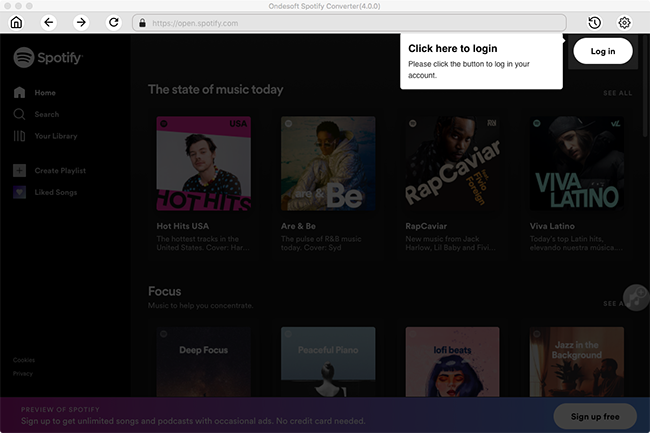
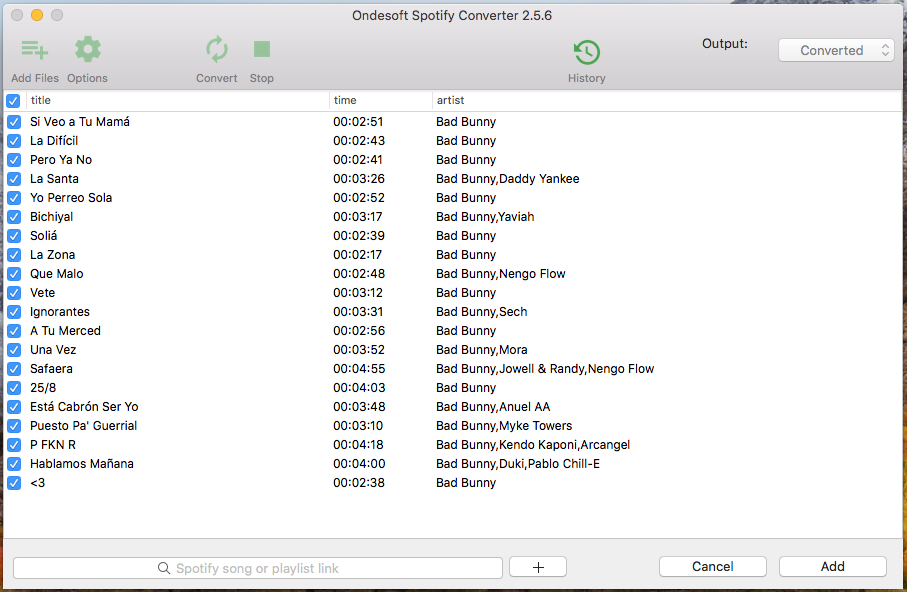
Загрузите, установите и запустите Ondesoft Spotify Music Converter на вашем Mac или Windows. Перетащите песни, альбомы или плейлисты из Spotify в Spotify Music Converter или вставьте ссылку Spotify в строку поиска и нажмите кнопку +.


Шаг 2 Выберите выходной музыкальный формат
Нажмите кнопку «Параметры», нажмите «Дополнительно», чтобы выбрать выходной музыкальный формат, и измените упрощенный или битрейт в соответствии с вашими потребностями. Вы также можете изменить выходную папку на вкладке «Общие».
Шаг 3: Начать преобразование
Нажмите кнопку «Преобразовать», чтобы начать загрузку музыки Spotify. После преобразования вы можете нажать кнопку «История», чтобы получить все преобразованные песни. Теперь вы можете копировать выходные песни, делиться ими и наслаждаться ими с друзьями без использования премиум-аккаунта Spotify.