Как поменять местами столбцы в Excel — 3 способа, как сделать перенос столбца в Эксель
У пользователей, работающих в программе Excel с таблицами, может возникнуть необходимость поменять местами столбцы или, другими словами, сделать перенос левого столбца. Однако не каждый сможет быстро сориентироваться и выполнить данную операцию. Поэтому ниже мы ознакомим вас с тремя способами, позволяющими провести данную операцию, благодаря чему вы сможете подобрать самый удобный и оптимальный для вас.
Перенос столбцов в Excel посредством функции копирования и вставки
Данный способ достаточно простой и состоит из этапов, включающих в себя использование интегрированных функций в программе Excel.
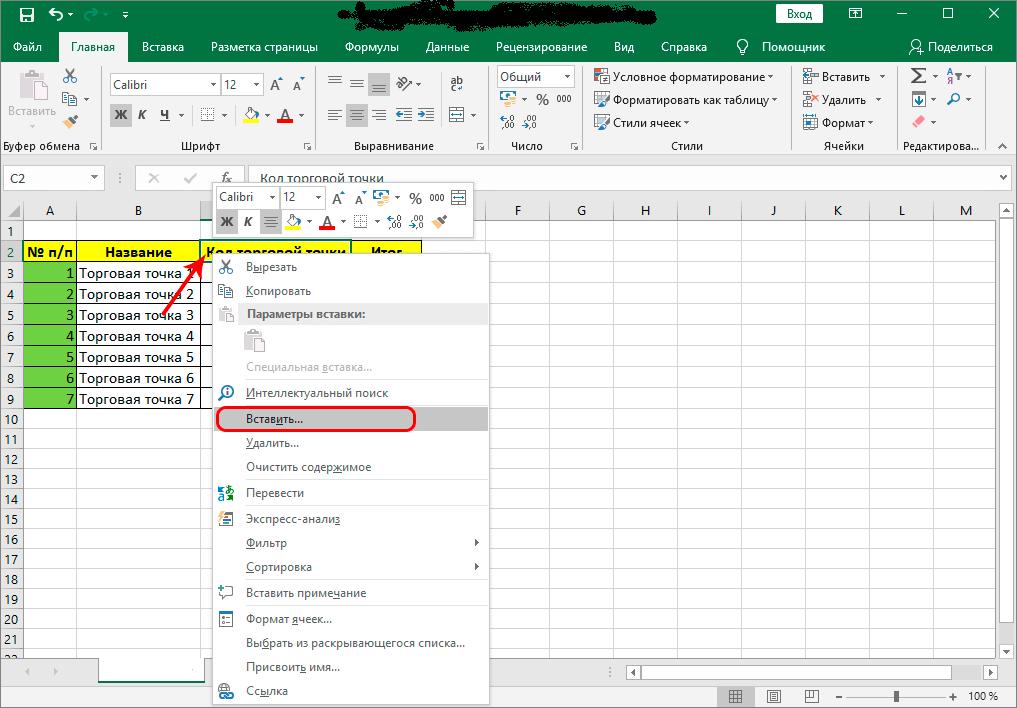
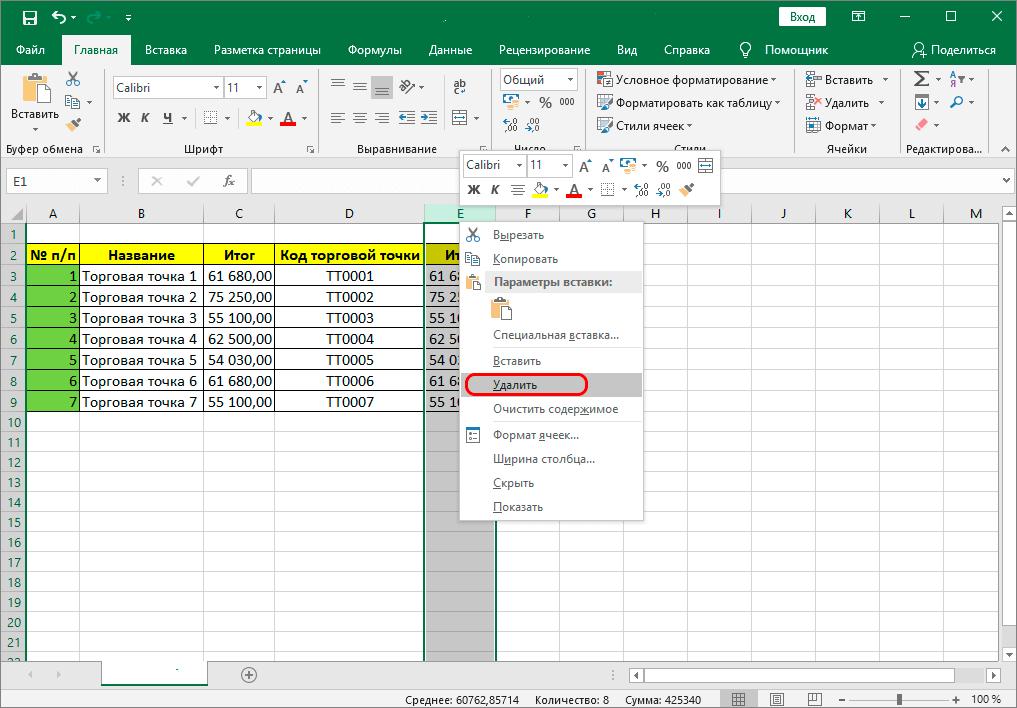
- Для начала вам необходимо выделить ту ячейку столбца, с левой стороны от которой будет расположен в будущем перемещаемый столбец. Выделение производите посредством правой кнопки мыши. После этого перед вами появится всплывающее окно меню программы. В нем с помощью указателя мыши выберите подпункт с названием «Вставить» и нажмите на него.
- В появившемся интерфейсе диалогового окна вам необходимо определить параметры тех ячеек, которые будут добавляться. Для этого нужно выбрать раздел с названием «Столбец» и после этого нажать на кнопку «ОК».
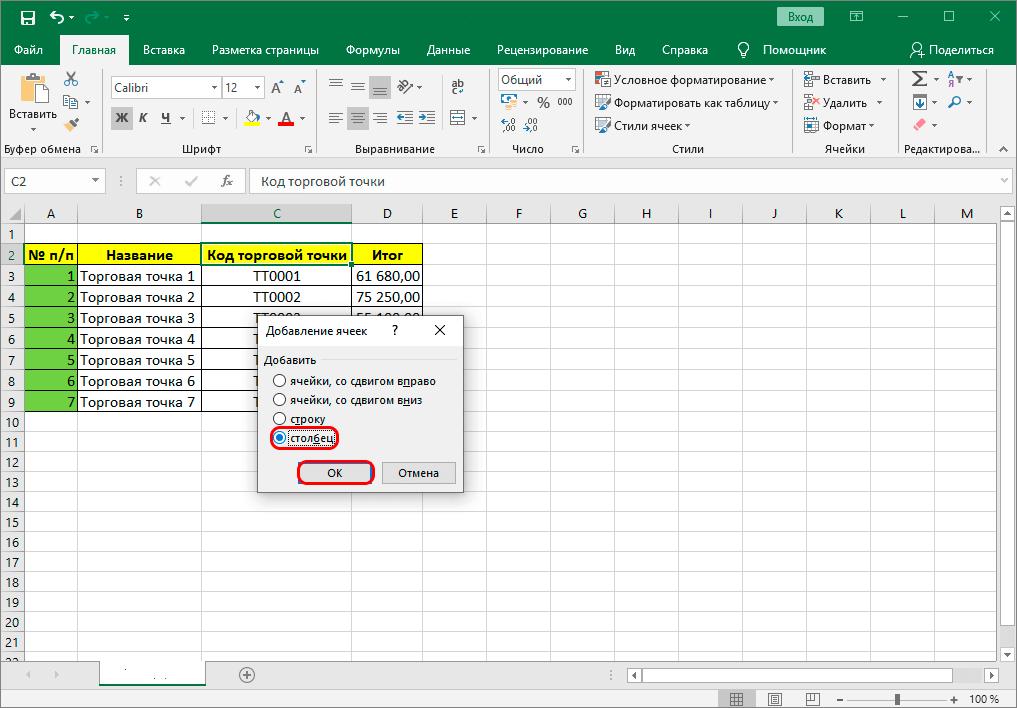
- Вышеперечисленными действиями вы создали пустой новый столбец, в который будут перемещаться данные.
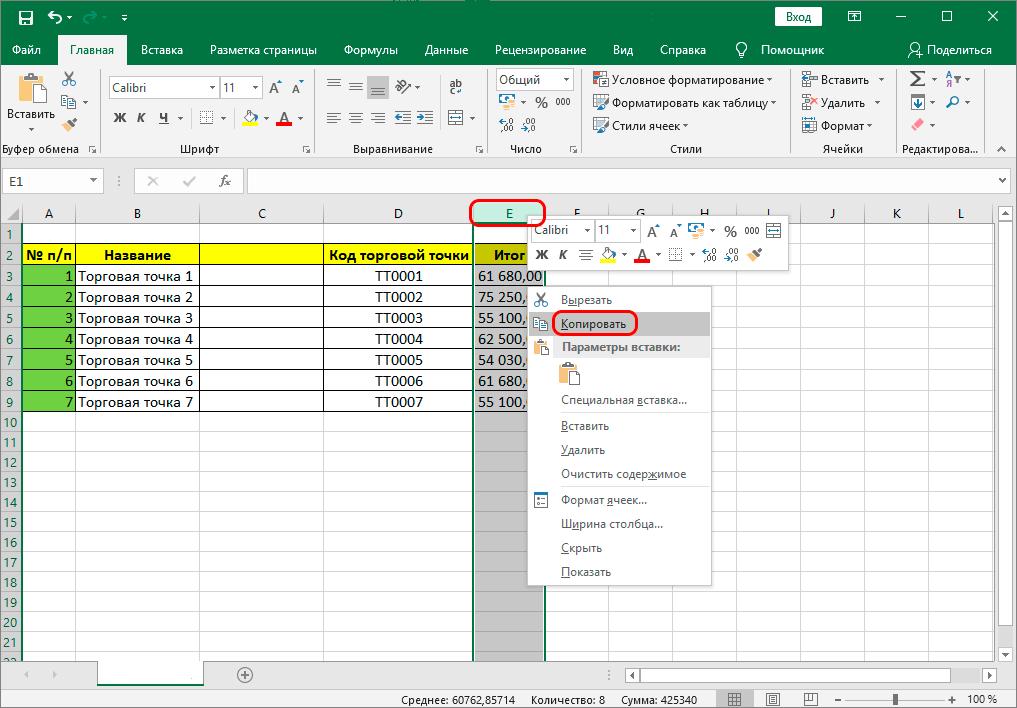
- Следующий этап состоит в том, чтобы скопировать имеющийся столбец и находящиеся в нем данные в созданный вами новый столбец. Для этого необходимо подвести курсор мыши к названию имеющегося столбца и кликнуть правой кнопкой мыши. Название столбца находится в самом верху рабочего окна программы. После этого перед вами появится всплывающее окно меню. В нем необходимо выбрать пункт с названием «Копировать».
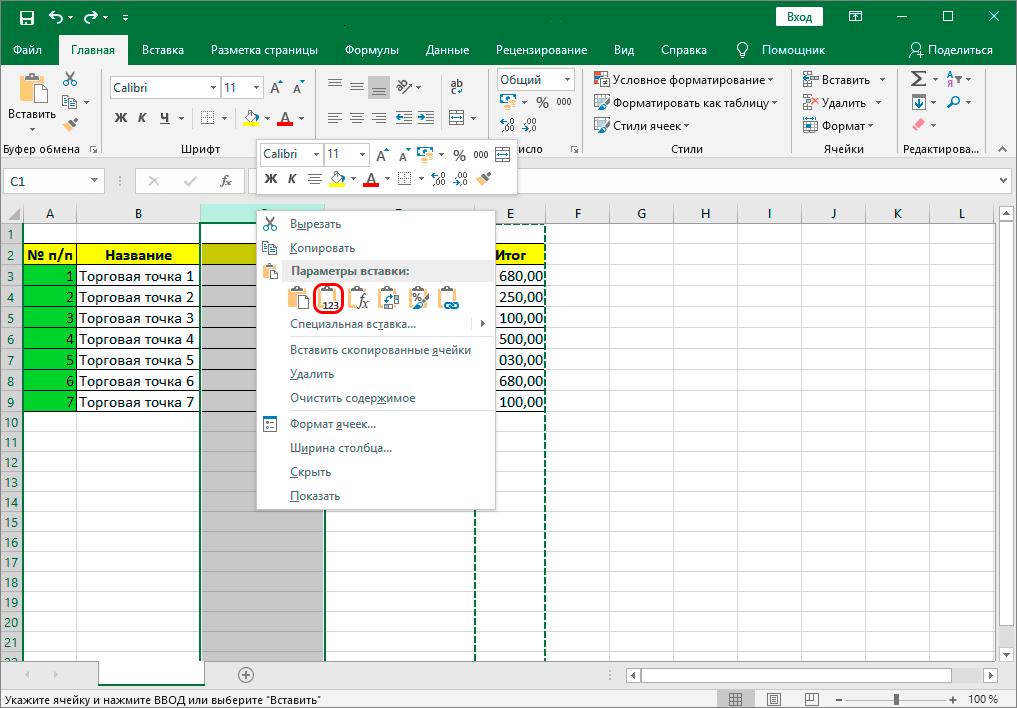
- Теперь подведите курсор мыши к названию столбца, который был вами создан, в него будет перемещаться информация. Сделайте выделение этого столбца и нажмите правую кнопку мыши. Затем перед вами появится новое всплывающее окно меню программы. В этом меню найдите раздел с названием «Параметры вставки» и нажмите в нем на крайнюю левую иконку, имеющую название «Вставить».
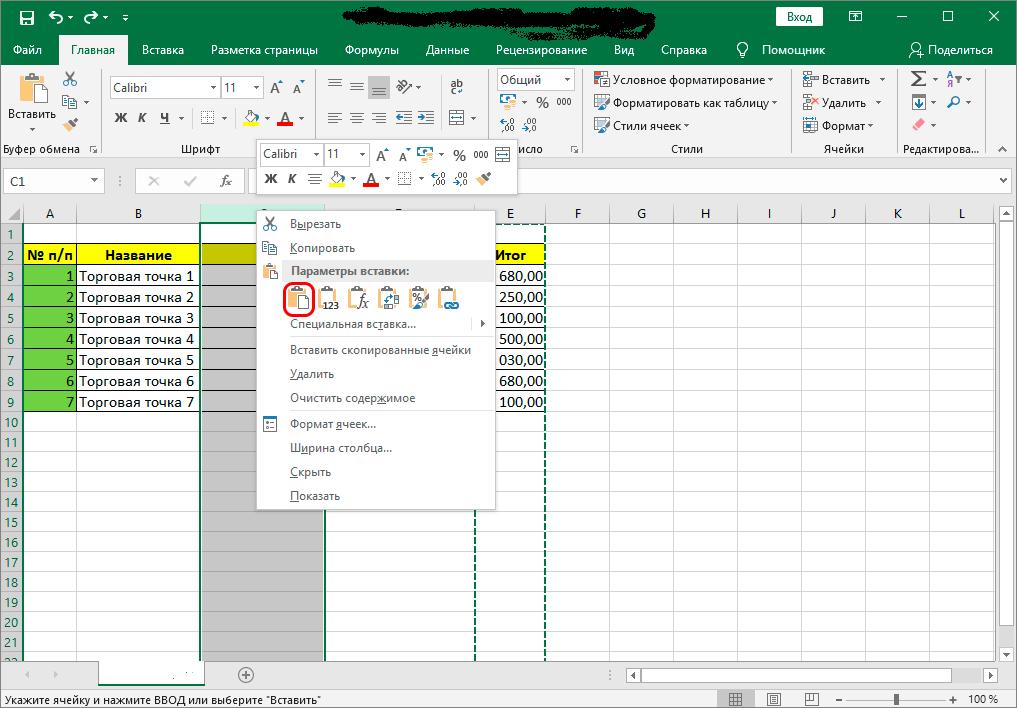
Обратите внимание! Если в столбце, в который вы собираетесь перенести данные, присутствуют ячейки с формулами, а вам необходимо перенести только готовые результаты, то нужно вместо иконки с названием «Вставить» выбрать рядом с ней расположенную «Вставить значение».
Перенос столбцов в Excel с помощью функций вырезания и вставки
Если вышеприведенный способ по каким-либо причинам показался вам трудоемким, то можно воспользоваться следующим способом, в котором меньше этапов. Он заключается в использовании интегрированных в программу функций вырезания и вставки.
-
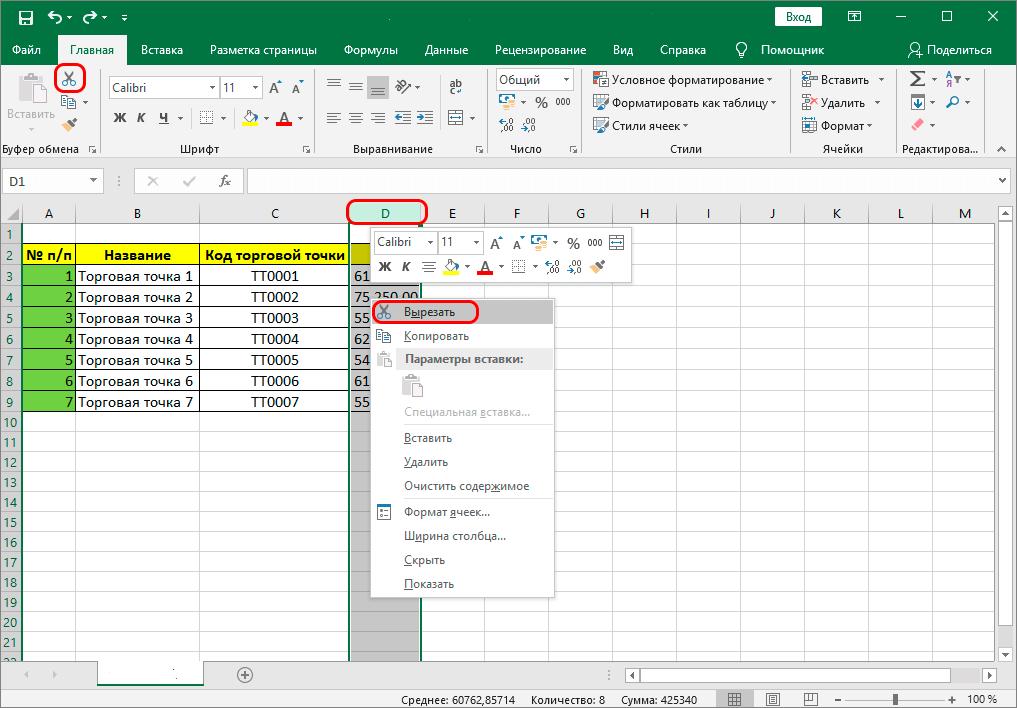
Для этого подведите курсор мыши к названию того столбца, с которого вы хотите переместить данные и щелкните по его названию правой кнопкой мыши. Перед вами появится всплывающее окно меню. В этом меню выберите пункт с названием «Вырезать».
Совет! Также вы можете подвести курсор мыши к названию этого столбца и затем, выделив его, кликнуть левой кнопкой мыши. После этого произведите нажатие кнопки с названием «Вырезать», которая имеет иконку с изображением ножниц.
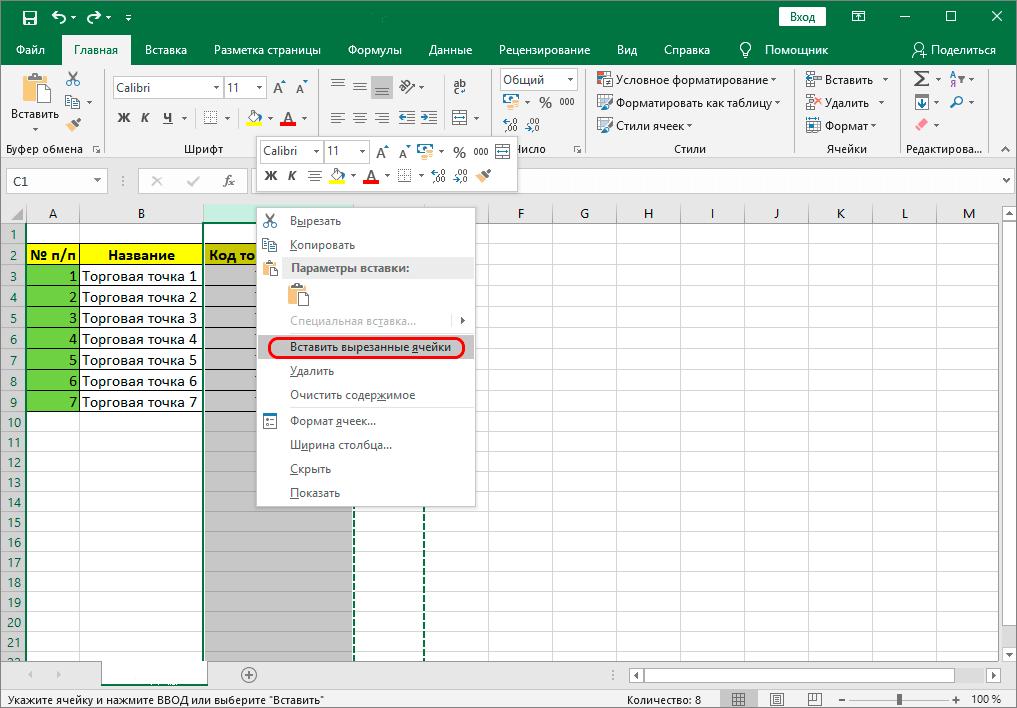
Также стоит отметить, что рассмотренные нами два способа позволяют в один и тот же момент времени перемещать сразу несколько столбцов, а не только один.
Перенос столбцов в Excel с помощью мышки
Последний способ позволяет быстрее всего перенести столбцы. Однако, как показывают отзывы в сети, этот способ не пользуется большой популярностью среди пользователей программы Excel. Такая тенденция обусловлена тем, что при его реализации необходимо обладать ловкостью рук и хорошо владеть умением обращаться с клавиатурой и мышкой. Итак, перейдем к рассмотрению этого метода:
- Для этого вам необходимо подвести курсор мышки к переносимому столбцу и выделить его полностью.
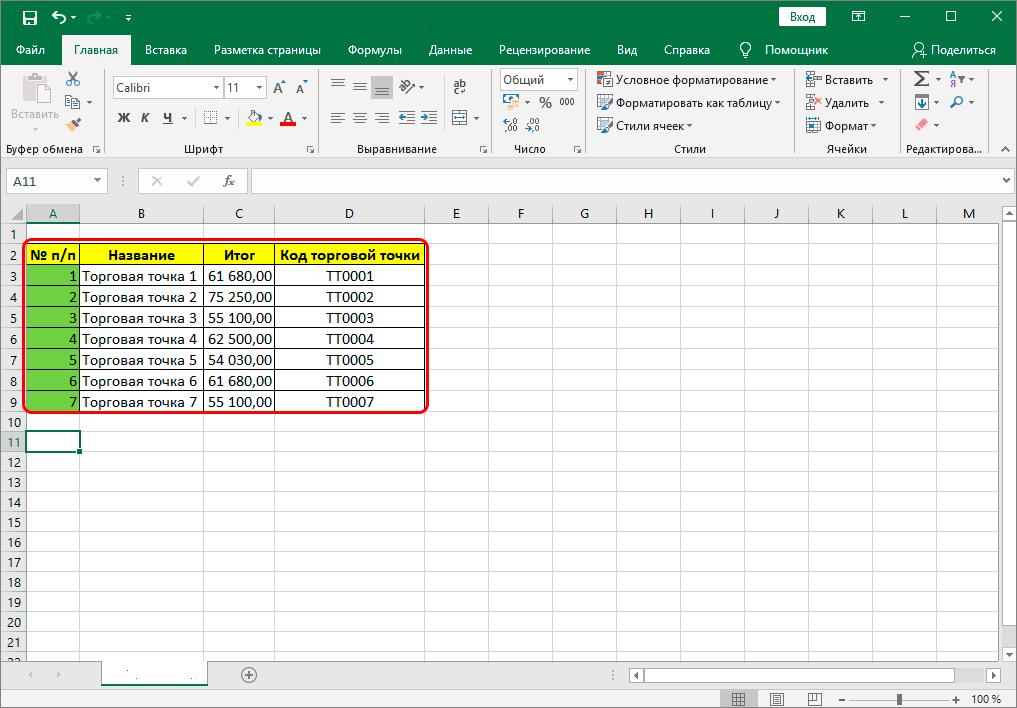
- Затем наведите курсор на правую или левую границу любой ячейки столбца. После этого произойдет изменение курсора мышки на черный крестик со стрелками. Теперь, удерживая на клавиатуре клавишу «Shift», и, зажав левую кнопку мышки, перетащите этот столбец в то место таблицы, в котором вы хотите, чтобы он находился.
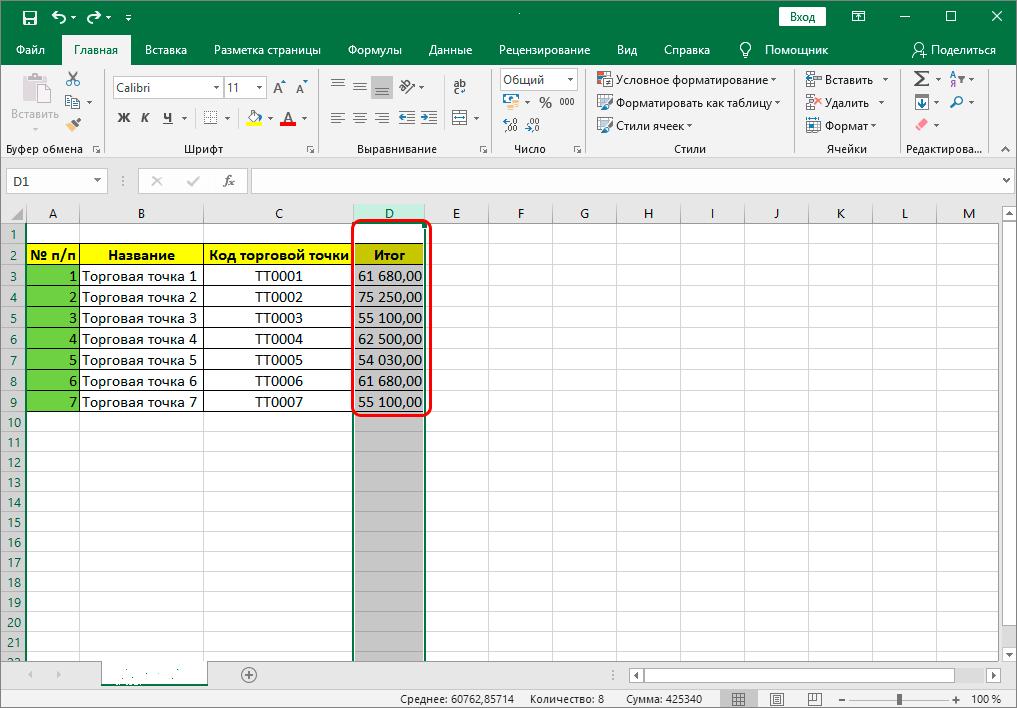
- Во время переноса вы увидите вертикальную линию зеленого цвета, служащую для разделения и указывающую места, в которые можно вставить столбец. Эта линия служит своего рода ориентиром.
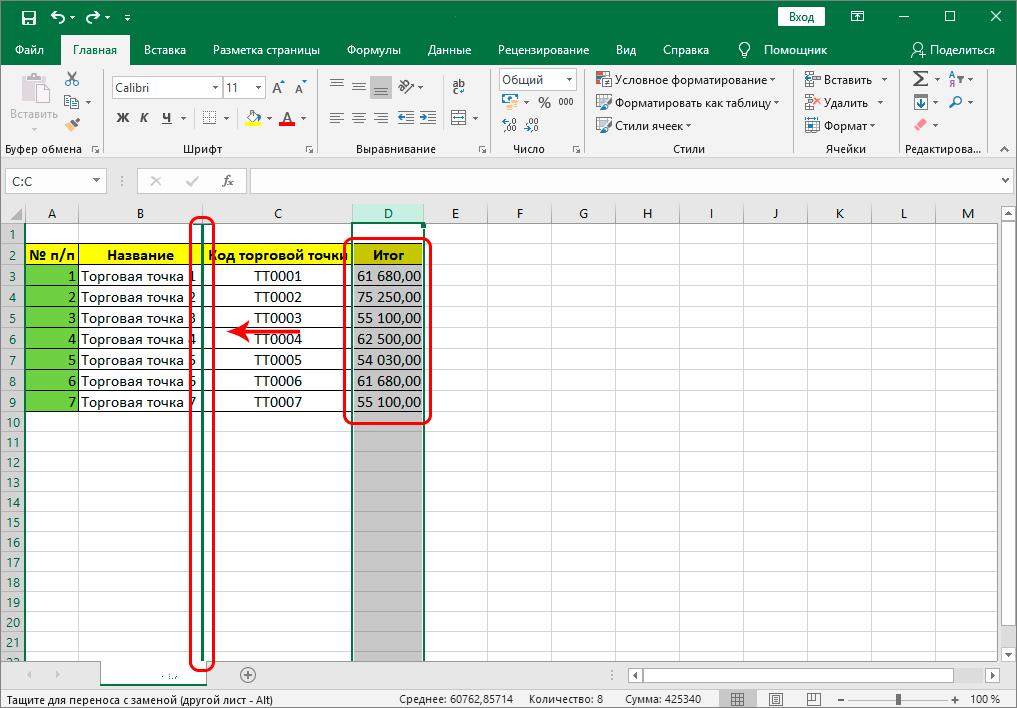
- Поэтому, когда эта линия совпадет с тем местом, куда вам необходимо переместить столбец, вам нужно будет отпустить зажатую клавишу на клавиатуре и кнопку на мыши.
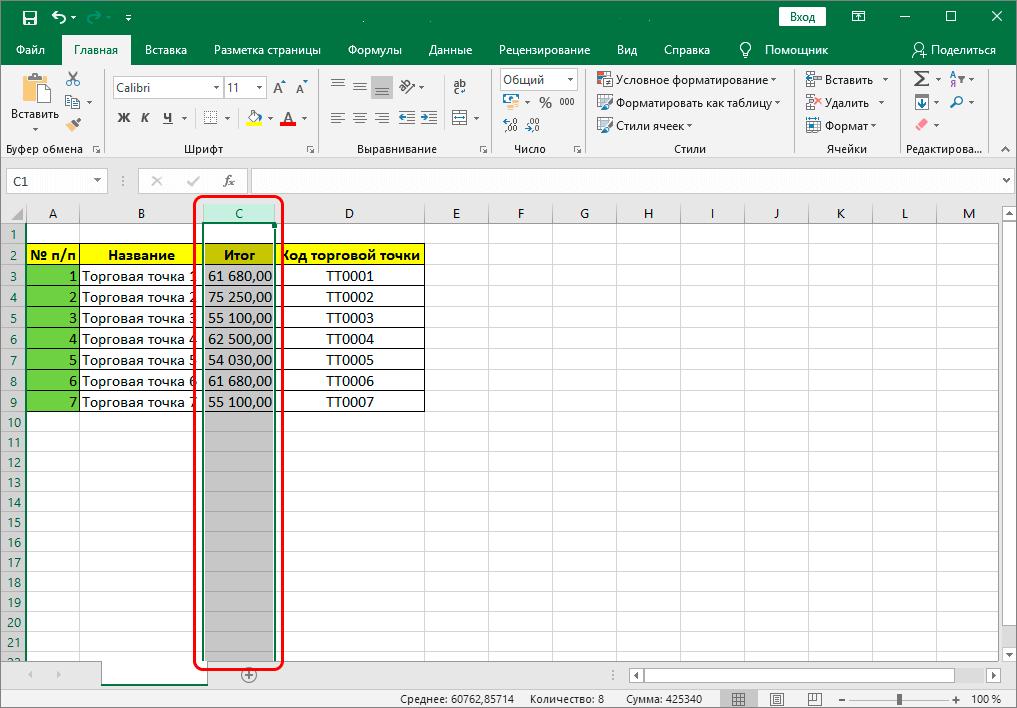
Важно! Данный способ не получится применить для некоторых версии программы Excel, которые были выпущены до 2007 года. Поэтому, если вы используете старую версию, обновите программу или воспользуйтесь предыдущими двумя способами.
Вывод
В заключение следует отметить, что теперь, когда вы ознакомились с тремя способами, позволяющими сделать перенос столбца в программе Excel, вы можете выбрать наиболее комфортный для вас.
Как быстро и легко перемещать столбцы и строки в Excel
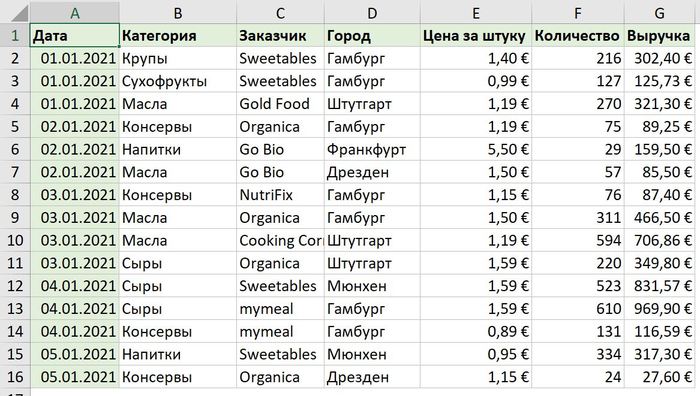
Очень простой, но крайне полезный совет для работы в Excel. Если нужно поменять места столбцов/строк на рабочем листе, например, вот в такой ситуации:
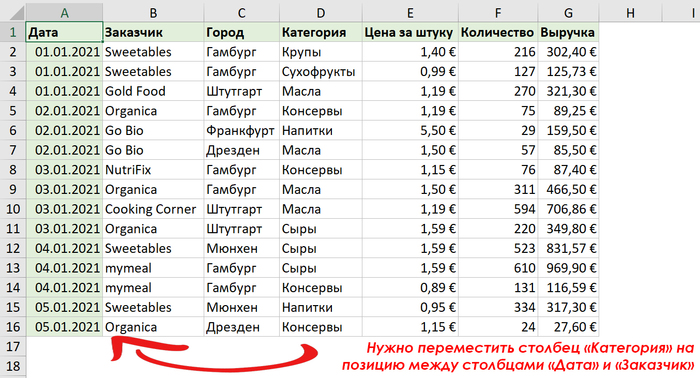
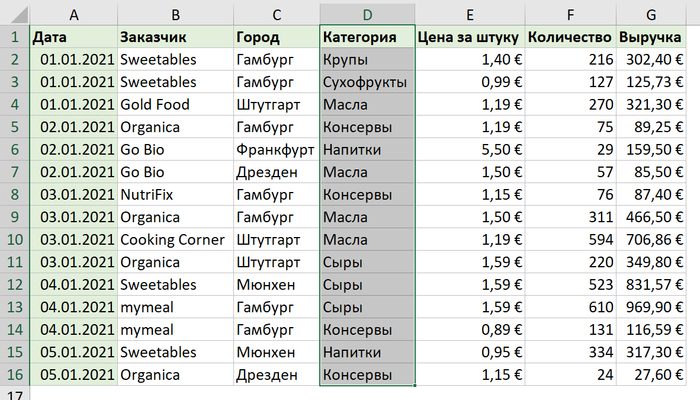
Просто выбираем столбец, который должен быть перемещен:
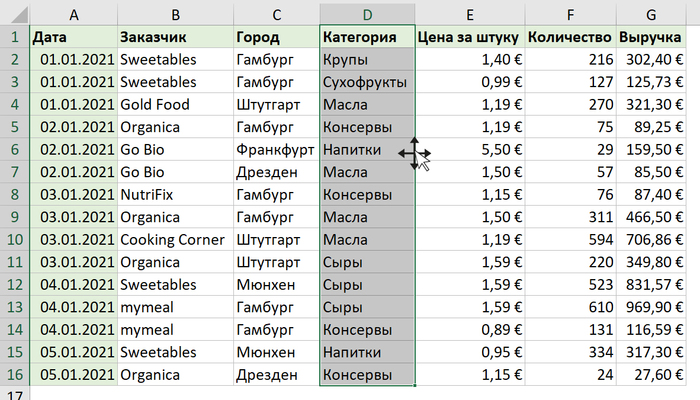
Наводим мышку на подчеркнутую зеленым цветом границу выбранного диапазона, чтобы курсор сменился на вот такой:
Теперь зажимаем левую кнопку мышки, дозажимаем шифт и держа их зажатыми начинаем сдвигать выбранный диапазон на нужную позицию, до тех пор, пока вот такой зеленый указатель не скажет нам, что выбранный диапазон будет вставлен в правильное место (в данном случае между столбцами «Дата» и «Заказчик»):
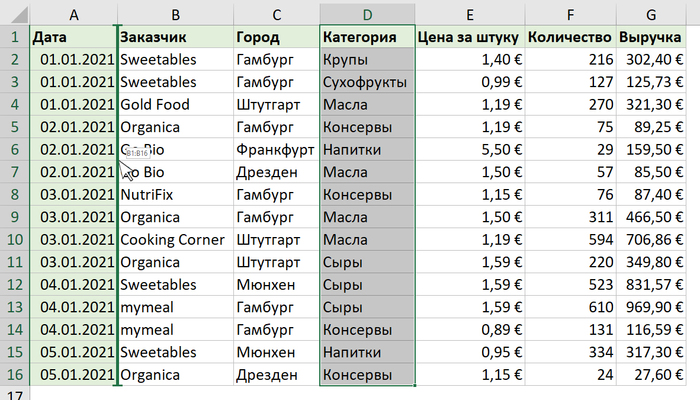
Теперь просто отпускаем ЛКМ и столбец «Категория» встает на нужную позицию, а затронутые перемещением столбцы справа сдвигаются на свои новые места.
Вот такой трюк, думаю очень многим он будет крайне полезным. Этот трюк я взял из вчерашнего видео «5 Трюков Excel, о которых ты еще не знаешь!», так что советую его тоже посмотреть:


707 постов 15K подписчика
Подписаться Добавить пост
Правила сообщества
2. Публиковать посты соответствующие тематике сообщества
3. Проявлять уважение к пользователям
4. Не допускается публикация постов с вопросами, ответы на которые легко найти с помощью любого поискового сайта.
По интересующим вопросам можно обратиться к автору поста схожей тематики, либо к пользователям в комментариях
Важно — сообщество призвано помочь, а не постебаться над постами авторов! Помните, не все обладают 100 процентными знаниями и навыками работы с Office. Хотя вы и можете написать, что вы знали об описываемом приёме раньше, пост неинтересный и т.п. и т.д., просьба воздержаться от подобных комментариев, вместо этого предложите способ лучше, либо дополните его своей полезной информацией и вам будут благодарны пользователи.
Утверждения вроде «пост — отстой», это оскорбление автора и будет наказываться баном.
2 года назад
А для меня полезно было. Хотя в Экселе уже лет 20 работаю. До этого я через Ctrl+X, Ctrl+V делал такие перестановки ��
раскрыть ветку
2 года назад

раскрыть ветку
2 года назад
Автор, а мне вот интересно. Нет, претензия не к тебе, наоборот, спасибо, помог во многих вещах разобраться. Но! Блять, там разработчики, во всех рекламах вещают «дружелюбный интерфейс», а потом, блять, выпускают многотомники, как этим пользоваться. Это так и задумано? Я, блять, без твоих советов просто не смог бы колонку скопировать и перенести. А там же данные.. но, блять, чтобы сохранить, нужно пройти квест из «а вы уверены, а точно сюда, а может в облако, а вот рекламка, нет, вы точно уверены, подумайте еще раз, точно, блять, произошла неизвестная ошибка, обратитесь к разработчику, а нам посрать, что там на 80 миллионов данные слетели. Что? Купите расширенную версию».
раскрыть ветку
2 года назад
Автор, а если будут ссылки на столбец в формулах, они перепишутся автоматически?��
раскрыть ветку
2 года назад
В Экселе можно как-то сложные скрипты писать? Например, удалить полностью строки, если значение встречается более 2 раз.
То есть должно удалиться строки с И и с С
раскрыть ветку
Похожие посты
11 месяцев назад
Подписаться
Полезные трюки при работе в Excel
Всем привет. Это моя первая статья на Пикабу, поэтому позвольте сначала представиться. Я являюсь преподавателем Microsoft Excel. Теперь, когда с формальностями покончено, можно перейти к основному.
Сомнения перед написанием
Я довольно часто читаю разный тематический материал на Пикабу, и меня восхищают большинство авторов и статей. Статьи восхищают, в первую очередь, своей интересностью (есть такое слово вообще?) и полезностью. Именно поэтому у меня были большие сомнения, а стоит ли вообще лезть со своими очередными «простыми, но полезными штуками при работе в Excel». Да и кому вообще ты со своим Excel нужен?! Тем более, что беглый поиск по сайту не выдал ни одной подобной статьи. И та часть меня, которая отвечает за неуверенность, сразу подметила, что раз нет, значит, оно никому не нужно. А может, просто плохо искал. И да, я отдаю себе отчёт в том, что подобного материала довольно много на просторах интернета. И всё-таки, принцип «лучше сделать и жалеть, чем не сделать вовсе» возобладал.
Почему я посчитал, что это будет полезно
Занимаясь преподаванием этой замечательной программы (а я и правда считаю её чудесной и, можно сказать, влюблён в неё), я довольно часто подмечал, что именно мелочи оказывают самое большое впечатление на слушателей. Рассказываешь про сочетание функций ИНДЕКС(ПОИСКПОЗ), какое оно крутое, позволяет двумерный поиск по таблице осуществлять и много чего ещё делать, все сидят, понимающе кивают. Потом в процессе показываешь какую-нибудь мелочь, вроде той, что листы можно копировать, зажав Ctrl и мышкой перетащив лист чуть правее/левее, аудитория сразу оживает: «Ну всё, не зря время потратили». Именно про такие вот простые приёмы я и хотел бы вам рассказать (про первый так уже рассказал).
Небольшое пояснение
Путь до той или иной команды обычно описывается следующим образом: название вкладки — потом группа команд — сама команда:

Если у вас ноутбук, то функциональные клавиши могут работать только при одновременном нажатии на кнопку Fn+F1-12 (есть такие ноутбуки, в которых и этот способ не работает, тут надо уже по модели ноута смотреть).
Вообще, почти каждая функциональная клавиша отвечает за какое-то действие. Но я остановлюсь на одной, а именно — F4. И нет, речь пойдёт не про то, что этой кнопкой в Excel мы можем менять тип ссылки для ячейки.
F4 — повтор последнего выполненного пользователем действия (если нажимать её не тогда, когда курсор находится в строке формул)
Например, вам нужно для нескольких несмежных столбцов установить определённую ширину. Вместо того, чтобы каждый раз выбирать столбец, потом переходить на вкладку Главная — Ячейки — Формат — Ширина столбца. Можно один раз проделать эту операцию, потом просто выделить следующий столбец и нажать F4. И такой фокус можно проделывать со многими операциями, будь то закраска ячеек, строк, столбцов, части графика на диаграмме или банальная вставка столбцов (да, столбец можно вставлять сочетанием Ctrl + «+», но ведь это две кнопки, а F4 — одна).
Представления
Представления, с моей точки зрения, являются одним из самых недооценённых инструментов в Excel. Предположим, у вас есть таблица, в которой вы часто фильтруете несколько столбцов по разным критериям: отдел, пол и город.

И вот вы каждый раз раскрываете фильтр, устанавливаете нужные критерии, просматриваете данные, потом раскрываете фильтр, следующий критерий, потом фильтр. Думаю, суть вы уловили. «Но всё меняется, когда приходят они — представления!» © Установив нужные критерии, переходим на вкладку Вид — Режимы просмотра книги — нажимаем Представления:
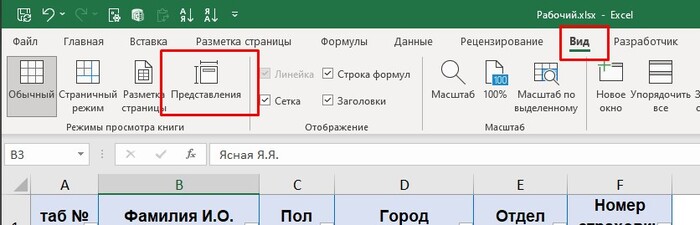
Далее всё интуитивно (куда же без интуиции в этой прекрасной программе) понятно. Жмёшь «Добавить», обзываешь представление так, как тебе угодно — Ок. Здесь же, в окне добавления представления, мы можем узнать, а что, собственно, Excel сохраняет. А сохраняет он параметры печати, результаты фильтрации, скрытые строки и столбцы. Создав под каждый набор фильтров, строк и столбцов представление, потом лёгким и непринуждённым нажатием на эту команду ты будешь менять свою таблицу в мгновение ока. Это не совсем удобно? Что же, согласен. Давайте сделаем ещё удобнее и добавим представления на панель быстрого доступа. Для этого раскроем настройку панели быстрого доступа — Другие команды:
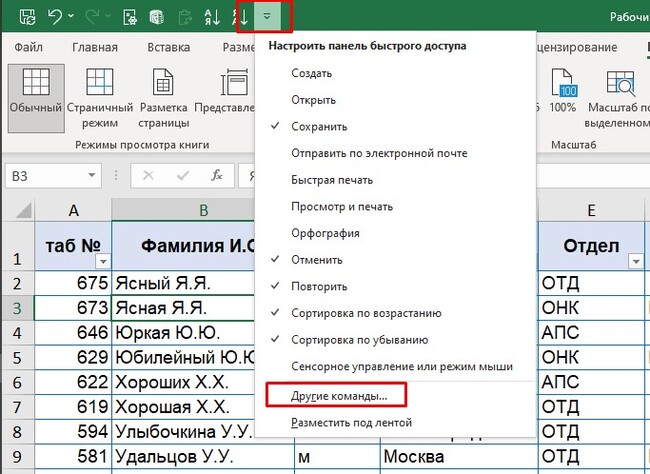
В открывшемся окне в поле «Выбрать команды из:» выбираем «Все команды». Потом находим «Представления» — Добавить:
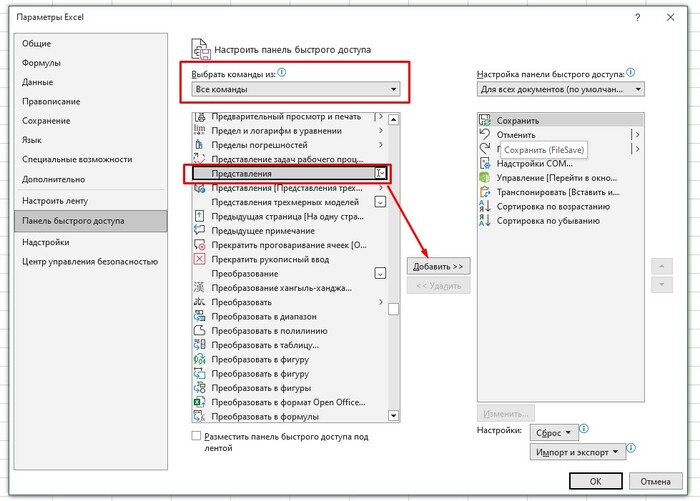
Кстати, так можно добавить на панель быстрого абсолютно любую команду.
Теперь у нас появился выпадающий список со всеми нашими сохранёнными представлениями. Через это же окно можно и новые представления создавать. Просто пишешь в нём название, нажимаешь Enter — готово.

ПРЕДУПРЕЖДЕНИЕ!
- Представления не работают в книгах, в которых есть «умные» таблицы (таблицы, которые мы создаём через вкладку Главная — Стили — Форматировать как таблицу).
- После создания представления не нужно перемещать столбцы/менять их местами, иначе представление прекратит работать.
Два окна одной книги.
Прежде, чем кидать в меня различные предметы с криками «мало того, что про какой-то Excel пишет, так сейчас ещё будет рассказывать, как в двух окнах работать, смерд?!» позвольте пояснить. Речь пойдёт о том, как работать в двух окнах с ОДНОЙ книгой. Давайте смоделируем ситуацию. Есть у тебя два монитора (если ещё нет, обязательно заводи второй, пускай небольшой, но чтобы был), один файл Excel с несколькими листами внутри. Тебе нужно из одной таблицы перенести данные в другую (сравнить их, связать формулами и так далее). Что ты делаешь? Правильно, бесконечно долго и уныло переключаешься между листами. Второй монитор тем временем грустно за этим наблюдает. Но можно сделать этот процесс более удобным и быстрым. Прошу любить и жаловать, вкладка Вид — Окно — Новое окно:

Нажав на эту команду, мы получим ту же самую книгу, но в другом рабочем окне. Название файла будет немного изменено на «Мой файл:1» и «Мой файл:2». А дальше уже дело за тобой. Располагай окна так, как тебе удобно (на одном мониторе, на разных), копируй данные, создавай связи, формулы — в общем, работай. Но делать ты это уже будешь быстрее и удобнее. Все изменения, которые мы вносим в любое из клонированных окон, появляются сразу во всех связанных окнах. Главное, не забыть нажать «Сохранить» хоть в каком-нибудь окне.
Специальная вставка (пропускать пустые ячейки)
Вообще, про специальную вставку в Excel можно написать отдельную статью, наверное. Инструмент во многих случаях просто незаменимый. Но в рамках данной статьи я расскажу только про одну возможность. Представим, что есть две таблицы:
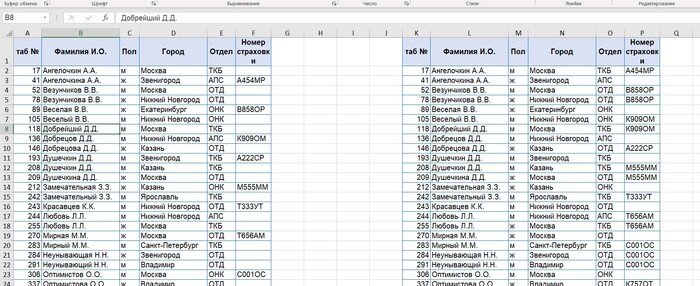
Нужно перенести данные из крайнего правого столбца второй таблицы (столбец Р) в крайний столбец первой таблицы (столбец F) таким образом, чтобы существующие номера остались. Обычным копированием-вставкой сделать это не получится, так как в столбце Р есть пустые ячейки, которые заменят собой существующие номера в столбце F. И тут на сцену выходит специальная вставка. Выделяем диапазон из столбца Р, копируем. Далее выбираем ячейку, начиная с которой нужно вставить данные (в нашем случае это F2), и либо щёлкаем правую кнопку мыши — в контекстном меню ищем «Специальная вставка», либо нажимаем сочетание клавиш Ctrl+Alt+V. Попадаем в такое окно:
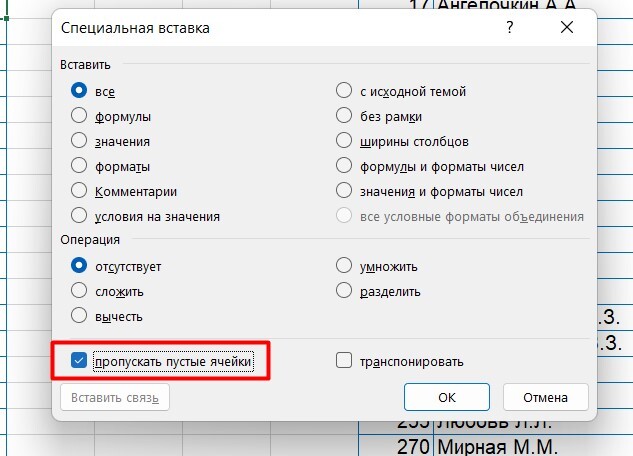
Ставим галочку рядом с «пропускать пустые ячейки» — Ок. Профит!
Хочу отметить, что большинство приёмов, которые я здесь описал, не начнут прям с ходу экономить вам часы рабочего времени. Но если постепенно приучить себя их использовать, вспоминать о них, то скорость работы будет неуклонно возрастать. На этом, пожалуй, всё. Спасибо всем, кто уделил своё внимание и драгоценное время чтению поста. Надеюсь, что кому-то это было полезно. Вообще, если хотя бы одному человеку данный материал поможет в работе, я уже буду считать это успехом.
P.S. Если статья покажется интересной и полезной, то на примете есть ещё несколько приёмов, про которые могу рассказать.
Друзья, создал на Ютубе свой канал. Пока только видео с первой статьёй. В ближайшие дни опубликую вторую часть. Полезные трюки и приёмы при работе в Microsoft Excel — YouTube
Как поменять столбцы местами в Excel?
В этой статье вы узнаете несколько методов перестановки столбцов в Excel. Вы увидите, как можно перетаскивать один или сразу несколько столбцов мышью либо с помощью «горячих» клавиш. Можно перемещать сразу несколько несмежных столбцов за раз. Последнее часто считается невозможным, но на самом деле есть инструмент, который позволяет перемещать несмежные столбцы в Excel 2019-2010 одним щелчком мыши.
Если вы постоянно используете таблицы в своей повседневной работе, то вы знаете, что какой бы логичной и продуманной ни была структура таблицы, вам всё же время от времени придется менять порядок столбцов. Например, вам может потребоваться поменять столбцы местами в Excel, чтобы просматривать данные рядом. Конечно, вы можете попытаться на время скрыть лишние столбцы, однако это не всегда лучший подход, потому что вам может потребоваться также увидеть данные и в них также.
Удивительно, но Microsoft не предоставляет простого способа выполнить эту обычную операцию. Если вы попытаетесь просто перетащить букву заголовка, что кажется наиболее очевидным способом перемещения, то вы будете разочарованы, обнаружив, что это не работает.
Всего существует четыре возможных способа перестановки столбцов, о которых мы сейчас и поговорим.
Как перетаскивать столбцы.
Как уже упоминалось, перетаскивание столбцов в Excel — немного более сложная процедура, чем можно было ожидать. Фактически, это один из тех случаев, которые можно классифицировать как «легче сказать, чем сделать». Но, может быть, это просто нехватка ловкости рук 🙂 Тем не менее, немного попрактиковавшись, я смог заставить это работать. Так что вы определенно справитесь с этим.
Предположим, у вас есть таблица с информацией о продажах вашей компании, и вы хотите быстро поменять местами пару колонок. Я хочу переставить местами «Менеджер» и «Регион» так, чтобы регион находился сразу после заказчика.
- Выберите колонку, которую хотите переместить.
- Поместите указатель мыши к краю выделения, пока он не изменится с обычного крестика на курсор с 4-сторонней стрелкой. Лучше не пытаться делать это вокруг заголовка, потому что курсор в этом месте может принимать слишком много разных форм. Но это отлично работает с правым или левым краем выбранного столбца, как показано на скриншоте.
- Нажмите и удерживайте Shift и перетащите мышкой столбик в новое место. Вы увидите слабую полосу «I» по всей его длине и прямоугольник, указывающий, куда он будет перемещен.
- Вот оно! Отпустите кнопку мыши, затем — клавишу Shift , и вы увидите столбец, перемещенный в новую позицию.
Примечание. Если вы забудете про Shift , то значения будут не вставлены между существующими, а наложены сверху. При этом вы увидите предупреждение, что старые данные будут стёрты и заменены новыми. Конечно, на такое соглашаться не нужно.
Вы можете использовать ту же технику, чтобы перетащить несколько смежных столбцов в таблице.
Чтобы взять сразу несколько столбцов, щелкните заголовок первого, который необходимо переместить, нажмите и удерживайте Shift, а затем нажмите на заголовок последнего.
Другой способ выделения – кликните на заголовке первого столбца. Он будет выделен. Удерживайте мышку пока не появится крестообразный курсор. Затем плавно проведите им по строке заголовков вправо или влево. Вслед за движением этого крестика будет расширяться область выделения. Отпустите мышку, когда нужная область будет выделена.
Затем повторите уже освоенные нами шаги 2–4, чтобы переместить выделенную область, как показано на скриншоте.
Замечание. В Excel нельзя перетаскивать несмежные столбцы и строки.
Важно! Метод перетаскивания не работает, если ваши данные отформатированы в виде таблицы Excel.
Поскольку таблица — вещь весьма полезная, то ни в коем случае не следует отказываться от нее ради удобства перестановки данных.
Можно использовать другие способы поменять столбцы местами, о которых мы поговорим далее.
Как переместить один столбец через «вырезать/вставить».
Если перетаскивание мышью по какой-то причине не работает, вы можете попробовать переупорядочить несколько колонок в таблице другими способами.
- Выберите весь столбец, щелкнув его заголовок.
- Вырежьте его, нажав Ctrl + X , или же кликните на нем правой кнопкой мыши и выберите «Вырезать» в контекстном меню.
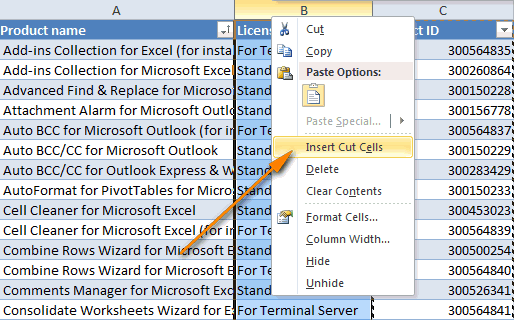
- Выберите место, перед которым вы хотите вставить вырезанный фрагмент, щелкните там правой кнопкой мыши и выберите «Вставить вырезанные ячейки» во всплывающем меню.
Если вам удобнее пользоваться сочетаниями клавиш и клавиатурой, вам может понравиться следующий способ перемещения столбцов (но в таблице Excel этот способ не работает!):
- Выберите любую ячейку в столбце и нажмите Ctrl + Пробел , чтобы выделить его целиком.
- Комбинацией Ctrl + X вырезать это выделение.
- Выберите место, перед которым нужно вставить вырезанное.
- Нажмите Ctrl вместе со знаком плюс ( + ) на цифровой клавиатуре, чтобы вставить столбец.
Еще один способ. В таблице Excel можно использовать операцию копирования и вставки.
- Вставляем новый пустой столбец в нужном месте.
- Указываем первую ячейку в исходной колонке и жмём Ctrl + Пробел , чтобы выделить его целиком.
- Вставляем новый пустой столбец в нужном месте.
- Указываем первую ячейку в исходной колонке и жмём Ctrl + Пробел , чтобы выделить его целиком.
Посмотрите, как это выглядит:
Как переместить сразу несколько столбцов.
Выберите один из следующих вариантов:
- Перетащите несколько столбцов мышью (на мой взгляд, это самый быстрый метод) — см. метод 1.
- Вырежьте и вставьте каждый по отдельности (вероятно, не лучший подход, если вам нужно переместить много столбцов) — см. метод 2.
- Копировать, вставить и удалить (позволяет перемещать сразу несколько соседних колонок).
Об этом третьем варианте — подробнее.
Выберите столбцы, которые нужно переставить (щелкните заголовок первого, нажмите Shift , а затем щелкните заголовок последнего).
Альтернативный вариант — выбрать только заголовки, а затем нажать Ctrl + Пробел . Это выделит только ячейки с данными, а не целые колонки, как показано на скриншоте ниже.
Примечание. Если вы переупорядочиваете столбцы в диапазоне, подойдет любой вариант действий. Если вы хотите поменять местами несколько столбцов в таблице Excel, выберите нужные, используя второй способ (выбираем только ячейки с данными). В противном случае вы можете получить сообщение об ошибке.
- Скопируйте, нажав Ctrl + C или же щелкните правой кнопкой мыши и выберите «Копировать».
- Выберите место, перед которым вы хотите вставить скопированные, и, либо при помощи правой кнопкой мыши выберите «Вставить копии ячеек», либо одновременно нажмите Ctrl и знак плюса ( + ) на цифровой клавиатуре.
- Удалите исходные данные, чтобы не было дубликатов.
- Чтобы сократить количество действий, вместо «Копировать» выполните «Вырезать», а затем — «Вставить вырезанные ячейки».
Конечно, это немного более длительный процесс по сравнению с перетаскиванием, но он может сработать для тех, кто предпочитает быстрые клавиши, а не возиться с мышью. Это работает для таблиц Excel. К сожалению, это не работает для несмежных диапазонов.
Стоит ли использовать VBA?
Если у вас есть некоторые знания VBA, вы можете попробовать написать макрос, который автоматизирует перемещение столбцов. Это теоретически. На практике, скорее всего, вы потратите больше времени на определение того, что нужно поменять местами, и определение новых мест размещения, чем на перетаскивание вручную. Кроме того, нет гарантии, что макрос всегда будет работать должным образом и каждый раз вам все равно придется проверять результат. В общем, макрос VBA не подходит для этой задачи.
Перемещайте столбцы с помощью диспетчера столбцов.
Если вы ищете быстрый и надежный инструмент для переключения столбцов на листах Excel, диспетчер столбцов, включенный в надстройку Ultimate Suite, безусловно, заслуживает внимания. Он позволяет вам изменять порядок столбцов на лету, без ручного копирования / вставки.
Нажмите на ленте Ablebits Data кнопку Диспетчер столбцов (Colum Manager) :
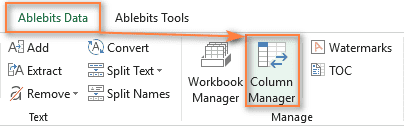
Панель управления столбцами появится в левой части окна Excel и отобразит список столбцов, которые имеются на вашем активном листе.
Программа также советует создать резервную копию вашего рабочего листа, поскольку перемещение столбцов невозможно будет отменить, если вдруг что-то пойдет не так.
Чтобы переместить один или несколько столбцов, выберите их на этой панели и щелкните стрелку «вверх» или «вниз». Первая перемещает выбранные столбцы на листе влево, вторая — вправо:
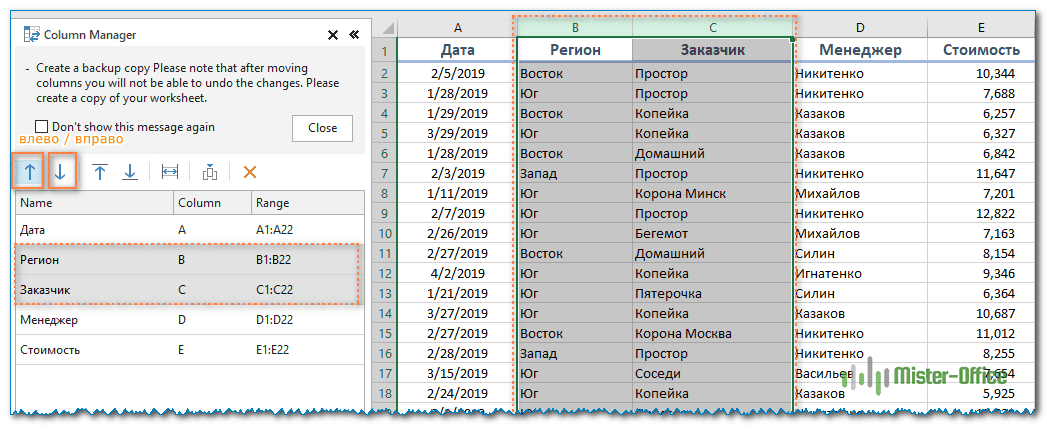
Или перетащите столбцы на панели с помощью мыши. Оба метода работают для соседних и несмежных столбцов :
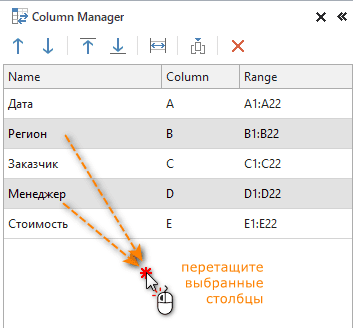
С несмежными колонками не сможет работать ни один из методов, которые мы рассматривали выше. Вам придется перемещать из по одиночке, делая много лишних движений. Здесь же всё гораздо быстрее.
Все манипуляции, которые вы делаете на панели Colum Manager, одновременно выполняются и на вашем листе, что позволяет визуально видеть все изменения и полностью контролировать процесс.
Особенно приятно этот процесс выглядит на больших таблицах, когда переместить столбцы нужно на большое расстояние. Руками делать это весьма утомительно, а при помощи диспетчера столбцов вы сэкономите много времени.
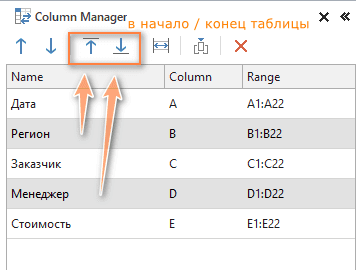
Еще одна поистине замечательная функция — это возможность перемещать один или несколько столбцов в начало (крайний левый угол) или конец (крайний правый угол) таблицы одним щелчком мыши:

И, наконец, пара приятных бонусов:
— Щелкните этот значок, чтобы автоматически подогнать ширину выбранных столбцов по их содержимому.

— Используйте этот значок, чтобы вставить новый столбец.
Я должен признать, что мне очень нравится эта маленькая умная надстройка. Вместе с другими более чем 60 инструментами, включенными в Ultimate Suite, он делает обычные операции в Excel не только быстрее и проще, но и действительно приятными. Конечно, не стоит принимать мои слова как должное, потому что я к ним привык и поэтому отношусь как бы предвзято 🙂
Скачайте пробную версию и убедитесь в этом сами.
Надеюсь, теперь вы знаете, как поменять столбцы местами или просто переместить их в новое место. Ну и в заключение отмечу, что всеми рассмотренными нами методами можно поменять местами строки и также отдельные ячейки.
Благодарю вас за чтение.
Как в Excel сдвинуть таблицу вниз
Любой человек, который длительное время работает с таблицами Excel, сталкивается с ситуациями, когда нужно перенести один или несколько столбцов вниз. Это может быть связано с тем, что в рабочую зону необходимо внести большое количество новых данных или же нужно сравнить информацию отельных таблиц (столбцов) между собой. Отдельного инструмента для совершения данного действия в Excel нет. Однако сделать это можно, комбинируя возможности данной программы между собой. О проверенных способах перемещения таблицы поговорим подробнее в данной статье.
Перемещение одного или нескольких столбцов через функцию “Вырезать” и “Копировать”+”Вставить”
Проверенный и наиболее популярный способ перемещения таблицы вниз или другие стороны – через функцию “Вырезать” и “Вставить”. Однако важно учитывать, что процедура будет несколько отличаться зависимо от того будет смещаться один столбец или целая таблица. Порядок действий при перемещении одного столбца:
- Изначально нужно выделить целый столбец с информацией. Для этого необходимо нажать по латинской букве в его заголовке.
- Для того чтобы вырезать столбик, можно нажать комбинацию клавиш – CTRL+X. Второй вариант – вызвать контекстное меню нажатием правой кнопкой мыши по заголовку столбца, выбрать функцию “Вырезать”.
- Мышкой выделить место, куда нужно переместить столбик. Кликнуть ПКМ, выбрать функцию “Вставить вырезанные ячейки”.
- Выделенный изначально элемент рабочей таблицы будет перенесен в выбранное место.
Чтобы сместить сразу несколько смежных столбцов, можно воспользоваться одним из 3 способов:
- С помощью функций – “Скопировать”+”Вставить”+”Удалить”(лишний оставшийся элемент).
- С помощью команд – “Вырезать”+”Вставить”.
- Перетаскивание мышкой.
Процесс перемещения одного или нескольких столбцов таблицы через команды “Скопировать”+”Вставить”+”Удалить”:
- В первую очередь нужно выделить один или несколько столбцов, которые нужно переместить. Сделать это можно мышкой или через клавиши на клавиатуре (SHIFT – необходимо зажать эту кнопку, кликнуть по заголовку первого столбца, не отпуская клавиши, нажать по заголовку последнего столбца из выделяемого диапазона).
Совет! Чтобы выделить только те ячейки в столбце, которые заполнены какой-либо информацией, нужно воспользоваться комбинацией клавиш – CTRL+SPACE. Свободные ячейки выделяться не будут.
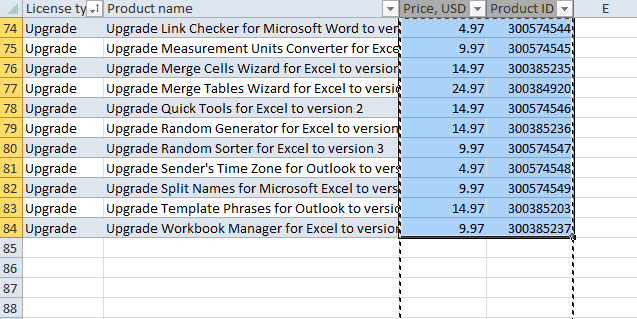
- Далее необходимо отметить место в таблице, куда требуется переместить выделенный диапазон с данными (нажатие левой клавиши мышки). Кликнуть ПКМ по выделенному месту, из контекстного меню выбрать функцию “Вставить скопированные ячейки”.
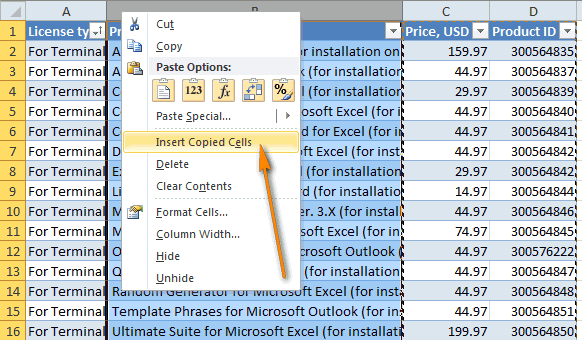
- Последним действием нужно повторно выделить начальный столбец с данными, кликнуть ПКМ для вызова контекстного меню, нажать кнопку “Удалить”.
Перемещение таблицы мышью
Самый простой способ перемещения отдельных столбцов или сразу нескольких в таблице Excel – перетаскивание мышью. Порядок действий:
- Мышкой выделить один или несколько столбцов. Если комбинировать ЛКМ с кнопкой SHIFT, можно быстро отметить целый диапазон.
- Навести курсор мышки на ту границу столбца или отмеченного диапазона, в какую сторону он будет смещаться. Важно дождаться появления изображения крестика с расходящимися в разные стороны стрелками.
- Далее необходимо зажать клавишу SHIFT, мышкой перетащить диапазон туда, куда нужно смещая его за выделенную границу.
Когда 1 или несколько столбиков будет перемещены на требуемое место, нужно отпустить кнопку мыши и клавишу SHIFT.
Использование макросов
Пользователям, которые имеют высокий уровень работы с таблицами Excel, будет достаточно просто использовать специальный макрос для перемещения отдельных элементов таблицы, выделенных диапазонов в отмеченные места. Для осуществления данной процедуры, необходимо самостоятельно написать макрос VBA. Однако у данного способа есть существенный недостаток. Достаточно много времени занимает процесс настройки макроса, чтобы столбец или отмеченный диапазон был перенесен в требуемое место таблицы.
Перемещение одной или нескольких строк таблицы
Отдельное внимание нужно уделить достаточно распространенной процедуре – смещение вниз-вверх одной или нескольких строк таблицы. Процесс перемещения одной строчки:
- Нажать левой кнопкой мыши по тому номеру строки, которую необходимо переместить (шкала с числами расположена по левую сторону от таблицы).
- После того, как появится выделенное поле, опустить мышку с зажатой ЛКМ на требуемое количество строк вниз.
Когда выделенная строка будет находиться на требуемом месте, нужно отпустить клавишу мыши. Процедура перемещения смежных строчек:
- Левой кнопкой мыши щелкнуть по номеру первой строчки из диапазона. Зажать клавишу SHIFT.
- Колесиком мыши прокрутить таблицу.
- Отпустить кнопку SHIFT после того, как будет выделен требуемый диапазон строчек.
После этого останется нажать ЛКМ по любому номеру выделенных строчек, сместить весь диапазон вниз. Процесс смещения вниз нескольких строчек, расположенных отдельно друг от друга:
- Зажать кнопку CTRL.
- Левой клавишей мыши отметить все строки, которые необходимо переместить.
Нажать ЛКМ по любому номеру выделенных строчек, переместить их на определенное место вниз, отпустить клавишу мыши.
Заключение
Процесс перемещения рабочей таблицы или выделенного диапазона достаточно сложный, если не знать, как комбинировать между собой базовые функции Excel. Гораздо проще смещать отдельные элементы рабочего элемента в левую или правую сторону. Однако, разобравшись с процедурой перемещения вниз подробнее в теории, на практике затруднений возникнуть не должно.