Как в почте Mail найти письмо по дате

Поиск письма по дате — процедура, к которой часто приходится прибегать, чтобы найти ранее пришедшие письма. Конечно, их можно найти и другими способами — по отправителю или по названию, но именно по дате бывает удобно выполнить их поиск, либо проверить, приходили ли они в конкретный день. В статье рассмотрим, как в почте Mail найти письма по дате, ранее мы уже рассматривали это для Яндекс Почты.
Как в почте Mail найти письмо по дате на компьютере
Если вы используете веб-версию почтового клиента Mail, то найти здесь инструмент, который позволяет выполнить поиск письма по дате, не так уж и просто. Откройте свой почтовый ящик (авторизуйтесь) и перейдите к списку всех писем.
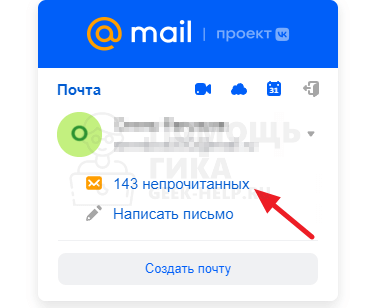
Далее сверху справа нажмите на поисковую строку.
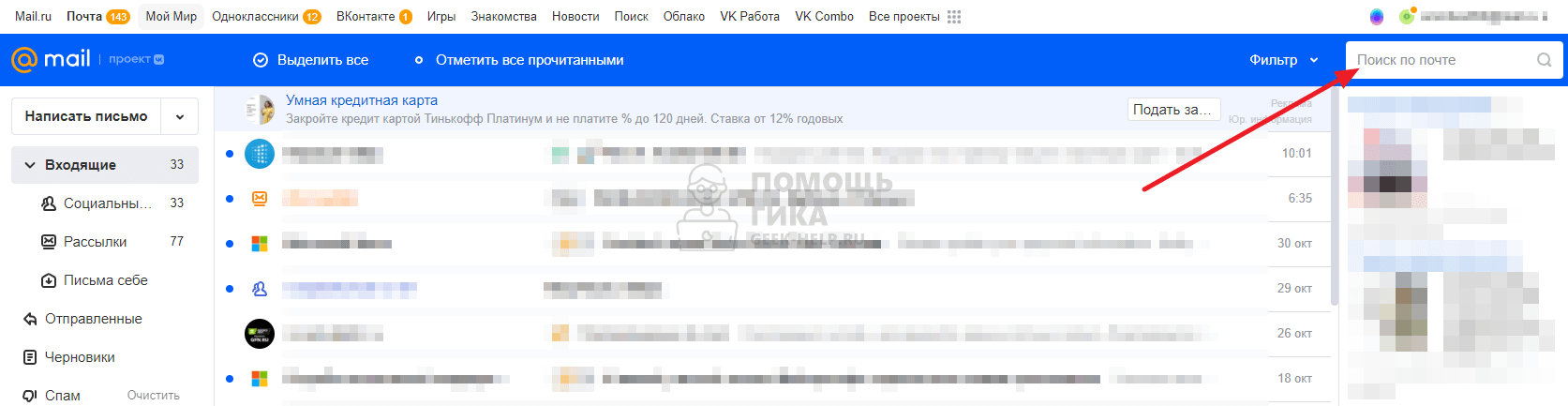
Появится меню, в котором нужно нажать “Указать дату” — это самый нижний пункт.
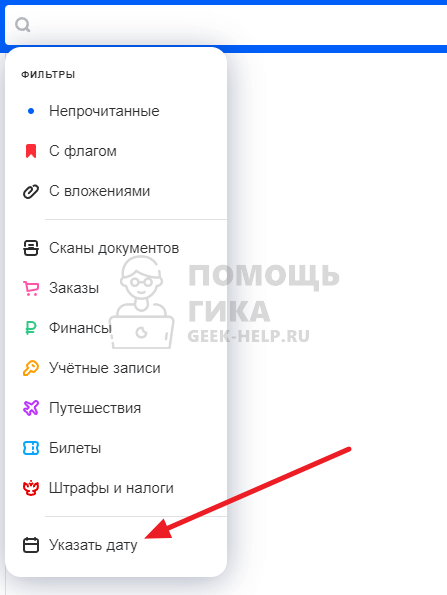
Обратите внимание:
Почта Mail дает возможность найти письма по различным параметрам — билеты, финансы, сканы документов и так далее. Зачастую эти фильтры удобно использовать, если вы ищете письмо не за конкретную дату, а определенного содержания.
Появится календарь. Выберите дату, за которую нужно найти письма в почтовом ящике Mail.
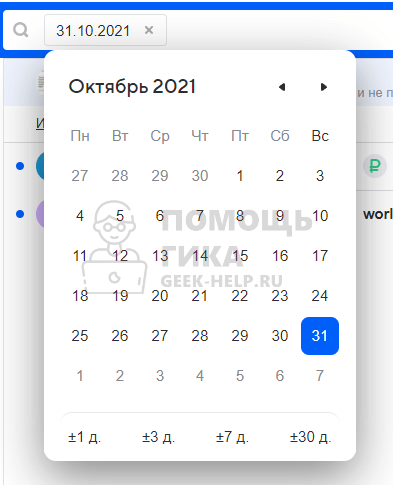
Обратите внимание:
Под датой, которую вы выбираете, можно нажать “плюс-минус” несколько дней. Это дает возможность увеличить разброс искомой даты, если вы не знаете, когда конкретно приходило искомое письмо.
Как можно видеть, теперь письма отфильтрованы за один день, что указывается в поисковой строке. Иногда бывают ситуации, когда в день пришли десятки, а то и сотни писем, но среди них нужно найти только одно. В таком случае можно использовать дополнительный поиск по строке. Прямо рядом с заданной датой напишите свой запрос (который содержится в искомом письме) и нажмите Enter.
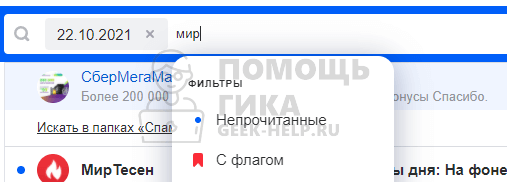
Отобразятся все письма за конкретную дату, которые содержат данный запрос.
Таким образом можно удобно и быстро найти в Mail нужное письмо по дате.
Как в почте Mail найти письмо по дате на телефоне
Рассмотренная ниже инструкция актуальна для официального мобильного приложения “Почта Mail.ru”, тогда как использовать почтовый аккаунт Mail можно и в других почтовых клиентах на смартфонах. Соответственно, в других программах поиск письма по дате может отличаться.
Чтобы найти в мобильном приложении почты Mail нужное письмо по дате, запустите приложение и авторизуйтесь в своем аккаунте. Когда отобразится список писем, нажмите в правом верхнем углу на значок лупы, чтобы перейти к поиску.
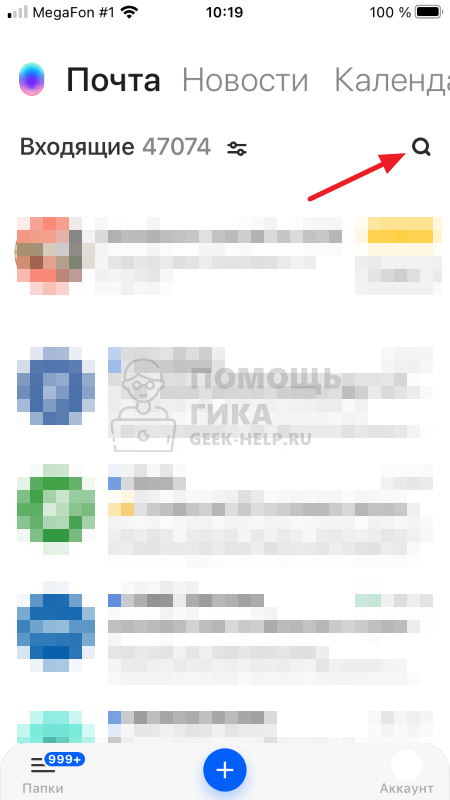
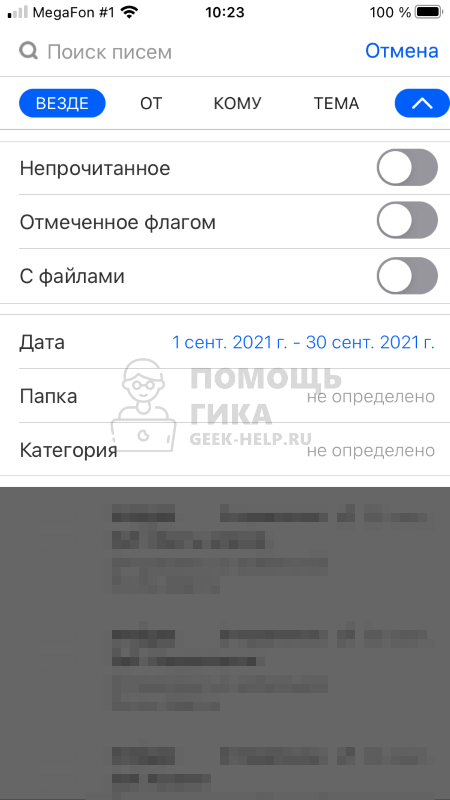
Откроется фильтр поиска. Чтобы искать по дате, нужно нажать на стрелку справа.
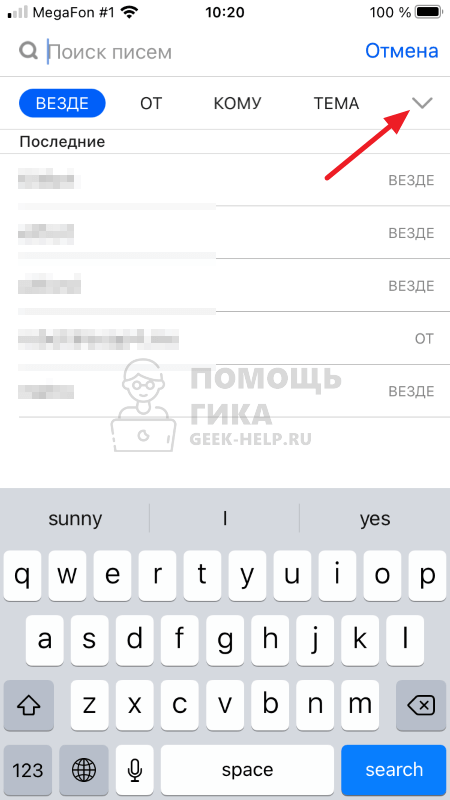
Отобразятся дополнительные опции поиска. Выберите пункт “Дата”, чтобы искать письма в почтовом клиенте Mail за конкретный день или период.

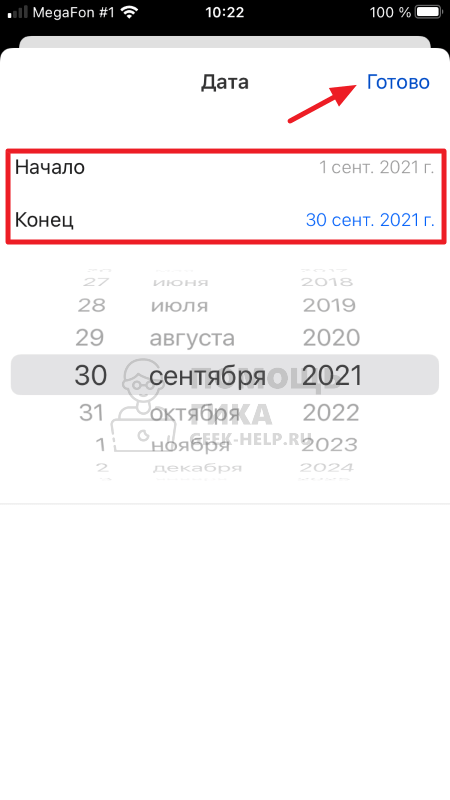
Здесь нужно указать дату начала поиска и дату конца поиска. Например, если вам нужны все письма за сентябрь, укажите с 1 по 30 сентября. Можно указать только один день, тогда поиск писем будет именно за этого день. Определившись с нужной датой, нажмите “Готово” в правом верхнем углу.
Теперь все письма отфильтрованы за определенную дату. Если это необходимо, можно задать дополнительные фильтры. Например, показать только письма отправленные или задать поиск только непрочитанных писем — есть множество опций, которые помогут найти нужное письмо в указанном диапазоне дат.
Обратите внимание:
Для поиска письма по конкретной фразе, отправителю и так далее, можно использовать строку поиска сверху.
Как найти письмо по дате в Яндекс почте?

Всем привет, в этом видео я расскажу вам Как найти письмо по дате в Яндекс почте. �� 00:00 — Вступление 00:52 — Как найти письмо по дате в Яндекс почте? �� Мой Телеграм: https://t.me/activpolz �� #учебнияндекспочта #помощьяндекспочта #АктивныйПользователь �� Мои плейлисты о Яндекс почте: �� Яндекс Почта — https://www.youtube.com/playlist?list=PLiyWKwOxHe1N-V-nGm-tDLneE_Yga6i02
Показать больше
Войдите , чтобы оставлять комментарии
Простые способы найти письмо по дате в Яндекс: полезные советы и лайфхаки.
Яндекс является одним из самых популярных почтовых провайдеров в России. Но что делать, если вы потеряли важное письмо и вам нужно найти его по дате?
В этой статье мы расскажем, как использовать функционал поиска по дате в почтовом сервисе Яндекса и быстро найти нужное письмо.
Следуйте нашим шагам и вы сможете найти любое письмо за любой период времени.
Шаг 1: Открыть почтовый ящик
Для того чтобы найти письмо по дате в Яндекс почте, необходимо открыть свой почтовый ящик.
- Перейдите на сайт Яндекса по ссылке https://mail.yandex.ru/
- Введите свой логин и пароль, чтобы авторизоваться в почтовом ящике
- После успешной авторизации, вы окажетесь в своем почтовом ящике
Теперь можно приступать к поиску нужного письма по дате.
Важно знать, что в Яндекс почте есть несколько способов поиска писем по дате, такие как фильтры, поиск по дате в теме и др. Необходимо определиться, какой способ нужен и следовать инструкциям для поиска.
Шаг 2: Использование фильтров для поиска по дате
Для того чтобы найти письмо по дате в яндексе, необходимо воспользоваться специальным фильтром. Фильтр – это определенный параметр, который задается при поиске и позволяет ограничить поиск только определенными критериями.
Чтобы найти письмо по дате в яндексе, нужно перейти в раздел «Почта» и выбрать нужный почтовый ящик. Далее необходимо нажать кнопку «Поиск» и выбрать опцию «Расширенный поиск».
В открывшемся окне следует выбрать диапазон дат, за которые необходимо искать письма. После этого необходимо нажать кнопку «Искать» и дождаться окончания поиска.
В результате поиска вы увидите список всех писем, которые были отправлены или получены в заданном диапазоне дат. Благодаря возможности использования фильтров вы можете быстро найти нужное письмо и сэкономить свое время и силы.
? Вопрос-ответ
Вопрос: Как найти письмо, написанное более месяца назад в Яндекс.Почте?
Ответ: Для поиска письма по дате в Яндекс.Почте необходимо открыть папку «Входящие» и ввести в поле поиска дату отправления или дату получения письма, используя формат «год-месяц-день» (например, «2019-08-15»). После этого система выведет все письма, отправленные или полученные в выбранный день. Если нужно найти письмо, отправленное или полученное в период с конкретной даты до конкретной даты, можно ввести даты через двоеточие (например, «2019-08-01:2019-08-31»).
Вопрос: Как найти письмо, написанное в определенное время дня в Яндекс.Почте?
Ответ: Для поиска письма по времени отправления или получения в Яндекс.Почте необходимо использовать расширенный поиск. Для этого нужно открыть папку «Входящие» и нажать на кнопку «Расширенный поиск» или воспользоваться комбинацией клавиш Ctrl+Q. В открывшемся окне можно указать дату отправления или получения и время в формате «час:минуты» (например, «12:30»). После этого система выведет все письма, отправленные или полученные в выбранный день в выбранное время.
Вопрос: Как найти все письма от конкретного отправителя за последний месяц в Яндекс.Почте?
Ответ: Для поиска всех писем от конкретного отправителя за последний месяц в Яндекс.Почте нужно открыть папку «Входящие» и ввести в поле поиска адрес отправителя или его имя. После этого нужно выбрать период времени «за последний месяц». Также можно воспользоваться расширенным поиском, указав в нем адрес отправителя и период времени.
Вопрос: Как найти письмо, отправленное на определенный адрес в Яндекс.Почте?
Ответ: Для поиска письма, отправленного на определенный адрес в Яндекс.Почте, нужно открыть папку «Входящие» и ввести в поле поиска адрес получателя или его имя. После этого система выведет все письма, отправленные на выбранный адрес. Также можно воспользоваться расширенным поиском, указав в нем адрес получателя и период времени.
Вопрос: Как настроить фильтр для автоматической сортировки писем по дате в Яндекс.Почте?
Ответ: Для настройки фильтра для автоматической сортировки писем по дате в Яндекс.Почте нужно открыть настройки почтового ящика и перейти на вкладку «Фильтры». Далее нужно нажать на кнопку «Добавить фильтр» и указать условия сортировки по дате, например, «отправлено после» и «отправлено до». После этого нужно выбрать папку, в которую будут автоматически сортироваться письма, удовлетворяющие указанным условиям. Также можно добавить другие условия для более точной сортировки, например, отправитель, ключевые слова в теме письма и т.д.
! Комментарии
5.0 out of 5.0 stars 5.0
Я абсолютный новичок в использовании Яндекса, поэтому столкнулся с проблемой поиска писем по дате. Однако благодаря этой статье я смог понять как это делается и правильно осуществить поиск. Автор очень подробно описал все необходимые шаги и использование основных функций поиска, что помогло мне сделать все правильно с первого раза. Кроме того, он дал много полезных советов о том, как упростить поиск и сэкономить время. Спасибо автору за очень понятную и информативную статью!
John Smith
5.0 out of 5.0 stars 5.0
Раньше я думал, что найти письмо по дате в Яндексе — это невозможно. Но благодаря вашей статье я узнал, что все на самом деле очень просто и быстро. Очень рад, что можно применять фильтры и искать нужное письмо по дате, а не листать весь почтовый ящик в поисках нужной корреспонденции. Спасибо!
Иван Иванов
5.0 out of 5.0 stars 5.0
Статья оказалась очень полезной, поскольку я действительно столкнулся с такой проблемой, как поиск писем по дате в Яндексе. Автор смог донести до меня все необходимые детали и ответить на все возникшие вопросы. Большое спасибо за помощь!
5.0 out of 5.0 stars 5.0
Хочу выразить благодарность за такую полезную статью. Я пользуюсь Яндексом уже долгое время, но никогда не думал, что можно искать письма по дате. Обычно я просто листал ящик в поисках нужной корреспонденции, что занимало много времени и утомляло глаза. Теперь я знаю, что можно фильтровать письма по определенной дате, что очень удобно и экономит мое время. Очень понравилась структура статьи. Все было описано грамотно и понятно. Никаких лишних слов и фраз, только конкретная информация. К тому же все было проиллюстрировано скриншотами, что дало мне возможность лучше понимать, как использовать фильтры и найти нужное письмо. Я также хотел бы отметить, что статья была очень полезной для меня, поскольку мне часто приходится искать старые письма. Теперь я знаю, что мне нужно сделать, чтобы быстро и эффективно найти то, что мне нужно. В общем, я остался очень доволен вашей статьей и надеюсь, что вы продолжите делиться такими полезными советами и идеями. Спасибо вам огромное!
5.0 out of 5.0 stars 5.0
Спасибо за такую полезную статью! Я давно искал способ найти старые письма в Яндексе и вот нашел ответ на свой вопрос. Теперь все очень просто и быстро.
Петр Сидоров
5.0 out of 5.0 stars 5.0
Статья очень помогла! Я даже не знал, что можно быстро и просто найти нужное письмо по дате в Яндексе. Спасибо автору за четкие и понятные инструкции.
Как в Яндекс Почте найти нужное письмо по дате
Абсолютно во всех почтовых сервисах сделана удобная группировка полученных и отправленных сообщений по датам. Яндекс.Почта не является исключением из правил, ведь здесь также все сообщения группируются по дате получения или отправки. Такой вариант позволяет довольно быстро найти нужное послание, даже спустя несколько лет после его отправки или получения. Однако до сих пор не все пользователи данного почтового сервиса знают, как можно искать нужные письма в почтовом сервисе от Yandex. В этой статье приведем подробные пошаговые инструкции, которые расскажут читателям, как можно в Яндекс Почте найти любое письмо по дате. Будут описаны инструкции для поиска нужного письма в браузере, мобильной версии web-сайта и приложении для мобильных девайсов.

По дате
При поиске любого нужного письма надо учесть, что искать можно по различным параметрам (ввод ключевых фраз, поиск в определенной папке, по адресу отправителя и получателя, в теме и тексте письма, важные или непрочитанные послания, а также письма с вложениями), а вот найденные сообщения можно отфильтровать только по дате. При этом сортировка писем возможно за какой-то год, месяц или день. Поэтому найти письма за определенную дату в почтовом сервисе достаточно просто. Чтобы найти необходимое послание по дате, надо будет сделать такие шаги:
- Открываем веб-обозреватель, потом переходим на веб-сайт Яндекс Почты и авторизуемся в своем аккаунте.
- Затем в верхней части почтового ящика кликаем по поисковой строке. Если у вас есть какие-то ключевые фразы, то их можно набрать для ускорения поиска. Если надо сделать выборку писем за конкретную дату, кликаем по иконке в виде двух полосок с точками на конце.

- Далее среди доступных вариантов поиска кликаем по кнопке «Дата». Задаем определённый период поиска и кликаем по кнопке «Найти».

Пользователь может как вручную прописать период поиска, так и выставить дату при помощи встроенного в поисковую систему календаря. В нем можно делать выборку для любого года, месяца и дня.

Если вы ищете нужное письмо в мобильной версии веб-сайта (mail.yandex.ru/touch или mail.ya.ru), то такой метод поиска уже не сработает. Здесь отсутствует фильтрация входящих посланий по времени, а есть только поиск по имени отправителя.

Чтобы искать прошлые письма по дате, нужно открывать полноценную версию почтового сервиса. Для активации поиска по дате в мобильной версии Яндекс Почты, необходимо будет сделать следующее:
- Открываем мобильную версию веб-сайта Яндекс Почты и авторизуемся через логин, пароль.
- Затем щелкаем по значку в виде трех полосок вверху слева. В открывшемся диалоговом меню кликаем по пункту «Полная версия» внизу экрана.

- Далее все шаги будут аналогичными описанным для десктопной версии Яндекс Почты. На новой страничке кликаем по строчке поиска, потом по иконке в виде двух полосок с точками на конце. Затем щелкаем по клавише «Дата», чтобы смотреть письма за определенный период.

- Задаем временной интервал для поиска определенных сообщений. Как говорилось ранее в этом материале, сделать это можно как вручную, так и при помощи встроенного календаря.

В этом варианте также можно искать сообщения различными способами — в определенной папке, по адресу отправителя и получателя, в теме и тексте письма, важные или непрочитанные послания, а также письма с вложениями. Достаточно большой инструментарий предоставляет почтовый сервис. Благодаря этому поисковому функционалу пользователь сервиса обязательно найдет нужное послание.
В мобильном приложении Яндекс.Почта также доступна фильтрация писем за определенный период. Отыскать нужное сообщение здесь можно следующим образом:
- Сначала надо открыть мобильное приложение на своем гаджете.
- После этого в левом верхнем углу экрана нажать на значок в виде лупы. Потом среди отобразившихся вариантов поиска щелкнуть по клавише «Дата».

- Затем откроется форма, где надо будет указать временной интервал. Также здесь есть готовые варианты поиска — «За все время»,«За неделю»,«За месяц»,«За полгода» и «За год». Можно выбрать их, чтобы не задавать в календаре нужный период, если они, конечно, устраивают пользователя сервиса.

- После того как система отобразит результаты поиска, посмотрите, есть или нет среди отображенных сообщений нужное. Если оно не найдено, попробуйте изменить временной интервал или используйте другие варианты поиска.
По году и месяцу
Разработчики Яндекс Почты предусмотрели также дополнительный вариант фильтрации писем в почтовом ящике, о котором нельзя не рассказать в этой статье. Он предусматривает выборку нужных сообщений только по месяцу и году.
Сразу надо отметить, что такой фильтрации посланий в мобильной версии web-сайта или в мобильном приложении на данный момент нет. Она доступна только в полноценной версии сайта. Чтобы сделать выборку сообщений при помощи этого функционала, надо будет использовать следующую инструкцию:

- Открываем в браузере Яндекс Почту и авторизуемся при помощи имени пользователя, кода доступа.
- После этого в своем почтовом ящике выбираем необходимую папку с сообщениями.
- Затем пролистываем страничку вниз и находим под сообщениями фильтрацию по месяцу и году.
Далее необходимо только задать нужный год и месяц. Система автоматически отобразит все полученные письма в этот период на экране.
После получения полного списка сообщений, можно воспользоваться формой поиска и ввести имя нужного абонента. Таким образом, можно сузить круг поиска, узнать сколько писем было отправлено абонентом за этот период.
Количество доступных лет и месяцев для фильтрации полученных или отправленных писем напрямую зависит от срока использования почтового аккаунта. Этот метод поиска посланий можно использовать абсолютно для всех папок, включая папку «Спам».
Заключение
Благодаря данному материалу читатель смог узнать, как в Яндекс Почте реализован функционал поиска сообщений по дате. Данный поиск по дате в этом почтовом сервисе позволяет легко и быстро найти любое отправленное или полученное сообщение. Это довольно простой функционал, который позволяет вводить период поиска как вручную, так и выбирать его во встроенном календаре. Используя приведенные инструкции в статье, читатель сможет легко отыскать по дате нужное письмо или группу посланий в различных версиях почтового сервиса на разных девайсах.