Удаление карт из Apple Wallet
В приложении Wallet на iPhone и Apple Watch можно удалять проездные, посадочные талоны, бонусные карты и билеты на мероприятия. Некоторые карты с истекшим сроком действия могут быть автоматически скрыты.
Удаление карты из Apple Wallet
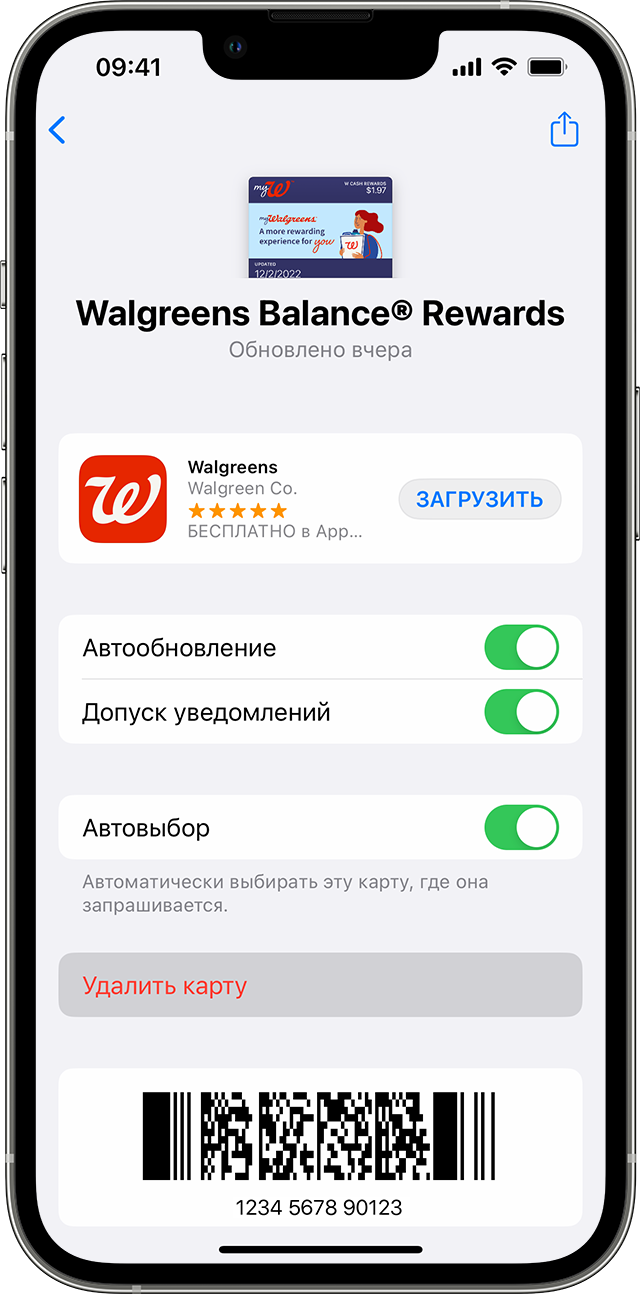
- На iPhone откройте приложение Wallet.
- Нажмите карту, которую хотите удалить.
- Нажмите кнопку «Еще» , а затем выберите «Данные карты».
- Нажмите «Удалить карту» и подтвердите действие.
При удалении карты из приложения Wallet на iPhone она также может быть удалена из сопряженных часов Apple Watch.
Для удаления карты «Ключ от дома» необходимо использовать программу «Дом». Нельзя удалить «Ключ от дома» непосредственно в приложении Wallet.
Просроченные карты
Некоторые одноразовые карты или карты с ограниченным сроком действия, такие как посадочные талоны или билеты на мероприятия, автоматически скрываются по истечении срока их действия. Эти карты перемещаются в отдельный список, где их можно просмотреть, отобразить или удалить.
- При отображении карты она возвращается в главное окно приложения Wallet.
- При удалении карты она удаляется навсегда.
Как просмотреть, отобразить или удалить карты с истекшим сроком действия на iPhone
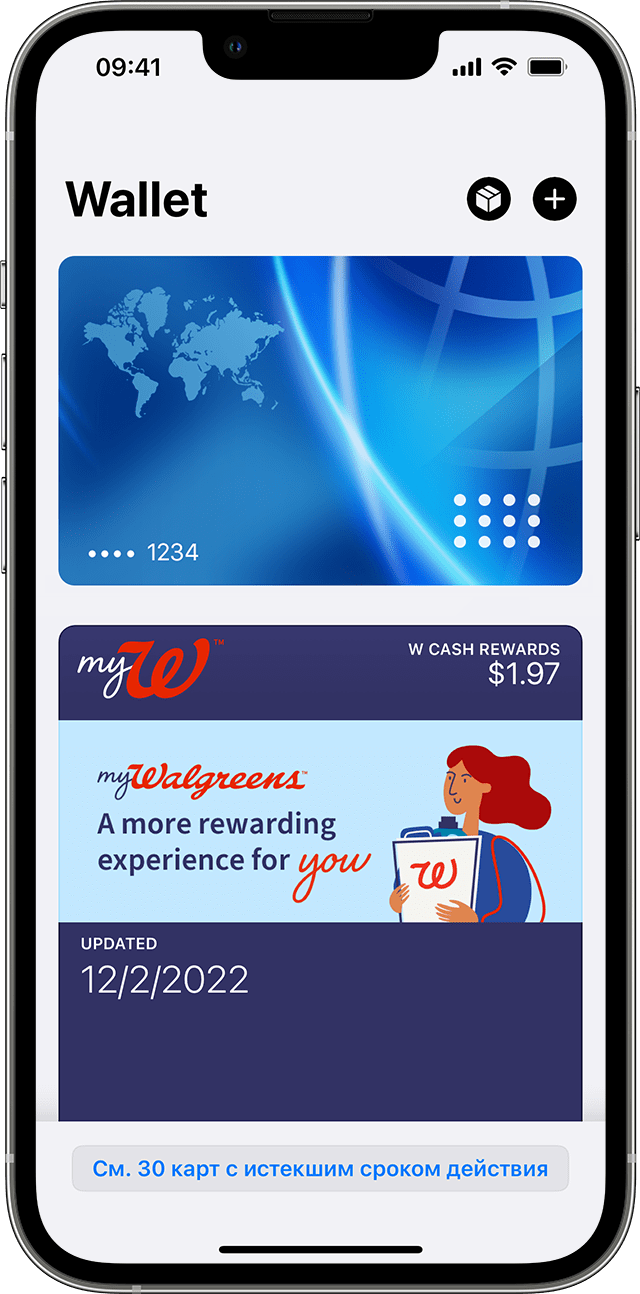
- В приложении Wallet на iPhone прокрутите вниз и нажмите «См. карты с истекшим сроком действия».
- Нажмите карту, чтобы просмотреть сведения о ней.
- Нажмите «Показать», чтобы вернуть карту на главный экран приложения Wallet, или нажмите «Удалить», чтобы удалить ее.
Также можно нажать «Правка», чтобы отобразить или удалить несколько карт одновременно.
Как просмотреть, отобразить и удалить карты с истекшим сроком действия на Apple Watch
- В приложении Wallet на Apple Watch нажмите «Просмотреть просроченные карты».
- Нажмите карту, чтобы просмотреть сведения о ней.
- Прокрутите вниз и нажмите «Показать», чтобы вернуть карту на главный экран приложения Wallet, или «Удалить», чтобы удалить ее.
Если вы не хотите автоматически скрывать карты с истекшим сроком действия, можно отключить эту функцию в настройках Wallet и Apple Pay на iPhone или Apple Watch. Если отключить функцию «Скрытие истекших карт» на одном из сопряженных устройств, эти карты будут отображаться и на другом сопряженном устройстве.
Изменение или удаление платежных карт, которые используются с Apple Pay
Вы можете изменить карту, настроенную по умолчанию, удалить карту из Apple Wallet или обновить платежную и контактную информацию, которая используется Apple Pay для покупок в приложениях и онлайн.
Изменение настроенной по умолчанию карты
Первая платежная карта, добавленная в Apple Wallet на устройстве, становится картой по умолчанию для этого устройства. При добавлении других карт можно изменить карту, назначенную по умолчанию.
Изменение карты, назначенной по умолчанию для Apple Pay на iPhone
- Откройте приложение Wallet.
- Нажмите и удерживайте платежную карту, которую требуется установить в качестве назначенной по умолчанию.
- Перетащите эту карту в начало списка карт.
Изменение карты, назначенной по умолчанию для Apple Pay на Apple Watch
- Откройте на iPhone приложение Apple Watch.
- Перейдите на вкладку «Мои часы» и нажмите «Wallet и Apple Pay».
- В разделе «Параметры оплаты по умолчанию» нажмите «Карта».
- Нажмите карту, чтобы установить ее в качестве назначенной по умолчанию.
Изменение карты, назначенной по умолчанию для Apple Pay на компьютере Mac или iPad
- На своем устройстве откройте настройки Apple Wallet.
- На компьютере Mac с Touch ID, перейдите в меню «Системные настройки» > «Wallet и Apple Pay».
- На iPad перейдите в «Настройки» > «Wallet и Apple Pay».
- Выберите новую карту, назначенную по умолчанию.
- На компьютере Mac с Touch ID выберите карту в меню.
- На iPad прокрутите вниз до раздела «Параметры оплаты по умолчанию» >, нажмите «Карта» и выберите карту.

Удаление карты из Apple Wallet
Вы можете удалить дебетовую или кредитную карту со своего устройства.
Удаление платежной карты на iPhone или iPad
- В приложении Wallet нажмите карту, которую требуется удалить.
- Нажмите кнопку «Еще» , а затем — «Данные карты» . *
- Прокрутите экран вниз и нажмите «Удалить эту карту».
* В iOS 15 и iPadOS 15 или более ранних версий элемент «Данные карты» не отображается.
Удаление платежной карты на Apple Watch
- На Apple Watch откройте приложение Wallet.
- Нажмите карту, которую требуется удалить.
- Прокрутите вниз и нажмите «Удалить».
Удаление платежной карты на компьютере Mac с Touch ID

- Перейдите в меню «Системные настройки» > «Wallet и Apple Pay».
- Щелкните карту, которую требуется удалить.
- Нажмите кнопку «Удалить» .
Обновление данных Apple Pay
Когда вы вводите платежную и контактную информацию для платежной карты в приложении Apple Wallet, Apple Pay сохраняет эту информацию и использует ее для совершения покупок онлайн и в приложениях.
Обновление платежной информации в Apple Pay
- iPhone: в приложении Wallet нажмите карту > кнопку «Еще» > «Данные карты» > «Адрес выставления счетов». *
- Apple Watch: в приложении Apple Watch на iPhone нажмите «Wallet и Apple Pay» > карта > «Адрес выставления счетов».
- iPad: в меню «Настройки» нажмите «Wallet и Apple Pay» > карта > «Адрес выставления счетов».
- Компьютер Mac с Touch ID: в меню «Системные настройки» выберите «Wallet и Apple Pay» > карту > меню «Адрес выставления счетов».
* В iOS 15 и iPadOS 15 или более ранних версий элемент «Данные карты» не отображается.
Обновление контактной информации в Apple Pay
- iPhone: перейдите в меню «Настройки» > «Wallet и Apple Pay» > прокрутите вниз до раздела «Параметры оплаты по умолчанию» и обновите адрес доставки, адрес электронной почты и номер телефона.
- Apple Watch: в приложении Apple Watch на iPhone нажмите «Wallet и Apple Pay» > прокрутите вниз до раздела «Параметры оплаты по умолчанию» и обновите адрес доставки, адрес электронной почты и номер телефона.
- iPad: перейдите в меню «Настройки» > «Wallet и Apple Pay» > прокрутите вниз до раздела «Параметры оплаты по умолчанию» и обновите адрес доставки, адрес электронной почты и номер телефона.
- Компьютер Mac с Touch ID: в меню «Системные настройки» выберите «Wallet и Apple Pay» > нажмите «Контакты и доставка», а затем обновите адрес доставки, адрес электронной почты и номер телефона.
Обновление номера и срока действия карты в Apple Pay
В системе Apple Pay вашей платежной карте соответствует уникальный номер учетной записи устройства, используемый для обработки платежей, и дата окончания срока действия, связанная с этим номером учетной записи устройства.
Если срок действия карты истекает или вы получаете новую карту:
- Номер карты и дата истечения срока действия, привязанные к номеру учетной записи устройства, должны обновляться автоматически.
- Если эмитент карты не поддерживает такие обновления, может потребоваться удалить карту, а затем добавить ее снова.
Действия в случае потери или кражи устройства
В случае утери или кражи устройства в Apple Pay предусмотрены функции безопасности, которые гарантируют, что другие пользователи не смогут использовать Apple Pay на вашем устройстве.
- При использовании Apple Pay необходимо авторизовать каждую покупку с помощью Face ID, Touch ID или код-пароля.
- На часах Apple Watch при включенном режиме «Распознавание запястья» нужно вводить код-пароль каждый раз, когда часы надеваются на руку.
- Вы можете отметить устройство как пропавшее, при этом на устройстве будут автоматически отключены функции Apple Pay.
- Можно также приостановить обслуживание карт в Apple Pay или удалить их, просто позвонив эмитенту карты.
Информация о продуктах, произведенных не компанией Apple, или о независимых веб-сайтах, неподконтрольных и не тестируемых компанией Apple, не носит рекомендательного или одобрительного характера. Компания Apple не несет никакой ответственности за выбор, функциональность и использование веб-сайтов или продукции сторонних производителей. Компания Apple также не несет ответственности за точность или достоверность данных, размещенных на веб-сайтах сторонних производителей. Обратитесь к поставщику за дополнительной информацией.
Change or remove the payment cards that you use with Apple Pay
You can change your default card, remove a card from Apple Wallet, or update the billing and contact information that Apple Pay uses for in-app and online purchases.
Change your default card
The first payment card that you add to Apple Wallet on a device becomes your default card for that device. When you add more cards, you can change your default card.
How to change the default card for Apple Pay on your iPhone
- Open the Wallet app.
- Touch and hold the payment card that you want to set as your default card.
- Drag the card in front of your other cards.
How to change the default card for Apple Pay on your Apple Watch
- On your iPhone, open the Apple Watch app.
- In the My Watch tab, tap Wallet & Apple Pay.
- Under Transaction Defaults, tap Default Card.
- Tap a card to set it as your default card.
How to change the default card for Apple Pay on your Mac or iPad
- On your device, open Apple Wallet settings.
- On your Mac with Touch ID, go to System Settings (or System Preferences) > Wallet & Apple Pay.
- On your iPad, go to Settings > Wallet & Apple Pay.
- Select a new default card.
- On your Mac with Touch ID, choose a card from the menu.
- On your iPad, scroll down to Transaction Defaults > tap Default Card and choose a card.
Remove a card from Apple Wallet
You can remove a debit or credit card from your device.
How to remove a payment card on your iPhone or iPad
- In the Wallet app, tap the card that you want to remove.
- Tap the More button , then tap Card Details . *
- Scroll down and tap Remove This Card.
* In iOS 15 and iPadOS 15 and earlier, you don’t see the option to tap Card Details.
How to remove a payment card on your Apple Watch
- On your Apple Watch, tap the Wallet app.
- Tap the card that you want to remove.
- Scroll down and tap Remove.
How to remove a payment card on your Mac with Touch ID
- Go to System Settings (or System Preferences) > Wallet & Apple Pay.
- Click the card that you want to remove.
- Click the Remove button .
Update your Apple Pay information
When you enter billing and contact information for a payment card in Apple Wallet, Apple Pay stores the information and uses it when you make purchases online and within apps.
How to update your Apple Pay billing information
- iPhone: In the Wallet app, tap a card > the More button > Card Details > Billing Address. *
- Apple Watch: In the Apple Watch app on your iPhone, tap Wallet & Apple Pay > a card > Billing Address.
- iPad: In Settings, tap Wallet & Apple Pay > a card > Billing Address.
- Mac with Touch ID: In System Settings (or System Preferences), click Wallet & Apple Pay > a card > the Billing Address menu.
* In iOS 15 and iPadOS 15 and earlier, you don’t see the option to tap Card Details.
How to update your Apple Pay contact information
- iPhone: Go to Settings > Wallet & Apple Pay > scroll down to Transaction Defaults and update your shipping address, email, and phone number.
- Apple Watch: In the Apple Watch app on your iPhone, tap Wallet & Apple Pay > scroll down to Transaction Defaults and update your shipping address, email, and phone number.
- iPad: Go to Settings > Wallet & Apple Pay > scroll down to Transaction Defaults and update your shipping address, email, and phone number.
- Mac with Touch ID: In System Settings (or System Preferences), go to Wallet & Apple Pay > Click Contact and Shipping, and update your shipping address, email, and phone number.
Update your Apple Pay card number and expiration date
With Apple Pay, your payment card has a unique Device Account Number used to process payments and an expiration date associated with that Device Account Number.
If your card expires or you otherwise get a new card:
- The card number and expiration date linked to the Device Account Number should be updated automatically.
- If your card issuer doesn’t support these updates, you might need to remove the card and add it again.
If your device is lost or stolen
If your device is lost or stolen, Apple Pay has security features to make sure that other people can’t use Apple Pay on your device.
- To use Apple Pay, you need to authorize each purchase with Face ID, Touch ID, or your passcode.
- On your Apple Watch with Wrist Detection on, you need to enter your passcode every time you put on your Apple Watch.
- You can mark your device as lost, which automatically turns off Apple Pay on your device.
- You can also call your card issuer to suspend or remove cards from Apple Pay.
Information about products not manufactured by Apple, or independent websites not controlled or tested by Apple, is provided without recommendation or endorsement. Apple assumes no responsibility with regard to the selection, performance, or use of third-party websites or products. Apple makes no representations regarding third-party website accuracy or reliability. Contact the vendor for additional information.
Как удалить карту из Apple Pay

Срок действия банковской карты не безграничный. Часто один человек может использовать несколько банковских карт. Когда карты перешли в цифровой формате на iPhone, благодаря Apple Pay и приложению Wallet, ими стало пользоваться гораздо удобнее. Главное — поддерживать в Apple Pay только актуальные карты. В этой статье мы расскажем о том, как удалить карту из Apple Pay, чтобы она не мешалась при выборе нужного способа оплаты.
Обратите внимание
Инструкция актуальна для всех моделей iPhone.
Как удалить карту из Apple Pay через Wallet
Самый простой способ удалить карту из Apple Pay — это использовать приложение Wallet. Откройте приложение, куда уже добавлены карты, которые используются для оплаты смартфоном.

Выберите в списке карт одну, которую нужно удалить.
Обратите внимание
Это не обязательно должна быть банковская карта. Таким же способом можно удалить дисконтные карты.
Если использование выбранной карты уже невозможно (например, по причине окончания ее срока действия), то сразу после выбора карты будет доступен пункт «Удалить эту карту». Нажмите на него.

И подтвердите удаление карты.
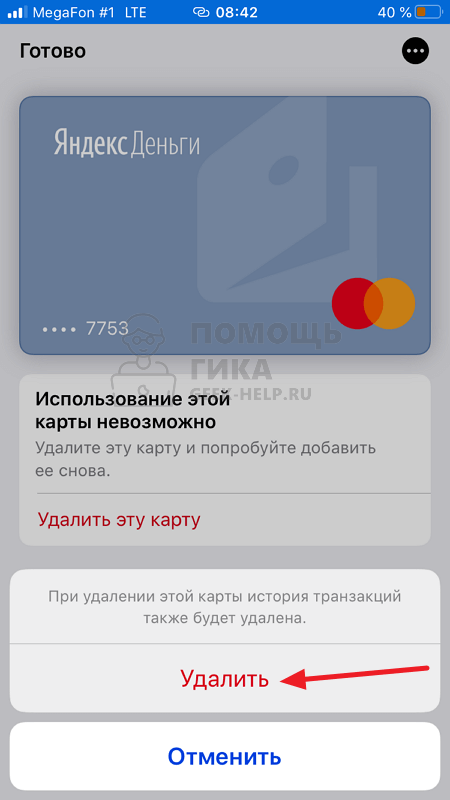
При удалении карты будет удалена вся ее история (в том числе, история оплат этой картой).
Второй вариант — удаление карты, которая все ещё может быть использована. Чтобы удалить такую карту, после ее выбора в приложении Wallet, нажмите на три точки в правом верхнем углу.

Откроются настройки карты. Внизу нужно нажать на пункт «Удалить эту карту».
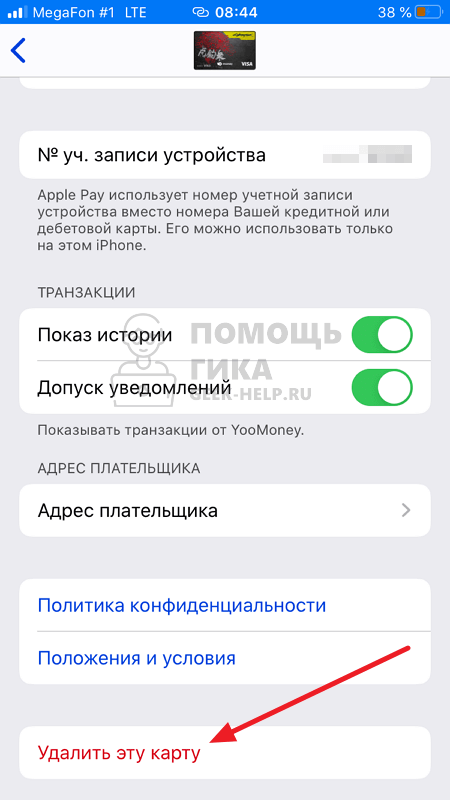
Подтвердите намерение удалить карту во всплывающем окне.
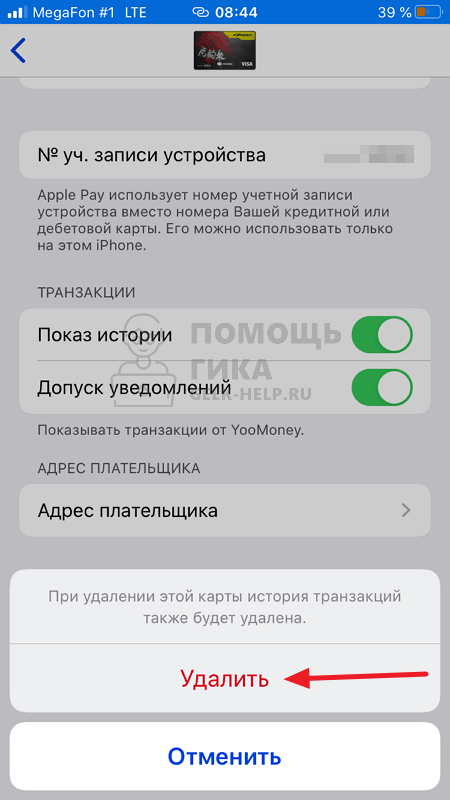
После этого карта будет удалена из Apple Pay и перестанет появляться в списке вариантов при оплате смартфонов.
Как удалить карту из Apple Pay через настройки
Есть ещё один вариант удаления карты из Apple Pay — это использование настроек iPhone. Откройте на смартфоне настройки и перейдите в раздел «Wallet и Apple Pay».
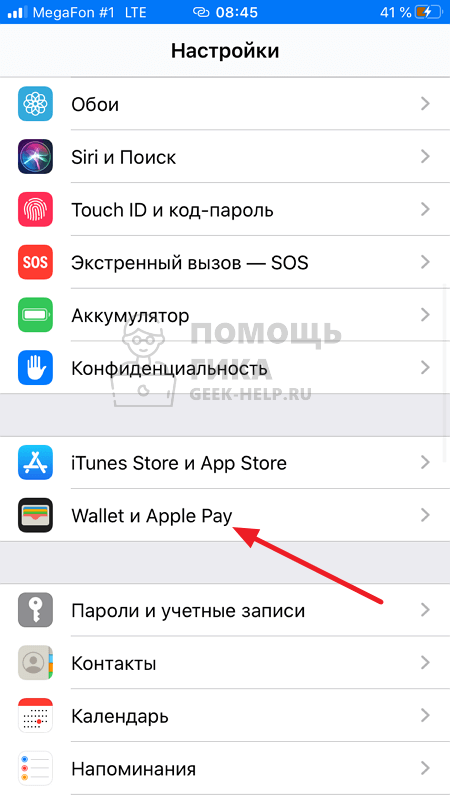
Здесь будет отображаться список доступных банковских карт.
В настройках не отображаются дисконтные карты.
Выберите карту, которую нужно удалить.
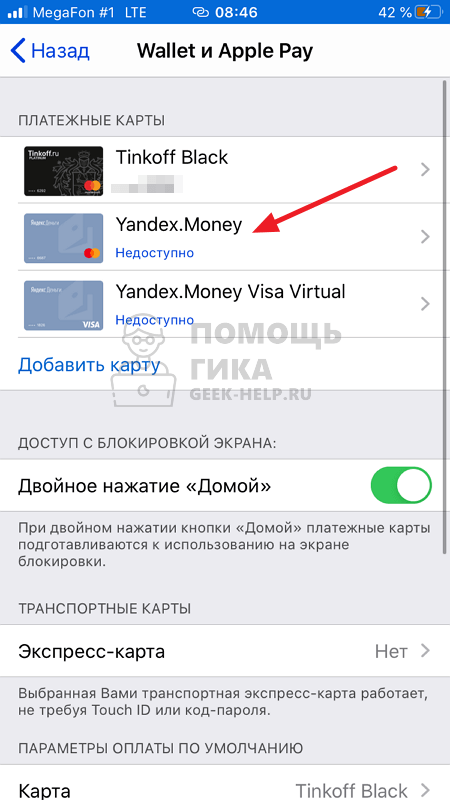
Когда откроются настройки карты, пролистайте их вниз и нажмите «Удалить эту карту».

Подтвердите намерение удалить карту из Apple Pay.
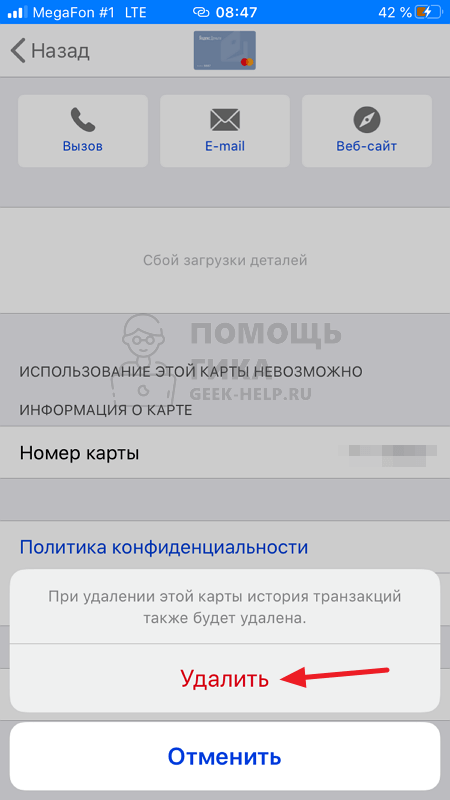
Карта будет удалена из Wallet в iPhone.