Быстро получайте информацию с помощью Google Forms
С легкостью создавайте формы и опросы, а также анализируйте их результаты. Статистика ответов обновляется в режиме реального времени.
Нет аккаунта?
- Для личного использования
- Для работы или бизнеса
Простое создание форм
Выбирать вопросы разных типов, менять их последовательность и варианты ответов не сложнее, чем вставить список в документ.
Широкие возможности создания опросов и форм
Выбирайте цвета, изображения и шрифты, чтобы формы выглядели привлекательно и соответствовали вашему корпоративному стилю. Настраивайте правила для показа вопросов в зависимости от ответов пользователя.
Анализ ответов и автоматические сводки
Диаграммы, построенные на основе результатов опросов, обновляются в режиме реального времени. Кроме того, исходные данные можно открывать в Google Sheets для более глубокого анализа и автоматической обработки.
Возможность создавать опросы и участвовать в них из любой точки мира
Создавайте, просматривайте и редактируйте формы на любых устройствах, независимо от размера экрана. Пользователи со всего мира смогут отвечать на ваши вопросы с компьютеров, мобильных телефонов и планшетов.
Работайте совместно на всех этапах проекта
Так же, как в Google Документах, Таблицах и Презентациях, в Формах можно работать вместе с коллегами в режиме реального времени и сразу анализировать полученные результаты, не тратя времени на пересылку разных версий файла по электронной почте.
Воспользуйтесь преимуществами проверки ответов
С помощью встроенных интеллектуальных технологий можно настроить правила проверки ответов. Так вы сможете убедиться, что респонденты указывают адрес электронной почты в нужном формате и используют для ответов допустимый диапазон чисел.
Поделитесь формой по электронной почте, встройте на сайт или отправьте ссылку на нее
Доступ к форме легко предоставить некоторым пользователям или большой группе людей. Чтобы она была видна всем в интернете, встройте форму на сайт или поделитесь ссылкой на нее в социальных сетях.
Безопасность, соответствие требованиям и конфиденциальность
Безопасность корпоративных данных
Мы используем передовые технологии для защиты ваших данных, в том числе от вредоносного ПО. Google Формы позволяют хранить файлы в облаке, а не локально, что снижает риски для ваших устройств.
Шифрование при передаче и хранении данных
Все файлы, загруженные на Google Диск или созданные в Формах, шифруются как при передаче, так и при хранении.
Соответствие нормативным требованиям
Наши продукты, включая Формы, регулярно проходят независимую проверку на предмет надежности, конфиденциальности и соблюдения нормативных требований.
Защита конфиденциальности пользователей
Google Формы соответствуют тем же строгим требованиям к обеспечению конфиденциальности и защите данных, которые применяются в отношении остальных корпоративных сервисов Google Cloud.
Как Преобразовать Google Документ В Таблицу Excel
Будучи экспертом по MS Office, я могу гарантировать, что формирование ссылки возможно. Но для успешного завершения процедуры требуются конкретные шаги. Если вы хотите изучить шаги, вы можете прочитать нашу статью ниже и получить представление о том, как сделать экспорт форм Google в Excel. Шаги по экспорту формы Google в Excel очень просты. Но есть 3 разных метода. Не волнуйтесь; все 3 метода подробно описаны ниже. Проверь их.
Часть 1. Как Преобразовать Google Form В Excel
Решение 1. Экспорт формы Google в Excel через форму Google
Это первое решение для экспорта Google Form в Excel.
- Шаг 1: Откройте Google Формы.
- Шаг 2: Перейдите в «Ответы» и нажмите «Сводка».
- Шаг 3: Теперь нажмите «Еще» и выберите место для ответа.
- Шаг 4: После этого выберите «Создать новую таблицу».
- Шаг 5: После этого откройте файл в Excel.
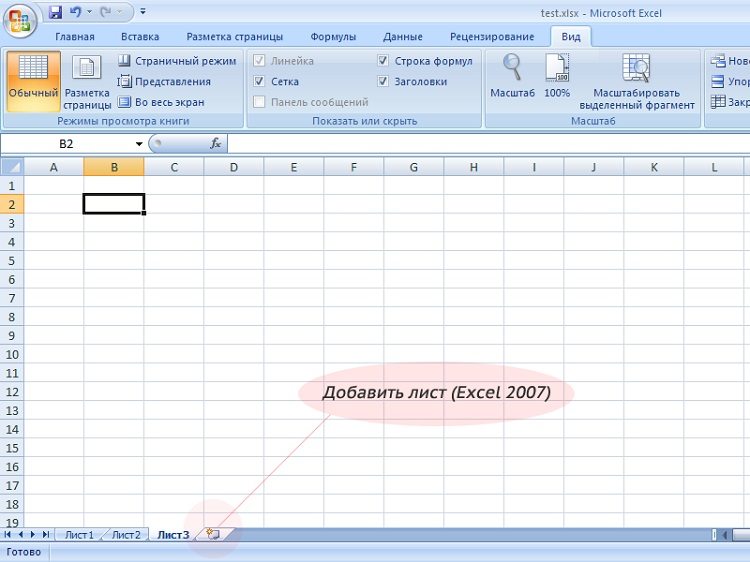
Это полный метод преобразования. Исполнение простое
Решение 2. Форма Google для Excel через форму Google
Это совсем другой тип операции. Вы будете использовать саму Google Form для экспорта данных в Excel.
- Шаг 1: Откройте форму Google и нажмите «Ответы».
- Шаг 2: Нажмите «Создать электронную таблицу».
- Шаг 3: Затем выберите «Создать новую электронную таблицу» и откройте Google Таблицы.
- Шаг 4: Теперь просто выберите файл и загрузите его как Excel.
Теперь просто скачайте файл, например Microsoft Excel. Преобразование Excel в форму Google завершено.
Решение 3. Преобразуйте форму Google в таблицу Excel с помощью надстройки.
В этой части мы будем использовать «Data Everywhere» для преобразования таблиц Google. Это надстройка Google Таблиц. Доступен легко. Просто следуйте инструкциям ниже.
- Шаг 1: Установите надстройку.
- Шаг 2: Затем выберите данные на своем листе и нажмите «Создать канал».
- Шаг 3: После создания канала настройте «Автоматическую публикацию».
Это простая операция.
Часть 2. Как Преобразовать Excel В Google Form
Вариант 1. Экспорт формы Google в Excel в Google Form через Excel
Это первый метод импорта Excel в форму Google. Шаги достаточно просты; мы выложили их для вас ниже. Проверить.
- Шаг 1: Загрузите файл в форму. Для каждого загруженного файла автоматически создается папка на Диске.
- Шаг 2: Эту папку можно получить, перейдя в папку «Ответы». Щелкните «Просмотр папки».
Ссылка на каждый файл будет доступна в форме ответа.
Вариант 2. Создать форму Google из электронной таблицы Excel через форму Google
Это еще один способ конвертировать Excel в форму Google. Ознакомьтесь с приведенными ниже инструкциями.
- Шаг 1: Нажмите «Загрузить файл».
- Шаг 2: В этом варианте есть несколько параметров: нажмите «Таблица».
После этого вам необходимо загрузить файл. Что вы можете сделать со своего компьютера или любого доступного Диска.
Вариант 3. Экспорт форм Google в Excel в Google Form через Zapier Software
Программа Zapier станет эффективным дополнением, если вы захотите преобразовать файл Excel в форму Google. Zapier — это профессиональное программное обеспечение сторонних производителей, способное выполнить указанную задачу. Шаги очень простые; ознакомьтесь с ними ниже.
- Шаг 1: Сначала войдите в Google Формы.
- Шаг 2: После этого добавьте строки в Excel.
Остальную работу выполнит Zapier.
Дополнительные Советы: Как Открыть Электронную Таблицу Excel, Защищенную Паролем
В предыдущей части этой статьи мы показали, что можно преобразовать форму Google в Excel. Методы просты, и для удобства читателей мы также обсудили шаги с исключительной детализацией. Но эта часть статьи другая, посвящена другому.
В этой части мы обсудим способ успешного восстановления пароля для заблокированного документа Excel. Теперь, если вы проверите онлайн, вам будут рекомендованы несколько методов восстановления пароля, но мы думаем, что использование стороннего программного обеспечения будет лучшим и наиболее эффективным вариантом.
Существует множество рекомендаций по программам восстановления паролей, но мы думаем, что PassFab for Excel будет наиболее подходящим выбором.
Программа имеет самые современные возможности, которые работают очень плавно. Безопасен в использовании. Операция также очень проста; проверить это.
-
01 Загрузите и установите PassFab for Excel на компьютер и запустите программу. Затем нажмите «Восстановить Excel открытый пароль» в главном интерфейсе.
Возможности Google Forms

Google Forms – это онлайн-инструмент, позволяющий создавать формы для сбора данных, онлайн-тестирования и голосования. Чаще всего Формы используются для опроса клиентов или проведения тестирования среди студентов и школьников. Функционал сервиса многогранен, однако редко используется в полную силу.
В сегодняшней статье мы поговорим о возможностях Google Forms и посмотрим, как с помощью сервиса создать эффективную форму для тестирования.
Польза Google Forms
В отличие от большинства конструкторов для проведения онлайн-опросов, формы от Google предоставляют доступ ко всем возможностям без каких-либо ограничений – достаточно зарегистрировать общий аккаунт для всех Google-сервисов. Помимо всего прочего, Гугл Формы имеют простой и лаконичный дизайн. Возможность кастомизирования формы с помощью шаблонов и созданных тем – еще одна немаловажная особенность инструмента.
Google Формы могут быть полезны в следующих случаях:
- проведение онлайн-регистрации на мероприятиях;
- организация онлайн-исследования – задайте вопросы и предложите варианты ответов либо оставьте поля для ответов пустыми (для комментариев);
- бриф – один из вариантов анкетирования коллег или приглашенных на мероприятие участников;
- голосование – например, выбрать тему или время конференции, принять общее решение;
- получение фидбэка – после проведения мероприятия можно сделать рассылку по уже собранной базе контактов, задав необходимые вопросы.
Комьюнити теперь в Телеграм
Подпишитесь и будьте в курсе последних IT-новостей
Как работать в Google Forms
Для конструирования собственной формы нам потребуется аккаунт Google. Если у вас его еще нет, то пора об этом позаботиться – перейдите по ссылке и пройдите простую регистрацию. Как только учетная запись будет зарегистрирована, можно начинать.
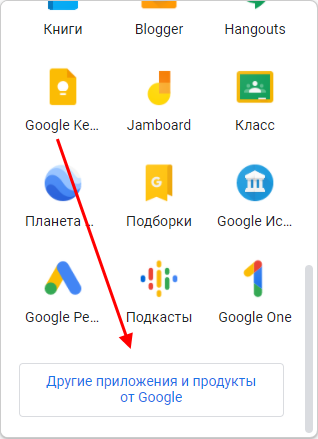
Открыть редактор форм можно напрямую в Google Forms или через любой другой сервис от Google . В первом случае мы сразу попадем в нужное место, во втором нам потребуется в правом верхнем углу нажать на иконку в виде прямоугольников и перейти в раздел «Другие приложения и продукты от Google ».
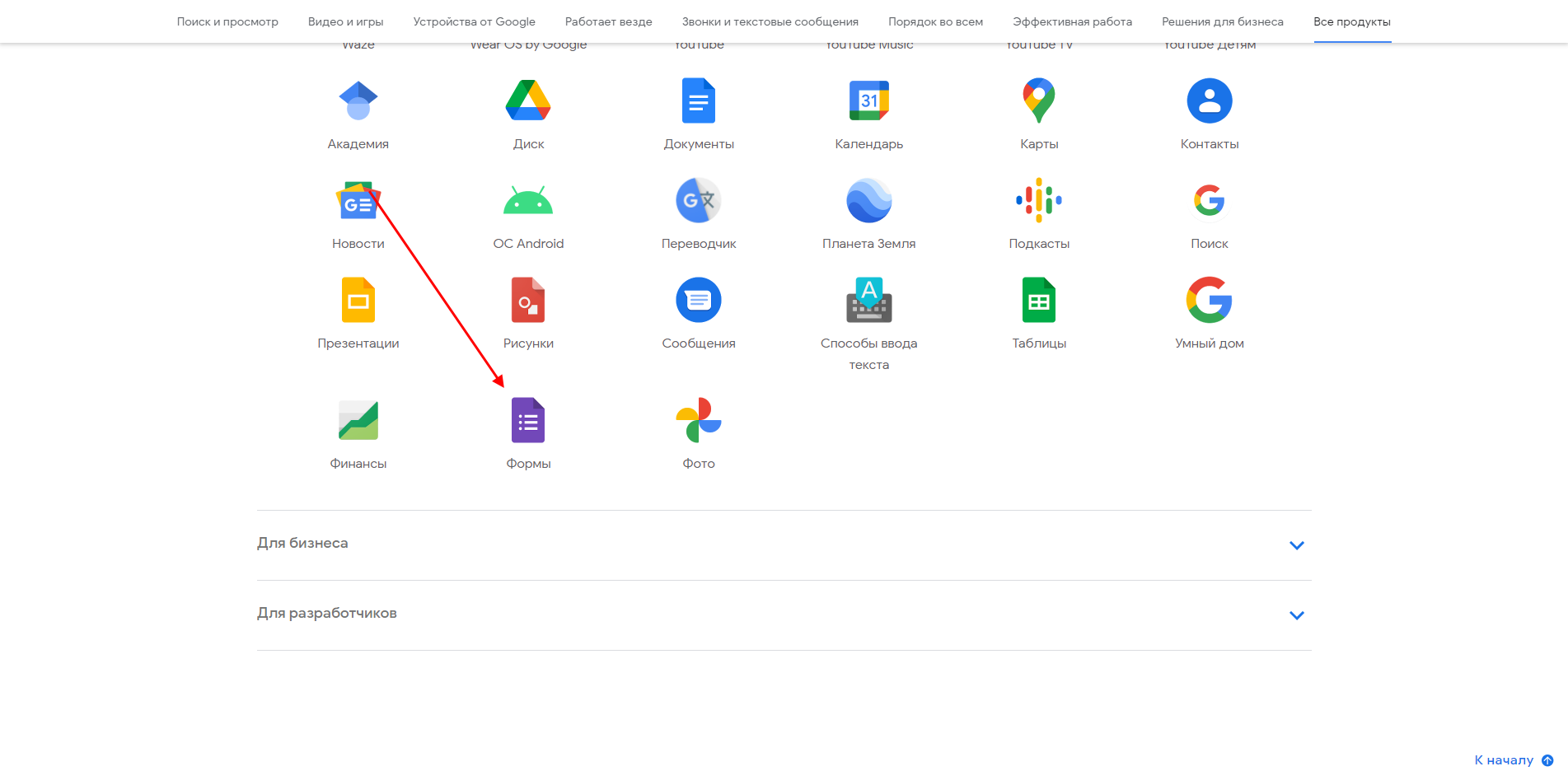
В результате нас перенаправит на другую страницу, где находятся все существующие сервисы от разработчиков Google. Нас же интересует только один, под названием «Формы» – он находится внизу блока «Для всех».
Мы попадаем в раздел «Формы» – остается всего одно нажатие для перехода в окно создания Google Forms. В блоке «Для личных целей» кликаем по кнопке «Открыть Google Формы».

Готово! Теперь мы находимся на странице создания форм. Чтобы полностью изучить функционал данного сервиса, создадим форму для проведения тестирования, которое собирает данные о студентах.
Шаг 1: Создаем форму
Сервис предоставляет нам возможность создавать формы как с нуля, так и на основе шаблона. Шаблоны универсальны и подходят для большинства случаев.
По умолчанию на главное странице отображено всего 5 шаблонов, но на этом их список не заканчивается. Для просмотра других заготовок необходимо в верхнем углу нажать на кнопку «Галерея шаблонов».
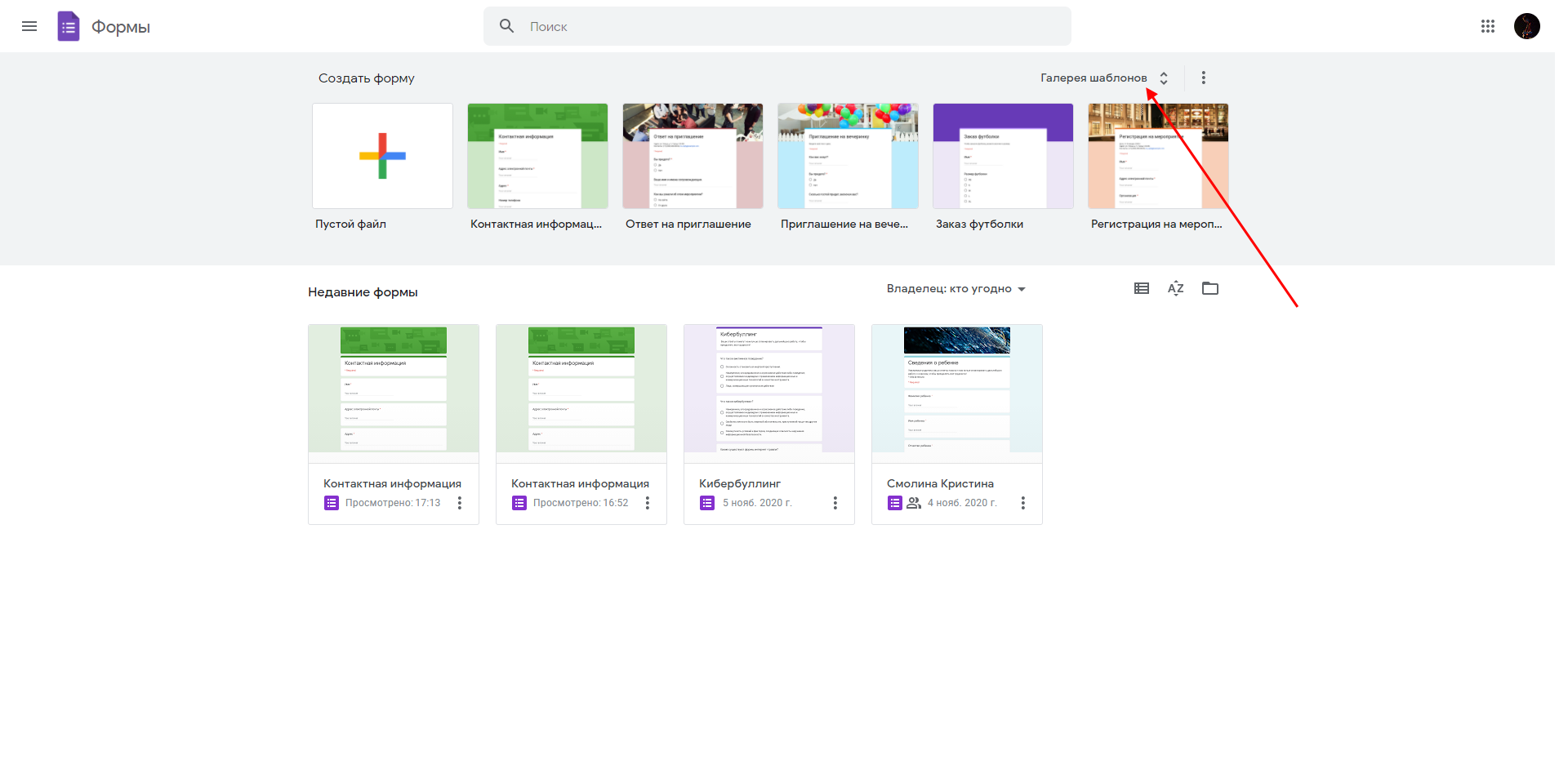
Таким образом, перед нами отобразится список всех возможных шаблонов. В сервисе также доступна возможность создать собственный шаблон с нуля. Именно на его примере и будем рассматривать весь функционал сервиса. Для того чтобы открыть окно создания шаблона, выбираем опцию «Пустой файл».
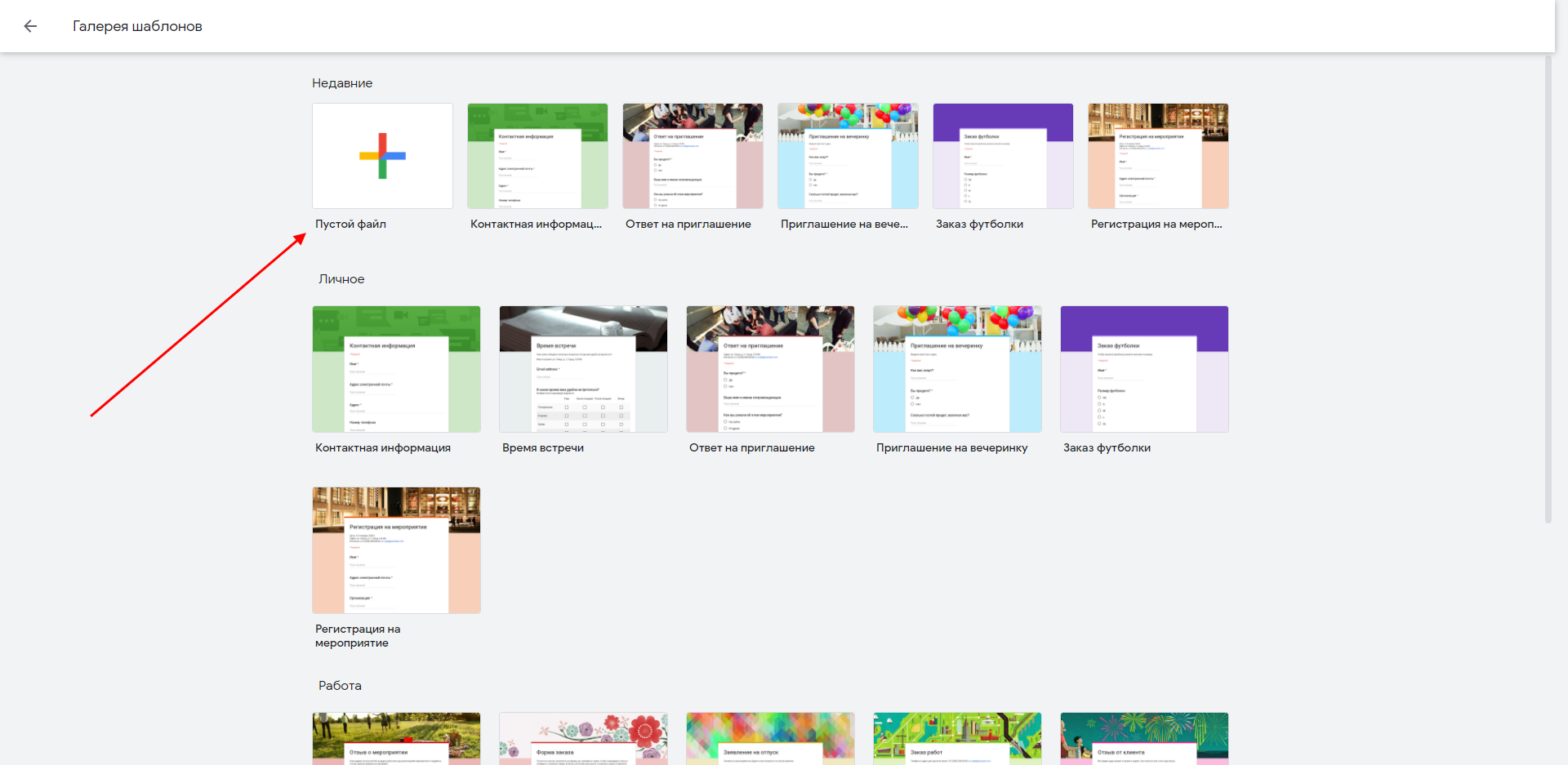
Вот такими несложными действиями мы смогли создать новую форму, но это еще не все. Пока что она пустая, без каких-либо данных – их нужно заполнить. Если же вы не хотите тратить время на конструирование собственной формы, просто воспользуйтесь готовым шаблоном. Работать с ним довольно просто: подбираете шаблон под нужную тематику и заполняете необходимые поля. Готово!
Шаг 2: Добавляем элементы
Изначально окно пустого шаблона включает в себя всего два блока – название и вопрос. Как мы уже определились, форма будет предназначена для проведения тестирования студентов, поэтому назовем ее соответствующе и заполним небольшое описание.
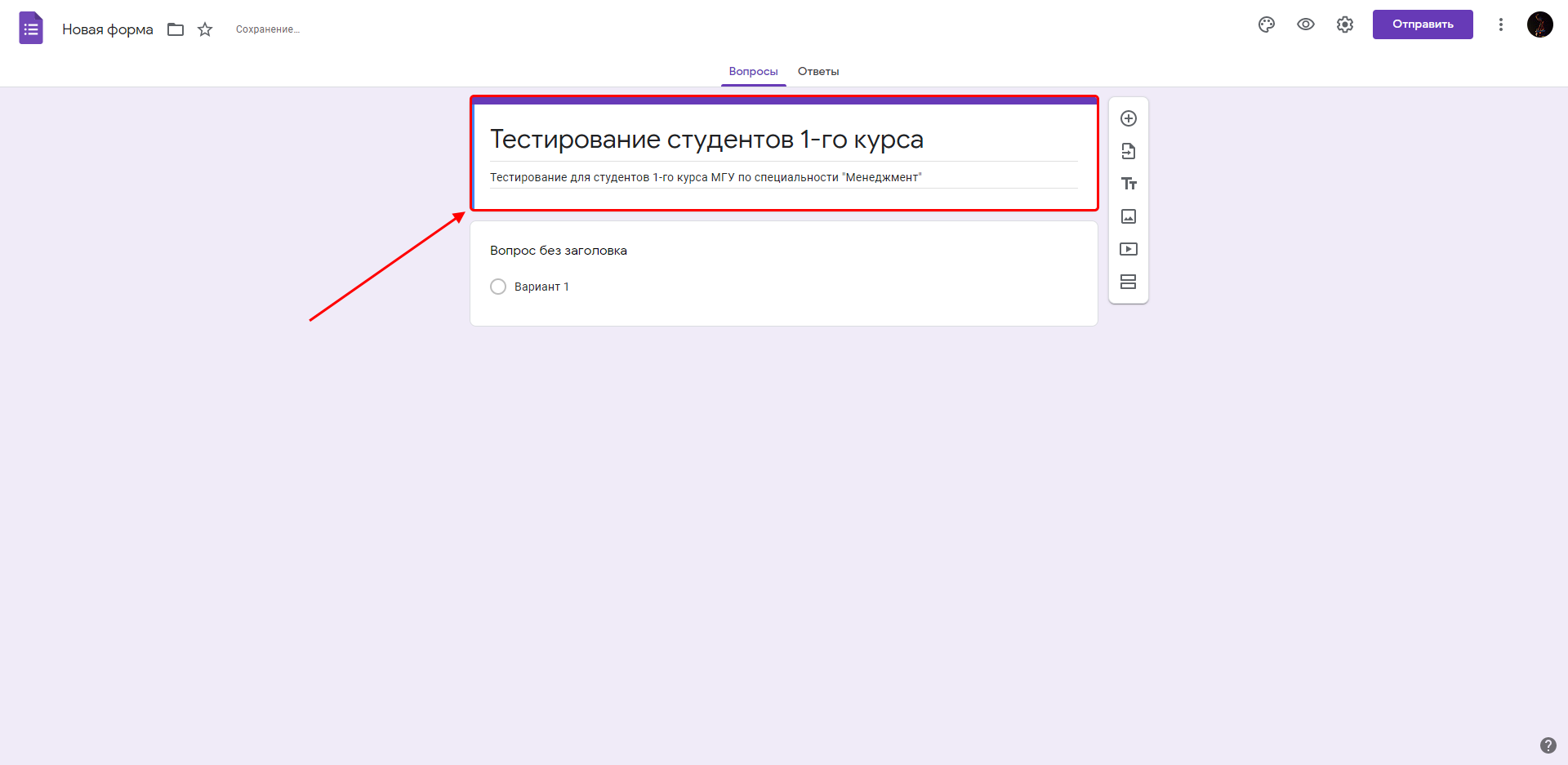
Следующим шагом потребуется создать основной бланк вопросов, необходимых для тестирования. Первый вопрос – ФИО студента. Для этого в правой части нажимаем на кнопку в виде плюса «Задать вопрос». Помимо данной функции, также доступно создание и импортирование вопросов, добавление названия, описания, изображений, видеофайлов и разделов.
При добавлении нового вопроса отобразится дополнительный блок:
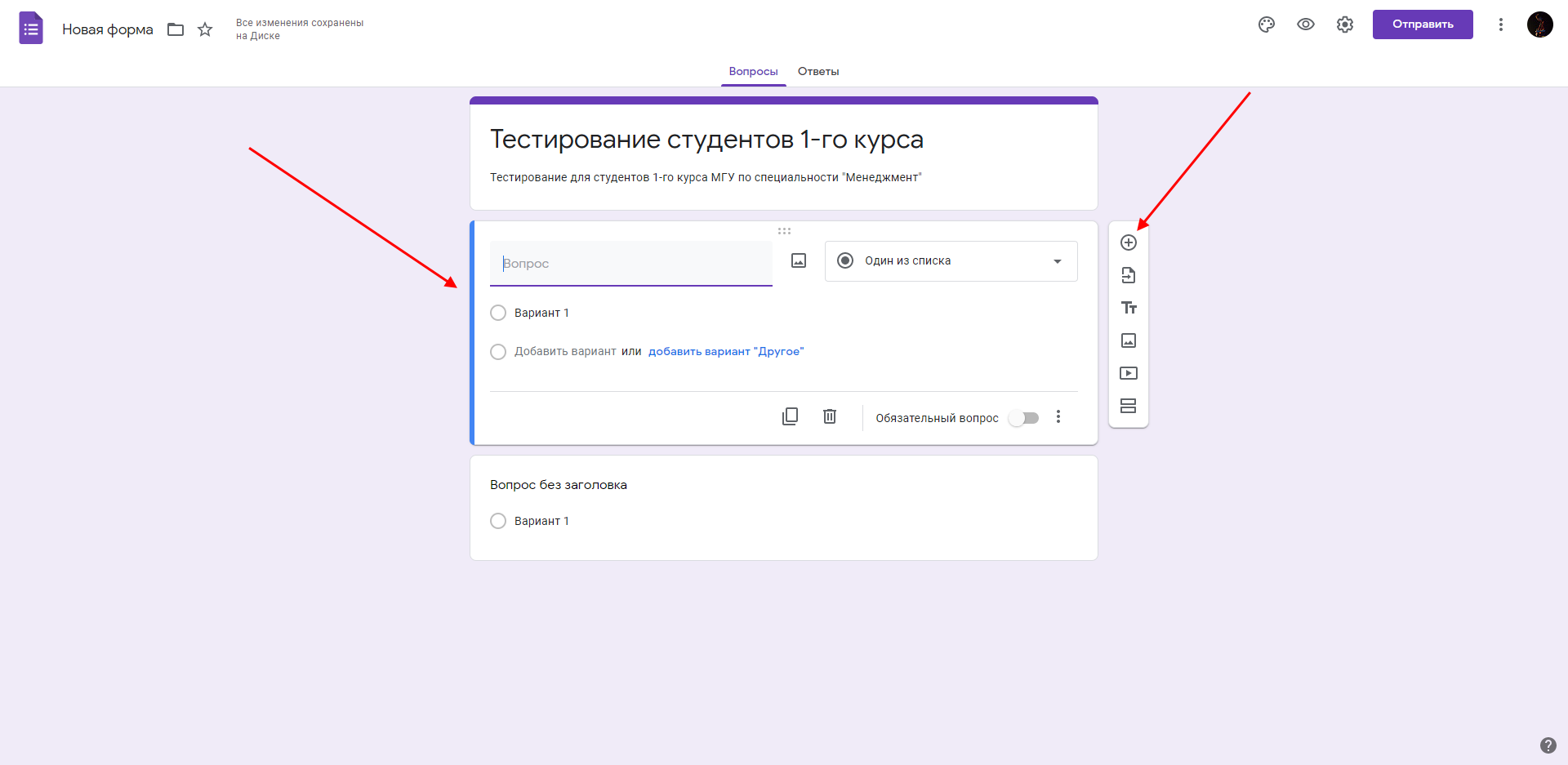
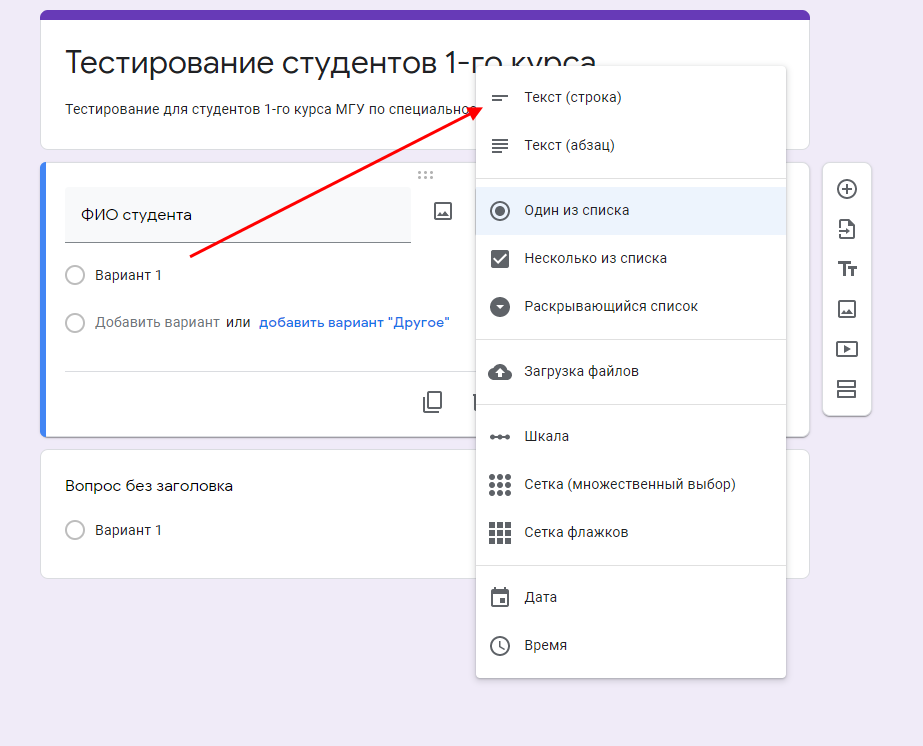
Перейдем к редактированию блока – здесь также много опций. Первым делом пропишем название вопроса «ФИО студента».
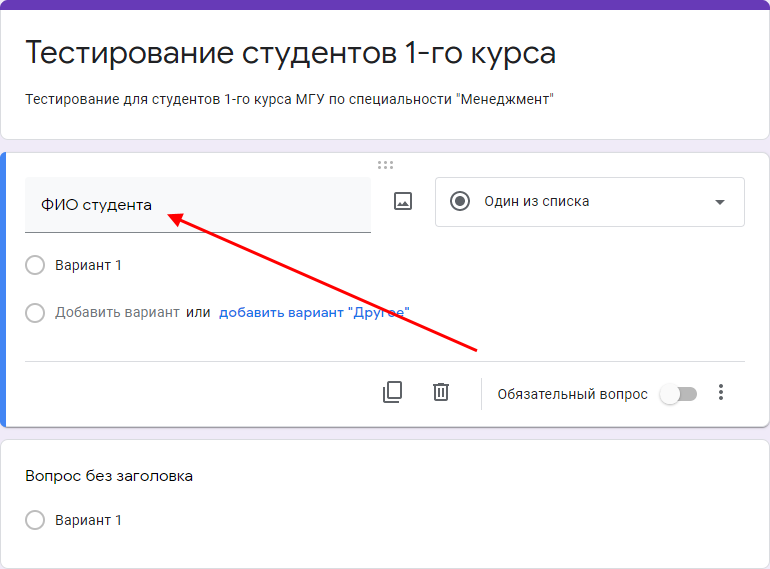
Это вопрос с вариантом ответа. Нам это не подходит, поэтому в правой части раскроем список и выберем вариант «Текст (строка)». Также можно указать «Текст (абзац)» – в таком случае пользователь сможет заполнить не просто одну строку, а дать развернутый ответ. Обратите внимание на другие варианты ответов, они также могут быть полезны в прочих блоках.
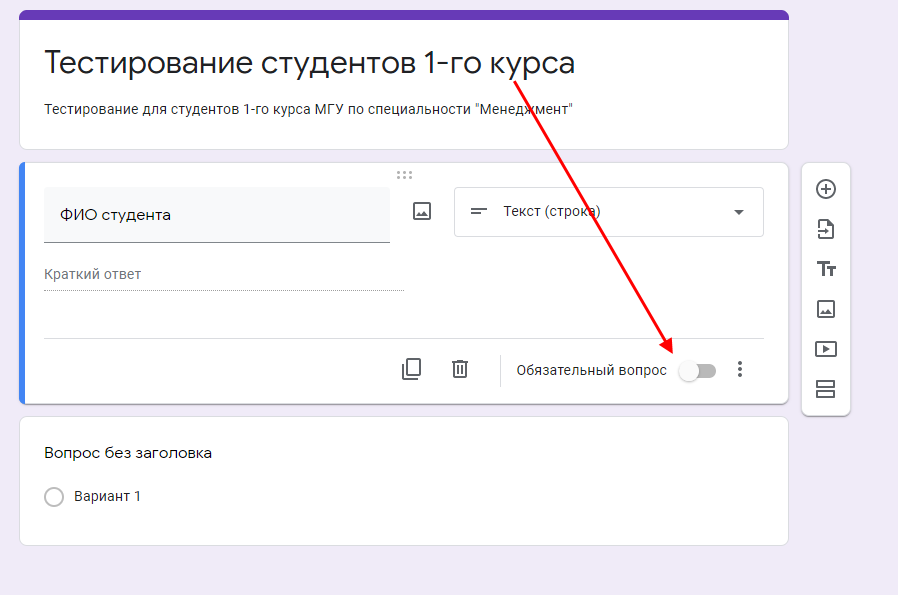
Краткий ответ установлен, но это еще не все. Нам нужно сделать данное поле обязательным – для этого в правом нижнем углу активируем ползунок.
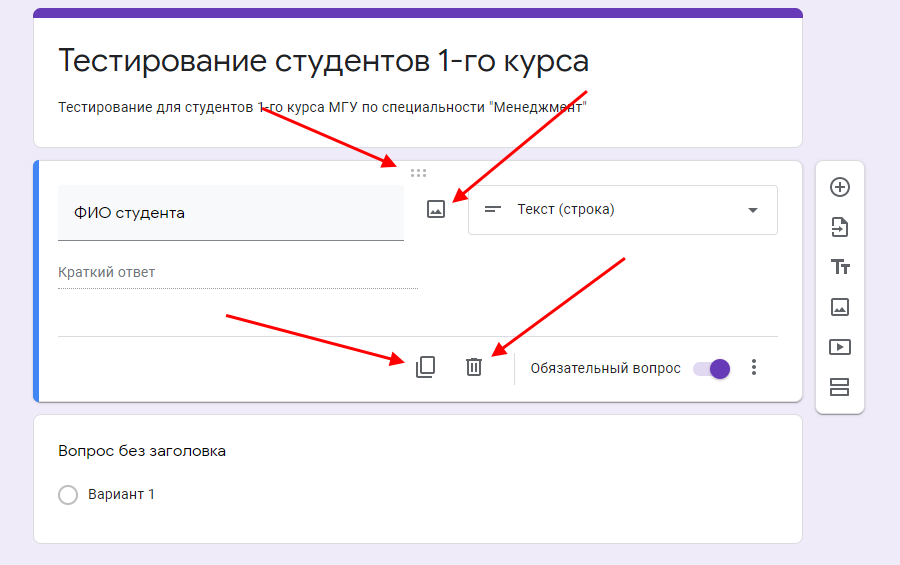
В данном блоке присутствуют и другие инструменты – кнопки для создания, удаления и перемещения блока, а также вставки изображения.
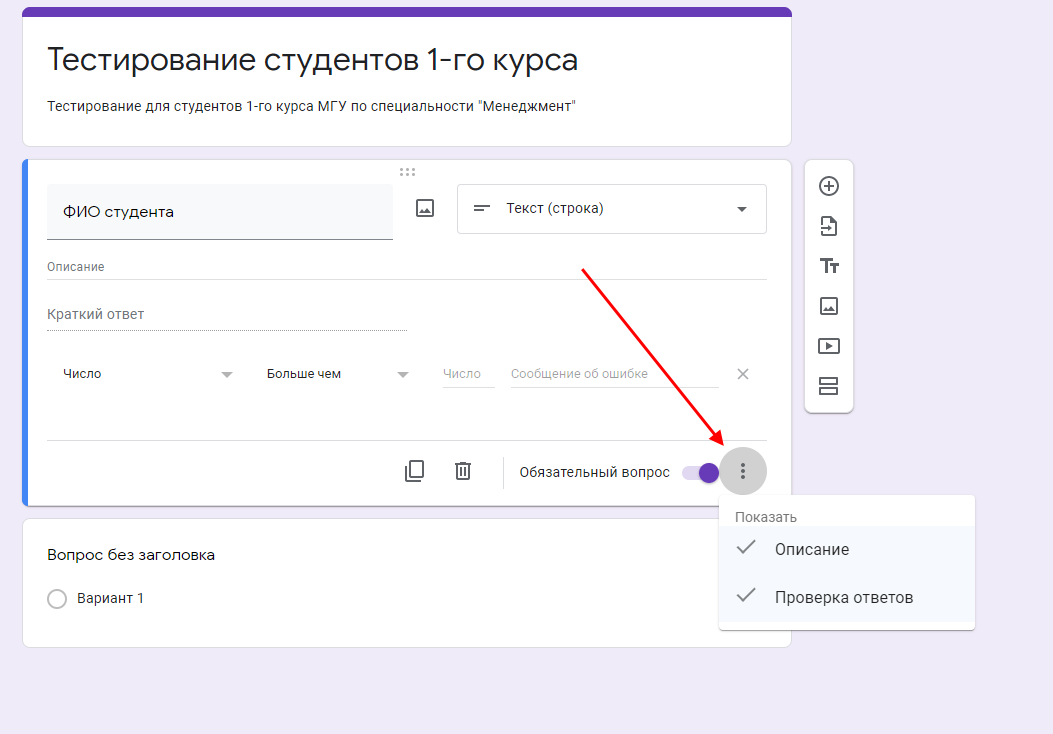
В правом углу есть еще одна кнопка в виде троеточия – с ее помощью можно добавить две опции: описание и проверку ответов.
На основе таких блоков мы можем создать работоспособную форму. На этом можно было бы и закончить, но у нас есть нерассмотренная часть функционала, которая будет для вас полезна.
Шаг 3: Оформление
Google Формы ни были столь популярны, если бы не поддерживали ручное изменение внешнего вида. Рассмотрим, какие функции для стилевого преображения нам доступны.
Для того чтобы открыть окно изменения внешнего вида, в верхней правой части веб-приложения нажимаем на крайнюю левую кнопку.
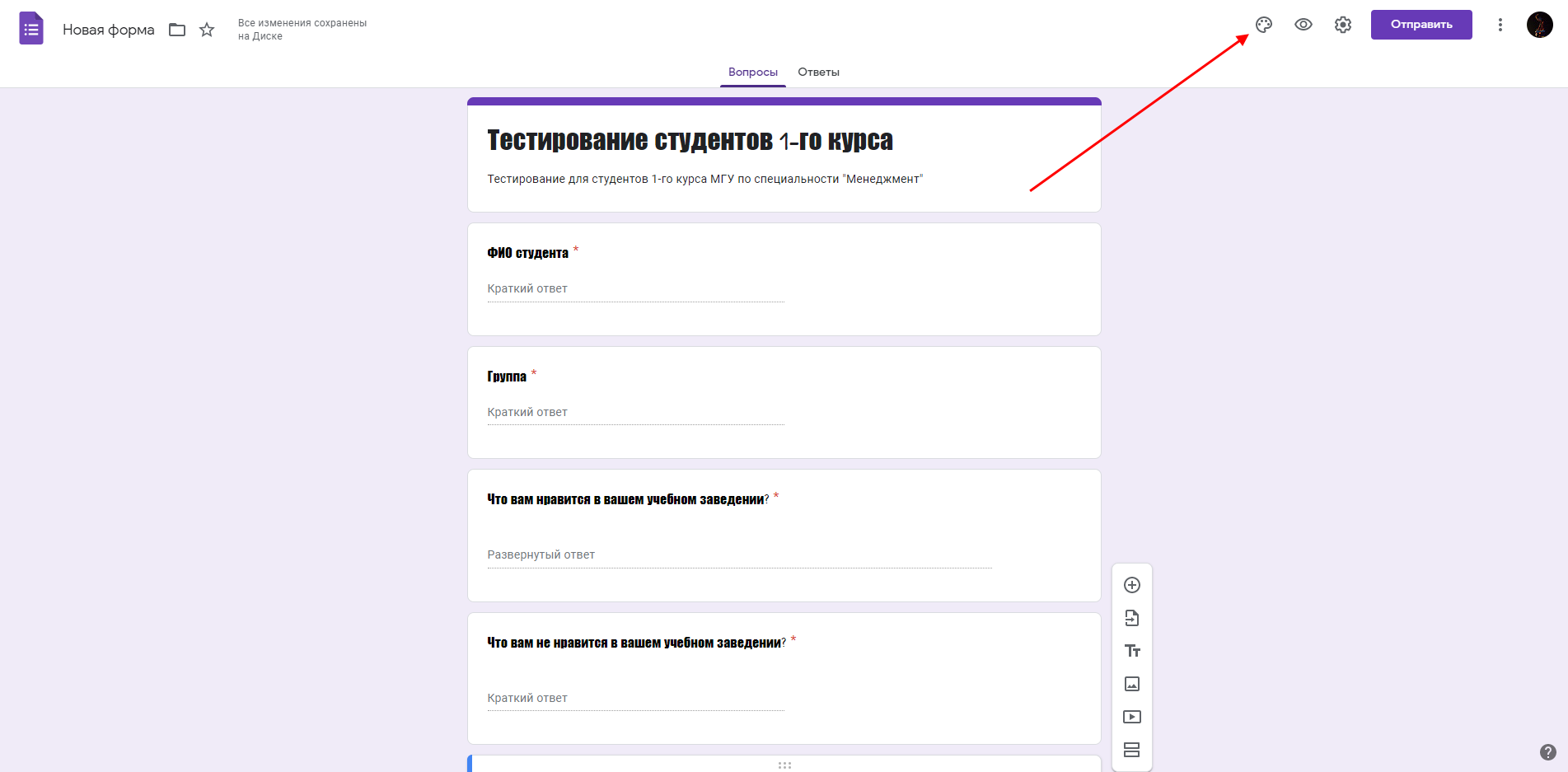
В данном окне перед нами открывается доступ к таким элементам, как настройка верхнего колонтитула, изменение цвета темы/фона и выбор шрифта.
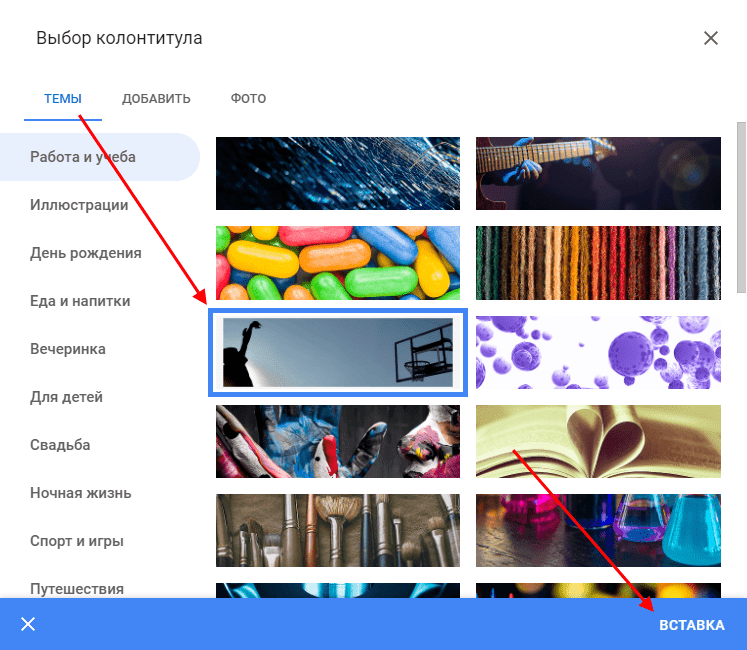
Что касается фонового изображения – можно выбрать один из представленных вариантов или загрузить картинку с компьютера или Google Фото. Для примера возьмем шаблонное решение – кликаем по любой фотографии и нажимаем «Вставка».
При успешном добавлении элемента в верхней части появится новый блок с выбранным изображением.
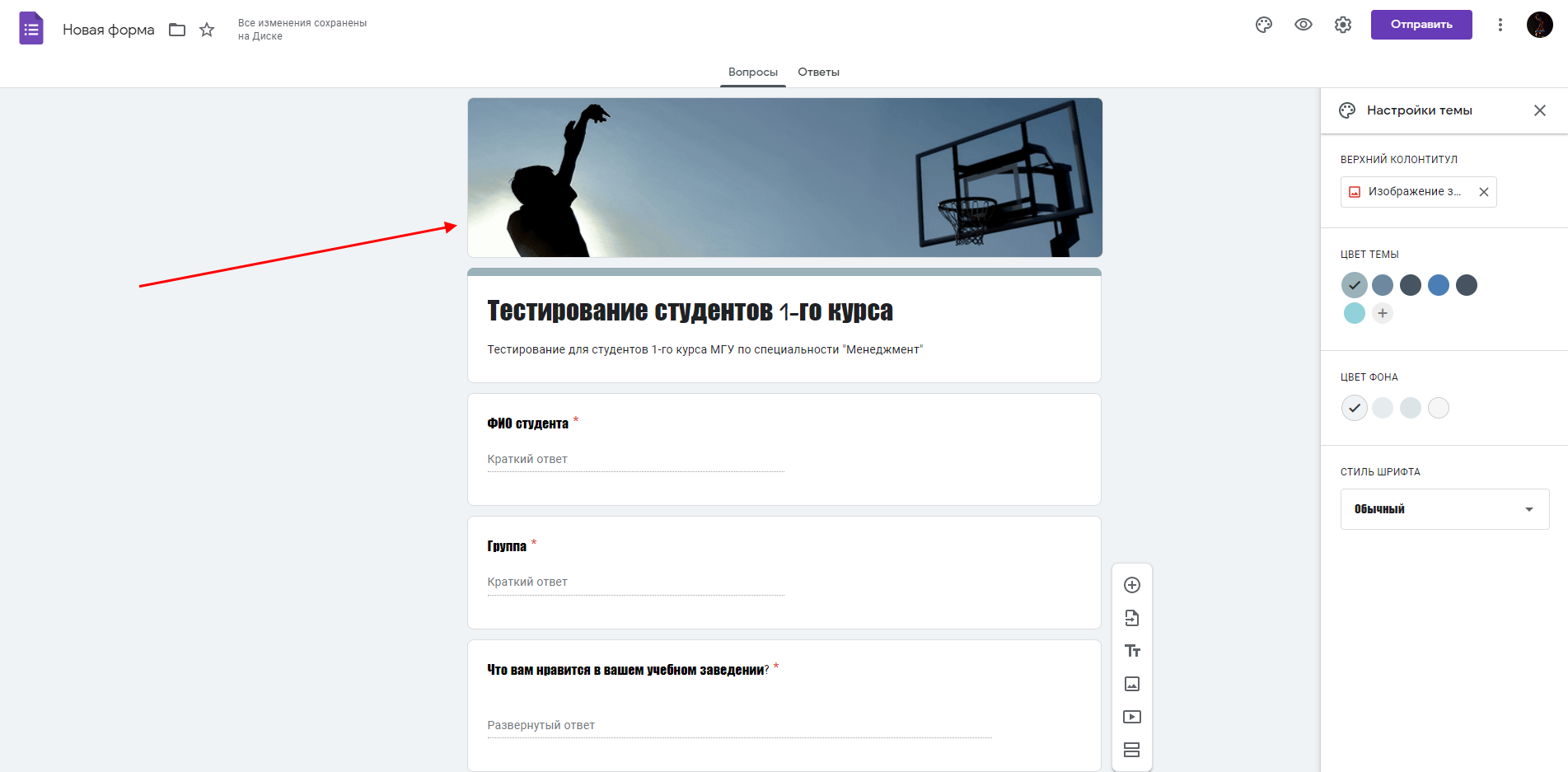
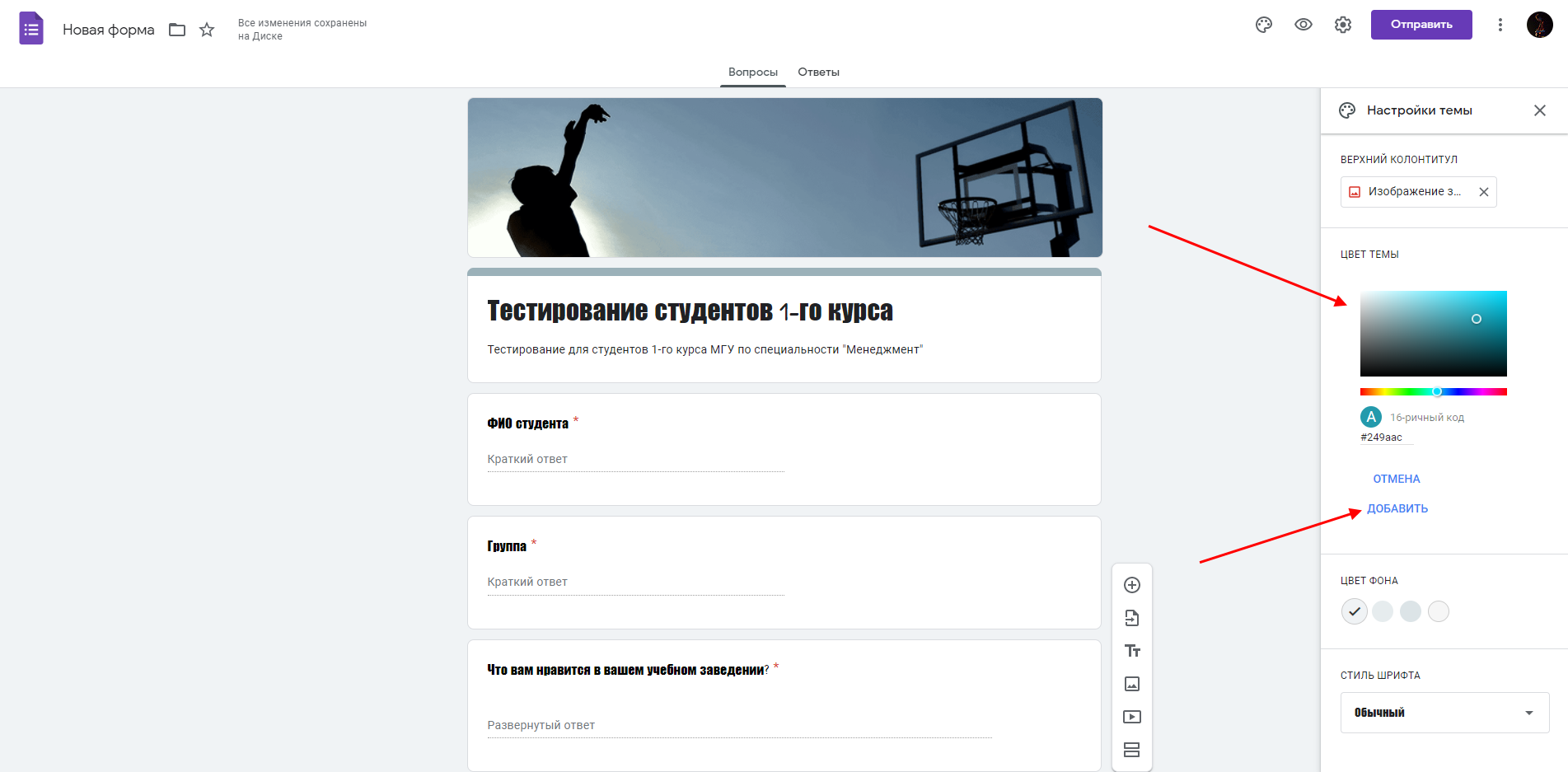
Перейдем к изменению цветовой темы. Настройка позволяет нам установить цвет для шапки формы, а также изменить цвет текста в верхнем меню. По умолчанию доступно всего лишь несколько вариантов цветовых решений, но мы можем кастомизировать свое. Чтобы это сделать, нажимаем на плюсик в графе «Цвет темы». В результате отобразится спектр различных цветов, в котором мы можем не только выбрать цвет, но и задать его с помощью hex-кода. Для применения темы достаточно выбрать нужное цветовое решение и нажать на кнопку «Добавить».
Цвет фона мы также можем изменить, но только с помощью готовых решений (доступно 4 варианта).
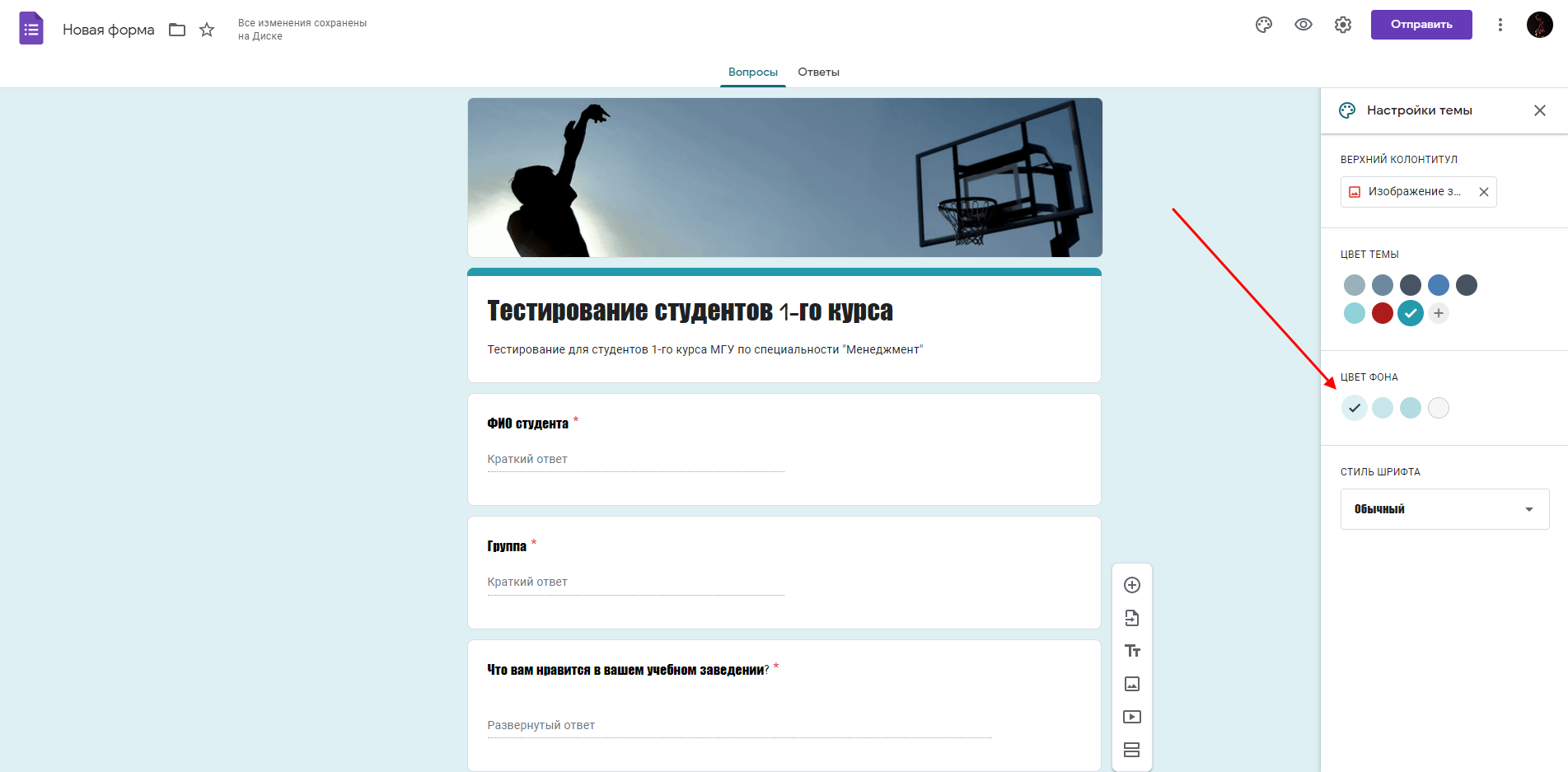
Последнее, что можно сделать – изменить шрифт в графе «Стиль шрифта». Доступно всего 4 варианта: стандартный, декоративный, официальный и обычный.
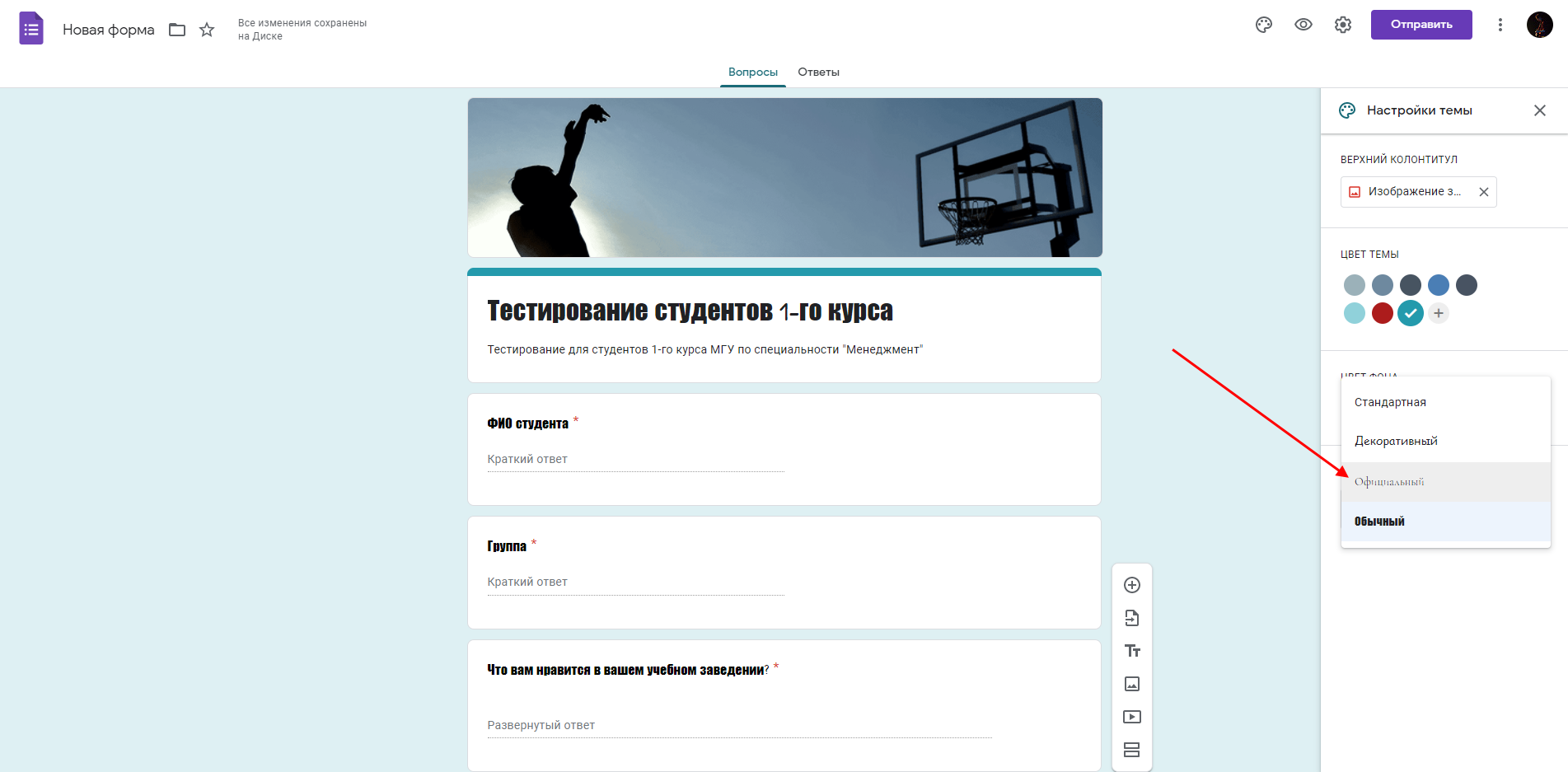
В результате получаем следующий дизайн:
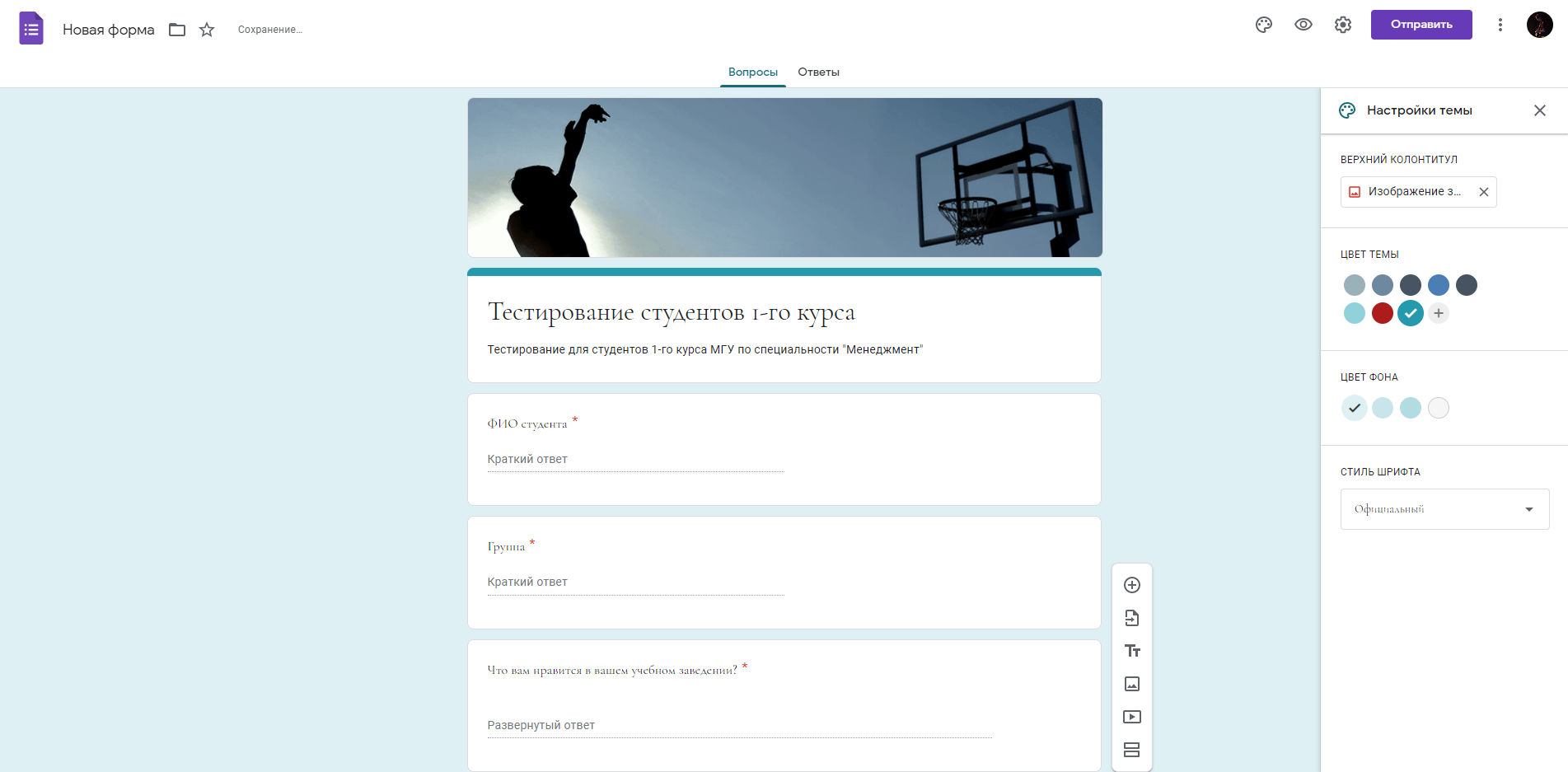
Хоть сервис и не предоставляет широких возможностей для оформления, такого функционала вполне достаточно, чтобы создать визуально-приятную форму для опроса.
Шаг 4: Настраиваем форму
Еще один важный раздел – «Настройки формы». Он включает в себя такие подразделы, как «Общие», «Презентация» и «Тесты». Первый позволяет включить сбор адресов электронной почты, активировать отправку копии ответов, а также разрешить прохождение теста только зарегистрированным пользователям.
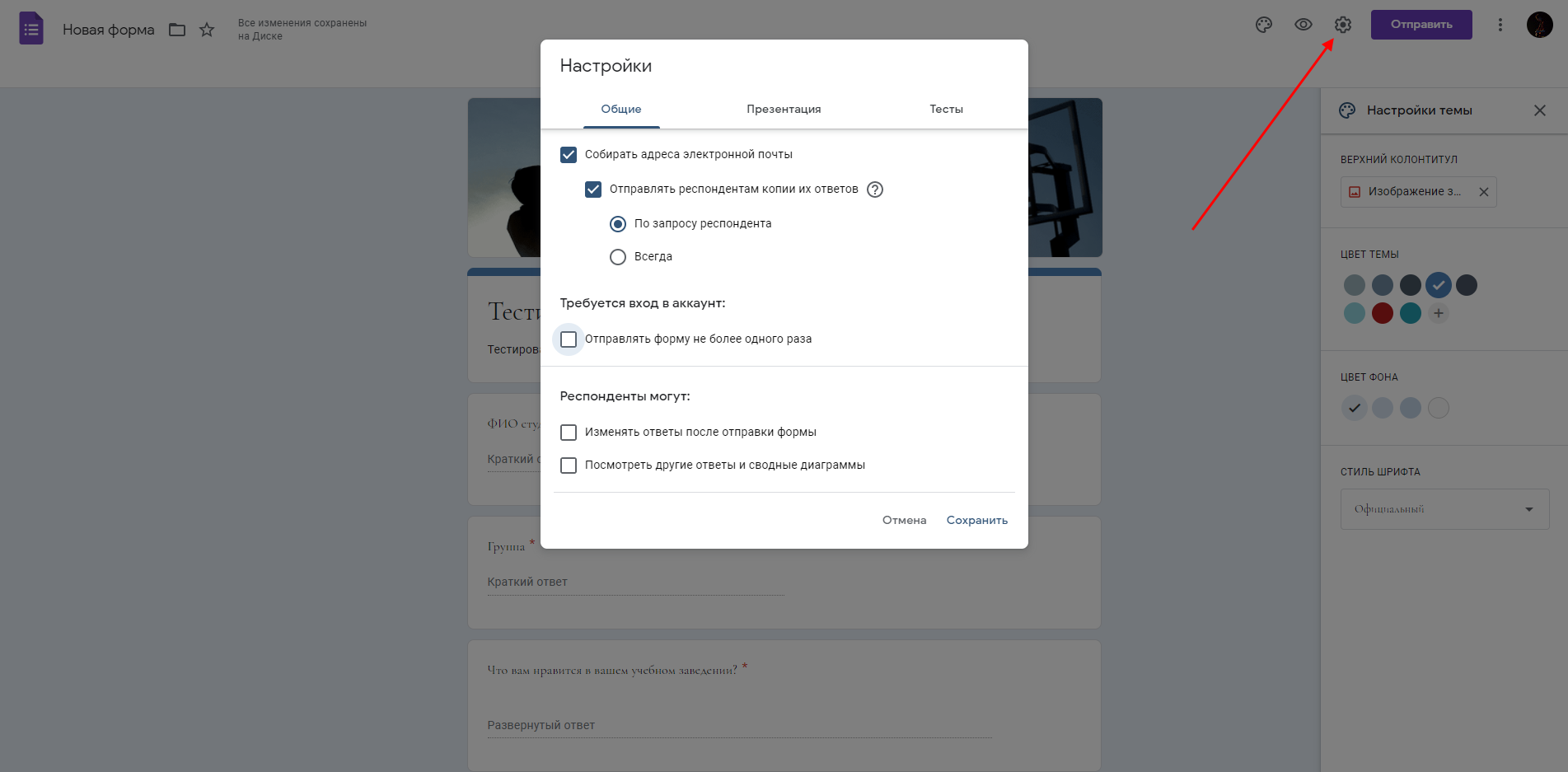
«Презентация» – здесь можно изменить некоторые настройки для более презентабельного вида страницы. Например, включить отображение хода выполнения либо перемешивать вопросы при открытии формы.
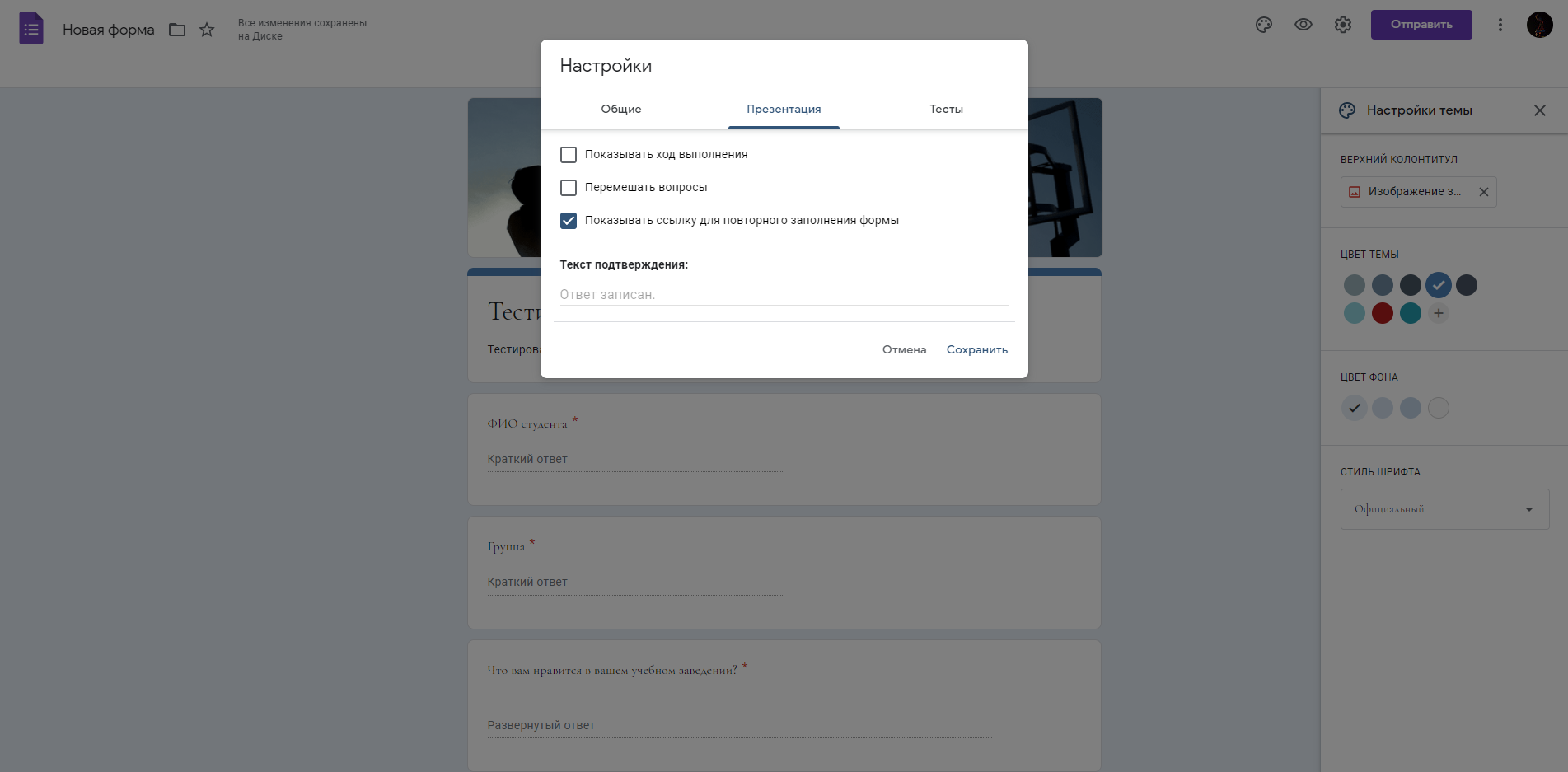
Последняя вкладка – «Тесты». Подключив данную функцию, можно оценивать пользователей, прошедших тест.
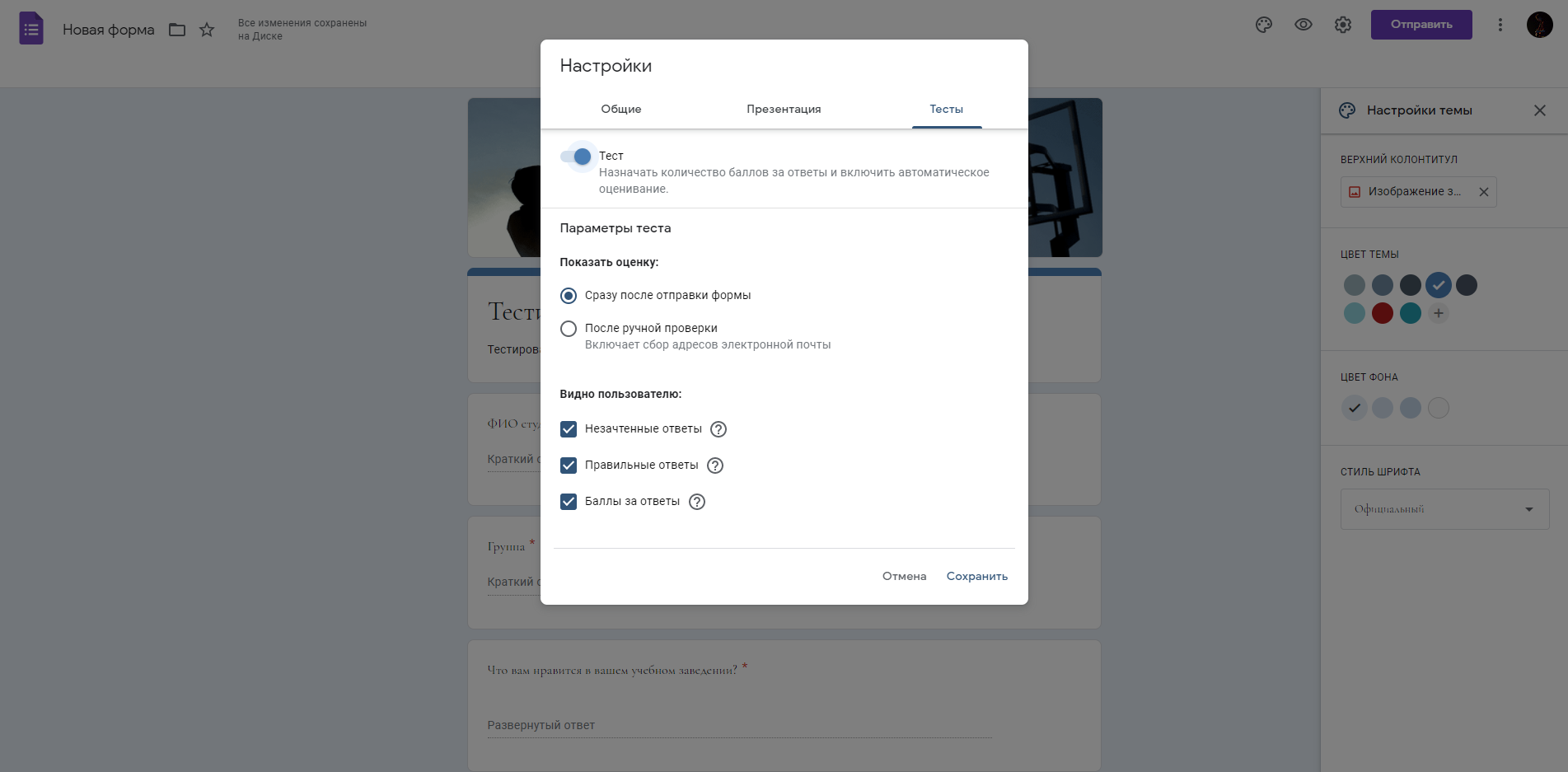
На этом настройка формы закончена. Для того чтобы все изменения вступили в силу, не забудьте нажать на кнопку «Сохранить».
Шаг 5: Тестируем форму
Посмотреть, как будет выглядеть форма наяву, мы можем через кнопку в виде глаза, расположенную в правой части верхнего меню.
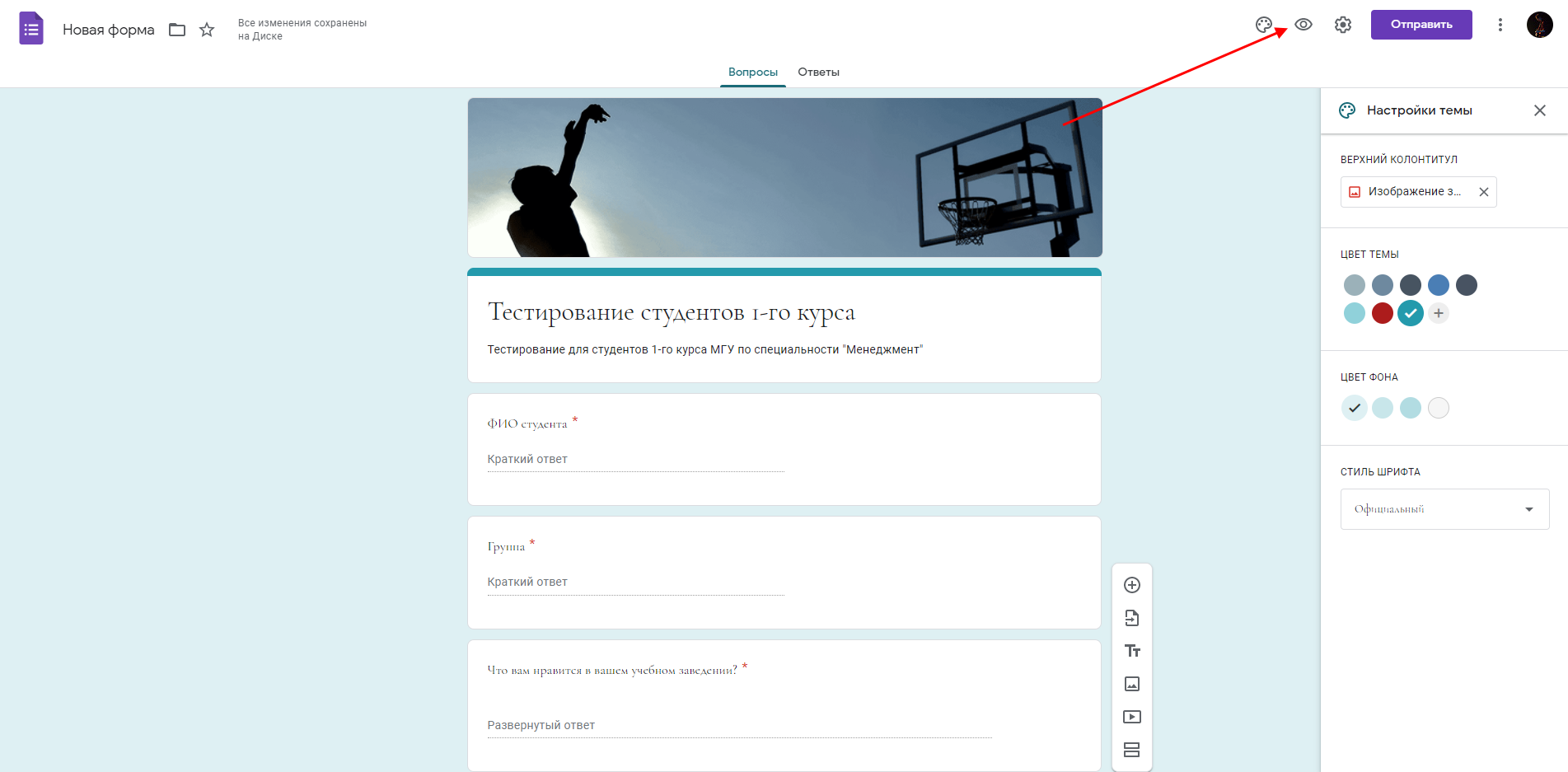
В данном окне мы можем полностью протестировать форму – заполнить все поля и отправить результат.
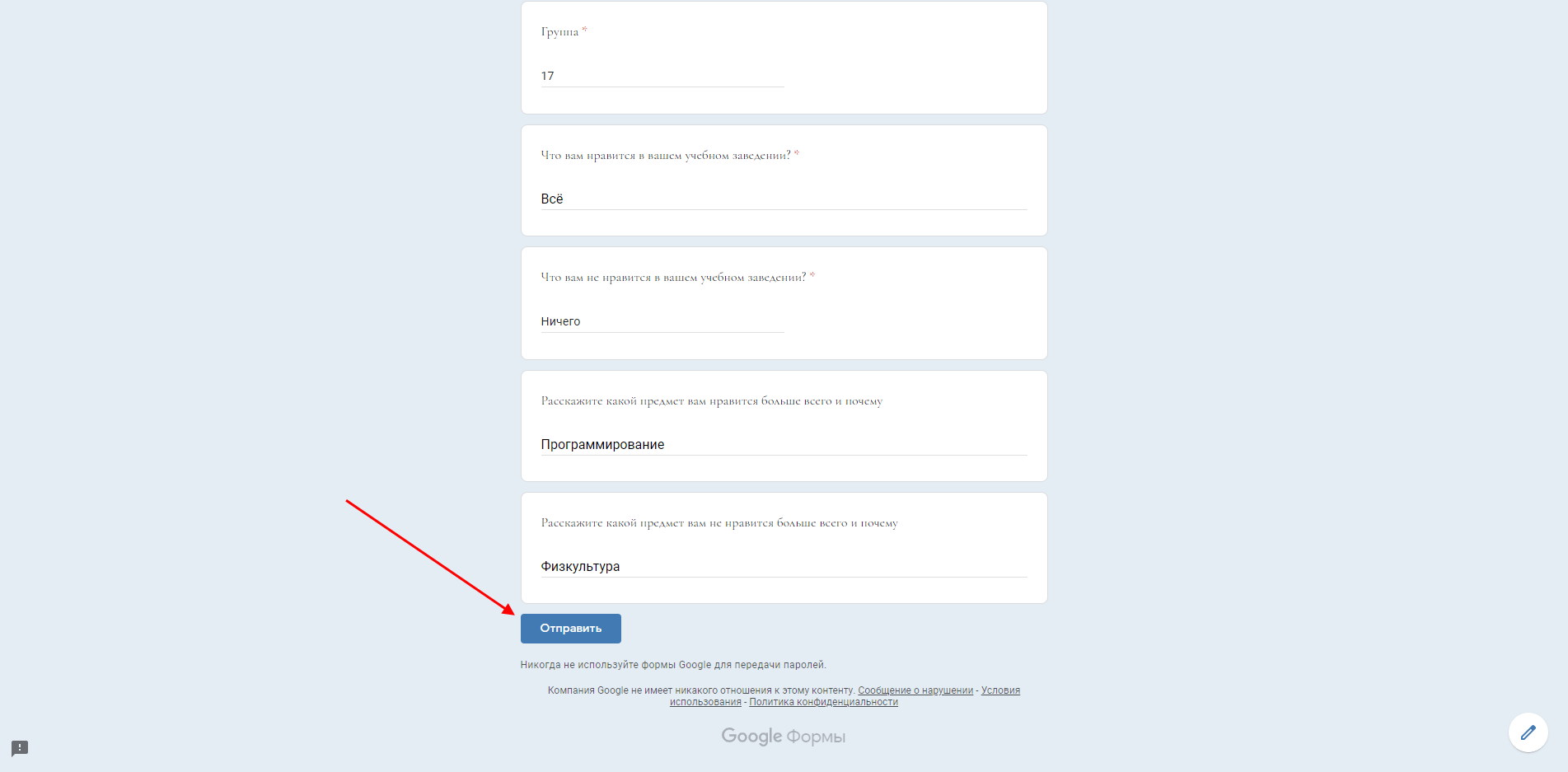
Как только запрос будет отправлен, мы можем посмотреть результат во вкладке «Ответы».
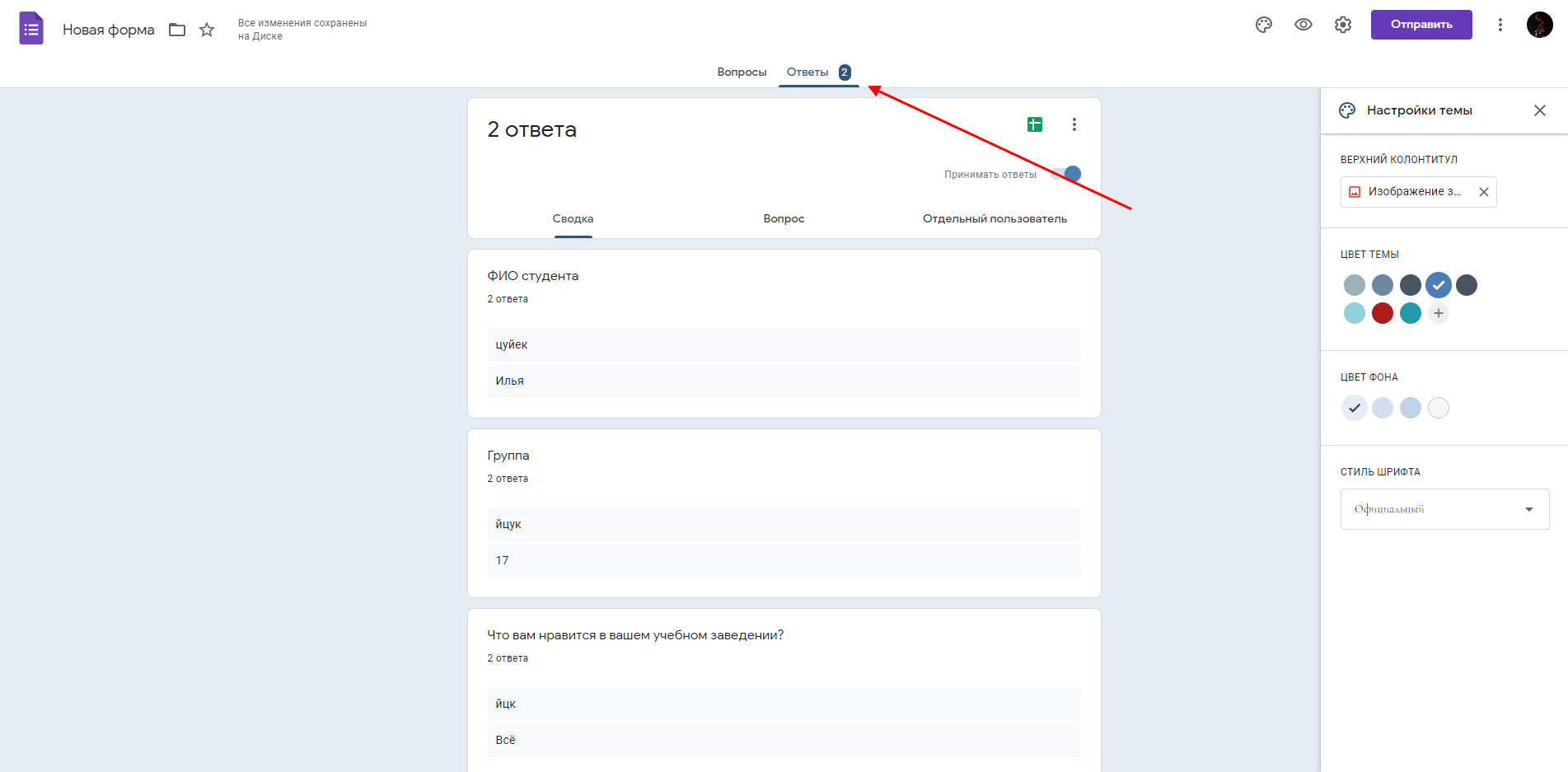
С основным функционалом мы закончили. Осталось понять, как поделиться формой с другими пользователями.
Шаг 6: Отправляем форму
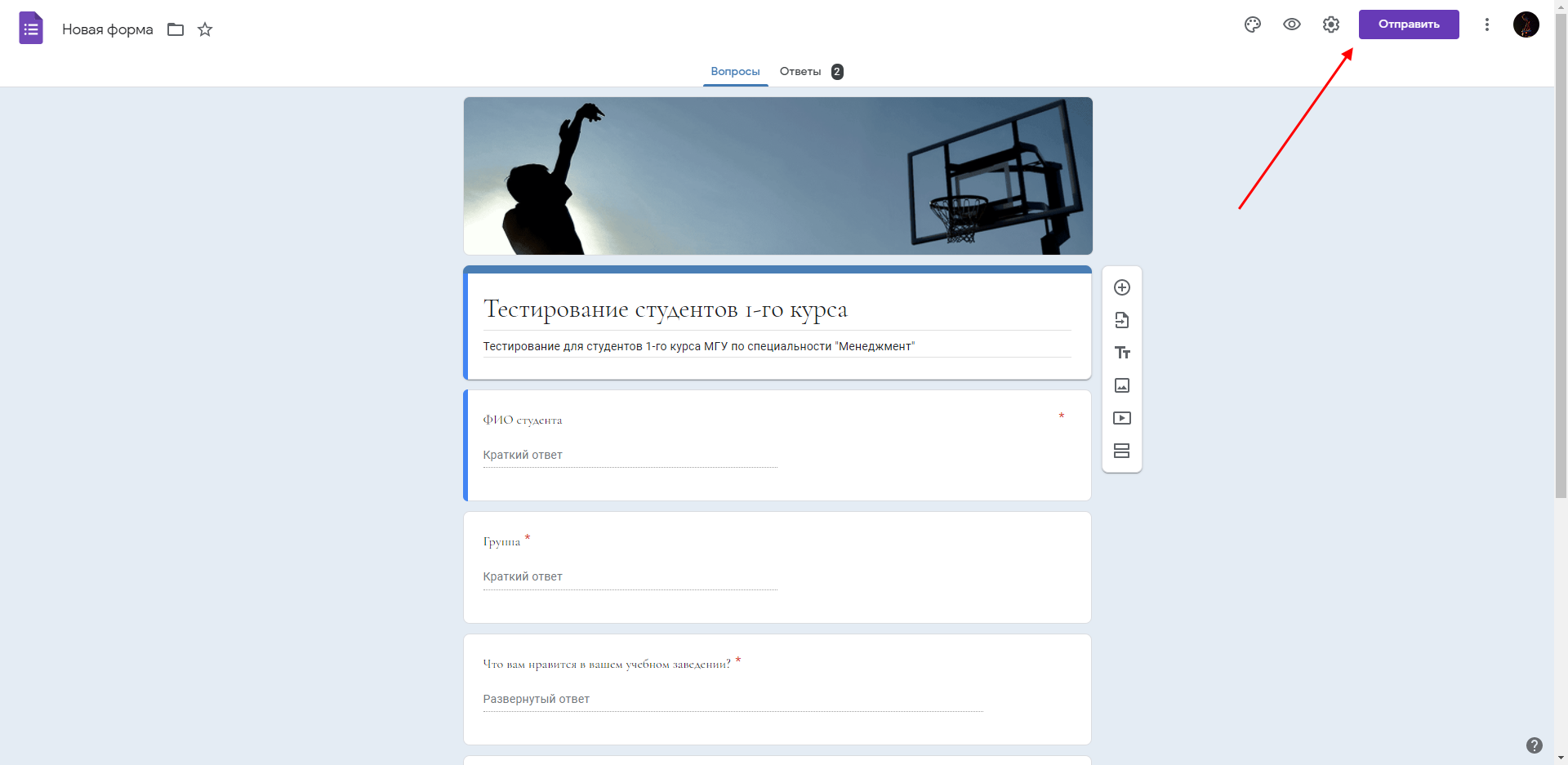
Последний шаг в нашей инструкции – отправка сделанной формы другим пользователям. Сделать это можно несколькими способами: скопировать ссылку, отправить опрос по почте либо разместить форму на своем сайте в формате HTML. Все эти действия можно выполнить через кнопку «Отправить» на главной странице Гугл Форм:
После нажатия на кнопку перед нами отобразится модальное окно, в котором доступно 3 вкладки. В первой разрешено указать адрес получателя, подключить сбор электронной почты, а также настроить доступ к форме и изменить тему/описание. Вторая позволяет поделиться ссылкой, третья – разместить ссылку в HTML-коде. Также через данную вкладку можно сразу же поделиться формой в Фейсбуке или Твиттере.
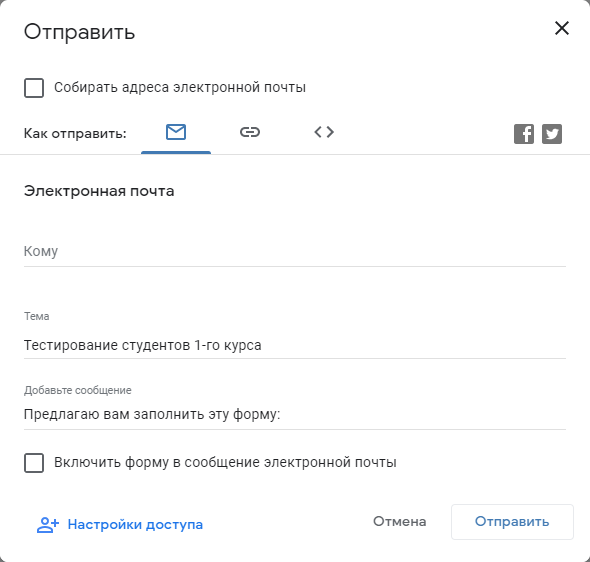
На этом создание формы завершено. Как видите, в этом нет ничего сложного.
Дополнительные возможности Google Forms
У сервиса есть еще некоторые возможности, которые могут быть полезны для разных сценариев. Открыть их мы можем через кнопку в виде троеточия, расположенную в правом углу.
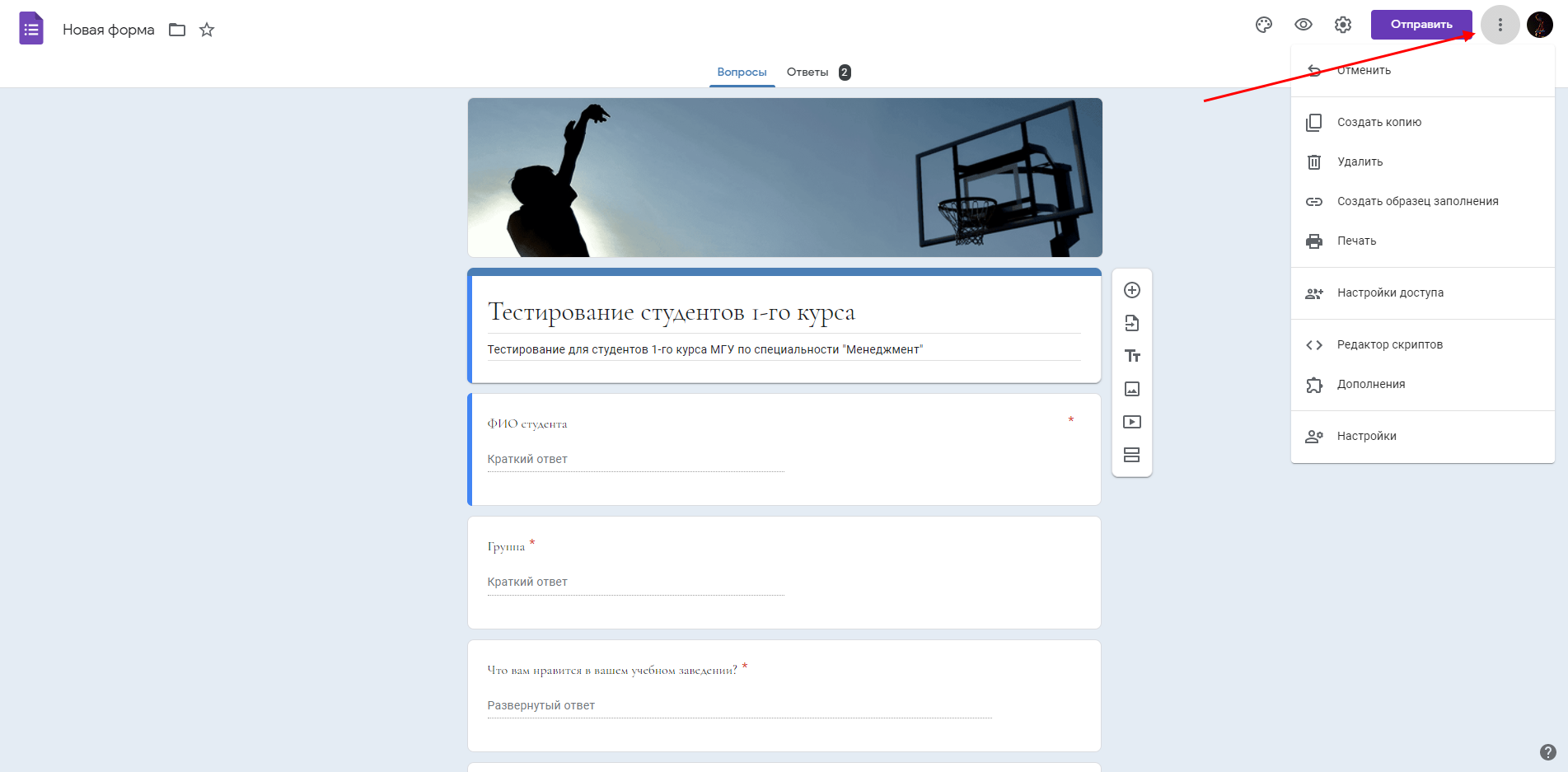
В отобразившемся меню доступны следующие функции:
- Отменить – позволяет отменить одно или несколько последних действий (также это можно сделать с помощью сочетания клавиш «CTRL+Z»).
- Создать копию – позволяет дублировать форму.
- Удалить – удаляет форму с возможностью восстановления в течение 30 дней.
- Создать образец заполнения – позволяет создать пример заполненной формы и получить на нее ссылку.
- Печать – позволяет распечатать форму на принтере.
- Настройка доступа – позволяет добавлять редакторов формы.
- Редактор скриптов – предназначена для отладки JS-кода.
- Дополнения – здесь находятся различные дополнения, с помощью которых можно расширить функционал формы.
- Настройки – включает в себя такие опции, как сбор адресов электронной почты, создание обязательных вопросов и корректировка баллов по умолчанию.
Также на главной странице формы мы можем переместить ее в другое место на диске либо добавить в избранное.
Заключение
Сегодня мы разобрали один из самых функциональных инструментов для создания опросов. Если заранее продумать структуру и логику опросника, то форма станет эффективным средством для привлечения клиентов или тестирования сотрудников. Изучайте, экспериментируйте, и тогда все непременно получится. Удачи!
Как создать гугл документ из гугл формы
In this blog, will discuss how to make Google Forms go to Google Docs. Learn how to use Google Forms as it is one of the valuable products.
Are you using Google forms? Then, you might know how to connect Google Forms to Google Docs. Isn’t? Believe it or not, Google’s G Suite is among the most useful productivity tools. Everyone loves using Google forms. Starting from entrepreneurs to students, everyone uses Google forms.
Best online course platform
GOT YOUR CONTENT READY? GRAPHY IS ALL YOU NEED TO GET STARTED!
Google Forms is one of the most useful apps on the platform. When people think of Google Forms, it’s generally feedback forms, surveys, etc.
We all generally use Google forms for such practices. Google Forms are also an intelligent tool. Use Google Forms to gather a large amount of data. Later, you can connect to Google Sheets to collect and analyze data. With this strong combination, you can help level up everyday business processes.
Let’s study how to make a Google Form into a Google doc.

As a content creator, your Google forms and sheets are an essential part of your business. If you know how to manage Google docs and sheets, then half of your work is done. Google Docs and Google Forms are the best to use. But, if you are an upcoming creator, then use Google forms to collect all your information. Then, to launch your courses, use Graphy to sell your online courses. It is an excellent platform to launch your course.
Best online course platform
GOT YOUR CONTENT READY? GRAPHY IS ALL YOU NEED TO GET STARTED!
But if you think about how to start and whether the platform is good or not. Don’t worry, Graphy has a 14-day trial package. During this time, you can learn how to use Graphy and also discover all its interesting features. Talk to Graphy to get all your answers to all your questions.
But, Graphy is a wonderful course creation platform. With its drag-and-drop editor and interface, you can create a course in no time. Here, you get a website and a mobile app if required. You can use your website on all your social media posts to showcase it to all your audiences. So launch your online course today with Graphy.