Создание текстуры из фотографии
Меня зовут Комендант Александр Николаевич aka SashaRX. Живу в городе Апшеронске Краснодарского края. Приветствую всех! Этот урок должен помочь вам научиться создавать тайтл текстуры из фотографий. Для начала нужна фотография, над которой мы будем работать, я взял эту: Текстура скачана с сайта: http://www.cgtextures.com/. Для начала нужно затайтлить нашу текстуру, для этого откроем Фотошоп (я использую CS3 версию, но эти, же действия можно выполнить и на более ранних версиях) и загрузим в него нашу фотографию. Есть много вариантов затайтлить изображение, я остановлюсь на самом простом. Запустим фильтр “Сдвиг” Filter->Other->Offset: Намтройки фильтра сдвиг. Кратко объясню настройки этого фильтра, первое поле (Horizontal) это сдвиг изображения по горизонтали, следовательно, второе поле (Vertical) – по вертикали. Wrap Around галочку нужно поставить, для того чтобы получить копию изображения на мести сдвига, число 400 я взял неспроста, это ровно половина размера изображения по горизонтали, таким образом шов будит находиться посередине. Теперь нужно замазать шов, делается это инструментом Clone Stamp Tool: . Нажимаем на этот инструмент, левой кнопкой мыши, теперь выбрав нужный размер и мягкость в меню Brush нужно указать место, с которого будем копировать текстуру, нажимаем Alt и левую кнопку мыши на мессе копирования. Место нужно выбирать так, чтобы цвет был такой же, как и там где расположен шов. Аккуратно нужно затереть шов, для получения такой текстуры Изображение после замазывания шва. Таким образом, мы получили затайтленую текстуру по горизонтали. Теперь попробуем избавиться от цветного шума, который встречаешься на текстуре. Дублируем полученное изображение (правой кнопкой мыши нужно нажать на слой, который нужно дублировать и в появившемся меню выбрать Duplicate Layer). Теперь поменяйте тип смешивания верхнего слоя с Normal на Color: и применить к этому же слою фильтр Filter->Blur->Gaussian Blur, я поставил значение 5, чем сильнее значение, тем размытее цвета. При подобном размытии цветов иногда теряется насыщенность, это можно поправить, нажав на результирующем слое сочетание клавиш Ctrl+U и в открывшемся меню повысить значение Saturation (Насыщенность). Далее можно придать некую объемность текстуре, это очень помогает в случае, когда к текстуре не применяется нормал мап. Для этого нужно слить все слои в один Ctrl+Shift+E и дублировать этот слой. Теперь поменяйте тип смешивания с Normal на Overlay и примените к этому слою фильтр Filter->Stylize->Emboss , в появившемся меню я поставил такие настройки: Настройки фильтра Emboss. Но можно и поэкспериментировать с настройками, если вы не хотите применять подобный эффект ко всей текстуре, то удалите сёркой ненужные участки. Теперь настала время сделать ресайз, то есть придать текстуре нужное нам разрешение. Для этого нужно зайти в меню Image->Image Size, и появиться меню: Настройки размера изображения. Теперь придадим текстуре чёткость, для этого нужно соединить все слои в один и дублировать получившейся слой, поменять тип смешивания слоя с Normal на Overlay, и применить к этому слою фильтр Filter->Other->High Pass с параметром 0,5. Это действие подчеркнёт детали текстуре. Далее попробуем добавить металлические объекты на текстуру. Для этого, создайте новый слой (Alt+Ctrl+Shift+N), это будет слой металла, выберете 2а цвета, на первое место нужно выбрать R:60 G:65 B:65, а на второе R:45 G:45 B:45. Теперь нужно применить на новый слой фильтр Clouds, для этого запустите его Filter->Render->Clouds, и потом применить фильтр Sponge – Filter->Artistic->Sponge с параметрами: Настройки фильтра Sponge. Далее нужно понизить контрастность и яркость, для этого пройдите в меню Image->Adjustments->Brightness/Contrast я поставил такие параметры: Настройки яркости и контраста. Это будет основа для металла, теперь нужно выбрать инструмент выделения и выделить те места, где будет находиться, метал, к примеру, это буду болты, для более точного выделения используйте линейку View->Rulers. У меня получилось 10 болтов, вот так: Текстура с металлическими вставками. Но сейчас всё выглядит как-то не так как в жизни, почему? потому что нет объема, тени и света, что мы сейчас и исправим. Возьмите инструмент Dodge Tool c параметрам: Настройка инструмента Dodge Tool. И осветлите левую верхнюю часть всех болтов. Болты после осветления. Теперь поменяйте поле Range на Shadows и проделайте то же самое, но с правой нижней частью, и не забудьте зажать Alt. Болты станут объемнее, но всё ровно они как бы не сходятся с текстурой, для этого мы будим использовать Layer Style, очень полезный инструмент. Для этого выделите наш слой с болтами и примените к нему Layer Style, делается это так Layer-> Layer Style->Blending Options, перед вами появиться меню, здесь можно очень многое настроить, нам нужно лишь сделать тень от болтов, установите такие параметры: Настройки стиля смешивания слоёв. Таким образом, болты уже не будут казаться чужеродными, но для чего они? нужно как-то обосновать их присутствие на текстуре, для этого добавим металлические пластины, которые будут держать эти болты. Вот моя текстура метала: Текстура метала. Теперь нужно поместить эту текстуру между болтами и стеной: И вырезать нужную нам форму: Придаём металлу форму. Также я скопировал болты на края. Теперь нужно придать объемность, можно это сделать, так же как и с болтами, а можно Layer Style, сейчас я расскажу как. Выделите слой с металлом и перейдите в Layer-> Layer Style->Blending Options, здесь нам поможет Bevel and Emboss, поэкспериментируйте с настройками, у меня они такие: Настройки стиля смешивания слоёв. У меня вышло так: Придаём объём металлу. Далее нужно применить к этому металлу коррозию, например царапины. Для этого нам понадобиться инструмент Dodge Tool, теперь поменяем его настройки так: Настройки инструмента Dodge Tool. Теперь можно рисовать царапины, а где появляются царапины чаще всего? На углах. И ещё добавим ржавчины, для этого я взял такую текстуру: Текстура ржавчины. И поместим эту текстуру на самый верх. Ржавчина будет только на металле, поэтому обрежем этот слой, для этого воспользуемся быстрым выделением. Зажмите клавишу Ctrl и левой кнопкой нажмите на слой с металлом: Создание выделения по контуру слоя. Таким образом, мы выделили металл на нашей текстуре, переключитесь на самый верхний уровень и инвертируйте выделение Ctrl+Shift+I и нажмите Delete для удаления. Поменяем у ржавчины тип смешивания с Normal на Overlay. Получим такую текстуру: Текстура с равномерно наложенной ржавчиной. Но нам ненужно чтобы вся текстура была ржавой, поэтому воспользуемся маской Add Layer Mask: Создания маски, для выделенного слоя. Так мы создали маску для слоя с ржавчиной, для её редактирования нужно нажать на неё один раз левой кнопкой мышь, и так же для того чтобы выйти из редактирования маски нужно нажать один раз левой кнопкой мыши на нашем слое. Выделения маски, для редактирования. Маска работает по принципу чёрное – изображения нет, белое – есть. У нас ржавчина будит располагаться в нижней части, поэтому, выберите маску для редактирования, потом выберите инструмент Gradient Tool . Выберете 2а цвета, чёрный и белый . Теперь проведём линию, по которой пройдёт заливка, зажав Shift для более точного расположения: Заливка градиентом. Получился ровный переход, в жизни такого не бывает, для того чтобы это исправить нужно воспользоваться инструментом Burn Tool, с такими вот параметрами: Настройки инструмента Burn Tool. Теперь повысим контраст наше текстуре, для начала склеим все слои в один Ctrl+Shift+E, и запустим фильтр Unsharp Mask, Filter->Sharpen-> Unsharp Mask, с такими параметрами: После всех произведённых действий я получил финальную текстуру, она будит отличаться от той, что у вас, но если вы вдумчиво читали статью, то будит совсем несложно сделать такие действия. Финальная текстура. Автор: SashaRX почта: SashaRX@ya.ru icq: 434787849 Copyright (c) Комендант Александр Николаевич , 2008
728 0 850 79
Саша. добрый день! Я в восторге. Немного работала в Photoshope, сейчас начала упорно изучать Макс. Этот урок очень в тему для меня, потому что мучаюсь над созданием и подбором текстур. Очень полезный и, на мой взгляд новичка, несложный способ создания текстуры, для того. чтоб овладеть им. Спасибо огромное! 5 баллов!
круто-это не сказать ничего , просто бомба, я даже пробовать не буду, так как так точно не смогу.
Спасибо всем за комментарии, очень рад что урок комуто поможет, [b]xavi moreno [/b] в уроке нет ничего сложного, я писал специально для начинающих, думаю попробовать стоит.
Полезно. И очень понятно описано. 5\5
Зер гуд, камрад, урок то, что надо. Для меня фотошоп — стезя довольно темная. Спасибо.
Отличный урок. Но скажите, что такое «тайтл текстура»?)) это от слова титул. типо титульная или нет?
[b]Славянский Засранец[/b] Имеется ввиду текстура которую можно положить на стену, чтобы она повторялась и на стыке текстур не будет шва. Например если в игре нужно наложить на стену текстуру которая будет повторяться n количество раз, то используют затайтленую текстуру.
Текстурирование. Первые шаги в Adobe Photoshop
Здравствуйте, меня зовут Евгений Булатов, я работаю художником в студии Extreme Developers. Я расскажу вам о том, как просто и качественно делать сходящиеся (т.е. повторяющиеся без швов) текстуры. Зачастую, необходимо, что бы текстура повторялась, образовывая сплошное покрытие, это удобно к тому же сильно экономит память. Особенно интенсивно такие текстуры используются в геймдеве. Там где нужно экономить каждый байт, художники должны отлично владеть методами создания красивых но экономичных текстур. Сходящиеся текстуры еще называют Тайловыми от английского слова Tile – плитка. Создание текстуры начинается с фотографии. Вы можете сфотографировать поверхность сами, или воспользоваться готовыми коллекциями. Есть замечательный банк фототекстур в высоком разрешении по адресу http://cgtextures.com/ До 15 mb в день бесплатно, плюс, он постоянно обновляется. Интересно так же фотографировать текстуры самому. Вот несколько рекомендаций. Поверхность должна быть равномерно освещена рассеянным светом. Для этого подойдет пасмурная погода, или тень. Желательно что бы поверхность занимала всю площадь кадра и была под прямым углом к объективу. Переключите баланс белого фотоаппарата на облачно или пасмурно, в зависимости от ваших условий. Ну и конечно тщательно сортируйте фотографии, иначе спустя год вы ничего не найдете в своей коллекции. Итак, фотография найдена…
Часть I
Ниже, я покажу один из способов создания сходящейся текстуры. Но сначала, сделайте простую вещь. Запустите Photoshop и нажмите Ctrl+K В окне настроек на вкладке Performans в поле History States поставьте 100. Photoshop будет запоминать последние 100 операций которые вы сможете отменить в палитре истории. Вот теперь можно работать. Для примера я выбрал фотографию кирпичной стены. Создадим из нее квадратную текстуру в разрешении 512 x 512. Открываем снимок в Photoshop. И инструментом Crop (Обрезка ) вырезаем нужный участок. При вырезании зажмите Shift что бы наша область была квадратной. Перед отсечением вы можете повернуть рамку, добейтесь того, что бы ряд кирпичей был параллелен одной из сторон рамки. (для поворота переместите курсор за ее границы, он изменится на двойную изогнутую стрелку, теперь можно вращать). Если вы создаете текстуру с регулярным узором (кирпичи, доски, кафельная плитка), вам понадобится выправить перспективные искажения, иначе текстура не сойдется (с текстурой штукатурки, песка или травы все проще ). Для этого, дважды щелкните по слою Background и в появившемся окне нажмите ОК (вы разблокировали слой). Затем, с помощью свободной трансформации выровняйте ряды кирпичей. Или более гибким инструментом для точной подгонки Edit – Transform – Warp (Редактирование – Трансформация – Деформация) При использовании свободной трансформации нажмите Ctrl так вы будете двигать каждый узелок независимо. Отпустите Ctrl и вы будете перемещать всю сторону. Вот что у вас должно получиться: (обратите внимание как ряды кирпичей примыкают к нижней и верхней кромкам) После того, как вы выровняли картинку, вновь обрежьте ее что бы удалить пиксели зашедшие за края. Иначе, при следующем шаге вы рискуете получить странный результат. (при трансформации пиксели могут попасть за границы документа). Затем воспользуйтесь фильтром Offset. Filter – Other – Offset (Фильтр – Другие – Смещение) Этот фильтр сдвигает изображение по горизонтали и вертикали. Сначала, сдвиньте текстуру по вертикали на половину. (Если у вас текстура 512, смещайте на +256) Можете сдвигать и приблизительно, на глаз. После применения фильтра, вы сразу увидите, как стыкуются ряды кирпичей. Если что то вам не нравится вернитесь назад и вновь подправьте изображение. После того как с вертикальной сходимостью закончено, сдвиньте текстуру влево (фильтром Offset). Здесь придется поработать штампом (инструмент Clone Stamp ). В зависимости от текстуры, я выбираю штамп или лечащую кисть (Healing Brush). Штамп, как и лечащая кисть, копирует участки изображения с одного места на другое. Что бы указать редактору откуда брать фрагмент нажмите Alt и кликните мышкой. Затем рисуйте штампом там, где вы хотите убрать шов. (отличие лечащей кисти заключается в том что она подбирает яркость на исправленном участке. Пользуйтесь тем или иным инструментом в зависимости от ситуации). Кирпич за кирпичом аккуратно «заклонируйте» шов. После того как швы убраны, осталось только подогнать текстуру под нужный размер. Примените команду Image – Image Size и поставьте нужное значение высоты и ширины в пикселях (в этом примере 512 х 512). Текстура готова! Часть II Но зачастую, после наложения такой текстуры заметно, что она повторяется. Небольшие перепады яркости, какие-то пятна, и мы сразу улавливаем ритм. Можно проверить, как повторяется текстура, не выходя из редактора. В меню Edit, выберете Define Pattern. Появится окно для добавления текстуры в коллекцию пресетов. Нажмите ОК. Затем создайте новый документ в несколько раз больший чем ваша текстура, например в 5 раз. И нажмите Shist+F5, что равносильно команде заливка (Edit – Fill). Выберете тип заливки — текстура (паттерн). Выберете ваш паттерн, он будет последним. Нажмите ОК, и вы увидите как ваша текстура повторяясь заполнила изображение. Если повторения слишком заметны, текстуру можно доработать. Убрать какие-то неоднородные детали, или перепады по яркости. Долгое время я исправлял текстуры вручную, пока не догадался, что перепад по яркости можно выровнять автоматически. Рядом с фильтром Offset, в Photoshop, есть фильтр High Pass (высокий проход). Если углубиться в теорию то выясниться, что это фильтр низкой частоты. Что это значит на практике? На практике это означает, что он сглаживает большие по площади колебания яркости, оставляя не тронутыми колебания которые имеют мелкую фактуру. Поясню с другой стороны. Всем известный фильтр Gaussian Blur (Размытие по Гауссу), можно рассматривать как фильтр высокой частоты. Он сглаживает высокочастотные колебания, оставляя нетронутыми плавные изменения яркости. Таким образом, можно например, избавить фотографию от мелкого, случайного, цифрового шума. Конечно, при этом фотография потеряет в четкости, но большинство контуров останется. Фильтр High Pass действует противоположным образом, оставляя мелкую фактуру, он убирает общие пятна. А это именно то, что нужно для выравнивания текстур! Вот небольшая иллюстрация действия этих фильтров на изображение: Посмотрите, как меняется текстура в первом и втором случае. Радиус действия фильтров одинаков, и все становиться очевидно! После применения фильтра High Pass фактура кирпичей, швы, трещины остались, а большие темные пятна внизу исчезли. После фильтра Gaussian Blur, исчезли все мелкие детали, и проявились те пятна которые убрал High Pass! Примечательно что если объединить эти два слоя в в режиме Overlay, мы получим исходное изображение. Из за того, что High Pass действует сразу во всех каналах, цвета искажаются. Но это не страшно. Этим фильтром очень удобно выравнивать яркостную составляющую текстуры, и в большинстве случаев это работает, делая повторения текстуры не такими заметным. На этом с теорией закончим, на практике все очень просто: 1. Скопируйте слой с текстурой 2. Обесцветьте его 3. Смените режим смешивания этого слоя на Luminosity (Яркость) 4. Примените фильтр Hight Pass (Высокий проход) с подходящим радиусом. Готово! Для текстуры из урока подойдет радиус в пределах 15-30 пкс. Если текстура кажется вам слишком плоской, увеличьте радиус в настройках фильтра, так же можно уменьшить степень непрозрачности слоя. Когда, результат вам понравится, можете откинутся на спинку кресла и насладится плодами своих трудов. Вы сделали качественную текстуру. А главное узнали способ создавать их в неограниченном количестве. Для этого, вам всего лишь, потребуется побродить с фотоаппаратом) Готовая текстура: Когда вы освоите Photoshop и запомните горячие клавиши, создание такой текстуры будет занимать у вас минут пятнадцать. И главным вопросом будет где найти или как сфотографировать ту текстуру, которая нужна в вашей работе. Особенно если на дворе лето, а вам нужен снег! В заключении хочу поблагодарить Яшу известного как Snork, Елену aka Porcelana и Евгения ksi2 за помощь в создании урока. Конечно, это были самые начала в создании текстур. Надеюсь, с вашей помощью, я продолжу этот рассказ.
586 0 850 58
Неплохой урок!
Иделальный урок для начинающего текстурщика — проверено! 😉
Как сделать текстуру в фотошопе из картинки

В закладки
В закладках
Создание качественной текстуры из фото в Photoshop
Render Airlines
Adilet.Asyk
Digital-cat
vasiliyh85
Смотреть всех
Комментарии (24)
nicktarasov3d 2021.02.22 12:42
Комментарий удален
D_art_S 2021.02.22 14:10
Комментарии излишни, результат на лицо (ничего не изменилось кроме контраста) думал что-то новенькое
3drj 2021.02.22 14:10
винду бы надо активировать — заодно и урок по этому процессу запилить)
Mr.Gutkit 2021.02.22 14:15
Спасибо. Познавательно.
Predator84 2021.02.22 14:17
тайлинг текстуры остался хоть и не так ярко выражен
nicktarasov3d 2021.02.22 14:38
Я не освещал тему коррекции тайлинга
Predator84 2021.02.22 14:52
а урок называется «создание качественной текстуры из фото»
hmnd 2021.02.24 15:32
Качество текстуры тайлингом определяется с каких-то пор?
Bruce 2021.02.22 18:56
Ну слэб в жизни тоже тайлится.
grdesigner 2021.02.22 21:57
Тогда неясно зачем че та подгоняли где слой с четырьмя плитками. 🙁
Bruce 2021.02.22 22:18
Я, честно говоря, не досмотрела видео:) Промотала по быстрому до середины, поняла, что ничего нового для меня не будет. Вижу слэб, вижу текстуру слэба, поэтому тайлить не поняла зачем. Это же не обои и не ткань, текстура и в жизни закончится:)
grdesigner 2021.02.22 22:57
Здесь мы больше обсуждаем маневр автора с показом четырех плиток подставленных друг к другу. Обычно так проверяешь на бесшовность. Чего собственно и ожидали, а по факту в конце видео автор показал чуть лучше результат и сказал «Комментарии излишни. Результат на лицо.» С этого собственно и угараем 🙂
mr.spoilt 2021.02.23 09:03
Да, результат липкий и дурно пахнущий ляпнул на лицо.
goagoo 2021.02.23 09:37
Если не избавиться от градиента по тону фотки, то при нарезке данного слэба, который имеет чёткие габариты, при рендере будет стрёмно. Лично мне урок зашёл так как часто в последнее время использую мрамор.
AlexRicco 2021.02.22 16:28
Вот это урок! Вот это я понимаю!
Вжик-вжик и качественная бесшовная текстура готова!
Спасибо!
Olga0502 2021.02.22 16:41
очень полезно, спасибо!
Makemyday 2021.02.22 20:16
русскоязычный софт — извращение, как по мне
SPoG 2021.02.24 09:24
Извращение это писать такое, как по мне. Нашел таки проблему
Oleg.budeanu 2021.02.22 22:39
У вас Windows не активирован.
И Photoshop на русском.
mr.spoilt 2021.02.23 09:04
Это секретные фишки для архивиза. ))
chernov_renders 2021.02.24 15:15
Что вы докопались, не нравится — пройдите мимо. Умеете лучше, сделайте, покажите нам как. Он все правильно делает, новичкам будет полезно! У меня тоже фотошоп на русском, я работаю в нем больше 10 лет и мне так тоже удобно, хоть я свободно могу работать и в английской версии. Тем более в 90% работа в ФШ горячими клавишами. Какая вообще кому разница, кто и как работает)))
AlexRicco 2021.02.25 09:19
«Докопались», потому что это не урок, а безграмотное повторение чужих уроков, которых на эту тему существует несметное количество
color_bleed 2021.02.24 15:35
Тем не менее факт что такие уроки набирают больше просмотров и оценок чем многие остальные, например от того же Чарли.
meduhanec 2021.02.24 15:57
Спасибо! Полезно. У меня всегда проблемы были с тайлингом текстуры из за этих переходных градиентов. После оффсета приходилось либо штампом замазывать или маской. А так некоторые из проблем решаются гораздо быстрее.
Последнее на форуме
- Ошибка An error has occurred and the application will now close.
- Экспорт из 3Д Макса в SketchUp с сохранением текстур
- A.I. — Нейросети
- Курсы по экстерьеру
- форматы glb/gltf
- Позитивное
- Как сделать видимыми задние рёбра на объекте?
- Помощь по проблемам с железом.
- First level | KateForest
- FloorGenerator всё?
Как сделать текстуру в фотошопе из картинки
Это первый из уроков, посвященных обработке текстур в фотошопе . Рассчитан как на начинающих пользователей, так и на более опытных.
Прежде, чем начать работу в фотошопе , необходимо определиться с версией программы, в которой вы будите работать. Расскажу свои впечатления о последних версиях: CS2, CS3, CS4 . Новичкам я бы посоветовала начинать обучение с CS2 ,так как там и интерфейс полегче для восприятия, и легче в освоении все инструменты, но если вы хотите работать на профессиональном уровне в фотошопе, то тогда сразу начинайте с СS4 , так как там для профессиональной работы много нововведений:
но переключаться между окнами проектов (словом, как в Опере). Не скажу что мне стало легче работать с несколькими документами из-за этого нововведения (хотя, опять таки, на любителя), но одно преимущество все-таки есть: легче стало работать с открытым документом, так как он открывается в увеличенном варианте на всю рабочую область (в зависимости от размера картинки, разумеется);
— при увеличении изображения инструментом масштабирования Zoom (в виде раскрытой ручки) картинка меняется плавно даже на документах с большим разрешением и в процессе увеличения изображение остается четким, вплоть до того, когда на экране отображаются отдельные пиксели картинки. Это очень удобно для ретуши;
— и самое приятное — это усовершенствование штампа (о нем чуть попозже расскажу).
Остальные нововведения не особо касаются коррекции изображения. И есть нововведения, которые, на мой взгляд, не очень хороши – особенно это касается палитры слоев, где для коррекции ввели одноименную палитру. На мой взгляд, это постоянное переключение между палитрами замедляет работу и вносит некую путаницу, поэтому новичкам я и советую начинать изучение фотошопа с CS2 .
Для изготовления бесшовных текстур в фотошопе применяют инструменты ретуширования:

Clone Stamp (Штамп)
Вызывается быстрой клавишей S
1.выбирается кисть, необходимого размера и жесткости (на панели параметров);
2.при нажатой клавише Alt щелчком мыши берется образец того участка изображения, который нам необходим для последующей коррекции (лучше делать с увеличенным масштабом для более точной обработки);
3.при нажатой левой кнопке мыши закрашивается необходимый участок. Причем, закрашивание можно делать плавно и щелчками. На мой взгляд, щелчками получается более корректно, но более долго.
При каждом новом мазке кистью образец берется в новом месте, справа от текущего положения указателя мыши, что соответствует включенному режиму Aligned (Выравнивание). При сброшенном флажке Aligned для каждого мазка кистью образец будет браться в том же месте, где вы щелкнули мышью при нажатой клавише Alt.
И теперь усовершенствование в CS4: при наведении уже взятого образца мы точно видим, какой именно участок этого образца ляжет на нужную нам область. Это важно для выравнивания тональности.

Spot Healing Brush (кисть местной ретуши, определяющая восстанавливающая кисть)
Вызывается быстрой клавишей J
Этот инструмент предназначен для удаления мелких погрешностей, точек, царапин и т.п. Он заменяет погрешности с учетом цветовых характеристик фона, на котором они находятся. Говоря проще, сам решает, в отличие от штампа, откуда брать эталонный участок. Работать им очень просто – надо только провести кистью в нужном месте. Сразу появляется темная полоса, которая почти сразу заменяется на определенный оттенок.

Patch Tool (заплата)
Вызывается быстрой клавишей J .
Подобно штампу, этот инструмент копирует указанный фрагмент изображения в другое место, но не кистью, а путем выделения области и перемещения ее в новое место.
Элементы управления панели параметров позволяют изменить режимы работы инструмента и способы выделения. При установленном по умолчанию переключателе Source (источник) формирование заплаты происходит следующим образом:
1.нажав и удерживая левую кнопку мыши, обрисуйте тот участок, который необходимо корректировать. После того, как вы замкнете нарисованную фигуру и отпустите левую кнопку мыши, будет создана область выделения, ограниченная движущимся пунктиром;
2.установите указатель мыши внутри выделенной области;
3.нажмите и удерживайте левую кнопку мыши;
4.не отпуская левую кнопку мыши, переместите указатель мыши (вместе с которым будет перемещаться и контур выделения) в разные стороны. При этом на исходном участке, который нужно корректировать, будут появляться разные копии в зависимости, куда вы переместили контур выделения;
5.добейтесь нужного вам результата и отпустите левую кнопку мыши. Заплата наложена.
6.зафиксируйте ее, щелкнув за пределами выделенной области.
Если установить переключатель Destination (цель) , то выделенная область, наоборот, становится образцом , который надо переместить на новое место, чтобы заменить им дефект.
Если установить флажок T ransparent (Прозрачность), то заменяющий образец будет частично прозрачным.
Создание бесшовной текстуры
Бесшовные текстуры бывают 3 видов:
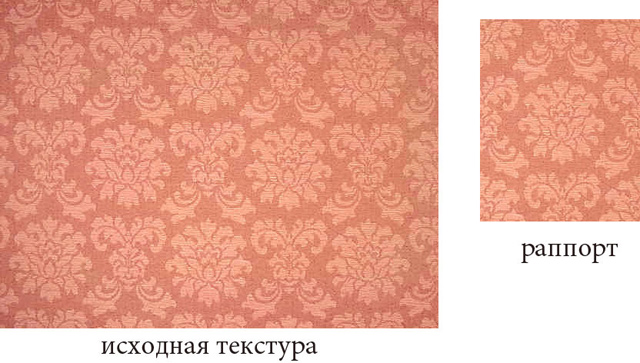
1.если у рисунка есть раппорт (повторяющийся элемент), то мы вначале находим его, а потом кропом обрезаем.
2.если у рисунка нет как такового повторяющегося элемента, то можно:
а) вырезая из исходной текстуры участки и перемещая их в уменьшенном состоянии на новый документ с большим размером (это может быть и 2000*2000 пикселей или в зависимости от нужного размера) создавать новую текстуру. Долгий и утомительный метод, но самый корректный. Текстура при этом накладывается сразу и никогда не тайлится ;
б) убрать видимые стыки инструментами ретуширования, о которых было написано раннее.
Текстура с раппортом
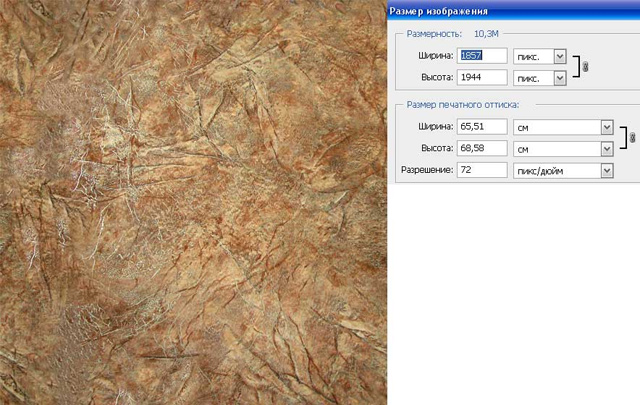
Текстура с уменьшенными элементами
1.дана исходная текстура с большим разрешением, но с одним крупным элементом и неоднородная
2.создаем новый документ с разрешением 2000*2000
3.выделяем на исходной текстуре лассо небольшой участок и инструментом перемещения переносим на новый документ
4.тем же инструментом перемещения с нажатой клавишей Shift (для пропорционального уменьшения) уменьшаем данный участок
5.выделяем и переносим новый участок
6.состыковываем оба участка так, чтобы было не видно стыков. Рисунок изображения позволяет сразу это сделать; оба участка при этом сразу сливаются воедино
7.так повторяем, пока не заполним пространство документа
8.перейдем на слой «фон» и зальем его цветом текстуры, так мы еще раз подстрахуемся, чтобы не просвечивался белый цвет в месте стыков
9.если места стыков все же кое-где прослеживаются, то обработаем их инструментами ретуширования.
10.выровняем новую текстуру кропом
В итоге у нас получается следующее:
Текстура с применением инструментов ретуширования
Дана исходная текстура
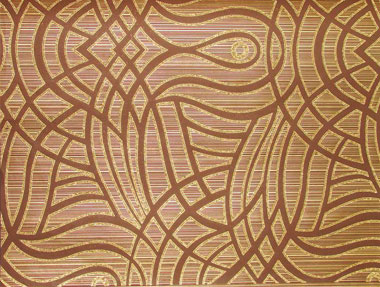
Попытаемся сделать из нее бесшовную .
Чтобы увидеть текстурный шов и потом применить к нему инструменты ретуширования, используем фильтр Offset (Смещение):
Меню «Фильтр» — группа Other (Другие) – фильтр Offset (Смещение, Сдвиг)
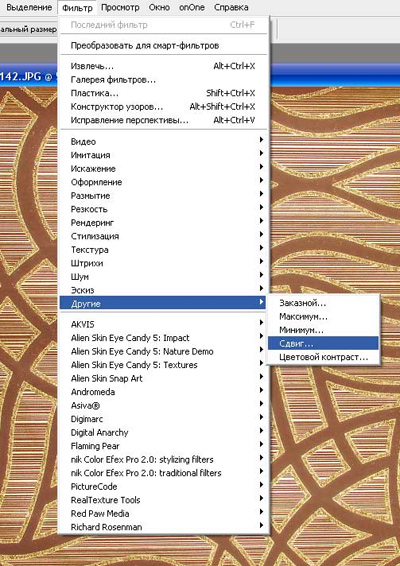
После применения фильтра получаем следующее:
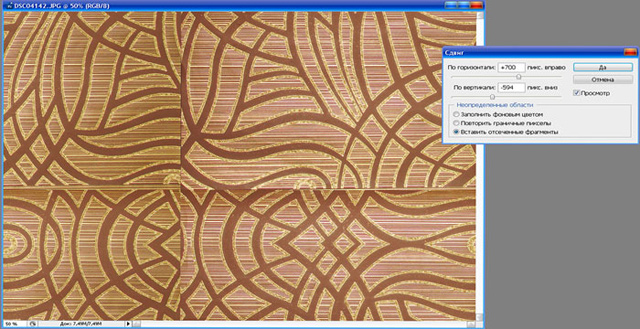
Подвигав ползунки в горизонтальном и вертикальном направлениях, получаем текстурный шов, который нам надо будет сделать невидимым плюс учитывать раппорт. Изучив внимательно изображение мы видим, что текстуру не удастся сделать бесшовной в вертикальном направлении, так как не хватает участка рисунка, но место в интерьере, к которому надо впоследствии применить текстуру, небольшое и достаточно только горизонтального направления. Используя инструменты ретуширования и кроп, в итоге получаем следующее:
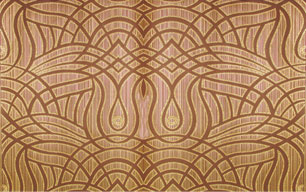
Но по центру осталось небольшое нарушение тональности , которое можно убрать теми же инструментами ретуширования, а можно используя следующий урок.