Работа с базами данных и XML в Excel
Создание, ведение, экспорт баз данных и XML с помощью Excel. Управление структурированными данными.
Подключение и обработка баз данных
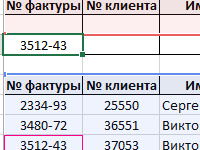
БИЗВЛЕЧЬ работа с функциями базы данных в Excel.
Выборка значений или целых строк из базы данных по одному и более критериев. Практические примеры использования функции БИЗВЛЕЧЬ при работе с базой.
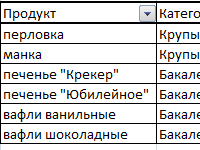
Создание базы данных в Excel и функции работы с ней.
Как пошагово создать в Excel базу данных. Функции и операторы, упрощающие работу с БД. Фильтр, сортировка по возрастанию, по убыванию и по условию, промежуточные итоги.
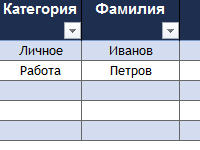
Телефонный справочник в Excel готовый шаблон скачать.
Пошаговое создание интерактивного шаблона телефонного справочника с помощью функций ИНДЕКС и ПОИСКПОЗ. Бесплатно скачать шаблон базы данных контактов.
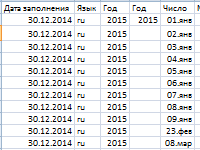
Собрать данные из XML файлов в Excel и экспортировать.
Чтобы собрать данные из XML-файлов в Excel, необходимо импортировать их с помощью инструмента Разработчик. Одновременно в книге сохранится схема XML, которую можно перенести и конвертировать.
Создание базы данных в Excel по клиентам с примерами и шаблонами.
Простую базу данных можно сделать с помощью Excel. Инструменты программы позволяют систематизировать информацию, задать параметры для отображения, отсортировать по разным критериям. Готовые шаблоны клиентских база данных сделанных в Excel.
- Excel Formula Examples
- Создать таблицу
- Форматирование
- Функции Excel
- Формулы и диапазоны
- Фильтр и сортировка
- Диаграммы и графики
- Сводные таблицы
- Печать документов
- Базы данных и XML
- Возможности Excel
- Настройки параметры
- Уроки Excel
- Макросы VBA
- Скачать примеры
Создание базы данных в Excel и функции работы с ней
Любая база данных (БД) – это сводная таблица с параметрами и информацией. Программа большинства школ предусматривала создание БД в Microsoft Access, но и Excel имеет все возможности для формирования простых баз данных и удобной навигации по ним.
Как сделать базу данных в Excel, чтобы не было удобно не только хранить, но и обрабатывать данные: формировать отчеты, строить графики, диаграммы и т.д.
Пошаговое создание базы данных в Excel
Для начала научимся создавать БД с помощью инструментов Excel. Пусть мы – магазин. Составляем сводную таблицу данных по поставкам различных продуктов от разных поставщиков.
| №п/п | Продукт | Категория продукта | Кол-во, кг | Цена за кг, руб | Общая стоимость, руб | Месяц поставки | Поставщик | Принимал товар |
С шапкой определились. Теперь заполняем таблицу. Начинаем с порядкового номера. Чтобы не проставлять цифры вручную, пропишем в ячейках А4 и А5 единицу и двойку, соответственно. Затем выделим их, схватимся за уголок получившегося выделения и продлим вниз на любое количество строк. В небольшом окошечке будет показываться конечная цифра.
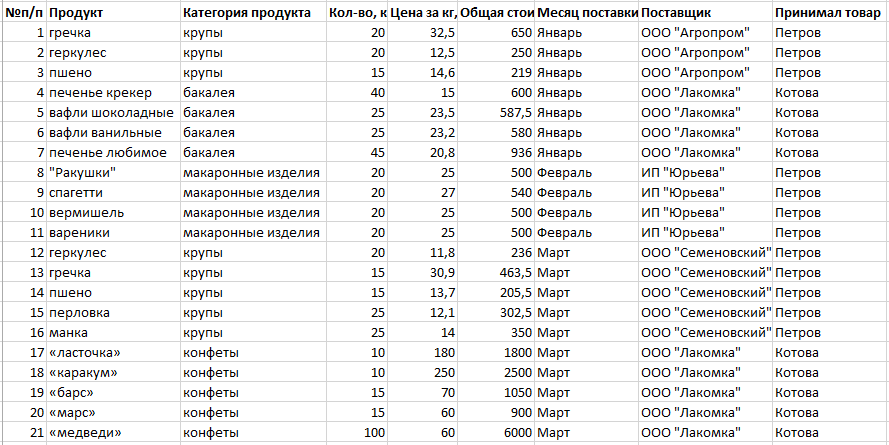
Примечание. Данную таблицу можно скачать в конце статьи.
По базе видим, что часть информации будет представляться в текстовом виде (продукт, категория, месяц и т.п.), а часть – в финансовом. Выделим ячейки из шапки с ценой и стоимостью, правой кнопкой мыши вызовем контекстное меню и выберем ФОРМАТ ЯЧЕЕК.
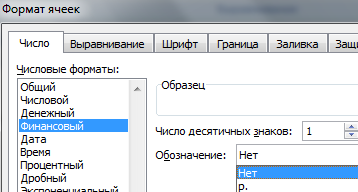
Появится окно, где мы выберем формат – финансовый. Число десятичных знаков поставим 1. Обозначение выбирать не будем, т.к. в шапке у нас уже указано, что цена и стоимость в рублях.
Аналогично поступаем с ячейками, куда будет вписываться количество. Формат выбираем числовой.
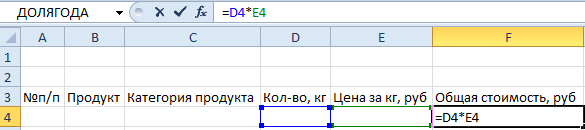
Еще одно подготовительное действие. Т.к. стоимость рассчитывается как цена, помноженная на количество, можно сразу учесть это в соответствующих ячейках. Для этого записываем в ячейке F4 формулу и протягиваем ее на остальные ячейки в этом столбце. Так, стоимость будет подсчитываться автоматически при заполнении таблицы.
Теперь заполняем таблицу данными.
Важно! При заполнении ячеек, нужно придерживаться единого стиля написания. Т.е. если изначально ФИО сотрудника записывается как Петров А.А., то остальные ячейки должны быть заполнены аналогично. Если где-то будет написано иначе, например, Петров Алексей, то работа с БД будет затруднена.
Таблица готова. В реальности она может быть гораздо длиннее. Мы вписали немного позиций для примера. Придадим базе данных более эстетичный вид, сделав рамки. Для этого выделяем всю таблицу и на панели находим параметр ИЗМЕНЕНИЕ ГРАНИЦ.
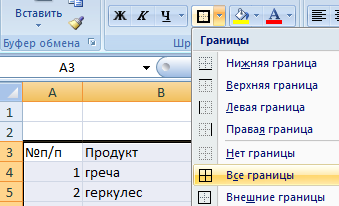
Аналогично обрамляем шапку толстой внешней границей.
Функции Excel для работы с базой данных
Теперь обратимся к функциям, которые Excel предлагает для работы с БД.
Работа с базами данных в Excel
Пример: нам нужно узнать все товары, которые принимал Петров А.А. Теоретически можно глазами пробежаться по всем строкам, где фигурирует эта фамилия, и скопировать их в отдельную таблицу. Но если наша БД будет состоять из нескольких сотен позиций? На помощь приходит ФИЛЬТР.
Выделяем шапку таблицы и во вкладке ДАННЫЕ нажимаем ФИЛЬТР (CTRL+SHIFT+L).
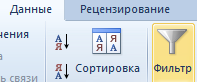
У каждой ячейки в шапке появляется черная стрелочка на сером фоне, куда можно нажать и отфильтровать данные. Нажимаем ее у параметра ПРИНИМАЛ ТОВАР и снимаем галочку с фамилии КОТОВА.
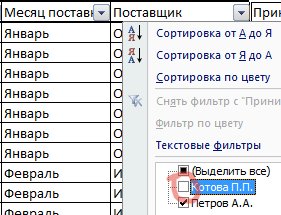
Таким образом, у нас остаются данные только по Петрову.

Обратите внимание! При сортировке данных сохраняются не только все позиции в столбцах, но и номера соответствующих строк на листе (они подсвечены синим). Эта особенность пригодится нам позже.
Можно произвести дополнительную фильтрацию. Определим, какие крупы принял Петров. Нажмем стрелочку на ячейке КАТЕГОРИЯ ПРОДУКТА и оставим только крупы.

Вернуть полную БД на место легко: нужно только выставить все галочки в соответствующих фильтрах.
Сортировка данных
В нашем примере БД заполнялась в хронологическом порядке по мере привоза товара в магазин. Но если нам нужно отсортировать данные по другому принципу, Excel позволяет сделать и это.
К примеру, мы хотим отсортировать продукты по мере увеличения цены. Т.е. в первой строке будет самый дешевый продукт, в последней – самый дорогой. Выделяем столбец с ценой и на вкладке ГЛАВНАЯ выбираем СОРТИРОВКА И ФИЛЬТР.

Т.к. мы решили, что сверху будет меньшая цена, выбираем ОТ МИНИМАЛЬНОГО К МАКСИМАЛЬНОМУ. Появится еще одно окно, где в качестве предполагаемого действия выберем АВТОМАТИЧЕСКИ РАСШИРИТЬ ВЫДЕЛЕННЫЙ ДИАПАЗОН, чтобы остальные столбцы тоже подстроились под сортировку.
Видим, что данные выстроились по увеличивающейся цене.
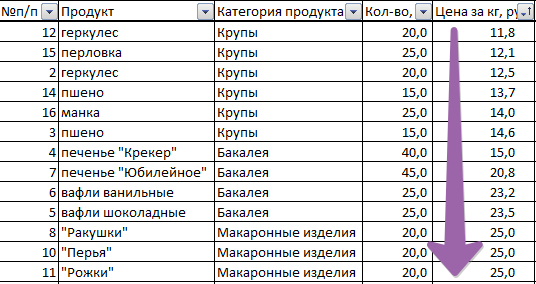
Примечание! Сделать сортировку по убыванию или увеличению параметра можно через автофильтр. При нажатии стрелочки тоже предлагается такое действие.
Сортировка по условию
Нам нужно извлечь из БД товары, которые покупались партиями от 25 кг и более. Для этого на ячейке КОЛ-ВО нажимаем стрелочку фильтра и выбираем следующие параметры.
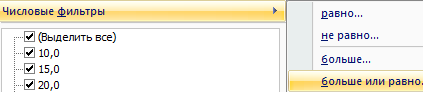
В появившемся окне напротив условия БОЛЬШЕ ИЛИ РАВНО вписываем цифру 25. Получаем выборку с указанием продукты, которые заказывались партией больше или равной 25 кг. А т.к. мы не убирали сортировку по цене, то эти продукты расположились еще и в порядке ее возрастания.

Промежуточные итоги
И еще одна полезная функция, которая позволит посчитать сумму, произведение, максимальное, минимальное или среднее значение и т.п. в имеющейся БД. Она называется ПРОМЕЖУТОЧНЫЕ ИТОГИ. Отличие ее от обычных команд в том, что она позволяет считать заданную функцию даже при изменении размера таблицы. Чего невожнможно реалиловать в данном случаи с помощью функции =СУММ(). Рассмотрим на примере.
Предварительно придадим нашей БД полный вид. Затем создадим формулу для автосуммы стоимости, записав ее в ячейке F26. Параллельно вспоминаем особенность сортировки БД в Excel: номера строк сохраняются. Поэтому, даже когда мы будем делать фильтрацию, формула все равно будет находиться в ячейке F26.
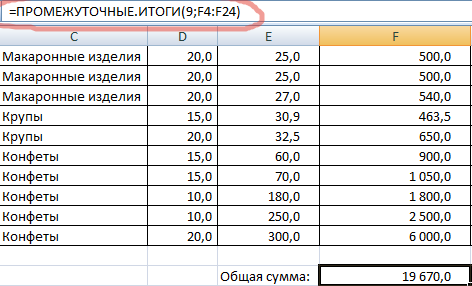
Функция ПРОМЕЖУТОЧНЫЕ ИТОГИ имеет 30 аргументов. Первый статический: код действия. По умолчанию в Excel сумма закодирована цифрой 9, поэтому ставим ее. Второй и последующие аргументы динамические: это ссылки на диапазоны, по которым подводятся итоги. У нас один диапазон: F4:F24. Получилось 19670 руб.
Теперь попробуем снова отсортировать кол-во, оставив только партии от 25 кг.
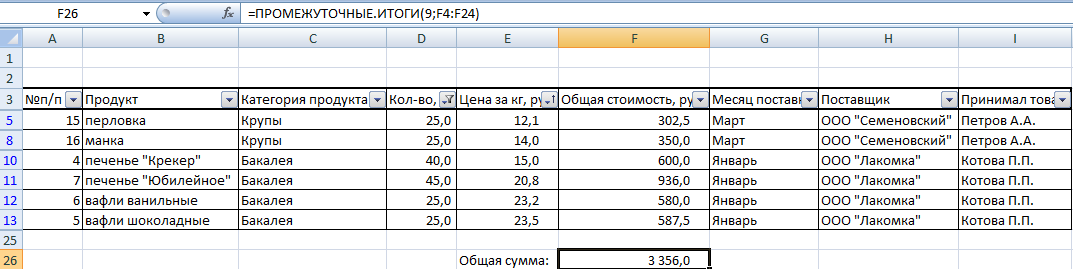
Видим, что сумма тоже изменилась.
Получается, что в Excel тоже можно создавать небольшие БД и легко работать с ними. При больших объемах данных это очень удобно и рационально.
- Excel Formula Examples
- Создать таблицу
- Форматирование
- Функции Excel
- Формулы и диапазоны
- Фильтр и сортировка
- Диаграммы и графики
- Сводные таблицы
- Печать документов
- Базы данных и XML
- Возможности Excel
- Настройки параметры
- Уроки Excel
- Макросы VBA
- Скачать примеры
Шаг за шагом: создание базы данных в MS Excel для начинающих
В этой статье мы рассмотрим основы работы с базами данных в программе MS Excel, включая создание, организацию данных, редактирование, сортировку, фильтрацию, создание связей, запросов, отчетов и графиков.
Шаг за шагом: создание базы данных в MS Excel для начинающих обновлено: 2 октября, 2023 автором: Научные Статьи.Ру
Помощь в написании работы
Введение
В данной лекции мы рассмотрим основы работы с базами данных в MS Excel. База данных – это организованная коллекция данных, которая позволяет хранить, управлять и извлекать информацию. MS Excel предоставляет удобные инструменты для создания и управления базами данных, что позволяет нам эффективно работать с большим объемом информации. Мы изучим, как создавать новые базы данных, организовывать данные в таблицы, добавлять, редактировать и удалять данные, а также использовать различные инструменты для сортировки, фильтрации и анализа данных. Приготовьтесь к увлекательному путешествию в мир баз данных в MS Excel!
Нужна помощь в написании работы?
Мы — биржа профессиональных авторов (преподавателей и доцентов вузов). Наша система гарантирует сдачу работы к сроку без плагиата. Правки вносим бесплатно.
Определение базы данных
База данных (БД) – это организованная коллекция данных, которая хранится и управляется с помощью специального программного обеспечения. Она представляет собой структурированное хранилище информации, которое позволяет эффективно хранить, обрабатывать и извлекать данные.
Базы данных используются для хранения различных типов информации, таких как текст, числа, изображения и другие медиафайлы. Они широко применяются во многих областях, включая бизнес, науку, образование и технологии.
Основные преимущества использования баз данных включают:
- Централизованное хранение данных: все данные хранятся в одном месте, что облегчает доступ и управление ими.
- Улучшенная безопасность: базы данных позволяют устанавливать различные уровни доступа к данным, защищая их от несанкционированного доступа.
- Эффективность обработки данных: базы данных предоставляют мощные инструменты для поиска, сортировки и фильтрации данных, что позволяет быстро и эффективно обрабатывать большие объемы информации.
- Совместное использование данных: базы данных позволяют нескольким пользователям одновременно работать с одними и теми же данными, обеспечивая совместную работу и согласованность информации.
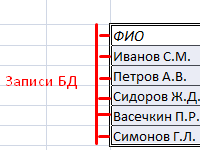
В MS Excel базы данных представлены в виде таблиц, где каждая строка представляет отдельную запись, а каждый столбец – отдельное поле данных. В следующих разделах мы рассмотрим, как создавать, организовывать и работать с базами данных в MS Excel.
Преимущества использования базы данных в MS Excel
Использование базы данных в MS Excel имеет ряд преимуществ, которые делают работу с данными более эффективной и удобной:
Структурирование данных:
Удобный доступ к данным:
Целостность данных:
Совместное использование данных:
Автоматизация процессов:
В MS Excel базы данных представлены в виде таблиц, где каждая строка представляет отдельную запись, а каждый столбец – отдельное поле данных. В следующих разделах мы рассмотрим, как создавать, организовывать и работать с базами данных в MS Excel.
Создание новой базы данных
Для создания новой базы данных в MS Excel необходимо выполнить следующие шаги:
- Откройте MS Excel и создайте новый пустой документ.
- Выберите вкладку “Вставка” в верхней панели инструментов.
- В разделе “Таблицы” выберите “Таблица”.
- Появится диалоговое окно “Создание таблицы”.
- Убедитесь, что включена опция “Диапазон таблицы” и выберите нужный диапазон ячеек, которые будут использоваться для создания таблицы.
- Убедитесь, что включена опция “У таблицы есть заголовок” и нажмите кнопку “ОК”.
После выполнения этих шагов будет создана новая таблица, которая будет служить базой данных. В первой строке таблицы будут автоматически созданы заголовки для каждого поля данных.
Теперь вы можете начать заполнять таблицу данными, добавлять новые записи и редактировать существующие. В следующих разделах мы рассмотрим, как организовывать данные в таблице, определять поля и их типы, а также выполнять другие операции с базой данных в MS Excel.
Организация данных в таблицы
Одним из важных аспектов работы с базами данных в MS Excel является организация данных в таблицы. Таблица представляет собой сетку, состоящую из строк и столбцов, где каждая ячейка содержит определенное значение.
Для организации данных в таблице вам необходимо определить, какие поля будут присутствовать в таблице и какие типы данных они будут содержать. Поля представляют собой категории информации, которую вы хотите хранить в базе данных. Например, если вы создаете базу данных о студентах, то поля могут включать имя, фамилию, возраст, пол и т.д.
Каждое поле имеет свой тип данных, который определяет, какой тип информации может быть хранен в этом поле. Например, поле “имя” может иметь тип данных “текст”, а поле “возраст” может иметь тип данных “число”.
После определения полей и их типов вы можете создать заголовки для каждого поля в первой строке таблицы. Заголовки помогут вам легко идентифицировать каждое поле и понять, какую информацию оно содержит.
Когда таблица и поля определены, вы можете начать заполнять таблицу данными. Каждая запись в таблице представляет собой набор значений для каждого поля. Например, запись о студенте может содержать значения “Иван”, “Иванов”, 20, “мужской” для полей “имя”, “фамилия”, “возраст” и “пол”.
Организация данных в таблицы позволяет вам легко управлять и анализировать информацию, а также выполнять различные операции с базой данных, такие как сортировка, фильтрация и создание отчетов.
Определение полей и их типов
Поле в базе данных представляет собой отдельную характеристику или атрибут, который описывает объект или сущность. Например, если вы создаете базу данных для учета студентов, поля могут включать имя, фамилию, возраст, пол и т.д.
Каждое поле имеет свой тип данных, который определяет, какие значения могут быть сохранены в этом поле. Например, поле “имя” может иметь тип данных “текст”, а поле “возраст” может иметь тип данных “число”.
В MS Excel существует несколько типов данных, которые вы можете использовать для определения полей:
- Текст: используется для хранения текстовых значений, таких как имена, фамилии, адреса и т.д.
- Число: используется для хранения числовых значений, таких как возраст, оценки, суммы и т.д.
- Дата/время: используется для хранения даты и времени.
- Логическое: используется для хранения логических значений, таких как “да” или “нет”, “истина” или “ложь”.
- Валюта: используется для хранения денежных значений с указанием валюты.
При определении полей важно выбрать подходящий тип данных, чтобы обеспечить правильное хранение и обработку значений. Например, если вы храните числовые значения в поле с типом данных “текст”, то вы не сможете выполнять математические операции с этими значениями.
Добавление данных в таблицы
После создания таблицы в базе данных MS Excel, вы можете начать добавлять данные в нее. Добавление данных в таблицу – это процесс заполнения ячеек таблицы значениями.
Чтобы добавить данные в таблицу, выполните следующие шаги:
Выберите ячейку
Перейдите к ячейке, в которую вы хотите добавить данные. Вы можете выбрать ячейку, щелкнув на ней мышью.
Введите значение
Введите значение, которое вы хотите добавить в ячейку. Это может быть текст, число, дата или любое другое допустимое значение в соответствии с типом данных поля.
Нажмите Enter
После ввода значения нажмите клавишу Enter на клавиатуре. Значение будет сохранено в ячейке, и курсор переместится на следующую ячейку внизу, готовую для ввода следующего значения.
Повторите шаги 1-3 для остальных ячеек
Повторите шаги 1-3 для остальных ячеек, в которые вы хотите добавить данные. Вы можете перемещаться по таблице, выбирая разные ячейки и вводя значения в них.
Вы также можете использовать функции автозаполнения и копирования для быстрого добавления данных в таблицу. Например, если у вас есть серия чисел или текстовых значений, вы можете ввести первое значение и затем использовать функцию автозаполнения, чтобы заполнить остальные ячейки этой серией.
Добавление данных в таблицы – это основной способ заполнения базы данных MS Excel. После добавления данных вы можете использовать другие функции и инструменты для обработки и анализа этих данных.
Редактирование и удаление данных
После добавления данных в таблицу базы данных MS Excel, вы можете вносить изменения в эти данные или удалять их при необходимости. Вот некоторые способы редактирования и удаления данных:
Редактирование данных
Чтобы отредактировать данные в ячейке таблицы, щелкните на ячейку, которую вы хотите изменить, и введите новое значение. Вы также можете выбрать ячейку и воспользоваться панелью инструментов форматирования, чтобы изменить формат данных, такой как шрифт, цвет или выравнивание.
Если вы хотите отредактировать несколько ячеек сразу, выделите нужные ячейки, щелкнув и перетащив мышкой, или нажмите и удерживайте клавишу Ctrl и щелкните на каждой ячейке. Затем введите новые значения или воспользуйтесь панелью инструментов форматирования для изменения формата данных.
Удаление данных
Чтобы удалить данные из ячейки таблицы, выделите ячейку и нажмите клавишу Delete на клавиатуре. Если вы хотите удалить несколько ячеек сразу, выделите нужные ячейки и нажмите клавишу Delete.
Если вы хотите удалить всю строку или столбец, содержащую данные, выделите заголовок строки или столбца и нажмите клавишу Delete. Все данные в этой строке или столбце будут удалены.
Если вы случайно удалили данные или внесли неправильные изменения, вы можете использовать функцию отмены (Ctrl + Z) для отмены последнего действия или воспользоваться функцией отмены в панели инструментов.
Важно помнить, что при удалении данных из таблицы базы данных MS Excel они будут безвозвратно удалены. Поэтому перед удалением данных рекомендуется создать резервную копию таблицы или сохранить данные в другом месте, если они вам еще понадобятся.
Сортировка и фильтрация данных
Сортировка и фильтрация данных – это важные функции базы данных MS Excel, которые позволяют организовать и находить нужные данные в таблице. Сортировка позволяет упорядочить данные по определенному столбцу, а фильтрация позволяет отобразить только те строки, которые соответствуют определенным критериям.
Сортировка данных
Для сортировки данных в базе данных MS Excel необходимо выполнить следующие шаги:
- Выделите область данных, которую вы хотите отсортировать.
- На панели инструментов выберите вкладку “Данные”.
- В разделе “Сортировка и фильтрация” нажмите на кнопку “Сортировка по возрастанию” или “Сортировка по убыванию”, в зависимости от того, как вы хотите отсортировать данные.
- Выберите столбец, по которому вы хотите отсортировать данные.
- Нажмите на кнопку “ОК”.
После выполнения этих шагов данные в выбранной области будут отсортированы в соответствии с выбранным столбцом.
Фильтрация данных
Для фильтрации данных в базе данных MS Excel необходимо выполнить следующие шаги:
- Выделите область данных, в которой вы хотите применить фильтр.
- На панели инструментов выберите вкладку “Данные”.
- В разделе “Сортировка и фильтрация” нажмите на кнопку “Фильтр”.
- В каждом столбце таблицы появятся стрелки, которые позволяют выбрать определенные значения для фильтрации.
- Выберите значения, по которым вы хотите отфильтровать данные.
- Нажмите на кнопку “ОК”.
После выполнения этих шагов в таблице будут отображены только те строки, которые соответствуют выбранным значениям фильтра.
Сортировка и фильтрация данных позволяют упростить поиск и анализ информации в базе данных MS Excel. Они помогают организовать данные и находить нужные значения быстро и эффективно.
Создание связей между таблицами
Создание связей между таблицами в базе данных MS Excel позволяет установить связь между двумя таблицами на основе общего поля. Это позволяет объединить данные из разных таблиц и выполнять сложные запросы и анализ данных.
Для создания связи между таблицами вам понадобится следующая информация:
Выбор таблиц для связи
Выберите две таблицы, которые вы хотите связать. Обычно одна таблица содержит основные данные, а другая таблица содержит дополнительные данные, которые нужны для анализа или отчетности.
Определение общего поля
Определите общее поле, которое будет использоваться для связи между таблицами. Общее поле должно быть уникальным и содержать одинаковые значения в обеих таблицах.
Создание связи
Для создания связи между таблицами выполните следующие шаги:
- Откройте базу данных MS Excel и выберите вкладку “Связи”.
- Нажмите на кнопку “Создать связь”.
- Выберите первую таблицу из списка доступных таблиц.
- Выберите поле, которое будет использоваться для связи.
- Выберите вторую таблицу из списка доступных таблиц.
- Выберите поле, которое будет использоваться для связи.
- Нажмите на кнопку “Создать связь”.
После выполнения этих шагов связь между таблицами будет создана. Вы сможете использовать эту связь для объединения данных из двух таблиц и выполнения сложных запросов и анализа данных.
Создание связей между таблицами является важным шагом в организации данных в базе данных MS Excel. Они позволяют объединить данные из разных таблиц и выполнять сложные операции с данными для получения нужной информации.
Создание запросов для извлечения данных
Запросы в базе данных MS Excel позволяют извлекать нужные данные из таблиц и выполнять различные операции с этими данными. Создание запросов позволяет получить более точные и удобные результаты, чем простое просмотрение таблиц.
Шаг 1: Открытие вкладки “Запросы”
Для создания запроса необходимо открыть вкладку “Запросы” в верхней части окна MS Excel.
Шаг 2: Выбор источника данных
На вкладке “Запросы” выберите источник данных, из которого вы хотите извлечь данные. Это может быть одна или несколько таблиц.
Шаг 3: Выбор типа запроса
Выберите тип запроса, который соответствует вашим потребностям. Например, вы можете выбрать “Выборка”, чтобы извлечь определенные данные из таблицы, или “Обновление”, чтобы изменить данные в таблице.
Шаг 4: Указание условий и критериев
Укажите условия и критерии, которые определяют, какие данные должны быть извлечены. Например, вы можете указать, что нужно извлечь только данные, где значение в определенном столбце больше определенного числа.
Шаг 5: Выполнение запроса
После указания всех необходимых параметров нажмите кнопку “Выполнить запрос”, чтобы выполнить запрос и получить результаты. Результаты запроса будут отображены в новой таблице или на отдельном листе MS Excel.
Создание запросов для извлечения данных является мощным инструментом в базе данных MS Excel. Они позволяют получить нужные данные и выполнить различные операции с этими данными для анализа и принятия решений.
Создание отчетов и графиков на основе данных
После того, как вы создали базу данных и заполнили ее данными, вы можете использовать эти данные для создания отчетов и графиков. Отчеты и графики помогают визуализировать данные и делать выводы на основе анализа этих данных.
Шаг 1: Выбор типа отчета или графика
Перед созданием отчета или графика вам необходимо определить, какой тип отчета или графика наиболее подходит для представления ваших данных. MS Excel предлагает различные типы отчетов и графиков, такие как столбчатые диаграммы, круговые диаграммы, линейные графики и т. д. Выберите тип, который наилучшим образом отображает ваши данные и помогает вам достичь цели анализа.
Шаг 2: Выбор данных для отчета или графика
После выбора типа отчета или графика вам необходимо выбрать данные, которые будут использоваться для создания отчета или графика. Вы можете выбрать данные из одной или нескольких таблиц базы данных. Вы также можете применить фильтры или сортировку к данным, чтобы отобразить только нужную информацию.
Шаг 3: Создание отчета или графика
После выбора данных вы можете приступить к созданию отчета или графика. В MS Excel есть специальные инструменты и функции, которые помогают создавать отчеты и графики. Вы можете использовать мастер создания графиков или вручную настроить параметры отчета или графика.
Шаг 4: Настройка отчета или графика
После создания отчета или графика вы можете настроить его внешний вид и параметры. Вы можете изменить цвета, шрифты, размеры и другие атрибуты отчета или графика. Вы также можете добавить заголовки, подписи осей и легенду для более понятного представления данных.
Шаг 5: Анализ данных и выводы
После создания отчета или графика вы можете проанализировать данные и сделать выводы на основе полученных результатов. Отчеты и графики помогают визуализировать данные, выявить тренды, сравнить значения и сделать выводы о производительности, эффективности или других аспектах вашей работы.
Создание отчетов и графиков на основе данных является важной частью работы с базой данных в MS Excel. Они помогают вам лучше понять и анализировать данные, принимать обоснованные решения и представлять результаты вашей работы в понятной и наглядной форме.
Сравнительная таблица: Базы данных vs MS Excel
| Аспект | Базы данных | MS Excel |
|---|---|---|
| Определение | Система организации и хранения структурированных данных | Электронная таблица для хранения и обработки данных |
| Типы данных | Поддержка различных типов данных, включая числа, строки, даты и другие | Ограниченная поддержка типов данных, таких как числа, строки и даты |
| Масштабируемость | Позволяет работать с большими объемами данных и обеспечивает эффективное управление | Ограниченная масштабируемость, особенно при работе с большими объемами данных |
| Связи между данными | Позволяет устанавливать связи между таблицами для эффективного хранения и извлечения данных | Ограниченная поддержка связей между таблицами |
| Функциональность | Предоставляет широкий набор функций для работы с данными, включая запросы, отчеты и триггеры | Предоставляет базовые функции для работы с данными, такие как сортировка, фильтрация и формулы |
| Коллаборация | Позволяет нескольким пользователям работать с данными одновременно и обмениваться информацией | Ограниченная возможность коллаборации, особенно при работе с файлами на локальном компьютере |
Заключение
В данной лекции мы рассмотрели основы работы с базами данных в MS Excel. База данных позволяет организовать и хранить большие объемы данных, облегчая их поиск, редактирование и анализ. Мы изучили процесс создания новой базы данных, организацию данных в таблицы, определение полей и их типов, добавление, редактирование и удаление данных, а также сортировку и фильтрацию данных. Мы также рассмотрели создание связей между таблицами, создание запросов для извлечения данных и создание отчетов и графиков на основе данных. Эти навыки будут полезны для работы с большими объемами данных и облегчат анализ и управление информацией.
Шаг за шагом: создание базы данных в MS Excel для начинающих обновлено: 2 октября, 2023 автором: Научные Статьи.Ру
Как сделать сводные таблицы в Excel: пошаговая инструкция со скриншотами

Рассказывает просто о сложных вещах из мира бизнеса и управления. До редактуры — пять лет в банке и три — в оценке имущества. Разбирается в Excel, финансах и корпоративной жизни.
Сводная таблица — инструмент для анализа данных в Excel. Она собирает информацию из обычных таблиц, обрабатывает её, группирует в блоки, проводит необходимые вычисления и показывает итог в виде наглядного отчёта. При этом все параметры этого отчёта пользователь может настроить под себя и свои потребности.
Разберёмся, для чего нужны сводные таблицы. На конкретном примере покажем, как их создать, настроить и использовать. В конце расскажем, можно ли делать сводные таблицы в «Google Таблицах».
Зачем нужны сводные таблицы и когда их используют
Сводные таблицы удобно применять, когда нужно сформировать отчёт на основе большого объёма информации. Они суммируют значения, расположенные не по порядку, группируют данные из разных участков исходной таблицы в одном месте и сами проводят дополнительные расчёты.
Вид сводной таблицы можно настраивать под себя самостоятельно парой кликов мыши — менять расположение строк и столбцов, фильтровать итоги и переносить блоки отчёта с одного места в другое для лучшей наглядности.
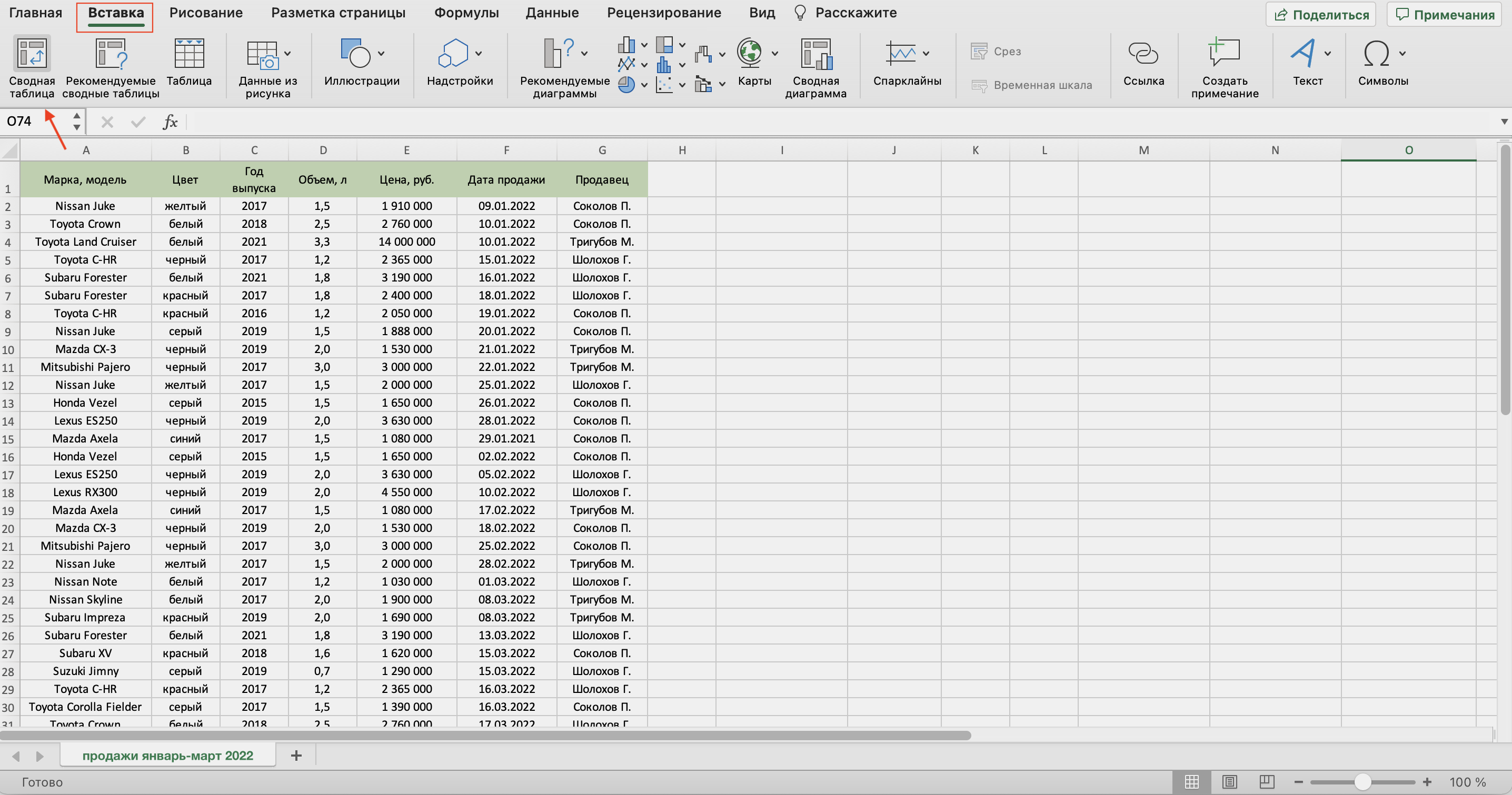
Разберём на примере. Представьте небольшой автосалон, в котором работают три менеджера по продажам. В течение квартала данные об их продажах собирались в обычную таблицу: модель автомобиля, его характеристики, цена, дата продажи и ФИО продавца.
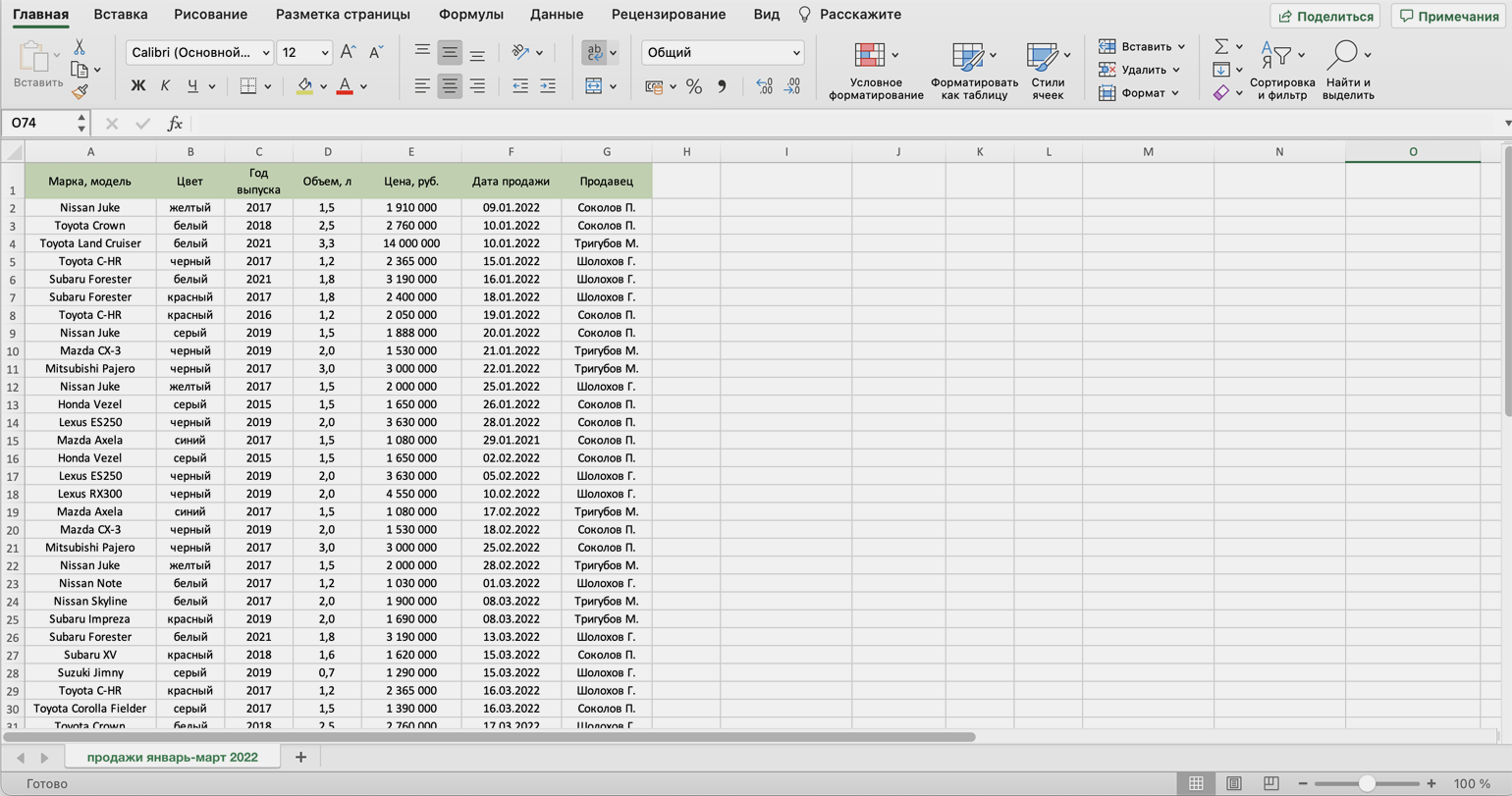
В конце квартала планируется выдача премий. Нужно проанализировать, кто принёс больше прибыли салону. Для этого нужно сгруппировать все проданные автомобили под каждым менеджером, рассчитать суммы продаж и определить итоговый процент продаж за квартал.
Разберёмся пошагово, как это сделать с помощью сводной таблицы.
Шаг 1
Создаём сводную таблицу
Чтобы сводная таблица сработала корректно, важно соблюсти несколько требований к исходной:
- у каждого столбца исходной таблицы есть заголовок;
- в каждом столбце применяется только один формат — текст, число, дата;
- нет пустых ячеек и строк.
Теперь переходим во вкладку «Вставка» и нажимаем на кнопку «Сводная таблица».
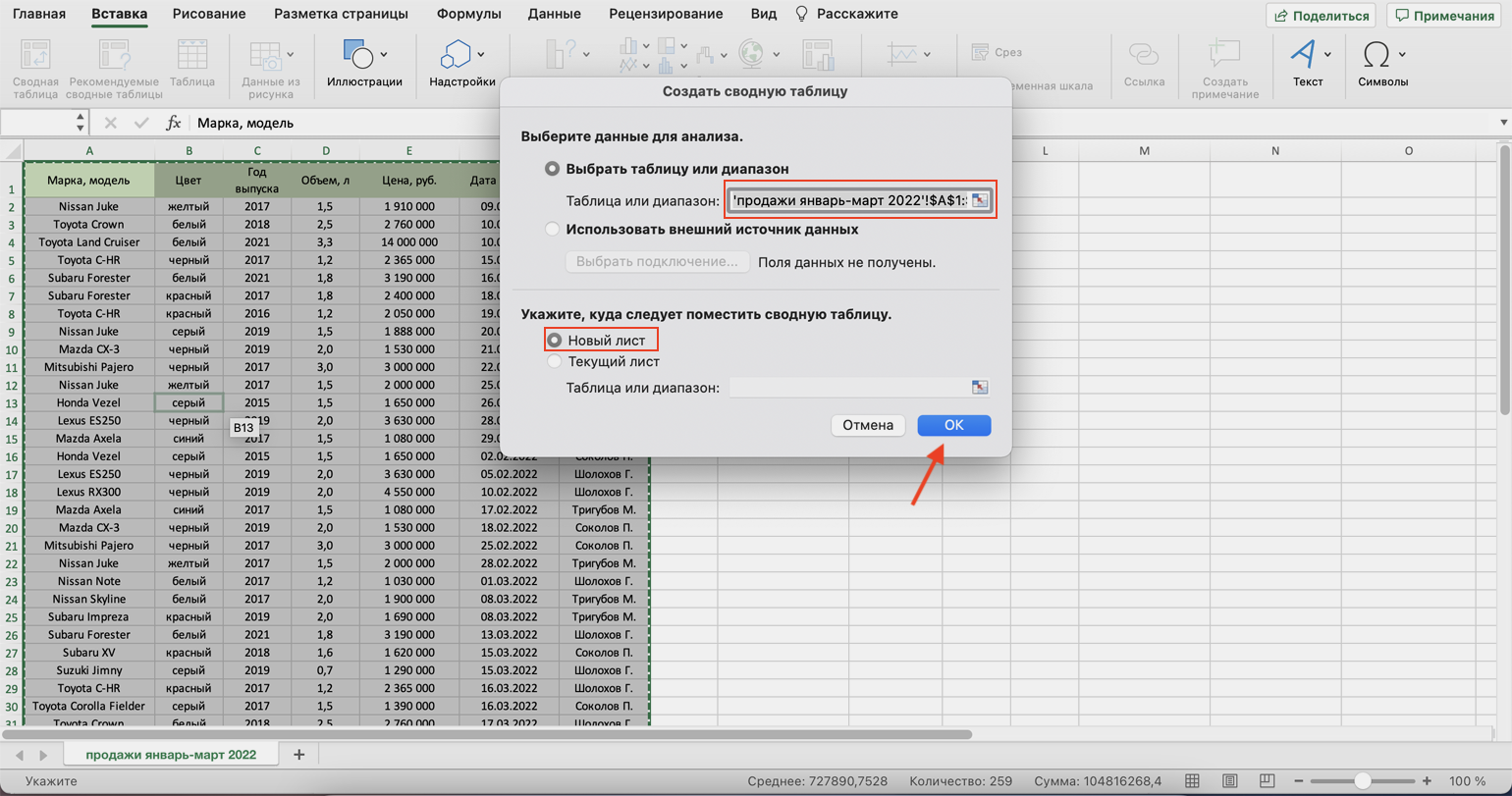
Появляется диалоговое окно. В нём нужно заполнить два значения:
- диапазон исходной таблицы, чтобы сводная могла забрать оттуда все данные;
- лист, куда она перенесёт эти данные для дальнейшей обработки.
В нашем случае выделяем весь диапазон таблицы продаж вместе с шапкой. И выбираем «Новый лист» для размещения сводной таблицы — так будет проще перемещаться между исходными данными и сводным отчётом. Жмём «Ок».
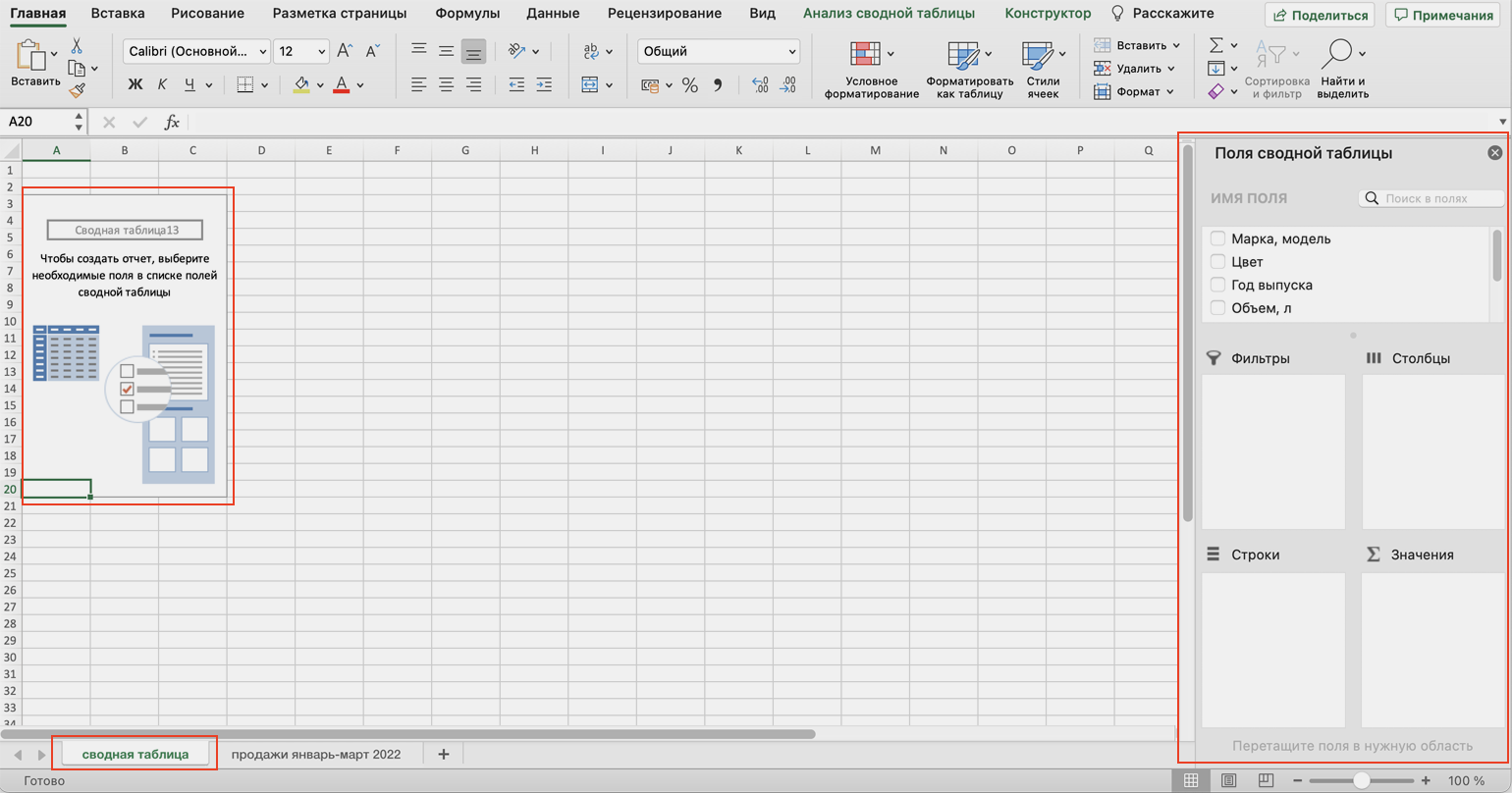
Excel создал новый лист. Для удобства можно сразу переименовать его.
Слева на листе расположена область, где появится сводная таблица после настроек. Справа — панель «Поля сводной таблицы», в которые мы будем эти настройки вносить. В следующем шаге разберёмся, как пользоваться этой панелью.
Шаг 2
Настраиваем сводную таблицу и получаем результат
В верхней части панели настроек находится блок с перечнем возможных полей сводной таблицы. Поля взяты из заголовков столбцов исходной таблицы: в нашем случае это «Марка, модель», «Цвет», «Год выпуска», «Объём», «Цена», «Дата продажи», «Продавец».
Нижняя часть панели настроек состоит из четырёх областей — «Значения», «Строки», «Столбцы» и «Фильтры». У каждой области своя функция:
-
«Значения» — проводит вычисления на основе выбранных данных из исходной таблицы и относит результаты в сводную таблицу. По умолчанию Excel суммирует выбранные данные, но можно выбрать другие действия. Например, рассчитать среднее, показать минимум или максимум, перемножить.
Настроить сводную таблицу можно двумя способами:
- Поставить галочку напротив нужного поля — тогда Excel сам решит, где нужно разместить это значение в сводной таблице, и сразу заберёт его туда.
- Выбрать необходимые для сводной таблицы поля из перечня и перетянуть их в нужную область вручную.
Первый вариант не самый удачный: Excel редко ставит данные так, чтобы с ними было удобно работать, поэтому сводная таблица получается неинформативной. Остановимся на втором варианте — он предполагает индивидуальные настройки для каждого отчёта.
В случае с нашим примером нужно, чтобы сводная таблица отразила ФИО менеджеров по продаже, проданные автомобили и их цены. Остальные поля — технические характеристики авто и дату продажи — можно будет использовать для фильтрации.
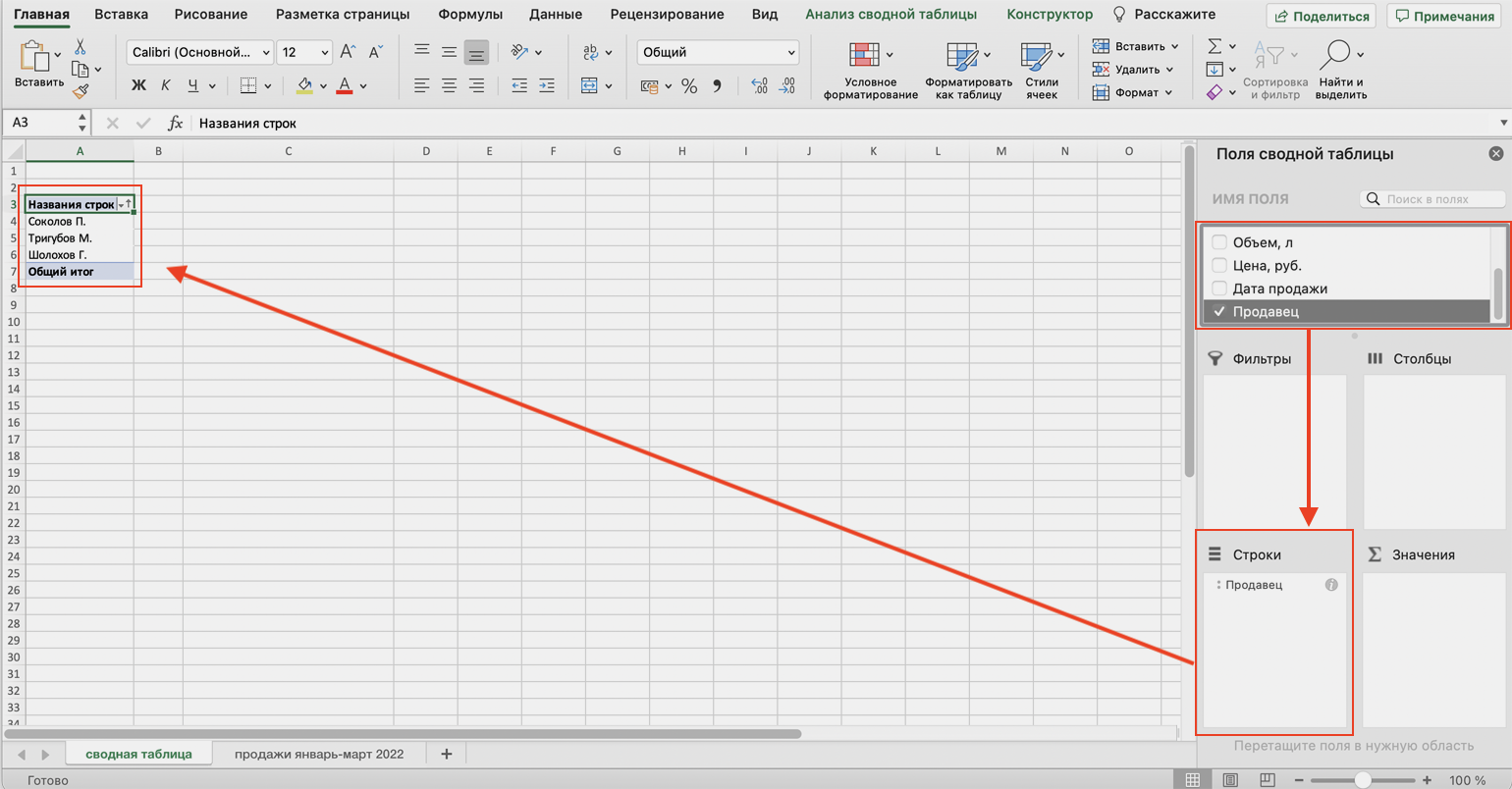
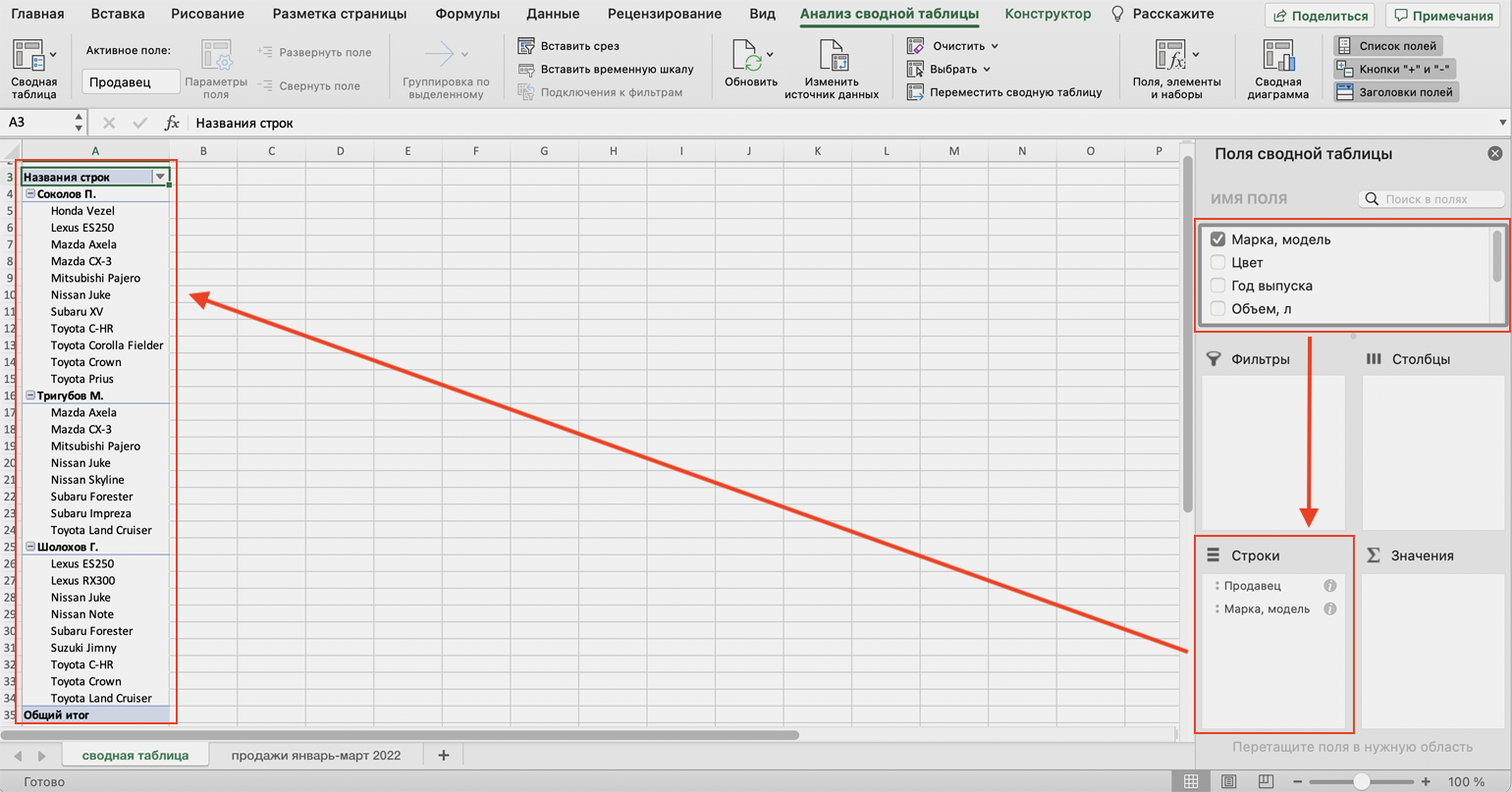
Таблица получится наглядной, если фамилии менеджеров мы расположим построчно. Находим в верхней части панели поле «Продавец», зажимаем его мышкой и перетягиваем в область «Строки».
После этого в левой части листа появится первый блок сводной таблицы: фамилии менеджеров по продажам.
Теперь добавим модели автомобилей, которые эти менеджеры продали. По такому же принципу перетянем поле «Марка, модель» в область «Строки».
В левую часть листа добавился второй блок. При этом сводная таблица сама сгруппировала все автомобили по менеджерам, которые их продали.
Определяем, какая ещё информация понадобится для отчётности. В нашем случае — цены проданных автомобилей и их количество.
Чтобы сводная таблица самостоятельно суммировала эти значения, перетащим поля «Марка, модель» и «Цена» в область «Значения».
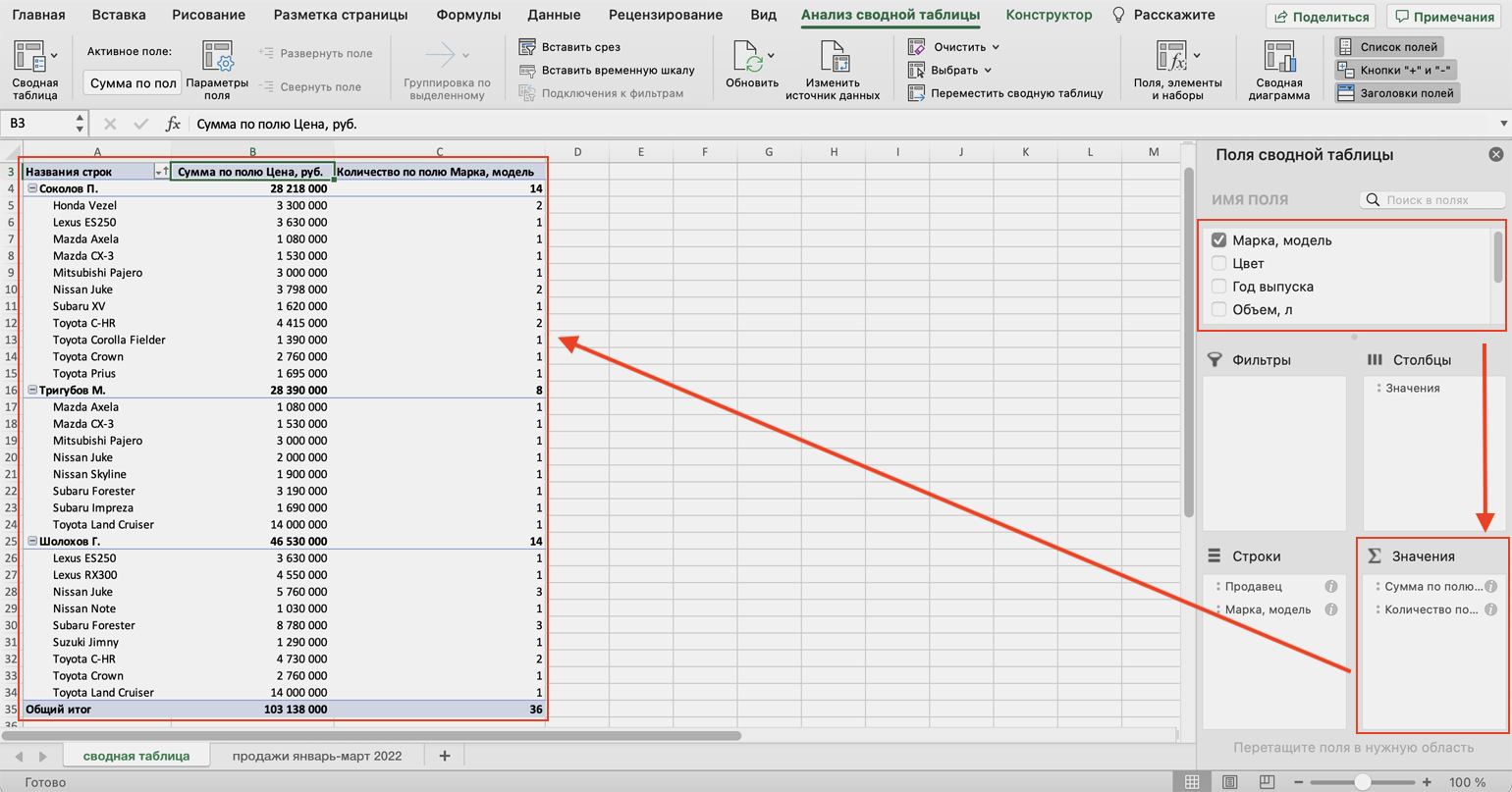
Теперь мы видим, какие автомобили продал каждый менеджер, сколько и по какой цене, — сводная таблица самостоятельно сгруппировала всю эту информацию. Более того, напротив фамилий менеджеров можно посмотреть, сколько всего автомобилей они продали за квартал и сколько денег принесли автосалону.
По такому же принципу можно добавлять другие поля в необходимые области и удалять их оттуда — любой срез информации настроится автоматически. В нашем примере внесённых данных в сводной таблице будет достаточно. Ниже рассмотрим, как настроить фильтры для неё.
Шаг 3
Настраиваем фильтры сводной таблицы
Чтобы можно было фильтровать информацию сводной таблицы, нужно перенести требуемые поля в область «Фильтры».
В нашем примере перетянем туда все поля, не вошедшие в основной состав сводной таблицы: объём, дату продажи, год выпуска и цвет.
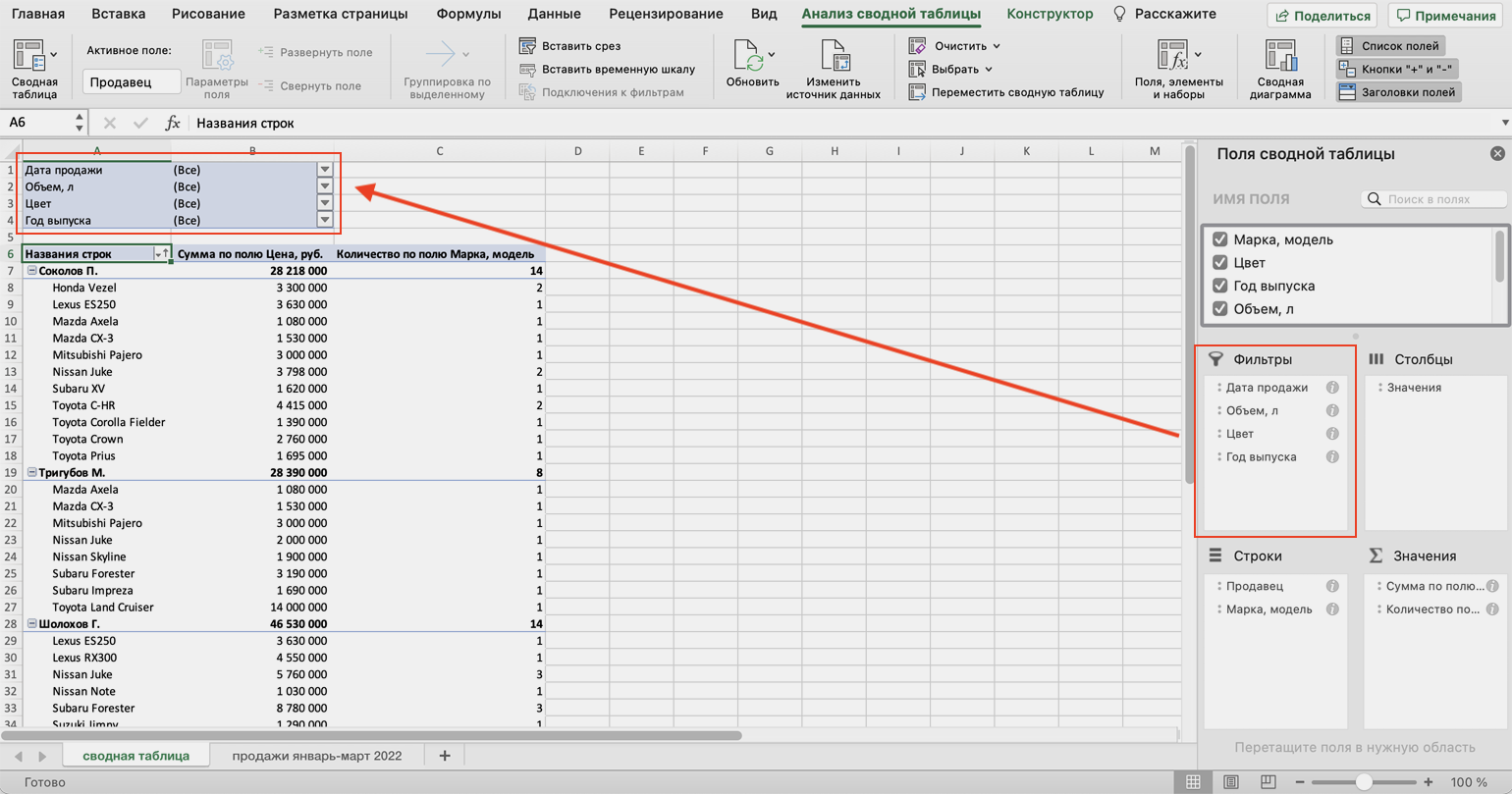
Для примера отфильтруем данные по году выпуска: настроим фильтр так, чтобы сводная таблица показала только проданные авто 2017 года.
В блоке фильтров нажмём на стрелку справа от поля «Год выпуска»:
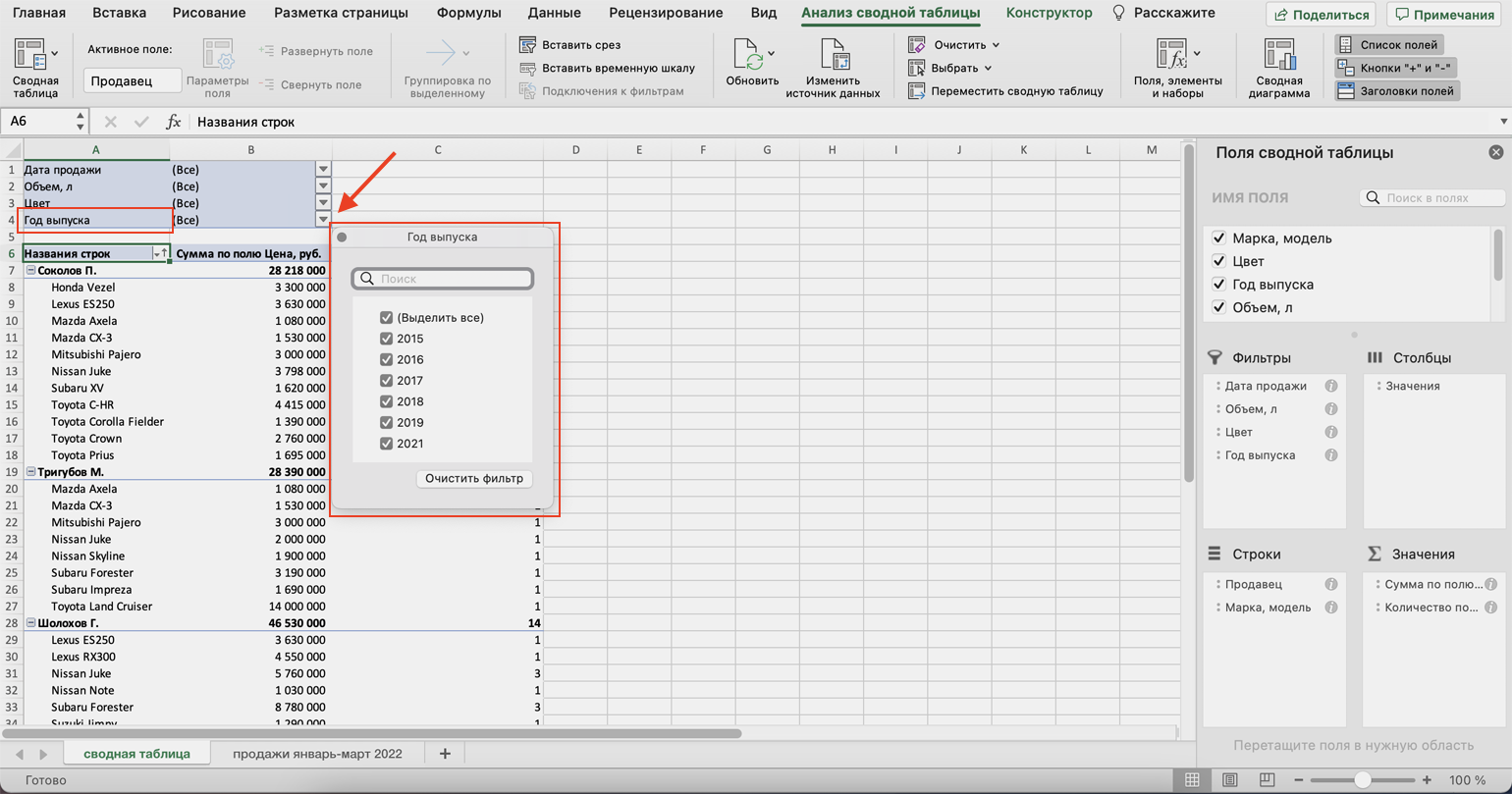
В появившемся окне уберём галочку напротив параметра «Выделить все» и поставим её напротив параметра «2017». Закроем окно.
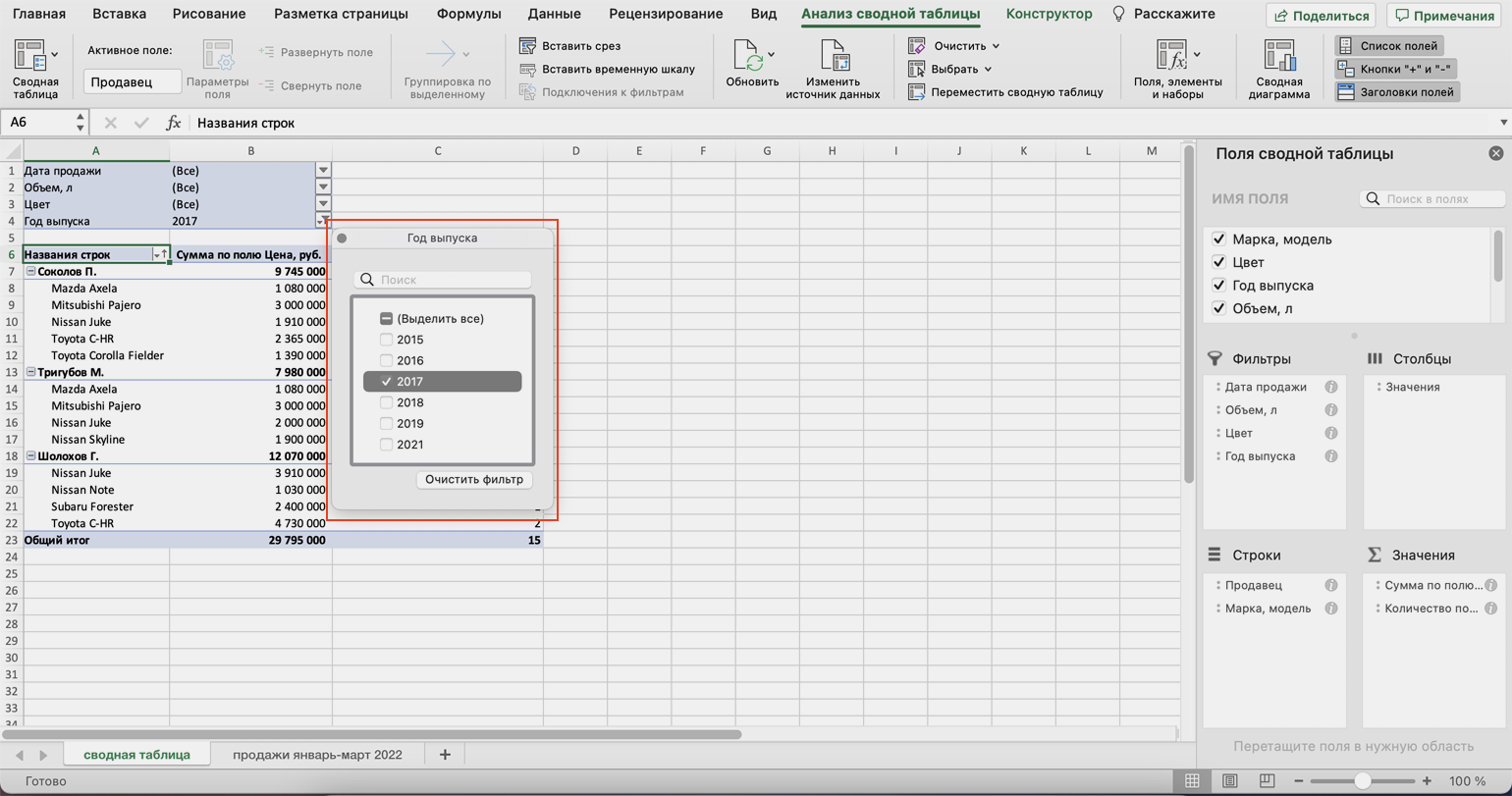
Теперь сводная таблица показывает только автомобили 2017 года выпуска, которые менеджеры продали за квартал. Чтобы снова показать таблицу в полном объёме, нужно в том же блоке очистить установленный фильтр.
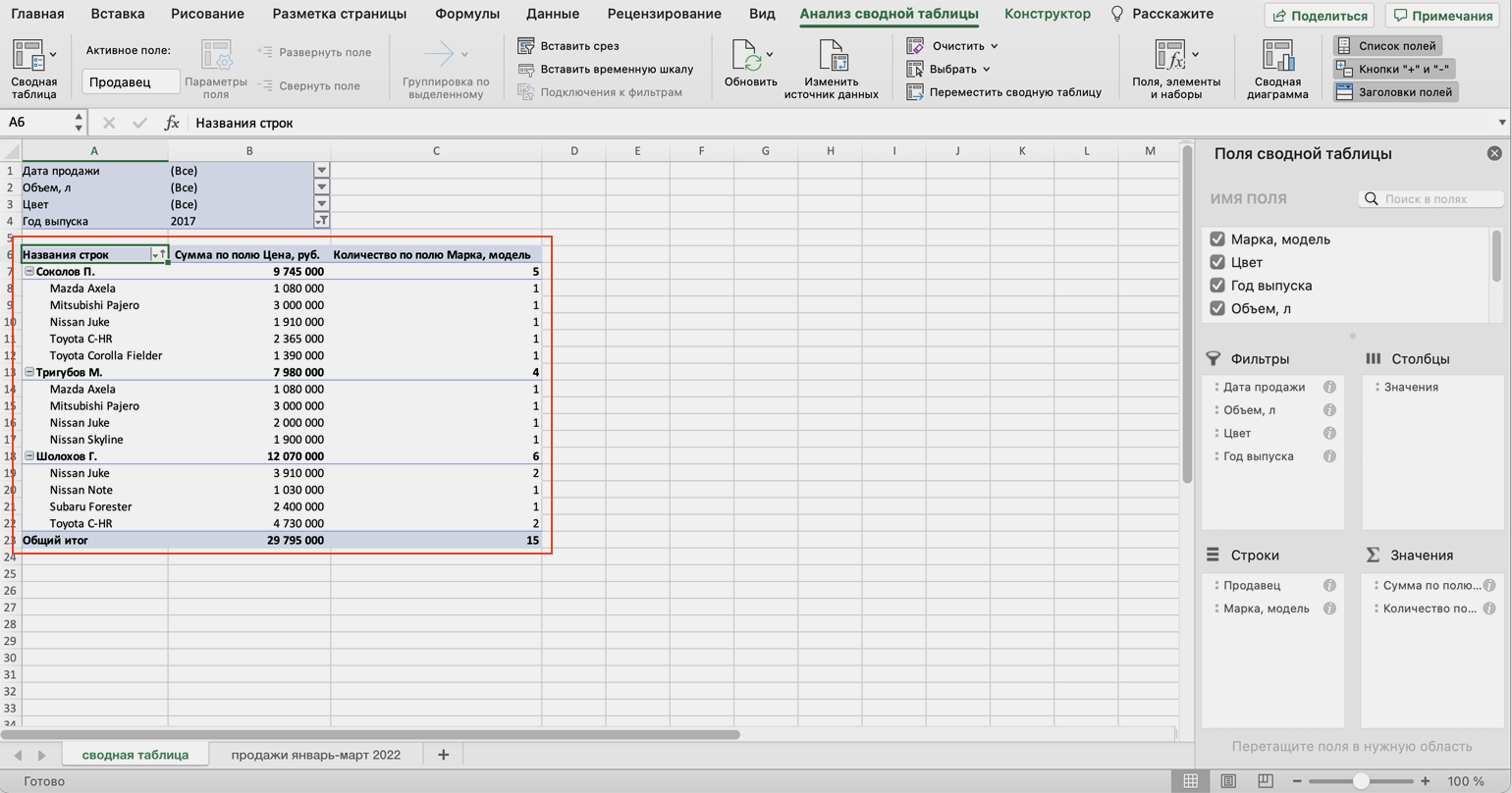
Фильтры можно выбирать и удалять как удобно — в зависимости от того, какую информацию вы хотите увидеть в сводной таблице.
Шаг 4
Проводим дополнительные вычисления
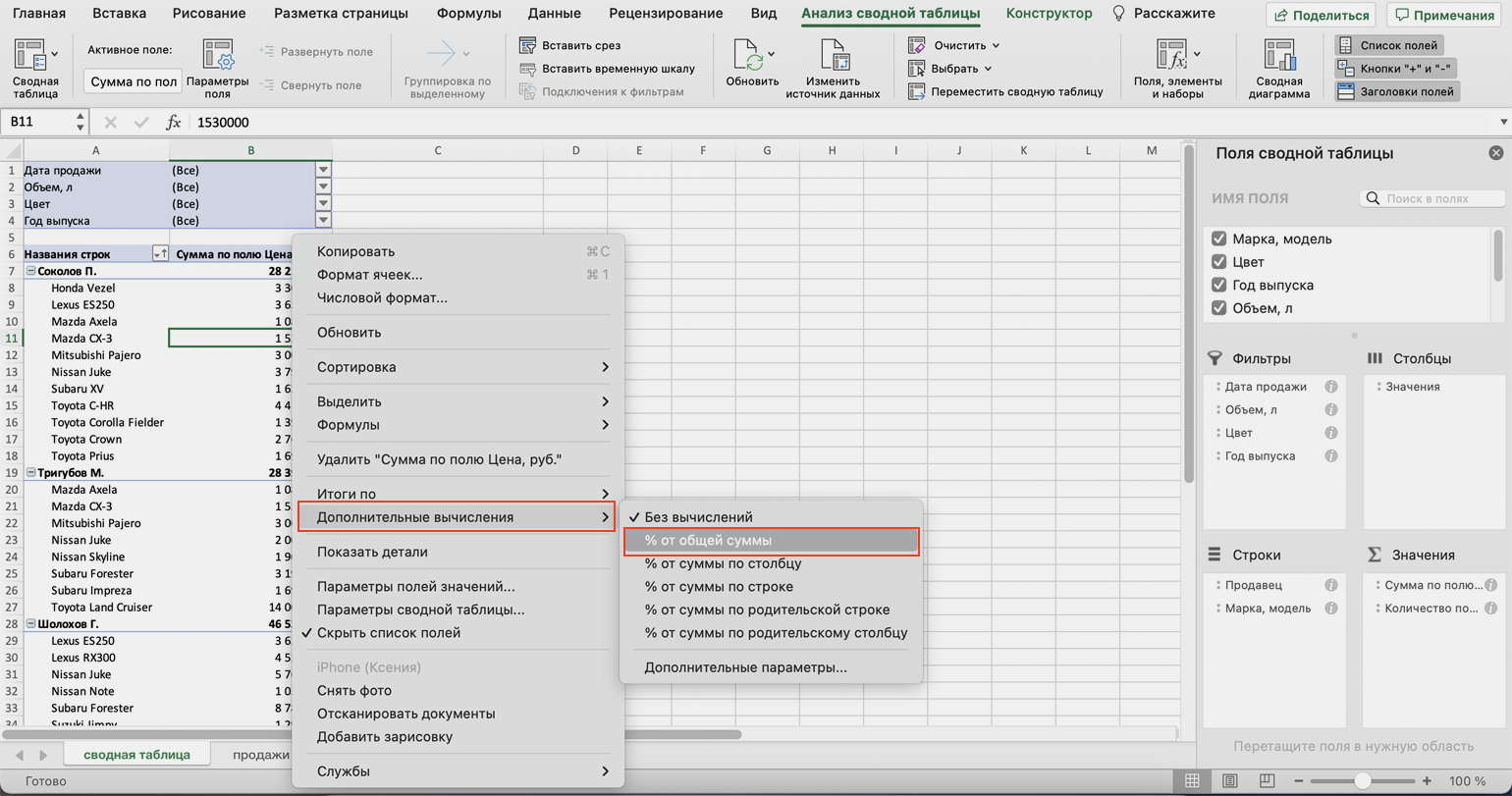
Сейчас в нашей сводной таблице все продажи менеджеров отображаются в рублях. Предположим, нам нужно понять, каков процент продаж каждого продавца в общем объёме. Можно рассчитать это вручную, а можно воспользоваться дополнениями сводных таблиц.
Кликнем правой кнопкой на любое значение цены в таблице. Выберем параметр «Дополнительные вычисления», затем «% от общей суммы».
Теперь вместо цен автомобилей в рублях отображаются проценты: какой процент каждый проданный автомобиль составил от общей суммы продаж всего автосалона за квартал. Проценты напротив фамилий менеджеров — их общий процент продаж в этом квартале.
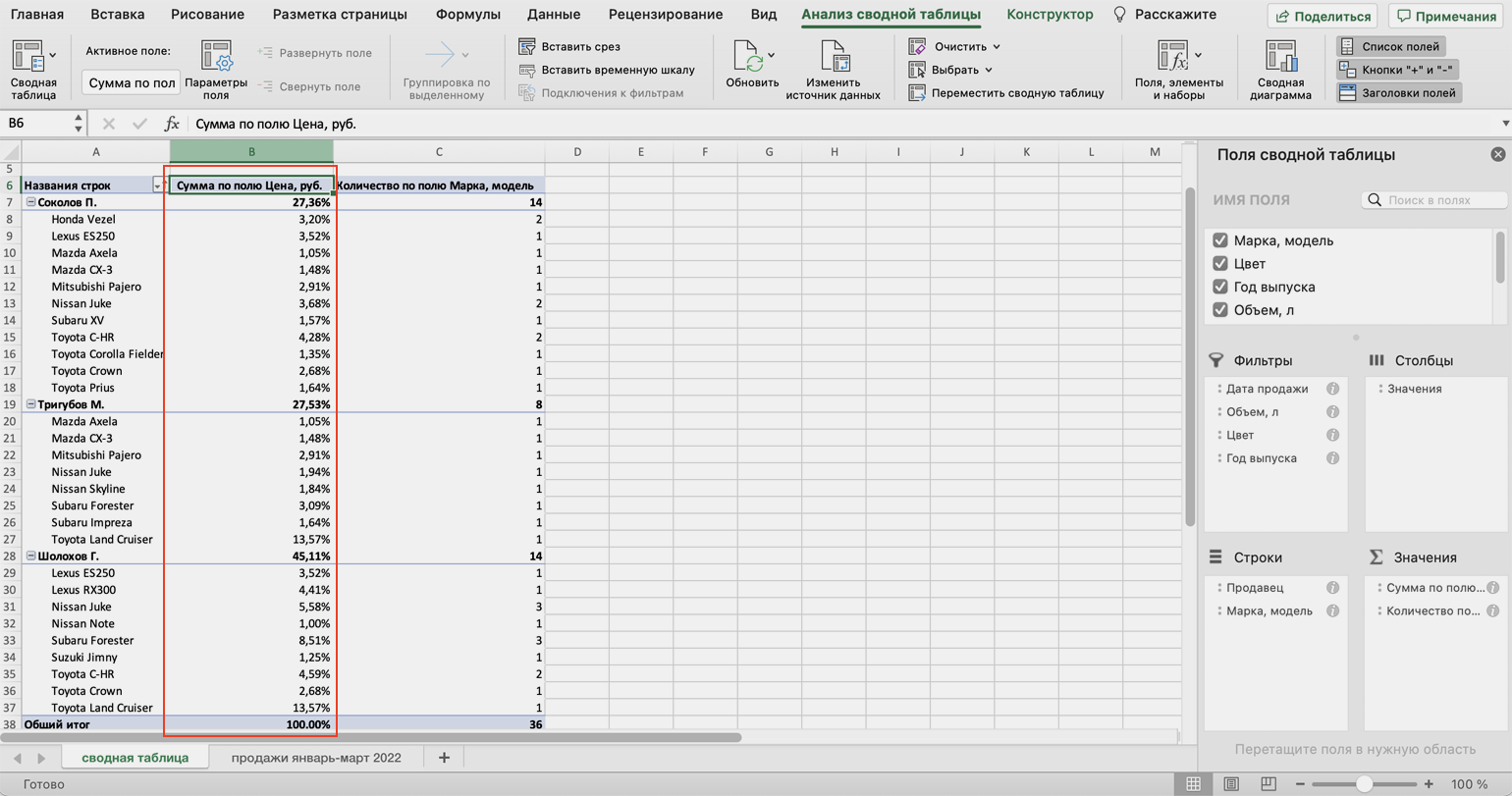
Можно свернуть подробности с перечнями автомобилей, кликнув на знак – слева от фамилии менеджера. Тогда таблица станет короче, а данные, за которыми мы шли, — кто из менеджеров поработал лучше в этом квартале, — будут сразу перед глазами.
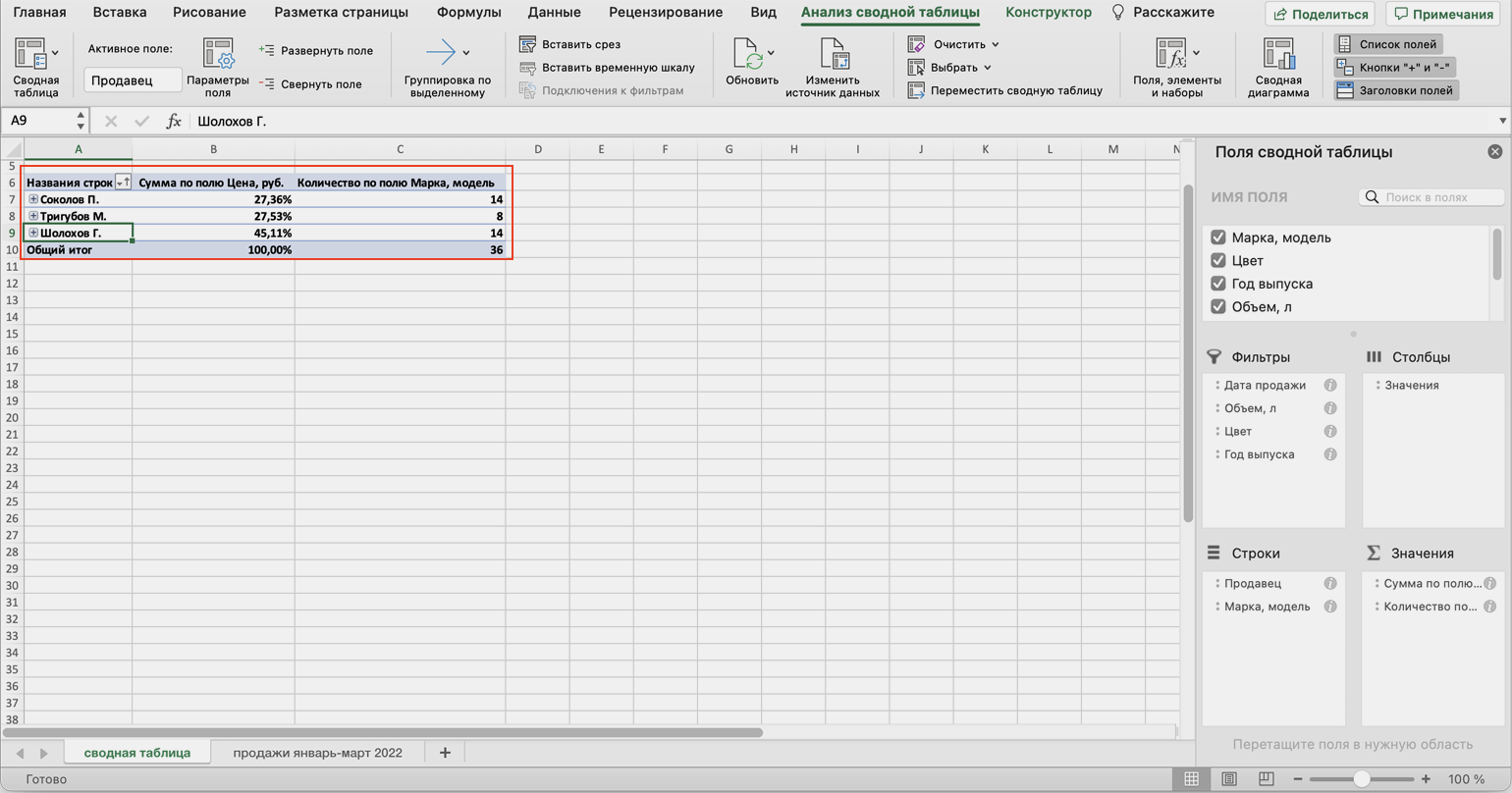
Чтобы снова раскрыть данные об автомобилях — нажимаем +.
Чтобы значения снова выражались в рублях — через правый клик мыши возвращаемся в «Дополнительные вычисления» и выбираем «Без вычислений».
Шаг 5
Обновляем данные сводной таблицы
Предположим, в исходную таблицу внесли ещё две продажи последнего дня квартала.
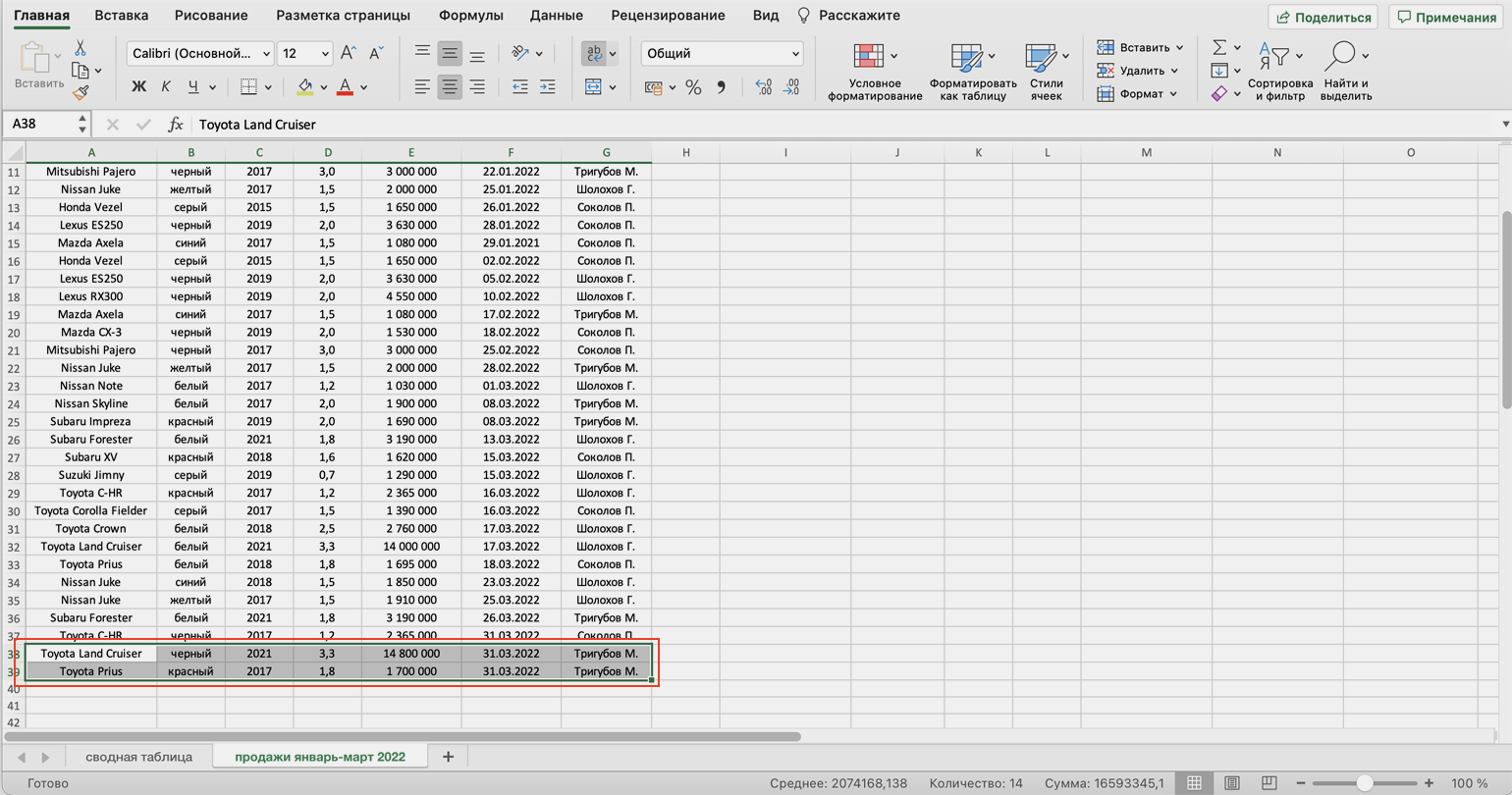
В сводную таблицу эти данные самостоятельно не добавятся — изменился диапазон исходной таблицы. Поэтому нужно поменять первоначальные параметры.
Переходим на лист сводной таблицы. Во вкладке «Анализ сводной таблицы» нажимаем кнопку «Изменить источник данных».
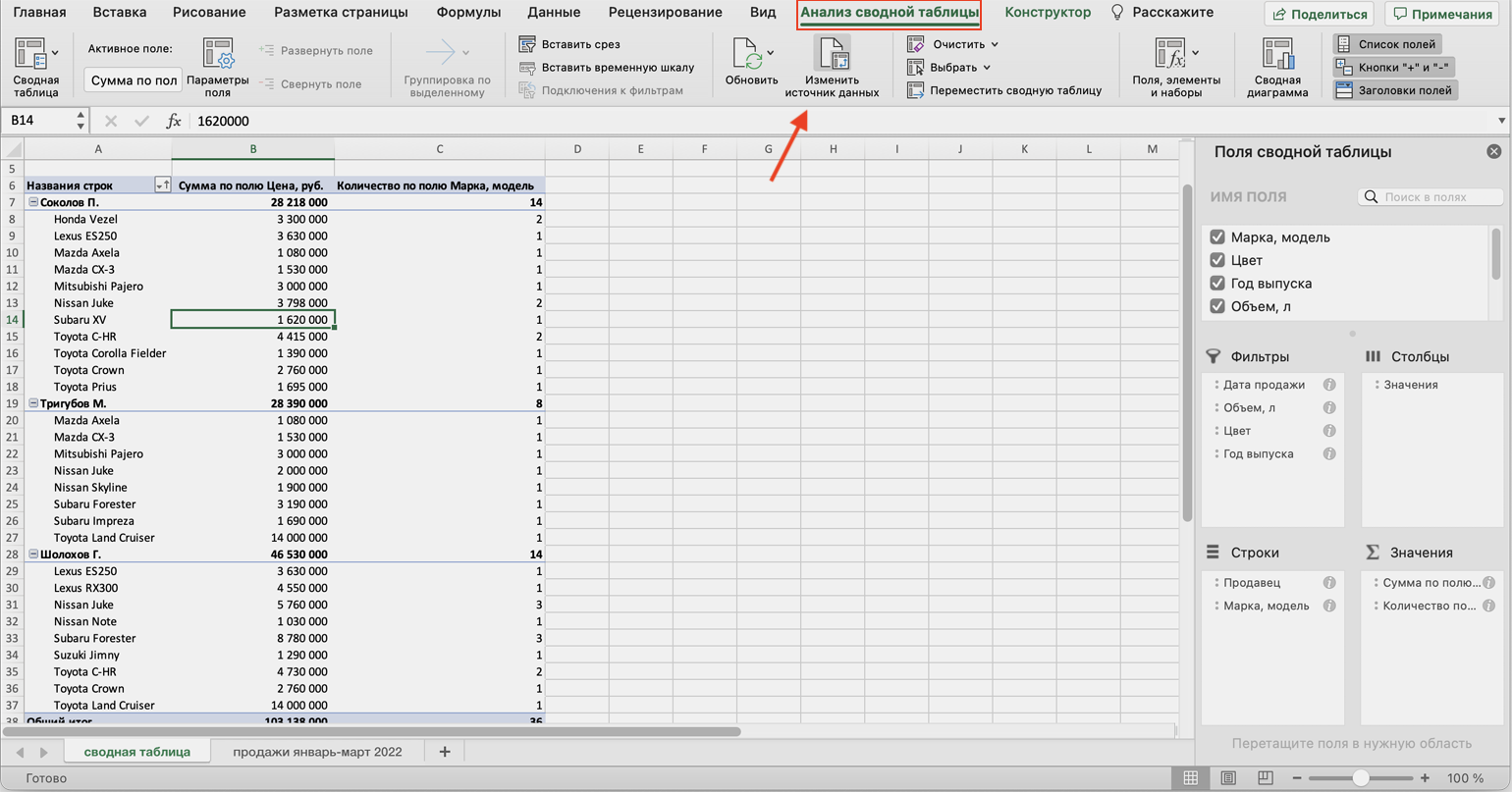
Кнопка переносит нас на лист исходной таблицы, где нужно выбрать новый диапазон. Добавляем в него две новые строки и жмём «ОК».
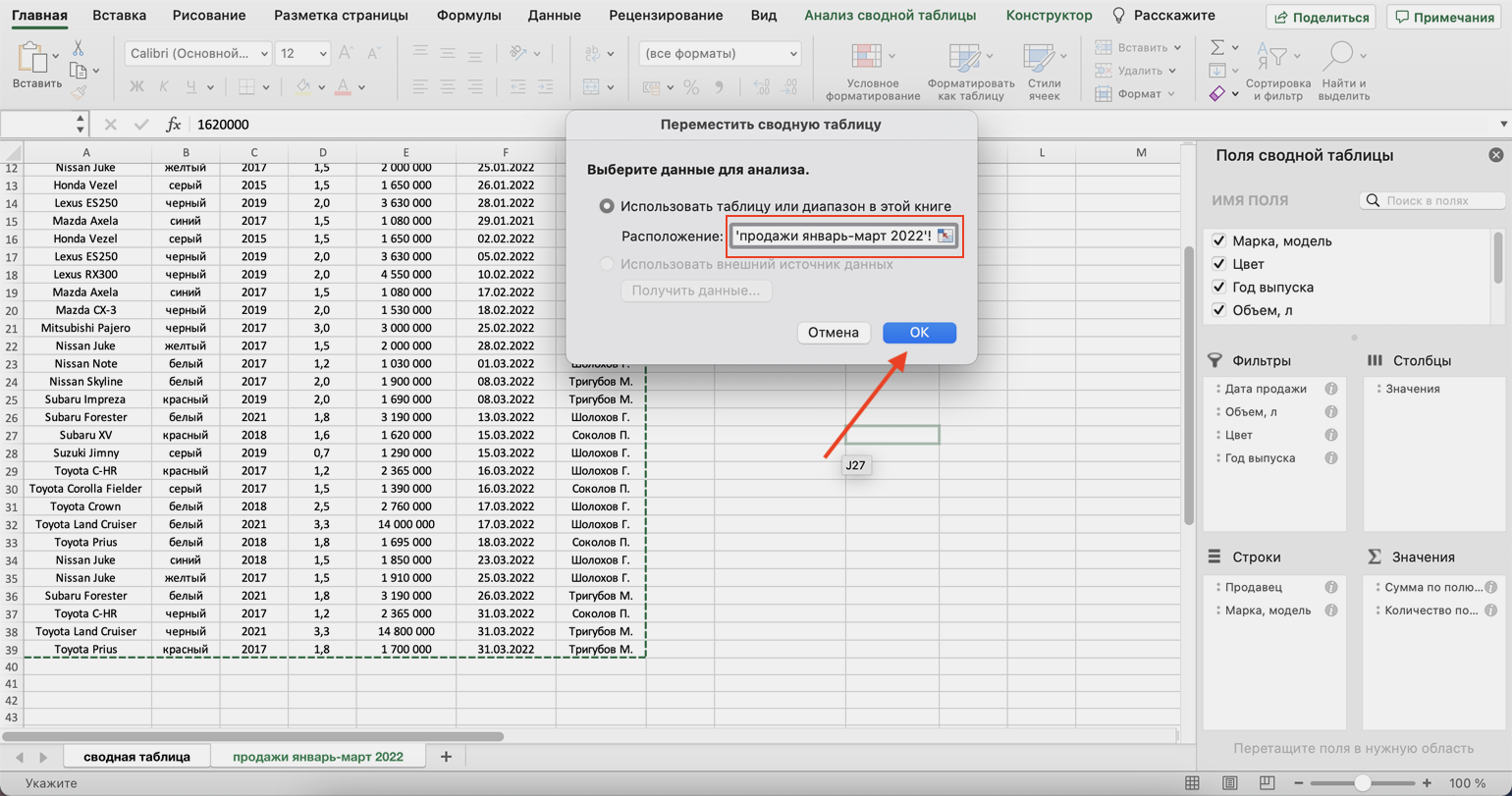
После этого данные в сводной таблице меняются автоматически: у менеджера Трегубова М. вместо восьми продаж становится десять.
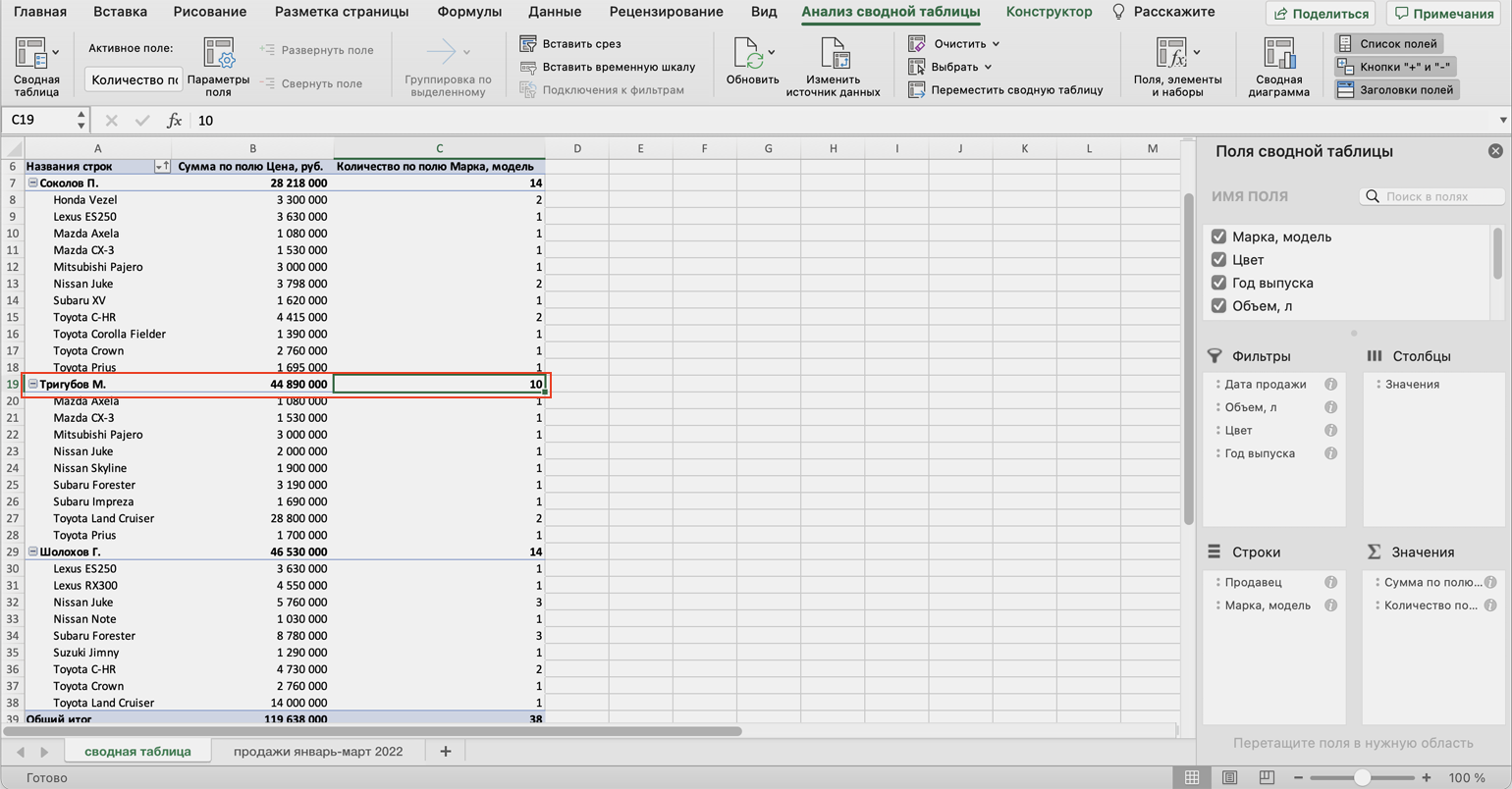
Когда в исходной таблице нужно изменить информацию в рамках текущего диапазона, данные в сводной таблице автоматически не изменятся. Нужно будет обновить их вручную.
Например, поменяем цены двух автомобилей в таблице с продажами.
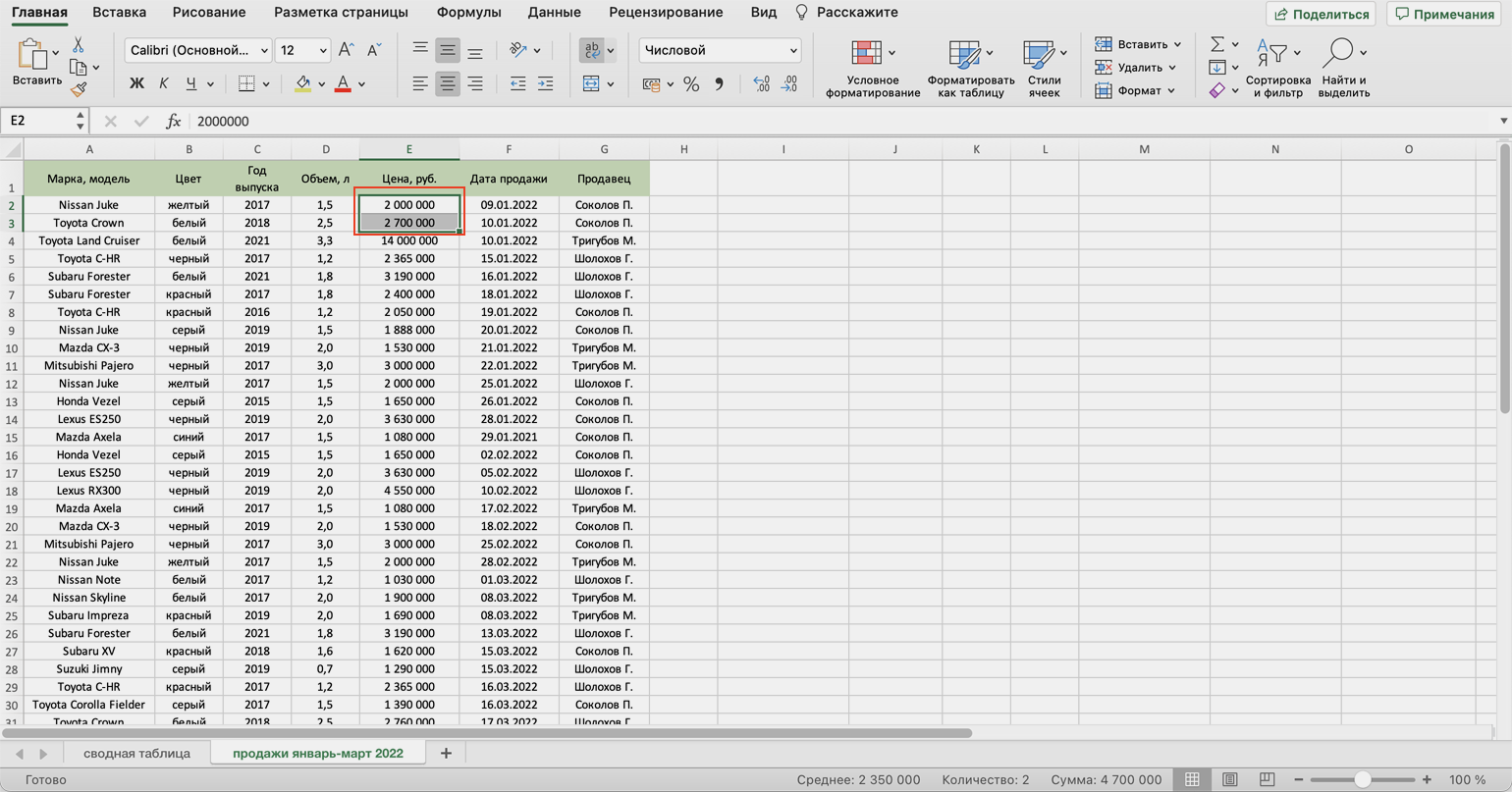
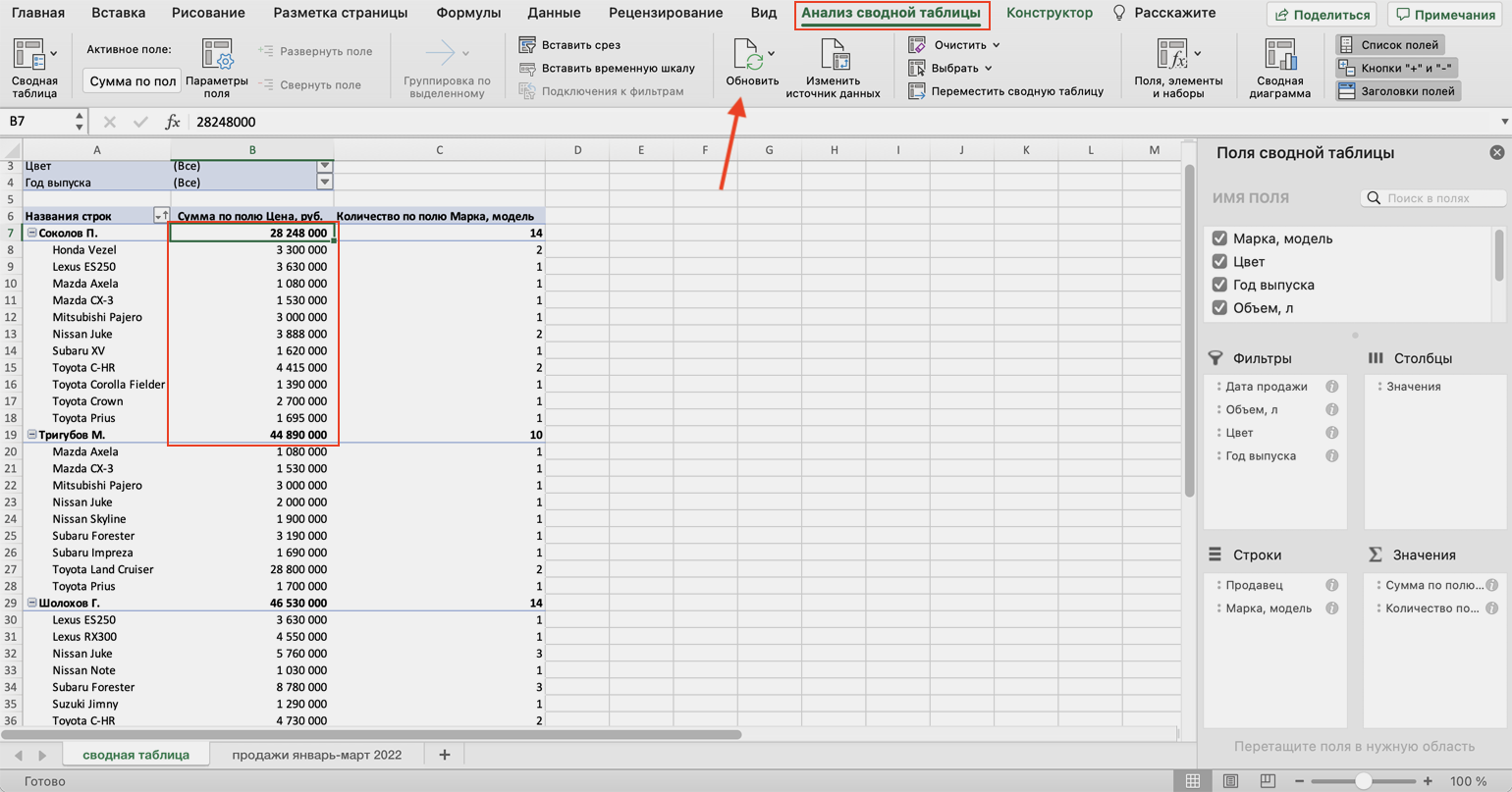
Чтобы данные сводной таблицы тоже обновились, переходим на её лист и во вкладке «Анализ сводной таблицы» нажимаем кнопку «Обновить».
Теперь у менеджера Соколова П. изменились данные в столбце «Цена, руб.».
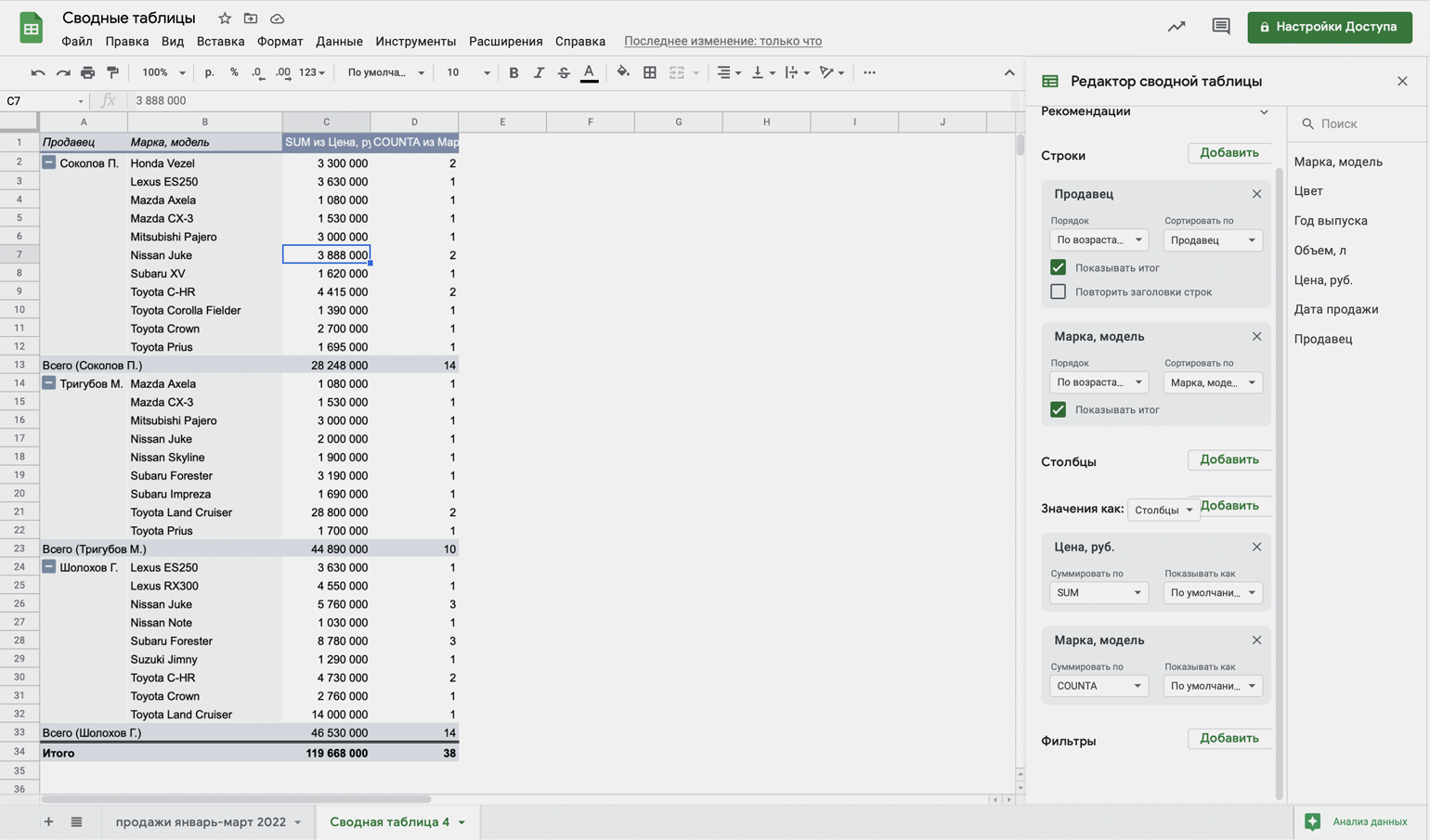
Как использовать сводные таблицы в «Google Таблицах»? Нужно перейти во вкладку «Вставка» и выбрать параметр «Создать сводную таблицу». Дальнейший ход действий такой же, как и в Excel: выбрать диапазон таблицы и лист, на котором её нужно построить; затем перейти на этот лист и в окне «Редактор сводной таблицы» указать все требуемые настройки. Результат примет такой вид:
Другие материалы Skillbox Media для менеджеров
- Руководство: как сделать ВПР в Excel и перенести данные из одной таблицы в другую
- Статья с разбором диаграммы Ганта — что должен знать каждый менеджер
- Подборка советов, как превратить хороший проект в великий, из книги Коллинза Good to Great
- Рассказ о модели VUCA и о том, как она помогает процветать в хаосе
- Подборка одиннадцати типичных ошибок при создании презентации
Исходная таблица — данные, которые сводная таблица собирает, группирует и формирует в отчёт.