Как сбросить iPhone до заводских настроек, даже если пароль забыт, с помощью Tenorshare Reiboot
Хотите стереть свой iPhone перед продажей или передачей его другому человеку или ваш iPhone постоянно зависает? Как ни странно, в обоих случаях может помочь один и тот же способ — сброс к заводским настройкам. Однако вопрос в том, как легко восстановить заводские настройки iPhone. Здесь мы покажем вам о нескольких способах восстановить заводские настройки iPhone, в том числе и без пароля.
Чем отличаются программный сброс, аппаратный сброс и сброс к заводским настройкам
Мягкий сброс — это просто перезагрузка iPhone.
Аппаратный сброс (его еще называют «hard reset» или «жесткий сброс») нужен тогда, когда телефон не реагирует на нажатия или у него не загорается экран. Данные и настройки при этом частично сбрасываются, операционная система очищает кэш и проводит процедуру самодиагностики.
Сброс к заводским настройкам используется тогда, когда нужно удалить все данные и настройки iPhone. Такой сброс фактически вернет iPhone к исходному состоянию (в программном смысле).
Как сбросить iPhone до заводских настроек без пароля
Очень простой способ восстановить заводские настройки iPhone — использовать Tenorshare ReiBoot. Этот инструмент предоставляет вам довольно простой способ сбросить заводские настройки iPhone без использования iTunes и даже если пароль не известен. Загрузите и установите программу на свой Windows или Mac, а затем выполните следующие действия.
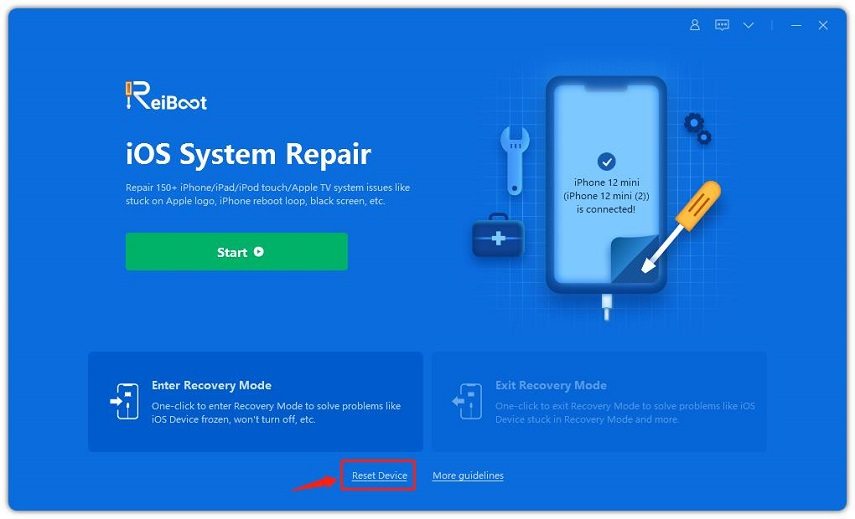
Шаг 1: Запустите ReiBoot и подключите iPhone к компьютеру. Когда устройство будет обнаружено, выберите «Восстановление заводских настроек iPhone» в главном интерфейсе.
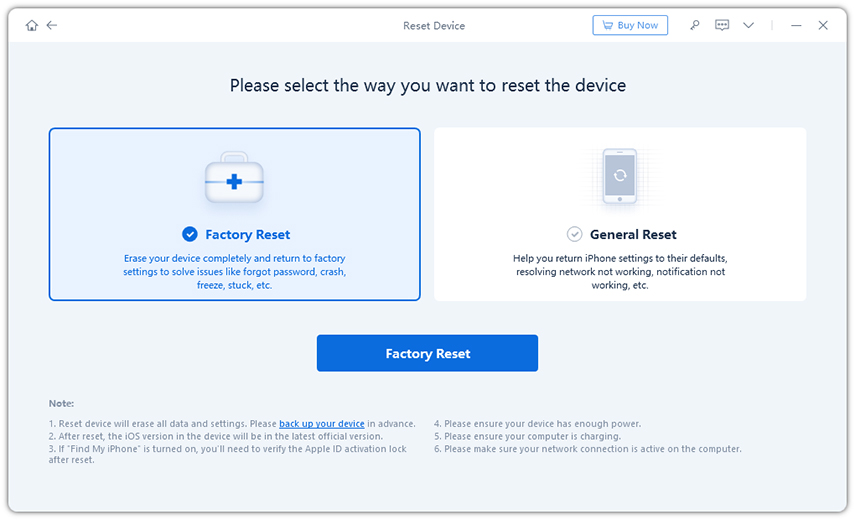
Шаг 2: Затем вы попадете на новый экран. Нажмите «Сброс к заводским настройкам», чтобы продолжить.
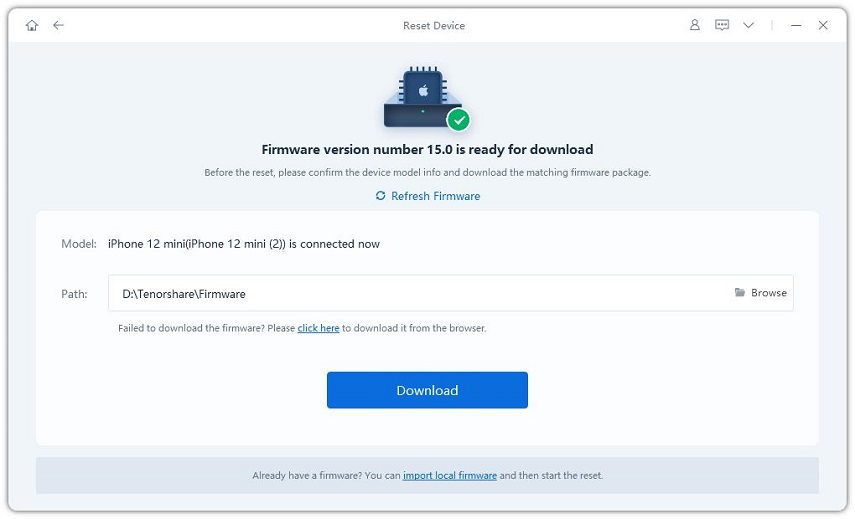
Шаг 3: Теперь вы можете нажать «Загрузить», чтобы загрузить последнюю версию прошивки из интернета. Его также можно импортировать его вручную, если вы уже загрузили его самостоятельно.
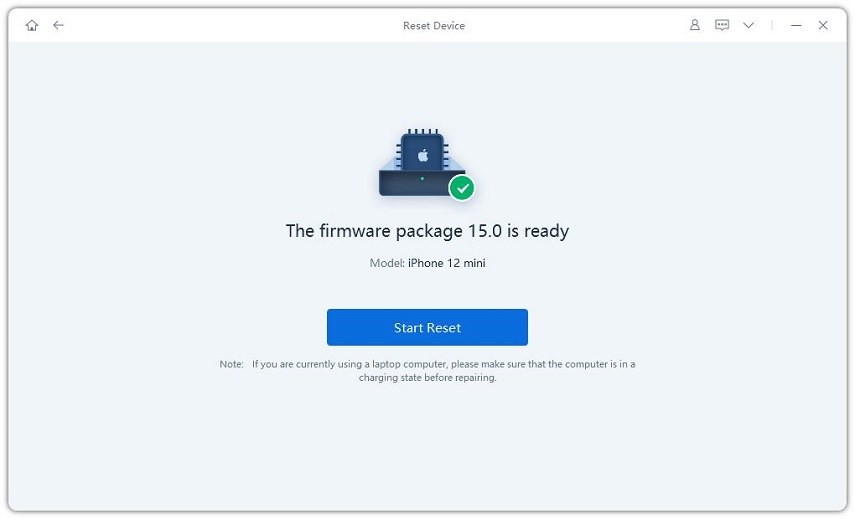
Шаг 4: Прошивка будет загружена на компьютер в течение нескольких минут. Когда процесс завершится, нужно нажать «Начать сброс», чтобы начать сброс устройства к заводским настройкам.
Как сделать аппаратный сброс iPhone
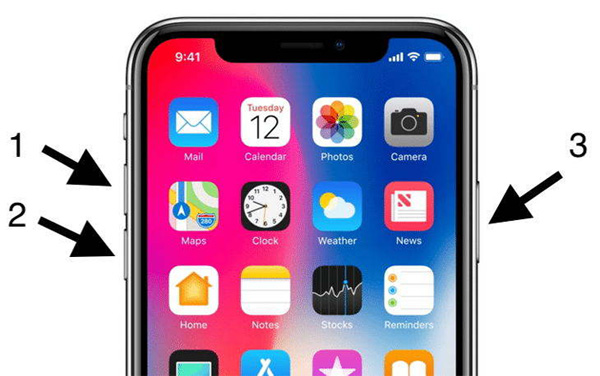
Старые модели iPhone легко перезагрузить с помощью кнопки питания, но, поскольку у современных моделей iPhone не имеет таких кнопок, общий процесс будет немного другим:
- Быстро нажмите кнопку увеличения громкости.
- Нажмите кнопку уменьшения громкости.
- Нажмите и удерживайте кнопку питания, пока смартфон не выключится.
- Нажмите и удерживайте кнопку питания, чтобы снова включить iPhone.
Сброс iPhone до заводских настроек с помощью iTunes
Этим способом можно восстановить заводские настройки iPhone даже без пароля, но только если вы уже когда-либо синхронизировали устройство с iTunes.
- Обновите iTunes до последней версии.
- Откройте iTunes на своем ПК и подключите iPhone к iTunes с помощью USB-кабеля.
- Выберите значок iPhone в верхней части окна iTunes.
- Перейдите на страницу «Сводка» и нажмите кнопку «Восстановить iPhone».
- Подтвердите восстановление на следующих экранах.
- iPhone перезагрузится и запустится помощник по настройке.
Как восстановить заводские настройки на iPhone без iTunes
Если вы хотите удалить все свои данные на iPhone, но у вас нет компьютера с iTunes, смартфон можно сбросить через его же меню настроек (но, конечно, потребуется пароль):
- Выберите «Настройки» > «Основные» > «Сброс» > «Удалить все содержимое и настройки».
- Следуйте инструкциям на экране iPhone, пока не появятся логотип Apple и индикатор выполнения
- После этого можно будет заново настроить iPhone.

Что означают различные параметры сброса
При сбросе iPhone предлагает шесть различных опций сброса.
- Сбросить все настройки — будут удалены пароли Wi-Fi и ручные настройки, но приложения и фотографии не исчезнут.
- Стереть все содержимое и настройки — будет удалено всё. Выберите этот вариант, если хотите продать свое устройство.
- Сбросить настройки сети — этот вариант сбросит настройки сети, удалит временные файлы и очистит кэши.
- Сбросить словарь клавиатуры — выберите этот вариант, если iPhone часто подставляет не те слова при наборе текста.
- Сбросить макет главного экрана — пригодится, когда нужно просто сбросить настройки рабочего стола.
- Сбросить местоположение и конфиденциальность — все настройки конфиденциальности и местоположения вернутся к исходному состоянию.
Часто задаваемые вопросы о том, как сбросить iPhone
«Как восстановить заводские настройки iPhone с помощью кнопок смартфона?»
Подключите iPhone к компьютеру и откройте iTunes. Затем выключите iPhone, нажмите и удерживайте кнопку питания в течение трех секунд, а затем отпустите. Затем нажмите и удерживайте кнопки уменьшения громкости и питания еще десять секунд.
«Вредно ли сбрасывать iPhone до заводских настроек?»
Сброс к заводским настройкам удалит все данные с iPhone, но на само устройство это никак не влияет.
«Сколько времени занимает сброс настроек?»
Как правило, стандартный процесс восстановления iOS занимает от 5 до 15 минут. Другие типы восстановления могут занимать до 2 часов.
Как очистить системные данные iPhone, чтобы получить больше места
При проверке хранилища iPhone вы, должно быть, нашли Система занимает значительный объем памяти. Помимо удаления фотографий и медиафайлов, чтобы освободить место, вам также следует очистить системные данные iPhone освободить хранилище.
Что такое системные данные iPhone? Как уменьшить этот большой размер системного файла до меньшего?
Это то, что вы должны знать в этом посте.
- Часть 1. Что такое системные данные на iPhone
- Часть 2. Как очистить системные файлы iPhone (3 способа)
- Часть 3. Часто задаваемые вопросы по очистке системного хранилища iPhone
Часть 1. Что такое системные данные на iPhone
Система — это пространство, занимаемое операционной системой на iPhone. Это может отличаться в зависимости от вашего устройства и модели. Вообще говоря, системное хранилище iPhone состоит из двух типов:
• Системные файлы, необходимые для работы основной системы iPhone и iPad.
• Временные системные файлы, которые включают резервные копии, журналы, кеши, настройки и другие файлы.
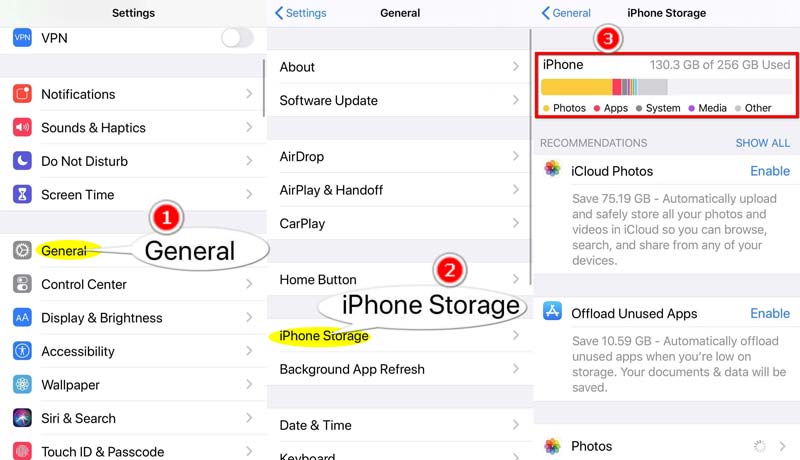
Чтобы проверить системное хранилище iPhone, коснитесь Настройки , А затем выберите Общие , и нажмите Хранилище iPhone . Затем вы можете увидеть общее хранилище iPhone и используемое хранилище, занятое Система, Фото, Приложения, Медиа, и Другое .
Системные файлы iPhone часто невидимы для пользователей, и вы не можете получить к ним доступ или открыть их напрямую, как при просмотре фото или видео.
Чтобы очистить системные данные iPhone, перейдите к следующей части.
Часть 2. Как очистить системные файлы iPhone (3 способа)
Очистить систему iPhone и другие файлы хранилища без восстановления
Как и для очистки системных файлов компьютера, вам понадобится профессиональный инструмент для очистки системы iPhone, потому что вы не можете отличить ненужные системные файлы от необходимых системных операционных файлов.
Очиститель iPhone от Aiseesoft такой инструмент для удаления системного мусора для iPhone. Он может сканировать iPhone и быстро удалять ненужные системные файлы, включая кеши, недействительные системные файлы, временные файлы и файлы журналов сбоев. Более того, он может освободить больше места, удаляя приложения, очищая большие файлы и удаляя фотографии, которые занимают много места на устройстве iOS.

143,600 Скачать
- Удаление больших файлов на iPhone, iPad и iPod под управлением iOS 17 и более ранних версий.
- Удалите приложения и данные приложений, чтобы освободить место на iPhone.
- Удалите фотографии iPhone, не стирая данные, с помощью резервного копирования.
- Удалите весь контент и настройки на iPhone перед распродажей, раздачей и т. Д.
Шаги по удалению системных данных iPhone довольно просты.
Подключите iPhone к компьютеру
Бесплатно загрузите это программное обеспечение для очистки системы iPhone на компьютер с Windows или Mac в зависимости от вашего устройства. Запустите его после успешной установки.
Подключите свой iPhone к этому компьютеру через USB-кабель. Не забудьте разблокировать iPhone и нажать «Доверять» для подтверждения на iPhone.

Сканирование нежелательных системных файлов на iPhone
Выберите Свободное пространство на левой панели и щелкните Стереть ненужные файлы из раскрывающегося списка.
Затем это программное обеспечение запустит сканирование системного мусора на iPhone. Вы можете проверить индикатор выполнения сканирования на правой панели.

Очистить системные данные iPhone
Когда процесс сканирования будет завершен, вы сможете найти все системные ненужные файлы, упорядоченные по категориям на правой панели. Установите флажок перед типами системы и нажмите кнопку Стереть в правом нижнем углу, чтобы немедленно очистить системные файлы iPhone.

Этот метод также может очистить ненужные файлы в Другое хранилище на iPhone.
Очистите системные данные iPhone путем восстановления
Второй способ очистить системное пространство iPhone — восстановить заводские настройки iPhone или iPad.
Однако, стирая все системные данные на iPhone, вы также удалите все содержимое и настройки на iPhone или iPad.
Это очень крайний вариант!
Восстановить заводские настройки iPhone можно тремя способами:
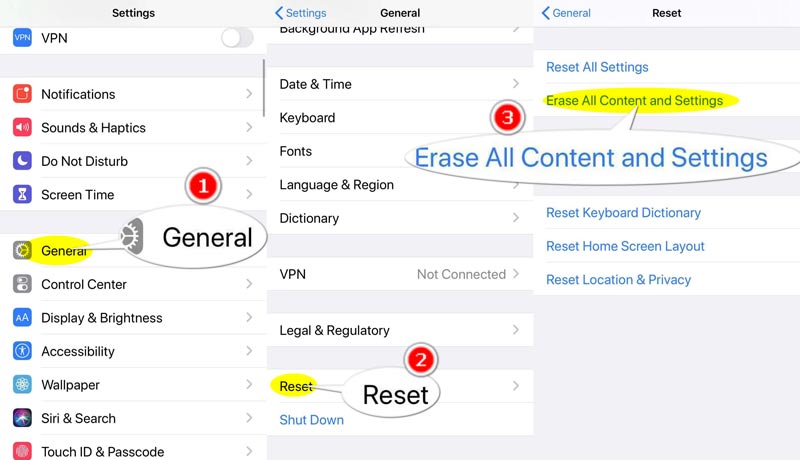
1. Идти к Настройки на iPhone коснитесь Общие , удар Сброс И выберите Стереть контент и настройки .
2. Подключите iPhone к компьютеру, на котором вы должны запустить последнюю версию iTunes, найдите свой iPhone. Устройство щелкните значок, щелкните «Сводка» и, наконец, щелкните Восстановление iPhone .
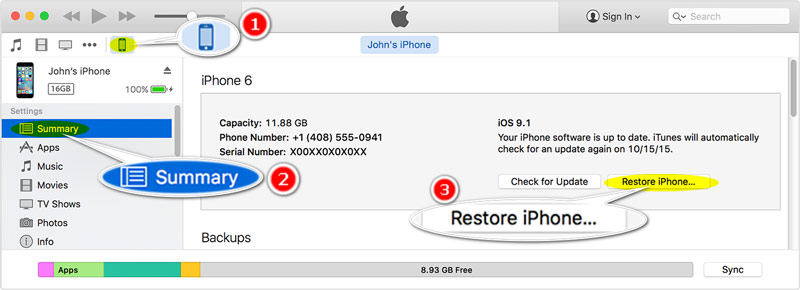
Для ясности: прежде чем стирать системные файлы iPhone путем восстановления, вы должны резервное копирование данных iPhone чтобы избежать потери данных.
Удалите системные файлы iPhone, очистив кеши приложений iPhone
Как упоминалось выше, системные файлы iPhone создаются с помощью кешей, журналов и т. Д. Таким образом, вы можете очистить кеши приложений, чтобы освободить место.
На iPhone установлены различные приложения, такие как Safari, WhatsApp, Instagram, Facebook, Twitter и другие. Метод очистки кешей приложений различается в зависимости от приложения.
Вы можете проверить более подробную информацию о очистка кешей iPhone здесь.
Часть 3. Часто задаваемые вопросы по очистке системного хранилища iPhone
Можем ли мы обновить iPhone 6s с 16 ГБ до 64 ГБ?
Нет. В отличие от Android, который добавляет больше памяти, вставляя SD-карту, внутреннее хранилище iPhone подтверждается при покупке. В настоящее время Apple не предлагает услуг по обновлению хранилища iPhone. Но вы можете купить хранилище iCloud для хранения данных в облачной службе.
Как увеличить объем памяти на iPhone?
Есть несколько способов получить больше места, помимо покупки службы iCloud. Вы можете удалить ненужные данные, такие как фотографии, видео, музыку и т. Д., А также стереть системные данные iPhone. Проверьте это подробно здесь, чтобы получить больше места на iPhone.
Что такое Другое при использовании данных на iPhone?
Другое относится к несъемным мобильным активам, таким как голоса Siri, шрифты, словари, несъемные журналы и кеши, индекс Spotlight и системные данные, такие как связка ключей, база данных CloudKit, и кэшированные файлы не могут быть удалены системой.
Системные данные занимают на iPhone огромное место. Когда ваше хранилище iPhone становится толще, очистка системных данных iPhone может быть хорошим решением. На этой странице собраны 3 способа удаления системных файлов iPhone. Чтобы стереть системные данные iPhone без восстановления, вы должны использовать Aiseesoft iPhone Cleaner. Если у вас просто бесплатный способ получить больше места, вы можете стереть все содержимое и настройки iPhone.
Теперь твоя очередь.
Какой путь твой любимый?
Или у вас могут быть другие решения?
Дайте мне знать, оставив свои комментарии ниже.
Что вы думаете об этом посте.
Рейтинг: 4.7 / 5 (на основе голосов 133) Подпишитесь на нас в
Более Чтение

Оставьте свой комментарий и присоединяйтесь к нашему обсуждению
Удалить данные на iPhone

FoneEraser
Самая мощная из когда-либо созданных утилит, позволяющая пользователям постоянно и тщательно удалять все содержимое iPhone, например контакты, сообщения, фотографии, видео, заметки и т. Д., А также настройки.
Как сбросить все настройки на iPhone
Я обнаружил, что мой iPhone 5 замедляется. Иногда приложение неожиданно закрывается. Что происходит с моим телефоном? Могу ли я просто сбросить настройки iPhone 5 до заводских настроек без потери данных? Что делает сброс всех настроек?
Если вы столкнулись с такой же ситуацией, как у Эндрю, вы можете рассмотреть возможность сброса всех настроек iPhone в случае сбоя или ошибки. Хотите сбросить настройки iPhone X / 8/7/6/5/4 / 4S / 5 / 5s / 5c? Просто продолжайте читать, чтобы найти, как сбросить все настройки iPhone.
Сбросить все настройки iPhone
- Часть 1. Что сбрасывает все настройки
- Часть 2: Как сделать резервную копию данных iPhone
- Часть 3: Как восстановить iPhone из резервной копии iTunes / iCloud
Что делает «Сбросить все настройки»
В первой части этого поста мы покажем вам, как сбросить все настройки iPhone. Кроме того, мы дадим вам простое введение о том, что делает сброс всех настроек.
Примечание: Все слова здесь в основном рассказывают шаги для сброса iPhone. Если ваше устройство — компьютер, узнайте подробности здесь, чтобы перезагрузить компьютер Dell.
Шаги для сброса всех настроек iPhone
Перейдите в «Настройки»> «Общие». Прокрутите экран вниз и нажмите «Сброс».
В настройках устройства iOS можно найти несколько параметров сброса, в том числе «Сбросить все настройки», «Стереть все содержимое и настройки», «Сбросить настройки сети», «Сбросить словарь клавиатуры», «Сбросить макет главного экрана» и «Сброс местоположения и конфиденциальности». Что значит Сбросить все настройки делать?
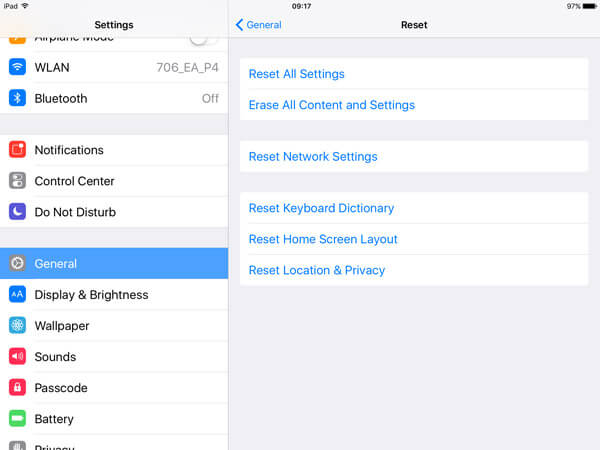
Если вы выберете «Сбросить все настройки», некоторые настройки вашего iPhone будут сброшены до заводских настроек по умолчанию вместо полного удаления настроек. После этого ваш iPhone перезагрузится. «Сбросить все настройки» сотрет ваши настройки для звука, общих, Bluetooth, яркости и обоев, сети WLAN, уведомлений, конфиденциальности и так далее. Когда вы будете готовы сбросить все настройки вашего iPhone, Apple дважды отправит вам предупреждающие сообщения, чтобы убедиться, действительно ли вы хотите удалить предыдущие настройки предпочтений или нет.
Как сделать резервную копию важных файлов iPhone
«Сбросить все настройки» не позволит вам потерять данные iPhone или мультимедиа, вам лучше сделать резервную копию вашего устройства в случае, если вы нажмете неправильный вариант. Определенно, вы не хотите терять важные контакты, сообщения, фотографии, видео, документы и так далее.
Лучший способ сделать резервную копию файлов iPhone
Чтобы помочь вам сделать резервную копию ваших заветных данных iPhone на ПК / Mac, здесь мы искренне познакомим вас с мощным iOS Transfer, iOS Transfer — это отличная программа, которая поможет вам перенести все файлы iPhone на компьютер и позволит вам резервное копирование текстовых сообщений iPhone, фотографии, музыка, контакты, видео и т. д. Во-первых, вы можете бесплатно скачать и установить его на свой компьютер.
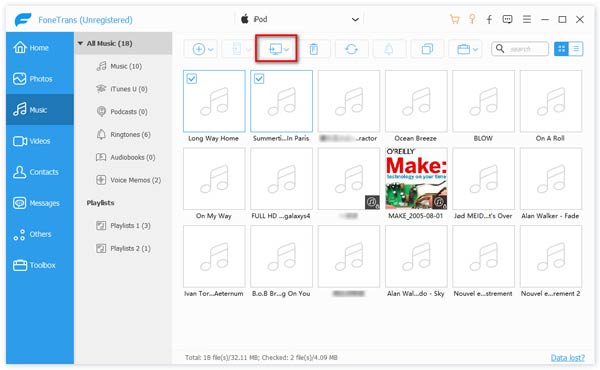
Шаг 1 Загрузите и установите эту превосходную передачу данных iOS на свой компьютер. Подключите ваш iPhone к нему с помощью USB-кабеля.
Шаг 2 Выберите файлы, которые вы хотите передать, и создайте резервную копию. Вы можете проверить подробную информацию о каждой информации.
Шаг 3 Нажмите «Экспорт в» в строке меню, а затем выберите «Экспорт в ПК (Mac)», чтобы экспортировать данные iPhone на компьютер для резервного копирования.
Резервное копирование данных iPhone с помощью iTunes
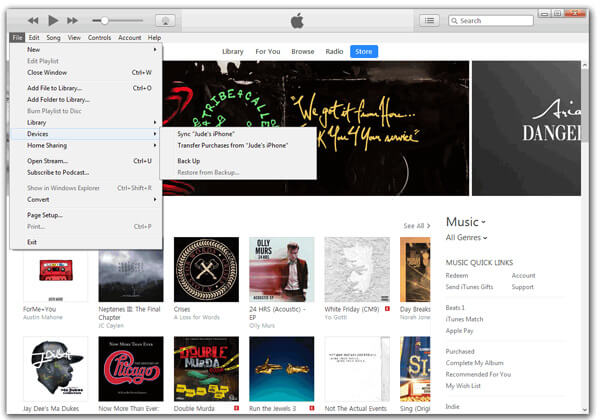
Запустите последнюю версию iTunes на ПК с Windows или Mac и подключите iPhone к компьютеру. В iTunes нажмите «Файл»> «Устройства»> «Создать резервную копию». Если вы хотите сделать зашифрованное резервное копирование iPhone на свой компьютер, то вам нужно распечатать пароль. После того как вы сделали резервную копию iTunes, yuo может просматривать мультимедийные файлы из папки резервной копии iTunes.
Создать резервную копию iCloud на iPhone
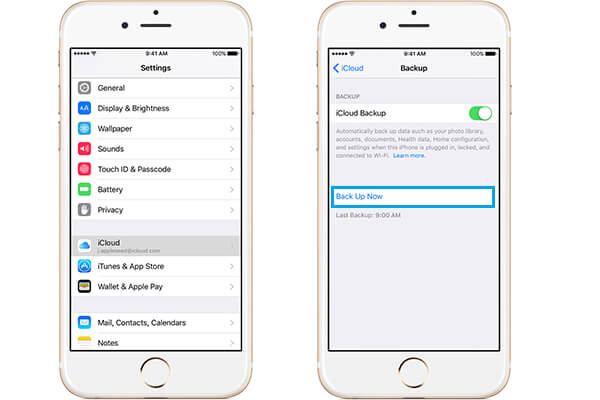
iCloud позволяет автоматически синхронизировать данные вашего iPhone с iCloud, если к вашему устройству подключено Wi-Fi. Подключите свой iPhone, выбрав сеть WLAN, нажмите «Настройки»> «iCloud»> «Создать резервную копию сейчас».
Восстановите iPhone из резервной копии iTunes / iCloud
Восстановление данных iPhone Это многофункциональный инструмент для восстановления данных iOS, позволяющий восстановить как текущие, так и удаленные данные с устройства, резервную копию iTunes, а также резервную копию iCloud.
Восстановление файлов iPhone прямо с устройства
Для iPhone X, iPhone 8 Plus, iPhone 8, iPhone 7, iPhone 7 Plus, iPhone 6s, iPhone 6s Plus, iPhone 6, iPhone 6 Plus, iPhone 5s, iPhone 5c, iPhone 5, iPhone 4S, iPad Air, iPad mini 2 , iPad 4, iPad mini, Новый iPad, iPad 2, iPod touch 6, iPod touch 5
Шаг 1 Запустите программу и подключите ваш iPhone через USB-кабель.
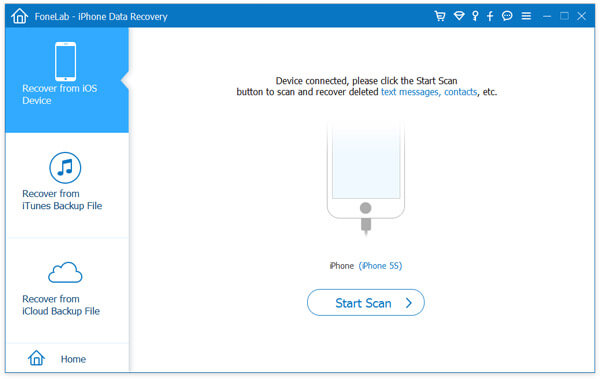
Шаг 2 Нажмите кнопку «Начать сканирование», чтобы начать сканирование данных вашего iPhone.
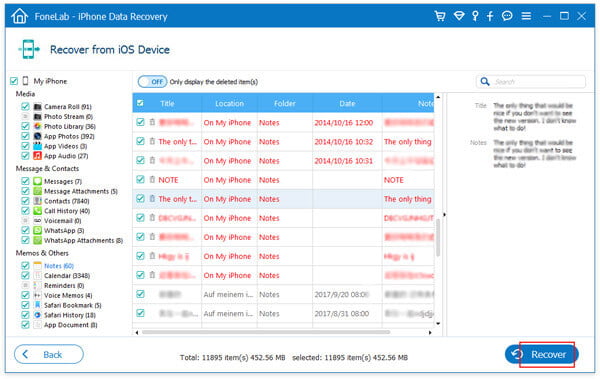
Шаг 3 Выберите одну доступную категорию в левом столбце и выберите данные, которые вы хотите восстановить. Нажмите кнопку «Восстановить», чтобы возобновить файлы iPhone.
Для iPhone 4, iPhone 3GS, iPad 1 и iPod touch 4
Для iPhone 4 / 3GS, iPad 1 и iPod touch 4 iPhone Data Recovery предоставляет стандартный режим и расширенный режим. Вы можете использовать расширенный режим, если вы забыли пароль или столкнулись с системными ошибками. Но один момент, который вам нужно знать, заключается в том, что последний режим требует больше времени, чем первый.
Шаг 1 Подключите свой iPhone к компьютеру. При желании вы можете выбрать стандартный режим или расширенный режим для сканирования вашего iPhone.
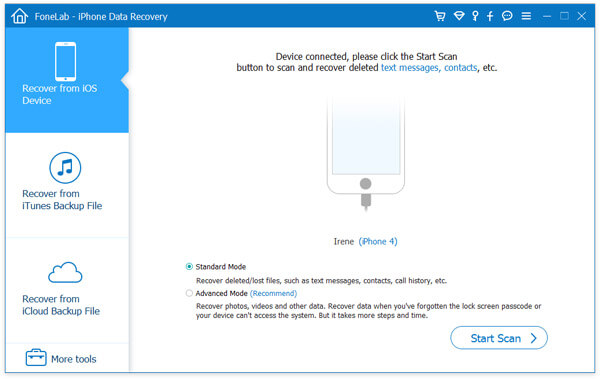
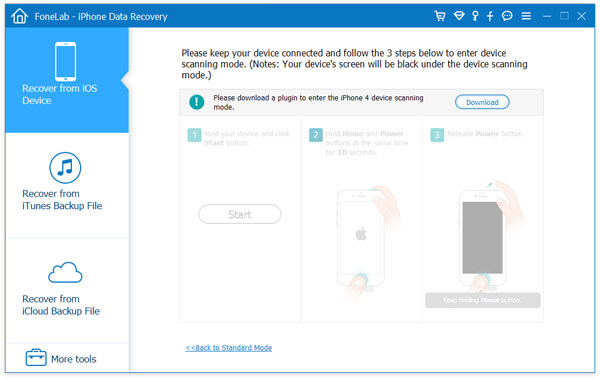
Шаг 2 Нажмите кнопку «Начать сканирование». Для расширенного режима вам необходимо скачать плагин, чтобы сканировать устройство.
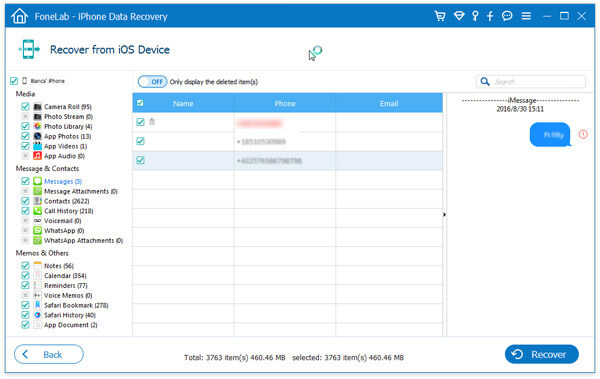
Шаг 3 После сканирования выберите одну категорию файлов слева и отметьте конкретный файл, который вы хотите возобновить. Нажмите кнопку «Восстановить», чтобы восстановить файлы iPhone.
Восстановите данные iPhone из резервной копии iTunes
iPhone Data Recovery также позволяет восстанавливать файлы iPhone с резервное копирование ITunes.
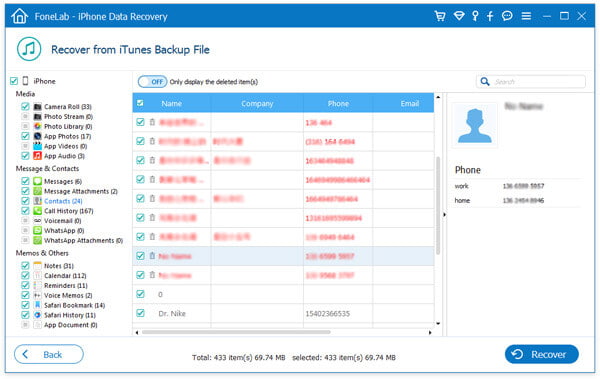
Шаг 1 Запустите программу и выберите режим «Восстановление из файла iTunes Backup» слева. Все доступные резервные копии iTunes перечислены, вы можете выбрать правильную резервную копию iTunes и затем нажать кнопку «Начать сканирование».
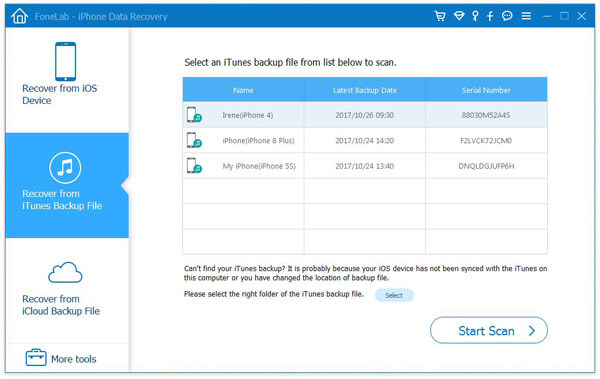
Шаг 2 Быстро, программа будет сканировать файл резервной копии. Результат сканирования покажет удаленные и текущие данные, различающиеся в цвете черный и красный. Выберите, что вы хотите восстановить, и нажмите кнопку «Восстановить», чтобы извлечь файлы iPhone из резервной копии iTunes.
Получить данные iPhone из резервной копии iCloud
Вы также можете восстановить данные iPhone из резервной копии iCloud с помощью iPhone Data Recovery.
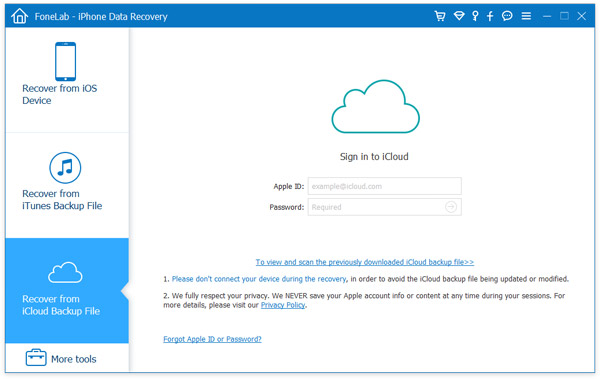
Шаг 1 Запустите программу и выберите режим «Восстановить из файла резервной копии iCloud». Войдите в iCloud, используя свой Apple ID и пароль.
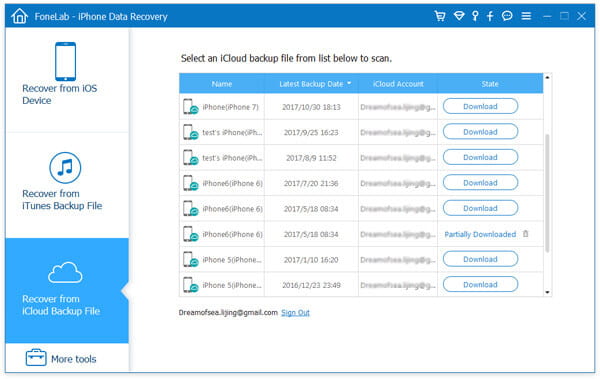
Шаг 2 Тогда все ваши доступные резервные копии из iCloud будут перечислены. Нажмите кнопку «Скачать» для сканирования файла резервной копии iCloud. Программное обеспечение автоматически просканирует резервную копию.
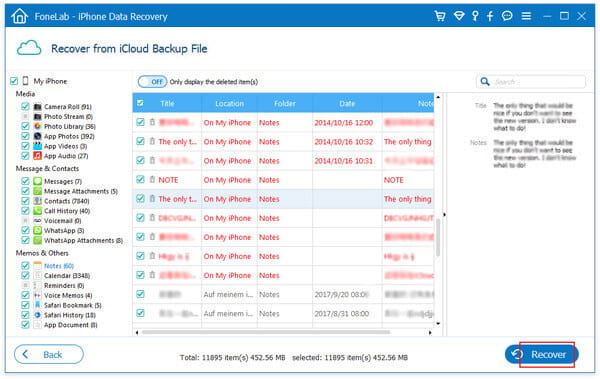
Шаг 3 Выберите, что вы хотите возобновить, а затем восстановить файлы iPhone из резервной копии iCloud.
В этой статье мы в основном покажем вам, что делает «Сброс всех настроек» и как сбросить все настройки iPhone. Мы также познакомим вас с iOS Transfer и iPhone Data Recovery для восстановления iPhone из резервной копии. Надеюсь, вы можете получить некоторые советы из этого руководства.
Что вы думаете об этом посте.
Рейтинг: 4.8 / 5 (на основе рейтингов 50)
17 августа 2018 г. 09:50 / Обновлено Луиза Уайт в Восстановить данные iOS
Более Чтение
Оставьте свой комментарий и присоединяйтесь к нашему обсуждению
Главная Восстановить данные iOS Сбросить все настройки iPhone

Авторские права © 2024 Aiseesoft Studio. Все права защищены.
Как удалить раздел «Другое» на iPhone без полного сброса. Простая пошаговая инструкция
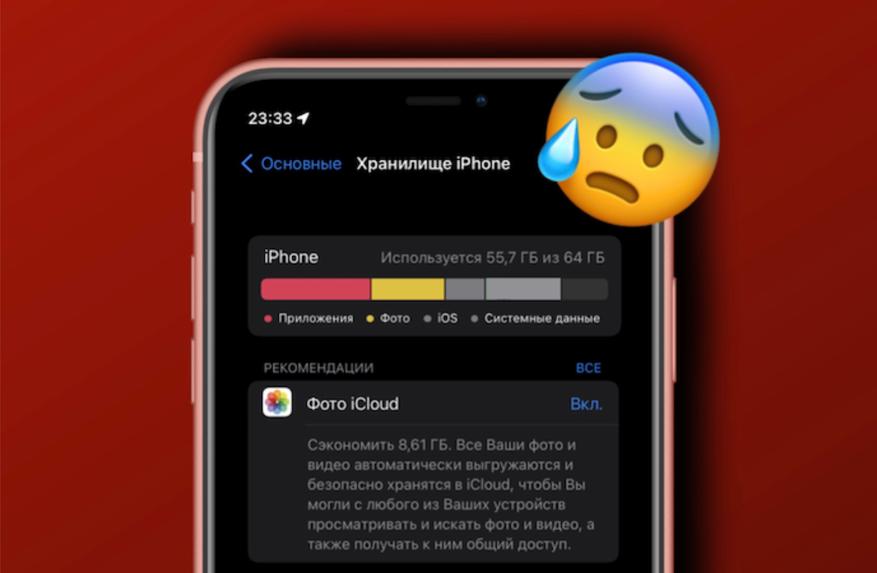
Уже почти десятилетие владельцы iPhone мучаются с разделом «Другое» (теперь он называется «Системные данные»), которое занимает в некоторых случаях уж очень много памяти. На моём iPhone 13 mini он отнял аж 40 Гбайт памяти. Пошёл искать инструкции в интернете и не нашёл ни одного нормального способа с ним справиться.
Везде советуют его полностью сбросить — но это не наш вариант. Терять данные, которые есть на смартфоне, даже несмотря на бэкап в iCloud, никто не хочет.
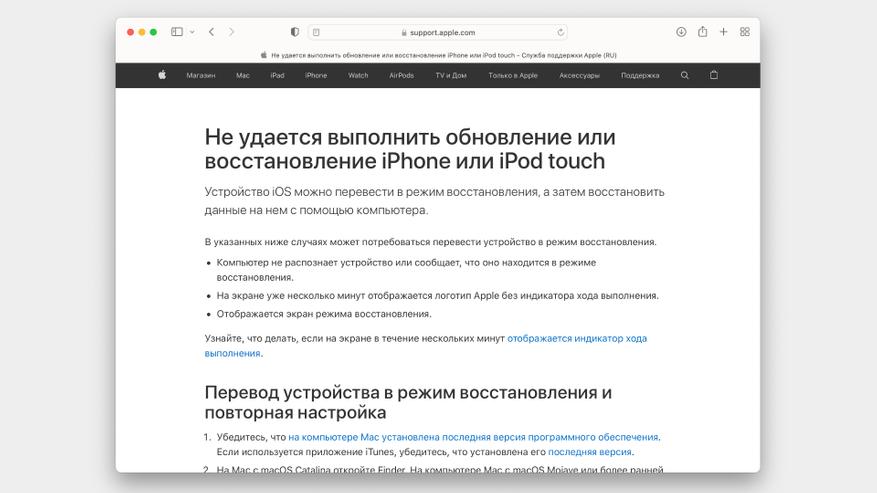
Перелопатив кучу инструкций в интернете и на сайте Apple, я нашел один интересный мануал: как обновить систему iPhone, не удаляя контент и данные, даже если у вас последняя версия iOS. И этот способ помог!
Перед тем как начать, если вы пользуетесь Windows, проверьте, чтобы у вас была установлена последняя версия iTunes. (Если у вас старая версия macOS, то проверьте тоже, в остальном все делается через Finder).
Приступаем:
1. Выключите свой iPhone/iPad/iPod touch и подождите около минуты
2. Зажмите кнопку блокировки и подключите Lightning к устройству. Когда на экране появится значок компьютера кнопку блокировки можно отпустить
3. В этот момент должен запуститься Finder или iTunes. В открывшемся окне нажмите на кнопку «Обновить» и примите пользовательское соглашение
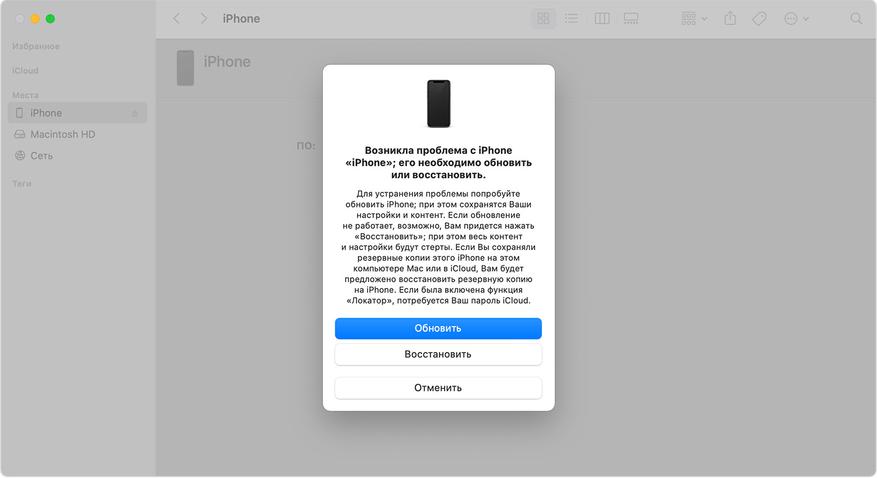
Всё, через 10 минут (примерно столько длится процесс обновления прошивки) ваш iPhone избавится от ненужного кэша и раздел «Другое» значительно уменьшится, освободив несколько десятков гигабайт памяти.
Что за раздел «Другое»?
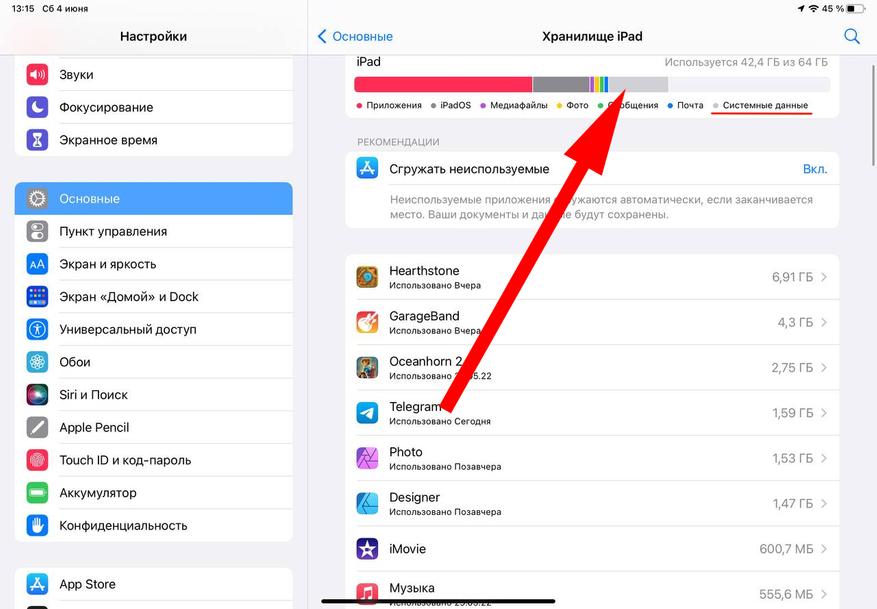
И давайте быстро объясню, что попадает в этот раздел. В двух слова — системный кэш. Например, если вы скачиваете музыку, или какие-то приложения, то iOS резервирует место под этот контент «с запасом». Иногда его просят резервировать сами приложения и в конечном счёте в «Другом» накапливается мусор, занимающий лишнюю память.
В общем, такие дела. Пишите комментарии и делитесь инструкцией с друзьями. Надеюсь, было полезно.
Автор не входит в состав редакции iXBT.com (подробнее »)
Об авторе
В IT-журналистике 5 лет. Люблю Apple, коллекционирую старые телефоны Nokia, верю, что самые великие достижения человечества ещё впереди.