Как восстановить заводские настройки iPad без пароля iCloud или Apple ID

Обновлено Лиза Оу / 07 июня 2021 г., 15:20
Вы хотите, чтобы сбросить настройки вашего iPad к заводским настройкам и очистите все данные перед продажей, но забудьте пароль iCloud. На самом деле, не имеет значения, совпадает ли ваш идентификатор iCloud с идентификатором Apple ID. И в этом случае вы можете напрямую восстановить заводские настройки iPad через Настройки. Однако следует отметить, что вы не можете резервное копирование важных данных перед удалением через iCloud.

Но большинство людей напрямую используют Apple ID в качестве учетной записи iCloud. Так как восстановить заводские настройки iPad без пароля iCloud и пароль Apple? Удаление всех данных через настройки iPad — очень рискованный метод, потому что вам все равно нужно вводить Apple ID после сброса настроек до заводских. Таким образом, вы должны положиться на профессиональный разблокировщик iOS, чтобы удалить Apple ID и восстановить заводские настройки iPad без пароля iCloud.
- Часть 1: лучший способ восстановить заводские настройки iPad без пароля iCloud или Apple ID
- Часть 2: Как восстановить заводские настройки iPad без пароля iCloud через настройки и iTunes
- Часть 3: Часто задаваемые вопросы о заводских настройках iPad без пароля iCloud
1. Лучший способ восстановить заводские настройки iPad без пароля iCloud или Apple ID
Разблокировщик FoneLab для iOS это мощное программное обеспечение, которое может помочь вам сохраните свой отключенный iPhone, iPad, iPod Touch. Может удалить Apple ID восстановить заводские настройки iPad без пароля iCloud, разблокировать экранный пароль устройства, Touch ID или Face ID и даже стереть пароль. Вот его основные функции и подробные инструкции по удалению Apple ID.
- Удалите Apple ID и выполните сброс настроек iPad и iPhone к заводским настройкам.
- Перед очисткой сделайте резервную копию всех данных.
- Совместим со всеми устройствами, системами и версиями iOS.
- Доступно для Windows и Mac.

FoneLab Помогает вам разблокировать экран iPhone, удалить Apple ID или его пароль, удалить экранное время или пароль ограничения в секундах.
- Помогает вам разблокировать экран iPhone.
- Удаляет Apple ID или его пароль.
- Удалите экранное время или пароль ограничения в секундах.
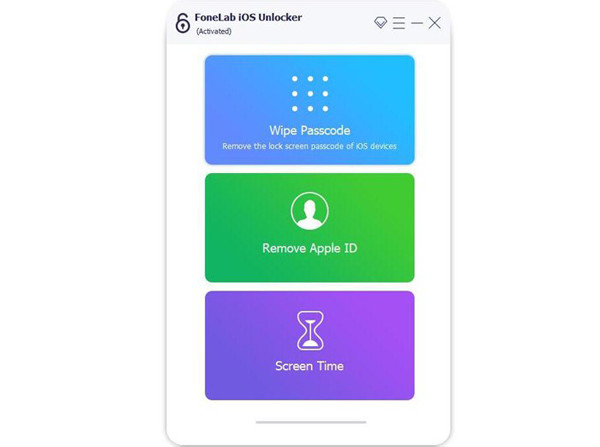
Шаг 1 Скачать и запустить Разблокировщик FoneLab для iOS в Windows или Mac. Подключите iPad к компьютеру через USB-кабель. Затем выберите Удалить Apple ID возможность восстановить заводские настройки iPad без пароля iCloud и Apple ID.
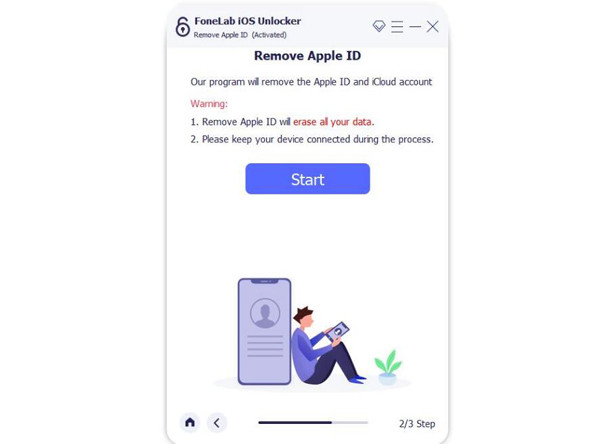
Шаг 2 Затем вам потребуется предоставить разрешения для программного обеспечения на вашем iPad. Вы должны нажать на Доверие кнопку на iPad. Затем нажмите кнопку Start Нажмите кнопку, и он загрузит соответствующий пакет прошивки в соответствии с информацией о модели вашего iPad.
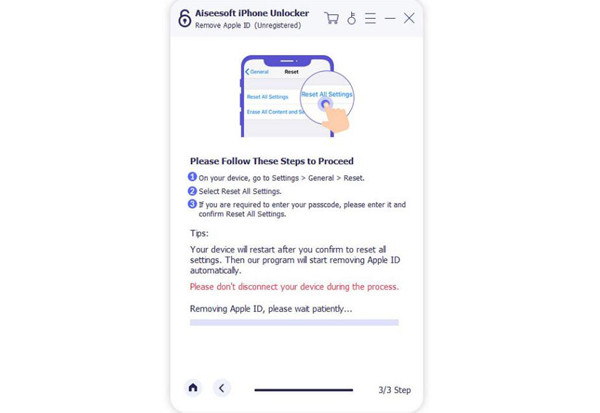
Шаг 3 Через несколько минут, когда пакет отключится, вы можете, следуя инструкциям, выполнить следующую операцию. Он удалит Apple ID и восстановит заводские настройки iPad без пароля iCloud. Тогда ваш iPad станет недавно купленным iPad без Apple ID.
Это самый безопасный способ восстановить заводские настройки iPad без пароля iCloud и Apple ID. Он удалит Apple ID и предотвратит блокировку вашего iPad с помощью Apple ID после восстановления заводских настроек. Если ваш Apple ID по-прежнему работает, есть еще 2 способа восстановить заводские настройки iPad без пароля iCloud.
FoneLab Помогает вам разблокировать экран iPhone, удалить Apple ID или его пароль, удалить экранное время или пароль ограничения в секундах.
- Помогает вам разблокировать экран iPhone.
- Удаляет Apple ID или его пароль.
- Удалите экранное время или пароль ограничения в секундах.
2. Как восстановить заводские настройки iPad без пароля iCloud через настройки и iTunes
Если вы просто забыли пароль iCloud, но все еще помните свой Apple ID и пароль, вы можете попробовать следующие два метода, чтобы восстановить заводские настройки iPad без пароля iCloud. И вы можете использовать его со старым Apple ID.
Метод 1. Удалите все данные и настройки iPad без пароля iCloud через Настройки.
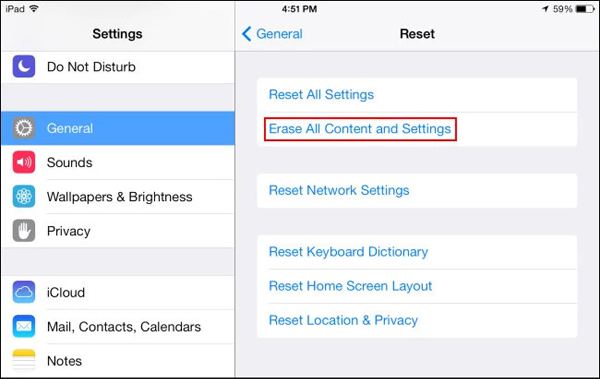
Шаг 1 Откройте свой iPad и запустите приложение «Настройки». Нажмите Общие настройки и найдите Сброс вариант. Затем коснитесь Стереть все содержимое и настройки возможность восстановить ваш iPad.
Шаг 2 Затем появится окно для подтверждения. Нажмите на Сделать резервную копию и стереть кнопку, а затем коснитесь Стереть возможность еще раз подтвердить операцию. Через некоторое время iPad автоматически перезагрузится, и все данные будут удалены.
Метод 2: сбросьте настройки iPad до заводских настроек без пароля iCloud через iTunes
Перед использованием этого метода вы должны убедиться, что ваш iPad синхронизирован с iTunes.
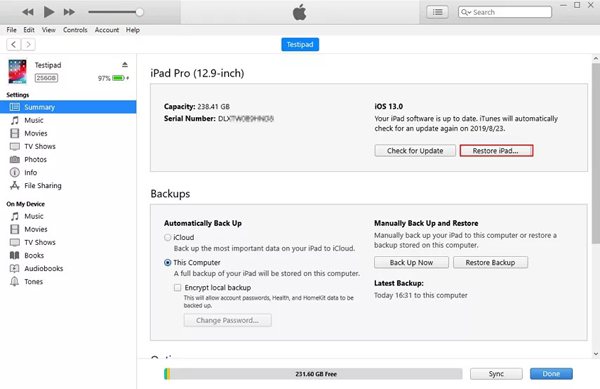
Шаг 1 Запустите последнюю версию iTunes на своем компьютере. Подключите iPad к компьютеру через USB-кабель. Затем вы можете найти свое устройство iPad в iTunes. Щелкните значок Итоги меню на левой панели, чтобы увидеть информацию об устройстве.
Шаг 2 Поскольку вы не можете восстановить данные из iCloud, если вы хотите сделать резервную копию данных, вы можете установить флажок Этот компьютер в поле ниже, чтобы сохранить все содержимое на вашем компьютере. Затем нажмите кнопку Создать копию кнопку, чтобы начать сохранение данных. После этого нажмите кнопку Восстановить iPad . кнопку и выберите Восстановить во всплывающем окне, чтобы продолжить.
3. Часто задаваемые вопросы о заводских настройках iPad без пароля iCloud
Учетная запись iCloud совпадает с Apple ID?
Нет, конечно. Большинство людей используют Apple ID в качестве учетной записи iCloud для удобства. И если вы забыли пароль iCloud, это также означает, что вы забыли свой Apple ID. Однако некоторые люди создают отдельную учетную запись для iCloud из соображений безопасности или по другим причинам.
Сброс заводских настроек iPad удалит Apple ID?
Обычно нет. Восстановление заводских настроек вашего iPad через настройки, iTunes или iCloud удалит только данные и настройки вашего iPad, но останется связкой Apple ID. Таким образом, если вы хотите восстановить заводские настройки iPad и удалить Apple ID, вам понадобится FoneLab iOS Unlocker.
Могу ли я восстановить заводские настройки украденного iPad без пароля iCloud?
Нет. Чтобы восстановить заводские настройки украденного iPad, следует использовать функцию «Найти iPad» в iCloud. Если вы забыли пароль iCloud или раньше не подключались друг к другу, вы не сможете восстановить заводские настройки iPad. Пожалуйста, немедленно измените все важные пароли, чтобы защитить вашу конфиденциальность.
Заключение
В этой статье представлены три решения Восстановление заводских настроек iPad без пароля iCloud. На самом деле пароль iCloud не очень важен, важно, совпадают ли учетная запись iCloud и Apple ID или нет. Если они разные, вы можете восстановить свой iPad напрямую через настройки или iTunes. В противном случае не используйте эти два распространенных способа восстановления заводских настроек iPad без пароля iCloud и Apple ID, потому что это может превратить ваш iPad в кирпич. Лучший способ — скачать и использовать Разблокировщик FoneLab для iOS в сбросить iPhone без Apple ID, Удалить Apple ID и сбросьте настройки iPad.
FoneLab Помогает вам разблокировать экран iPhone, удалить Apple ID или его пароль, удалить экранное время или пароль ограничения в секундах.
- Помогает вам разблокировать экран iPhone.
- Удаляет Apple ID или его пароль.
- Удалите экранное время или пароль ограничения в секундах.
Статьи по теме
- Разблокировать Apple ID
- Обойти блокировку активации iCloud
- Инструмент разблокировки Doulci iCloud
Восстановление заводских настроек iPhone, iPad или iPod touch
Узнайте, как безопасно стереть информацию с iPhone, iPad или iPod touch и восстановить заводские настройки устройства.
Если вам также необходимо безопасно стереть данные с часов Apple Watch, можно разорвать пару между устройствами, следуя инструкциям в этой статье.
Резервное копирование устройства
Обязательно создайте резервную копию устройства, чтобы вы могли восстановить данные позднее.
Выберите «Настройки» > «Основные» > «Перенос» или «Сбросить [устройство]».
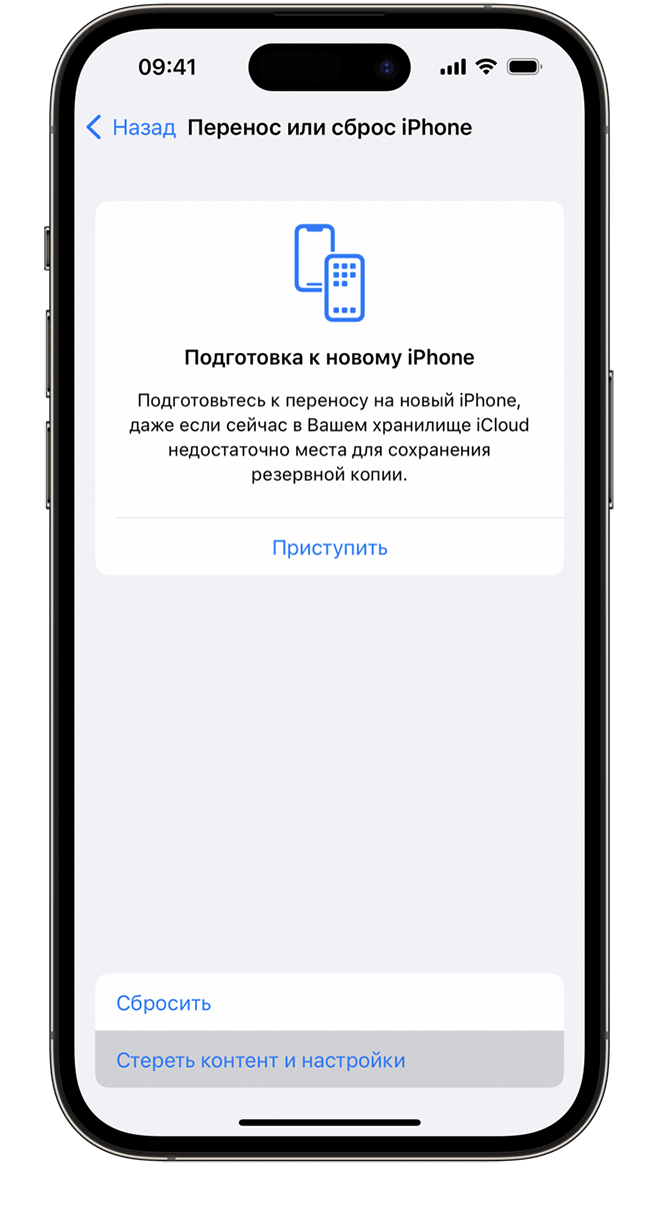
Выберите «Стереть контент и настройки».
При появлении запроса введите пароль устройства или пароль Apple ID
Забыли свой код-пароль или пароль идентификатора Apple ID?
Подтвердите, что вы хотите стереть устройство
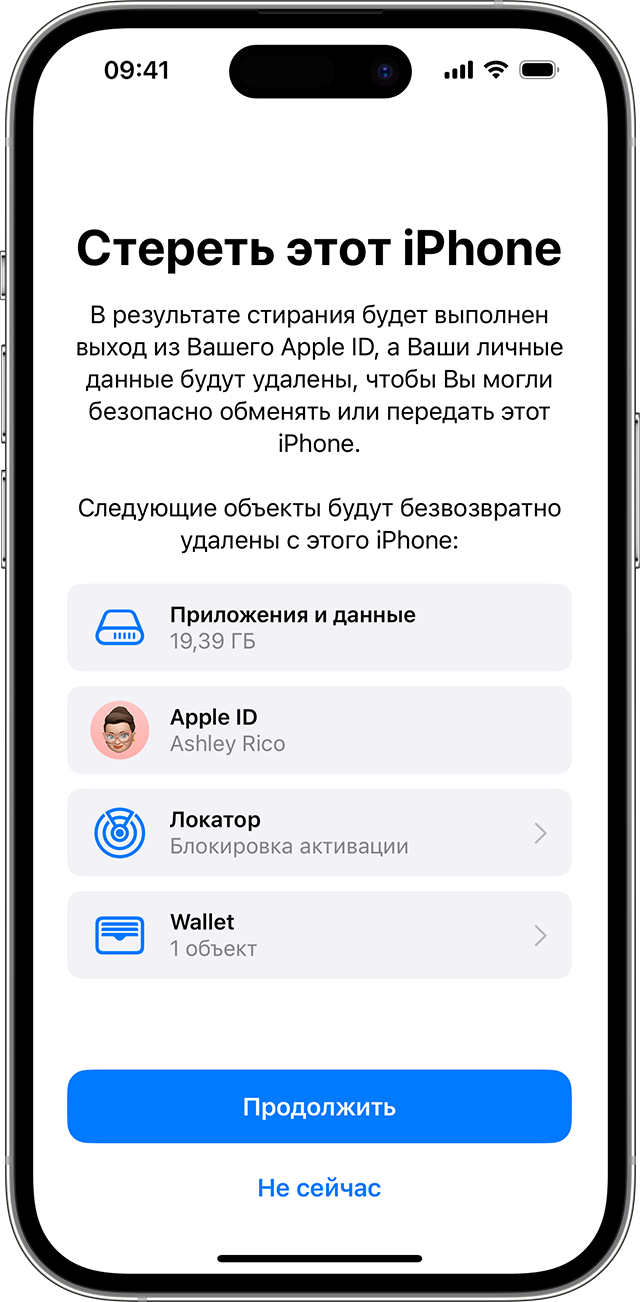
Если у вас есть eSIM, вы можете стереть данные с карты eSIM или сохранить эти данные. Если вы стираете eSIM, вам необходимо связаться со своим оператором, чтобы повторно активировать свой тарифный план сотовой связи.
Дождитесь стирания данных
Полное стирание данных может занять несколько минут.
Если не удается стереть данные с iPhone, iPad или iPod touch
- Узнайте, что делать, если вы не помните код-пароль iPhone, iPad или iPod touch либо устройство отключено.
- Если вы забыли код-пароль для функции «Экранное время», вы можете сбросить его. При восстановлении данных устройства из резервной копии пароль к функции «Экранное время» не удаляется.
Как сбросить iPad до заводских настроек без пароля
«Hard Reset» (Жесткий или полный сброс настроек) является наилучшим и в то же время кардинальным решением достаточно большого количества проблем. Перед продажей планшета, например, или в тех неприятных случаях, когда гаджет перегревается или глючит. Есть заложенная возможность сброса в самом iOS-устройстве (см. «Способ 1»). Однако если у вас аппарат с джейлбрейком, не стоит использовать данный метод – слишком велика вероятность получить зависший iPad. Опять же, человеческая память несовершенна, и практически все сталкиваются с проблемой забытого пароля. Поэтому редко кому из пользователей удается решить проблему простыми средствами. Так как вернуть на Apple iPad заводские настройки наилучшим способом?
5 способов сбросить iPad до заводских настроек
- Способ 1. Как сбросить iPad до заводских настроек стандартным способом
- Способ 2. Как сбросить iPad до заводских настроек через iTunes
- Способ 3. Сброс iPad до заводских настроек без пароля в режиме восстановления
- Способ 4. Сброс iPad к заводским настройкам с помощью функции «Find My iPhone»
- Способ 5. Жесткий сброс iPhone и iPad без iTunes через Tenorshare Reiboot (поддерживается iOS 15)
Способ 1. Как сбросить iPad до заводских настроек стандартным способом
Если iOS-устройство не заблокировано и есть свободный доступ к установленному ПО (знаете пароль или он отсутствует), то в iPad есть заложенная возможность сброса настроек.
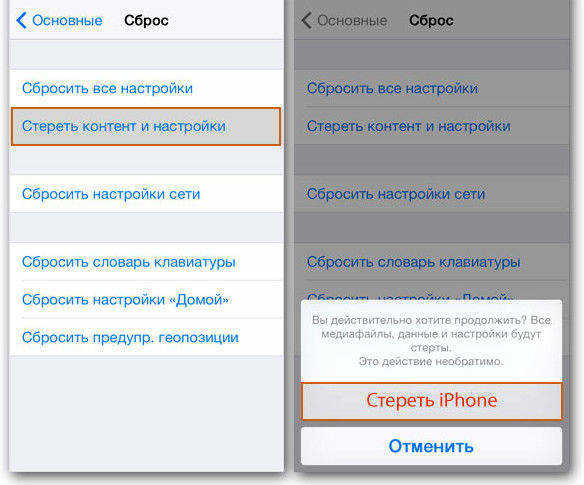
Открыть меню «Настройки» > «Основные» > «Сброс» > далее выбрать один из вариантов: — «Сбросить все настройки» – всё, что было настроено (wi-fi, настройки геолокации и т.п.) будет сброшено, но приложения останутся. Годится для исправления мелких глюков. — «Сбросить контент и настройки» – удаляется абсолютно вся информация до последней прошивки, процесс обычно занимает несколько минут.
Есть еще одна хитрость, рекомендованная опытными пользователями. Их практика подсказывает, что создание нового профиля на текущем устройстве с помощью файлового менеджера способно сбросить iPad до стандартного набора заводских настроек. При этом никакие документы, фото, видео и другой контент бесследно не исчезают, и их при необходимости можно восстановить.
Запустить файловый менеджер, найти каталог «Library», в нем отыскать папку «Preferences», переименовать папку. Таким образом, образуется новый профиль с рядом настроек, присущих абсолютно новому гаджету. Чтобы впоследствии восстановить всё, что было сброшено, достаточно снова переименовать папку, вернув прежнее название.
Способ 2. Как сбросить iPad до заводских настроек через iTunes
Если вы уже синхронизировали свой iPad через iTunes, то можно сбросить устройство до заводских настроек, после чего вернуть данные из файлов резервных копий iTunes.
Шаг 1. Запустить iTunes на компьютере, через который синхронизировали ранее.
Шаг 2. Подключить заблокированный iPad с помощью кабеля из комплекта поставки.
Шаг 3. Проверить правильное определение в iTunes нужного устройства.
Шаг 4. На вкладке «Обзор» кликнуть кнопку «Восстановить [устройство]».
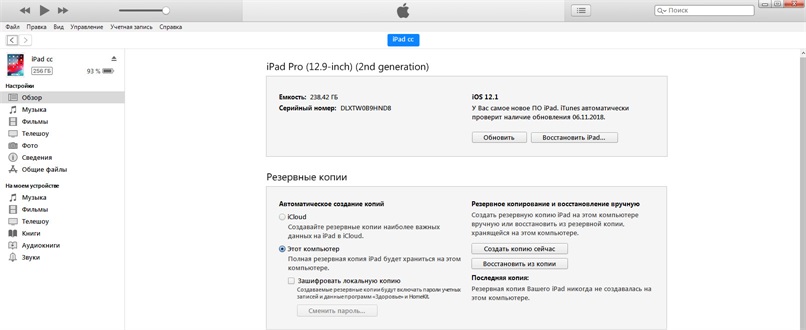
Шаг 5. Нажать «Восстановить» еще раз для подтверждения.
После этого устройство очищается, и устанавливается последняя версия ОС iOS или программного обеспечения iPad.
После завершения процесса восстановления заводских настроек Ваше устройство перезапустится, и его можно будет настроить как новое.
Способ 3. Сброс iPad до заводских настроек без пароля в режиме восстановления
Если у вас нет резервной копии iTunes или требуется ввести пароль при подключении iPad к iTunes на компьютере, есть вариант использовать режим восстановления для устройства.
Шаг 1. Подключить iPad к компьютеру с помощью кабеля. Запустить последнюю версию iTunes.
Шаг 2. Сделать перезапуск iOS-устройства. Для iPad необходимо просто выключить и включить планшетник. Зажать элемент питания на 8-12 секунд и ждать всплытия элемента выключения. Далее смахнуть ползунок вправо и дождаться полного отключения аппарата. В iOS 11 и iOS 12 также можно выключить устройство, выбрав «Настройки» > «Основные» > «Выключить». Теперь снова включить гаджет, щелкнув по кнопке питания и ожидая в течение нескольких секунд, после чего начнется стандартная операция запуска ОС. Если по любым причинам эти действия не дали результат, выполняется операция принудительной перезагрузки: зажать одновременно элемент питания и кнопку «Home», дождаться полного отключения девайса (8-10 секунд), отпустить элемент и ждать завершения загрузки операционной системы.
Шаг 3. После появления экрана режима восстановления выбрать «Восстановить».
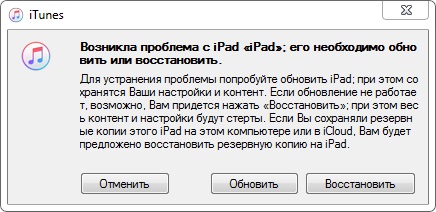
Программа iTunes загрузит программное обеспечение для данного устройства. Если время процедуры превысит 15 минут, устройство автоматически выйдет из режима восстановления. Тогда повторить шаги 2 и 3.
Способ 4. Сброс iPad к заводским настройкам с помощью функции «Найти iPhone»
Для того, чтобы вернуть заводские настройки iPad / iPad 2 / iPad mini можно также использовать официальную функцию от фирмы Apple под названием «Find My iPhone». С помощью данной технологии эта процедура выполняется удаленно и без кода доступа. Выполнить следующие действия:
Шаг 1. Используя любое другое устройство (устройство iOS, устройство Android, компьютер), зайти на официальный сайт iCloud и открыть раздел «Найти iPhone» («Find My iPhone»).
Шаг 2. Нажать «Все устройства» («All Devices») и выбрать iPad, который вы хотите восстановить.
Шаг 3. Будет предложено на выбор 3 варианта действий. Выбрать функцию «Стереть» («Erase iPad») и подтвердите свой выбор, чтобы сбросить все данные и настройки iPad.
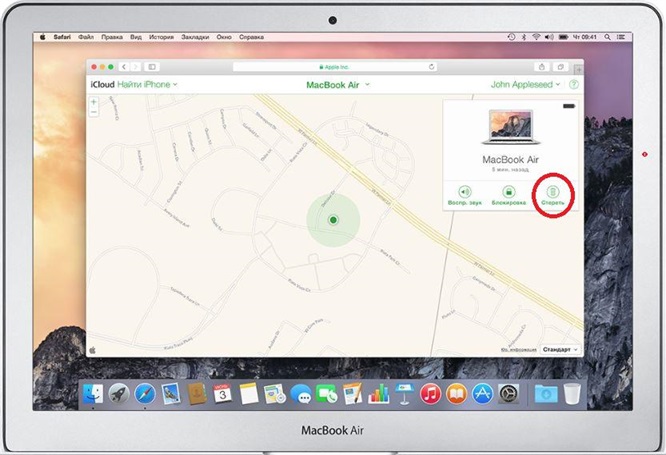
Способ 5. Жесткий сброс iPhone и iPad без iTunes через Tenorshare Reiboot (поддерживается iOS 12)
Отличный вариант восстановления любого устройства от Apple до заводских настроек без iTunes с помощью мощного инструмента восстановления системы – приложения Tenorshare ReiBoot. Его главной особенностью является универсальность в решении различных проблем с максимально возможным сохранением пользовательских данных. Программа работает с iPhone, iPad, iPad mini и поддерживает все версии iOS, начиная с 7-й и включая 12-ю. Для работы первоначально необходимо загрузить на свой компьютер последнюю версию программы.
Теперь следуем пошаговой инструкции:
Шаг 1. Запустить программу и подключить свое устройство к компьютеру с помощью кабеля. После распознавания устройства нажмите кнопку «Исправить операционную систему».
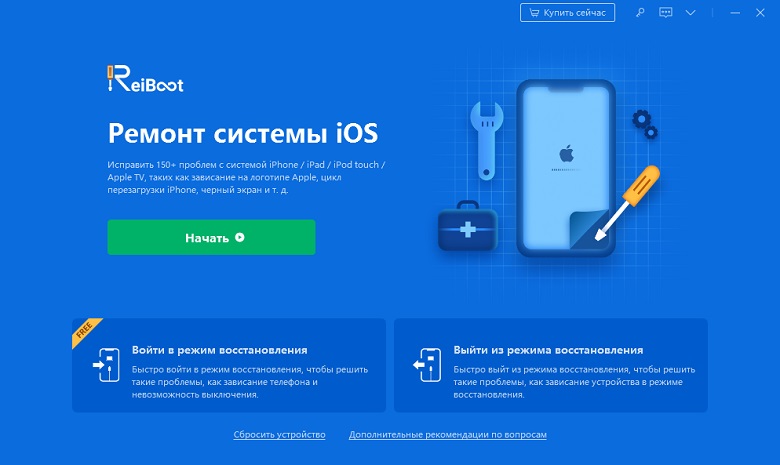
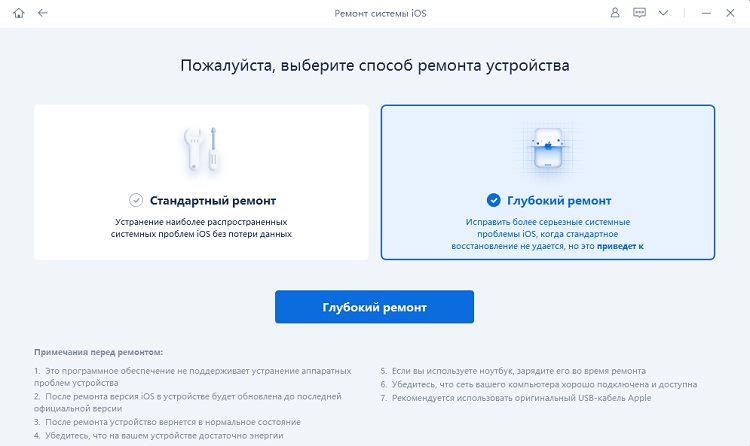
Шаг 2. В данном режиме нажать «Глубокое восстановление». Обратите внимание, что именно в этой функции, которая используется исключительно в трудных ситуациях, сохранение данных невозможно. Нажать кнопку «Начать».
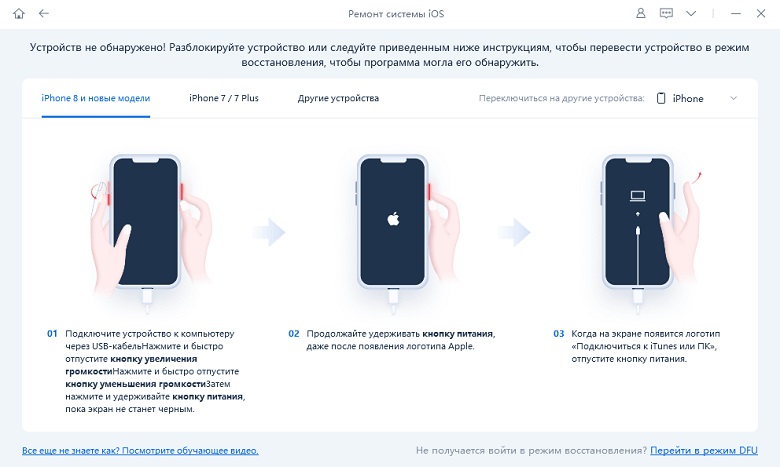
Шаг 3. Согласно инструкции перевести iPad в режим восстановления
Шаг 4. Загрузить соответствующий пакет прошивки, нажав кнопку «Скачать». Процесс скачивание займет некоторое время, не вмешивайтесь в работу программы.
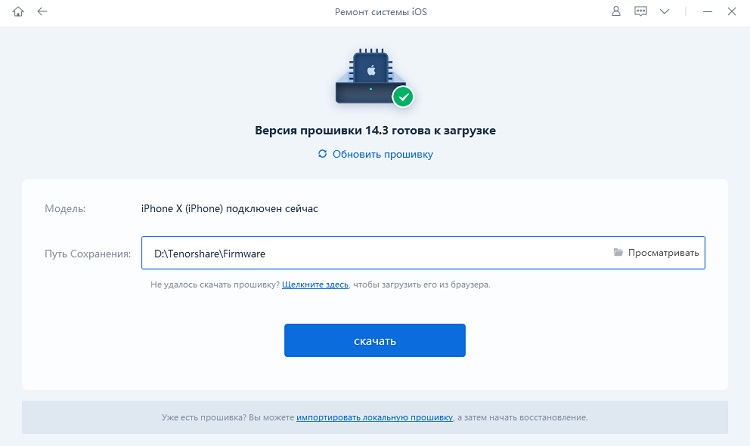
Шаг 4. Как только пакет прошивки будет загружен, нажать «Начать восстановление».
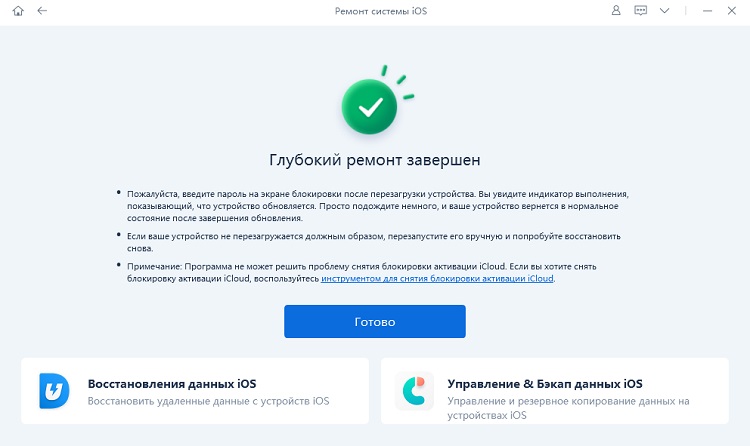
Шаг 5. Как только процесс восстановления заводских настроек на вашем устростве будет завершен, программа выдаст соответствующее уведомление. Нажать «Готово» и выйти из программы. Обязательно проверить полученный результат.
В большинстве случаев, когда изначально не требуются столь жесткие меры, Tenorshare Reiboot всегда очень мягко восстанавливает любые версии iOS на всех устройствах Apple iPad, iPhone, iPod. Это приложение в несколько кликов и без потери данных решает более 50 проблем, ставших привычными для пользователей, включая те, с которыми не всегда легко справляются фирменное ПО, например, даунгрейд системы iPhone или Apple TV сбой.
Таким образом, мы определили основные варианты действий, которым Вы можете следовать, чтобы получить требуемый результат. Каким конкретно инструментом воспользоваться, решать Вам, а мы всегда готовы придти на помощь.
Обновление 2021-09-30 / Обновление для iPhone Проблемы и Решения
5 способов восстановить доступ, если вы забыли пароль от iPad
Забыть код доступа к iPad может быть неприятно. Будь то из-за плотного графика или кратковременной потери памяти, блокировка вашего iPad может нарушить вашу повседневную жизнь. В этом посте рассказывается о некоторых эффективных способах восстановления доступа, когда вы забыть пароль от айпада. Продолжайте читать и выберите предпочтительный способ, чтобы без проблем возобновить использование устройства.
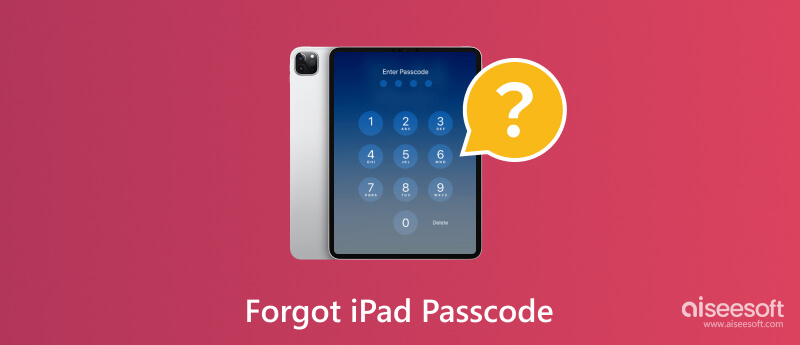
- Часть 1. Что делать, если забыли пароль от iPad
- Часть 2. Как сделать, чтобы я не мог вспомнить пароль iPad
- Часть 3. Часто задаваемые вопросы о забытом пароле iPad
Часть 1. Что делать, если вы забыли пароль от своего iPad
Если вы не можете вспомнить пароль своего iPad, всегда стоит попробовать основы, прежде чем переходить к более продвинутым методам. Например, дважды проверьте, не ввели ли вы пароль по ошибке или случайно не оставили включенным Caps Lock. Если у вас несколько устройств Apple, убедитесь, что вы случайно не вводите пароль для другого устройства. Эти простые исправления могут избавить вас от необходимости сразу прибегать к более сложным решениям.
Сбросить забытый пароль iPad с помощью iCloud
Предположим, вы включили Find My функцию на iPad и выполнили вход, используя свой Apple ID в iCloud. В этом случае вы можете воспользоваться функцией удаленного стирания iCloud. Получив доступ к «Локатору» на другом устройстве или в веб-браузере, вы можете удаленно стереть данные с iPad, включая забытый пароль.
На своем компьютере или другом устройстве iOS посетите веб-сайт iCloud и войдите в систему, используя свои учетные данные Apple ID. Нажмите Find My or Найти iPhone чтобы перейти на страницу поиска устройств iCloud. Как пользователь Mac, вы можете напрямую открыть приложение «Локатор», чтобы сбросить забытый пароль iPad.
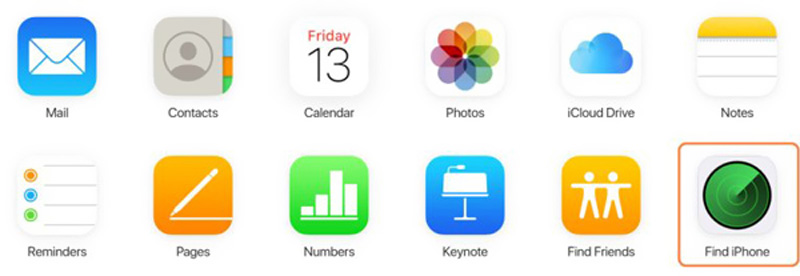
Нажмите Все устройства в центральной части и выберите свой iPad из списка устройств. Выберите вариант стереть iPad, который удалит все существующие файлы и настройки на устройстве, включая пароль.
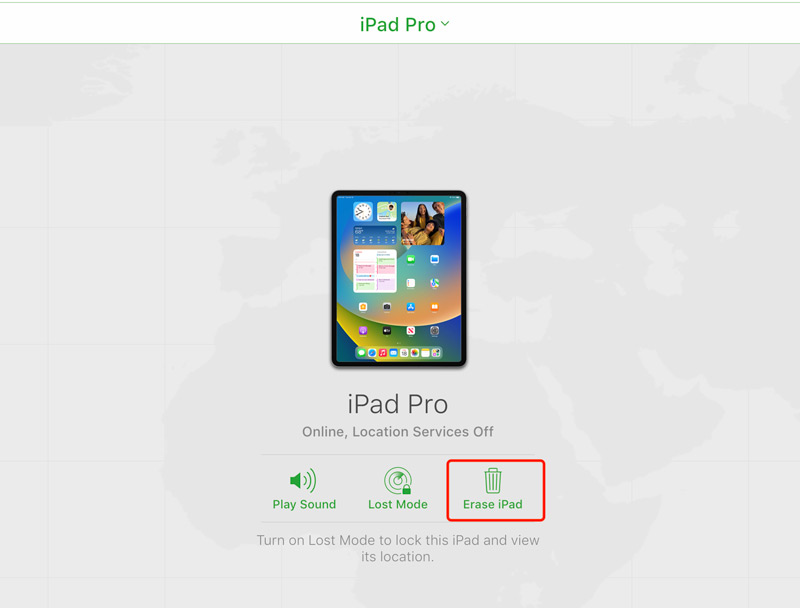
После завершения процесса стирания вы можете настроить iPad как новый или восстановить его из предыдущей резервной копии. Важно отметить, что для этого метода требуется стабильное подключение к Интернету и предварительно включенная функция «Локатор».
Используйте iTunes для сброса пароля iPad
Если вы когда-либо синхронизировали свой iPad с iTunes на компьютере, вы можете выполнить следующие шаги, чтобы сбросить забытый пароль.
Прежде всего, вы можете использовать USB для подключения iPad к компьютеру и запускать iTunes. Как только ваш iPad появится в iTunes, щелкните его, чтобы получить доступ к Итоги стр.
Нажмите Восстановление IPad кнопку, чтобы стереть все данные и настройки на устройстве Apple, включая забытый пароль.
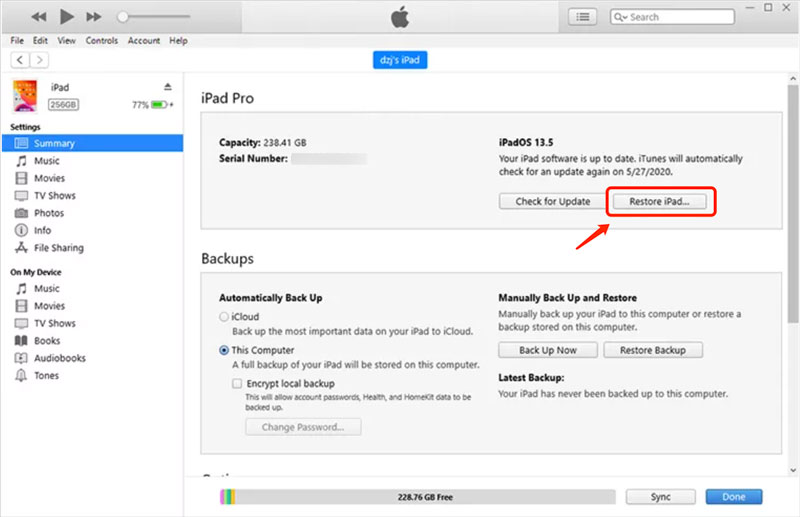
Подключив iPad к компьютеру и открыв iTunes, вы можете начать процесс восстановления данных. Этот метод стирает все данные iOS на вашем iPad и позволяет настроить его как новый iPad или восстановить из резервной копии.
Восстановите iPad с помощью Finder, если забыли пароль
Если вы когда-либо подключали свой iPad к Mac и доверяли ему, вы можете восстановить свой iPad в Finder. Этот метод также требует, чтобы вы отключили Find My на вашем iPad.
Чтобы восстановить iPad с помощью Finder, если вы забыли пароль, вы можете подключить его к Mac и открыть Finder.
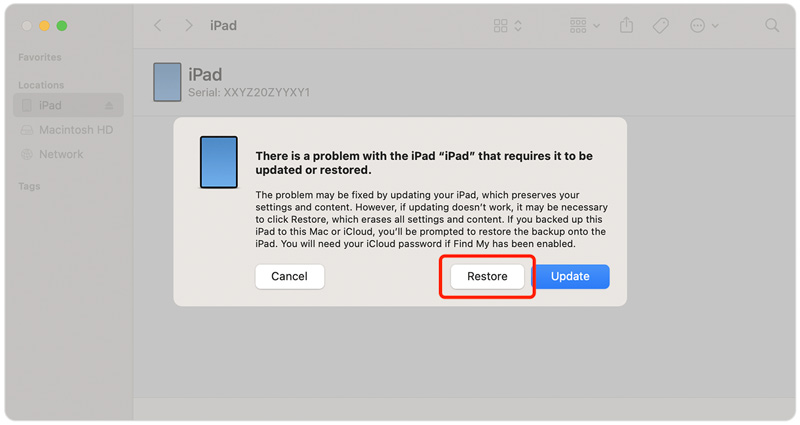
На левой боковой панели Finder под Локация раздел, вы должны увидеть свое устройство iPad в списке. Выберите его и нажмите кнопку Восстановление IPad кнопка. Появится всплывающее окно с вопросом, хотите ли вы восстановить заводские настройки iPad. Нажмите Восстановить подтвердить. Начнется процесс восстановления, и ваш iPad будет стерт и восстановлен до исходных настроек.
Используйте режим восстановления для сброса пароля iPad
Если вы не синхронизировали свой iPad с iTunes или не включили функцию «Локатор», вы можете использовать режим восстановления, чтобы сбросить пароль своего iPad.
Отсоедините iPad от любого кабеля и выключите его, нажимая кнопку «Режим сна/Пробуждение», пока не появится красный бегунок. Сдвиньте ползунок, чтобы выключить iPad. Для новых моделей iPad следует нажать кнопку Режим сна / Пробуждение и либо Объём кнопки.
Подключите iPad к компьютеру, удерживая Главная/Вверх кнопка. Удерживайте кнопку до тех пор, пока Подключиться к iTunes или Recovery на вашем iPad появится экран режима.
На вашем компьютере iTunes/Finder обнаружит, что ваш iPad находится в режиме восстановления, и предложит вам восстановить его. Нажмите на Восстановить кнопку, чтобы стереть забытый пароль на вашем iPad.
Лучший способ разблокировать iPad и удалить забытый пароль
Если вы не можете использовать какой-либо из вышеперечисленных методов, решением может стать использование стороннего средства разблокировки iPad. Если вы забыли код доступа к iPad, и он оказался отключен, вы можете использовать Aiseesoft Разблокировка iPad чтобы легко стереть текущий пароль, Face ID или Touch ID. Он поддерживает все модели iPad и iPhone. Более того, он позволяет безопасно удалить ваш Apple ID и пароль, ограничения времени экрана и MDM.

- Сотрите забытый пароль блокировки экрана на iPad и iPad.
- Безопасно восстановите доступ к заблокированному/отключенному iPad и iPad.
- Удалите 4/6-значный пароль вашего iPad, Face ID и Touch ID.
- Обойдите ограничения экранного времени и удалите MDM без потери данных.
Бесплатно загрузите это средство для удаления пароля iPad на компьютер и подключите к нему свой iPad. Он позволяет легко стереть забытый пароль iPad на Mac или ПК с Windows.
Когда вы входите в программное обеспечение для разблокировки iPad, вы можете получить пять вариантов, Протрите пароль , Удалить Apple ID , Экранное время , Удалить MDM , и Удалить настройки шифрования резервной копии . Выберите функцию Wipe Passcode, чтобы разблокировать iPad без пароля.
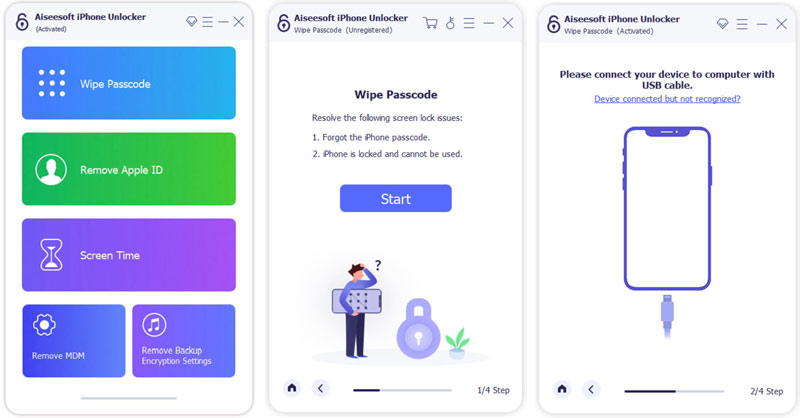
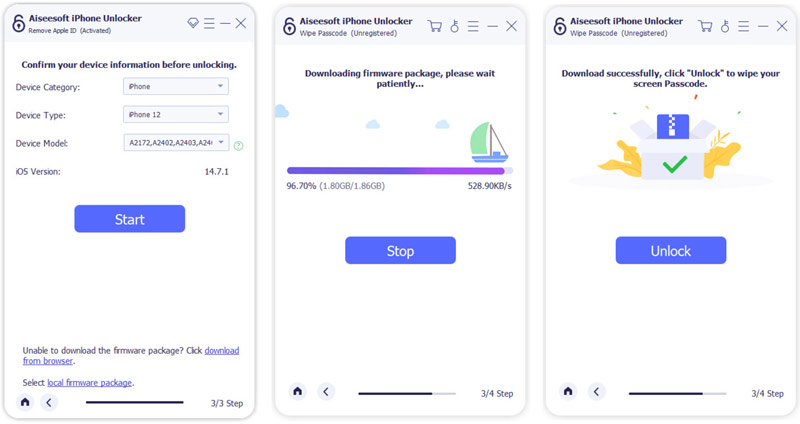
Когда ваш iPad будет распознан, будет отображаться некоторая информация об устройстве, например модель iPad, версия системы и т. д. Нажмите Start для быстрой загрузки пакета прошивки для разблокировки iPad.
Нажмите Отпереть когда вы получите Скачивание успешно быстрый. Входить 0000 И нажмите Отпереть кнопку, чтобы с легкостью разблокировать iPad.
Если вам неудобно выполнять шаги самостоятельно, рекомендуется обратиться в службу поддержки Apple. Служба поддержки Apple всегда готова помочь вам сбросить код-пароль iPad. Обращение в службу поддержки Apple позволяет изучить дополнительные возможности, например найти авторизованного поставщика услуг или запланировать посещение Apple Store для получения дополнительной помощи.
Часть 2. Как сделать, чтобы я не мог вспомнить пароль iPad
Конечно, вы больше не хотите, чтобы ваш iPad был заблокирован. Вы можете воспользоваться несколькими полезными советами и методами, чтобы не забыть код доступа к iPad. В этой части мы обсудим некоторые из этих упреждающих стратегий, которые помогут вам вспомнить пароль вашего iPad.
Используйте запоминающийся пароль для iPad
Выбор запоминающегося кода доступа — это первый шаг к тому, чтобы не забыть его. Избегайте использования общих кодов доступа, таких как 1234 или 0000, так как их легко угадать. Вместо этого создайте уникальную комбинацию, например, добавьте любимое число, за которым следуют инициалы любимого человека.
Сделайте свой пароль для iPad буквенно-цифровым
Рассмотрите возможность использования буквенно-цифрового кода доступа, состоящего из букв и цифр. Это значительно увеличивает количество возможных комбинаций, делая его более безопасным и с меньшей вероятностью забытого. Например, вы можете смешивать свои любимые слова и цифры, чтобы создать запоминающийся, но надежный пароль.
Регулярно используйте свой iPad
Регулярная практика ввода пароля на iPad может показаться простой задачей, но эта операция поможет закрепить его в вашей памяти. Если вы используете свой iPad только время от времени, это увеличивает вероятность того, что вы забудете пароль. Кроме того, убедитесь, что вы не полагаетесь исключительно на Touch ID или Face ID.
Используйте Face ID или Touch ID
Если ваш iPad поддерживает это, используйте функцию Face ID или Touch ID. Эти методы биометрической аутентификации устраняют необходимость каждый раз вводить пароль и обеспечивают простой и безопасный способ разблокировки устройства. Однако не забудьте установить буквенно-цифровой пароль в качестве резервного варианта на случай, если биометрическая аутентификация не удастся или будет недоступна.
Запишите свой пароль для iPad и сохраните его в безопасности
Если вам трудно вспомнить пароль, запишите его и храните в надежном месте отдельно от iPad. Избегайте хранения в цифровом виде, так как цель состоит в том, чтобы иметь физическую резервную копию на случай чрезвычайных ситуаций.
Включить связку ключей iCloud
Включение ICloud брелок позволяет безопасно хранить и автоматически заполнять пароли на всех ваших устройствах Apple. Эта функция упрощает процесс ввода паролей и гарантирует, что вам не нужно запоминать каждый код доступа по отдельности. Это эффективный способ управлять паролями iPhone и iPad и не забывать их.
Включить резервное копирование iCloud
Резервное копирование вашего iPad регулярное использование iCloud имеет решающее значение на случай, если вам когда-нибудь понадобится восстановить устройство. Включение резервного копирования iCloud гарантирует, что ваши данные, включая коды доступа, будут надежно храниться в облачной службе. Вы можете легко восстановить свой iPad, не беспокоясь о потере пароля или другой важной информации.
Используйте приложение «Найти меня»
Приложение Find My не только помогает найти потерянный iPad, но и предлагает дополнительные функции безопасности. Вам следует включить функцию «Найти iPad» и использовать блокировку активации. Он позволяет удаленно заблокировать устройство Apple и отображать собственное сообщение, что затрудняет доступ посторонних к вашему iPad, защищенному паролем.
Рассмотрим приложение для управления паролями
Если у вас есть проблемы с запоминанием нескольких кодов доступа, использование приложения для управления паролями может быть спасением. Эти приложения надежно хранят ваши коды доступа и другую конфиденциальную информацию, позволяя вам получить к ним доступ с помощью одного мастер-пароля или биометрической аутентификации. Попробуйте использовать популярный Aiseesoft Менеджер паролей iPhone.
Часть 3. Часто задаваемые вопросы о забытом пароле iPad
Сколько раз вы можете попробовать пароль iPad?
Вы будете заблокированы от устройства после шестикратного ввода неправильного пароля на iPad. Вы увидите, что iPad отключен на экране.
Какой пароль Apple по умолчанию?
Apple не устанавливает пароль по умолчанию для вашего iPhone или iPad. Когда вы настраиваете новое устройство, вы можете создать пароль в зависимости от ваших потребностей.
Можно ли разблокировать iPad, не удаляя все?
Вы должны знать, что не существует официальных решений для доступа к заблокированному iPad без его восстановления. Операция восстановления удалит все данные iPad. Но вы можете сделать резервную копию своего iPad перед восстановлением.
Это очень неприятно, когда ты не могу вспомнить пароль от iPad и использовать его. Но, используя пять упомянутых выше методов, вы сможете сбросить забытый пароль и восстановить доступ к устройству Apple. Не забывайте регулярно делать резервную копию своего iPad, чтобы избежать потери данных и обеспечить более плавный процесс восстановления в будущем, и рассмотрите возможность использования диспетчера паролей для безопасного управления вашими паролями.
Что вы думаете об этом посте.
Рейтинг: 4.9 / 5 (на основе голосов 467) Подпишитесь на нас в
Более Чтение

Оставьте свой комментарий и присоединяйтесь к нашему обсуждению
разблокировка iPhone
Чтобы исправить заблокированный экран iPhone, вам может помочь функция очистки пароля. И вы также можете легко очистить Apple ID или пароль времени экрана.