Как посмотреть часто посещаемые места на iPhone и можно ли их отключить
Вы знали, что ваш iPhone всегда знает, где вы находитесь? Нет, мы сейчас не про геолокацию в приложениях говорим. Многие пользователи iPhone и iPad даже не подозревают о том, что их устройства постоянно отправляют данные об их местонахождении в Apple, а также сохраняют всю информацию на самих устройствах. Одно дело, если человеку совсем нечего скрывать, но что если он не хочет афишировать свои похождения в некоторые места? Apple предусмотрела возможность отключить данную возможность, но по умолчанию она всегда включена — и пользователя об этом даже не спрашивают.
Айфон постоянно следит за вами. И пусть вас не смущают эти милые «глазки»
Как посмотреть часто посещаемые места на айфоне
- Откройте «Настройки» — «Конфиденциальность».
- Выберите «Службы геолокации».
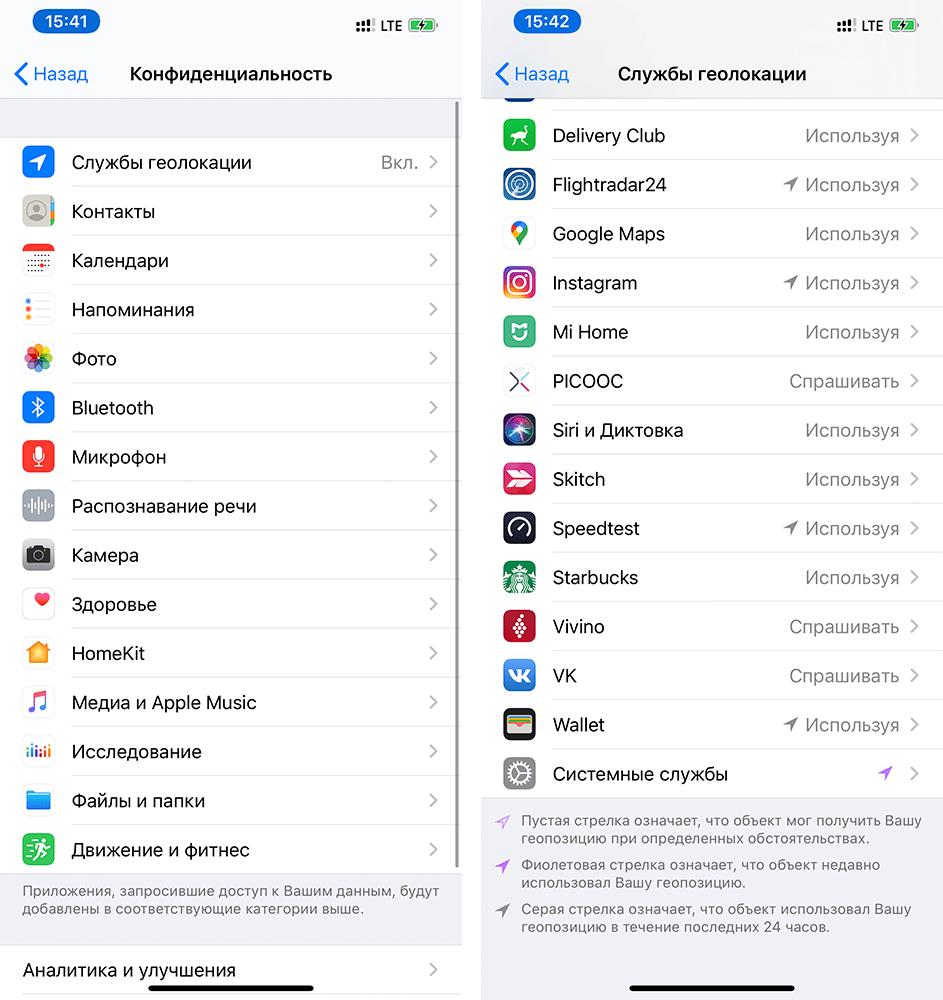
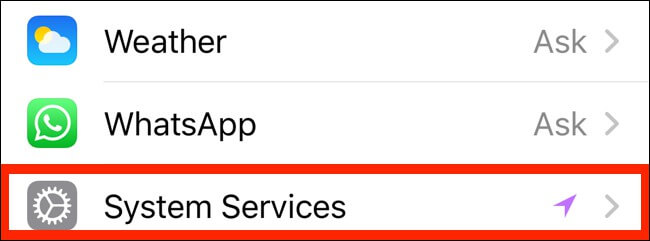
Нажмите на «Системные службы»
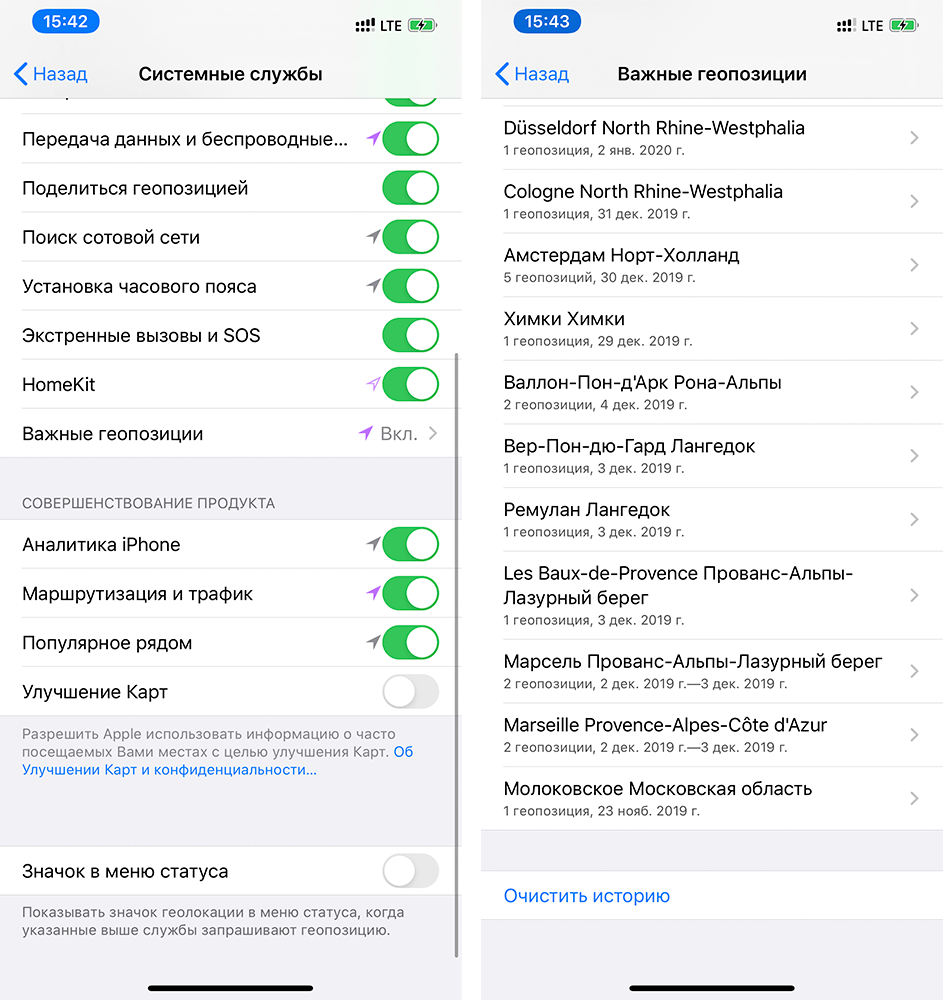
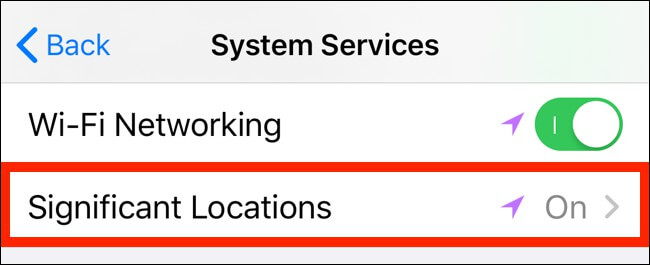
Откройте важные геопозиции
iOS показывает даже примерный промежуток времени, когда вы находились в том или ином месте. Зачем все это нужно Apple? Компания объясняет свое поведение желанием настроить устройство под конкретного пользователя. Например, для создания воспоминаний по геолокации приложением «Фото». Но если честно, столь пристальное внимание со стороны смартфона смущает даже меня. iPhone знает, сколько я провел за рулем, прежде чем приехать в пункт назначения (благодаря подключению к автомобилю), вычисляет все адреса, где я бываю чаще всего, ведет учет времени. Хорошо, что доступ к этому разделу возможет только для владельца устройства (надо будет ввести пароль или пройти авторизацию по Touch ID или Face ID), но все равно как-то некомфортно.
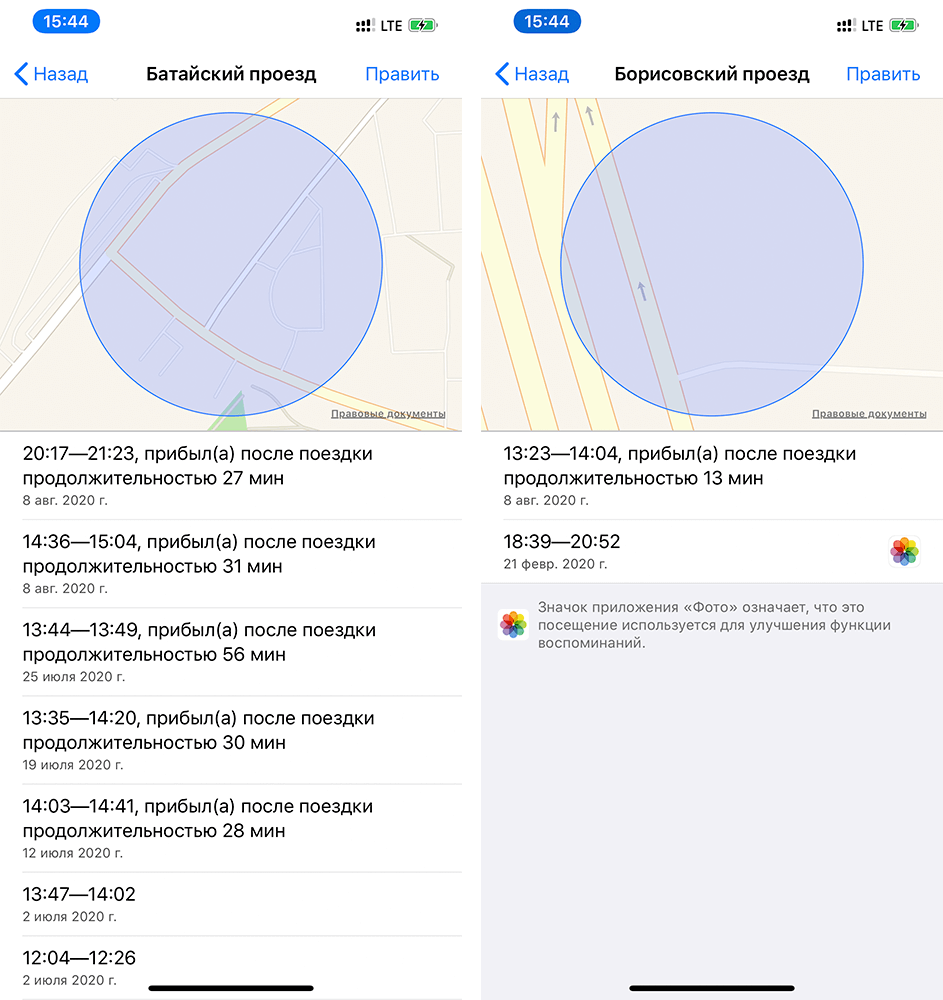
iPhone знает все о ваших передвижениях
Интересно, что функция «Часто посещаемые места» включена по умолчанию. Apple ничего не стоит спрашивать своих пользователей во время сбора конфиденциальной информации. С другой стороны, не думаю, что клиенты с радостью разрешат сторонней компании следить за своими передвижениями. Поэтому, скорее всего, этот раздел и запрятали так далеко в настройки. Большинство владельцев айфонов, с которыми я разговаривал в нашем Telegram-чате, даже не подозревают о его существовании.
Все это выглядит еще более страшно, если вспомнить недавние советы АНБ США по предотвращению отслеживания устройств.
Как отключить часто посещаемые места на iPhone
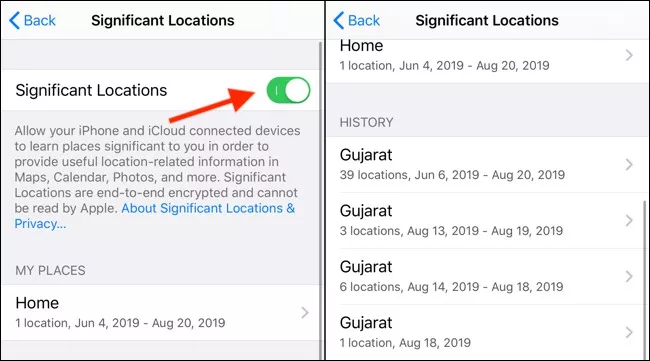
В разделе «Важные геопозиции» в самом верху есть одноименный пункт, который можно отключить. При желании можно не отключать функцию «Важные геопозиции», а только стереть все сведения о посещенных местах или некоторые из них. Для этого нужно перейти к каждому месту и удалить сведения о нем с устройства.
Не стоит считать, что часто посещаемые места нужны, чтобы постоянно следить за вами. Например, те же геолокационные подсказки опираются на данные, полученные от службы «Важные геопозиции». Геолокационные подсказки в iOS служат для того, чтобы сообщать пользователю различного рода полезную информацию, связанную с его местоположением. Например, они отображают примерное время, которое вы затратите на свою привычную дорогу на работу в данный момент и многое другое.
Как узнать, у кого есть доступ к геолокации вашего iPhone
Конфиденциальность и удобство — вот какими словами можно охарактеризовать устройства Apple. Несмотря на то, что из них частенько пытаются выудить важные данные, системы безопасности не позволяют взломщикам этого сделать. Причем с каждым обновлением iOS становится только надежнее: это относится и к личным данным например, фотографиям, но самое главное — к геолокации. Каждый пользователь может проверить, кто видит местоположение iPhone и даже запретить доступ — это помогает избежать слежки. На всякий случай, рекомендуем и вам это сделать: рассказываем, как это возможно.
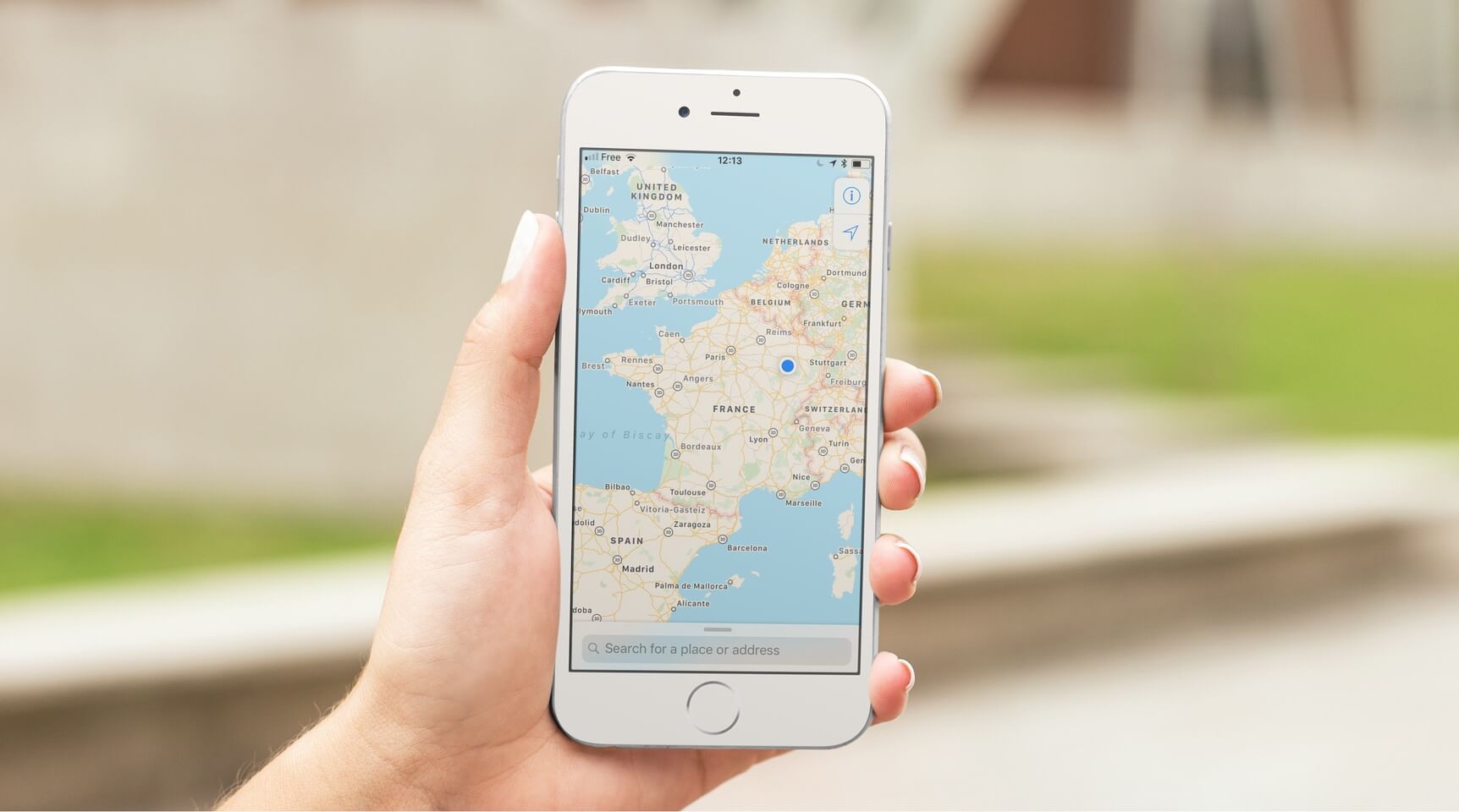
Рассказываем, как обезопасить геолокацию на Айфоне
⚡️ ПРИСОЕДИНЯЙТЕСЬ К НАШЕМУ ЯНДЕКС.ДЗЕНУ И ЧИТАЙТЕ ИНТЕРЕСНЫЕ СТАТЬИ КАЖДЫЙ ДЕНЬ
Как не делиться геопозицией на Айфоне
В Айфоне есть удобная опция под названием «Семейный доступ». Благодаря этой функции можно не только делиться различными подписками вроде Apple Arcade, Apple Music или Apple TV или управлять устройствами других членов семьи, но и предоставлять доступ к своему местоположению.
Это полезно, ведь в случае чего ваши друзья могут оказать вам помощь или попросту помочь вам найти ваш iPhone. Впрочем, добавив людей один раз, потом можно забыть о том, что они могут видеть вашу геолокацию, поэтому лучше отключить ее. Сделать это можно несколькими способами.
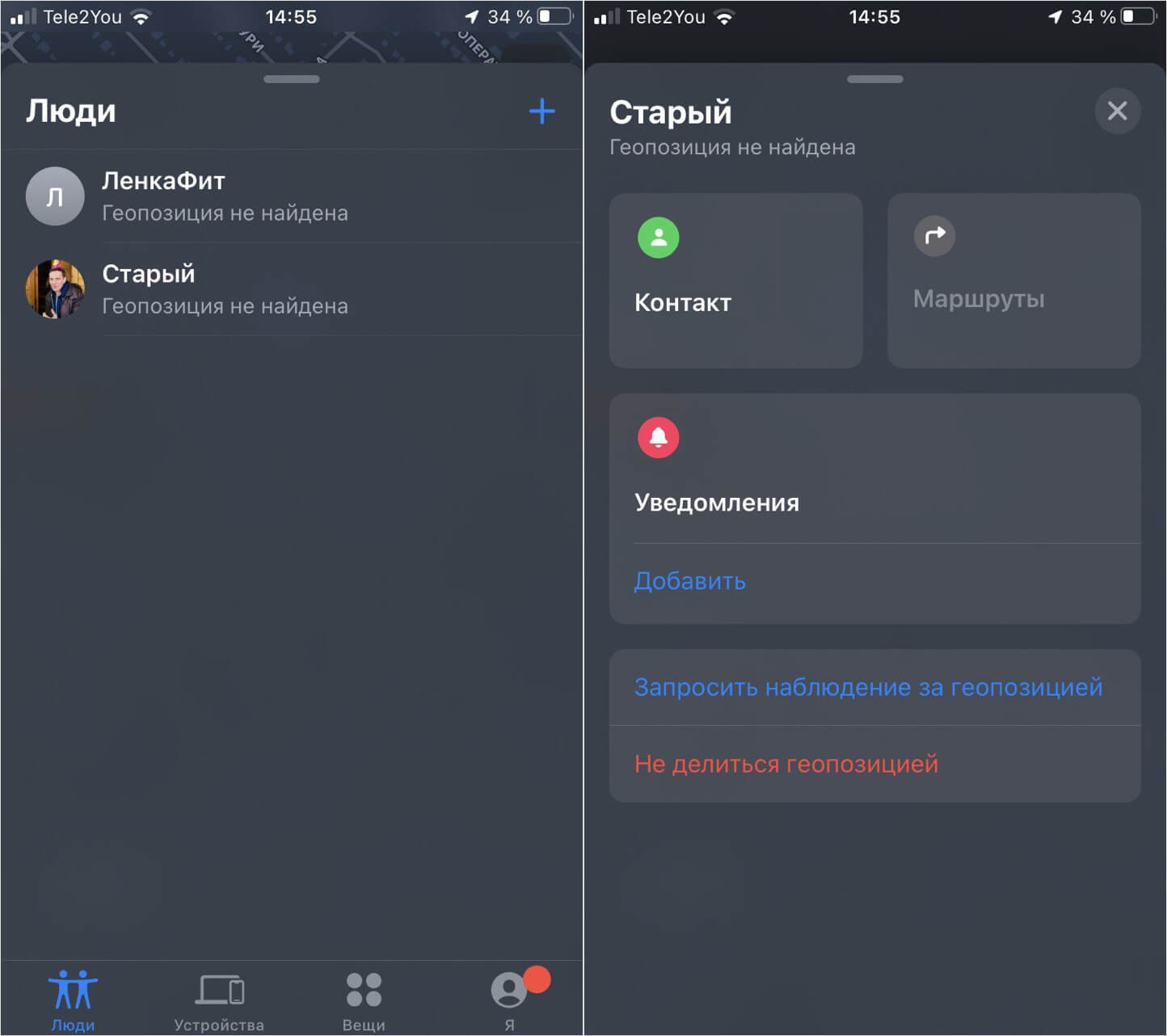
Ограничить доступ к геопозиции можно через «Локатор»
- Откройте Локатор на Айфоне.
- Нажмите вкладку «Люди»: откроется список пользователей, находящихся в «Семье».
- Под именем пользователя будет надпись «Видит вашу геопозицию.
- Нажмите на иконку пользователя, прокрутите страницу вниз и тапните «Не делиться геопозицией», после чего подтвердите выбор.
То же самое вы можете сделать через настройки Семейного доступа или Конфиденциальности. В этом пункте можно отключить передачу геопозиции для отдельных пользователей или для всех целиком.
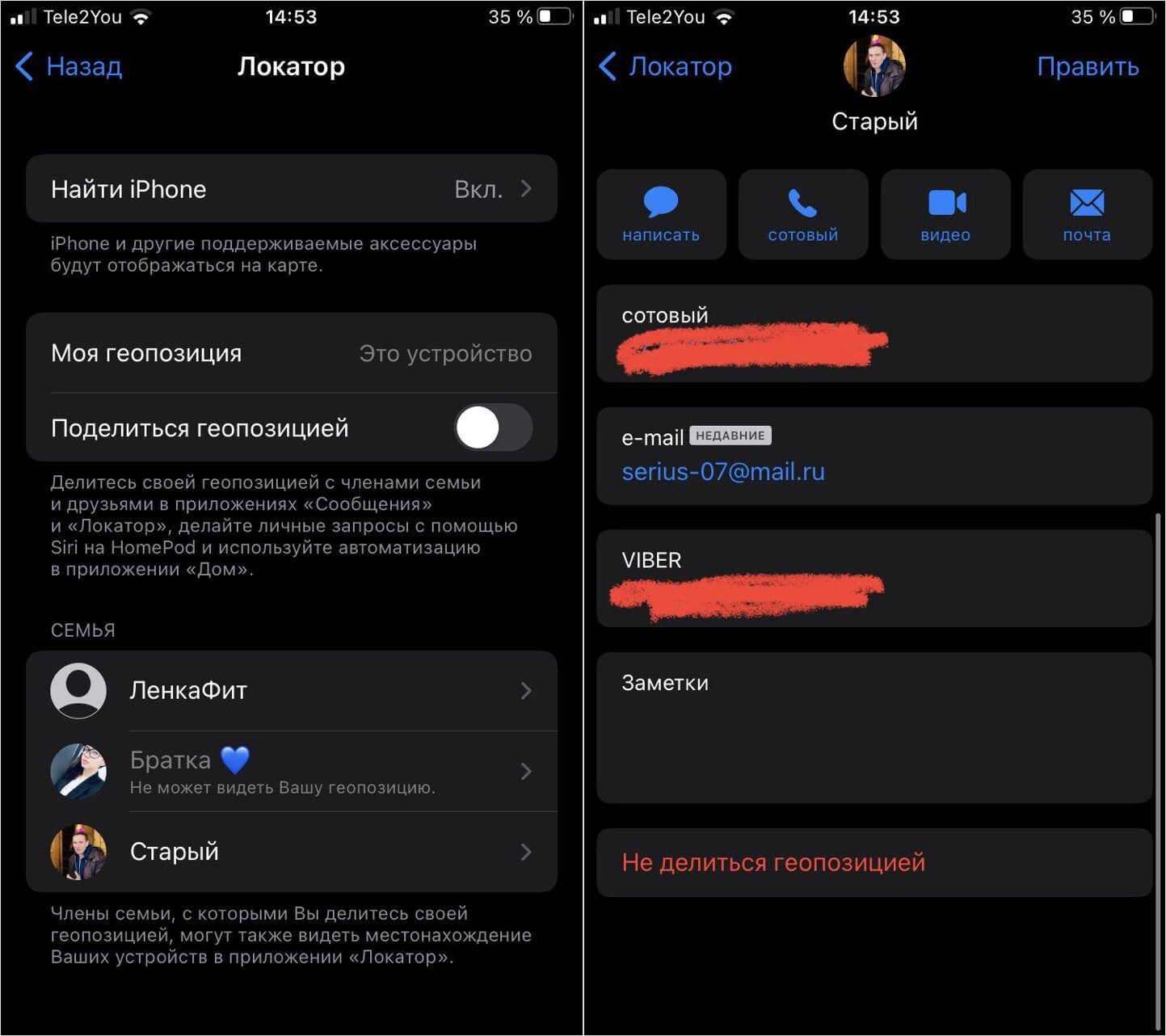
Таким способом можно отключить геолокацию для членов «Семьи»
- Зайдите в Настройки, нажмите вверху на ваш профиль Apple ID.
- Выберите «Семейный доступ».
- Нажмите «Передача геопозиции»: нажмите на строку с именем пользователя и выберите в его карточке «Не делиться геопозицией».
- Если хотите запретить доступ к местоположению iPhone всем пользователям, отключите ползунок возле «Поделиться геопозицией».
Так вы защитите себя от слежки, но имейте в виду, что ваши устройства не будут отображаться на карте в Локаторе, как и устройства ваших близких.
Как отключить геолокацию в приложениях на Айфоне
Как вы знаете, практически каждое приложение в iPhone запрашивает доступ к геопозиции. Это действительно удобно, например, для определения местоположения в такси или при поиске какой-либо организации на карте. Но если вы не пользуетесь геолокацией в каком-либо приложении или редко заходите туда, то лучше отключить ее. Благо в iPhone отображается целый список приложений, получивших доступ к вашему местоположению.
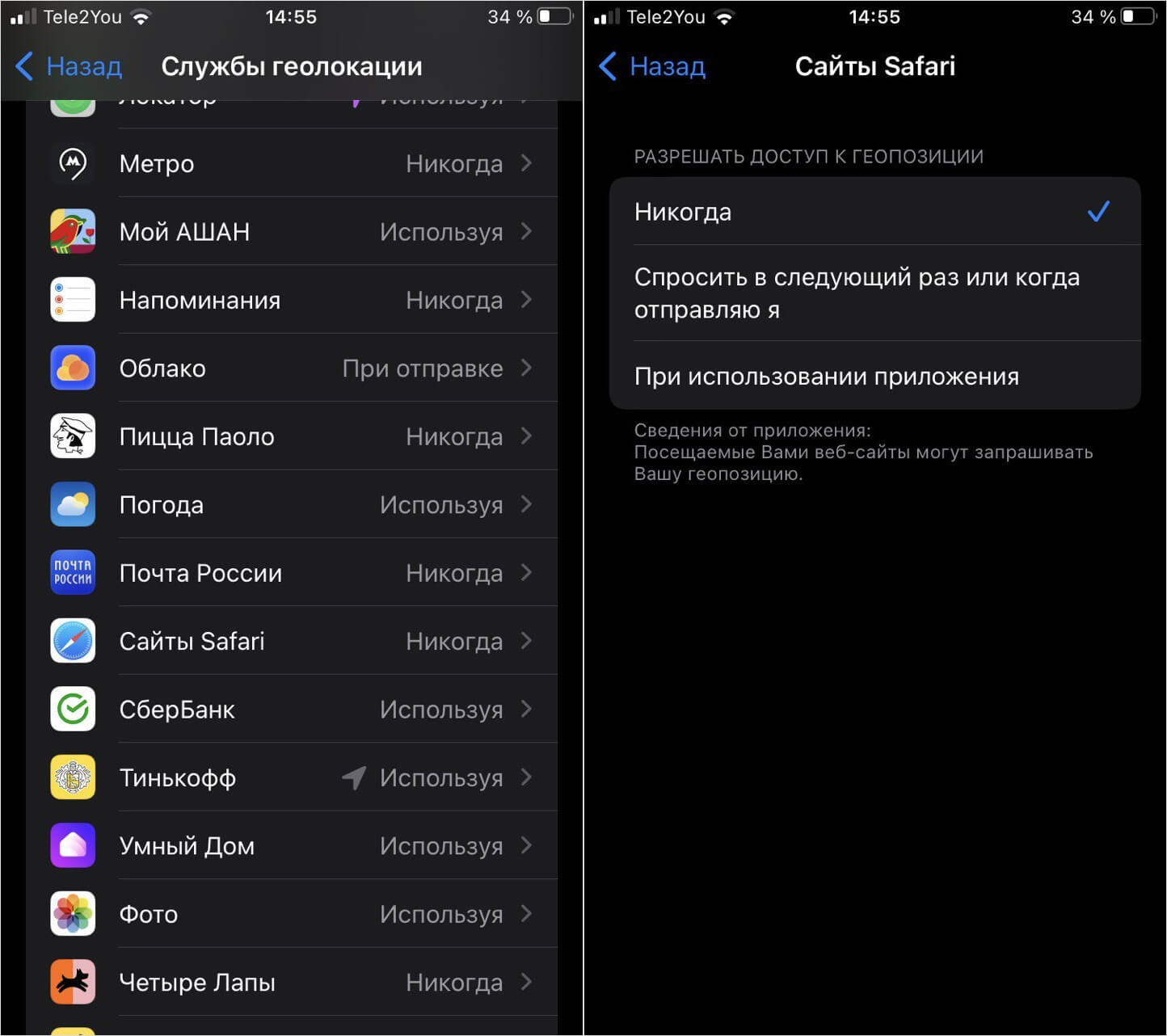
Некоторым приложениям лучше отключить доступ к геопозиции
- Зайдите в Настройки, выберите «Конфиденциальность».
- Нажмите «Службы геолокации».
- Выберите нужное приложение: если не пользуетесь им совсем, ставьте «Никогда».
Чтобы геолокация не работала постоянно, включите «При использовании приложения». Теперь она не будет определяться, когда приложение свёрнуто или закрыто. Не беспокойтесь: даже если вы полностью отключите доступ к геопозиции в каком-либо приложении, при открытии оно предложит вам включить его обратно и перенаправит в Настройки.
Кроме того, рекомендую вам просмотреть список системных приложений, которые используют геопозицию смартфона. Для этого выберите «Системные службы». Рекомендую вам в обязательном порядке оставить следующие службы.
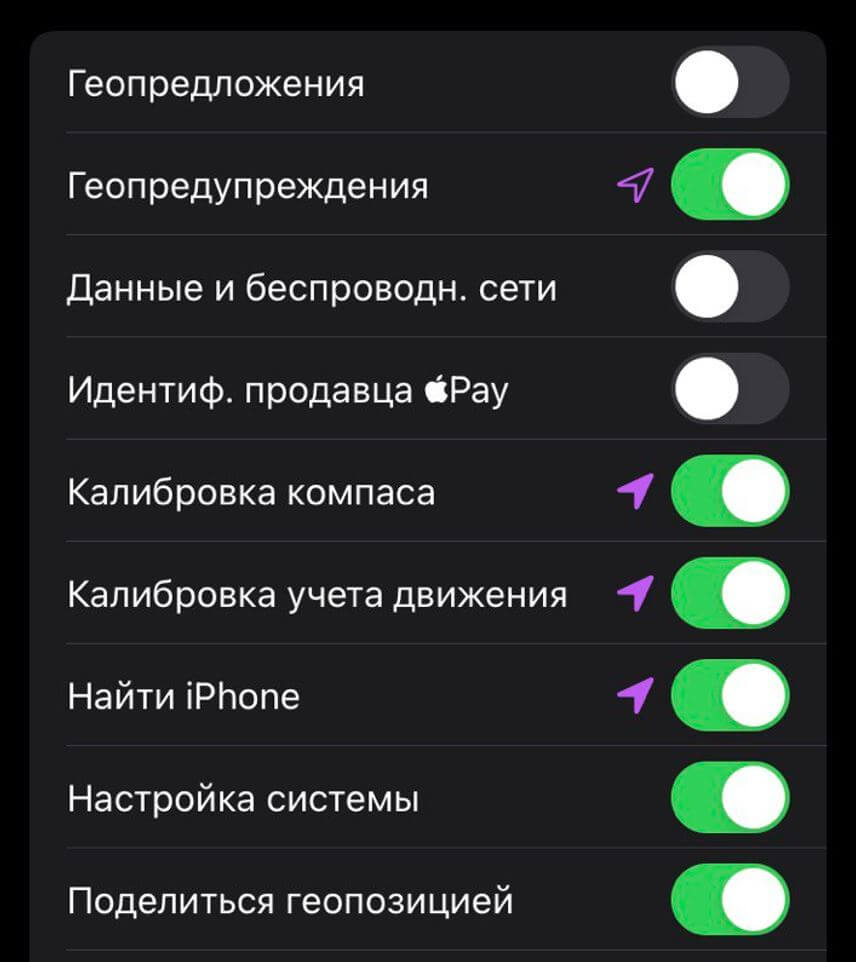
Использование геопозиции в некоторых службах не приносит пользы и сажает аккумулятор
- Калибровка компаса.
- Калибровка учета движения.
- Найти iPhone.
- Настройка системы.
- Поиск сотовой сети.
- Установка часового пояса.
- Экстренные службы и SOS.
Вверху экрана могут появляться значки геолокации: фиолетовая означает, что геолокация была недавно использована, серая — геолокация использовалась за последние сутки, а пустая — что геолокация могла быть использована при определенных обстоятельствах.
Зачем отключать геолокацию на Айфоне
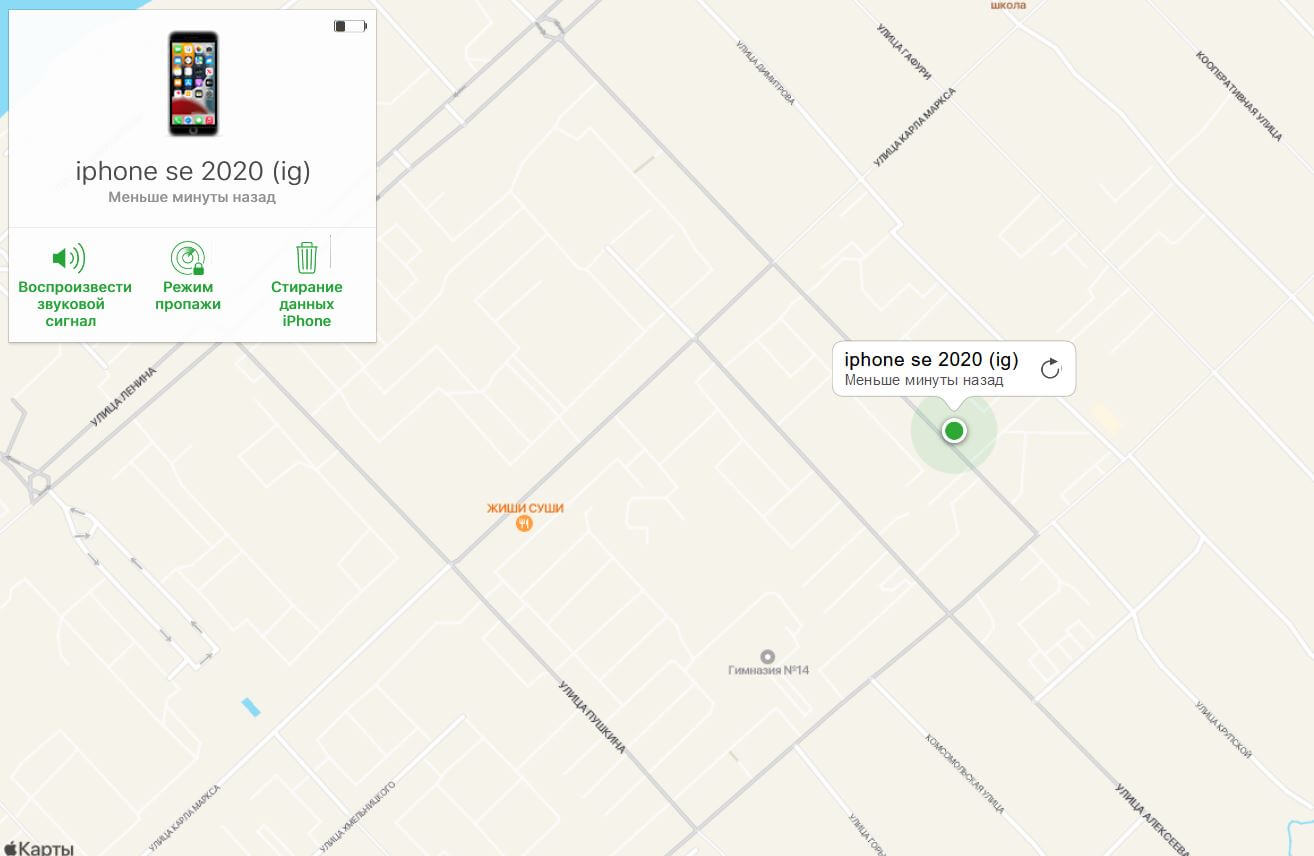
Если у вас iPhone с чужим Apple ID, вашу геопозицию могут отслеживать
Может показаться, что геолокация — просто удобная фишка, но это еще один из инструментов злоумышленников. Недаром один из главных советов при покупке iPhone с рук — проверить, вышел ли предыдущий владелец из своего Apple ID. В противном случае он будет иметь доступ не только к вашей геопозиции, но и к вашим данным через iCloud с компьютера. Что можно сделать?
- Попробуйте изменить пароль от Apple ID, но убедитесь, что его не смогут восстановить снова. В крайнем случае, можете попробовать выйти из аккаунта без пароля — вот вам три рабочих способа.
- Зайдите в Локатор, просмотрите, у кого есть доступ к вашей геопозиции и отключите его по инструкции выше.
- Отключите геолокацию на Айфоне совсем. Так злоумышленник не сможет отследить его.
А вот в iOS 16 с конфиденциальностью все будет намного лучше: в систему встроили специальный режим «Проверка безопасности», который отключает все аккаунты и доступ к местоположению в одно касание. Подробнее об этой фишке читайте в нашей статье.
[Решено] Как Просмотреть Историю Местоположений На iPhone?
Domicile > телефон трекер > [Решено] Как Просмотреть Историю Местоположений На iPhone?
Cody Walsh
Mis à jour: January 16, 2023
3258 views , 5 min read
Возможно, вы один из тех людей, которые хотят знать, как с легкостью отслеживать и просматривать историю местоположения iPhone любого человека в режиме онлайн. Как правило, обеспокоенные родители или партнеры нуждаются в проверке прошлого местоположения своих детей или любимых соответственно.
Благодаря технологии смартфонов вы можете развеять подобные сомнения, если вас интересует, как отследить, где был телефон.
Существуют ли более эффективные альтернативные инструменты, которые помогут вам просмотреть историю местоположения другого человека? Давайте узнаем из следующей статьи.
- 1. Как найти историю местоположений на iPhone (3 способа)
- 2. Как отследить историю местоположения на iPhone?
- 3. Почему безопасность местоположения имеет значение?
- 4. Заключение
Как найти историю местоположений на iPhone (3 способа)
1. Как проверить историю местоположения iPhone с помощью службы определения местоположения?
Чтобы обеспечить возможность использования отслеживания, необходимо правильно настроить iPhone. Чтобы посмотреть историю местоположения iphone онлайн, выполните следующие действия вместе с iPhone.
-
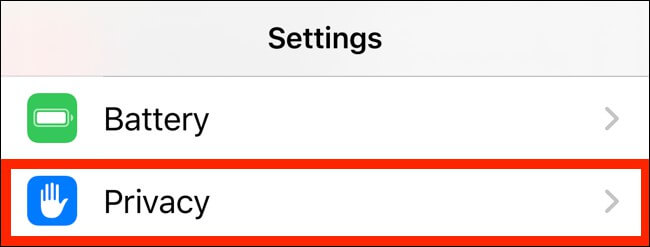
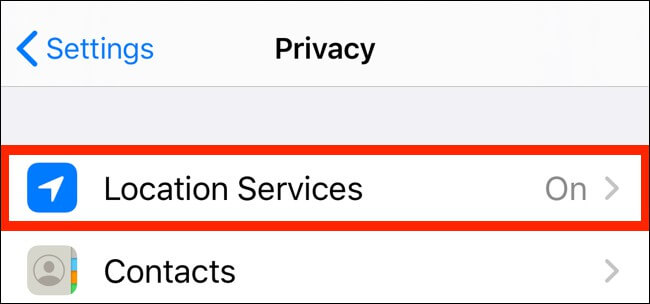
Прежде всего, зайдите в «Настройки» устройства. На втором этапе следует спуститься вниз по странице и нажать на «Конфиденциальность«.
2. История местоположений Google iPhone
Возможность Google Maps просматривать историю местоположений iPhone зависит от ваших настроек конфиденциальности. При использовании приложения вы можете решить, разрешить ли Google отслеживать ваше местоположение или постоянно следовать за вами в фоновом режиме?
Как проверить, включена ли история местоположений на устройстве цели?
Прежде чем использовать Мобильную историю местоположений Google, необходимо проверить, активна ли кнопка включения/выключения истории местоположений. Прежде всего, необходимо убедиться в том, что целевой iPad или iPhone находится в вашем распоряжении, чтобы вы могли подтвердить, что отслеживание истории местоположения активно на этом устройстве.
Поэтому в случае каких-либо сомнений ниже приведены шаги, с помощью которых вы можете проверить, включена ли история местоположений на устройстве цели или нет.
Шаг 1. Прежде всего, проверьте список установленных приложений на мобильном устройстве пользователя на наличие приложения Google Maps. Если его там нет, то вы можете легко найти его в магазине приложений и установить на свое устройство.
Шаг 2. Откройте приложение Google Maps на телефоне, за которым ведется наблюдение. Перейдите к опции. Перейдите к пункту «Данные и персонализация» — «Контроль действий» — «История местоположений Google«.
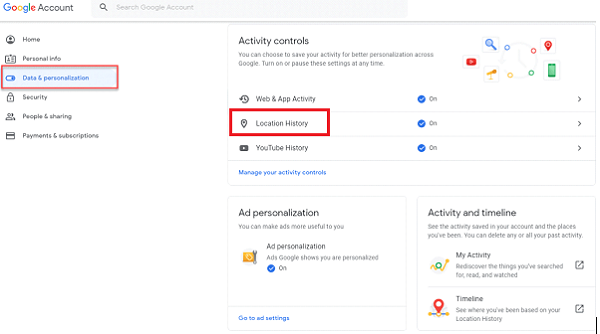
Шаг 3. Убедитесь, что «История местоположений» включена. Откройте браузер и зайдите в опцию «История местоположений» в аккаунте Google и убедитесь, что она включена.
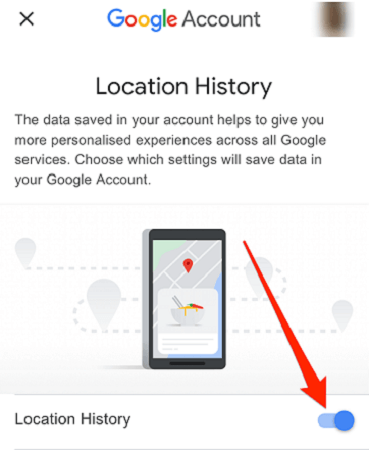
После выполнения вышеуказанных шагов функция определения местоположения в Google включена и работает. Этот метод подходит для родителей, которые могут получить доступ к отслеживаемому смартфону, которым в данный момент пользуется их ребенок. Проверить, активна ли функция отслеживания местоположения на устройстве iOS, можно только в том случае, если у вас есть постоянный физический доступ к этому телефону!
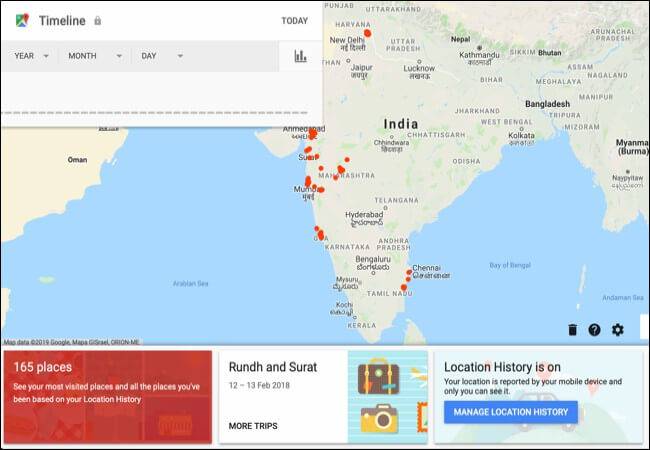
Страница временной шкалы Google Maps может быть открыта в Интернете на вашем устройстве. Попробуйте использовать ноутбук или ПК для наилучшего просмотра. Пользователь сможет просмотреть карту мира вместе с отображаемыми местами. При желании можно легко отключить функцию истории местоположений.
3. Поиск истории местоположения на iPhone с помощью приложения Find My App
Вы хотите узнать местоположение человека на iPhone с помощью приложения Find My App? Если да, выполните следующие действия:
- Откройте iPhone и перейдите к значку «Найти меня». Он выглядит как зеленый радарный круг с синими точками в центре.
- Нажмите на значок, в нижней части экрана появится опция «Люди» — «Устройство» — «Я».
- Нажмите на устройство или имя, местоположение которого вы хотите отследить. Затем вы сможете увидеть местоположение этого устройства в реальном времени.
Как отследить историю местоположения iPhone?
1. Просмотр истории местоположения iPhone через Карты Google
История местоположений мобильных устройств Google может быть использована для сохранения отслеживания каждого движения человека или поиска того, где он/она был/была и когда это произошло. Убедившись, что функция исторического местоположения включена, вы можете узнать, как просмотреть историю местоположения целевого устройства с помощью функции Google «История местоположения мобильных устройств».
Ниже перечислены шаги, которые необходимо выполнить.
Шаг 1. Откройте приложение Google на целевом телефоне (он должен быть уже зарегистрирован под учетной записью человека, за которым ведется наблюдение).
Шаг 2. Если на целевом телефоне зарегистрировано более одного аккаунта Google, воспользуйтесь стрелкой выпадающего списка. Как отслеживать историю местоположения iPhone? Выберите нужную почту, которую вы хотите использовать для отслеживания.
Шаг 3. После выбора почты проведите пальцем слева направо по экрану телефона, чтобы открыть панель опций. Боковую панель также можно открыть, нажав на кнопку, расположенную в левом верхнем углу экрана.
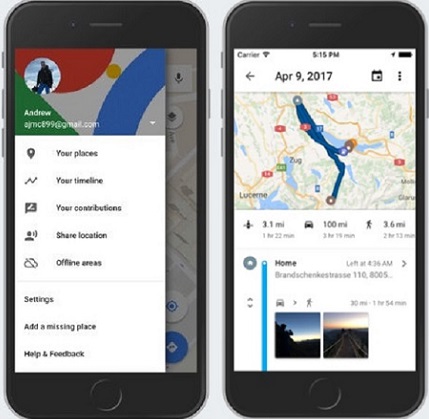
Step 4. Нажмите на вторую кнопку в списке, т.е. «Временная шкала«.
Step 5. Вы можете проверить историю местоположений, выбрав определенный период на шкале времени. После выбора даты приложение покажет все записанные действия за этот день. Оно включает в себя данные о перемещениях человека по карте Google: где он находился, маршрут передвижения и время, привязанное к каждой такой детали.
Не ограничиваясь этим, история местоположения телефона Google способна;
В целом, карта Google является наиболее предпочтительным вариантом, когда речь идет об отслеживании местоположения. Поэтому ее также можно использовать для отслеживания истории перемещений человека!
2. Просмотр истории местоположения iPhone с помощью KidsGuard Pro для iOS
KidsGuard Pro для iOS — это продвинутое приложение для родительского мониторинга iPhone. Оно помогает людям, которым необходимо тайно узнать о прошлых перемещениях своих друзей или членов семьи.
Более 20 функций этого мощного приложения позволяют записывать не только местоположение или перемещение, но и другие действия:
- Закладки и История браузера Safari: Вы можете узнать подробности прошлого браузера целевого смартфона iOS, например, какие сайты были посещены на нем и многое другое.
- Просмотр мультимедийных файлов: Вы получите информацию о действиях любого из 20 поддерживаемых типов файлов, хранящихся или доступных на отслеживаемом iOS-устройстве. Сюда входят текстовые сообщения, заметки, напоминания, видео, фотографии и голосовые заметки.
- Отслеживание истории звонков на iPhone: Можно отследить полную информацию обо всех исходящих и входящих звонках, связанных с iPad или iPhone. Она включает в себя продолжительность звонков, временные метки и имена контактов.
- Мониторинг приложений социальных сетей: KidsGuard Pro также способен отслеживать все чаты, которые велись на смартфоне. Он также может просматривать историю различных сайтов социальных сетей, таких как WhatsApp, Instagram, Line и т.д., которые были доступны на целевом устройстве.
- Функция отслеживания истории местоположения: Если вы хотите, чтобы KidsGuard Pro записывал историческую информацию о местоположении целевого iPhone, это можно легко сделать. Все, что вам нужно сделать, это позволить целевому устройству синхронизировать информацию о местоположении фотографий, имеющихся на нем. Вы можете получить такую информацию, которая будет отображаться на онлайн-панели.
Как использовать KidsGuard Pro для iOS?
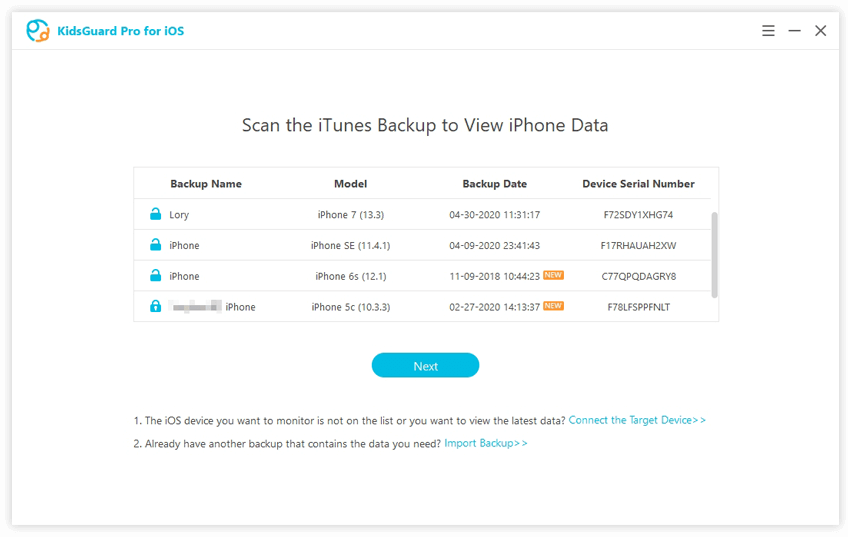
Шаг 1. Нажмите кнопку «Мониторинг Сейчас» ниже и перейдите на сайт KidsGuard Pro. Создайте действующую учетную запись KidsGuard Pro и выберите тарифный план по своему усмотрению.
Шаг 2. Установите приложение KidsGuard Pro для iOS на ПК в соответствии с подробным руководством (лучше установить его на компьютере, который вы готовитесь использовать для мониторинга).

Шаг 3. Подключите целевое iOS-устройство к компьютеру с помощью USB-соединения, чтобы получить данные мониторинга. Кроме того, если вы находитесь поблизости от целевого устройства, вы также можете получить данные мониторинга через тот же Wi-Fi. (Примечание: для синхронизации данных в первый раз необходимо использовать линию USB).
Step 4. Нажмите кнопку «Местоположение» на панели слева, чтобы открыть историю местоположения объекта слежения.
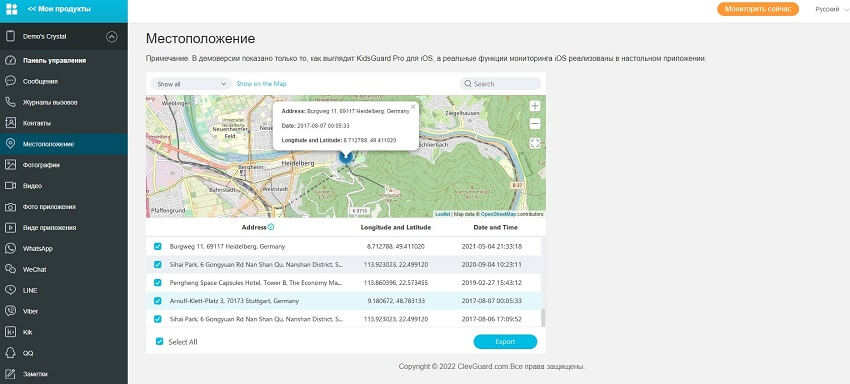
Помимо истории местоположения, решение для отслеживания KidsGuard Pro можно использовать для ведения учета многих других действий. С его помощью вы можете удаленно контролировать действия телефона цели, не зная о ней. Если у вас есть такое требование, зарегистрируйтесь и скачайте его немедленно.
Мониторинг данных объекта в iCloud
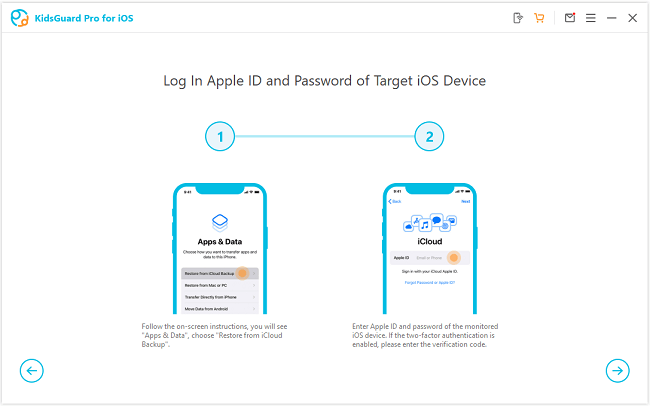
Если вы хотите отслеживать и загружать чьи-то данные из iCloud на третье устройство, вы можете нажать «Просмотр данных iCloud» и следовать инструкциям на экране. Когда вы увидите приложения и данные на телефоне, выберите «Восстановить из резервной копии iCloud«, а затем введите Apple ID iCloud, который вы хотите контролировать.
Почему безопасность местоположения важна?
Люди используют службы определения местоположения для навигации по городам на своих смартфонах. Например, поисковые системы Google и погодные приложения используют эти данные для получения результатов по этим районам. Однако не все знают, что такая информация передается различным сторонам без какого-либо разрешения.
Обмен информацией о местоположении приносит определенную пользу, но при этом существует огромный риск для частной жизни и физической безопасности. Эта информация используется для отслеживания каждого движения человека в течение всего дня. Более того, информация о местоположении, передаваемая третьим лицам, хранит данные о местоположении в легко взламываемых форматах. Поэтому такие личные данные могут быть легко распространены без разрешения человека.
Заключение
Вы наверняка можете просмотреть подробную информацию об истории местоположения любого человека с помощью его телефона на iOS. Простой способ — включить функцию отслеживания местоположения, имеющуюся на устройстве, или воспользоваться функцией Google «История местоположений». Однако оба этих способа сопряжены с высоким риском угрозы безопасности. Вам также придется удалить записанные в прошлом данные или отключить функцию отслеживания истории местоположения на iPhone/iPad, если в ней нет необходимости. Поэтому лучший способ — использовать KidsGuard Pro как обычное приложение для мониторинга местоположения телефона, которое обеспечивает высокий уровень безопасности и удобно в использовании!
вам также может понравиться:

Posté sur January 16, 2023 ( Mis à jour: January 16, 2023 )
Сертифицированный специалист по контент-маркетингу с большой страстью к интернету и онлайн-безопасности. Она стремится просвещать аудиторию о советах и хитростях кибербезопасности.
(Cliquez pour évaluer ce message)
Généralement évalué 4.7 ( 170 participé)
Évalué avec succès!
Vous avez déjà noté cet article!
Это важно: как найти историю местоположений на iPhone или iPad

Если вы когда-нибудь задумывались, где вы были на прошлой неделе, вы можете использовать свой iPhone или iPad для просмотра истории своего местоположения. А если вы используете Google Maps, вы можете найти очень подробную информацию о вашем местонахождении.

У всех крупных технологических компаний и приложений есть функция отслеживания местоположения в той или иной форме. Все, от Apple, Google, Facebook до Twitter, делают это. Каждая компания использует данные по-разному.
Apple, например, собирает только список важных мест, которые вы посещали в прошлом, и утверждает, что не передает эти данные никому. Google, с другой стороны, подробно отслеживает все ваши действия, особенно если вы используете Google Maps.
Если вы откроете режим просмотра временной шкалы Карт Google, вы сможете увидеть, где именно вы были в определенный день, даже если вы не использовали Карты Google для навигации, благодаря фоновому отслеживанию местоположения.
Обе эти службы предоставляют вам согласие по умолчанию, но при необходимости вы можете отключить отслеживание местоположения.
Найдите свою историю местоположений на вашем iPhone или iPad
Во-первых, давайте поговорим о поиске истории местоположений на вашем iPhone или iPad. Откройте приложение «Настройки» и нажмите «Конфиденциальность».

Отсюда выберите «Службы геолокации».

Прокрутите экран вниз и нажмите «Системные службы».

На следующем экране выберите «Важные местоположения».
Здесь найдите раздел «История», который собирает и группирует места в зависимости от того, как часто вы их посещали. Если вы хотите очистить историю, вы можете прокрутить вниз и нажать «Очистить историю». Если вы хотите остановить отслеживание местоположения на своем iPhone или iPad, перейдите в верхнюю часть экрана и коснитесь переключателя рядом с «Важные местоположения».

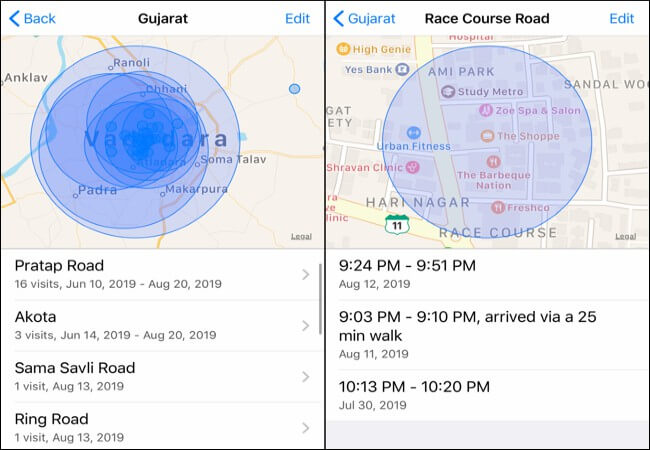
Когда вы нажимаете на коллекцию местоположений в разделе «История», на следующем экране отображается визуальная разбивка. Вы увидите карту всех мест в верхней части экрана.

Выберите одно из посещений, чтобы просмотреть подробный обзор местности, которую вы посетили. Подробный вид также покажет время вашего визита и вид транспорта вместе с датой.
Найдите свою историю местоположений на Google Картах
Apple хранит ограниченный объем данных истории местоположений и не позволяет просматривать данные в режиме временной шкалы. Google, с другой стороны, имеет подробное представление временной шкалы, которое позволяет вам просматривать дороги, по которым вы путешествовали, и места, которые вы посетили в определенный день.
Если вы используете приложение Google Maps на вашем iPhone или iPad для навигации, вы можете использовать функцию временной шкалы Google Maps для доступа к истории своего местоположения.
Возможность Google Maps отслеживать ваше местоположение зависит от ваших настроек конфиденциальности. Вы можете разрешить Google отслеживать ваше местоположение только при использовании приложения или всегда отслеживать ваше местоположение в фоновом режиме. Вы можете изменить этот параметр на своем iPhone или iPad, выбрав «Настройки»> «Конфиденциальность»> «Службы геолокации»> «Карты Google».
При желании вы также можете отключить функцию истории местоположений в настройках своего аккаунта Google (шаги мы описали ниже).
Страницу шкалы времени Карт Google можно открыть в Интернете на вашем iPhone, iPad или компьютере. Для наилучшего просмотра попробуйте использовать ноутбук или настольный компьютер. Вы увидите карту мира с выделенными местами. Здесь вы можете панорамировать и щелкнуть место, чтобы увидеть доступные точки данных.

В верхнем левом углу вы увидите интерфейс временной шкалы. Отсюда вы можете выбрать любую дату, чтобы просмотреть подробную разбивку данных о поездках. Справа вы увидите маршрут, который вы выбрали на карте.
Слева вы увидите временную шкалу с подробностями о местах, которые вы посетили, о времени посещения и о том, как долго вы оставались в определенном месте. Если вы используете Google Фото, вы также увидите здесь все свои фотографии из поездки.

Если вы не хотите, чтобы Google собирал и сохранял эти данные (это помогает улучшить предложения Google и результаты поиска на Картах), вы можете полностью отключить функцию истории местоположений.
На странице хронологии Карт Google вы увидите раздел истории местоположений в нижней строке. Будет написано «История местоположений включена». В этом разделе нажмите кнопку «Управление историей местоположений».

На следующем экране нажмите переключатель рядом с «Историей местоположений», чтобы отключить отслеживание местоположения.
Хотя это не позволяет приложению Google Maps на ваших устройствах отслеживать ваше местоположение, некоторые приложения Google по-прежнему будут хранить данные о местоположении с отметкой времени. Вы можете отключить это действие, отключив историю приложений и веб-поиска в настройках.
Теперь, когда вы знаете, как искать историю местоположений на своем iPhone и iPad, не забудьте открыть ее в следующий раз, когда вам будет интересно, куда вы пошли и чем занимались в последний отпуск. Хотя у Apple может и не быть точных данных, будьте уверены, у Google Maps будут.
- Войдите, чтобы оставлять комментарии
- 94151 просмотр