Как поменять пароль на телефоне Android
На смартфоне хранится огромное количество данных, которые мы тщательно оберегаем, устанавливая пароли. Однако этого мало. Эксперты в области кибербезопасности рекомендуют периодически менять средство защиты, чтобы не стать жертвой злоумышленников. Возможно, вы решите сделать то же самое и без напутствий специалистов. Но вне зависимости от того, по какой причине хочется поменять пароль на телефоне, это удастся сделать при помощи нашей инструкции.
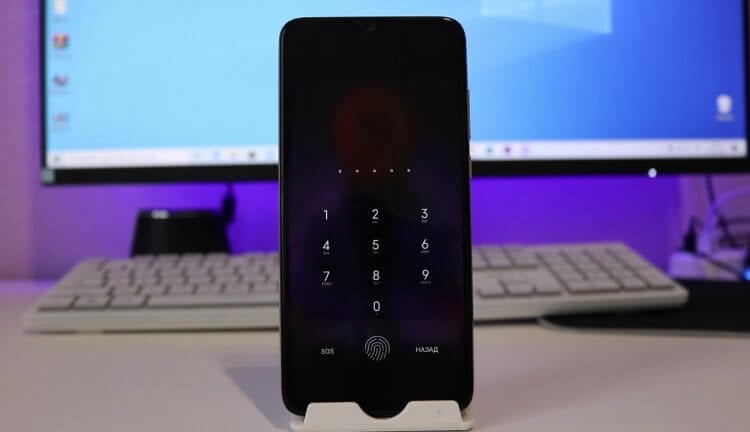
Изменить получится как пароль от телефона, так и от аккаунтов, сохраненных на устройстве
Как изменить пароль на телефоне
Пароли на Андроид бывают двух типов. Одни хранятся исключительно на смартфоне, а вторые — в облаке, позволяя войти в аккаунт того или иного сервиса с любого устройства. Сначала поговорим о том, как поменять пароль на экране блокировки. Для этого вам понадобится:
- Открыть настройки устройства.
- Перейти в раздел «Пароли и безопасность».
- Тапнуть по пункту «Защита устройства».
- Ввести зарегистрированный ранее пароль.
- Выбрать способ защиты (графический ключ, цифровой код или пароль) и придумать соответствующую последовательность.
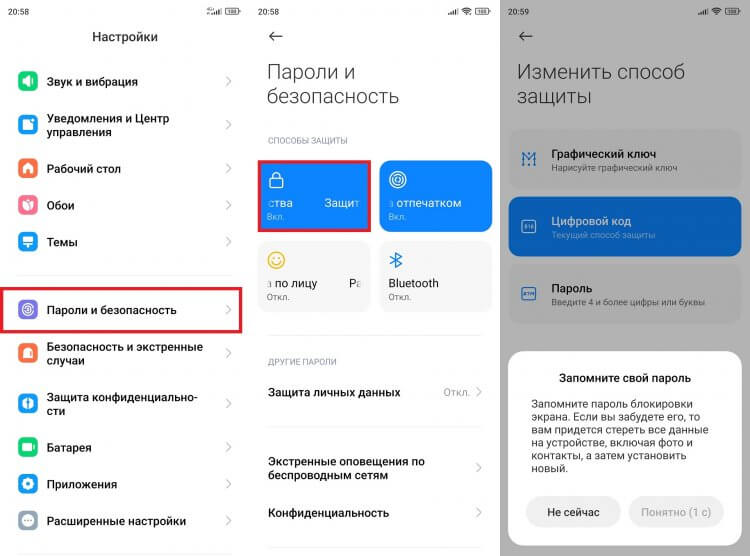
Менять пароль нужно неограниченное количество раз
Этот пароль хранится только на смартфоне. Особого смысла в его замене нет, так как ни при каких обстоятельствах он не утечет в сеть. Но у вас могут быть свои причины, заставляющие зарегистрировать другое средство защиты.
⚡ Подпишись на Androidinsider в Дзене, чтобы получать новости из мира Андроид первым
Как поменять пароль в приложении на телефоне
Также в процессе эксплуатации смартфона мы устанавливаем пароли на приложения. Если вы выбирали такой способ защиты, то его тоже можно изменить, воспользовавшись инструкцией:
- Откройте настройки телефона.
- Перейдите в раздел «Защита приложений».
- Введите пароль.
- Перейдите в раздел настроек.
- Откройте вкладку «Изменить способ защиты» и зарегистрируйте новые данные.
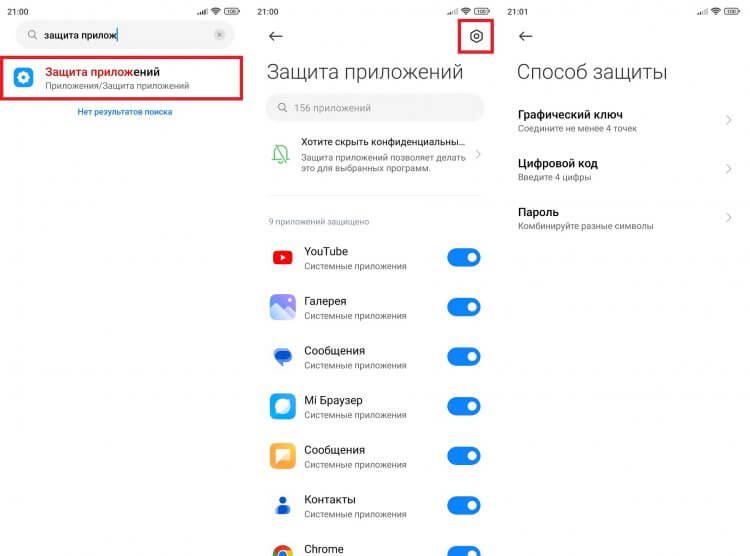
Обязательно запомните новый код, иначе вы не сможете восстановить доступ к приложениям
Этот пароль для приложений является средством защиты, реализованным производителем смартфона. Вместе с тем своя система безопасности предусматривается разработчиками самих программ. Например, приложения банков и мобильных операторов сразу после установки предлагают зарегистрировать код для входа, работающий только внутри их утилиты. Такой пароль можно изменить через переустановку программы или повторное прохождение авторизации после нажатия кнопки «Забыл пароль».
Как поменять пароль через телефон
Все, о чем мы говорили ранее, — средства защиты, оберегающие сам смартфон или его приложения. Вместе с тем на вашем устройстве есть куча паролей от аккаунтов. Их тоже можно изменить, но действовать придется иначе. В качестве примера рассмотрим способы замены пароля Гугл и аккаунта в Сбербанк Онлайн.
�� Загляни в телеграм-канал Сундук Али-Бабы, где мы собрали лучшие товары с АлиЭкспресс
Как поменять пароль в Гугл аккаунте
На подавляющем большинстве Андроид-устройств нам изначально предлагают войти в аккаунт Гугл или создать новую учетную запись. Для авторизации используется пароль, который меняется следующим образом:
- В настройках смартфона перейдите в раздел «Google», а затем — «Управление аккаунтом». В качестве альтернативного варианта предлагается посетить настройки аккаунта Гугл в браузере.
- Откройте вкладку «Личная информация».
- Нажмите на «Пароль» и введите его.
- Придумайте новый пароль и нажмите кнопку «Сменить».
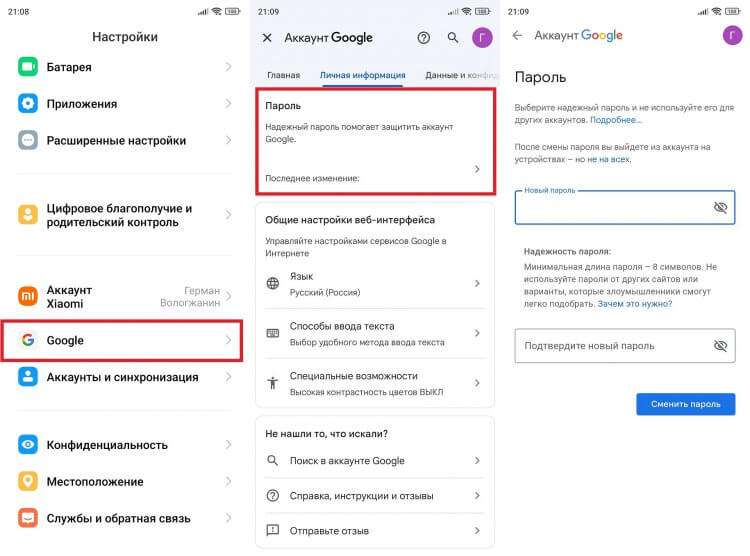
Без подключения к интернету изменить пароль Google не получится
Теперь для входа в аккаунт Google будет использоваться другая последовательность символов. И это касается всех устройств, а не только смартфона. Ведь подобного рода пароль хранится не на смартфоне, а в облаке.
Поменять пароль в Сбербанк Онлайн на телефоне
Если вы хотите поменять пароль от Сбербанка, то должны знать, что на смартфоне отдельно защищены как приложение, так и сам аккаунт. В первом случае вы можете переустановить программу или повторно авторизоваться, нажав кнопку «Не можете войти?» на стартовом экране.
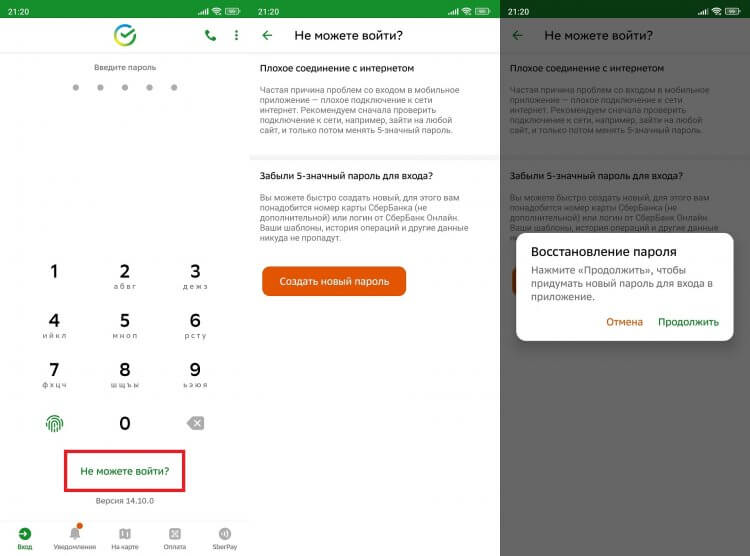
Если вы забудете этот код, то ничего страшного не произойдет
❗ Поделись своим мнением или задай вопрос в нашем телеграм-чате
Также у вас есть логин и пароль Сбербанк Онлайн. Они меняются только через веб-версию личного кабинета, расположенного по адресу online.sberbank.ru. Открыв его, действуйте по инструкции:
- Авторизуйтесь.
- Нажмите на иконку профиля.
- Откройте настройки.
- Во вкладке «Безопасность» раскройте пункт «Смена пароля».
- Укажите старый пароль и дважды введите новый.
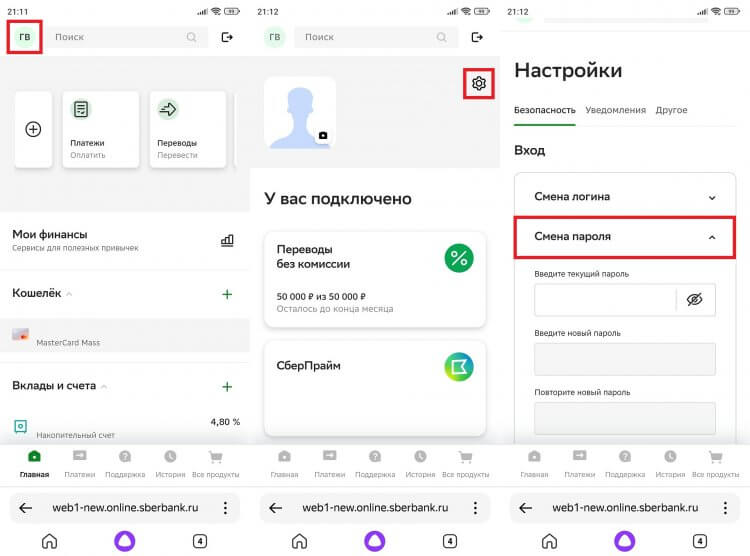
Пароль от Сбербанк Онлайн меняется только через веб-версию
Помните, что короткий код используется для входа в приложение на текущем смартфоне, а пароль — для авторизации в Сбербанк Онлайн на всех устройствах, имеющих доступ к интернету.
Как поменять забытый пароль
А как быть человеку, забывшему пароль от телефона? В случае с защитой аккаунтов все довольно просто. На странице авторизации нужно нажать кнопку «Забыли пароль?» и следовать инструкциям, которые будут появляться на экране.
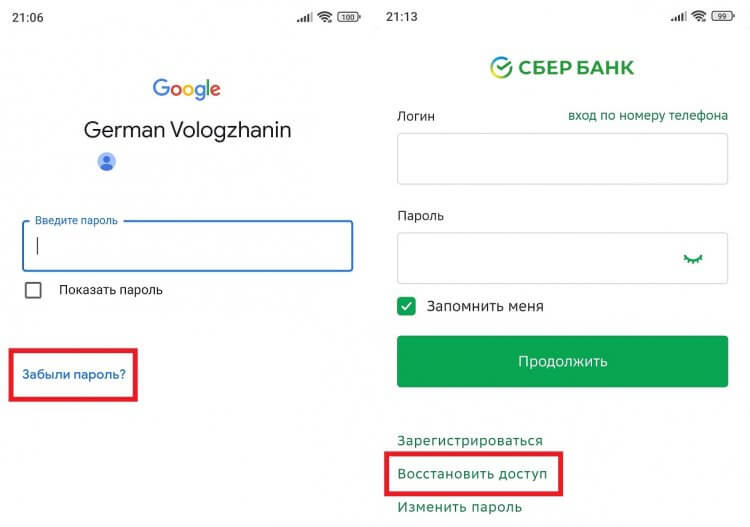
Интернет-сервисы всегда предлагают несколько вариантов восстановления доступа
Если же вы забыли пароль экрана блокировки, то единственный выход из ситуации — сброс настроек Андроид, после чего с устройства пропадут все данные. Смартфон сам предложит это сделать, когда пользователь несколько раз введет неправильный пароль.

Теги
- Безопасность Android
- Новичкам в Android
- Приложения для Андроид
Наши соцсети
Новости, статьи и анонсы публикаций
Свободное общение и обсуждение материалов
Лонгриды для вас

Для многих владельцев Android-смартфонов WhatsApp является основным инструментом коммуникации. С помощью мессенджера мы обмениваемся важной информацией и, разумеется, не хотим, чтобы она попала в руки третьих лиц. Для надежной защиты персональных данных и тайны личной переписки нужно активировать несколько важных функций WhatsApp, отключенных по умолчанию. Их можно активировать через настройки приложения, нажав на «три точки» в правом верхнем углу главного экрана мессенджера.

Наша планета прекрасна и надо ее беречь. Таким образом, разумный выбор того, как мы живем и какие продукты покупаем, является ключом к тому, чтобы сохранить ее для будущих поколений. Некоторые смартфоны созданы так, чтобы приносить больше денег создателям, а другие — более экологичными и ремонтопригодными. Если это важные факторы для вас при покупке нового телефона, стоит обратить внимание на Fairphone 4 или более новый Fairphone 5. Но есть также несколько других вариантов, которые стоит обсудить, когда речь идет о лучшем модульном устройстве.
Смартфоны Xiaomi предлагают много способов разблокировки экрана. Попасть на рабочий стол устройства получится по лицу или отпечатку, а также через ввод графического ключа или пароля (PIN-кода). Но есть еще один способ, который, возможно, является самым удобным. Это разблокировка телефона по Bluetooth. Разберемся, как она работает, как настраивается и какие имеет нюансы, мешающие включить это средство защиты экрана.
Что делать, если забыл пароль от Google аккаунта
Google аккаунт — сердце большинства смартфонов, работающих на операционной системе Android. Мобильное устройство просит нас авторизоваться или создать учетную запись при первом включении, но, как показывает практика, после этого многие люди забывают и о своем профиле в экосистеме Google, и о пароле для входа в него. Все это выливается в массу трудностей во время настройки нового смартфона, а также при повторной попытке авторизоваться. Если вы оказались в подобной ситуации, то обязательно дочитайте текст до конца, чтобы узнать, как восстановить забытый пароль Гугл аккаунта.

Ситуация не из приятных, но все можно исправить
Как узнать пароль от аккаунта Гугл
Чаще всего людям, которые забыли пароль Гугл, предлагают сразу перейти к его сбросу. Но я не рекомендую делать это на первых порах. Во-первых, чтобы не выдумывать новый пароль. Во-вторых, потому что просто есть более рациональный метод решения проблемы.
⚡ Подпишись на Androidinsider в Дзене, где мы публикуем эксклюзивные материалы
Вы наверняка входили в аккаунт Google через один из браузеров, установленных на телефоне. А в процессе авторизации многие веб-обозреватели предлагают сохранить пароль. Поэтому первым делом предлагаю сделать следующее:
- Откройте страницу авторизации Google через браузер, в котором вы предположительно входили в учетную запись.
- Если на странице входа автоматически будет заполнено окно с логином — нажмите «Далее». Если нет — введите адрес электронной почты вручную.
- Поставьте галочку напротив пункта «Показать пароль», если веб-обозреватель использует автозаполнение.
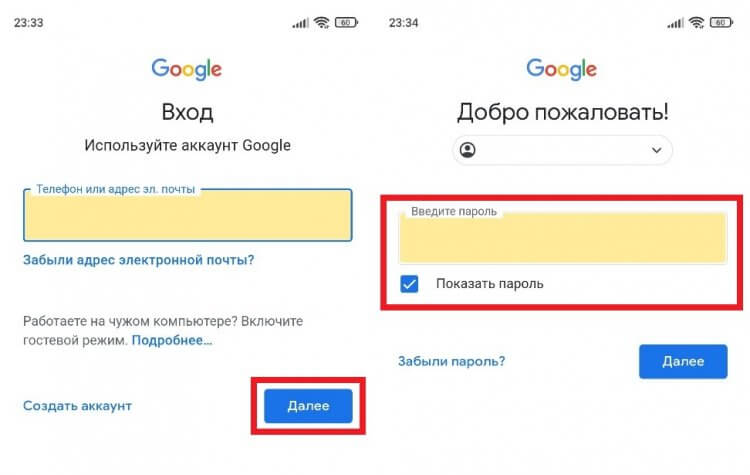
Если вы уже входили в аккаунт, а в браузере было включено автосохранение, то сможете увидеть пароль
Есть еще один вариант, как узнать свой пароль от Гугл через веб-обозреватель. Показываю, что нужно делать, на примере Яндекс Браузера:
- Запустите веб-обозреватель.
- Откройте меню нажатием на «три полоски».
- Перейдите в раздел «Мои данные», а затем — «Пароли».
- Отыщите в списке свою учетную запись Google и нажмите на нее.
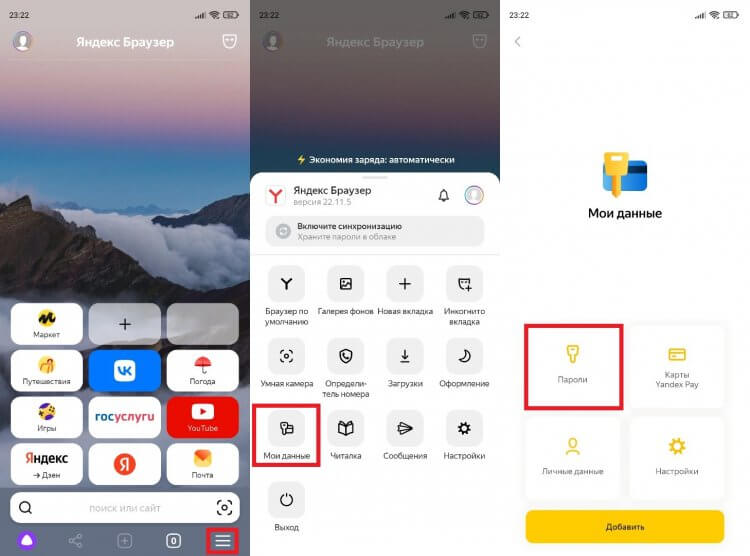
В вашем браузере список паролей может отображаться в другом месте
Если в списке есть ваш аккаунт Google, то браузер покажет сохраненные логин и пароль. И это касается всех веб-обозревателей, так что обязательно проверьте каждое приложение, через которое выполнялся вход в учетную запись Гугл. В том числе на компьютере и других умных устройствах.
�� Загляни в телеграм-канал Сундук Али-Бабы, где мы собрали лучшие товары с АлиЭкспресс
Как восстановить Гугл аккаунт, если забыл пароль
Если найти пароль не получится, придется задаться вопросом, как восстановить Google на Андроиде. Отвечу на него небольшой инструкцией:
- Перейдите на страницу авторизации Гугл.
- Введите логин (адрес электронной почты) и нажмите кнопку «Далее».
- Тапните по надписи «Забыли пароль».
- Следуйте дальнейшим указаниям, которые появятся на экране.
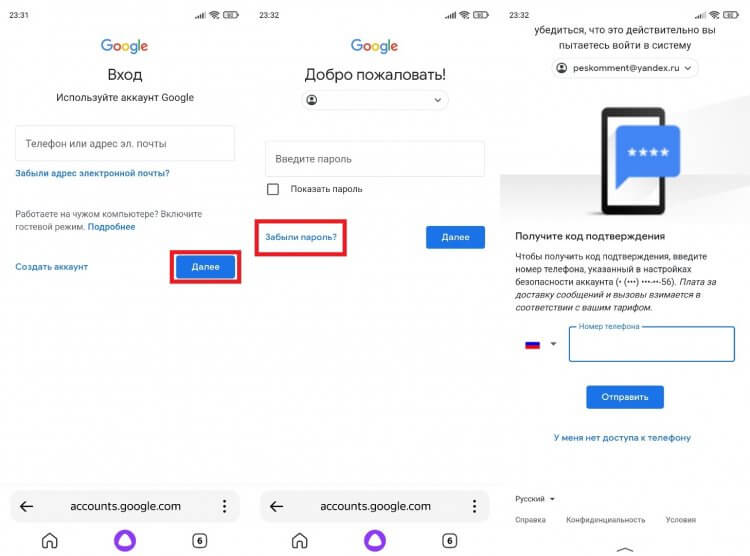
В случае успешной аутентификации вам останется придумать новый пароль
Способ восстановления пароля Гугл напрямую зависит от того, какие данные вы указали в настройках учетной записи. Чем больше информации, тем выше шанс на возвращение доступа. Как правило, Google предлагает вернуть аккаунт через:
- ввод предыдущего пароля;
- всплывающее уведомление на смартфоне;
- отправку кода на привязанный номер;
- отправку сообщения на резервный адрес электронной почты;
- ответ на секретный вопрос;
- указание даты регистрации.
Если предложенный Google вариант восстановления не подходит (например, вы не помните ответ на секретный вопрос), нажмите кнопку «Другой способ». В конечном итоге вы увидите перед собой окно создания нового пароля и сможете восстановить аккаунт Гугл.
⚡ Подпишись на Androidinsider в Пульс Mail.ru, чтобы получать новости из мира Андроид первым
Как восстановить аккаунт Гугл, если забыл логин
Бывает, что человек одновременно забыл логин и пароль Гугл. К счастью, эта ситуация тоже не является безвыходной. А для восстановления доступа нужно действовать следующим образом:
- Откройте страницу входа в аккаунт Google.
- Нажмите кнопку «Забыли адрес электронной почты».
- Укажите номер телефона или резервный e-mail, привязанный к учетной записи.
- Введите имя и фамилию, указанные при регистрации.
- Нажмите кнопку «Отправить», чтобы получить код подтверждения на телефон, или письмо на резервную почту.
- Введите полученный код.
- Выберете учетную запись Гугл, в которую нужно войти.
- Введите пароль от аккаунта. Если не помните — воспользуйтесь опцией «Забыли пароль» и следуйте дальнейшим указаниям.
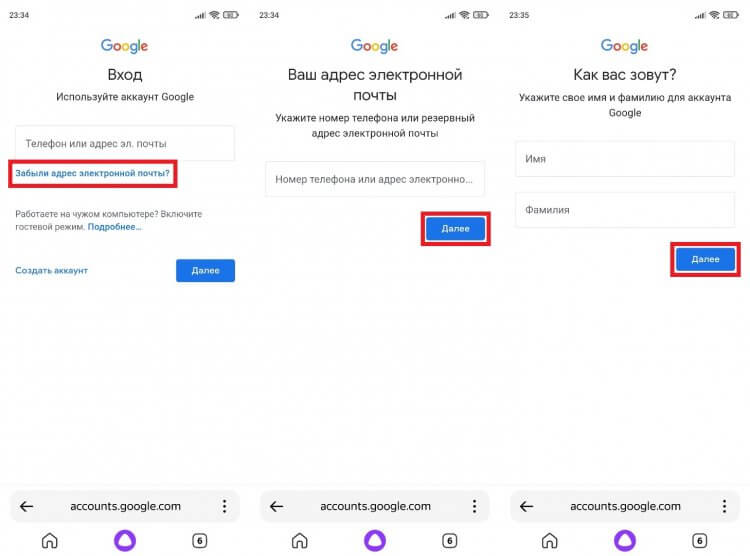
Чтобы войти без логина, нужно знать адрес резервной почты или номер телефона, привязанный к аккаунту
Как вы понимаете, восстановить доступ получится только в том случае, если к аккаунту были привязаны резервная почта или номер телефона. Иначе вернуть учетную запись не получится и придется регистрировать новый профиль.
❗ Поделись своим мнением или задай вопрос в нашем телеграм-чате
Как создать новый аккаунт Гугл
На нашем сайте мы уже подробно рассказывали о том, как создать аккаунт Google. Поэтому сейчас только краткая инструкция без лишних деталей:
- Откройте страницу регистрации Google.
- Укажите имя и фамилию, а также придумайте логин и пароль.
- Введите дату своего рождения, попутно указав резервный адрес электронной почты (опционально) или номер телефона (по желанию).
- Прочитайте пользовательское соглашение и нажмите кнопку «Принимаю».
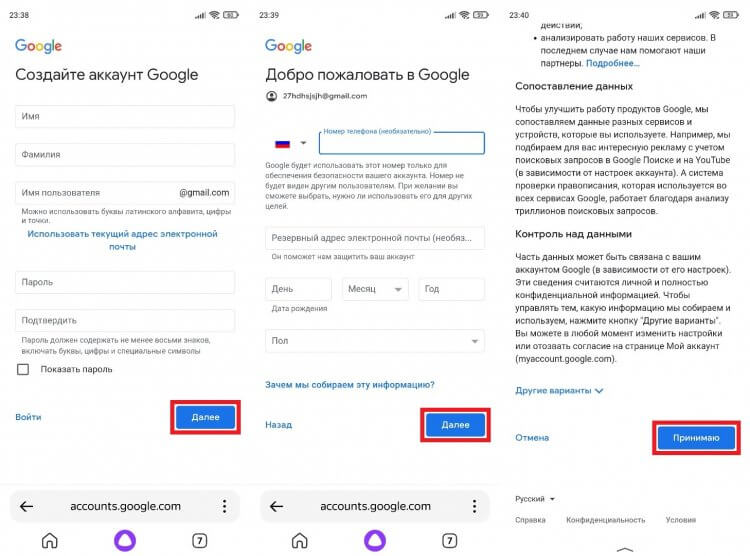
Не создавайте новый аккаунт, пока не попробуете все способы восстановления
В конце еще раз напомню, что для более простого доступа к аккаунту и расширения возможностей восстановления логина или пароля нужно стараться заполнить все поля, предлагаемые Google. Так вы не только упростите вход, но и обезопасите учетную запись от взлома, в чем вам также поможет двухфакторная аутентификация.

Теги
- Безопасность Android
- Компания Google
- Новичкам в Android
Наши соцсети
Новости, статьи и анонсы публикаций
Свободное общение и обсуждение материалов
Лонгриды для вас

По мере того, как смартфоны обрастают новыми функциями, а также становятся заменой игровых консолей и профессиональной фототехники, мы забываем о банальной, однако очень важной вещи — качестве связи. На стабильность сигнала влияет не только покрытие и загруженность сети, но и совместимость устройства с частотами 4G в России. Если вы думаете, будто каждый смартфон готов порадовать идеальным соединением и высокой скоростью интернета, то заблуждаетесь. Диапазон частот смартфона нужно в обязательном порядке уточнять перед покупкой, и сегодня вы поймете, почему это важно.

Зима — сложное время года, чью суровость на себе ощущают не только люди, но и устройства, которыми они пользуются. В частности, смартфоны. Рекомендованная температура эксплуатации наших карманных устройств находится в диапазоне от 0°С до 35°С, и в зимнее время попасть в этот промежуток не представляется возможным. Оттого возникает целый ряд проблем: то аккумулятор быстро разряжается на морозе, то и вовсе телефон отключается сам по себе. Разберемся, почему низкие температуры оказывают столь пагубное влияние, и как с ним бороться.
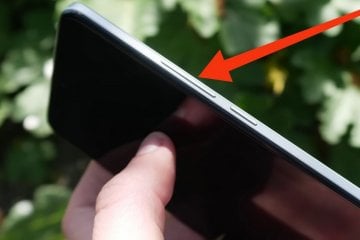
Несмотря на то, что по большей части мы взаимодействуем со смартфонами через сенсорный экран, производители до сих пор оснащают их физическими кнопками. Есть клавиша питания, необходимая для включения или перезагрузки устройства, а также качелька, которую каждый из вас использует для регулировки громкости. Но на этом список функций боковых кнопок телефона отнюдь не заканчивается. Их можно прокачать, заставив не только менять громкость, но и выполнять другие полезные действия.
Как поменять пароль в Гугл аккаунте на андроиде
Заменить пароль в любом профиле может потребоваться в различных ситуациях: при попытке несанкционированного входа (попытка взлома аккаунта), если старый пароль был забыт или же при желании сделать защиту данных более надёжной. Выполнить это действие можно несколькими способами в зависимости от того, какой из них будет удобным на данный момент.
Для чего менять пароль в Гугл аккаунте на андроиде
Изменить пароль в аккаунте Google на Android может потребоваться как по собственному желанию, так и по предупреждению от службы безопасности сервисов:
- при попытке входа в аккаунт с неизвестного устройства, о чем предупредит служба безопасности Google;
- если текущий защитный код был утерян или забыт;
- если данные, необходимые для входа в аккаунт, имелись у третьих лиц, которым необходимо ограничить доступ;
- если хочется увеличить надёжность кода авторизации.
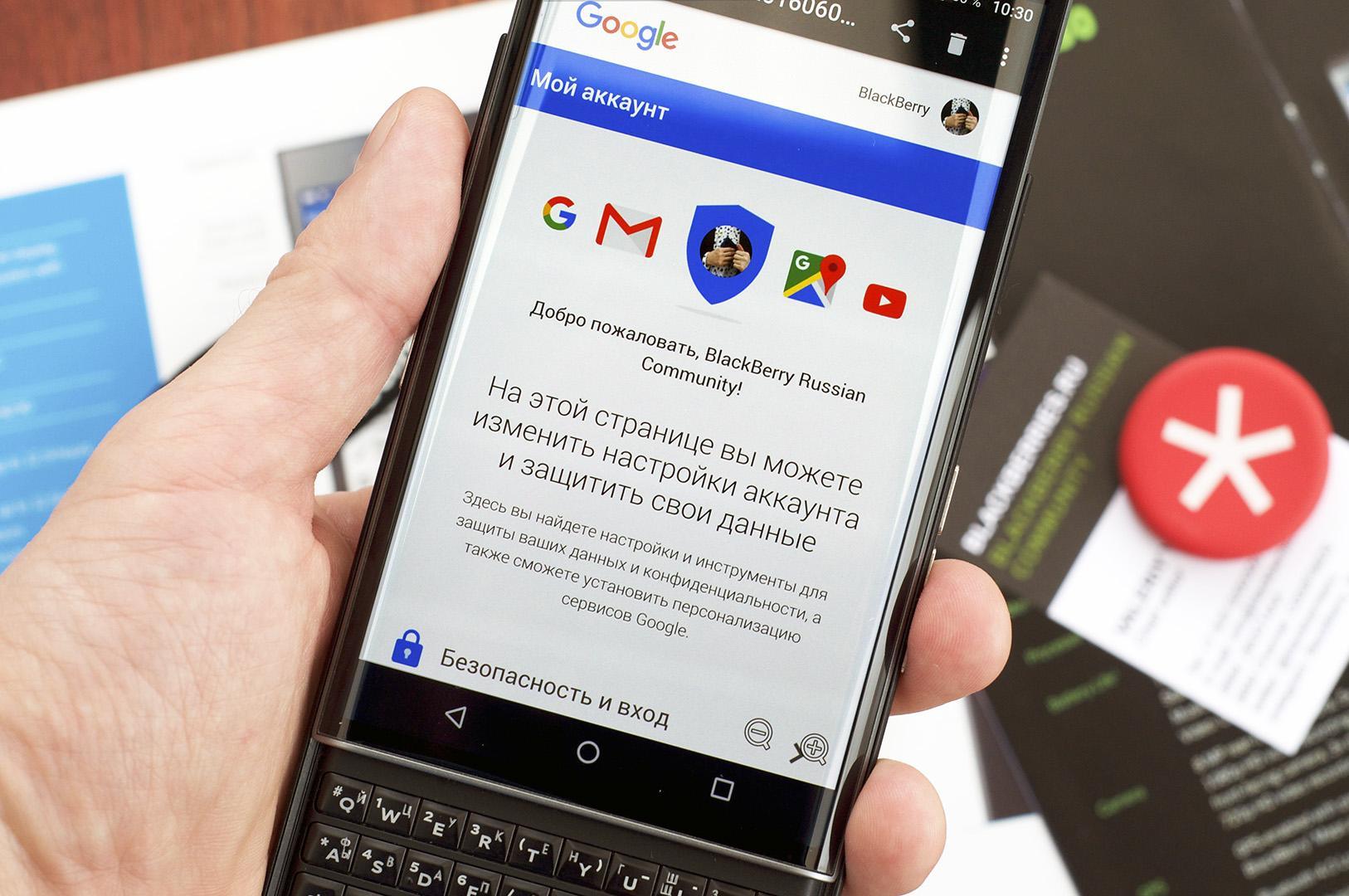
Аккаунт Гугл в смартфоне — ключ к широким возможностям
К сведению! Пароль в аккаунте Гугл является единым для всех служб этого сервиса, из-за чего сменив его, появится необходимость заново выполнить вход, например, в почту, Google Play, облачное хранилище и т. д. с новой защитной комбинацией. Это делается для повышения безопасности и сохранности данных пользователей.
Рекомендации по выбору пароля для учётной записи Гугл
Чтобы пароль надёжно защищал данные пользователя, необходимо придерживаться некоторых правил:
- защитный код не должен быть короче 8 печатных знаков. Длинные пароли куда тяжелее взломать при помощи программ по подбору символов или же делая это вручную;
- надёжный пароль — сочетание заглавных и строчных латинских букв, арабских цифр и символов стандарта ASCII;
- код авторизации не должен начинаться или заканчиваться пробелом;
- не стоит использовать личную информацию или другие данные, известные широкому кругу лиц;
- новый пароль не должен повторять ранее использованные слова или сочетания символов;
- лучшее решение — для разных сервисов использовать разные защитные комбинации;
- не рекомендуется хранить данные для входа на личные страницы в одном месте, а также записанными на неблагонадёжных источниках (ежедневниках, заметках, стикерах и т. д.);
- не стоит давать кому бы то ни было данные от персонализированных ресурсов — ни друзьям, ни коллегам, ни даже родственникам.
Обратите внимание! Надстрочные символы и буквы с надстрочными символами не могут использоваться при создании защитной комбинации.
Нужно создать комбинацию, включающую различные буквы по размерам и написанию, а также цифры и символы, которая будет иметь значение для автора. Такой код должен быть легко запоминающимся, но неочевидным для сторонних пользователей.
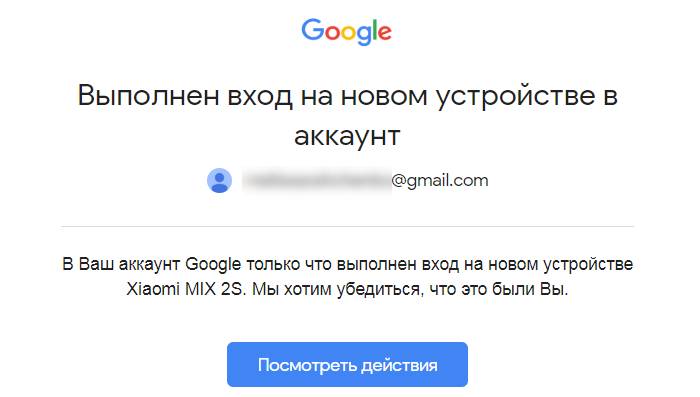
Если вход на новом устройстве был выполнен не владельцем аккаунта, то необходимо срочно предпринять меры по защите данных
Как поменять пароль аккаунта Гугл через настройки на телефоне андроид
Как поменять пароль в Гугл аккаунте на андроиде, используя только возможности смартфона? Для этого необходимо убедиться в стабильном подключении к Интернету и выполнить вход в настройки, используя шестерёнку на мониторе. В открывшемся меню необходимо найти строку Google, она и нужна.
Обратите внимание! В ряде смартфонов управление аккаунтом скрывается в разделе «Пользователи и аккаунты».
На экране появятся данные пользователя (имя и отчество, адрес электронной почты). Непосредственно под данными будет фраза «Управление аккаунтом». Это то, что нужно.
В меню, расположенном горизонтально в верхней части монитора, выбирается вкладка «Безопасность», а в ней строка «Пароль» в поле «Вход в аккаунт Гугл». После этого может потребоваться повторно указать текущий защитный код, чтобы подтвердить свою личность, а потом в появившихся полях можно вбивать новый пароль и его подтверждение.
Важно! Различные смартфоны обладают отличными названиями разделов.
Смена пароля от аккаунта Гугл через страницу браузера на андроиде
Можно сменить пароль в Гугл аккаунте на андроиде через браузер, как и в случае с настройками устройства.
В браузере Гугл Хром выполняется вход в аккаунт, если это не было сделано ранее. Для этого нужно нажать на маленький кругляшек вверху экрана и ввести логин и пароль.
Как правило, на всех современных устройствах на базе ОС Android вход выполняется единожды при первом включении техники. Поэтому с большей вероятностью после нажатия на значок пользователю будет предложено выбрать актуальный аккаунт. Там же можно и перейти в управление учётной записью, нажав на соответствующую строку.
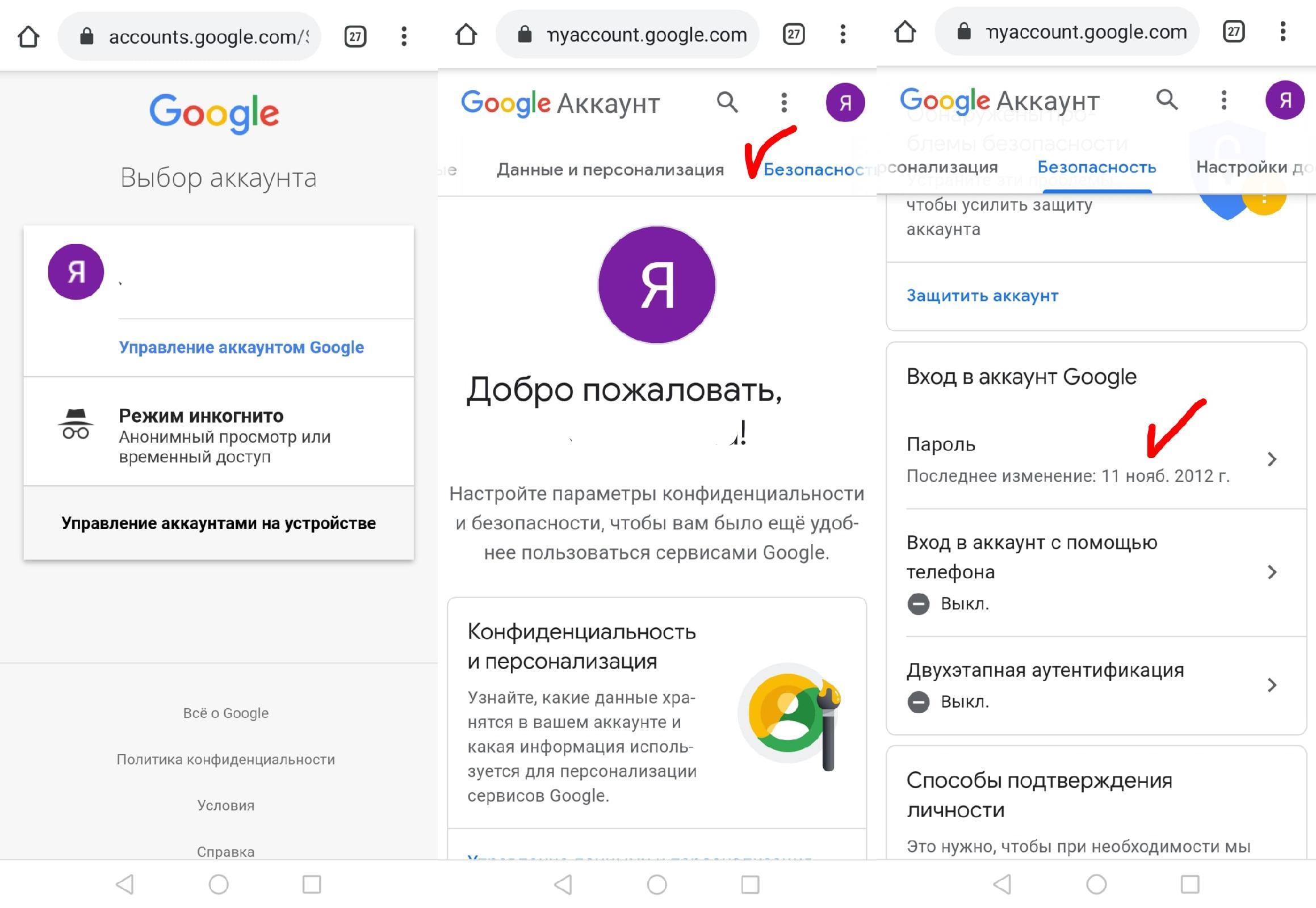
Смена пароля в браузере по шагам
В управлении аккаунтом необходимо выбрать в верхнем горизонтальном меню раздел «Безопасность», передвигая названия разделов справа-налево. Далее все действия будут идентичны выполнению интересующего действия через настройки:
- Нажать строку «Пароль» в поле «Вход в аккаунт Гугл».
- Пройти идентификацию, введя текущий защитный код.
- Ввести новую комбинацию символов в верхней строке, а затем повторить её в нижнем поле.
- Нажать кнопку «Сохранить».
Обратите внимание! Во избежание ошибок можно воспользоваться значком перечёркнутого глаза, находящимся в конце поля для введения пароля. Это позволит увидеть вводимые символы, а не стандартные точки.
Смена забытого пароля
Бывает и так, что учётная запись создавалась слишком давно, а сервисы не подвергались активному использованию. В итоге, когда возникает необходимость выполнить вход, например, в почту Gmail, это не представляется возможным.
Вместо того, чтобы создавать новый аккаунт, можно воспользоваться пошаговой формой восстановления пароля, которую предлагает Google, итогом станет установление новой защитной комбинации. Нужно всего лишь заглянуть в настройки личного кабинета в раздел «Безопасность». В пункте «Вход в аккаунт Google» необходимо выбрать строку «Пароль».
На открывшейся странице слева от синей кнопки «Далее» находится словосочетание «Забыли пароль?». Нажав на него, потребуется следовать инструкциям: ввести последний запомненный пароль к аккаунту, ответить на контрольный вопрос, подтвердить номер телефона или выбрать другой способ, предлагаемый системой. Это позволит подтвердить личность и гарантировать, что данные не уйдут к посторонним.
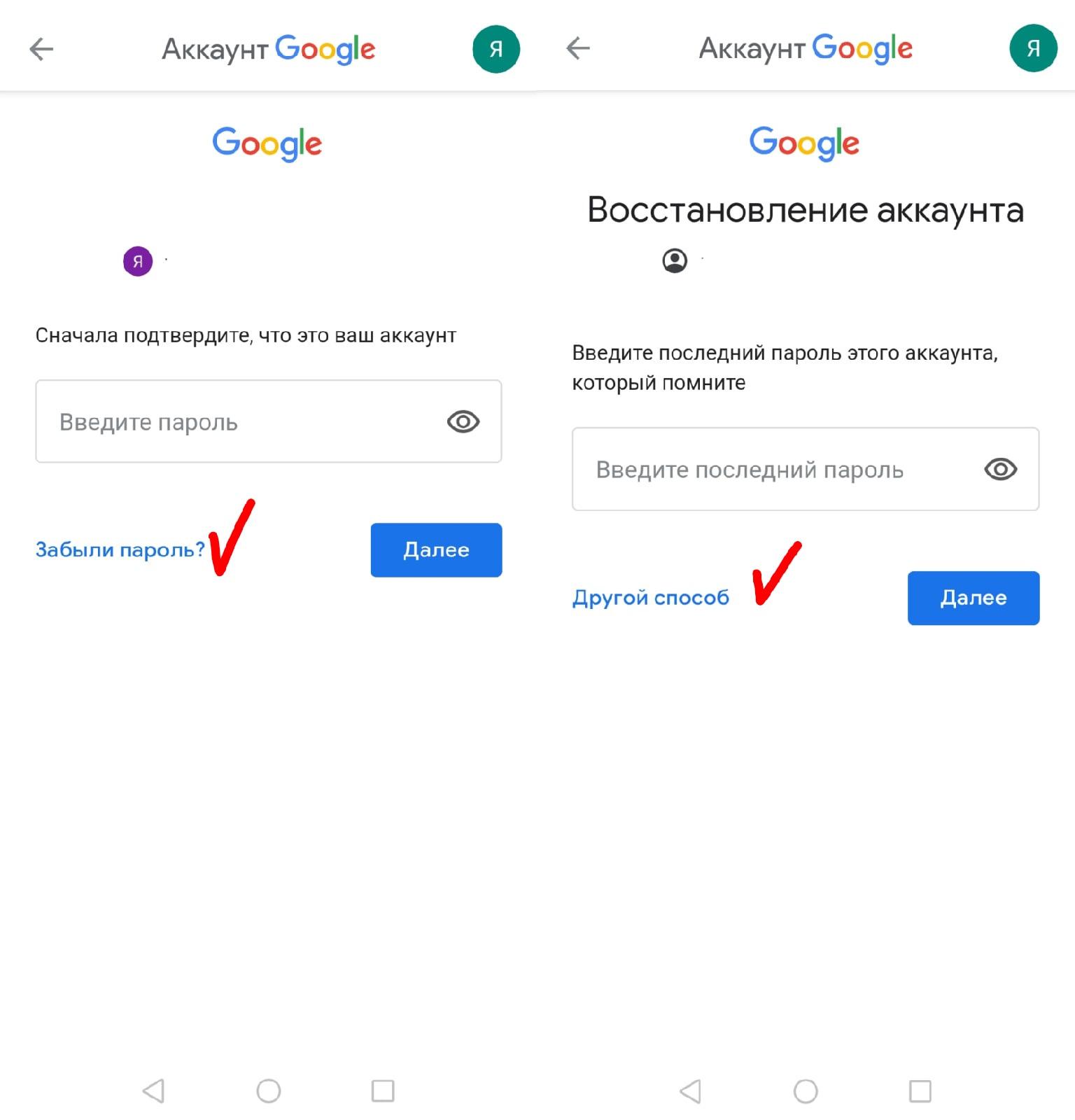
Восстановление пароля возможно разными способами
Важно! Для восстановления пароля потребуется ответить на вопросы и предоставить максимум известной информации об аккаунте. Это делается в целях безопасности.
Возможные трудности
Возникновение трудностей при смене защитного кода для сервисов Гугл маловероятно, однако не исключено. Наиболее распространённая проблема — после изменения защитной комбинации телефон просит вводить новый пароль во всех используемых сервисах Гугл.
На самом деле, это нормальная ситуация, так как необходимо обеспечить максимальную безопасность для пользователей. Сам сервис не может быть уверен на все 100 % в том, что настройки изменялись хозяином учётной записи. Поэтому стоит запастись терпением и последовательно выполнить вход во все необходимые программы на всех используемых устройствах.
Обратите внимание! Если в аккаунте включена двухэтапная аутентификация, то может потребоваться также ввести цифровой код, присылаемый в СМС-сообщении или озвучиваемый при звонке на указанный номер телефона. Проблема может возникнуть, если номер более не используется или не под рукой.
На определённых моделях смартфонов может потребоваться ввести графический ключ, пароль или биометрические данные (отпечаток пальца) для возможности смены пароля.
Чаще всего проблемы возникают при перепрошивке устройств или после отвязки от аккаунта номера телефона. Каждый такой случай решается в индивидуальном порядке через службу поддержки.
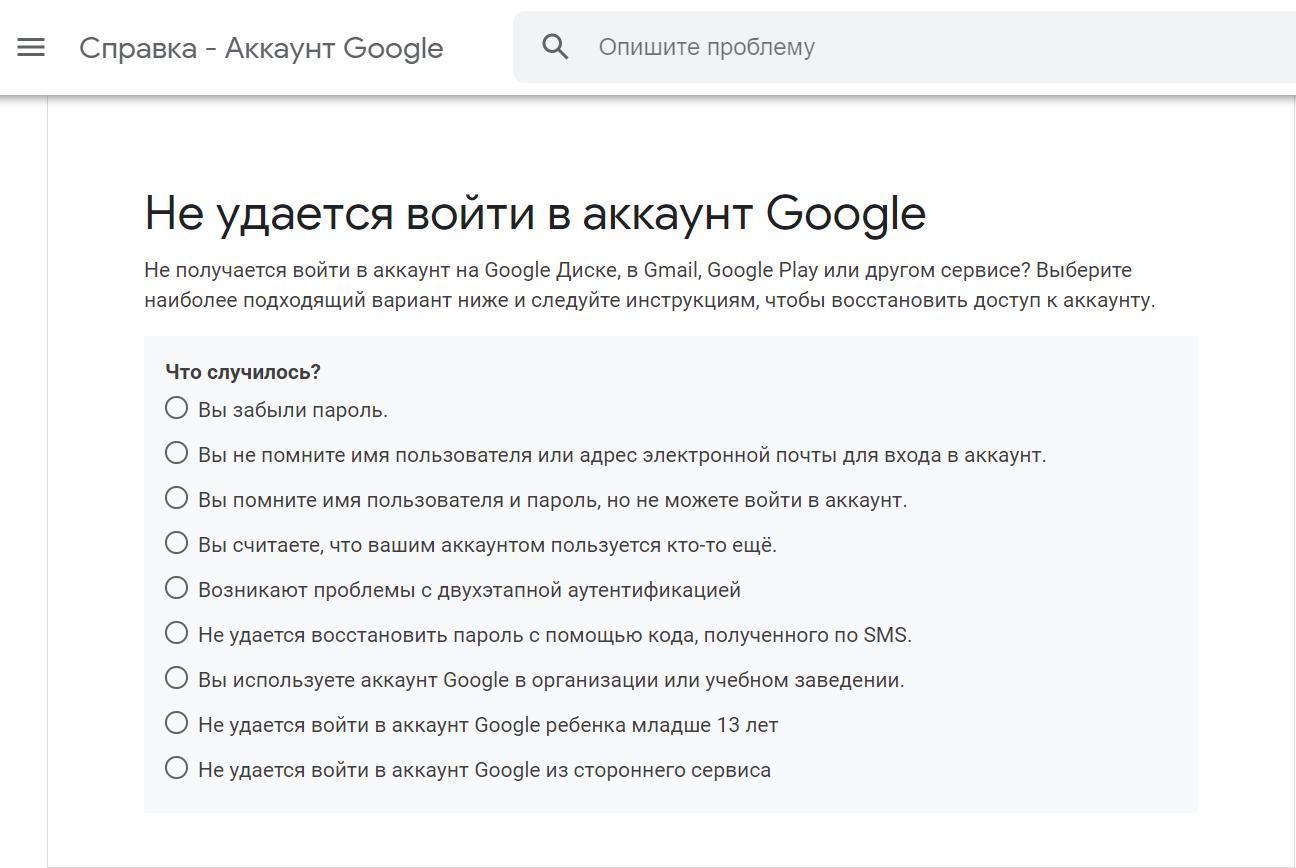
Служба поддержки поможет с любым вопросом
Ещё некоторые способы попасть в свою учётную запись при помощи смартфона
Поиск сведений об учётной записи в настройках может показаться не совсем понятным и трудным. Поэтому необходимо знать о такой хитрости — войти в настройки аккаунта можно из многих приложений корпорации Google. Например, в Google Pay в правом верхнем углу есть круглый значок, нажав на который отобразится ранее указанное меню управления аккаунтами.
Сервис Gmail также подойдёт. В нем необходимо зайти в настройки и следовать всем инструкциям, аналогичным ранее указанным способам. Точно так же можно изменить пароль и при помощи браузера компьютера, но только с той лишь разницей, что потребуется телефон, если в профиле включена двухэтапная аутентификация.
Изменение любых данных и их актуализация не составят труда как при помощи стационарного персонального компьютера, так и с помощью любой техники на базе ОС андроид. Наиболее важными моментами являются подтверждение личности пользователя и создание надёжной комбинации символов. Подходя к данной процедуре ответственно, владельцы учётных записей Google обеспечивают для себя и своих данных надёжную защиту.
Как изменить пароль аккаунта Google на Android
Решили обезопасить учетную запись Google для защиты личной информации? Как это сделать. Есть два рабочих способа. Рассмотрим подробнее, как изменить пароль аккаунта Google на Android.
Основные требования к паролю
Используйте комбинацию, состоящую минимум из восьми символов. Ее сложнее взломать. Она должна содержать цифры буквы, специальные символы. Например: @, #, $.
Не используйте в качестве пароля личную информацию, которая известна широкому кругу пользователей. Например, число, год и месяц своего рождения. Он должен быть для вас легко запоминающимся и неочевидным другим людям.
Рассмотрим подробнее, как поменять пароль аккаунта Гугл на Андроид.
Настройки смартфона
Это простой способ. На телефоне в настройках перейдите: 
Выберите: 
Откроется страница с данными профиля. 
Выберите вкладку «Безопасность». Для этого проведите пальцем по верхнему меню. Перейдите: 
Подтвердите учетную запись. Пропишите старый пароль. 
Придумайте новый пароль. Чтобы видеть, какие символы набираются, нажмите на значок в виде зачеркнутого глаза. 
Если созданный пароль ненадежный, система оповестит об этом.
Как изменить через обозреватель

В мобильном браузере пропишите: accounts.Google.com . В пункте меню «Безопасность» перейдите:
Далее так же, как и в способе, рассмотренном выше.
- Восстанавливаем Google аккаунт;
- Как придумать пароль;
- Не могу зайти в Гугл аккаунт, что делать.
Вывод
Мы рассмотрели, как изменить пароль аккаунта Google в телефоне. Это сделать несложно. Будьте внимательными. Используйте сложный пароль.