Самый простой способ поменять иконку и название приложения на iPhone

В закладки
Не раз видели рабочий стол iPhone или iPad с кастомным внешним видом. Поменять его просто, больших знаний не нужно.
Можно, например, сделать лаконичный чёрно-белый дизайн, с ядерным градиентом, вернуть классические иконки iOS 6 со скевоморфизмом или обновить до «стеклянного» интерфейса.
Уточню, что нужна iOS 14 и новее.
Как изменить иконку приложения на iPhone
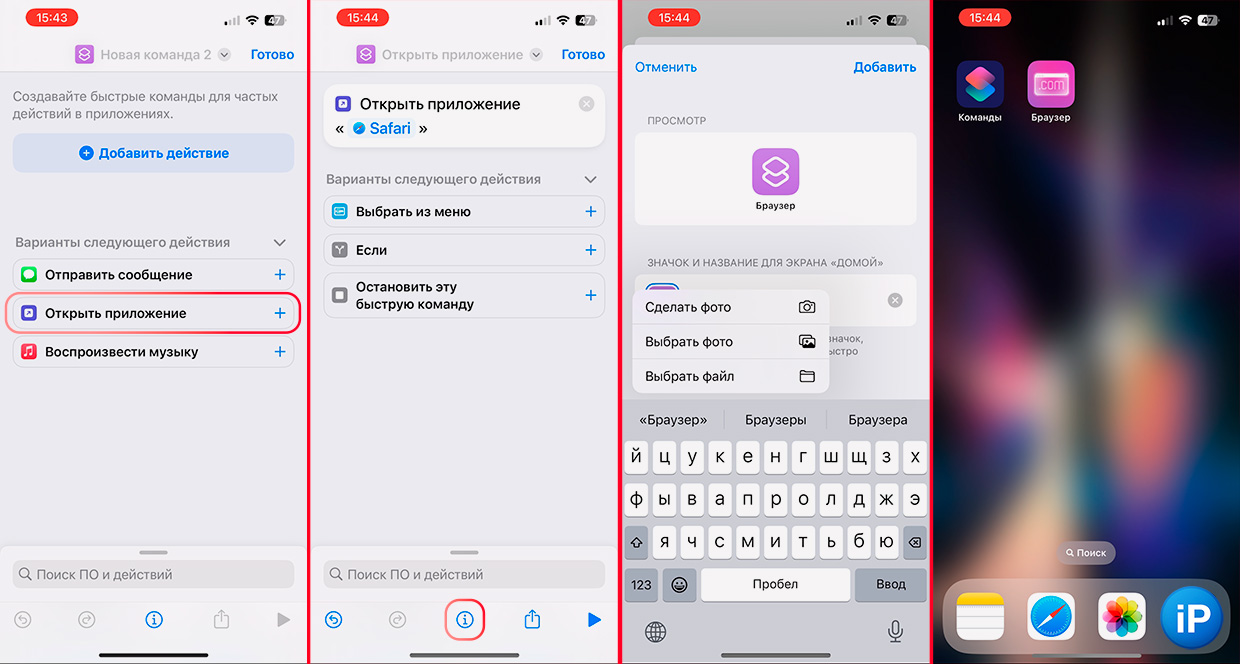
Картинку можно увеличить по нажатию на неё
1. Скачайте набор иконок. Например, тут.
2. Скачайте и откройте приложение Команды от Apple
3. Нажмите «+»
4. Найдите команду «Открыть приложение»
5. Нажмите на «Приложение» в кавычках
6. Выберите приложение, которому хотите заменить иконку
7. Нажмите на значок настроек i снизу в центре
8. Выберите «Добавить на экран «Домой»»
9. Впишите название нужного приложения (можно любое)
10. Нажмите на иконку слева от названия и выберите новую
11. Жмите «Готово».
Повторите процедуру для всех приложений, которым хотите изменить внешний вид.
Помните, что кроме иконок вы можете также вписывать любое название для приложения в своём стиле. Например, не Safari, а «Браузер» или «WEB».
Название команды сверху может быть любым, на внешний вид рабочего стола это не влияет.
Если хотите поставить блокировку Face ID или Touch ID на любое из приложений, смотрите эту инструкцию.
(100 голосов, общий рейтинг: 4.07 из 5)
�� Хочешь ещё? Читай больше в Telegram
�� Ищешь ответ на вопрос? Приходи на Форум
Не раз видели рабочий стол iPhone или iPad с кастомным внешним видом. Поменять его просто, больших знаний не нужно. Можно, например, сделать лаконичный чёрно-белый дизайн, с ядерным градиентом, вернуть классические иконки iOS 6 со скевоморфизмом или обновить до «стеклянного» интерфейса. Уточню, что нужна iOS 14 и новее. Как изменить иконку приложения на iPhone Картинку можно.
Павел
У меня 4 новых года: обычный, свой, WWDC и сентябрьская презентация Apple. Последний — самый ожидаемый, и ни капли за это не стыдно.
Как вернуть старые иконки приложениям Google на Android
Привычка свыше нам дана, замена счастию она. Так, кажется, говорил Наше всё, и был чертовски прав. Жаль, что Google отказалась это понимать и в погоне за трендами заменила всем привычные логотипы своих сервисов на хоть и более современные, но совершенно бездушные. Возможно, старые иконки действительно были старыми, но в этом и заключалась их прелесть. Ведь вы же не можете себе представить ситуацию, в которой Аэрофлот меняет своё лого на что-то более современное, не так ли? В случае с Google всё должно было быть именно так. Но не срослось. Что ж, исправляем ошибки поискового гиганта сами.
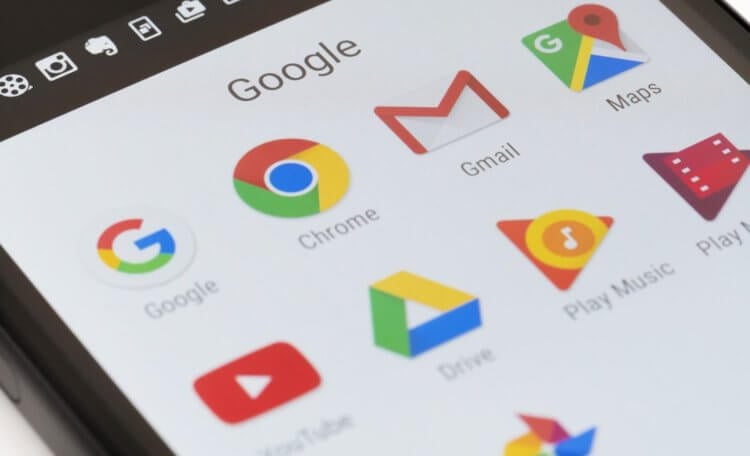
Google обновила иконки приложений, но это не значит, что старые нельзя вернуть
На мой скромный вкус иконки, которые использует Google сейчас, выглядят как-то уж слишком современно. Из-за этого я даже не замечаю их на фоне остальных приложений и трачу лишнее время на то, чтобы вспомнить о недавнем ребрендинге и сориентироваться в новых иконках. Чтобы этого не было, я решил просто взять и заменить новое на старое, вернув всё, так сказать, на круги своя. Благо Android это не только не запрещает, но всячески способствует, позволяя кастомизировать рабочий стол так, как вам потребуется.
Как изменить иконки приложений на Android
Возвращать иконкам приложений Google исходный вид было решено с помощью бесплатного приложения Awesome Icons. Мне оно показалось самым простым и удобным. Но для начала вам потребуется скачать старые пиктограммы, на которые вы будете заменять новые иконки:
Теперь перейдём непосредственно к работе с приложением:
- Скачайте приложение Awesome Icons из Google Play;
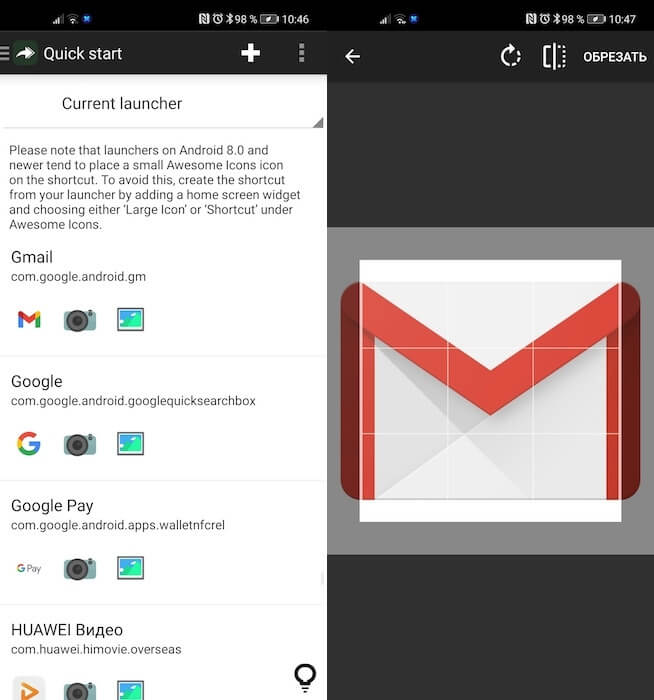
Изменить иконку приложения можно на абсолютно любую картинку
- Запустите приложение и раздайте требуемые привилегии;
- Выберите приложение, иконку которого хотите изменить, и нажмите на значок Галереи;
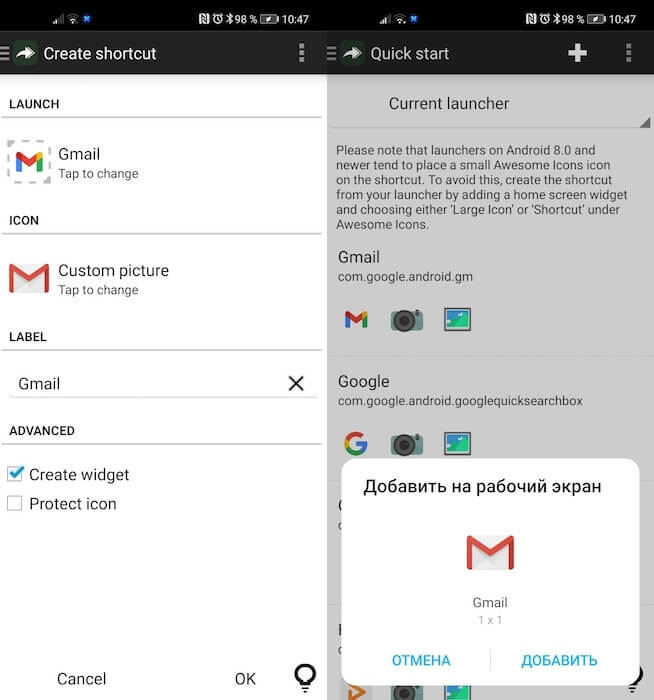
Изменившаяся иконка — это всего лишь ярлык приложения
- Настройте размер иконки и подтвердите применение.
Старые иконки приложений Google
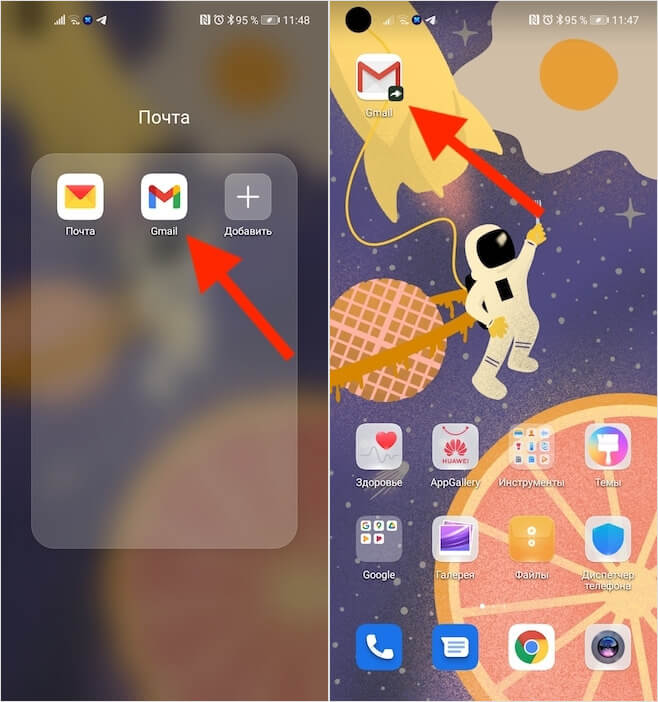
Слева — как было, справа — как стало
После этого на рабочем столе появится новая иконка приложения Gmail со старым логотипом. По сути, это просто ярлык, которые мгновенно перенаправляет вас в почтовый сервис в тот момент, когда вы на него нажимаете. Этот метод хорош всем, за исключением, пожалуй, единственного недостатка. На иконке со старым логотипом будет красоваться небольшая стрелка, указывающая на то, что это неоригинальное приложение, а ярлык. Но, с другой стороны, я пользуюсь таким уже несколько дней, и оно мне совершенно не мешает.
После того, как вы вернёте всем сервисам Google старые пиктограммы, для вашего же удобства рекомендуется где-нибудь спрятать оригинальные приложения, чтобы они не мозолили вам глаза и не сбивали с толку. У меня для таких целей есть специальная папка, куда я сбрасываю весь хлам, который и удалить нельзя, и лицезреть перед собой нет никакого желания. А вот отключать приложения в «настройках», чтобы они исчезли с рабочего стола, категорически не советую – в этом случае запустить их через ярлык будет уже нельзя.

Теги
- Google Play
- Компания Google
- Новичкам в Android
- Приложения для Андроид
Наши соцсети
Новости, статьи и анонсы публикаций
Свободное общение и обсуждение материалов
Лонгриды для вас

Очередная волна блокировок VPN в России накрыла интернет-пространство, и получать доступ к веб-ресурсам стало еще сложнее. С каждым днем становится все более очевидно, что ВПН (виртуальная частная сеть) перестает быть панацеей от ограничений, а потому приходится искать все новые способы обхода препятствий, которые создают регулирующие органы. В качестве альтернативы VPN можно использовать прокси-сервер. Чем же он отличаются от виртуальной сети, и что лучше в нынешних условиях?
Современные телевизоры невозможно представить без выхода в интернет. Благодаря этому вы не ограничены только просмотром эфирных каналов, а можете еще и выбирать любые видео или фильмы из сети, а заодно поиграть в игры или просто полазить по сайтам на большом экране. Чтобы все это сделать, вам потребуются специальные приложения. В этой подборке вы найдете классную программу для бесплатного запуска большого количества ТВ-каналов, быстрый и удобный браузер, хороший файловый менеджер, приложение для просмотра прикольных видео и даже калькулятор для Android TV.

С конца прошлого года не утихают страсти по поводу нейросети ChatGPT, которая стала настоящим прорывом в области искусственного интеллекта. Это чат-бот, который предназначен для генерации текста. В каких целях — решать вам: ИИ может написать сценарий, подкинуть идей, составить план выполнения определенной задачи или просто ответить на вопрос. В руках человека, умеющего формулировать запрос, штука, безусловно, очень полезная.
Как сменить иконки приложений на родной оболочке смартфона
Возможностям кастомизации Android уже было воспето немалое количество од. И вполне заслуженно. Иногда смена интерфейса не только помогает порадовать глаза, но и может сбить охоту обновить устройство. Важной частью этого процесса всегда были иконки приложений, но далеко не все из них устанавливались на стоковые лаунчеры. Теперь это в прошлом.

В Google Play появилось приложение, решающее эту проблему – Beatiful Icon Styler. Оно работает с родными оболочками смартфонов таких производителей, как Samsung, HTC, Motorola и LG. И кроме того, приложение поддерживает стоковую оболочку Android, как и установленный самостоятельно Google Now Launcher.
Интерфейс приложения очень простой и понятный, даже несмотря на отсутствие русского языка. После запуска Beatiful Icon Styler перед пользователем предстанут 4 вкладки:
- в первой доступны все скачанные наборы иконок, которые здесь можно выбрать в качестве «системных»
- во второй можно выбрать, какую конкретную иконку заменить на альтернативную
- в третьей доступны бесплатные наборы иконок
- ну а в четвертой, соответственно, платные наборы
В верхней части экрана также можно выбрать, для какого из установленных лаунчеров, если у вас их несколько, применить новые иконки.


Стоит отметить, что в бесплатной версии приложения возможности второй вкладки недоступны. Кроме того, пользователь ограничен лишь 3 установками альтернативных наборов иконок.
Однако, помимо того, что платная версия не нанесет большого удара по бюджету, ограничиваясь лишь 30 рублями в фонд благосостояния разработчика, у пользователя есть возможность получить ее и вовсе бесплатно. Для этого необходимо сгенерировать в приложении специальную реферальную ссылку, по которой должны перейти и установить Beatiful Icon Styler еще два человека. Сразу после того, как они в первый раз запустят приложение, у вас активируется полная версия.
А вы любите экспериментировать с оформлением интерфейса своего смартфона?
Приложение: Beautiful Icon Styler Trial Разработчик: Calcium Ion Labs Категория: Персонализация Версия: 1.0.7 Цена: Бесплатно Скачать: Google Play

Теги
- Google Play
- Операционная система Android
- Приложения для Андроид
Наши соцсети
Новости, статьи и анонсы публикаций
Изменение иконок приложений в Windows 11
Обратите внимание! Если вы хотите установить в качестве иконки приложения собственное изображение, его потребуется специальным образом подготовить. Это должен быть графический файл в формате *ICO, имеющий одно из следующих разрешений: 16×16, 24×24, 32×32, 48×48, 256×256. Для этого можете воспользоваться программным обеспечением или онлайн-сервисами, о чем мы ранее рассказывали в отдельной статье.
Подробнее: Как создать иконку ICO онлайн
Вариант 1: Системные приложения
Если вы хотите изменить значок стандартных для Windows 11 приложений, ярлыки которых можно помещать на рабочем столе («Этот компьютер», «Корзина», «Сеть», «Панель управления» и пользовательская папка), потребуется обратиться к параметрам персонализации операционной системы.
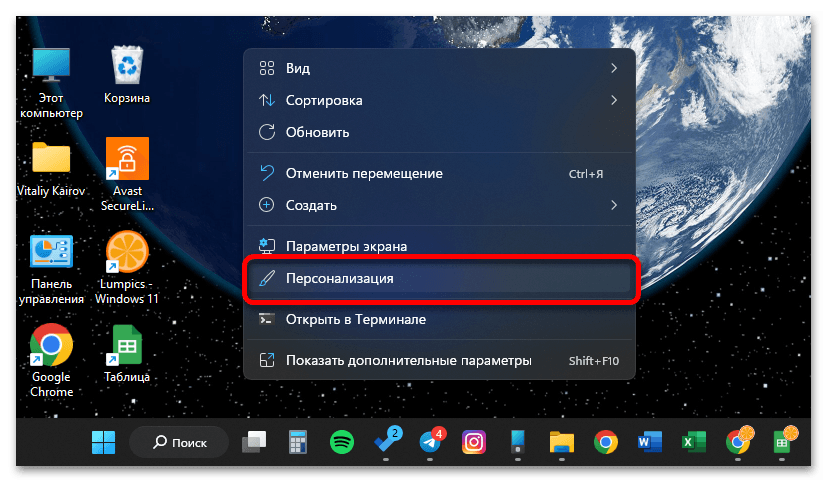
- Кликните правой кнопкой мышки (ПКМ) по пустому месту рабочего стола (РС) и выберите в контекстном меню пункт «Персонализация».
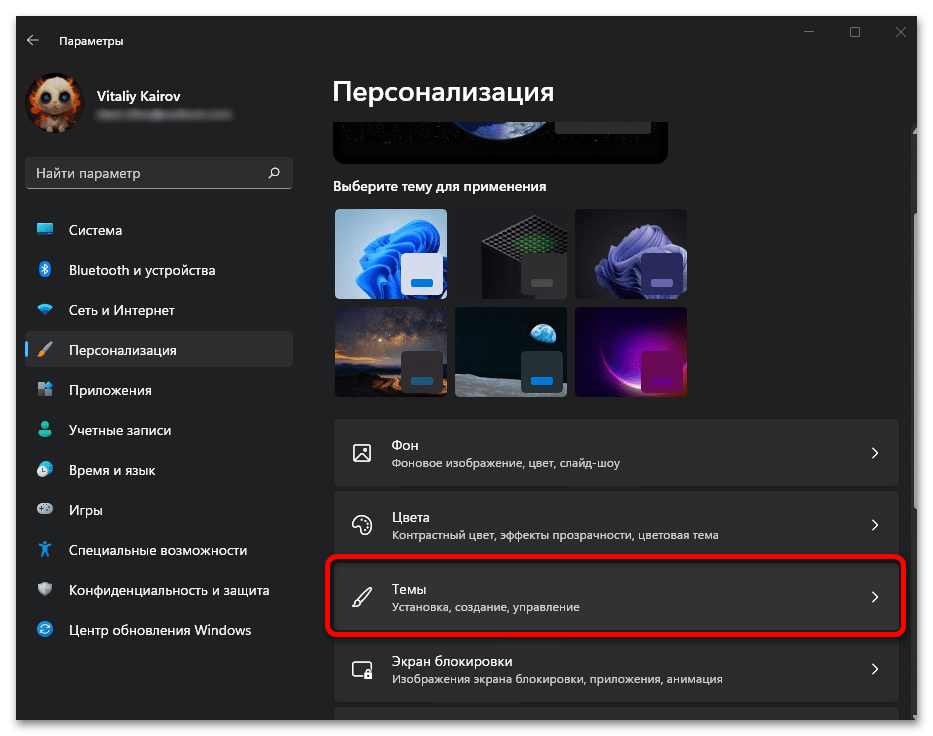
- Перейдите к разделу «Темы».
 Читайте также:
Как установить тему в ОС Виндовс 11
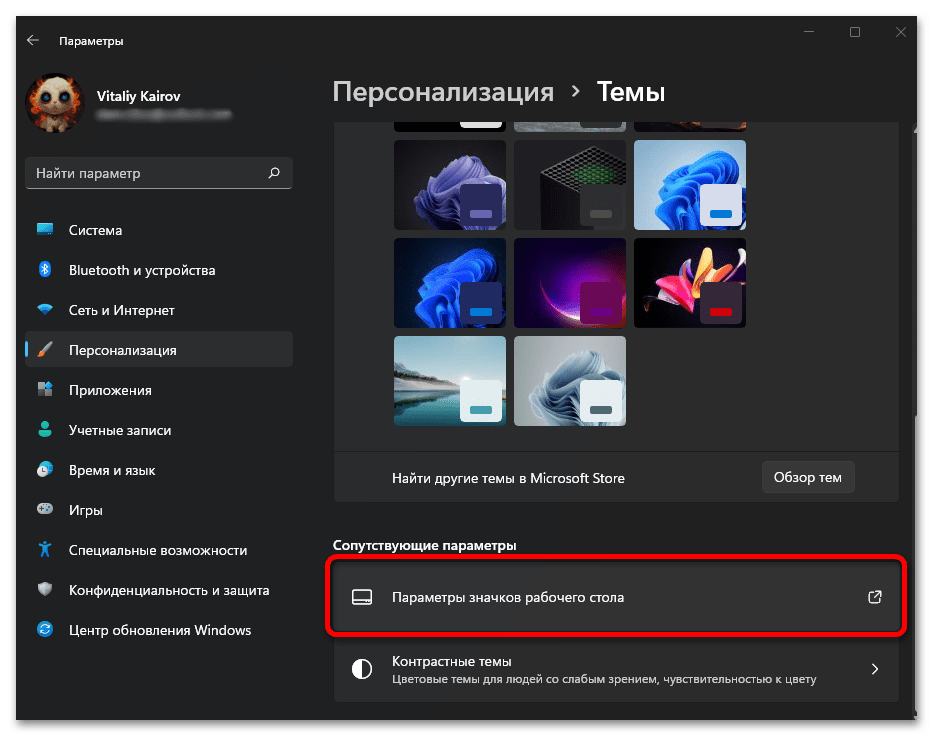
Как установить темную и автоматически сменяемую тему оформления в Виндовс 11 - Далее нажмите по подразделу «Параметры значков рабочего стола».
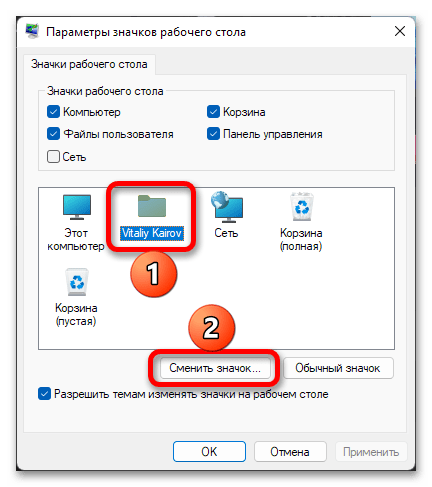
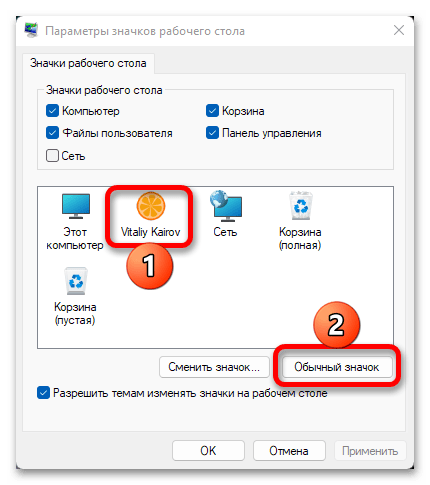
- В расположенном вверху блоке по необходимости отметьте галочками те приложения, ярлыки которых хотите видеть на РС, после чего выделите нужный и нажмите на кнопку «Сменить значок».
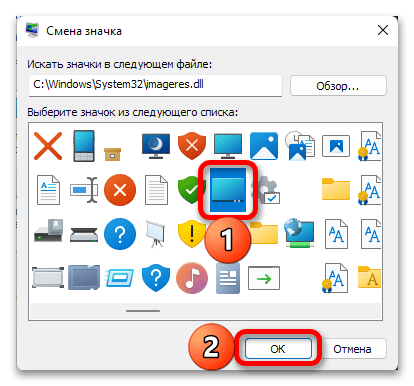
- Выберите ту картинку, которую хотите установить в качестве новой иконки, после чего нажмите «ОК».
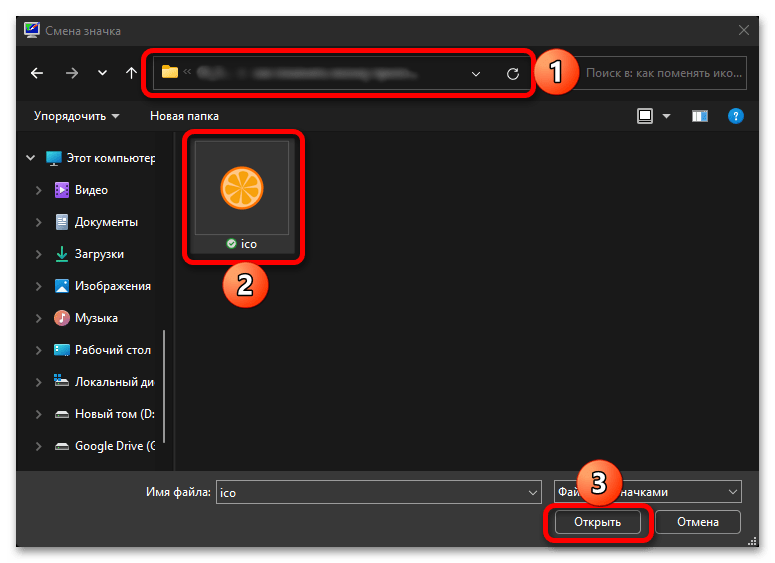
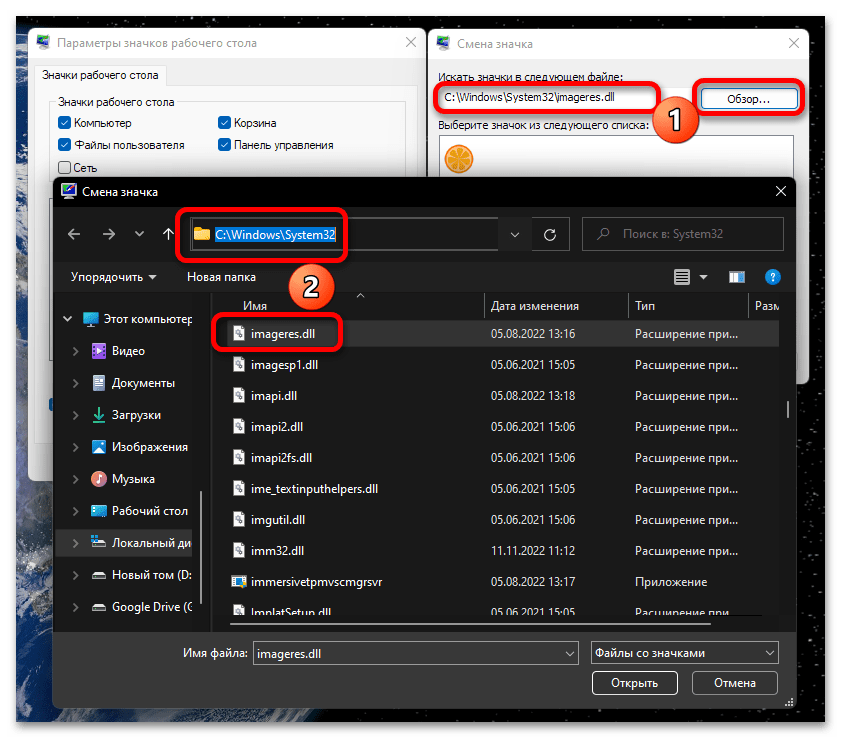
- Если вместо стандартных изображений, доступных в библиотеке операционной системы, вы хотите установить собственное, нажмите на кнопку «Обзор»,
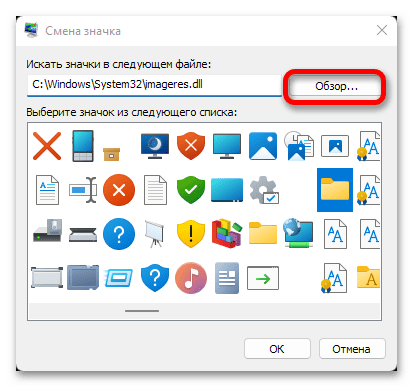 перейдите к расположению нужного графического файла в формате ICO, выделите его и нажмите «Открыть».
  Выберите значок в списке и воспользуйтесь кнопкой «ОК».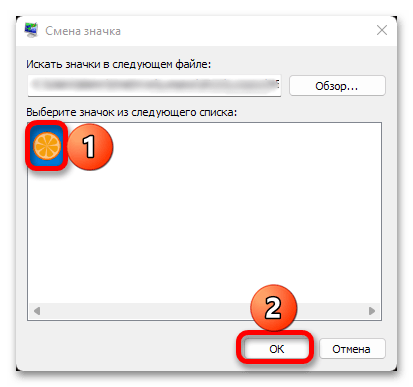
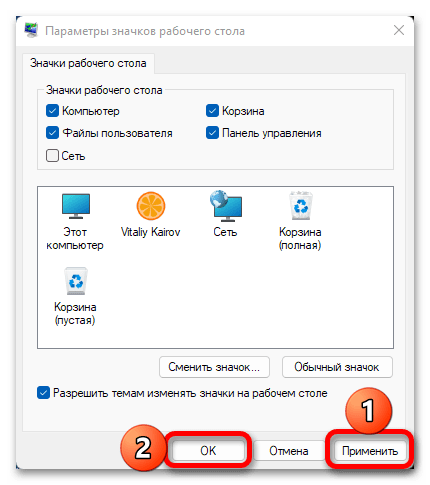
- Для того чтобы внесенные вами изменения вступили в силу, кликните «Применить» и «ОК» в окне «Параметры значков рабочего стола».
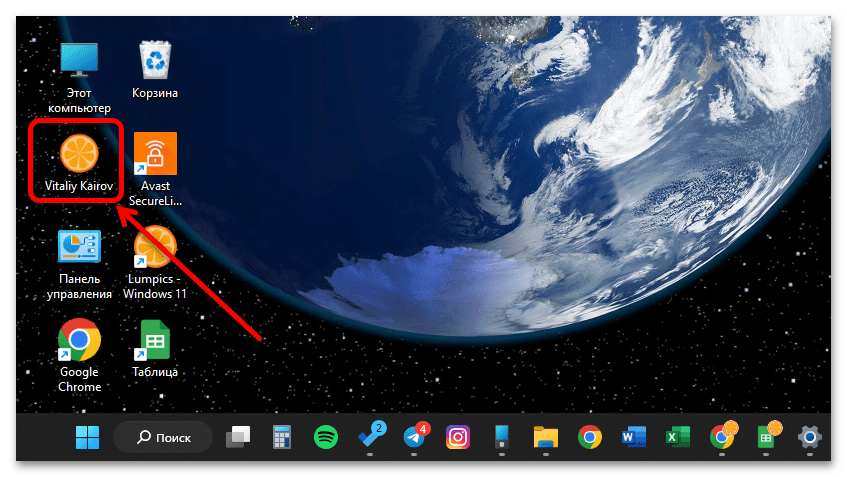
В результате выполнения вышеуказанных действий иконка системного приложения будет изменена.
Если потребуется вернуть ярлыку прежнюю иконку, повторите действия из пунктов №1-4 инструкции выше, после чего выделите нужный объект в окне параметров и нажмите на кнопку «Обычный значок». Это же потребуется проделать перед тем, как поменять картинку на любую другую.
Обратите внимание! Системная библиотека, в которой хранятся стандартные для операционной системы Виндовс 11 иконки, находится по следующему пути:
C:\Windows\System32\imageres.dll
Вариант 2: Сторонние приложения
Изменение значков программного обеспечения от сторонних разработчиков осуществляется по несколько иному, при этом не менее простому алгоритму, чем рассмотренный выше. По умолчанию для такого ПО недоступны изображения из стандартной для Виндовс 11 библиотеки, зато нередко имеется возможность выбора персонализированных иконок.
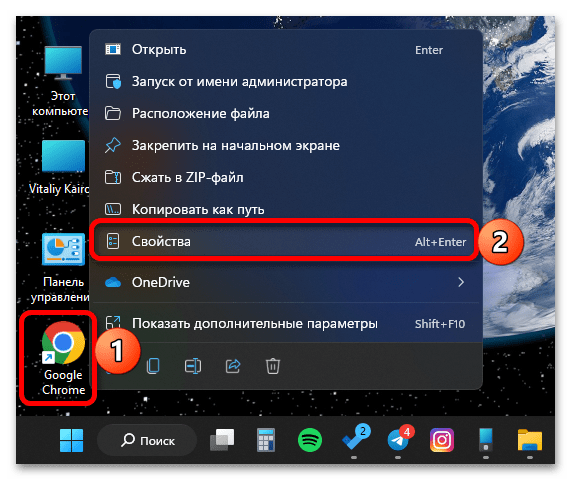
- Перейдите на рабочий стол и кликните ПКМ по ярлыку того приложения, значок которого хотите изменить. В контекстном меню выберите пункт «Свойства».
 Читайте также: Как свернуть все окна в Windows 11
 - Нажмите на кнопку «Сменить значок», которая находится во вкладке «Ярлык», после чего выполните уже знакомые по предыдущей инструкции действия – выберите одну из доступных иконок (если таковые имеются) либо добавьте собственный файл в формате ICO, воспользовавшись кнопкой «Обзор» и перейдя к его расположению. Вы также можете использовать значки из стандартной для ОС библиотеки, которая находится по следующему пути: C:\Windows\System32\imageres.dll
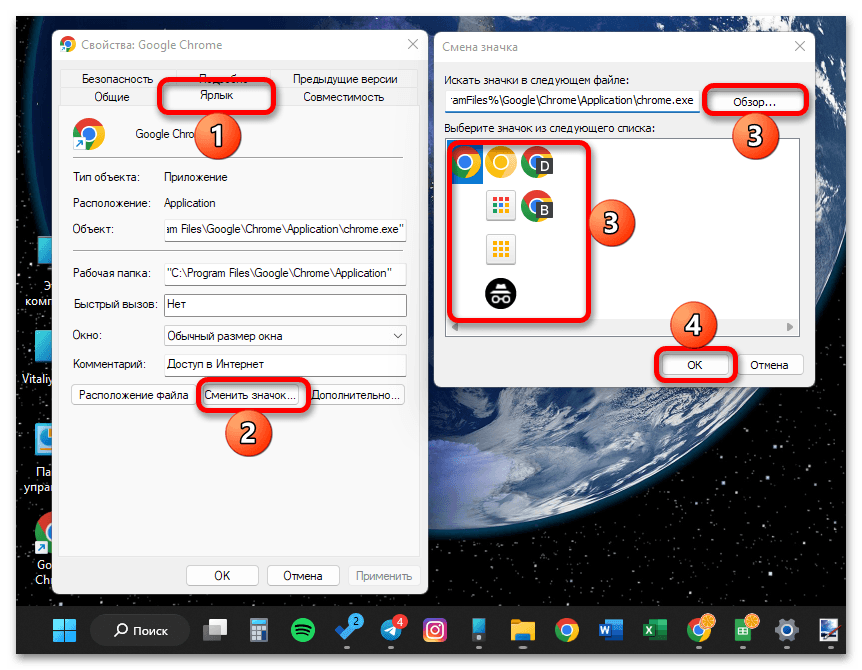 Для применения внесенных изменений кликните «ОК».
 - Аналогичная возможность доступна и для папок,
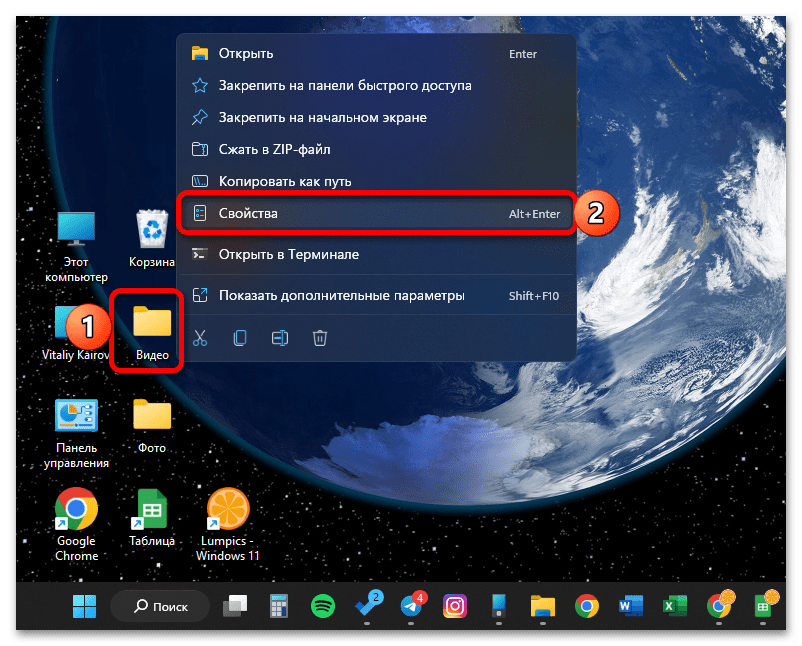 с той лишь разницей, что в их «Свойствах» кнопка «Сменить значок» находится во вкладке «Настройка».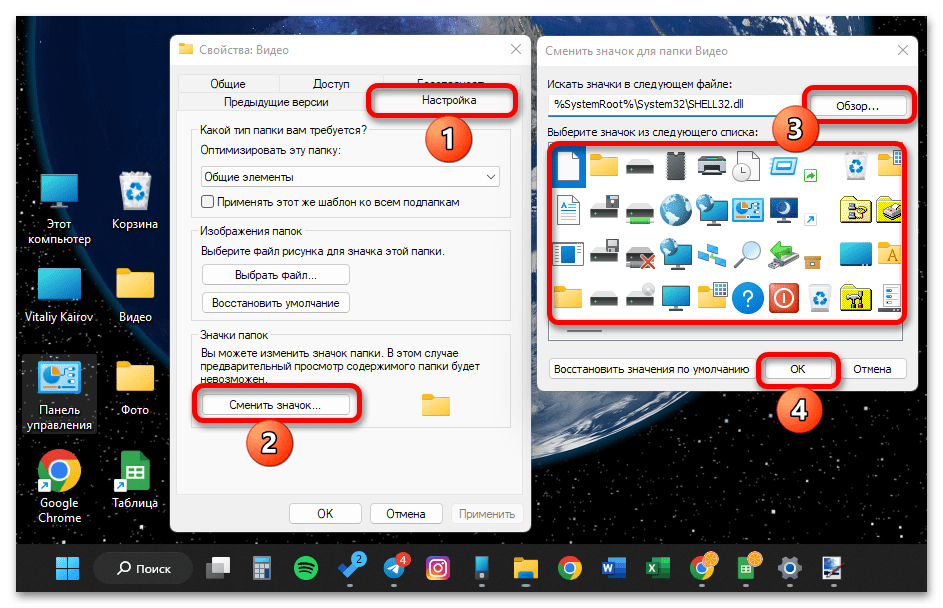
Вариант 3: Универсальное решение
Очевидно, что стандартный набор иконок удовлетворит не всех пользователей, еще меньше найдется среди них тех, кто будет самостоятельно создавать графические файлы в формате ICO, чтобы затем установить их в качестве основных для системных и сторонних приложений. Значительно более простым и, что более важно, универсальным решением озвученной в заголовке статьи задачи будет использование специализированного программного обеспечения от сторонних разработчиков, содержащего собственные наборы иконок, а также позволяющего устанавливать и применять созданные энтузиастами библиотеки. Более детально об использовании такого рода ПО рассказывается в отдельной инструкции на нашем сайте.