Установка статического IP-адреса вручную на Windows
Читайте нашу статью, если хотите узнать, как вручную указать IP адрес. Сначала мы расскажем, зачем нужен IP-адрес и какой вид он может иметь, а затем покажем, как вручную настроить статический IP на ОС Windows версии 7, 8.1 и 10.
IP-адрес (от англ. Internet Protocol) — это уникальный номер для идентификации устройства (например, компьютера или сервера) в сети. IP-адрес имеет каждое устройство в интернете. Поскольку обмен данными лежит в основе работы всей сети, IP-адрес является неотъемлемой единицей этой системы: без него устройства не смогли бы находить друг друга и взаимодействовать.
Какие виды IP-адресов существуют
На самом деле каждое устройство в интернете имеет сразу два IP-адреса: внешний и внутренний. Разберемся, чем они отличаются.
Дело в том, что сеть тоже можно поделить на два вида — глобальную и локальную. Устройства могут “общаться” внутри локальной или внутри глобальной сети. Обмен данными между глобальной и локальной сетью происходит, но для этого нужен посредник.
Вот что происходит, когда устройство в локальной сети хочет связаться с устройством из глобальной сети:
- Внутри локальной сети компьютер с внутренним IP обращается к роутеру (сетевому адаптеру, маршрутизатору).
- Роутер принимает запрос и преобразует внутренний IP компьютера во внешний с помощью NAT (Network Address Translation).
- Затем роутер ищет нужный сервер в глобальной сети и передает ему запрос компьютера уже от внешнего адреса.
- Сервер обрабатывает запрос и возвращает ответ на внешний IP.
- После этого роутер сопоставляет, какому внутреннему IP соответствует этот внешний адрес, и передает ответ нужному компьютеру уже по локальной сети.
Таким образом, внутри локальной сети устройства связываются друг с другом с помощью внутренних адресов, а в глобальной — с помощью внешних. Каждый из них, в свою очередь, может быть динамическим или статическим.
Динамический IP — это адрес, который закрепляется за компьютером при регистрации в сети. Но устройство “получает” его лишь на время. Как только компьютер подключается к интернету, за ним закрепляется тот или иной свободный адрес из общей базы адресов. Как только он прекращает работу в интернете, адрес освобождается и назначается новому устройству, которое вышло в сеть. Если компьютер снова выйдет в сеть, он получит новый IP — он достанется ему от другого, покинувшего сеть компьютера. По такому принципу функционирует большая часть устройств в интернете.
Статический IP — это закрепленный адрес отдельной линии в интернете. Он позволяет зафиксировать конкретный адрес за одним компьютером на продолжительный период. Когда интернет только появился, такой тип адресов присваивали всем устройствам. Затем количество устройств в сети стало увеличиваться в геометрической прогрессии и уникальных адресов перестало хватать на всех. Поэтому сейчас статический адрес можно получить только за плату у интернет-провайдера.
Зачем устанавливают статический IP
После настройки статического IP вы сможете:
- настроить веб-сервер или FTP на локальном компьютере,
- установить подключение к устройствам через удаленный рабочий стол,
- настроить подключение по VPN (для подключения из домашней сети к сети в офисе),
- управлять принтером, который подключен только к одному компьютеру, с разных компьютеров внутри локальной сети,
- авторизовываться в файловых хранилищах и аналогичных сервисах.
Статический IP настраивают как для доступа к устройству из внешней сети, так и внутри локальной. Для этого сначала нужно заказать IP у своего интернет-провайдера, а затем установить его вручную.
Как настроить статический IP на Windows 7, 8.1 и 10
Существует несколько вариантов настройки статического айпи на Windows. Мы покажем два самых простых: через сетевые подключения и через командную строку.
Вариант 1. Через сетевые подключения
Как настроить IP адрес вручную через сетевые подключения:
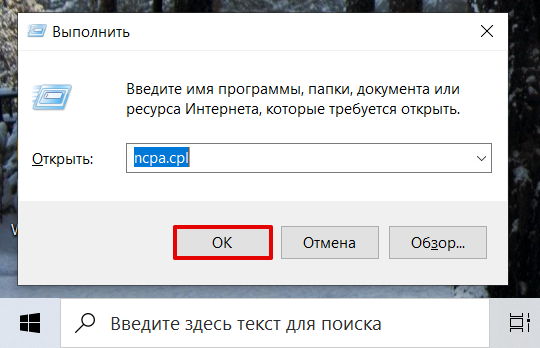
1. Откройте командную строку. Для этого нажмите Win + R, в поисковую строку введите ncpa.cpl и кликните Ок:
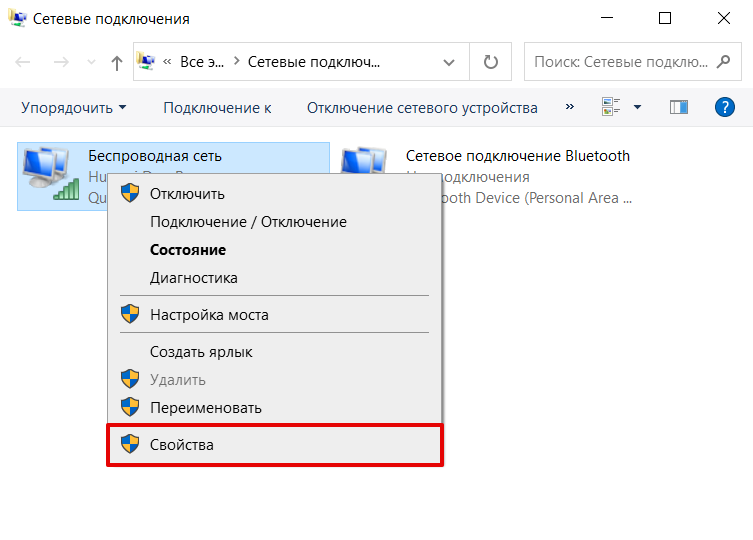
2. Правой кнопкой мыши кликните по сетевому адаптеру и выберите Свойства:
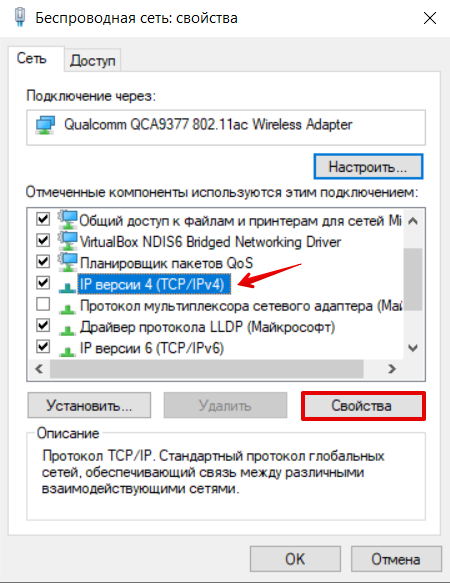
3. Кликните по пункту IP версии 4 и нажмите Свойства:
Как установить айпи адрес
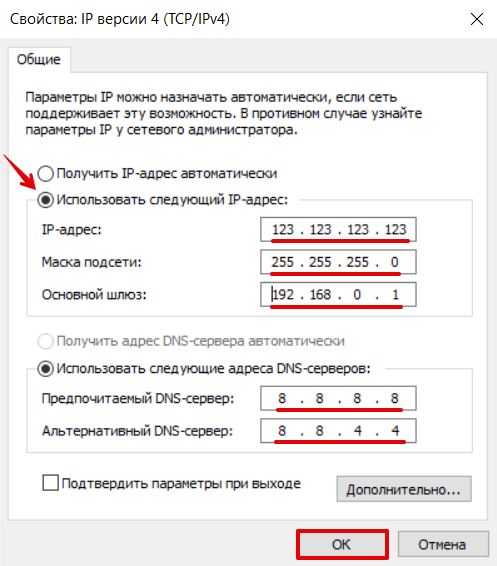
4. Отметьте пункт Использовать следующий IP-адрес и внесите информацию:
- IP-адрес — введите актуальный IP,
- Маска подсети — оставьте значение по умолчанию — 255.255.255.0,
- Основной шлюз — адрес интерфейса маршрутизатора (указан в договоре с интернет-провайдером).
5. Отметьте пункт Использовать следующие адреса DNS-серверов и укажите:
- Предпочитаемый DNS-сервер — 8.8.8.8 (корневой DNS Google),
- Альтернативный DNS-сервер — 8.8.4.4 (корневой DNS Google).
После этого кликните Ок:
Вариант 2. Через командную строку
Как прописать IP адрес в Windows с помощью командной строки:
1. Откройте командную строку. Для этого нажмите Win + R, в поисковую строку введите cmd и кликните Ок:
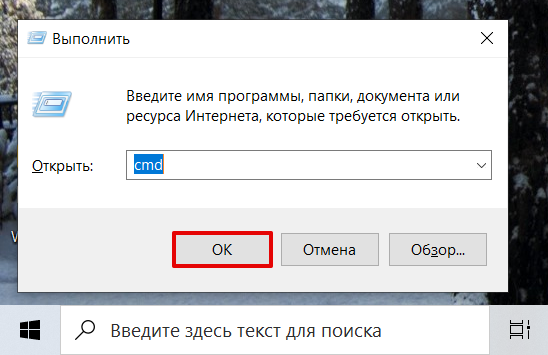
2. Введите команду, чтобы проверить название сетевого соединения:
netsh interface ipv4 show config3. Затем введите:
netsh interface ipv4 set address name="Беспроводная сеть" static 123.123.123.123 255.255.255.0 192.168.0.1- Беспроводная сеть — имя сетевого соединения,
- 123.123.123.123 — нужный IP,
- 255.255.255.0 — маска подсети,
- 192.168.0.1 — основной шлюз.
4. Задайте корневые DNS-серверы Google с помощью команд:
netsh interface ipv4 set dns name="Беспроводная сеть" static 8.8.8.8netsh interface ipv4 add dns name="Беспроводная сеть" 8.8.4.4 index=2Теперь вы знаете, как и для чего используют Айпи, а также как проходит настройка IP адреса на Windows.
Популярные статьи
- Как указать (изменить) DNS-серверы для домена
- Я зарегистрировал домен, что дальше
- Как добавить запись типа A, AAAA, CNAME, MX, TXT, SRV для своего домена
- Что такое редирект: виды и возможности настройки
- Как создать почту со своим доменом
Как назначить статический IP-адрес в Windows

2. Выберите пункт «Сеть и Интернет»

3. Перейдите в Центр управления сетями и общим доступом
4. Выберите «Изменение параметров адаптера» слева
5. В появившемся окне необходимо найти пункт «Ethernet», нажать на него правой клавишей мыши и выбрать пункт «Свойства» 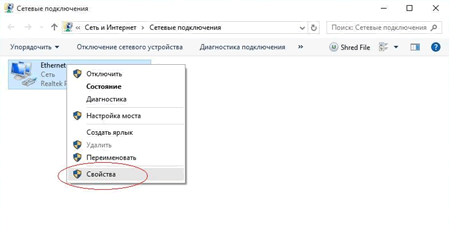
6. В следующем окне двойным левым кликом мыши необходимо нажать на пункт «IP версии 4 (TCP/IPv4)» 
7. В появившемся окне выберите опцию «Использовать следующий IP-адрес» и введите в соответствующие поля данные об IP-адресе, маске, шлюзе (должны быть Вам известны), так же необходимо выбрать опцию «Использовать следующие адреса DNS-серверов» и ввести 95.167.167.95, 95.167.167.96.
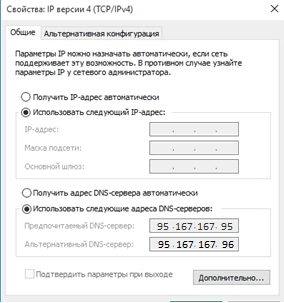
8. Для сохранения информации нажмите кнопку «ОК». Во вновь открывшемся окне «Подключение по локальной сети – свойства» нажмите кнопку «Закрыть». Подключение настроено.
Windows 8.x, Windows 10
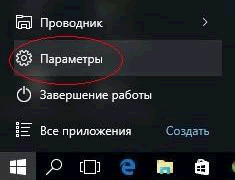
1. Нажмите меню «Пуск», далее «Параметры»

2. Выберите пункт «Сеть и Интернет»
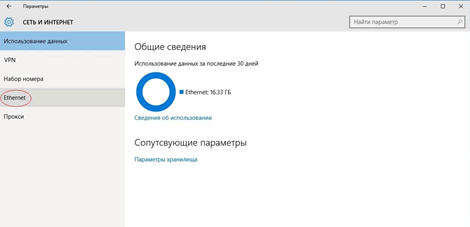
3. На боковой панели выберите пункт «Ethernet»
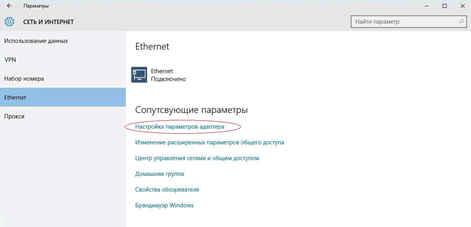
4. В появившемся окне необходимо найти пункт «Настройка параметров адаптера»
5. В появившемся окне необходимо найти пункт «Ethernet», нажать на него правой клавишей мыши и выбрать пункт «Свойства» 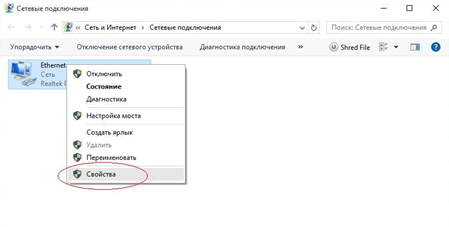
6. В следующем окне двойным левым кликом мыши необходимо нажать на пункт «IP версии 4 (TCP/IPv4)» 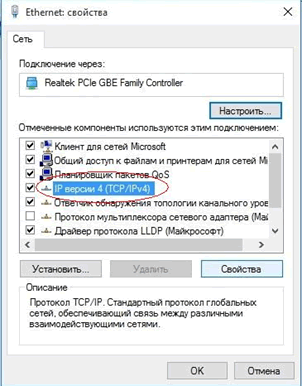
7. В появившемся окне выберите опцию «Использовать следующий IP-адрес» и введите в соответствующие поля данные об IP-адресе, маске, шлюзе (должны быть Вам известны), так же необходимо выбрать опцию «Использовать следующие адреса DNS-серверов» и ввести 95.167.167.95, 95.167.167.96.
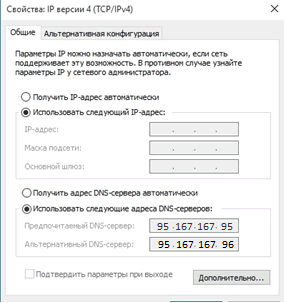
8. Для сохранения информации нажмите кнопку «ОК». Во вновь открывшемся окне «Подключение по локальной сети – свойства» нажмите кнопку «Закрыть». Подключение настроено.
Windows 11

1. Нажмите меню «Пуск», далее «Параметры»

2. Выберите пункт «Сеть и Интернет»
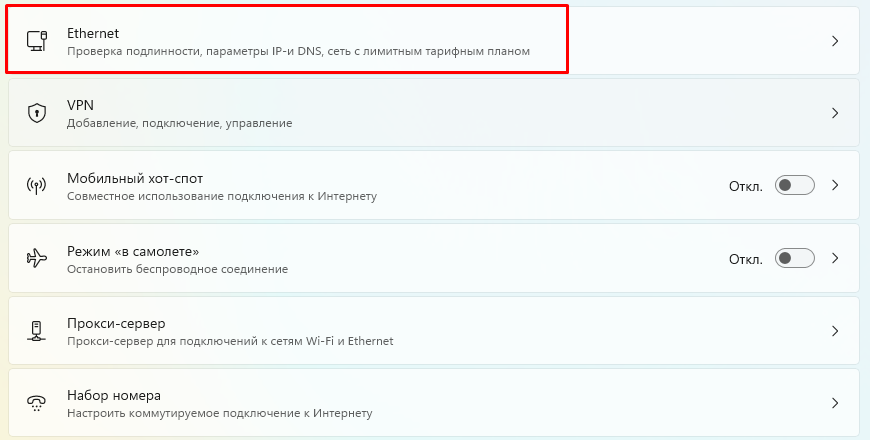
3. В открывшемся разделе выберите пункт «Ethernet»
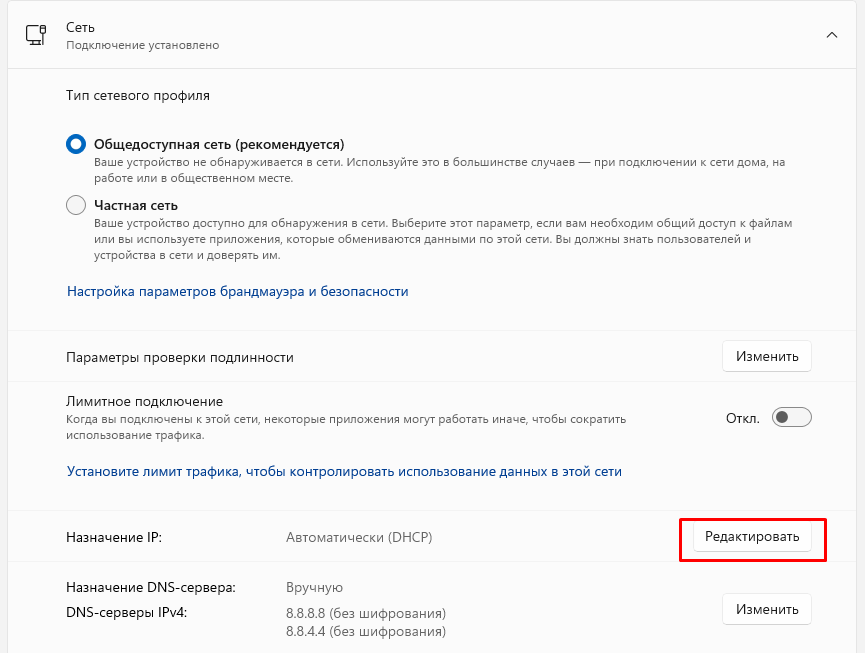
4. В появившемся меню необходимо найти пункт «Назначение IP» и нажать кнопку «Редактировать».

5. В появившемся окне выберите опцию «Вручную» и введите в соответствующие поля данные об IP-адресе, маске, шлюзе (должны быть Вам известны), так же необходимо ввести «Предпочтительный DNS-сервер» и «Дополнительный DNS-сервер» в соответствующих полях 95.167.167.95, 95.167.167.96.
6. Нажмите «Сохранить». Подключение настроено.
Windows Vista
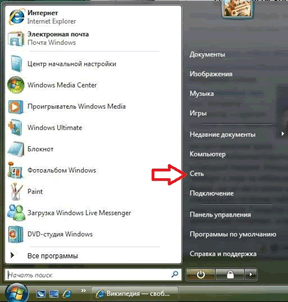
1. Нажмите Пуск, нажмите на «Сеть» правой клавишей мыши и выберите Свойства;

2. В «Центре управления сетями . » нажмите на Управление сетевыми подключениями
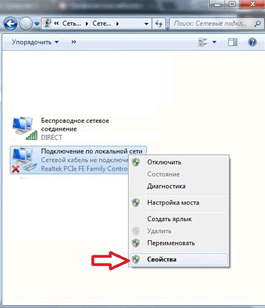
3. На Подключение по локальной сети нажмите правой клавишей мыши и выберите Свойства

4. В открывшемся окне найдите Протокол Интернета версии 4 (TCP/IPv4), выберите его и нажмите Свойства или двойным левым кликом мыши необходимо нажать на пункт «IP версии 4 (TCP/IPv4)»
5. В появившемся окне выберите опцию «Использовать следующий IP-адрес» и введите в соответствующие поля данные об IP-адресе, маске, шлюзе (должны быть Вам известны), так же необходимо выбрать опцию «Использовать следующие адреса DNS-серверов» и ввести 95.167.167.95, 95.167.167.96.

.
6. Для сохранения информации нажмите кнопку «ОК». Во вновь открывшемся окне «Подключение по локальной сети – свойства» нажмите кнопку «Закрыть». Подключение настроено.
Windows XP

1. Нажмите «Пуск»=> Настройка => Сетевые подключения или Пуск => Панель управления => Сетевые подключения => на «Подключение по локальной сети» нажимаем правой кнопкой мыши, выбираем «Свойства».
2. В открывшемся окне найдите Протокол Интернета (TCP/IP), выберите его и нажмите Свойства или двойным левым кликом мыши необходимо нажать на пункт » Протокол Интернета (TCP/IP)»

3. В появившемся окне выберите опцию «Использовать следующий IP-адрес» и введите в соответствующие поля данные об IP-адресе, маске, шлюзе (должны быть Вам известны), так же необходимо выбрать опцию «Использовать следующие адреса DNS-серверов» и ввести 95.167.167.95, 95.167.167.96.
4. Для сохранения информации нажмите кнопку «ОК». Во вновь открывшемся окне «Подключение по локальной сети – свойства» нажмите кнопку «Закрыть». Подключение настроено.
Astra Linux
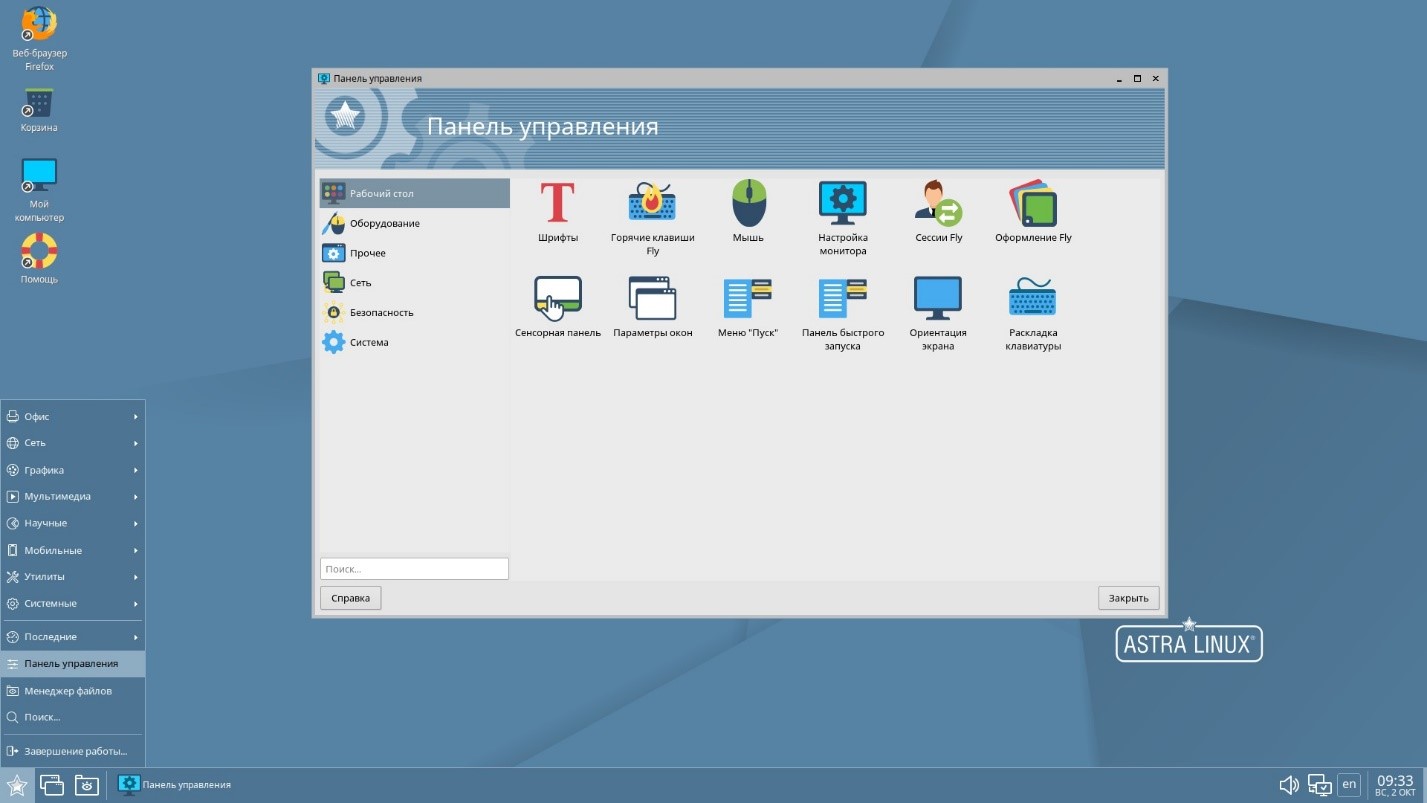
1. Перейдите в меню «Пуск» и выберите «Панель управления».
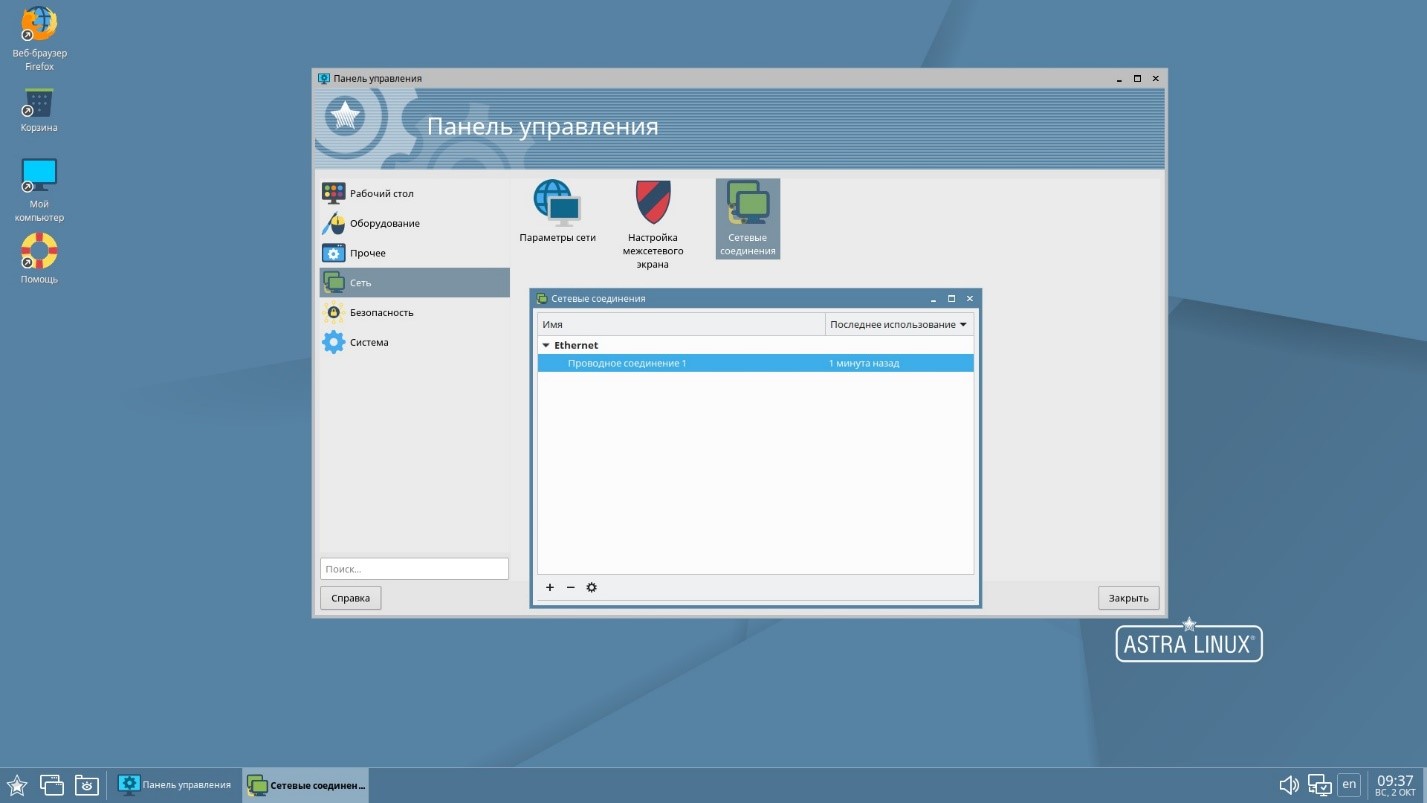
2. Выберите вкладку «Сеть». В открывшемся окне выберите панель «Сетевые соединения», нажав на неё два раза.
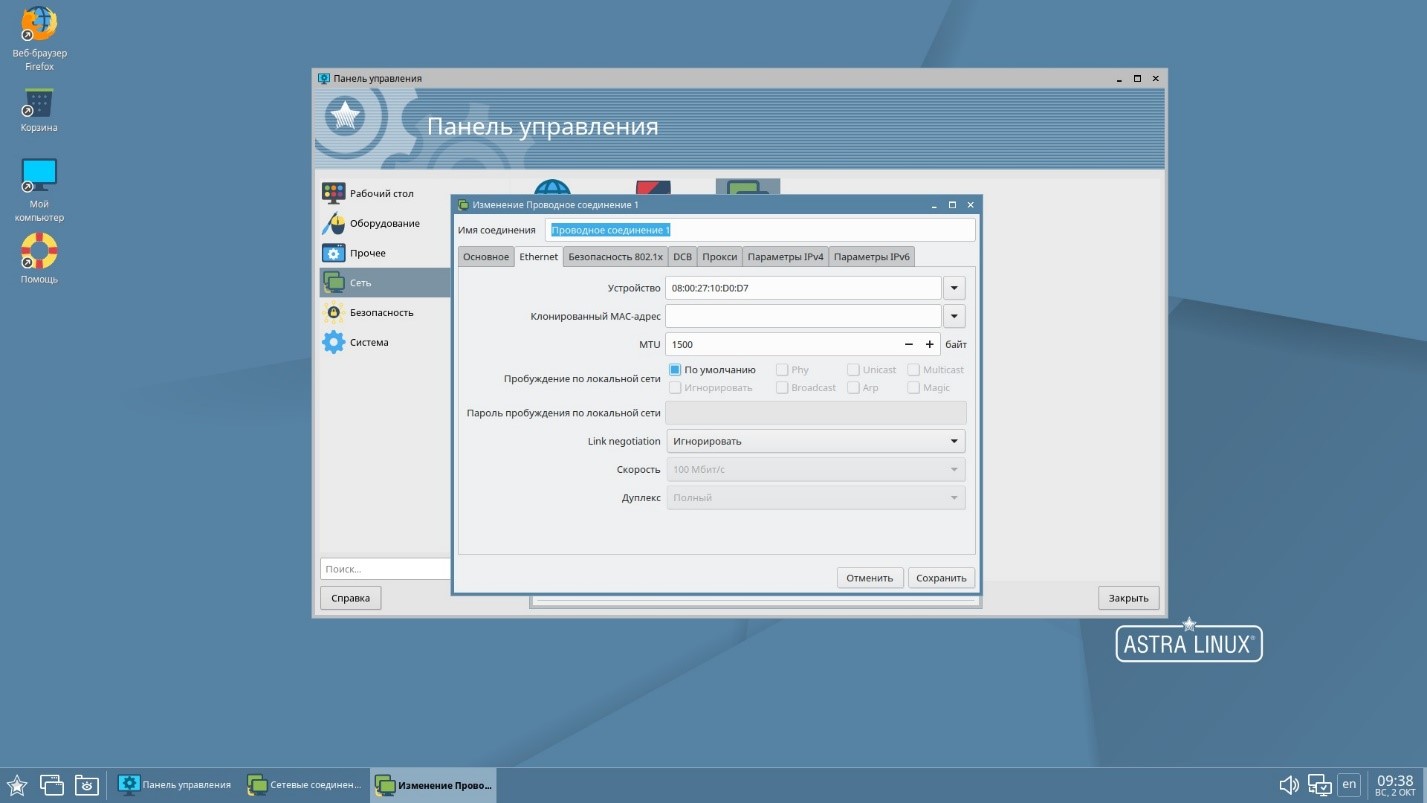
3. В закладке Ethernet выберите «Устройство» (это мак адрес), во вкладке MTU установите 1500, и перейдите в закладку «параметры IPv4».
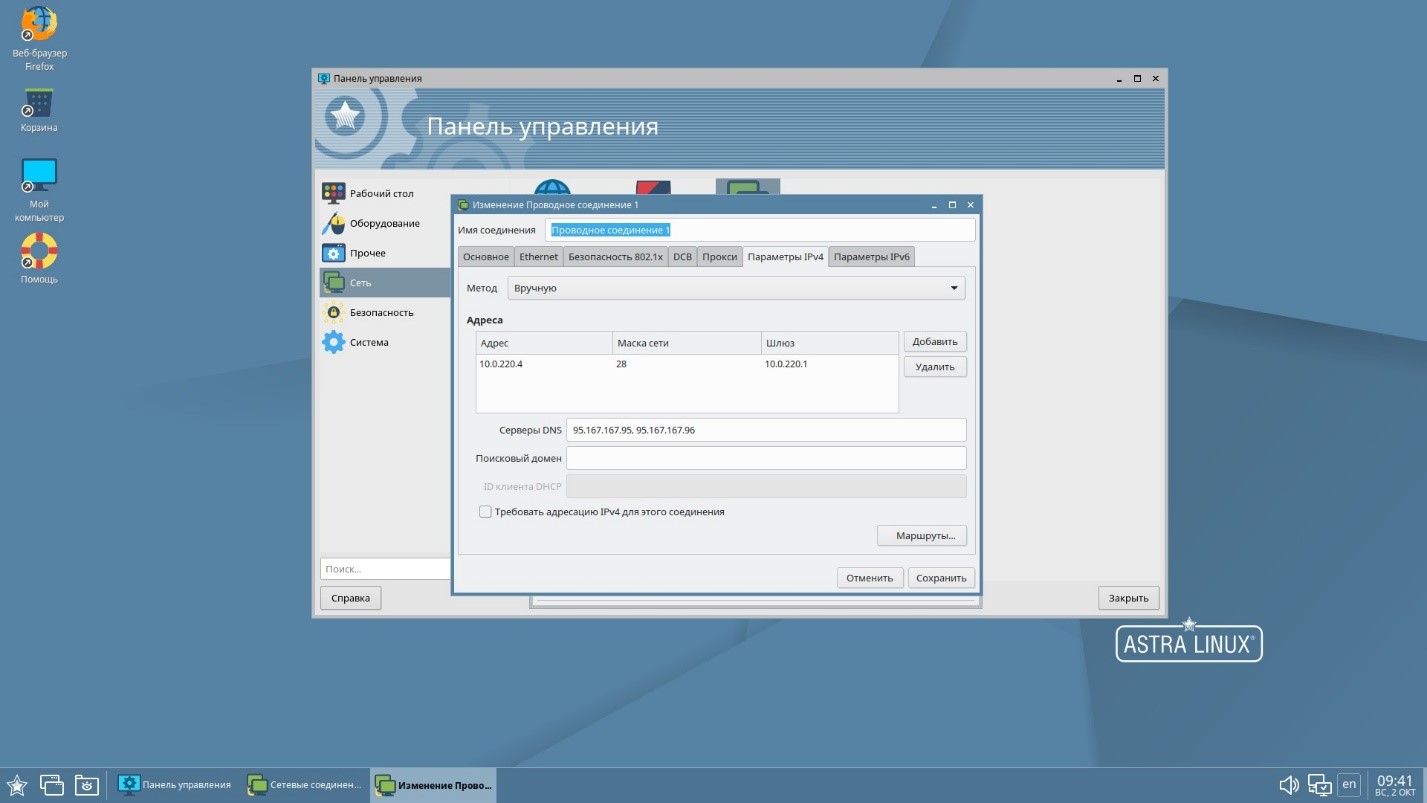
4. Выберите Method «Вручную» и нажмите кнопку «Добавить».
В окне пропишите данные согласно выданного диапазона IP для СЗО (Адрес, маску, шлюз).
Пропишите DNS как на картинке, в строчку через запятую.
5. Нажать Сохранить.
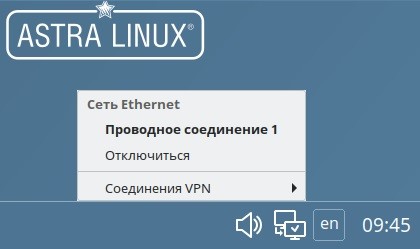
6. Левой клавишей мыши нажать на значок сетевого подключения и выбрать «Отключить». Затем повторите эту процедуру, чтобы включить проводное соединение.

© 2022-2024 ПАО «Ростелеком»
Техническая поддержка проекта ЕСПД «Цифровая экономика».
Государственный контракт № 071/23/89 от 31.08.2023
Регламент технической поддержки
8 800 301 34 14
Как сделать бесплатный статический IP-адрес
Многие современные семьи имеют дома один или несколько компьютеров, ноутбуки. Чаще всего эти устройства объединены в общую локальную сеть, что позволяет иметь доступ ко всем файлам, которые хранятся в разных устройствах. Однако это возможно лишь в том случае, если каждый компьютер имеет статический IP-адрес. Если же адрес компьютера с каждым включением изменяется, о доступе к устройствам по локальной сети не может быть и речи. Потому у пользователей возникает естественный вопрос: как сделать IP-адрес статическим? Мы расскажем об особенностях этого процесса, но сразу предупреждаем: придется немного потрудиться.

da52af20-8711-4ca8-9bcb-1c66260edad4.png
Как сделать IP-адрес статическим
Статический IP-адрес

Статический IP
- найти индикатор сетевого подключения, который расположен на рабочем столе экрана монитора снизу в правом углу, среди иконок работающих служб и приложений. Двойным кликом необходимо его открыть;
- откроется специальное окошко, где будут видны различные параметры. Среди них необходимо найти IP и выписать виртуальный адрес;
- перейти на вкладку «Общие» и в открывшемся окошке кликнуть на «Свойства»;
- параметры соединения с интернетом будут представлены в виде списка. В нем следует отыскать строчку, содержащую надпись «Протокол интернета (TCP/IP)». Сейчас следует ввести IP, выписанный ранее;
- на все системные запросы следует кликать «ОК».
В результате соединение с интернетом прервется, но быстро восстановится. Выполненные действия приведут к тому, что IP-адрес компьютера станет статическим.
Альтернативный вариант смены динамического IP-адреса на статический
Существует альтернативный способ сменить динамический IP-адрес на статический. Он отличается простотой и удобством, хотя больше подходит для бизнес-сайтов и ресурсов, нуждающихся в постоянном сетевом адресе. Для этого создан специальный сервис, который дает возможность обращаться к компьютеру не по IP-адресу, а по его особому DNS-имени. Это становится возможным благодаря DNS-серверу, который преобразует это имя в IP-адрес. Имя должно оставаться постоянным, но IP-адрес при этом может меняться. При этом обращение сети к компьютеру остается однообразным.
Инструкция как сделать статический IP-адрес
Подробно рассмотрим порядок получения статического IP-адреса.
- Зайти на сайт no-IP.
- Найти подраздел no-IP free и кликнуть по надписи «Learn more».
- Выбрать Sign up now на появившейся странице.
- Заполнить все поля, которые откроются. Тем самым будет пройдена регистрация.
- Перейти по ссылке, которая придет на e-mail, чтобы подтвердить регистрацию.
- Скачать приложение Windows Dinamic Update client, кликнув Download.
- Установить и запустить приложение. При этом следует вписать e-mail и пароль.
- Выбрать имя домена, вернуться на ресурс и войти в аккаунт.
- Перейти на your no-ip, где будут указаны различные ссылки. Выбрать Hosts/Redirects и кликнуть на Add.
- На появившейся странице выбрать доменное имя и внести необходимые сведения при заполнении полей.
Как становится понятно, ничего сложного в бесплатной установке статического IP-адреса нет. Конечно, придется немного поработать, но это будет вознаграждено открывшимися возможностями.
Как установить статический IP-адрес на компьютере
IP-адрес – это уникальный цифровой идентификатор устройства, подключенного к сети интернет. Это своего рода адрес, по которому можно найти сайт или компьютер. IP представляет собой четыре числа, разделенных точками, например, 217.69.139.202.
Каждый адрес уникален, поэтому объем привычных адресов Ipv4 ограничен и постоянно заканчивается. Чтобы решить эту проблему были придуманы адреса Ipv6: в отличие от Ipv4, который имеет 32-битную систему записи, они используют 128 бит и состоит из 8 групп, состоящих из 4 чисел.
Типы IP-адресов
IP-адрес может быть внутренним или внешним.
Внутренний или “серый” или “частный” IP-адрес предназначен для использования в локальной сети. Они не используются в интернете, получить доступ к ним можно только в пределах локальной сети. Для них выделен определенный диапазон чисел, которые можно использовать:
- 10.0.0.0 – 10.255.255.255
- 172.16.0.0 – 172.31.255.255
- 192.168.0.0 – 192.168.255.255
Внешний или “белый” или “публичный” IP-адрес используется в интернете, доступ к устройству с внешним IP можно получить из любой точки мира. Каждый из таких IP-номеров уникален.
Внешние IP-адреса подразделяют на статические и динамические.
Динамические IP-адреса – это адреса, которые меняются при каждом подключении к интернету.
Статические IP-адреса – это адреса, которые закрепляются за устройством и остаются неизменным при новых подключения к сети.
Зачем нужен статический IP-адрес
Статические IP-адреса используют для доступа к устройству из внешней или внутри локальной сети. Его используют для следующих задач:
- Удаленное подключение к компьютеру (в случае динамического IP потребуется помощь дополнительной программы)
- Настройка VPN-подключения (часто используют для удаленной работы сотрудников)
- Организация сетевого хранилища (доступ к ресурсам, например, находящимся на домашнем компьютере, а не в облачных хранилищах)
- Настройка IP-телефонии (Для бесперебойной работы системы)
- Организация системы видеонаблюдения (Для удаленного доступа к видеокамерам)
- Использование сервисов, которые требуют привязку к IP-адресу (Например, интернет-банкинг, файловые хранилища, игровой сервер)
- Организация собственного сервера в домашних условиях, настройка доступа по FTP (Для организации надежного подключения)
- Установка SSL-сертификата на сайт
Динамические адреса постоянно меняются. Статические остаются закрепленными за устройствами. Большинство пользователей, заходящих в интернет имеют динамический IP, это значит, что он меняется при каждом новом подключении и может использоваться еще раз, но уже другим пользователем. Таким образом решается проблема нехватки IP-адресов.
Как подключить статический IP адрес
Вначале, когда интернет только появился, всем раздавали статические IP-адреса. Со временем количество устройств, подключаемых к сети выросло в миллионы раз, что привело к нехватке IP-адресов. Поэтому выдавать статические IP стали за отдельную плату.
Чаще всего статические адреса называют выделенными. Приобрести их можно у поставщика интернета или у хостинг-провайдера.
Если вам нужен выделенный IP-адрес для вашего сайта, то данную услугу можно заказать у хостинг-провайдера, где вы размещаете свой сайт. Эта платная опция, как правило, ее стоимость начинается от 99 рублей в месяц.
Если статический IP требуется для вашего домашнего компьютера, то обратитесь к вашему поставщику услуг интернета. Опция также будет для вас платной.
Как настроить статический IP-адрес на компьютере с Windows 10
Для автоматизации и избежания ошибок при настройке статических IP-адресов чаще всего используют протокол динамической конфигурации хоста (DHCP).
DHCP (Dynamic Host Configuration Protocol) — данный протокол используется для автоматического назначения IP-адреса клиенту. Особенно актуально в больших сетях, так как не только уменьшается вероятность ошибок, но и снижаются трудозатраты.
Существует четыре способа как прописать IP адрес в Windows 10:
- Через сетевые подключения
- Через настройки Windows
- Через командную строку
- С помощью Windows PowerShell
Рассмотрим два самых универсальных способа как установить IP адрес — через сетевые подключения и через командную строку.
1. Установка статического IP-адреса через сетевые подключения
- Нажмите правой кнопкой мыши знак сети, на панели задач.
- Далее откройте раздел Параметры сети и Интернет.
- Выберите «Центр управления сетями и общим доступом».
(1).png)
(1).png)
- Затем нажмите «Изменения параметров адаптера».
- Щелкните правой кнопкой мыши по разделу Беспроводная сеть и выберите Свойства.
(1).png)
Здесь отметьте IP версии 4 (TCP / IPv4).
(1).png)
Затем нажмите Свойства и Использовать следующий IP-адрес.
(1).png)
Укажите необходимые данные, соответствующие настройкам вашей сети.
— IP-адрес (должен относиться к пулу адресов, доступных вашему провайдеру. Если адрес занят – нужно будет найти другой IP
— Маска подсети (ее значение по умолчанию 255.255.255.0)
— Шлюз по умолчанию (это IP-адрес вашего маршрутизатора)
2. Как подключить внешний статический IP адрес с помощью командной строки
- Для начала откройте командную строку сочетанием клавиш Win + R.
- В появившемся окне введите «cmd» и нажмите Ок.
- Далее введите команду netsh interface ipv4 show config и проверьте название вашего сетевого соединения и шлюза маршрутизатора.
- Настраиваем параметры для сетевого соединения:
netsh interface ipv4 set address name=»Ethernet» static 192.168.1.100 255.255.255.0 192.168.10.1
Ethernet – название вашего сетевого соединения
123.123.123.123 — новый IP
255.255.255.0 — маска подсети (значение по умолчанию)
- Настраиваем DNS :
первичный netsh interface ipv4 set dns name=»Ethernet» static 77.88.8.8
вторичный netsh interface ipv4 set dns name=»Ethernet» static 8.8.8.8 index 2
Настройка IP адреса завершена.
Плюсы и минусы постоянного IP-адреса
Преимущества статического IP-адреса:
- Удобен для настройки удаленного доступа, так как не происходит изменения в IP-адресе во время сеанса связи, не страшны потери и разрывы связи.
- Геолокация статического IP более точная в сравнении с динамическим.
- Выше скорость загрузки и более стабильное соединение, чем у динамического.
- Упрощают работу с FTP- и VPN-серверами, базами данных, различным сетевым оборудованием.
Недостатки статического IP-адреса:
- Требуется прописать IP адрес вручную
- Низкая безопасность. Так как адрес никогда не меняется, то у злоумышленников больше времени для поиска уязвимостей. Для защиты нужно постоянно обновлять прошивку роутера, желательно использовать VPN, применять защитные решения, например, антивирус.
- Платный сервис. Статический IP-адрес всегда предлагается приобрести за определенную плату.
Заключение
Использование статического или выделенного IP-адреса требуется для решения определенных задач: создания удаленного доступа, подключения к определенным сервисам (интернет-банкинг, видеонаблюдение, хранилище на локальном сервере и т.п.), установка SSL-сертификата на сервер и другие.
Использовать статический IP-адрес можно в домашних условиях, например, для создания игрового сервера на собственном оборудовании и в рамках большой организации, например, для настройки удаленного доступа сотрудников.
При использовании выделенных IP-адресов нельзя забывать об их уязвимости, связанной с их неизменностью. Поэтому рекомендуется использовать межсетевые экраны маршрутизаторов, VPN или программы обеспечения безопасности в Интернете.