Как передать сигнал с USB веб камеры через беспроводной канал?
Поставлена задача руководством, нужно получить видеопоток с USB веб камеры на компьютер, но при этом использовать не кабель, а беспроводной подход (скорее всего Wi-Fi). Задумался над тремя вопросами:
1. Так-как камеру нужно ещё и питать, передатчик этот должен быть активным, тоесть некая коробка, подключённая к розетке.
2. Вспомнился подход передачи сигнала с мыши к её донглу (USB приёмнику), по идее, эта мысль близка к решению данной задачи, но нужно не забывать про пункт выше, это должен быть активыный передатчик.
3. Начальство так же пожелало на будущее такую связь двунаправленную, то есть, это даже скорее должен быть «Wi-Fi удлинитель», то есть, ему не важно что он там передаёт, просто любой сигнал с USB передаёт по Wi-Fi и принимает его же своим приёмником, вставленным в компьютер.
P.S.: Пока писал вопрос, в голову пришла мысль про установку роутера с USB портом, перепрошитым на кастомную прошивку, вроде как, так можно передать изображение с камеры, НО! Компьютер уже подключён к интернету через Ethernet провод, получается, нужно докупить, например, PCI плату расширения для Wifi или просто USB Wifi приёмник и подключиться к сети того роутера, так? Во всяком случае, цена вопроса около 1000-1500 руб.
- Вопрос задан более трёх лет назад
- 7566 просмотров
Как приконнектить web-камеру(usb) к роутеру и получить изображение?
Есть usb вебка(наилучшего качества из имеющихся на рынке) и роутер mikronik RouterBOARD 951Ui-2HnD. USB порт роутера занят модемом Yota.
Подскажите, как подконнектить камеру к роутеру, чтобы можно было получить изображение на удаленном компьютере, соединенном через интернет с роутером? Какие устройства и софт необходимы?
Использовать usb-хаб для роутера возможно, но нежелательно.
Спасибо за ответы!
- Вопрос задан более трёх лет назад
- 53372 просмотра
Подключение комплекта с веб‑камерой
Вариант с использованием веб‑камеры наиболее простой и дешёвый, не требует монтажа и подходит для видеонаблюдения внутри помещений.
Комплект состоит из:
Подключение
- подключите USB‑концентратор к USB‑порту роутера
- подключите веб‑камеру и USB‑накопитель к USB‑концентратору
- подсоедините кабель питания к роутеру и вставьте блок питания в розетку
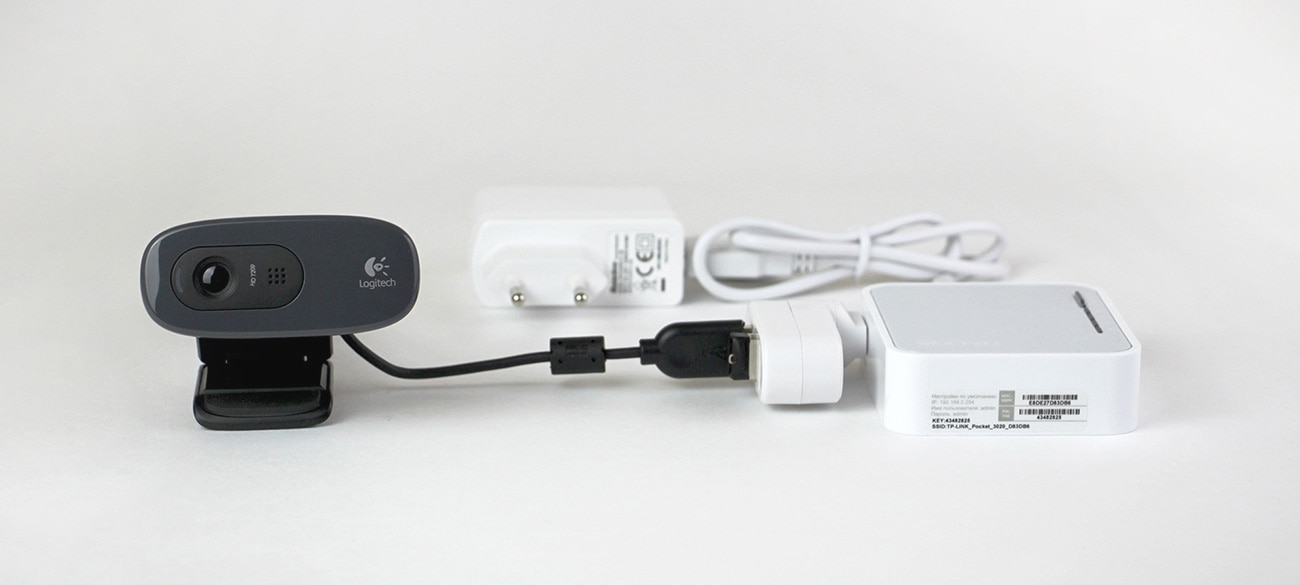
Видеообзор: пошаговая настройка и подключение комплекта с веб-камерой
Видеообзор: пошаговая настройка и подключение комплекта с веб-камерой
Подключение комплекта с IP‑камерой
Вариант с использованием IP‑камеры позволяет вести наблюдение как внутри помещений, так и снаружи в дневное и ночное время суток.
Базовый комплект состоит из:
- роутера
- IP‑камеры
- USB‑накопителя
- адаптера питания на 12 вольт, от 1 до 2 А
- сетевого кабеля с прямым обжимом по стандарту 568B
Дополнительно можно использовать:
- модуль контроля зависания камеры (Watchdog)
- USB‑концентратор
- пассивный PoEраспаячную коробку —>
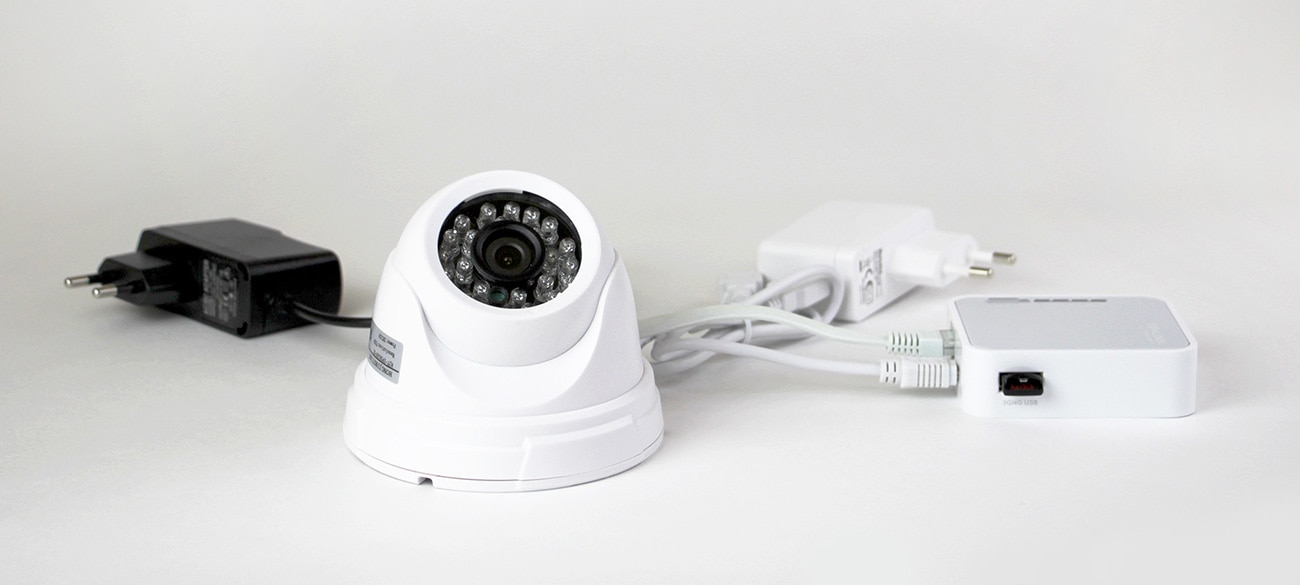
Базовый вариант подключения
- подключите сетевой кабель к IP‑камере
- другой конец сетевого кабеля подключите к RJ-45 порту роутера
- вставьте USB‑накопитель в USB‑порт роутера
- подключите адаптер питания к роутеру
- подключите адаптер питания к IP‑камере
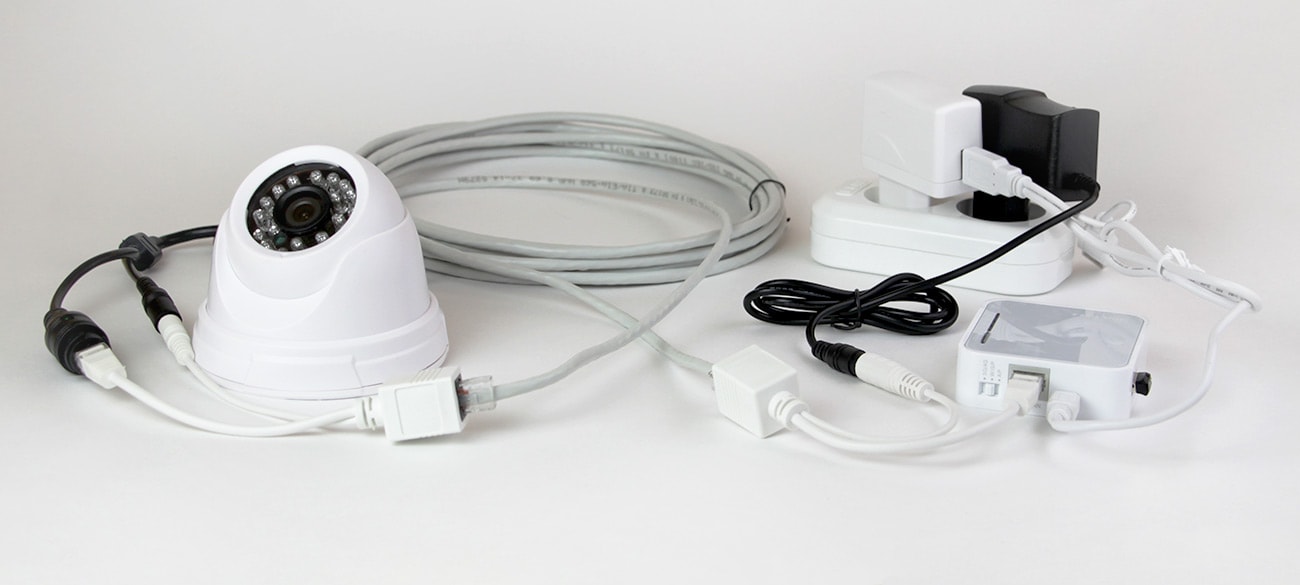
Вариант с использованием пассивного PoE
Пассивный PoE‑адаптер (сплиттер и инжектор) используется для удобства монтажа IP‑камеры. PoE‑адаптер позволяет осуществлять питание IP‑камеры через сетевой кабель (витую пару). Для питания камеры используются две свободные пары проводников в сетевом кабеле. При этом сетевой кабель должен быть 8-ми жильным с прямым обжимом по стандарту 568B (straight through).
При использовании PoE‑адаптера вам не нужно монтировать розетку питания 220В рядом с IP‑камерой, так как питание к камере передается по сетевому кабелю. При этом адаптер питания IP‑камеры подключается к розетке питания 220В, находящейся рядом с роутером. При такой схеме подключения рекомендуется использовать сетевой кабель длиной не более 20 метров. Если вам нужен кабель большей длины, то используйте активный PoE адаптер с дополнительным питанием или размещайте блок питания камеры непосредственно рядом с установленной IP‑камерой.
- подключите PoE сплиттер к сетевому порту IP‑камеры
- подключите разъём питания IP‑камеры к PoE сплиттеру
- подключите сетевой кабель к PoE сплиттеру
- другой конец сетевого кабеля подключите к PoE инжектору
- подключите адаптер питания IP‑камеры к PoE инжектору
- подключите PoE инжектор к RJ-45 порту роутера
- вставьте USB‑накопитель в USB‑порт роутера
- подключите адаптер питания к роутеру
Вариант с использованием Watchdog
Используйте модуль контроля зависания IP‑камеры Watchdog для максимальной стабильности работы системы. Подключите комплект используя базовый вариант или вариант с использованием пассивного PoE и дополнительно в цепь питания IP‑камеры подключите модуль Watchdog.
- подключите кабель питания IP‑камеры к разъёму питания Watchdog
- подключите разъём питания Watchdog к IP‑камере или PoE сплиттеру
- подключите USB‑кабель Watchdog к USB‑концентратору
- подключите USB‑накопитель к USB‑концентратору
- подключите USB‑концентратор к USB‑порту роутера
О системе WebGlazok 2
Система видеонаблюдения WebGlazok 2 позволяет удалённо наблюдать за домом, квартирой, дачей, офисом или другими объектами. Камера записывает кадры при обнаружении движения, а также делает снимки через заданный интервал времени и по запросу из личного кабинета.
Вы можете в любое время просмотреть кадры со своих камер, используя мобильное приложение или веб‑браузер. Архив хранится в облаке от 7 до 30 дней в зависимости от выбранного тарифа.
Можно купить готовый комплект видеонаблюдения или собрать и настроить комплект самостоятельно.


Просмотр камер WebGlazok с телефона
Из чего состоит система?
Комплект видеонаблюдения WebGlazok состоит из роутера, камеры (веб‑камеры или IP‑камеры) и USB‑накопителя.
Комплект устанавливается на объекте наблюдения, подключается к сети Интернет по Wi‑Fi, после чего можно просматривать записи камеры через телефон или компьютер.

Роутер
В системе WebGlazok используется популярная и доступная модель роутера TP-Link TL-MR3020. На роутер устанавливается программное обеспечение (прошивка) WebGlazok. В любой момент вы можете вернуться обратно к заводской прошивке роутера.
Роутер выполняет следующие функции:
- получение изображения с камеры
- определение движения в кадре в заданных зонах слежения
- сохранение кадров через заданный интервал времени получение текущего изображения с камеры по запросу из личного кабинета —>
- запись кадров с камеры на USB‑накопитель
- подключение к сети Интернет по Wi‑Fi
- отправка изображений с камеры на сервер
- обработка и выполнение команд, отправленных камере из личного кабинета
К роутеру необходимо подключить:
- камеру
- USB‑накопитель
- USB‑концентратор (для одновременного подключения веб‑камеры и USB‑накопителя)
- блок питания
Также необходимо подключить роутер к сети Интернет по Wi‑Fi.

Роутер TP-LINK TL-MR3020
Веб‑камера
Веб‑камера подключается к USB‑порту роутера. Используйте веб‑камеру для наблюдения внутри помещения.
Требования к веб‑камере:
- поддержка потока MJPEG
- поддержка разрешения 1280×720 или 640х480
- поддержка USB Video Class (UVC)
Рекомендуемые модели веб‑камер:
- Logitech C270
- Logitech C170
- Logitech C310Logitech C525 —>
- Microsoft LifeCam HD-3000

Веб‑камера Logitech C270
IP‑камера
IP‑камера подключается к сетевому порту RJ-45 роутера. IP‑камеры устанавливаются внутри помещений или на улице. Камеры с инфракрасной подсветкой могут вести съёмку в полной темноте.
Требования к IP‑камере:
- возможность получения JPEG кадра по HTTP (ONVIF snaphot)
- поддержка разрешения 1920×1080, 1280×960 или 1280×720

USB‑накопитель
- поддерживаются USB‑накопители любого объёма
- USB‑диск должен быть отформатирован в файловую систему FAT32
Для хранения архива снимков за 2 недели в среднем требуется 8‑16 Гб места на USB‑диске при следующих настройках: запись всех движений и сохранение кадров с интервалом в 1 минуту.

USB‑накопитель
Просмотр камер
Для просмотра ваших камер перейдите в личный кабинет по адресу https://webglazok.com/my или через мобильное приложение.
В нижней части экрана находится лента событий. Красным цветом отмечается зафиксированное движение. При клике на ленту событий загружается соответствующий кадр. Переход между кадрами осуществляется с помощью кнопок навигации, колёсика мыши, стрелками клавиатуры «влево-вправо» или перетаскиванием (для touch-устройств).
Новые кадры появляются при наличии движений, а также через заданный интервал времени и по запросу.
При клике на иконку камеры отправляется запрос на получение свежего кадра с камеры.
При нажатии на кнопку осуществляется переход к последнему кадру, полученному с камеры.


Просмотр камер в личном кабинете
Система сохраняет кадры на USB‑диске в низком и высоком (HD) разрешении. Для экономии интернет-трафика в облако отправляются кадры с низким разрешением, которых достаточно для оценки обстановки на объекте. Таким образом, в личном кабинете вы изначально видите картинку с камеры в низком качестве.


Просмотр кадра с низким разрешением
Если активна кнопка HD, то при остановке на конкретном кадре более 4 секунд начинается загрузка текущего кадра в высоком качестве. Для этого на роутер отправляется запрос на получение HD-кадра с USB‑диска. При этом камера должна быть подключена к сети. Через некоторое время (5-30 секунд в зависимости от скорости сети Интернет у камеры и клиента) HD-кадр сохранится в облако и отобразится на вашем экране (доступ через личный кабинет).


Просмотр кадра с высоким разрешением
Если на какое-то время камера была отключена от сети Интернет, то при восстановлении соединения все неотправленные кадры будут закачены в облако и станут доступны для просмотра. Приоритет отдается наиболее свежим кадрам.
При медленном интернет-соединении (2G) в случае обнаружения движения камера может не успеть отправить все кадры в облако. Все пропущенные кадры будут загружены позднее, во время перерыва в активной работе камеры (когда нет интенсивных движений в кадре).
Камера отправляет E-mail оповещения об обнаруженных движениях с прикреплёнными к письму кадрами. Также приходят уведомления о потере видео сигнала с камеры и при отключении камеры от сети.