5 простых способов исправить сбои в Instagram
Instagram определенно одна из самых популярных социальных сетей в наши дни. Это онлайн-сервис для обмена фото / видео и социальных сетей. Вы можете легко получить доступ к множеству красивых картинок, размещенных на его платформе. Также вы можете делать свои собственные снимки и применять к ним фильтры. Людям, которые интересуются вашими сообщениями, могут понравиться ваши сообщения или выбрать подписаться на вас. Подобно Facebook и другим социальным приложениям, он предоставляет пользователям очень удобный онлайн-опыт общения. Тем не менее, многие пользователи жаловались на Instagram продолжает падать проблемы.
Как и другие популярные приложения, приложение Instagram также внезапно перестает работать или вылетает. На самом деле, до сих пор Instagram не ответил на вопросы о почему Instagram продолжает падать на iPhone или что происходит во время сбоя приложения Instagram. Конечно, будет довольно раздражающе, если Instagram будет постоянно падать или закрываться. Итак, здесь, в этом посте, мы расскажем о 5 эффективных способах устранения Instagram продолжает падать на iPhone проблема
- Часть 1. Перезагрузка iPhone, чтобы исправить Instagram продолжает сбой
- Часть 2. Очистите хранилище iPhone, чтобы исправить падение приложения Instagram
- Часть 3. Деинсталлируйте и переустановите приложение, чтобы исправить Instagram продолжает сбой
- Часть 4. Обновление iOS, чтобы исправить приложение Instagram продолжает сбой
- Часть 5. Профессиональный способ исправить Instagram продолжает сбой / закрытие на iPhone
Часть 1. Перезагрузка iPhone, чтобы исправить Instagram продолжает сбой
Когда вы сталкиваетесь с некоторыми проблемами, в том числе с тем, что Instagram продолжает падать на вашем iPhone, вы можете попробовать перезапустить его, чтобы устранить проблему.
Разблокируйте свой iPhone, удерживайте и нажмите «Мощность» , пока «Сдвиньте, чтобы выключить» появляется на экране.
С помощью пальца проведите красную кнопку питания слева направо, чтобы выключить iPhone.
Подождите несколько секунд, а затем продолжайте нажимать кнопку «Питание», чтобы снова перезагрузить устройство iOS. Затем вы можете открыть приложение Instagram и проверить, решена ли проблема.
Часть 2. Очистите хранилище iPhone, чтобы исправить падение приложения Instagram
По разным причинам приложение Instagram будет постоянно падать или закрываться. В некоторых случаях эта проблема вызвана кешированием и бесполезным сбором файлов на вашем iPhone. Кроме того, когда на iPhone недостаточно места, в таких приложениях, как Instagram, могут возникнуть некоторые проблемы. В этом случае вы можете очистить место и удалить несколько кешей, чтобы исправить сбои в Instagram.
Чтобы освободить место на iPhone, вы можете очистить кеши в приложениях, удалить ненужные песни / картинки / видео и т. Д. Здесь мы настоятельно рекомендуем мощный инструмент для удаления кэшей iPhone, FoneEraser чтобы помочь вам удалить все кэши с легкостью. Вы можете бесплатно скачать его и попробовать.

152,763 Скачать
- Удалите кеши, куки и все типы ненужных файлов на iPhone, iPad и iPod.
- Стереть данные iOS с низкого уровня, среднего уровня и высокого уровня, чтобы перезаписать данные в разное время.
- Постоянно удаляйте контакты, сообщения, фотографии, видео, музыку, заметки, историю Safari и другие файлы с любого устройства iOS.
- Удалите все файлы и настройки на нескольких iDevice одновременно.
- Поддержите все устройства iPhone, iPad и iPod под управлением iOS 17/16/15 и более поздних версий.
Часть 3. Деинсталлируйте и переустановите приложение, чтобы исправить Instagram продолжает сбой
Если приложение Instagram на вашем iPhone продолжает падать или закрываться, вам следует проверить, есть ли новое обновление. Вы можете обновить приложение, чтобы исправить проблему. Кроме того, вы можете удалить, а затем переустановить Instagram, чтобы сделать ту же работу. Просто продолжайте нажимать на значок приложения Instagram, пока он не встряхнет, а затем вы можете удалить его с вашего устройства iOS. Чтобы переустановить приложение, вы можете перейти в App Store и выполнить работу там.
Часть 4. Обновление iOS, чтобы исправить приложение Instagram продолжает сбой
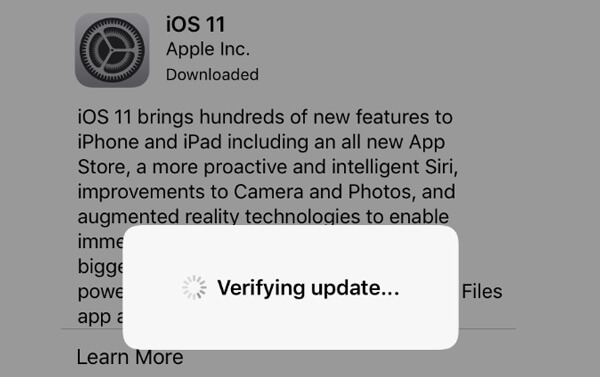
Как мы все знаем, новая iOS всегда исправит некоторые ошибки в старой версии. Если описанные выше методы не могут помочь вам решить проблему с постоянным сбоем приложения Instagram, вы можете попробовать обновить версию для iOS. Вы можете воспользоваться следующим руководством, чтобы сделать это.
Разблокируйте свой iPhone и перейдите в приложение «Настройки».
Нажмите «Общие», а затем выберите «Обновление программного обеспечения» раздел. Здесь вы можете проверить, доступно ли обновление для iOS. Обновите iOS до последней версии, если она есть. Вам будет предложено ввести пароль вашей учетной записи Apple, чтобы подтвердить обновление.
Часть 5. Профессиональный способ исправить Instagram продолжает сбой / закрытие на iPhone
Чтобы исправить проблему с приложением Instagram при сбое iPhone, вы также можете обратиться к профессиональному решению. Здесь мы настоятельно рекомендуем профессиональное программное обеспечение для исправления ошибок iOS, Восстановление системы iOS для вас. Он специально разработан для решения различных проблем, связанных с системой. Вы можете бесплатно загрузить его и следовать приведенным ниже инструкциям, чтобы исправить сбои Instagram на iPhone.

193,318 Скачать
- Исправьте различные проблемы с iOS, в том числе приложение Instagram продолжает падать на iPhone.
- Передовые технологии для диагностики, почему Instagram постоянно терпит крах.
- Решите все виды проблем, связанных с системой iOS, в режиме Recovery / DFU.
- Работает для iPhone 15/14/13/12/11/XS/XR/X/SE/8/7/6/5, iPad Pro/Air/mini, iPod и т. д.
Дважды щелкните кнопку загрузки выше и следуйте инструкциям, чтобы быстро установить iOS System Recovery на ваш компьютер. Убедитесь, что вы скачали правильную версию. Затем запустите его и подключите iPhone к компьютеру с помощью USB-кабеля.
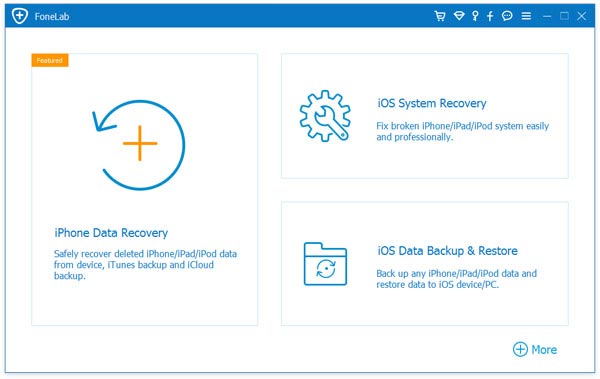
При входе в основной интерфейс выберите функцию «Восстановление системы iOS». Вам нужно нажать «Доверять этому компьютеру» на экране iPhone, чтобы программное обеспечение и компьютер распознали ваше устройство iOS.
Чтобы исправить, что приложение Instagram продолжает падать, вам нужно перевести ваше устройство iOS в режим восстановления или Режим DFU, В окне отображается подробное руководство.
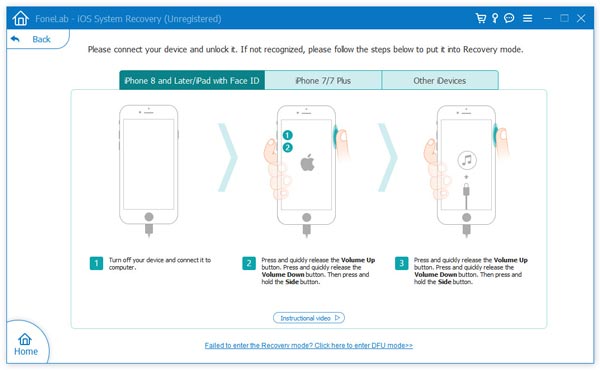
iOS System Recovery может автоматически определять конкретную модель и другую информацию о вашем iPhone. На этом этапе вам необходимо подтвердить всю информацию. Затем нажмите кнопку «Восстановить», чтобы загрузить исправленный плагин для исправления.
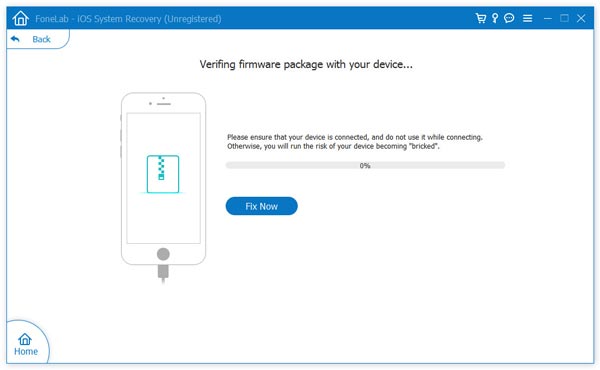
iOS System Recover автоматически начнет исправлять проблемы, возникающие при сбое в Instagram после завершения загрузки исправленного плагина. Когда все исправление закончено, ваш iPhone перезагрузится сам. После этого вы можете открыть приложение Instagram и проверить, вернулось ли приложение в нормальное состояние. Если твой Instagram не может свежим кормомВы также можете исправить это с помощью этого инструмента.
Мы говорили о Instagram продолжает падать о выпуске iPhone в этом посте. Мы поделились 5 эффективными решениями, которые помогут вам правильно использовать приложение. Если у вас все еще есть какие-либо вопросы или проблема все еще существует, вы можете оставить нам сообщение в комментарии или напрямую связаться с нами для получения дополнительной помощи.
Что вы думаете об этом посте.
Рейтинг: 4.9 / 5 (на основе голосов 106) Подпишитесь на нас в
Более Чтение

Оставьте свой комментарий и присоединяйтесь к нашему обсуждению
Устранение неполадок в Instagram
Восстановление системы iOS
Исправьте нормальную работу системы iOS в различных ситуациях, таких как застревание в режиме DFU, режиме восстановления, режиме наушников, логотипе Apple и т. Д. Без потери данных.
Как обновить Инстаграм?
Instagram — приложение для обмена фотографиями и видеозаписями. Сервис часто выпускает обновления для своего софта на различных устройствах. В данной статье будет рассмотрено как устанавливать эти обновления, что делать при ошибках и как откатиться к старой версии продукта.
MUSTHAVE-сервисы для вашего Instagram !
TapLike — продвижение Instagram. Покупка подписчиков, лайков, просмотров сторис, комментарии. Качественная аудитория! 100% гарантия безопасности от сервиса!
Instahero — моментальная очистка Instagram-аккаунта от ботов! Сделай анализ профиля бесплатно!
Как обновить Инстаграм до последней версии
В разных операционных системах процесс установки последних обновлений Инстаграм отличается. Для обновления приложения до самой свежей версии, воспользуйтесь данной пошаговой инструкцией.
На Андроиде
На устройствах под управлением Андроид официальное приложение Инстаграм можно установить из Google Play Маркета. Эта инструкция создана именно для обновления приложения из Play Маркета и никаких других источников. Настоятельно не рекомендуем скачивать приложение Инстаграм из непроверенных источников в интернете. Оно может содержать вирусы и для него не предусмотрены обновления.
Для установки обновления официального приложения:
- Проверьте, не присылал ли Play Маркет уведомление о новой версии Инстаграм.
- Если уведомление есть, то перейдите по нему.
- В противном случае сами откройте Google Play Маркет.
- На главной странице нажмите на три полоски слева или сделайте свайп вправо. Откроется меню.

- Выберите вкладку «Мои приложения и игры».
- На странице «Обновления» найдите нужное приложение. Если его нет, то все свежие обновления у вас уже установлены.
- Далее нажмите «Обновить» и примите пользовательское соглашение.

- После обновления, запустите приложение и проверьте его работоспособность и новые функции.
На Айфоне
В новой версии IOS установка Инстаграм происходит следующим образом:
- Запустите App Store.
- Ткните по значку своего профиля в правом верхнем углу.

- В открывшемся меню пролистайте вниз до пункта «Доступные обновления» и найдите Инстаграм.
- Нажмите на кнопку «Обновить».

Почему не обновляется Инстаграм и что с этим делать
Рассмотрим решение проблемы с установкой свежих обновлений приложения. Она возникает по разным причинам. Недостаток памяти, старая ОС или баги новых версий магазина приложений. Но, обо всём по порядку.
Перезагрузка
Самый простой и действенный способ решить проблему. Перезагрузите свой гаджет. Это сбросит кэш ОС, а также перезапустит приложения. Данный способ может убрать ошибки с Play Маркетом и App Store, а также повысить производительность.
Для перезагрузки Андроид:
- Зажмите кнопку питания вашего устройства. Если оно поддерживает перезагрузку, выберите соответствующий параметр.
- Если нет, после выключения, просто включите гаджет.
- Откройте крышку телефона.
- Вытащите батарею и подождите немного.
- Вставьте аккумулятор обратно. Включите устройство.
Для перезагрузки Айфона:
- Зажмите и удерживайте боковую кнопку, пока не появится ползунок «Выключить».
- Передвиньте ползунок, а затем подождите 30 секунд, чтобы устройство выключилось.
- Чтобы снова включить устройство, нажмите и удерживайте боковую кнопку, пока не появится логотип Apple.
Обновление операционной системы
Второй по эффективности способ, после перезагрузки — обновление ОС. Последние версии Инстаграм «заточены» под новые версии операционных систем. Обновление системы также увеличит производительность и скорость работы вашего телефона.
Для обновления IOS:
- Поставьте телефон на зарядку, и включите интернет.
- Зайдите в настройки. Выберите «Основные».
- Нажмите на «Обновление ПО», а потом на «Загрузить и установить».
- Не забудьте после загрузки ещё раз нажать «Установить».
- Откройте настройки.
- Перейдите в раздел «Система».
- Кликните по пункту «Обновление ПО».
- Нажмите «Обновить».
Очистка памяти
Приложение не устанавливается или плохо работает из-за недостатка памяти на устройстве. Необходимо просто освободить место. Удалите ненужные файлы и приложения. На айфоне:
- Откройте настройки.
- Выберите «Основные», «Хранилище Айфон».
- Удалите или выгрузите файлы и приложения.
Отсутствие интернет соединения также частая причина ошибок. Проверьте, включена ли у вас передача данных или соединение по WI-FI.
Автоматическое обновление приложения
Установку новых патчей Инстаграм можно автоматизировать. Вы не будете в ручную обновлять каждое приложение, но у вас всегда будет актуальная версия ПО. Чтобы включить или выключить автоматические обновления на Андроид:
- Откройте приложение Инстаграм.
- Нажмите на значок профиля или на свое фото в правом нижнем углу экрана, чтобы перейти в свой профиль.
Нажмите на три полоски в правом верхнем углу экрана, а затем — «Настройки».
Автоматическое обновление на Айфон:

- Откройте «Настройки» устройства.
- Пролистайте ниже и выберите пункт «App Store».
- Перетащите ползунки вправо напротив: «Приложения», «Автоматические загрузки». Включите «Обновление ПО» для получения актуальных версий ОС и профилактики ошибок.
Новые версии будут установлены, как только станут доступны. Учтите, что данный способ «кушает» трафик.
Как узнать, что изменилось в обновлении
Инстаграм не оповещает пользователей о нововведениях в каждой версии. Продукт часто обновляется и чаще всего работают с его оптимизацией и «движком». Об этом не пишут.

Однако, крупные обновления приложения сопровождаются комментариями разработчиков о новых функциях. Они доступны в App Store и Play Маркете в описании продукта. Просто нажмите на кнопку «История версий».

Разработчики описывают подробно лишь крупные обновления и введение обширных функций. Остальные обновления описываются шаблонно, как показано на скриншоте.

Ещё один вариант узнать о новинках — истории от Инстаграм с пометкой «New/новинка». Они появляются после обновлений добавляющих значимые инструменты. Истории учат и показывают, как пользоваться новыми масками, фильтрами и эффектами.
Вы можете узнать, что поменялось в Инстаграм из интернета. Введите в строку поиска вашего браузера похожий запрос: «Инстаграм, последнее обновление, что нового», «Инстаграм, свежие функции и новинки».

Полистайте форумы на данную тему. Постоянные пользователи приложения часто пишут о том, что заметили и дают советы, как использовать новый интерфейс и функции.
Один из популярных форумов о платформе — InstaForum
Здесь, вы найдёте секреты, инструкции и рекомендации по работе с Instagram.
Как вернуться к старой версии Instagram
После обновления приложение Инстаграм может работать с ошибками или не работать вообще. Данная ситуация довольно распространенная, потому что сами разработчики порой допускают ошибки, из-за которых многие люди вообще не могут попасть в свой аккаунт. В таком случае, остаётся один вариант — откат к старой версии.
Помните, что для использования даже старых версий Инстаграм, необходима версия Андроид минимум от 5.0, а лучше 6.0 и выше.
На Андроид
Для удаления обновления и отката нужно выполнить следующие действия:

- Открываем настройки смартфона и переходим в раздел «Приложения».
- Находим Instagram и заходим на страницу с программой. В нижней части экрана выбираем «Удалить обновления» и подтверждаем действие.
- Перед установкой старой версии Инстаграм, необходимо в параметрах устройства найти пункт «Блокировка экрана и безопасность».
- Разрешите загрузку приложений с непроверенных источников.
- Далее переходим в браузер, в поисковой строке пишем «Instagram apk-файл». Переходим по одной из ссылок, выданных поисковиком, и нажимаем «Скачать».
- В приложении, скачанном с неизвестного источника, могут отсутствовать обновления, часто всплывать реклама и спам. Если смартфон отказывается распознавать программу, рекомендуем загрузить её на компьютер. С помощью USB перенести на телефон, открыть «Установщик файлов» и активировать запуск.
На Айфон
Установка происходит через джейлбрекер Pangu (или его аналог), браузер или Айтюнс. Хоть третий способ может и не сработать на обновленных операционных системах, но его называют единственным официальным. Поэтому разберемся, как вернуть старый Инстаграм, на примере iTunes:

- открываем утилиту на компьютере – выходим из учетной записи на телефоне;
- отключаем соединение с сетью на смартфоне, а в Айтюнс параллельно переходим в App Store;
- в строку поиска вводим «Instagram» и нажимаем «Установить»;
- если всплывет окно с предупреждением, даем свое согласие нажатием кнопки «Да»;
- ждем, пока завершится установка.
Повторно заходим в свой профиль на телефоне, переходим в App Store. После подключения, Инстаграм откатится.
Видеообзор
Итак, мы рассмотрели все возможные способы откатиться к старой версии Инстаграм. Проверяйте обновления, находите лучший для вас функционал. Удачи!
Как перезагрузить страницу в инстаграме?
Чтобы обновить ленту новостей в Instagram, достаточно открыть начальную страницу, потянуть ленту пальцем вниз и отпустить. Это действие позволит загрузить и отобразить все новые публикации. Как только вы обновите приложение, вернуть старую версию программы будет невозможно.
Как обновить страницу в Инстаграме?
- Открыть Магазин приложений (Google Play или App Store, в зависимости от используемой операционной системы).
- Зайти в раздел «Мои приложения».
- Выбрать в списке название Instagramm и кликнуть на него.
- Нажать на предложение «Обновить».
Как перезагрузить приложение Инстаграм?
Вызовите меню Play Market (сделайте свайп от левой части экрана к правой). В меню выберите «Мои приложения и игры». Найдите приложение Instagram. Если рядом с ним есть кнопка «Обновить», нажмите на нее и обновите приложение описанным выше способом.
Как обновить Инстаграм на айфоне 2021?
- Откройте магазин App Store.
- Нажмите значок профиля в верхней части экрана.
- Прокрутите для просмотра ожидающих обновлений и примечаний к выпуску. Нажмите «Обновить» рядом с приложением, чтобы обновить только его, или нажмите «Обновить все».
Почему не работает Инстаграм через мобильный интернет?
Убедитесь, что инстаграм не работает только на телефоне. . Также, иногда инстаграм не работает из-за особенностей Интернет-соединений, где приложение заблокировано или внесено в список запрещенных к посещению ресурсов. В этом случае, отключите вай-фай и воспользуйтесь мобильным интернетом.
Что делать если Инстаграм не обновляется до последней версии?
- Совет #1: Включить автоматическое обновление приложения
- Совет #2: Перезагрузить телефон
- Совет #3: Обновить Android или iOS. .
- Совет #4: Проверка объема памяти телефона
Как обновить Инстаграм если нет обновлений на айфоне?
Найдите в списке приложений Instagram и выберите «Обновить». Если для программы будет доступен апдейт, то эта опция появится возле ее названия. Если Instagram отсутствует в списке, то это значит, что для приложения нет доступных обновлений.
Как перезагрузить аккаунт Инстаграм?
По умолчанию функция обновления (инициализации) Instagram-аккаунтов настроена на быстрый режим обновления. Его настройки выглядят следующим образом: Контекстное меню кнопки “Обновить информацию” в главном окне программы на списке Instagram-аккаунтов.
Also question is, Почему не работает Инстаграм?
Если инстаграм работает медленно, зависает, ему может не хватать памяти гаджета. Удалите лишние фото и видео или перенесите их в облако или на карту памяти. Переполненный кэш устройства – необходимо его очистить. Возможно проблема в самом устройстве – можно попробовать зайти в Instagram с другого гаджета.
Also, Что делать если Инстаграм пишет не удалось обновить ленту? – обратить внимание на скорость соединения с интернетом;
– проверить актуальность установленной версии приложения Instagram;
– убедиться, что на айфоне установлена последняя версия программного обеспечения;
– проверить, не ведутся ли работы в самой фотосети.
Accordingly, Как обновить Инстаграм 2019? Вызовите меню Play Market (сделайте свайп от левой части экрана к правой). В меню выберите «Мои приложения и игры». Найдите приложение Instagram. Если рядом с ним есть кнопка «Обновить», нажмите на нее и обновите приложение описанным выше способом.
Как перезагрузить Инстаграм на Андроид?
Вызовите меню Play Market (сделайте свайп от левой части экрана к правой). В меню выберите «Мои приложения и игры». Найдите приложение Instagram. Если рядом с ним есть кнопка «Обновить», нажмите на нее и обновите приложение описанным выше способом.
Как обновить Инстаграм если он не обновляется?
В меню выберите «Мои приложения и игры». Найдите приложение Instagram. Если рядом с ним есть кнопка «Обновить», нажмите на нее и обновите приложение описанным выше способом. Если написано «Установлено», как в нашем случае, обновлений нет.
Что делать если не получается скачать Инстаграм?
– необходима перезагрузка телефона
– на телефоне не хватает памяти, почистите и освободите место
– не включены настройки. …
– сбросьте кэш и данные приложений. …
– проверьте, чтобы приложение Инстаграмм было в Play Market на английской языке и шло первое по списку.
Почему не запускается Инстаграм на телефоне?
Вот самые главные из них, когда инстаграм не загружается: Сбой в технической работе приложения или операционной системы. Использование устаревшей версии утилиты. Отсутствие обновления задействованной ОС.
Как обновить Инстаграм сообщения?
Откройте любой чат и отправьте какой-нибудь месседж. Нажмите на иконку с «i» (откройте информацию о чате). Выберите в настройках пункт «Тема» и установите понравившийся вам вариант. При смене темы в чате появится соответствующее уведомление.
Почему в инстаграме пишет не удалось обновить ленту?
Почему в Инстаграме невозможно обновить ленту обратить внимание на скорость соединения с интернетом; проверить актуальность установленной версии приложения Instagram; убедиться, что на айфоне установлена последняя версия программного обеспечения; проверить, не ведутся ли работы в самой фотосети.
Что делать если не работает Инстаграм?
– 1 Проверьте, работает ли Инстаграм
– 2 Перезапустите приложение Инстаграм
– 3 Обновите приложение Инстаграм
– 4 Проверьте ваше интернет-соединение
– 5 Перезагрузите телефон
– 6 Удалите и переустановите приложение Инстаграм
– 7 Проверьте список известных проблем
Почему в инстаграме не могу обновить ленту?
Почему в Инстаграме невозможно обновить ленту обратить внимание на скорость соединения с интернетом; проверить актуальность установленной версии приложения Instagram; убедиться, что на айфоне установлена последняя версия программного обеспечения; проверить, не ведутся ли работы в самой фотосети.
Как переустановить Инстаграм?
– На главном экране нажмите и удерживайте значок приложения Instagram, пока он не начнет дрожать.
– Нажмите значок на приложении. Ваши фото и данные профиля будут сохранены Instagram.
– Перейдите в App Store, установите Instagram, а затем выполните вход, используя свое имя пользователя и пароль.
Как сделать обновление в инстаграме?
– Открыть Магазин приложений (Google Play или App Store, в зависимости от используемой операционной системы).
– Зайти в раздел «Мои приложения».
– Выбрать в списке название Instagramm и кликнуть на него.
– Нажать на предложение «Обновить».
Почему Инстаграм пишет отсутствует подключение к Интернету?
Если Инстаграм пишет, что нет интернета, то в этом может быть несколько причин: 1) Старая версия Инстаграм, в этом случаем просто нужно обновить приложение. … 4) Установленный антивирус может блокировать вход в Инстаграм, проверьте свой антивирус.
Что сделать если Инстаграм не работает?
– 1 Проверьте, работает ли Инстаграм
– 2 Перезапустите приложение Инстаграм
– 3 Обновите приложение Инстаграм
– 4 Проверьте ваше интернет-соединение
– 5 Перезагрузите телефон
– 6 Удалите и переустановите приложение Инстаграм
– 7 Проверьте список известных проблем
Почему у меня не работает Инстаграм?
Если инстаграм работает медленно, зависает, ему может не хватать памяти гаджета. Удалите лишние фото и видео или перенесите их в облако или на карту памяти. Переполненный кэш устройства – необходимо его очистить. Возможно проблема в самом устройстве – можно попробовать зайти в Instagram с другого гаджета.
Don’t forget to share this post ��
References and Further Readings :