Как указать путь к папке на Mac?
Переход к папке с помощью ввода пути к ней
В Finder на Mac выберите «Переход» > «Переход к папке». Введите имя пути папки (например, /Библиотеки/Fonts/ или ~/Pictures/), затем нажмите «Переход».
Как указать путь к файлу в терминале на Mac?
Во-первых, это можно сделать, перетащив значок файла в окно терминала. Во-вторых, это можно реализовать без активного участи мыши. При выборе нужного файла в Finder нажимаем Command-C, а затем копируем путь из буфера обмена в терминал, нажав Command-V.
Как найти все файлы на мак?
Выберите меню «Apple» > «Об этом Mac», нажмите «Хранилище», затем нажмите «Управлять». Нажмите категорию в боковом меню. Приложения, Музыка, TV, Сообщения и Книги. В этих категориях отображаются отдельные файлы.
Как найти папку в Mac OS?
Открытие отдельной папки
На Mac дважды нажмите папку, удерживая клавишу Command. Папка открывается в новой вкладке или новом окне (в зависимости от настроек Finder). В Finder выберите «Finder» > «Настройки», затем нажмите «Общие».
Как отобразить скрытые папки в Mac OS?
Чтобы показать скрытые документы на Mac, в Finder или на том же рабочем столе нажмите сочетание клавиш Command + Shift + . (точка). Система сразу же покажет недоступные ранее файлы, а вы сможете их отредактировать — как правило, это бывает необходимо при работе с некоторыми приложениями.
Как найти путь к файлу?
- Найдите нужный файл в проводнике.
- Удерживая Shift, нажмите правой кнопкой по этому файлу.
- Выберите пункт контекстного меню «Копировать как путь».
Как найти путь к файлу через терминал?
Чтобы отобразить полный путь к файлу в терминале, просто перетащите значок файла в терминал, и полный путь к файлу будет отображен в виде двух апострофов (одинарных кавычек). Это так просто. Если вы используете nautilus для просмотра своих файлов, вы можете переключать панель навигации, нажимая Ctrl + L .
Как запустить терминал в Mac OS?
- Нажмите значок Launchpad в панели Dock, введите «Терминал» в поле поиска и нажмите значок Терминала.
- В окне Finder откройте папку «Программы/Утилиты» и дважды нажмите приложение «Терминал».
Как перейти к файлу в терминале?
Самый простой вариант, это ввести команду «cd» без каких-либо дополнительных параметров. Также вы можете ввести команду «cd ~». Знак тильда (~) в терминале Linux означает домашнюю папку пользователя. Поэтому команда «cd ~» позволяет перейти именно в нее.
Как копировать файлы в Mac OS через терминал?
Локальное копирование файла или папки
В приложении «Терминал» на Mac можно ввести команду cp для создания копии файла. Флаг -R сообщает cp о том, что папку нужно скопировать вместе с содержимым. Учтите, что имя папки не оканчивается на косую черту; это бы повлияло на то, как cp копирует папку.
Где хранятся файлы на Макбуке?
В панели Dock на рабочем столе Mac содержатся функции и программы, которые могут понадобится вам для ежедневного использования. В частности, данный инструмент позволяет просматривать папку «Загрузки». Нажав на значок Dock, вы сможете увидеть все недавно загруженные файлы.
Как посмотреть файлы на мак?
На Mac нажмите значок Finder в Dock чтобы открыть окно Finder, затем выберите «Вид» > «Показать строку пути». Внизу окна Finder отображается расположение и вложенные папки, которые содержат файл или папку.
Строка пути в macOS – скрытые возможности, о которых вы могли не знать
При изучении macOS не устаешь удивляться тому, насколько детально разработчики Apple продумали операционную систему для Mac. В этом материале мы расскажем не только о том, как включить строку пути в Finder для более комфортной навигации, но и использовать её скрытые возможности на все 100%.
Читайте «Яблык» в Telegram и смотрите в YouTube. Подписывайтесь!

Как отобразить строку пути в Finder в macOS?
Уже давно в macOS реализована возможность отображения всего пути до той папки, в которой вы находитесь в Finder. Довольно удобная фишка как с точки зрения информативности, так и с точки зрения навигации, ведь всегда можно быстро перейти в ту или иную предыдущую папку. Чтобы отобразить строку пути выполните следующие действия:
1. Откройте новое окно Finder, тапнув по соответствующей иконке в Dock.
2. Перейдите в меню «Вид» и выберите пункт «Показать строку пути» или нажмите сочетание клавиш Option + Command + P (⌥ + ⌘ + P).
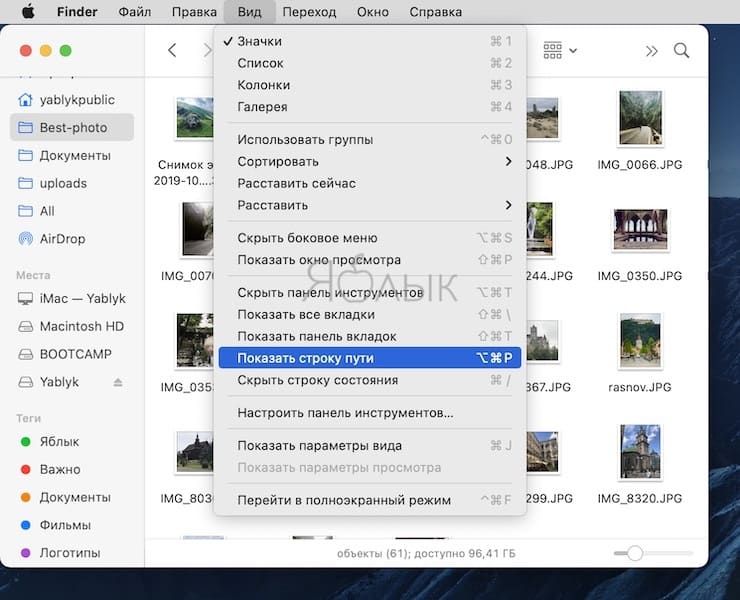
В нижней части окна Finder тут же отобразится соответствующая строка, отображающая путь вне зависимости от того, в каком виде вы просматриваете файлы (значки, список, колонки или галерея).
Как пользоваться интерактивностью строки пути?
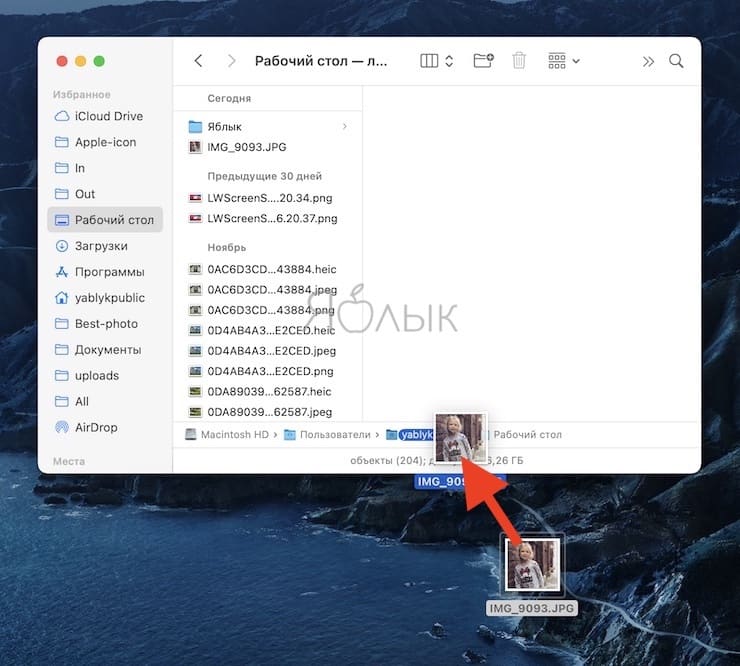
Строка пути автоматически обновляется в зависимости от того, в какой папке файловой системы macOS вы находитесь. Использовать строку пути можно не только для демонстрации места, где вы находитесь, или быстрого перехода в предыдущую папку, но и для перемещения файлов. Например, если зажать клавишу Option, то у вас появится возможность быстро перемещать файлы с любого места (окно Finder, рабочий стол и так далее) в любую папку строки меню. Просто зажмите клавишу Option (⌥) и перетащите интересующий вас файл в любое место строки пути (я переместил изображение с рабочего стола).
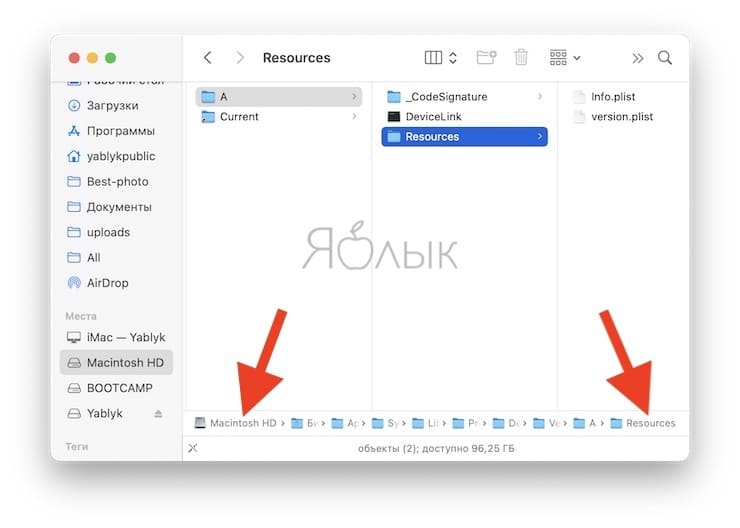
Благодаря тому, что строка пути детально проработана, взаимодействовать с ней одно удовольствие. К примеру, если путь к конечному файлу слишком длинный и не вмещается в окно Finder, то система автоматически скроет конец промежуточных папок, но начальную и конечные всегда отобразит целиком.
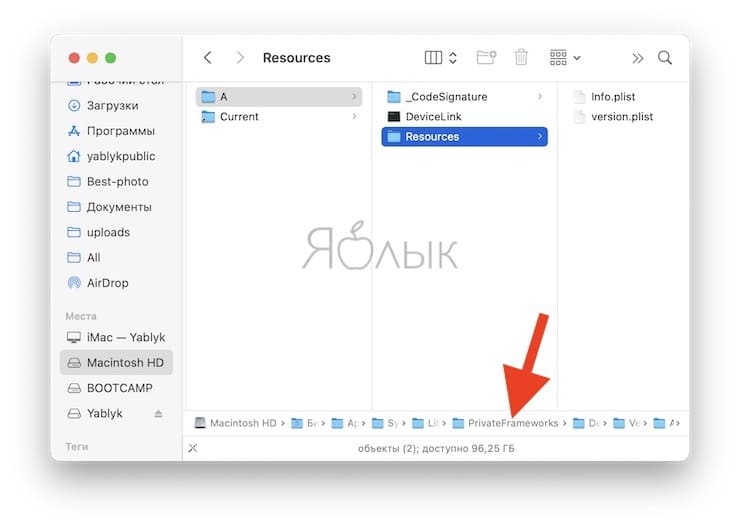
Достаточно подвести курсор к любой такой папке, где скрыт конец названия, как тут же в сопровождении приятной анимации отобразится ее полное название. И при этом нет надобности проводить какие-нибудь манипуляции по изменению размера самого окна Finder.
Как сделать, чтобы отображение информации в строке пути начиналось с пользовательской папки?
По умолчанию строка пути отображает весь путь, начиная с названия накопителя, установленного на Mac. Это достаточно удобно, когда на Mac работает несколько пользователей. Но если вы являетесь единственным пользователем, то информация о названии диска и папки с пользователями будет вам только мешать. Исправляется проблема достаточно просто:
1. Откройте приложени Терминал из поиска Spotlight (Control + пробел) или открыв Finder → Программы → Утилиты → Терминал.
2. Введите следующую команду и нажмите клавишу Enter (Return):
defaults write com.apple.finder PathBarRootAtHome -bool TRUE;killall Finder
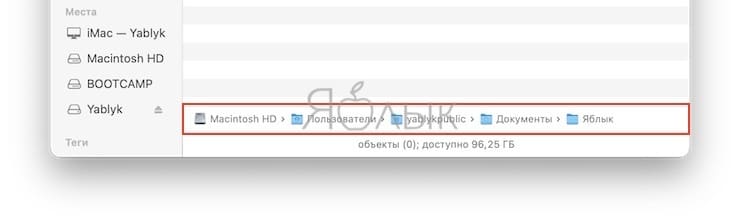
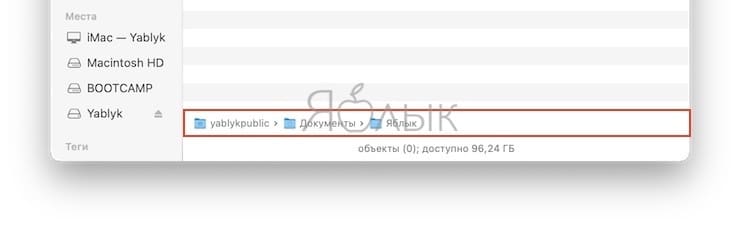
Как видите, в строке пути папки с названием жёсткого диска и «Пользователи» больше не отображаются. Вернуть всё в исходное положение можно введя в Терминал следующую команду:
defaults delete com.apple.finder PathBarRootAtHome;killall Finder
Имеется и альтернативный способ – размещение в заголовке окна Finder всего пути, а не только текущую папку.
Как включить отображение полного пути к папке в заголовке окна Finder
Было:
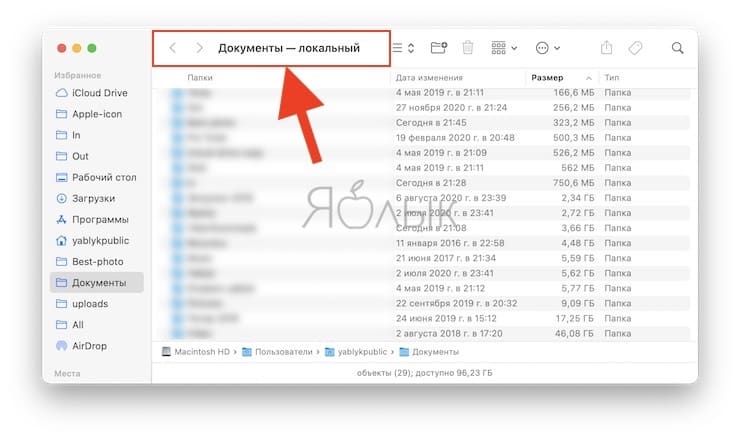
Стало:
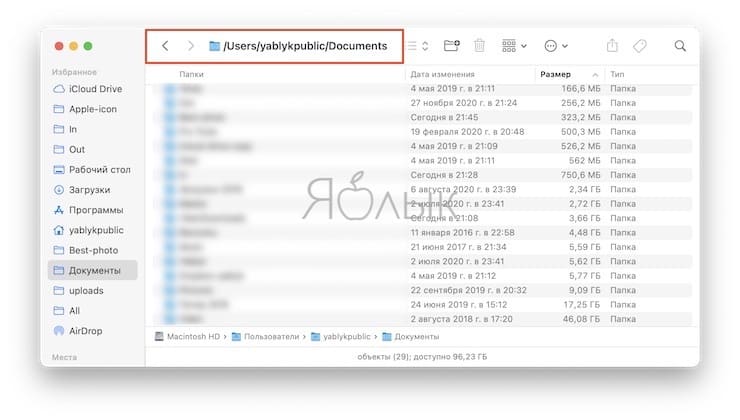
Откройте Терминал, введите команду указанную ниже и нажмите клавишу Enter (Return):
defaults write com.apple.finder _FXShowPosixPathInTitle Yes; killall Finder
Выключить отображение полного пути к папке в Finder можно командой:
defaults write com.apple.finder _FXShowPosixPathInTitle No; killall Finder
�� Смотрите также:
- Центр уведомлений в macOS. Как вызывать, настроить и оптимизировать.
- Как настроить «Пункт управления» в macOS.
- «Просмотр» на Mac (macOS): скрытые возможности редактора фото.
�� Мы в Telegram и YouTube, подписывайтесь!
Переход напрямую к определенной папке на Mac

Можно воспользоваться меню «Переход» для мгновенного перехода к нужной папке — например, папке «Документы» или другой недавно открытой папке. Если точное имя и расположение папки известны, ее можно открыть, введя путь к ней.
Переход к папке из списка в меню «Переход»
- В Finder на Mac выберите меню «Переход».
- Выберите один из указанных вариантов.
- На уровень выше. Выберите этот вариант, чтобы открыть вышестоящую папку для текущего окна. Например, если Вы находитесь в папке «Загрузки», этот вариант позволит открыть Вашу папку пользователя.
- «Недавние», «Документы» или другие папки из списка. Выберите папку из списка.
- Недавно использованные папки. Выберите папку из подменю. Чтобы изменить количество недавно открытых папок в списке, выберите меню Apple


> «Системные настройки», затем нажмите «Рабочий стол и заставка» в боковом меню (возможно, потребуется прокрутить вниз). Перейдите к строке меню справа, нажмите всплывающее меню «Недавние документы, приложения и серверы», затем выберите число. Открыть настройки «Рабочий стол и Dock»
Совет. Чтобы перейти в папку «Библиотека» в домашней папке пользователя, удерживайте нажатой клавишу Option и выберите «Библиотека».
Переход к папке с помощью ввода пути к ней
- В Finder на Mac выберите «Переход» > «Переход к папке».
- Начните вводить имя пути папки (например, /Библиотеки/Fonts/ или ~/Pictures/). В процессе ввода отображаются подходящие папки.
- Введите косую черту (/) в начале имени пути, чтобы показать, что начальная точка является верхним уровнем структуры папок Вашего компьютера.
- Введите косую черту в конце, чтобы показать, что это путь к папке, а не к файлу.
- Введите знак тильды (~), чтобы показать на Вашу папку пользователя. Большинство Ваших личных папок, таких как «Документы», «Музыка» и «Изображения» находится в Вашей папке пользователя.
- Введите любую часть имени пути. Предлагаемые имена путей содержат введенный Вами текст в начале, середине или конце имени папки.
Примечание. Печатайте, не волнуясь об ошибках. Небольшие опечатки игнорируются в предлагаемых именах путей.
Примечание. Также можно вставить скопированный путь, а затем нажать клавишу «Ввод». Чтобы узнать, как скопировать путь к папке, см. раздел Просмотр информации о файлах, папках и дисках.
Go directly to a specific folder on Mac

You can use the Go menu to jump instantly to specific folders — like your Documents folder or a folder you’ve opened recently. If you know the exact name and location of a folder, you can also open it by entering the pathname.
Go to a folder that’s listed in the menu
- In the Finder on your Mac, choose the Go menu.
- Choose one of the following:
- Enclosing Folder: Choose this option to open the parent folder for the current window. For example, if you’re in your Downloads folder, this option opens your home folder.
- Recents, Documents or other listed folders: Choose a folder from the list.
- Recent Folders: Choose a folder from the submenu. To change the number of recently opened folders listed, choose Apple menu


> System Settings, then click Desktop & Dock in the sidebar (you may need to scroll down). Go to Menu Bar on the right, click the “Recent documents, applications and servers” pop-up menu, then choose a number. Open Desktop & Dock settings for me
Tip: To go to your Library folder, press and hold the Option key, then choose Library.
Go to a folder by entering its pathname
- In the Finder on your Mac, choose Go > Go to Folder.
- Start typing the folder’s pathname (for example, /Library/Fonts/ or ~/Pictures/). As you type, matching folders appear.
- Type a slash (/) at the beginning of a pathname to indicate that the starting point is the top level of your computer’s folder structure.
- Type a slash at the end to indicate that this is a path to a folder, rather than a file.
- Type a tilde (~) to indicate your home folder. Most of your personal folders, such as Documents, Music and Pictures, are in your home folder.
- Type any part of the pathname. Suggested pathnames include your text at the beginning, middle or end of a folder name.
Note: Spell as best you can. Suggested pathnames ignore small typing errors.
Note: You can also paste a pathname you copied, then press Return. To copy a folder’s pathname, see Get file, folder and disk information.